> For the complete documentation index, see [llms.txt](https://docs.powermonitor.com.br/llms.txt). Markdown versions of documentation pages are available by appending `.md` to page URLs; this page is available as [Markdown](https://docs.powermonitor.com.br/es/power-monitor/assistente-de-ia.md).
# Asistente de IA
Converse en lenguaje natural con el Asistente de IA sobre consumo, fallas, permisos, accesos y buenas prácticas de su entorno Fabric/Power BI.
El **Asistente de IA** es un chat integrado en el Power Monitor que responde preguntas en lenguaje natural sobre su entorno Microsoft Fabric / Power BI, utilizando los datos que el Power Monitor ya recopiló: consumo de capacidad, alertas recientes, salud de modelos y gateways, permisos, accesos a informes, estructura y buenas prácticas de modelos semánticos y la auditoría administrativa.
**Cómo acceder:** haga clic en el **botón redondo de la esquina inferior derecha** de cualquier pantalla (**Abrir asistente de IA**). Disponible para **todos los usuarios**, siempre que la organización tenga un proveedor de IA configurado en [Configuración › IA](/es/power-monitor/configuracoes/ia.md) y que el límite de gasto lo permita.
Asistente de IA
## Para qué sirve
Ejemplos de preguntas:
* "¿Qué capacidades tienen el mayor consumo hoy y quién está consumiendo más?"
* "¿Qué modelos semánticos fallaron en la actualización esta semana?"
* "¿Hay algún gateway sin conexión ahora?"
* "¿Quién tiene permiso en el modelo *Ventas*?" / "¿Quién accedió al informe *Financiero* en los últimos días?"
* "¿Qué tablas y medidas existen en el modelo *Inventario*?"
* "¿Qué puedo mejorar en el modelo *Comercial* según las buenas prácticas?"
* "¿Qué cambió el usuario *fulano* en el Power Monitor?"
## Funcionalidades
### Botón del asistente
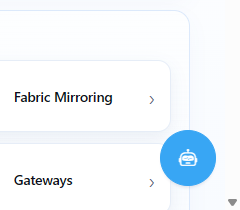
**Qué es:** el botón redondo en la esquina inferior derecha de todas las pantallas, con la sugerencia **Abrir asistente de IA**.
**Para qué sirve:** abrir el chat sin salir de la pantalla en la que se encuentra (por ejemplo, para preguntar sobre una alerta que acaba de ver).
Botón Abrir asistente de IA
**Cómo usar:** haga clic en el botón. La ventana **Asistente de IA** se abre con la última conversación restaurada (mientras carga, aparece *Cargando la conversación anterior…*). Si no hay una conversación anterior, la ventana muestra "Aún no hay mensajes. Pregunta algo sobre tu entorno Fabric/Power BI.".
### Hacer una pregunta
**Qué es:** el campo **Pregunta algo sobre tu entorno...** y el botón **Enviar**, en la parte inferior de la ventana.
**Para qué sirve:** obtener, en lenguaje natural, respuestas que requerirían navegar por varias pantallas (consumo, fallas, permisos, accesos, buenas prácticas).
Campo de pregunta y botón Enviar
**Cómo usar:**
{% stepper %}
{% step %}
### Escriba la pregunta
Haga clic en el campo **Pregunta algo sobre tu entorno...** y escriba la pregunta. Mencione el nombre (o parte del nombre) del modelo, informe, capacidad o usuario cuando la pregunta se refiera a un elemento específico. Use **Shift+Enter** para insertar un salto de línea.
{% endstep %}
{% step %}
### Envíela
Presione **Enter** o haga clic en **Enviar**. Mientras el asistente prepara la respuesta aparece *Escribiendo…*, y el texto se muestra a medida que se genera.
{% endstep %}
{% step %}
### Continúe la conversación
Haga preguntas de seguimiento ("¿y el mes pasado?", "¿quién tiene acceso a ese modelo?"). El asistente utiliza los mensajes anteriores de la conversación para entender las referencias.
{% endstep %}
{% endstepper %}
**Cómo funciona:** si el mensaje no se puede enviar, la ventana muestra "No fue posible enviar tu mensaje. Inténtalo de nuevo.". Consulte en *De dónde provienen los datos* qué fuentes consulta el asistente.
{% hint style="warning" %}
**Tenga cuidado con lo que pega en el chat.** La pregunta se envía al proveedor de IA configurado por su organización. No pegue contraseñas, claves, cadenas de conexión, datos personales ni datos de clientes en las preguntas.
{% endhint %}
### Respuestas, tablas y gráficos
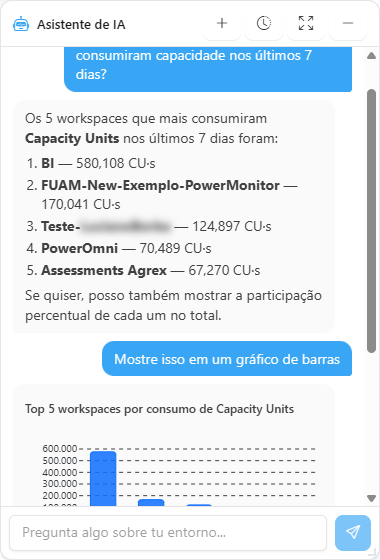
**Qué es:** el área de mensajes de la ventana, donde las respuestas llegan **en tiempo real** (el texto aparece mientras se genera), con formato de títulos, listas y tablas.
**Para qué sirve:** leer la respuesta ya organizada y, cuando los datos lo permiten, visualizarlos en un gráfico sin necesidad de exportar nada.
**Cómo funciona:**
* Cuando es útil, la respuesta incluye **gráficos** (barras, líneas, área, anillo o circular) creados con los datos consultados. Si un gráfico no se puede crear, aparece "No se pudo mostrar este gráfico.".
* La respuesta llega en el idioma seleccionado en la interfaz.
* Verifique los números antes de actuar: la respuesta es generada por IA a partir de los datos recopilados.
### Opciones sugeridas
**Qué es:** botones de **opciones seleccionables** que el asistente muestra debajo de la respuesta cuando encuentra más de un elemento posible (por ejemplo, dos modelos con nombres parecidos).
**Para qué sirve:** desambiguar la pregunta con un clic, en lugar de reescribirla.
**Cómo usar:** haga clic en la opción correcta. Se envía como su próximo mensaje y el asistente continúa a partir de ella.
### Detener la generación
**Qué es:** mientras se escribe la respuesta, el botón **Enviar** se reemplaza por **Detener la generación**.
**Para qué sirve:** interrumpir una respuesta larga o que tomó el rumbo equivocado, ahorrando tiempo y consumo de IA.
**Cómo usar:**
1. Haga clic en **Detener la generación**.
2. El texto recibido hasta ese momento se conserva, con la marca **Generación interrumpida.** Envíe la pregunta de nuevo si desea la respuesta completa.
### Nueva conversación
**Qué es:** el botón **Nueva conversación** en la parte superior de la ventana.
**Para qué sirve:** comenzar un tema nuevo sin que el contexto de la conversación anterior influya en la respuesta.
Botones de la barra de título del asistente
**Cómo usar:** haga clic en **Nueva conversación**. La conversación actual queda guardada en el historial y se abre una conversación vacía. Use una conversación por tema.
### Historial de conversaciones
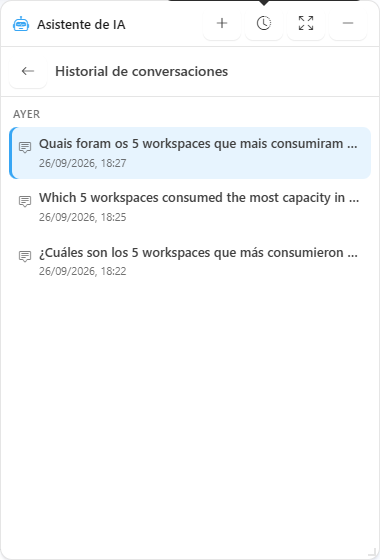
**Qué es:** el panel **Historial de conversaciones**, que se abre con el botón **Ver historial de conversaciones**, con sus conversaciones anteriores agrupadas en **Hoy**, **Ayer** y **Semana del…**.
**Para qué sirve:** retomar un análisis de otro día sin volver a hacer las preguntas.
Historial de conversaciones
**Cómo usar:**
1. En la parte superior de la ventana, haga clic en **Ver historial de conversaciones**.
2. Haga clic en la conversación deseada. Se carga en la ventana y puede continuar donde la dejó.
3. Para salir del historial sin abrir otra conversación, haga clic en **Volver a la conversación**.
**Cómo funciona:** cada persona ve solo sus propias conversaciones. Las conversaciones sin título aparecen como "Nueva conversación". No hay opción para eliminar conversaciones desde la interfaz.
### Tamaño y posición de la ventana
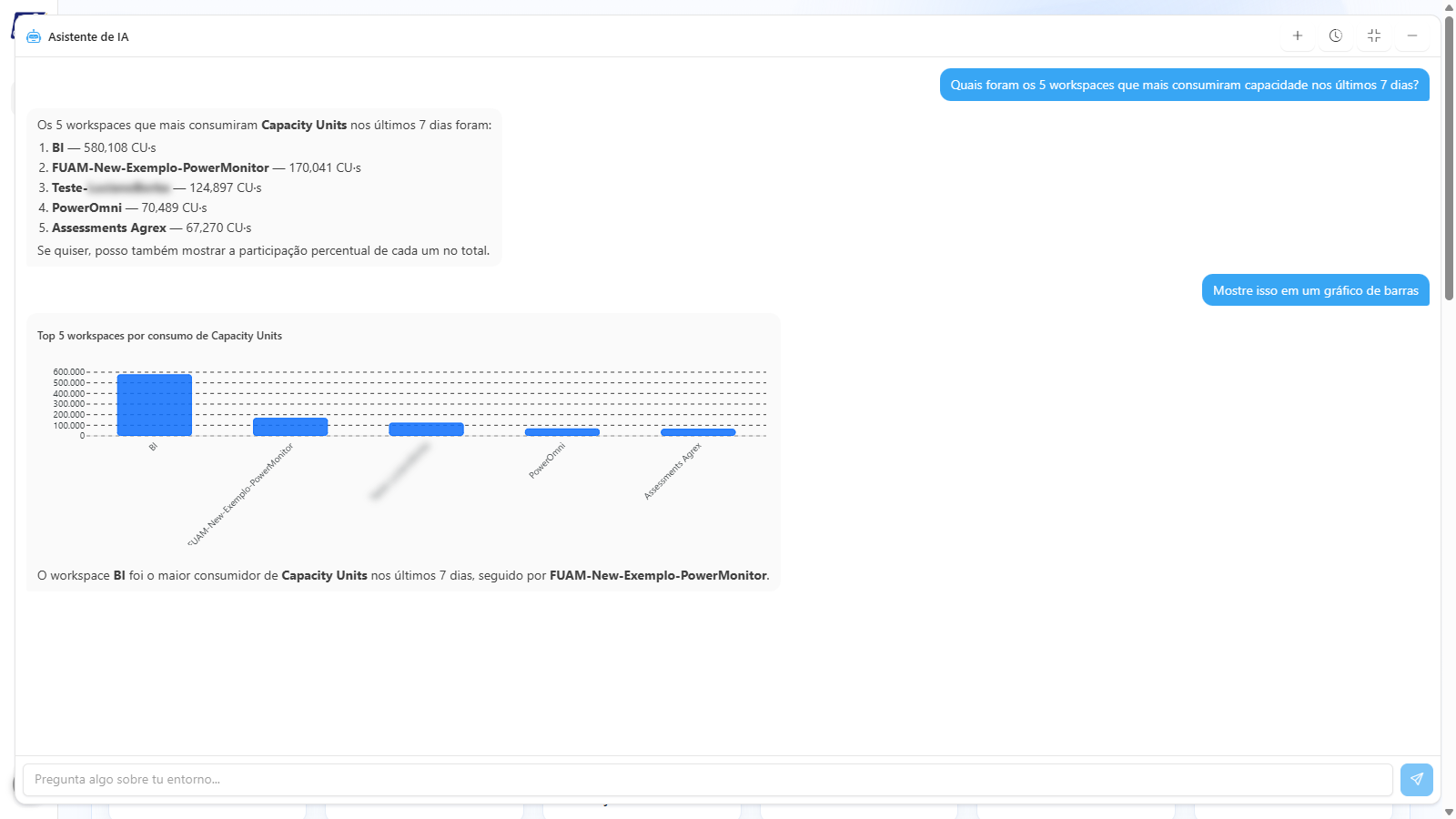
**Qué es:** los controles **Maximizar asistente** / **Restaurar tamaño del asistente** y **Minimizar asistente de IA**, además de arrastrar y redimensionar la ventana.
**Para qué sirve:** leer respuestas largas o tablas anchas en toda el área, o dejar la ventana en una esquina mientras usa la pantalla del fondo.
Asistente maximizado
**Cómo usar:**
* **Maximizar:** haga clic en **Maximizar asistente** para ocupar toda el área. Haga clic en **Restaurar tamaño del asistente** para volver.
* **Mover:** en la computadora, arrastre la ventana por la barra de título.
* **Redimensionar:** arrastre la esquina inferior derecha de la ventana.
* **Minimizar:** haga clic en **Minimizar asistente de IA**. La conversación sigue disponible al volver a abrirlo.
**Cómo funciona:** la posición y el tamaño quedan guardados en este navegador. En el celular, la ventana siempre se abre en pantalla completa.
### Asistente no configurado
**Qué es:** el aviso **Asistente de IA no configurado**, que se muestra en lugar del chat cuando la organización no tiene un proveedor de IA activo.
**Para qué sirve:** indicar qué falta para habilitar el asistente.
**Cómo usar:**
1. Si usted es **Administrador**, haga clic en **Configurar**. Se abre la pantalla [Configuración › IA](/es/power-monitor/configuracoes/ia.md).
2. Registre y active un proveedor de IA y revise los límites de gasto de la organización.
3. Vuelva a cualquier pantalla y abra el asistente nuevamente.
Si usted no es Administrador, la ventana muestra *"Pide a un administrador que configure la integración de IA en Configuración › IA."*
### Explicar con IA en otras pantallas
**Qué es:** el botón **Explicar con IA**, presente en algunas pantallas, que genera un análisis de lo que se muestra en la pantalla (respetando los filtros aplicados).
**Para qué sirve:** obtener una lectura rápida de un dashboard, con aspectos destacados y recomendaciones, sin necesidad de formular la pregunta.
| Pantalla | Qué analiza la IA |
| -------------------------------------------------------------------------------------- | ------------------------------------------------------------------------------------------------------------------------------------------------------------------------------------------------------------------------------------------------------------------------------------------------------- |
| [Dashboard](/es/power-monitor/dashboards/dashboard-principal.md) | Lectura general del entorno, cruzando capacidad, modelos, gateways y alertas. |
| [Dashboard de Capacidad](/es/power-monitor/dashboards/dashboard-de-capacidade.md) | Consumo y comportamiento de las capacidades en el recorte elegido. |
| [Dashboard de Eficiencia](/es/power-monitor/dashboards/dashboard-de-eficiencia.md) | Eficiencia de los elementos y oportunidades de ahorro en el período. |
| [Anomalías de Consumo](/es/power-monitor/monitoramento/anomalias-de-consumo.md) | Las anomalías del recorte filtrado. |
| [Historial de Consumo](/es/power-monitor/monitoramento/historico-de-consumo.md) | La evolución del consumo en el período filtrado. |
| [Evaluación de Rendimiento](/es/power-monitor/performance/avaliacao-de-performance.md) | **Sugerencia de la IA** con recomendaciones de optimización del modelo evaluado (acción de Administrador; puede incluir la estructura de Power Query si el uso compartido está activo en [Configuración › IA](/es/power-monitor/configuracoes/ia.md#compartir-la-estructura-de-power-query-con-la-ia)). |
**Cómo usar:**
{% stepper %}
{% step %}
### Aplique los filtros
Abra la pantalla (por ejemplo, el [Dashboard de Capacidad](/es/power-monitor/dashboards/dashboard-de-capacidade.md)) y ajuste los filtros: el análisis considera el recorte que se muestra.
{% endstep %}
{% step %}
### Haga clic en Explicar con IA
Haga clic en **Explicar con IA**. Mientras se genera el análisis, el botón muestra **Analizando…**.
{% endstep %}
{% step %}
### Lea y verifique
El análisis aparece en un panel de la propia pantalla (en el Dashboard, en la ventana **Información del entorno**), con el aviso de que fue generado por IA. Verifique los números antes de actuar. Si el análisis falla, se muestra un mensaje de error y puede intentarlo nuevamente.
{% endstep %}
{% endstepper %}
**Cómo funciona:** estas explicaciones utilizan el mismo proveedor y los mismos límites de gasto que el asistente.
## De dónde provienen los datos
En cada pregunta, el asistente decide qué fuentes consultar, entre:
| Fuente | Qué aporta |
| ------------------------------- | -------------------------------------------------------------------------------------------------------------------------------------------------------------------------------------------------- |
| Consumo de capacidad | Consumo de Capacity Units del período y del período anterior, división en segundo plano/interactivo, capacidades en riesgo y mayores consumidores (workspaces, elementos, usuarios y operaciones). |
| Estado de las capacidades | Estado actual (activa, pausada) y uso porcentual en el último punto recopilado. |
| Alertas recientes | Alertas de los últimos 7 días (gateway sin conexión, falla de actualización, límite de capacidad, anomalía, falla de elemento de Fabric). |
| Salud de los modelos semánticos | Estado de cada modelo, incidentes abiertos y última verificación. |
| Salud de los gateways | En línea/sin conexión, incidentes abiertos y última verificación. |
| Permisos en modelos semánticos | Quién tiene acceso a un modelo y con qué nivel. |
| Permisos en informes | Quién **puede** acceder a un informe (mediante el modelo semántico). |
| Accesos a informes | Quién **ya accedió** a un informe, a partir de los eventos de actividad. |
| Metadatos de modelos | Tablas, columnas, medidas, relaciones, modo de almacenamiento, etiqueta de confidencialidad y programación. |
| Buenas prácticas de modelos | Nota de buenas prácticas (BPA) y principales problemas encontrados. |
| Auditoría de usuario | Qué creó, modificó o eliminó un usuario en el Power Monitor. |
Para preguntas sobre un elemento específico, mencione el nombre (o parte del nombre) del modelo, informe o usuario. En las preguntas de seguimiento, el asistente utiliza el historial de la conversación para entender referencias como "ese modelo" o "esos informes".
{% hint style="info" %}
La calidad de las respuestas depende de que las recopilaciones estén activas: por ejemplo, las preguntas sobre accesos a informes requieren la recopilación de eventos de actividad ([Configuración › Auditoría](/es/power-monitor/configuracoes/auditoria.md)), y las de consumo, el monitoreo de las capacidades ([Configuración › Monitoreo](/es/power-monitor/configuracoes/monitoramento.md)).
{% endhint %}
## Reglas y comportamiento
* **Las conversaciones son individuales:** cada persona ve solo sus propias conversaciones en el historial. Al abrir el asistente, se restaura la última conversación.
* **Contexto:** el asistente considera los mensajes más recientes de la conversación (hasta 20) para responder.
* **Costo y límites:** cada pregunta genera dos llamadas al proveedor de IA (una para elegir las fuentes y otra para la respuesta), registradas en [Consumo de IA](/es/power-monitor/configuracoes/ia.md#consumo-de-ia) y sumadas al límite mensual de la organización y al límite individual del usuario. Cuando se alcanza un límite, el asistente muestra el mensaje correspondiente (por ejemplo, *Alcanzó su límite mensual de gasto en IA*).
* **Ritmo de uso:** hay un límite de 20 preguntas por minuto por usuario (compartido con los botones **Explicar con IA**).
* **Sin proveedor configurado:** el asistente muestra **Asistente de IA no configurado**. Los administradores ven el botón **Configurar**; a los demás se les indica que lo soliciten a un administrador.
* **Aislamiento:** el asistente solo consulta datos de su organización.
## Preguntas frecuentes
El asistente respondió que no encontró el modelo que mencioné.
Verifique el nombre (o use una parte única de él). Si hay varios elementos parecidos, el asistente puede ofrecerle opciones para elegir. Los elementos eliminados del entorno pueden no tener datos actuales.
¿Puedo eliminar una conversación?
No hay opción para eliminar conversaciones desde la interfaz. Use **Nueva conversación** para comenzar otro tema.
¿Qué proveedor de IA está respondiendo?
El primer proveedor activo según el orden de precedencia definido en [Configuración › IA](/es/power-monitor/configuracoes/ia.md). La pantalla [Consumo de IA](/es/power-monitor/configuracoes/ia.md#consumo-de-ia) muestra el proveedor y el modelo de cada llamada.
La respuesta se detuvo a la mitad.
Si hizo clic en **Detener la generación** o cerró la ventana, el texto parcial se conserva como **Generación interrumpida.** Si hubo un error del proveedor, el mensaje de error aparece debajo del texto recibido. Envíe la pregunta nuevamente si es necesario.
## Páginas relacionadas
* [Configuración › IA](/es/power-monitor/configuracoes/ia.md)
* [Usuarios › Límite individual de gasto en IA](/es/power-monitor/usuarios.md#limite-individual-de-gasto-en-ia)
* [Interfaz y navegación](/es/power-monitor/interface-e-navegacao.md)
---
# Agent Instructions
This documentation is published with GitBook. GitBook is the documentation platform designed so that both humans and AI agents can read, navigate, and reason over technical content effectively. Learn more at gitbook.com.
## Querying This Documentation
If you need additional information that is not directly available in this page, you can query the documentation by asking a question.
Perform an HTTP GET request on the following URL with the `ask` and `goal` query parameters:
```
GET https://docs.powermonitor.com.br/es/power-monitor/assistente-de-ia.md?ask=&goal=
```
`ask` is the immediate question: it should be specific, self-contained, and written in natural language.
`goal` is what the user is ultimately trying to achieve, the reason they need the answer. Sharing it helps GitBook give you a better, more relevant answer. A goal is most helpful when it describes the outcome the user wants rather than restating the question. For example, with `ask=how do I create an API token`, a goal like `automate deployments from our CI pipeline` lets GitBook tailor the answer to that use case.
The response will contain a direct answer to the question and relevant excerpts and sources from the documentation.
Use this mechanism when the answer is not explicitly present in the current page, you need clarification or additional context, or you want to retrieve related documentation sections.