> For the complete documentation index, see [llms.txt](https://docs.powermonitor.com.br/llms.txt). Markdown versions of documentation pages are available by appending `.md` to page URLs; this page is available as [Markdown](https://docs.powermonitor.com.br/es/power-monitor/auditoria/acoes-de-capacidade.md).

# Acciones de Capacidad

Auditoría de cada intento de pausar, reanudar, aumentar o reducir el SKU de una capacidad, manual, por programación o por auto-scale, con el consumo de Capacity Units en el momento de la acción y el r

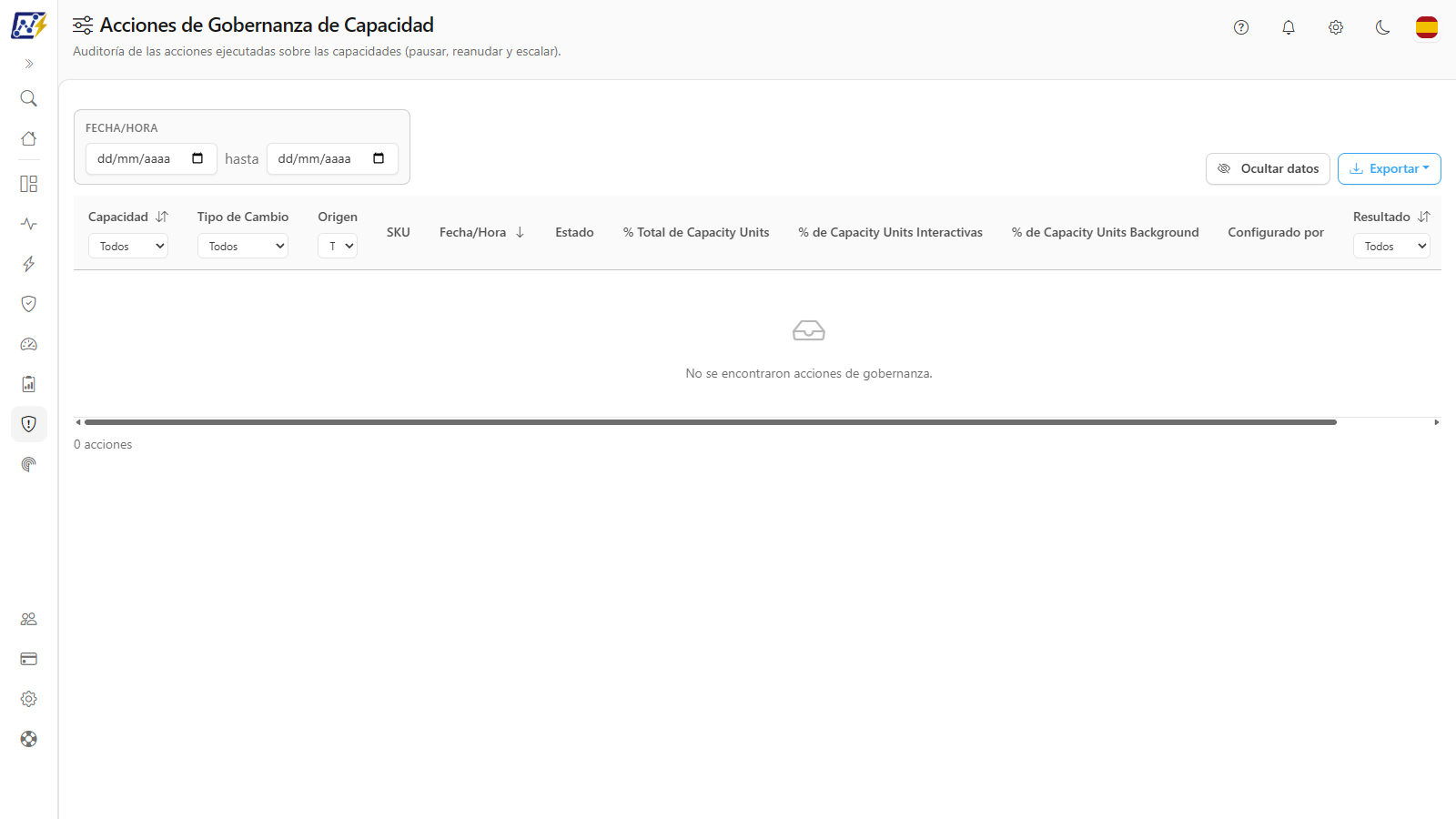
La pantalla **Acciones de Capacidad** registra **cada intento** de acción ejecutada por el Power Monitor sobre sus capacidades Fabric/Power BI Embedded (**pausar, reanudar, aumentar o reducir el SKU**), ya sea manual, disparada por una programación o por el auto-scale. Para cada acción, usted ve quién es el responsable, cuál era el consumo de **Capacity Units (CU)** en ese momento, el resultado en Azure y si se envió la notificación por correo.

**Cómo acceder:** *Auditoría › Acciones de Capacidad* (también disponible en el menú **Capacidades**). El título de la página es **Acciones de Gobernanza de Capacidad**. **Exclusiva de Administrador.**

<figure><picture><source srcset="/files/I3HSrgaCw0IPjjLImAOy" media="(prefers-color-scheme: dark)"><img src="https://4061945739-files.gitbook.io/~/files/v0/b/gitbook-x-prod.appspot.com/o/spaces%2FHiNRgoZ8eJ4rcnrLAoso%2Fuploads%2Fgit-blob-aacb1de1247af16c4b19b4fa76854ed9015a13bb%2Fpm-auditoria-acoes-de-capacidade-es.png?alt=media" alt="Acciones de Gobernanza de Capacidad con filtros y la lista de acciones"></picture><figcaption><p>Lista de acciones sobre capacidades con el consumo en el momento de la ejecución</p></figcaption></figure>

## Para qué sirve

* **FinOps**: comprobar que las programaciones de pausa están generando ahorro, y descubrir quién volvió a encender una capacidad fuera del horario.
* **Investigación de indisponibilidad**: "¿por qué estaba pausada la capacidad durante el cierre?": vea quién la pausó, cuándo y según qué regla.
* **Evaluar el auto-scale**: vea el consumo que disparó cada aumento o reducción de SKU y si la acción se ejecutó.
* **Evidencia de cambios** de infraestructura para auditorías.

## Funcionalidades

### Filtro de período (Fecha/Hora)

**Qué es:** el intervalo de fechas de las acciones que se muestran, en el campo **Fecha/Hora** sobre la tabla (fecha inicial y fecha final).

**Para qué sirve:** restringir la investigación a una ventana conocida: por ejemplo, el cierre del mes en que la capacidad estuvo pausada.

<figure><picture><source srcset="/files/P1S6NOqczLU1Mq1NNJNf" media="(prefers-color-scheme: dark)"><img src="https://4061945739-files.gitbook.io/~/files/v0/b/gitbook-x-prod.appspot.com/o/spaces%2FHiNRgoZ8eJ4rcnrLAoso%2Fuploads%2Fgit-blob-208623079283a278b4d929569f3fa46fb7b921d6%2Fpm-auditoria-acoes-de-capacidade-filtro-periodo-es.png?alt=media" alt="Campo Fecha/Hora con fecha inicial y fecha final, y el botón Exportar a la derecha"></picture><figcaption><p>Filtro de período sobre la tabla</p></figcaption></figure>

**Cómo usar:**

1. En el campo **Fecha/Hora**, elija la fecha inicial en el primer selector.
2. Elija la fecha final en el segundo selector. La lista se recarga automáticamente.
3. Para volver a la vista sin filtros, haga clic en **Limpiar filtros**.

**Cómo funciona:** el botón **Limpiar filtros** aparece junto al período solo cuando hay algún filtro activo y los elimina todos, incluido el período.

### Filtros por columna

**Qué es:** cuadros de selección en el encabezado de las columnas **Capacidad**, **Tipo de Cambio**, **Origen**, **Resultado** y **Notificación**.

**Para qué sirve:** aislar rápidamente un tipo de evento: solo las pausas de una capacidad, solo lo que hizo el auto-scale, solo las fallas o las notificaciones que no llegaron.

<figure><picture><source srcset="/files/mrdplyDUI3qFi3xgQAGV" media="(prefers-color-scheme: dark)"><img src="https://4061945739-files.gitbook.io/~/files/v0/b/gitbook-x-prod.appspot.com/o/spaces%2FHiNRgoZ8eJ4rcnrLAoso%2Fuploads%2Fgit-blob-c27ebd536e3de8c9f4166aaa991492f7c3b9f15c%2Fpm-auditoria-acoes-de-capacidade-filtros-colunas-es.png?alt=media" alt="Encabezado de la tabla con los cuadros de filtro por columna"></picture><figcaption><p>Filtros en el encabezado de las columnas</p></figcaption></figure>

**Cómo usar:**

1. En el encabezado de la columna deseada, abra el cuadro de selección (la opción inicial es **Todos**).
2. Elija el valor. Los filtros se combinan entre sí y con el período.

| Filtro (encabezado) | Opciones                                           |
| ------------------- | -------------------------------------------------- |
| **Capacidad**       | Todos o una capacidad de la organización           |
| **Tipo de Cambio**  | Todos, Pausar, Reanudar, Aumentar SKU, Reducir SKU |
| **Origen**          | Todos, Manual, Programación, Auto-Scale            |
| **Resultado**       | Todos, Éxito, Falla                                |
| **Notificación**    | Todos, No Aplicable, Enviado, Falló                |

### Lista de acciones

**Qué es:** la tabla con una fila por intento de acción sobre una capacidad.

**Para qué sirve:** ver de un vistazo qué sucedió, con qué origen, quién es el responsable y cómo se estaba consumiendo la capacidad en ese instante.

| Columna                              | Contenido                                                                                                                                          |
| ------------------------------------ | -------------------------------------------------------------------------------------------------------------------------------------------------- |
| **Capacidad**                        | Nombre de la capacidad                                                                                                                             |
| **Tipo de Cambio**                   | Pausar, Reanudar, Aumentar SKU o Reducir SKU                                                                                                       |
| **Origen**                           | Manual, Programación o Auto-Scale                                                                                                                  |
| **SKU**                              | En los cambios de escala, *SKU anterior → SKU objetivo*; en pausar/reanudar, *estado anterior → nuevo estado* (por ejemplo, *Activa → Suspendida*) |
| **Fecha/Hora**                       | Momento de la ejecución                                                                                                                            |
| **Estado**                           | Situación de consumo de la capacidad en el momento de la acción (tabla a continuación)                                                             |
| **% Total de Capacity Units**        | Consumo total de CU en el momento de la acción                                                                                                     |
| **% de Capacity Units Interactivas** | Parte interactiva                                                                                                                                  |
| **% de Capacity Units Background**   | Parte en segundo plano                                                                                                                             |
| **Configurado por**                  | Quién creó la regla de programación o auto-scale que disparó la acción; en las acciones manuales, quién hizo clic                                  |
| **Resultado**                        | Indicador **Éxito** o **Falla** de la ejecución                                                                                                    |
| **Notificación**                     | No Aplicable, Enviado o Falló                                                                                                                      |

**Indicadores de estado de consumo** (columna **Estado**; el **% Total de Capacity Units** usa el mismo color):

| Estado       | Consumo total de CU                                           |
| ------------ | ------------------------------------------------------------- |
| **Inactiva** | por debajo del 20%                                            |
| **Normal**   | del 20% a menos del 85%                                       |
| **Saturada** | del 85% a menos del 100%                                      |
| **Crítica**  | 100% o más (límite del SKU alcanzado; se espera *throttling*) |

**Estados especiales:** sin resultados aparece *No se encontraron acciones de gobernanza.*; si la consulta falla, aparece *Error al cargar las acciones de gobernanza de capacidad.* con el botón **Intentar de nuevo**.

### Ordenación, paginación y enlace compartible

**Qué es:** ordenación por los títulos **Capacidad**, **Fecha/Hora** y **Resultado**, navegación por páginas (10 acciones por defecto, con el selector **Elementos por página**) y una dirección (URL) que guarda la vista.

**Para qué sirve:** mostrar primero las acciones más recientes (predeterminado), agrupar por capacidad o reunir las fallas, y enviar exactamente esa vista a otro administrador.

**Cómo usar:**

1. Haga clic en el título de la columna. El primer clic ordena de forma descendente y el segundo invierte el orden; la flecha junto al título indica el sentido.
2. Use la paginación en el pie para navegar. El recuento total aparece como *{N} acciones*. En el selector **Elementos por página**, elija **10**, **25**, **50** o **100**; cambiar la cantidad vuelve a la primera página.
3. Para compartir, copie la dirección del navegador y envíela a otro administrador.

**Cómo funciona:** el orden predeterminado es **Fecha/Hora**, de la más reciente a la más antigua. Los filtros, la página y la ordenación quedan guardados en la dirección de la página, por lo que al recargar o abrir el enlace enviado se muestra la misma vista.

### Detalles de la acción

**Qué es:** el modal **Detalles de la Acción**, que se abre al hacer clic en una fila (o al seleccionarla con el teclado y presionar Enter).

**Para qué sirve:** ver todo lo que se registró sobre el intento: responsables, muestra de consumo utilizada, mensaje (en fallas, la causa y cómo resolverla), transición de estado/SKU y correos enviados.

**Cómo usar:**

1. Haga clic en la fila de la acción.
2. Lea los campos. Cierre con la **X**, con el botón **Cerrar** o haciendo clic fuera del modal.

**Campos mostrados** (los campos sin valor para esa acción no aparecen):

| Campo                                                                                    | Significado                                                                                                                 |
| ---------------------------------------------------------------------------------------- | --------------------------------------------------------------------------------------------------------------------------- |
| **Capacidad**, **Acción**, **Origen**                                                    | Qué se hizo, en qué capacidad y con qué origen                                                                              |
| **ID de Programación**                                                                   | En las acciones de programación, la programación que disparó la acción                                                      |
| **Activado Por**                                                                         | En las acciones manuales, quién hizo clic                                                                                   |
| **Configurado Por**                                                                      | Quién creó la regla de programación o auto-scale                                                                            |
| **Estado de la Capacidad** y porcentajes de CU                                           | Consumo en el momento de la acción                                                                                          |
| **Medición del Consumo**                                                                 | Horario de la muestra de consumo utilizada                                                                                  |
| **Estado de Ejecución**                                                                  | Éxito o Falla                                                                                                               |
| **Resultado**                                                                            | *Ejecutado* o *Ya en el Estado Deseado*                                                                                     |
| **Mensaje**                                                                              | Motivo de la acción. En una falla, texto en lenguaje sencillo: causa, cómo resolverla, detalle técnico y referencia técnica |
| **Estado Anterior** / **Nuevo Estado**                                                   | Transición de estado de la capacidad                                                                                        |
| **SKU Anterior** / **SKU Objetivo**                                                      | Transición de SKU (escala)                                                                                                  |
| **Ejecutado en**                                                                         | Fecha y hora de la ejecución                                                                                                |
| **Notificar a Usuarios de la Plataforma** / **Notificar a Administradores de Capacidad** | Quién debía recibir el aviso                                                                                                |
| **Estado de Notificación** y **Correos Enviados**                                        | Resultado del envío y destinatarios (o *Ningún correo enviado*)                                                             |

### Ocultar datos

**Qué es:** el botón **Ocultar datos**, a la izquierda del botón **Exportar**. Una vez activado, pasa a llamarse **Mostrar datos**.

**Para qué sirve:** compartir la pantalla, tomar una captura o hacer una demostración sin exponer los correos electrónicos de quienes configuraron, dispararon o recibieron la notificación de una acción.

**Cómo usar:** haga clic en **Ocultar datos**. Los correos electrónicos de la columna **Configurado por** y, en el modal **Detalles de la Acción**, los campos **Activado Por**, **Configurado Por** y **Correos Enviados** se muestran enmascarados. Para volver a ver los valores, haga clic en **Mostrar datos**.

**Cómo funciona:** el botón es el mismo de las demás pantallas de Power Monitor: su elección vale para todas ellas y se recuerda en este navegador. La máscara es solo visual, una comodidad para compartir la pantalla, y no sustituye el control de acceso. Los archivos exportados también salen enmascarados mientras el botón esté activo.

### Exportar

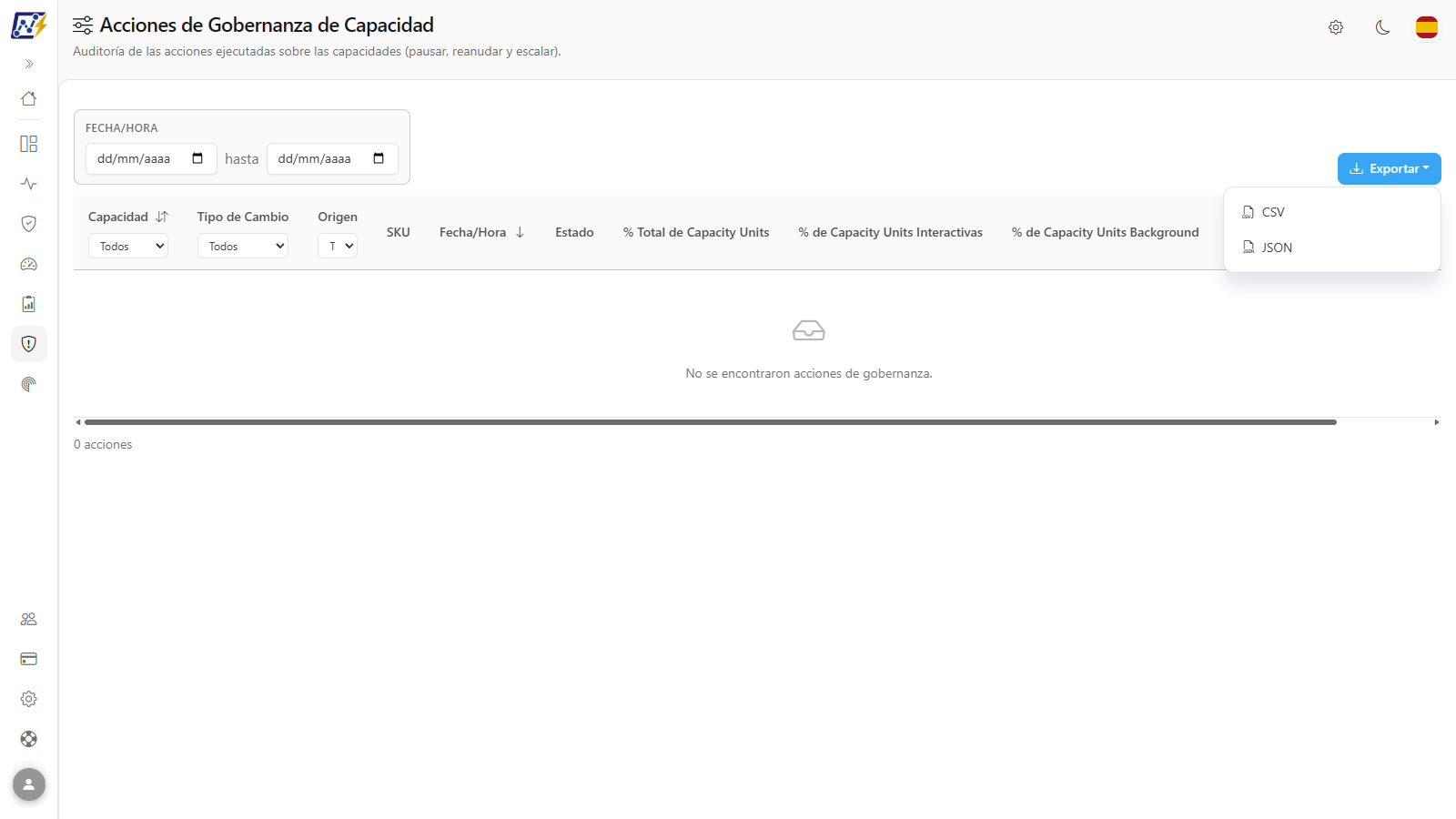
**Qué es:** el botón **Exportar**, a la derecha del filtro de período, con las opciones **CSV** y **JSON**.

**Para qué sirve:** adjuntar la evidencia a una auditoría, a un ticket o a un análisis de FinOps fuera de la herramienta.

<figure><picture><source srcset="/files/EJs4T63AAh84oSACTmz8" media="(prefers-color-scheme: dark)"><img src="https://4061945739-files.gitbook.io/~/files/v0/b/gitbook-x-prod.appspot.com/o/spaces%2FHiNRgoZ8eJ4rcnrLAoso%2Fuploads%2Fgit-blob-c0d200a5d041237f51da180501aeeeace65c1f87%2Fpm-auditoria-acoes-de-capacidade-exportar-es.png?alt=media" alt="Menú Exportar abierto con las opciones CSV y JSON"></picture><figcaption><p>Opciones de exportación</p></figcaption></figure>

**Cómo usar:**

1. Aplique los filtros y la ordenación deseados.
2. Haga clic en **Exportar** y elija **CSV** o **JSON**.
3. La descarga comienza automáticamente.

**Cómo funciona:** el archivo contiene las acciones filtradas, en el mismo orden de la pantalla, con hasta 50.000 filas. Con **Ocultar datos** activado, los correos electrónicos salen enmascarados en el archivo. Si algo sale mal, aparece *Error al exportar los datos.*; si no es posible enmascarar el archivo, no se descarga y aparece *No se pudo enmascarar el archivo exportado. Vuelva a mostrar los datos o inténtelo de nuevo.*

## Reglas y comportamiento

* **Una fila por intento**, incluidas las fallas y las acciones que no necesitaron ejecutarse (*Ya en el Estado Deseado*, por ejemplo, reanudar una capacidad que ya estaba activa).
* **Responsables.** *Activado Por* se completa en las acciones manuales; *Configurado Por*, en las acciones de programación y auto-scale, con el autor de la regla **en el momento de la ejecución**: el registro sigue siendo verdadero aunque la regla se edite o elimine después.
* **Consumo en el momento de la acción.** Se utiliza la muestra más reciente de *Fabric Capacity Metrics App* de los **45 minutos** anteriores a la acción. Si no hay muestra (aplicación de métricas no instalada o monitoreo de consumo desactivado para la capacidad), los campos aparecen con "—"; el valor nunca se estima a partir de datos más antiguos.
* **Fallas explicadas en lenguaje sencillo.** Cuando una acción falla, el Power Monitor interpreta la respuesta de Azure y la convierte en un mensaje objetivo, sin JSON crudo, secretos ni tokens. Reconoce las causas más comunes: falta de permiso del Service Principal sobre la capacidad, capacidad, grupo de recursos o suscripción no encontrados, límite de llamadas de Azure, otra operación todavía en curso en la capacidad, SKU no disponible en la región o cuota de Capacity Units agotada, tiempo de espera agotado o indisponibilidad de Azure y credencial inválida o vencida. Si no se reconoce la causa, el mensaje trae el detalle técnico resumido (hasta 300 caracteres).
* **Correo y mensajes de falla.** El correo de una acción de capacidad que falló (y las tarjetas de Teams, Slack y Telegram, cuando el tipo **Acciones de Gobernanza de Capacidad** está marcado) sigue siempre la misma estructura, escrita en portugués:
  * un título, como *Capacidade X: falha ao reduzir o SKU de F32 para F16* ("Capacidad X: falla al reducir el SKU de F32 a F16"), y una frase que dice qué no se completó, quién lo disparó (un usuario, una programación de pausa y reanudación, un cambio de SKU programado o Auto-Scale) y cuándo;
  * **Qué ocurrió** (*O que aconteceu*): la causa clasificada;
  * **Cómo resolver** (*Como resolver*): de uno a tres pasos concretos;
  * **Estado actual** (*Estado atual*): cómo está la capacidad ahora (por ejemplo, *sigue activa* o *el SKU sigue siendo F32*) y qué ocurre en el próximo intento: una ocurrencia de programación no se repite automáticamente, Auto-Scale reinicia el conteo de uso sostenido y, en una acción manual, usted repite la acción en Gobernanza › Capacidades. En caso de tiempo de espera agotado, el correo avisa que no fue posible confirmar si Azure aplicó la operación y pide revisar la capacidad en el Portal de Azure;
  * **Detalle técnico** (*Detalhe técnico*): el código del error, un resumen corto y la referencia técnica (identificador de correlación y hora) para abrir un caso en Microsoft.
* **Ejecución en Azure.** Las acciones las ejecuta el Service Principal configurado para la organización, con permiso sobre el recurso de la capacidad en Azure. Si el Service Principal no está configurado, el intento se registra como falla con el mensaje correspondiente.
* **Dónde se disparan las acciones.** Las acciones manuales, las programaciones y las reglas de auto-scale se configuran en la pantalla de capacidades de Gobernanza; esta pantalla solo registra lo que sucedió.
* **Historial de cambios de Azure.** Los cambios realizados directamente en el portal de Azure (fuera del Power Monitor) no aparecen aquí; consulte el **Historial de Cambios** de la capacidad en [Gobernanza › Infraestructura › Capacidades](/es/power-monitor/governanca/infraestrutura/capacidades.md), que lee el Activity Log de Azure.

## Paso a paso: escenarios comunes

Requisito previo para todos los pasos: perfil **Administrador**. Acceda a *Auditoría › Acciones de Capacidad* (o desde el menú **Capacidades**). Esta pantalla solo registra las acciones; para pausar, reanudar, cambiar el tamaño (SKU) o crear programaciones y reglas de auto-scale, use [Gobernanza › Infraestructura › Capacidades](/es/power-monitor/governanca/infraestrutura/capacidades.md).

### Cómo descubrir quién pausó (o reanudó) una capacidad

Úselo, por ejemplo, cuando una capacidad estuvo pausada durante el cierre del mes.

{% stepper %}
{% step %}

### Defina el período

En el campo **Fecha/Hora**, sobre la tabla, informe la fecha inicial y la fecha final.
{% endstep %}

{% step %}

### Filtre la capacidad y la acción

En el encabezado **Capacidad**, elija la capacidad. En el encabezado **Tipo de Cambio**, elija **Pausar** (o **Reanudar**).
{% endstep %}

{% step %}

### Vea el origen y el responsable

La columna **Origen** muestra si la acción fue **Manual**, por **Programación** o por **Auto-Scale**, y la columna **Configurado por** muestra el responsable (quién creó la regla o, en las acciones manuales, quién hizo clic).
{% endstep %}

{% step %}

### Abra el detalle

Haga clic en la fila para ver **Activado Por**, **Configurado Por**, el **ID de Programación**, el **Mensaje** y el estado antes y después de la acción.
{% endstep %}
{% endstepper %}

### Cómo evaluar si el auto-scale actúa en el momento adecuado

1. En el encabezado **Origen**, elija **Auto-Scale**.
2. Compare, en cada fila, el **Tipo de Cambio** (*Aumentar SKU* o *Reducir SKU*) con el **Estado** y el **% Total de Capacity Units** en el momento de la acción. Un aumento de SKU con estado *Inactiva* o una reducción con estado *Saturada* merece una revisión de la regla.
3. Abra el detalle para ver la **Medición del Consumo** (el horario de la muestra de consumo utilizada) y la transición de SKU (**SKU Anterior** y **SKU Objetivo**).

### Cómo encontrar las acciones que fallaron

1. En el encabezado **Resultado**, elija **Falla**.
2. Haga clic en cada fila y lea el campo **Mensaje**. En lugar de la respuesta cruda de Azure, trae la **causa** de la falla, **Cómo resolver** (*Como resolver*), el **Detalle técnico** (código y un resumen corto) y, cuando existe, la **Referencia técnica** para abrir un caso en Microsoft (por ejemplo, Service Principal no configurado o sin permiso sobre el recurso de la capacidad).
3. Corrija la causa y, si es necesario, repita la acción en [Gobernanza › Infraestructura › Capacidades](/es/power-monitor/governanca/infraestrutura/capacidades.md).

### Cómo verificar si se enviaron las notificaciones

1. En el encabezado **Notificación**, elija **Falló** (o **Enviado**).
2. Abra el detalle: **Notificar a Usuarios de la Plataforma** y **Notificar a Administradores de Capacidad** muestran quién debía recibir el aviso, y **Correos Enviados** lista los destinatarios.
3. Para ver el correo en sí (asunto, error, proveedor), búsquelo en [Auditoría de Correos](/es/power-monitor/auditoria/auditoria-de-emails.md) por el mismo horario.

## Preguntas frecuentes

<details>

<summary>La acción aparece como Éxito, pero la capacidad siguió consumiendo CU en segundo plano.</summary>

Las operaciones en segundo plano ya en curso y el *smoothing* de Fabric pueden seguir reflejándose en el consumo durante algún tiempo después de la pausa o del cambio de SKU.

</details>

<details>

<summary>Los porcentajes de CU aparecen con "—".</summary>

No había una muestra de Fabric Capacity Metrics App en los 45 minutos anteriores a la acción, o el monitoreo de consumo está desactivado para esa capacidad. Las acciones registradas antes de que existiera este recurso tampoco tienen el consumo.

</details>

<details>

<summary>Alguien pausó la capacidad desde el portal de Azure y no aparece aquí.</summary>

Esta pantalla registra solo las acciones ejecutadas por el Power Monitor. Para los cambios realizados directamente en Azure, use el Historial de Cambios de la capacidad en [Gobernanza › Infraestructura › Capacidades](/es/power-monitor/governanca/infraestrutura/capacidades.md).

</details>

## Páginas relacionadas

* [Gobernanza › Infraestructura › Capacidades](/es/power-monitor/governanca/infraestrutura/capacidades.md): acciones manuales, programaciones, auto-scale e historial de Azure
* [Monitoreo › Capacidades](/es/power-monitor/monitoramento/capacidades.md): consumo de Capacity Units
* [Auditoría de Correos](/es/power-monitor/auditoria/auditoria-de-emails.md): los correos de notificación enviados


---

# Agent Instructions
This documentation is published with GitBook. GitBook is the documentation platform designed so that both humans and AI agents can read, navigate, and reason over technical content effectively. Learn more at gitbook.com.

## Querying This Documentation
If you need additional information that is not directly available in this page, you can query the documentation by asking a question.

Perform an HTTP GET request on the following URL with the `ask` and `goal` query parameters:

```
GET https://docs.powermonitor.com.br/es/power-monitor/auditoria/acoes-de-capacidade.md?ask=<question>&goal=<user_goal>
```

`ask` is the immediate question: it should be specific, self-contained, and written in natural language.
`goal` is what the user is ultimately trying to achieve, the reason they need the answer. Sharing it helps GitBook give you a better, more relevant answer. A goal is most helpful when it describes the outcome the user wants rather than restating the question. For example, with `ask=how do I create an API token`, a goal like `automate deployments from our CI pipeline` lets GitBook tailor the answer to that use case.

The response will contain a direct answer to the question and relevant excerpts and sources from the documentation.

Use this mechanism when the answer is not explicitly present in the current page, you need clarification or additional context, or you want to retrieve related documentation sections.