> For the complete documentation index, see [llms.txt](https://docs.powermonitor.com.br/llms.txt). Markdown versions of documentation pages are available by appending `.md` to page URLs; this page is available as [Markdown](https://docs.powermonitor.com.br/es/power-monitor/auditoria/assinaturas-de-e-mail.md).
# Suscripciones de Correo
Descubra qué informes y paneles de Power BI tienen una suscripción de correo programada, cuántos suscriptores tiene cada uno, cuántos son de dominio externo, y consulte el historial de envíos y de cam
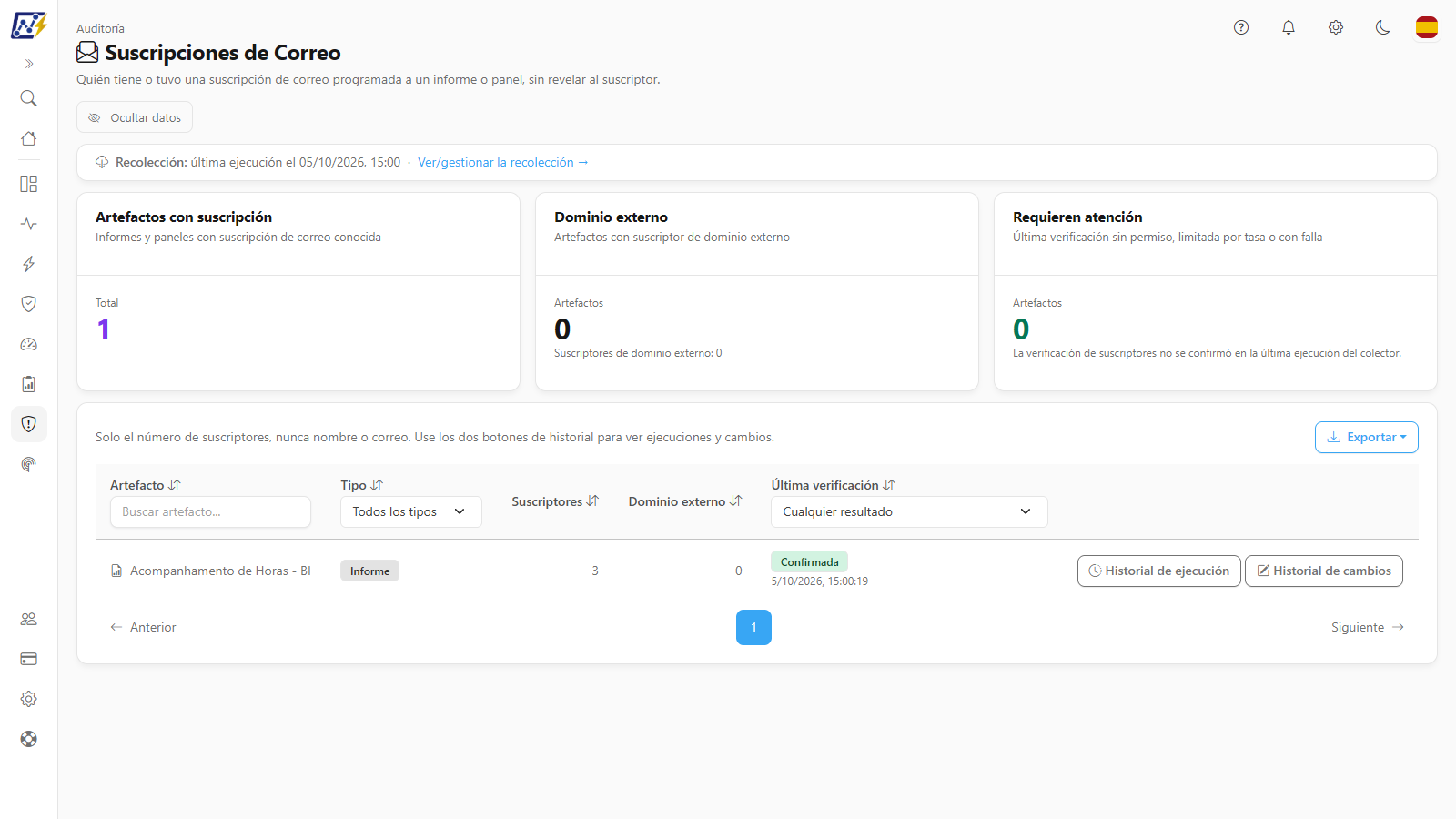
La pantalla **Suscripciones de Correo** lista los **informes** y **paneles** de Power BI que tienen (o tuvieron) una **suscripción de correo programada**, el recurso *Suscribirse* de Power BI, que envía periódicamente una instantánea del contenido por correo electrónico. Para cada artefacto, la pantalla muestra **cuántos suscriptores** existen, **cuántos son de un dominio externo** y el resultado de la última verificación. Dos historiales por fila muestran **cuándo se enviaron las suscripciones** y **quién creó, modificó o eliminó** cada suscripción.
La pantalla **nunca muestra el nombre ni el correo de los suscriptores**, solo conteos (*Solo el número de suscriptores, nunca nombre o correo. Use los dos botones de historial para ver ejecuciones y cambios.*).
**Cómo acceder:** *Auditoría › Suscripciones de Correo*. La lectura está disponible para todos los perfiles. La pantalla es de solo lectura; la recolección (**Ejecutar ahora**, **Pausar** y el historial de ejecuciones) se controla en [Mapeo › Suscripciones de Correo](/es/power-monitor/mapeamento/assinaturas-de-email.md), exclusiva de los **Administradores**. Un administrador puede bloquear esta página para usuarios específicos en [Usuarios](/es/power-monitor/usuarios.md).
Suscripciones de Correo
## Para qué sirve
Una suscripción de correo entrega el contenido de un informe **fuera de Power BI**, en la bandeja de entrada del destinatario, sin una nueva verificación de permisos en cada envío. Con el tiempo, las suscripciones creadas para personas que cambiaron de área, para listas de distribución o para **direcciones externas** pasan desapercibidas.
Esta pantalla responde:
* **¿Qué informes y paneles se envían por correo**, y a cuántas personas?
* **¿Alguno de ellos se envía fuera de la organización** (dominio externo)?
* **¿Cuándo** se enviaron las suscripciones y **quién** las creó, modificó o eliminó?
Casos de uso típicos: revisión de fuga de datos por correo (LGPD), limpieza de suscripciones antiguas, investigación de un envío indebido y verificación antes de desactivar la configuración del tenant que permite suscripciones para usuarios externos (vea [Configuración del Inquilino](/es/power-monitor/governanca/tenant/configuracoes-do-tenant.md)).
## Funcionalidades
### Tarjeta Artefactos con suscripción
**Qué es:** la primera tarjeta (*Informes y paneles con suscripción de correo conocida*), con el **Total** de artefactos de la lista.
**Para qué sirve:** conocer el tamaño del universo de contenido distribuido por correo.
Indicadores de suscripciones de correo
**Cómo funciona:** las tarjetas consideran la lista completa y **no cambian** con los filtros de la tabla. El total incluye artefactos cuya última verificación ya no encontró suscripción (**Sin suscripción en la última verificación**).
### Tarjeta Dominio externo
**Qué es:** la tarjeta *Artefactos con suscriptor de dominio externo*, con el número de **Artefactos** que tienen al menos un suscriptor externo y el pie *Suscriptores de dominio externo: {n}* (suma de los suscriptores externos de todos los artefactos).
**Para qué sirve:** medir cuánto contenido sale de la organización por correo.
**Cómo usarlo:** si la tarjeta está en amarillo (valor mayor que cero), ordene la tabla por la columna **Dominio externo** (de mayor a menor) para ver primero los artefactos con más suscriptores externos.
**Cómo funciona:** el "dominio de la casa" de cada artefacto es el dominio de correo más frecuente entre sus suscriptores; los demás dominios cuentan como externos. Con pocos suscriptores (por ejemplo, un único suscriptor externo), esta clasificación puede no reflejar el dominio real de la organización. Use el número como indicador para revisión.
### Tarjeta Requieren atención
**Qué es:** la tarjeta *Última verificación sin permiso, limitada por tasa o con falla*, con el número de **Artefactos** y el pie *La verificación de suscriptores no se confirmó en la última ejecución del colector.*
**Para qué sirve:** saber si los números de la pantalla están completos. Un artefacto en esta situación puede tener suscriptores que no se contaron.
**Cómo usarlo:** si la tarjeta está en rojo, filtre la columna **Última verificación** por **Sin permiso para verificar**, **Limitado por tasa** o **Falló la verificación** para ver qué artefactos son. Vea el motivo en [Mapeo › Suscripciones de Correo](/es/power-monitor/mapeamento/assinaturas-de-email.md) (tarjeta **Ejecuciones de la recolección** › **Ver fallas**, solo Administradores). Con cero artefactos, la tarjeta queda en verde.
### Filtros y búsqueda
**Qué es:** los filtros en el encabezado de la tabla: *Buscar artefacto...* (columna **Artefacto**), **Tipo** (*Todos los tipos*, **Informe**, **Panel**) y **Última verificación** (*Cualquier resultado* o uno de los cinco resultados).
**Para qué sirve:** aislar los paneles, un informe específico o los artefactos con problemas de verificación.
Filtros en el encabezado de la tabla
**Cómo usarlo:**
1. En *Buscar artefacto...*, escriba parte del nombre del informe o panel. La lista se filtra poco después de que usted deja de escribir.
2. En **Tipo**, elija **Informe** o **Panel**.
3. En **Última verificación**, elija un resultado (por ejemplo, **Confirmada**).
4. Para limpiar, borre la búsqueda y vuelva a dejar los filtros en *Todos los tipos* y *Cualquier resultado*.
**Cómo funciona:** los filtros se combinan (todos deben cumplirse) y cada cambio devuelve la lista a la primera página. Los filtros también definen lo que se exporta.
### Lista de artefactos
**Qué es:** la tabla con un informe o panel por fila, 10 por página de forma predeterminada (el selector **Elementos por página** del pie ofrece 10, 25, 50 y 100).
**Para qué sirve:** ver, para cada artefacto, el alcance de las suscripciones y la situación de la última verificación.
Artefactos con suscripción de correo
| Columna | Contenido |
| ----------------------- | ------------------------------------------------------------------------------------------------------ |
| **Artefacto** | Ícono del tipo y nombre del informe o panel (*No informado* cuando no se pudo obtener el nombre) |
| **Tipo** | **Informe** o **Panel** |
| **Suscriptores** | Número de destinatarios sumando todas las suscripciones del artefacto |
| **Dominio externo** | Cuántos de esos destinatarios son de dominio externo (resaltado cuando es mayor que cero) |
| **Última verificación** | Distintivo con el resultado de la última verificación y, debajo, la fecha y la hora de la verificación |
| (acciones) | Botones **Historial de ejecución** e **Historial de cambios** |
**Resultados de la última verificación:**
| Distintivo | Significado |
| ---------------------------------------------------- | ------------------------------------------------------------------------------------------------------------------------------------ |
| **Confirmada** (verde) | Power BI confirmó suscripción(es) en el artefacto; los conteos están actualizados |
| **Sin suscripción en la última verificación** (gris) | El artefacto ya no tiene suscripción (fue eliminada) o el artefacto ya no existe |
| **Sin permiso para verificar** (rojo) | El Service Principal no tiene permiso para consultar las suscripciones |
| **Limitado por tasa** (amarillo) | Power BI rechazó la consulta por el límite de llamadas de la API de administración; se verificará de nuevo en la próxima recolección |
| **Falló la verificación** (rojo) | Error en la consulta; se verificará de nuevo en la próxima recolección |
**Cómo usarlo:**
1. Haga clic en el título de una columna (**Artefacto**, **Tipo**, **Suscriptores**, **Dominio externo** o **Última verificación**) para ordenar; haga clic de nuevo para invertir el orden. **Última verificación** ordena por el resultado de la verificación. Al abrir, la lista viene ordenada por la fecha de la última verificación, de la más reciente a la más antigua.
2. Use la paginación debajo de la tabla para navegar.
**Cómo funciona:** cuando la verificación no se confirma (sin permiso, limitada o con falla), los conteos de ese artefacto aparecen en cero hasta la próxima verificación exitosa. Sin ningún artefacto, aparece *No se encontró ningún artefacto con suscripción de correo*.
### Historial de ejecución
**Qué es:** el botón **Historial de ejecución** de la fila, que abre un modal con el nombre del artefacto y la lista de **envíos** de sus suscripciones (**Envío de la suscripción**).
**Para qué sirve:** confirmar si el contenido se envió por correo y cuándo, y si los envíos fueron exitosos.
**Cómo usarlo:**
1. En la fila del artefacto, haga clic en **Historial de ejecución**.
2. Lea cada entrada: operación, fecha y hora, **Por** (la cuenta asociada al envío en el registro de actividad) y el distintivo **Éxito** o **Falla**.
3. Cierre con la **X**, con la tecla **Esc** o haciendo clic fuera del modal.
**Cómo funciona:**
* Las entradas provienen del registro de actividad de Power BI/Fabric recolectado por Power Monitor, en orden cronológico (de la más antigua a la más reciente). El período disponible es el mismo que se conserva en la [Visión General de Eventos](/es/power-monitor/auditoria/geral-de-eventos.md).
* Cuando el registro no informa el resultado, el distintivo aparece como **—**.
* Sin eventos, aparece *No se encontró ningún evento para este artefacto.* Si la consulta falla, aparece *No fue posible cargar el historial ahora.* con el botón **Reintentar**.
### Historial de cambios
**Qué es:** el botón **Historial de cambios** de la fila, que abre el mismo modal con las operaciones **Suscripción creada**, **Suscripción modificada** y **Suscripción eliminada**.
**Para qué sirve:** saber **quién** creó, editó o eliminó las suscripciones de un artefacto y **cuándo**, por ejemplo para llegar al responsable de una suscripción con destinatario externo.
**Cómo usarlo:**
1. En la fila del artefacto, haga clic en **Historial de cambios**.
2. Lea la operación, la fecha y hora y, en **Por**, quién hizo el cambio.
3. Cierre el modal.
**Cómo funciona:** **Por** identifica a quien **creó, modificó o eliminó** la suscripción, nunca a los suscriptores. Las operaciones que Power Monitor no reconoce aparecen como **Operación desconocida**. Las demás reglas son las mismas del **Historial de ejecución**.
### Ocultar datos
**Qué es:** el botón **Ocultar datos**, junto a **Exportar**. Una vez activado, pasa a mostrar **Mostrar datos**.
**Para qué sirve:** compartir la pantalla, grabar demostraciones o tomar capturas sin exponer a las personas.
**Cómo usar:** haga clic en **Ocultar datos**: el identificador de quien hizo cada cambio en el **Historial de cambios** (campo **Por**) quedan enmascarados en la pantalla y en los archivos exportados. Para volver a ver los valores, haga clic en **Mostrar datos**. Si no se puede enmascarar el archivo, la descarga se interrumpe y la pantalla avisa *No se pudo enmascarar el archivo exportado. Vuelva a mostrar los datos o inténtelo de nuevo.* La elección se guarda en el navegador y vale para las demás pantallas que tienen el botón. Es una comodidad de presentación, no un control de acceso.
### Exportar
**Qué es:** el botón **Exportar**, sobre la tabla, con las opciones **CSV** y **JSON**.
**Para qué sirve:** registrar el relevamiento de suscripciones para una revisión de accesos o compartirlo con el equipo de seguridad.
**Cómo usarlo:**
1. Aplique los filtros deseados.
2. Haga clic en **Exportar** y elija **CSV** o **JSON**.
**Cómo funciona:** el archivo contiene **todas** las filas filtradas (no solo la página visible), en el orden actual. El CSV incluye **Artefacto**, **Tipo**, **Suscriptores**, **Dominio externo**, **Última verificación** y **Última verificación el**. No se exporta ningún dato de suscriptores. El botón queda deshabilitado cuando la lista está vacía.
### Recolección
**Qué es:** la línea **Recolección**, en la parte superior de la pantalla, que muestra el estado de la última ejecución de la verificación de las suscripciones (*última ejecución el \[fecha]*, *en curso desde \[fecha]*, *última ejecución el \[fecha], con fallo* o *ninguna ejecución registrada*). Para los Administradores, incluye el enlace **Ver/gestionar la recolección →**.
**Para qué sirve:** confirmar de un vistazo que la verificación diaria está corriendo e ir directo a la página que controla la recolección, por ejemplo para verificar en el momento una suscripción recién creada o investigar por qué un artefacto quedó en **Requieren atención**.
**Cómo usar (Administrador):**
1. Haga clic en **Ver/gestionar la recolección →** para abrir [Mapeo › Suscripciones de Correo](/es/power-monitor/mapeamento/assinaturas-de-email.md).
2. Haga clic en **Ejecutar ahora**. Siga el distintivo **Ejecución en curso**; para interrumpirla, use **Pausar** y luego **Reanudar**.
3. Cuando la ejecución aparezca como **Concluida**, vuelva a esta pantalla y recargue la página para ver la lista actualizada.
**Cómo funciona:** los demás perfiles ven solo el estado, sin el enlace. La verificación es diaria y automática, a las 10:00 (hora de Brasilia). Para respetar el límite de llamadas de la API de administración de Power BI de su tenant, la recolección espera unos **25 segundos** entre un artefacto y otro; con muchos artefactos, la ejecución puede tardar varios minutos. El historial de ejecuciones (**Disparo**, **Inicio**, **Fin**, **Duración**, **Estado**, **Elementos procesados**, **Fallos** y **Error**) está en la página de Mapeo, no en esta pantalla.
### Estado de error
**Qué es:** cuando la pantalla no logra cargar, aparece una tarjeta de error en lugar del contenido: *Complete la instalación para usar esta auditoría* (Service Principal no configurado, con el botón **Ir a Configuración** para los Administradores) o *No se pudo cargar la auditoría*.
**Cómo usarlo:** haga clic en **Reintentar**.
## Reglas y comportamiento
* **Cómo se encuentran los artefactos:** la recolección busca, en el registro de actividad de Power BI/Fabric de los **últimos 30 días**, eventos de **creación** y **modificación** de suscripciones de correo. Cada informe o panel con esos eventos se verifica en la API de administración de Power BI, que informa las suscripciones y los destinatarios. Los artefactos cuyo evento más reciente en el período es la **eliminación** de una suscripción dejan de verificarse (la fila permanece con el resultado de la última verificación realizada).
* **Requisito previo:** la recolección de eventos de actividad debe estar habilitada en [Configuración › Auditoría](/es/power-monitor/configuracoes/auditoria.md). Sin ella, no se encuentra ningún artefacto.
* **Limitación:** una suscripción creada o modificada **antes** de los 30 días verificados, y que no cambió desde entonces, solo aparece si ya se verificó en una recolección anterior. La lista es un relevamiento a partir de la actividad reciente, no un inventario completo de todas las suscripciones del tenant.
* **Permiso necesario:** el mismo permiso de API de administración de solo lectura de Power BI usado por los escaneos. Sin él, los artefactos aparecen como **Sin permiso para verificar**. Vea [Permisos adicionales](/es/power-monitor/configuracoes/permissoes-adicionais.md).
* **Frecuencia:** diaria, a las **10:00** (hora de Brasilia, UTC-3), para las organizaciones con Service Principal configurado. El botón **Ejecutar ahora** de [Mapeo › Suscripciones de Correo](/es/power-monitor/mapeamento/assinaturas-de-email.md) permite verificar en el momento.
* **Privacidad:** Power Monitor no almacena ni muestra nombres ni correos de suscriptores; solo los conteos. En los historiales, **Por** muestra quién ejecutó la operación, según el registro de actividad.
* **Fechas** mostradas en la zona horaria de su navegador.
{% hint style="warning" %}
Los historiales muestran la cuenta de quien creó, modificó o eliminó suscripciones. Al exportar o compartir capturas de pantalla de esta pantalla, trate esta información con el mismo cuidado que tendría con datos de clientes.
{% endhint %}
## Cómo usar: tareas comunes
### Cómo encontrar contenido enviado por correo fuera de la organización
{% stepper %}
{% step %}
### Lea la tarjeta Dominio externo
En *Auditoría › Suscripciones de Correo*, vea cuántos artefactos tienen suscriptores externos y el total de suscriptores externos.
{% endstep %}
{% step %}
### Ordene por la columna Dominio externo
Haga clic en el título **Dominio externo** hasta que la lista quede de mayor a menor.
{% endstep %}
{% step %}
### Descubra al responsable
En la fila del artefacto, haga clic en **Historial de cambios** y vea, en **Por**, quién creó o modificó la suscripción.
{% endstep %}
{% step %}
### Resuélvalo en Power BI
Con el responsable, revise la suscripción en Power BI (menú **Suscribirse** del informe o panel) y quite los destinatarios indebidos. Para impedir nuevos casos, evalúe la configuración del tenant de suscripciones para usuarios externos en [Configuración del Inquilino](/es/power-monitor/governanca/tenant/configuracoes-do-tenant.md).
{% endstep %}
{% endstepper %}
### Cómo verificar si una suscripción se está enviando
1. Localice el artefacto con *Buscar artefacto...*.
2. Haga clic en **Historial de ejecución** y revise las entradas **Envío de la suscripción** más recientes y el distintivo **Éxito** o **Falla**.
### Cómo resolver artefactos en "Requieren atención"
1. Filtre la columna **Última verificación** por **Sin permiso para verificar**, **Limitado por tasa** o **Falló la verificación**.
2. En [Mapeo › Suscripciones de Correo](/es/power-monitor/mapeamento/assinaturas-de-email.md), en la tarjeta **Ejecuciones de la recolección**, haga clic en **Ver fallas** en la ejecución más reciente para leer el motivo (solo Administradores).
3. **Sin permiso:** confirme el permiso de API de administración del Service Principal. **Limitado por tasa** o **Falla:** espere la próxima recolección o, si usted es Administrador, haga clic en **Ejecutar ahora** en [Mapeo › Suscripciones de Correo](/es/power-monitor/mapeamento/assinaturas-de-email.md) más tarde.
## Preguntas frecuentes
¿Por qué la pantalla no muestra quién recibe las suscripciones?
Por privacidad, Power Monitor guarda y muestra solo el número de suscriptores y de suscriptores de dominio externo. Para ver los destinatarios, abra la suscripción en el propio Power BI.
Creé una suscripción y no aparece.
La suscripción se encuentra por el evento de creación en el registro de actividad. Espere la próxima recolección de eventos de actividad y la verificación diaria de las suscripciones (10:00, hora de Brasilia); un Administrador puede adelantar la verificación con **Ejecutar ahora** en [Mapeo › Suscripciones de Correo](/es/power-monitor/mapeamento/assinaturas-de-email.md), una vez que el evento de creación ya se haya recolectado.
Un artefacto aparece con 0 suscriptores.
Vea el distintivo en **Última verificación**. **Sin suscripción en la última verificación** indica que la suscripción fue eliminada (o que el artefacto ya no existe). **Sin permiso para verificar**, **Limitado por tasa** y **Falló la verificación** indican que el conteo no pudo confirmarse en esa verificación.
¿La pantalla muestra la columna de workspace?
No. La pantalla identifica el artefacto por el nombre y el tipo. Para localizar el workspace, busque el artefacto en [Informes](/es/power-monitor/governanca/relatorios.md) o [Dashboards](/es/power-monitor/governanca/relatorios/dashboards.md).
## Páginas relacionadas
* [Auditoría](/es/power-monitor/auditoria.md)
* [Visión General de Eventos](/es/power-monitor/auditoria/geral-de-eventos.md)
* [Uso Compartido Directo](/es/power-monitor/auditoria/compartilhamento-direto.md)
* [Mapeo › Suscripciones de Correo](/es/power-monitor/mapeamento/assinaturas-de-email.md) (recolección manual e historial de ejecuciones)
* [Configuración del Inquilino](/es/power-monitor/governanca/tenant/configuracoes-do-tenant.md)
* [Configuración › Auditoría](/es/power-monitor/configuracoes/auditoria.md)
* [Permisos adicionales](/es/power-monitor/configuracoes/permissoes-adicionais.md)
---
# Agent Instructions
This documentation is published with GitBook. GitBook is the documentation platform designed so that both humans and AI agents can read, navigate, and reason over technical content effectively. Learn more at gitbook.com.
## Querying This Documentation
If you need additional information that is not directly available in this page, you can query the documentation by asking a question.
Perform an HTTP GET request on the following URL with the `ask` and `goal` query parameters:
```
GET https://docs.powermonitor.com.br/es/power-monitor/auditoria/assinaturas-de-e-mail.md?ask=&goal=
```
`ask` is the immediate question: it should be specific, self-contained, and written in natural language.
`goal` is what the user is ultimately trying to achieve, the reason they need the answer. Sharing it helps GitBook give you a better, more relevant answer. A goal is most helpful when it describes the outcome the user wants rather than restating the question. For example, with `ask=how do I create an API token`, a goal like `automate deployments from our CI pipeline` lets GitBook tailor the answer to that use case.
The response will contain a direct answer to the question and relevant excerpts and sources from the documentation.
Use this mechanism when the answer is not explicitly present in the current page, you need clarification or additional context, or you want to retrieve related documentation sections.