> For the complete documentation index, see [llms.txt](https://docs.powermonitor.com.br/llms.txt). Markdown versions of documentation pages are available by appending `.md` to page URLs; this page is available as [Markdown](https://docs.powermonitor.com.br/es/power-monitor/auditoria/auditoria-de-emails.md).
# Auditoría de Correos
Registro de todos los correos enviados por el Power Monitor a su organización, alertas, checklists, notificaciones de capacidad y avisos, con estado de entrega, proveedor, destinatarios y errores.
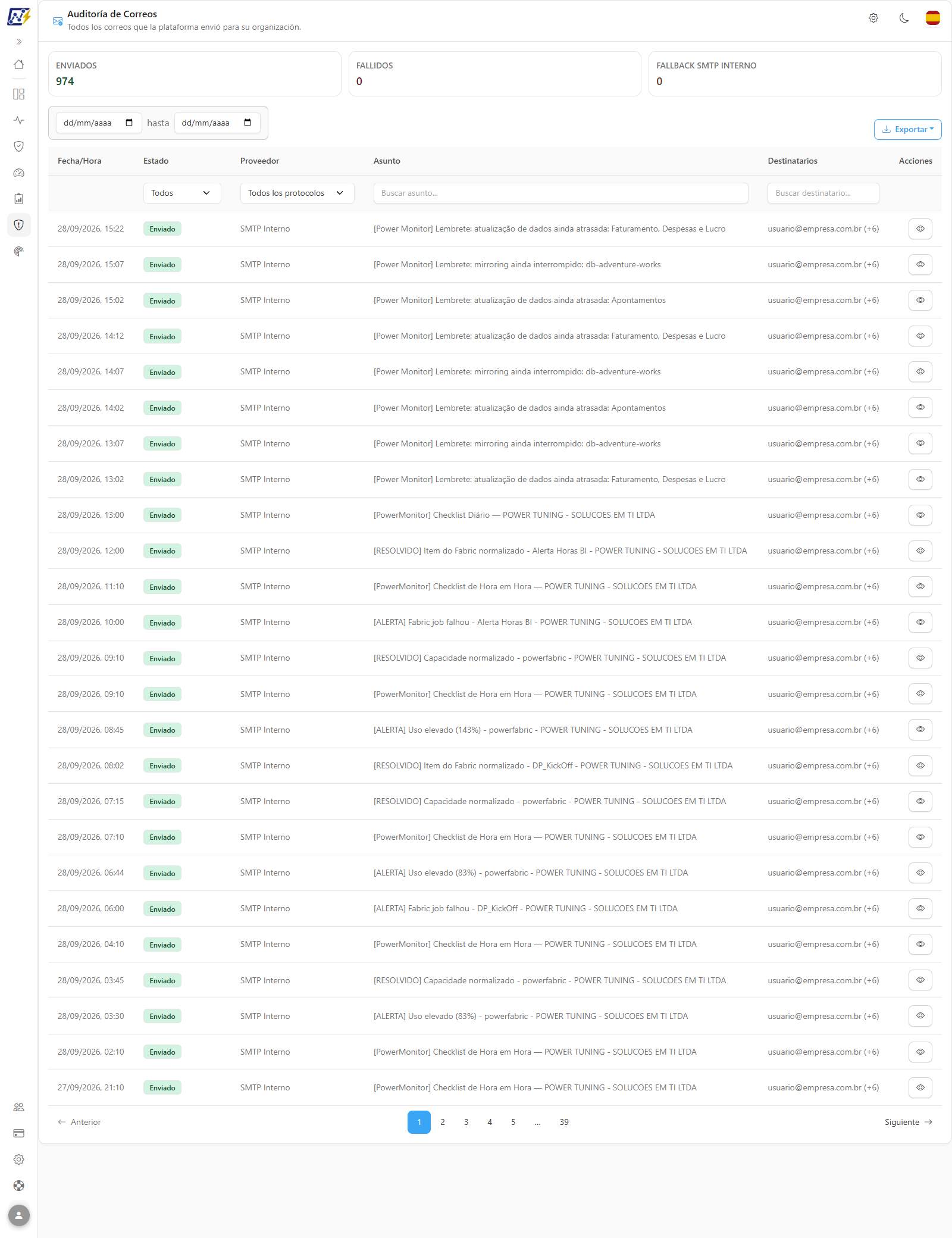
La **Auditoría de Correos** lista **todos los correos que el Power Monitor envió a su organización** (alertas, checklists del entorno, notificaciones de acciones de capacidad, avisos de la cuenta y demás notificaciones) con fecha, estado de entrega, servidor utilizado para el envío, asunto, destinatarios y, en caso de falla, el mensaje de error.
**Cómo acceder:** *Auditoría › Auditoría de Correos*. **Exclusiva de Administrador**, porque expone las direcciones de correo de los destinatarios (datos personales, LGPD).
Totales y lista de correos enviados
## Para qué sirve
* **"¿Recibimos la alerta?"**: confirme si una alerta de falla, de capacidad o de gateway se envió realmente, cuándo y a quién.
* **Diagnóstico de SMTP**: identifique fallas del servidor SMTP de su empresa y cuántos correos tuvieron que enviarse por el servidor interno de la plataforma.
* **Revisión de destinatarios**: verifique quién recibe cada tipo de notificación.
* **Evidencia para auditoría** de que las comunicaciones automáticas funcionan.
## Funcionalidades
### Tarjetas de totales
**Qué es:** tres tarjetas en la parte superior (**Enviados**, **Fallidos** y **Fallback SMTP Interno**) con el recuento de correos del filtro actual.
**Para qué sirve:** saber en segundos si hubo fallas de envío en el período y si el SMTP de su organización está necesitando el servidor interno de la plataforma.
Totales del filtro actual
| Tarjeta | Significado |
| ------------------------- | -------------------------------------------------------------------------------------------------------------- |
| **Enviados** | Correos enviados correctamente en el filtro actual |
| **Fallidos** | Correos cuyo intento de envío falló |
| **Fallback SMTP Interno** | Correos en los que el SMTP de su organización falló y el envío se realizó por el SMTP interno de la plataforma |
**Cómo usar:** aplique los filtros (período, estado, proveedor, asunto o destinatario); las tarjetas se recalculan automáticamente.
**Cómo funciona:** los totales consideran **todo el filtro**, no solo la página mostrada. Las tarjetas no son seleccionables.
### Filtro de período y Limpiar filtros
**Qué es:** dos campos de fecha (inicial y final) sobre la tabla y el botón **Limpiar filtros**.
**Para qué sirve:** limitar la consulta a la ventana en la que el correo debería haberse enviado.
**Cómo usar:**
1. Informe la fecha inicial y la fecha final en los dos campos sobre la tabla.
2. Para deshacer todos los filtros, haga clic en **Limpiar filtros**.
**Cómo funciona:** **Limpiar filtros** solo aparece cuando hay algún filtro activo y los elimina todos, incluido el período.
### Filtros por columna (Estado, Proveedor, Asunto y Destinatario)
**Qué es:** la fila de filtros justo debajo de los títulos de la tabla.
**Para qué sirve:** encontrar un correo específico ("la alerta del gateway de ayer"), todas las fallas o todo lo que recibió una persona.
Filtros bajo el encabezado de la tabla
**Cómo usar:**
1. En **Estado**, elija *Todos*, **Enviado** o **Falló**.
2. En **Proveedor**, elija *Todos los protocolos*, **SMTP del Cliente**, **SMTP Interno** o **Ninguno**.
3. En *Buscar asunto...* o *Buscar destinatario...*, escriba parte del texto. La lista se actualiza mientras escribe.
**Cómo funciona:** los filtros se combinan entre sí y con el período. Los filtros y la página actual quedan guardados en la dirección (URL): copie el enlace para enviar exactamente la misma consulta a otro administrador.
### Lista de correos
**Qué es:** la tabla con una fila por intento de envío, del más reciente al más antiguo, con 25 correos por página de forma predeterminada y el selector **Elementos por página** (10, 25, 50 o 100).
**Para qué sirve:** verificar cuándo se envió cada correo, si se entregó al servidor, por qué proveedor y a quién.
| Columna | Contenido |
| ----------------- | ------------------------------------------------------------------------------------------------------------------------------------------------------------------------------------------------------------------------------------------------------------ |
| **Fecha/Hora** | Momento del intento de envío |
| **Estado** | Indicador *Enviado* o *Falló* |
| **Proveedor** | *SMTP del Cliente* (servidor configurado por su organización) o *SMTP Interno* (servidor de la plataforma). El indicador **Fallback** señala que el SMTP del cliente falló y el correo se envió por el SMTP interno (pase el mouse para ver la explicación). |
| **Asunto** | Asunto del correo |
| **Destinatarios** | Primer destinatario principal, seguido de *(+N)* cuando hay más; la lista completa está en el detalle |
| **Acciones** | Botón con ícono de ojo (**Ver detalles**), que abre el detalle del correo |
**Estados especiales:** sin resultados, aparece *No se encontraron correos.*; si la consulta falla, aparece *Error al cargar la auditoría de correos.* con el botón **Reintentar**.
### Detalles del correo
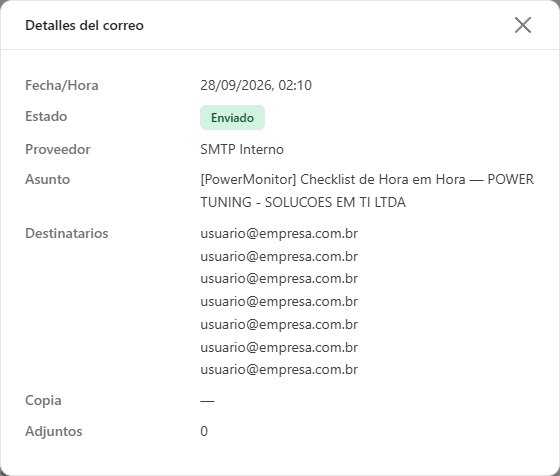
**Qué es:** el modal **Detalles del correo**, que se abre con el botón **Ver detalles** (ícono de ojo).
**Para qué sirve:** ver todos los destinatarios y copias y, en caso de falla, el mensaje de error devuelto por el servidor de correo.
Detalles de un correo
**Cómo usar:**
1. En la fila del correo, haga clic en el ícono de ojo (**Ver detalles**) de la columna **Acciones**.
2. Lea la fecha/hora, el estado, el proveedor (con la indicación de fallback), el asunto, **Destinatarios**, **Copia**, la cantidad de **Adjuntos** y, cuando corresponda, el **Error**.
3. Cierre con la **X** o haciendo clic fuera del modal.
**Cómo funciona:** el cuerpo del correo nunca se almacena: por eso el detalle muestra solo los metadatos del envío.
### Ocultar datos
**Qué es:** el botón **Ocultar datos**, junto a **Exportar**. Una vez activado, pasa a mostrar **Mostrar datos**.
**Para qué sirve:** compartir la pantalla, grabar demostraciones o tomar capturas sin exponer a las personas.
**Cómo usar:** haga clic en **Ocultar datos**: los destinatarios (**Destinatarios** y **Copia**) y los correos que aparecen en el asunto y en el mensaje de error quedan enmascarados en la pantalla y en los archivos exportados. Para volver a ver los valores, haga clic en **Mostrar datos**. Si no se puede enmascarar el archivo, la descarga se interrumpe y la pantalla avisa *No se pudo enmascarar el archivo exportado. Vuelva a mostrar los datos o inténtelo de nuevo.* La elección se guarda en el navegador y vale para las demás pantallas que tienen el botón. Es una comodidad de presentación, no un control de acceso.
### Exportar
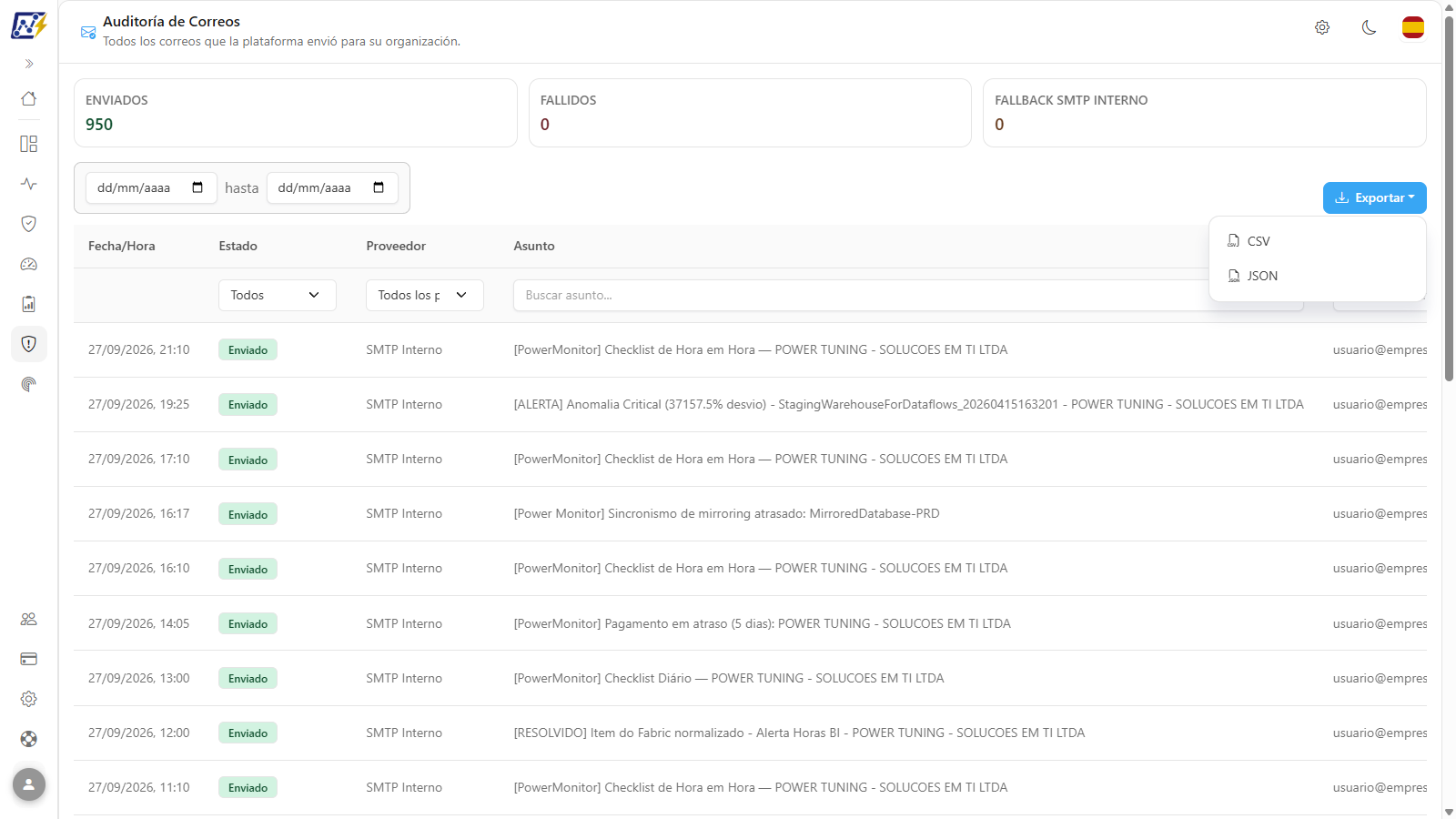
**Qué es:** el botón **Exportar**, a la derecha de los campos de fecha, con las opciones **CSV** y **JSON**.
**Para qué sirve:** guardar evidencia de envío para auditoría o analizar fallas en una hoja de cálculo.
Opciones de exportación
**Cómo usar:**
1. Aplique los filtros deseados.
2. Haga clic en **Exportar** y elija **CSV** o **JSON**.
3. La descarga comienza automáticamente, con hasta 50.000 filas. Si algo sale mal, aparece *Error al exportar los datos.*
{% hint style="warning" %}
El archivo exportado contiene direcciones de correo (datos personales). Almacénelo y compártalo con cuidado.
{% endhint %}
## Reglas y comportamiento
* **Todo intento se registra**, con éxito o con falla, en el momento del envío.
* **El cuerpo del correo nunca se almacena**: solo el asunto, los destinatarios, la cantidad de adjuntos, el proveedor, la duración y el error.
* **Elección del proveedor.** Si su organización configuró un SMTP propio (consulte [Configuración › Alertas](/es/power-monitor/configuracoes/alertas.md)), se utiliza primero; si falla, el correo se envía por el SMTP interno de la plataforma y se marca como **Fallback**. Sin SMTP propio, el envío se realiza por el SMTP interno.
* **Alcance.** La pantalla muestra solo los correos de su organización. Los correos internos de la plataforma dirigidos al equipo de soporte de Power Tuning no aparecen.
## Paso a paso: escenarios comunes
Requisito previo para todos los pasos: perfil **Administrador**. Acceda a *Auditoría › Auditoría de Correos*.
### Cómo confirmar si se envió una alerta
Úselo cuando alguien pregunte "¿recibimos la alerta de falla de la actualización de ayer?".
{% stepper %}
{% step %}
### Defina el período
En los dos campos de fecha sobre la tabla, informe la fecha inicial y la fecha final en que la alerta debería haberse enviado.
{% endstep %}
{% step %}
### Filtre por asunto
En el encabezado **Asunto**, escriba parte del asunto en *Buscar asunto...* (por ejemplo, el nombre del modelo semántico o del gateway). La lista se actualiza mientras escribe.
{% endstep %}
{% step %}
### Verifique el estado y los destinatarios
La columna **Estado** muestra *Enviado* o *Falló*, y la columna **Destinatarios** muestra el primer destinatario (con *(+N)* cuando hay otros).
{% endstep %}
{% step %}
### Abra el detalle
Haga clic en el botón con ícono de ojo (**Ver detalles**) de la columna **Acciones** para ver todos los destinatarios, las copias y, si lo hay, el error.
{% endstep %}
{% endstepper %}
### Cómo verificar qué correos recibió una persona
1. En el encabezado **Destinatarios**, escriba parte de la dirección en *Buscar destinatario...*.
2. Ajuste el período, si es necesario.
3. Las tarjetas **Enviados**, **Fallidos** y **Fallback SMTP Interno** pasan a reflejar solo los correos de ese destinatario.
### Cómo investigar fallas de envío
{% stepper %}
{% step %}
### Filtre las fallas
En el encabezado **Estado**, elija **Falló**. La tarjeta **Fallidos** muestra el total del período.
{% endstep %}
{% step %}
### Abra un correo con falla
Haga clic en **Ver detalles** (ícono de ojo). El campo **Error** muestra el mensaje devuelto por el servidor de correo.
{% endstep %}
{% step %}
### Corrija la causa
Si el error proviene del servidor SMTP de su organización, revise la configuración en *Configuración › Alertas* y pruebe la conexión. Si se trata de una dirección no válida, corrija los destinatarios en *Configuración › Notificaciones*.
{% endstep %}
{% endstepper %}
### Cómo verificar si el SMTP de su organización funciona
1. En el encabezado **Proveedor**, elija **SMTP Interno**.
2. Observe el indicador **Fallback** en las filas (pase el mouse para ver la explicación): cada uno señala un correo en el que el SMTP del cliente falló y el envío salió por el servidor interno. La tarjeta **Fallback SMTP Interno** muestra el total.
3. Abra uno de esos correos para ver el error original y corrija la configuración en *Configuración › Alertas*.
## Preguntas frecuentes
Muchos correos aparecen con "Fallback". ¿Qué debo hacer?
El SMTP configurado por su organización está fallando. Abra un correo con fallback, vea el error en el detalle y revise la configuración del servidor SMTP en *Configuración › Alertas* (pruebe la conexión).
El correo aparece como "Enviado", pero el destinatario dice que no lo recibió.
"Enviado" significa que el servidor de correo aceptó el mensaje. Pida al destinatario que revise la carpeta de spam y las reglas de filtrado, y verifique con el equipo de correo de su empresa si el mensaje se bloqueó en la recepción.
Un usuario que no es administrador necesita consultar esta pantalla.
No es posible: la pantalla está restringida a los administradores porque contiene las direcciones de correo de todos los destinatarios.
## Páginas relacionadas
* [Configuración › Notificaciones](/es/power-monitor/configuracoes/notificacoes.md) y [Alertas](/es/power-monitor/configuracoes/alertas.md): destinatarios y SMTP
* [Acciones de Capacidad](/es/power-monitor/auditoria/acoes-de-capacidade.md): estado de la notificación de cada acción
* [Monitoreo › Alertas](/es/power-monitor/monitoramento/alertas.md)
---
# Agent Instructions
This documentation is published with GitBook. GitBook is the documentation platform designed so that both humans and AI agents can read, navigate, and reason over technical content effectively. Learn more at gitbook.com.
## Querying This Documentation
If you need additional information that is not directly available in this page, you can query the documentation by asking a question.
Perform an HTTP GET request on the following URL with the `ask` and `goal` query parameters:
```
GET https://docs.powermonitor.com.br/es/power-monitor/auditoria/auditoria-de-emails.md?ask=&goal=
```
`ask` is the immediate question: it should be specific, self-contained, and written in natural language.
`goal` is what the user is ultimately trying to achieve, the reason they need the answer. Sharing it helps GitBook give you a better, more relevant answer. A goal is most helpful when it describes the outcome the user wants rather than restating the question. For example, with `ask=how do I create an API token`, a goal like `automate deployments from our CI pipeline` lets GitBook tailor the answer to that use case.
The response will contain a direct answer to the question and relevant excerpts and sources from the documentation.
Use this mechanism when the answer is not explicitly present in the current page, you need clarification or additional context, or you want to retrieve related documentation sections.