> For the complete documentation index, see [llms.txt](https://docs.powermonitor.com.br/llms.txt). Markdown versions of documentation pages are available by appending `.md` to page URLs; this page is available as [Markdown](https://docs.powermonitor.com.br/es/power-monitor/auditoria/compartilhamento-direto.md).

# Uso Compartido Directo

Encuentra personas, grupos y aplicaciones que recibieron acceso directo a un elemento de Power BI/Fabric sin tener acceso al workspace donde se encuentra, el uso compartido que escapa a la revisión po

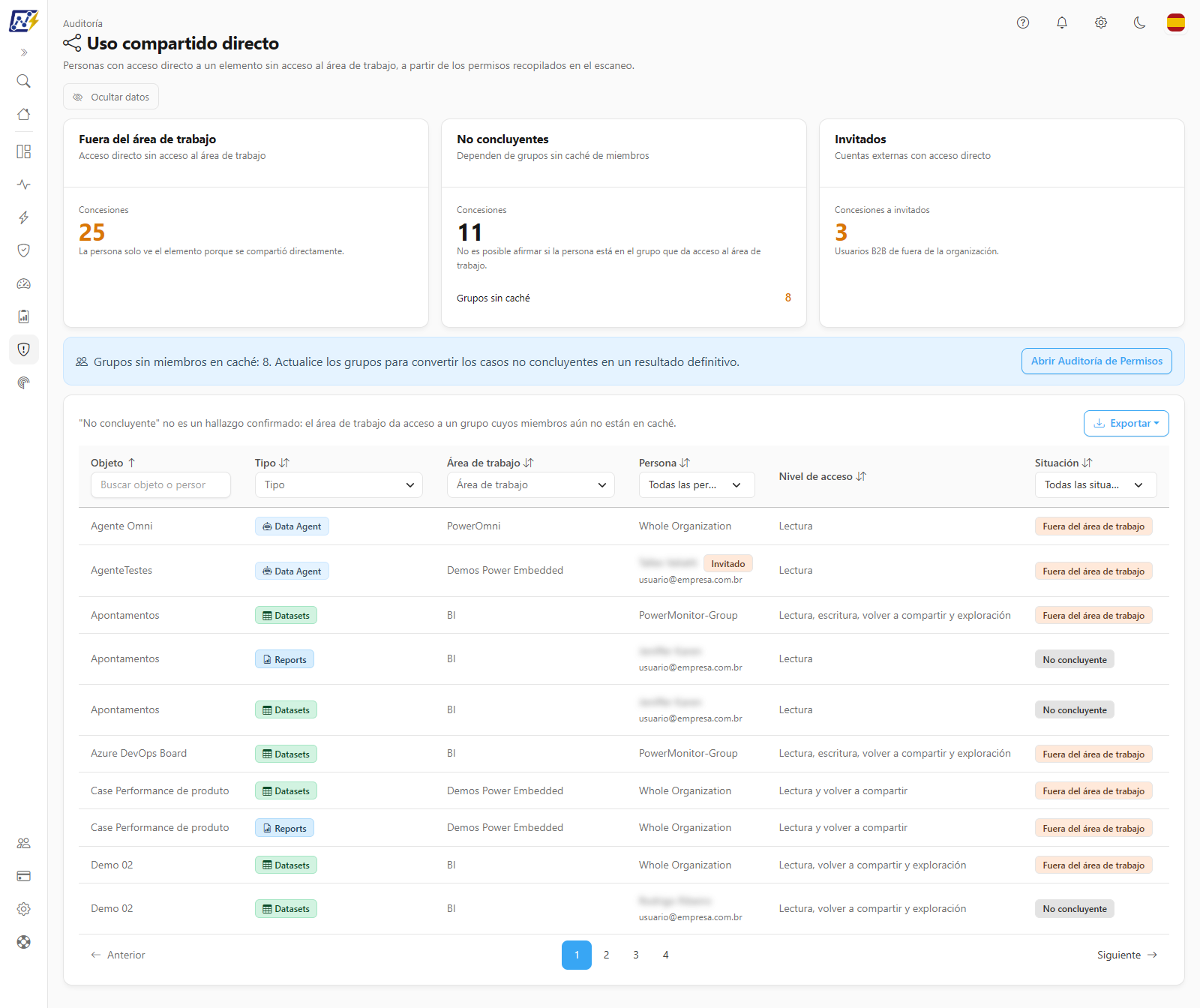
La pantalla **Uso Compartido Directo** responde a una pregunta clásica de gobernanza de Power BI: **¿quién ve un elemento sin tener acceso al workspace que lo contiene?** Esto sucede cuando un informe, un modelo semántico u otro elemento se comparte directamente con alguien. Ese acceso no aparece cuando usted revisa solo los miembros del workspace, y por eso suele pasar desapercibido en las recertificaciones de acceso.

La lista se genera a partir de los permisos recopilados en los escaneos de inventario (los mismos de la [Auditoría de Permisos](/es/power-monitor/auditoria/auditoria-de-permissoes.md)). Cada concesión directa en un elemento se compara con los permisos del workspace del elemento, y solo aparecen en la pantalla las que **no** tienen un acceso correspondiente mediante el workspace.

**Cómo acceder:** *Auditoría › Uso Compartido Directo*. Disponible para todos los perfiles (Administrador y Usuario). La pantalla es de solo lectura: no hay acciones de escritura. El botón **Ocultar datos** del encabezado enmascara el nombre y el correo de las personas en la pantalla y en los archivos exportados (la elección se guarda en el navegador y vale para las demás pantallas con el botón).

<figure><picture><source srcset="/files/teQyUtO3RNBb9sb3MmJz" media="(prefers-color-scheme: dark)"><img src="https://4061945739-files.gitbook.io/~/files/v0/b/gitbook-x-prod.appspot.com/o/spaces%2FHiNRgoZ8eJ4rcnrLAoso%2Fuploads%2Fgit-blob-f97dd096389a49ace5009da2a335663a15823da6%2Fpm-auditoria-compartilhamento-direto-es.png?alt=media" alt="Pantalla Uso compartido directo con los indicadores Fuera del área de trabajo, No concluyentes e Invitados y la lista de concesiones"></picture><figcaption><p>Concesiones directas en elementos para quienes no tienen acceso mediante el workspace</p></figcaption></figure>

## Para qué sirve

* **Cerrar la brecha de la revisión por workspace.** La revisión de miembros del workspace no muestra quién recibió un informe mediante uso compartido directo. Esta pantalla lista exactamente esos casos.
* **Controlar el acceso de invitados.** Las cuentas externas (B2B) con acceso directo a elementos son el caso de mayor riesgo. El indicador **Invitados** y el filtro de la columna **Persona** aíslan esas cuentas.
* **Encontrar usos compartidos con toda la organización.** Los elementos concedidos a todo el tenant aparecen siempre como **Fuera del área de trabajo**.
* **Preparar bajas y recertificaciones.** Exporte la lista para que los responsables de cada workspace validen si el uso compartido todavía tiene sentido.

## Funcionalidades

### Indicadores

**Qué es:** tres tarjetas en la parte superior: **Fuera del área de trabajo**, **No concluyentes** (con la línea **Grupos sin caché**) e **Invitados**.

**Para qué sirve:** dimensionar el problema antes de abrir la lista: cuántos usos compartidos directos están confirmados, cuántos dependen de actualizar los grupos y cuántos involucran cuentas externas.

<figure><picture><source srcset="/files/QSN5UlMD76S0CXlIoQ2d" media="(prefers-color-scheme: dark)"><img src="https://4061945739-files.gitbook.io/~/files/v0/b/gitbook-x-prod.appspot.com/o/spaces%2FHiNRgoZ8eJ4rcnrLAoso%2Fuploads%2Fgit-blob-8b3e535bfa6b8e6d9eb6c816a5a1fe703f030454%2Fpm-auditoria-compartilhamento-direto-indicadores-es.png?alt=media" alt="Tarjetas Fuera del área de trabajo, No concluyentes con Grupos sin caché, e Invitados"></picture><figcaption><p>Indicadores del Uso Compartido Directo</p></figcaption></figure>

| Indicador                     | Qué contabiliza                                                                                                                                                                                                                                                                              | Resaltado                                             |
| ----------------------------- | -------------------------------------------------------------------------------------------------------------------------------------------------------------------------------------------------------------------------------------------------------------------------------------------- | ----------------------------------------------------- |
| **Fuera del área de trabajo** | *Concesiones* con acceso directo al elemento y sin acceso al workspace. La persona solo ve el elemento porque se compartió directamente.                                                                                                                                                     | En naranja cuando es mayor que 0                      |
| **No concluyentes**           | *Concesiones* que dependen de grupos sin miembros en caché: no es posible afirmar si la persona está en el grupo que da acceso al workspace. También incluye la línea **Grupos sin caché**, con el número de grupos que tienen acceso a algún workspace y cuyos miembros aún no se cargaron. | **Grupos sin caché** en naranja cuando es mayor que 0 |
| **Invitados**                 | *Concesiones a invitados*: usuarios B2B, de fuera de la organización, entre las filas de la lista (Fuera del área de trabajo o No concluyente).                                                                                                                                              | En naranja cuando es mayor que 0                      |

**Cómo usar:** lea las tarjetas al abrir la pantalla. Si **No concluyentes** o **Grupos sin caché** están por encima de cero, actualice los grupos antes de la revisión (consulte [Cómo convertir los casos no concluyentes en un resultado definitivo](#como-convertir-los-casos-no-concluyentes-en-un-resultado-definitivo)).

**Cómo funciona:** las tarjetas consideran **todas** las concesiones de su alcance de workspaces y **no cambian** cuando usted filtra la tabla. Las tarjetas no son seleccionables. Mientras se cargan los datos, aparecen bloques de carga; si la consulta falla, la pantalla muestra *No se pudo cargar la auditoría* con el botón **Intentar de nuevo**.

### Avisos de grupos sin caché y de lectura parcial

**Qué es:** franjas que se muestran debajo de los indicadores cuando el resultado puede estar incompleto.

**Para qué sirve:** evitar que un caso no concluyente o una lista truncada se trate como un resultado definitivo.

<figure><picture><source srcset="/files/Vpealiycu9FS1Zmvze3V" media="(prefers-color-scheme: dark)"><img src="https://4061945739-files.gitbook.io/~/files/v0/b/gitbook-x-prod.appspot.com/o/spaces%2FHiNRgoZ8eJ4rcnrLAoso%2Fuploads%2Fgit-blob-b8c09fa0d0ee1c036b0f971d75b465a4c53b39b5%2Fpm-auditoria-compartilhamento-direto-aviso-grupos-es.png?alt=media" alt="Aviso de grupos sin miembros en caché con el botón Abrir Auditoría de Permisos"></picture><figcaption><p>Aviso que se muestra cuando hay grupos sin miembros en caché</p></figcaption></figure>

* **Grupos sin miembros en caché**: aparece cuando **Grupos sin caché** es mayor que cero: *Grupos sin miembros en caché: {N}. Actualice los grupos para convertir los casos no concluyentes en un resultado definitivo.* El botón **Abrir Auditoría de Permisos** lleva a la Auditoría de Permisos, desde donde el enlace **Ver/gestionar la recolección →** abre la pantalla Miembros de Grupos, donde está la acción **Actualizar grupos**.
* **Lectura parcial**: aparece cuando el entorno tiene más de 50 mil permisos: *Lectura parcial: la auditoría se detuvo en el límite de 50 mil permisos leídos. Las cifras y la lista pueden estar incompletas.* En ese caso, considere las cifras como un mínimo.

**Cómo usar:** en el aviso de grupos, haga clic en **Abrir Auditoría de Permisos**, haga clic en **Ver/gestionar la recolección →**, haga clic en **Actualizar grupos** en [Miembros de Grupos](/es/power-monitor/mapeamento/membros-de-grupos.md) y luego vuelva a esta pantalla.

### Búsqueda por objeto o persona

**Qué es:** el cuadro *Buscar objeto o persona...*, en el encabezado de la columna **Objeto**.

**Para qué sirve:** responder "¿qué se compartió directamente con esta persona?" o "¿quién recibió este informe?".

<figure><picture><source srcset="/files/gMFudMBJkpiDksRd30zM" media="(prefers-color-scheme: dark)"><img src="https://4061945739-files.gitbook.io/~/files/v0/b/gitbook-x-prod.appspot.com/o/spaces%2FHiNRgoZ8eJ4rcnrLAoso%2Fuploads%2Fgit-blob-38c83ed2c07c3e9cd7b7609d88e5bba2368718cf%2Fpm-auditoria-compartilhamento-direto-filtros-es.png?alt=media" alt="Encabezado de la tabla con la búsqueda por objeto o persona y los filtros Tipo, Área de trabajo, Persona y Situación"></picture><figcaption><p>Búsqueda y filtros en el encabezado de la tabla</p></figcaption></figure>

**Cómo usar:**

1. Escriba parte del nombre del elemento, del nombre de la persona o del correo.
2. La tabla se filtra justo después de que deja de escribir y vuelve a la primera página.

**Cómo funciona:** la búsqueda se realiza en el nombre del objeto y en el nombre y el correo de la persona.

### Filtros de Tipo y Área de trabajo

**Qué es:** campos de selección múltiple en los encabezados **Tipo** y **Área de trabajo**.

**Para qué sirve:** revisar un workspace a la vez con el responsable o concentrar la revisión en un tipo de elemento (por ejemplo, solo informes).

**Cómo usar:**

1. Haga clic en el campo para abrir el panel.
2. Escriba en **Buscar...** para reducir las opciones y marque las casillas deseadas. El campo pasa a mostrar *{N} seleccionados*.
3. Para deshacerlo, haga clic en la **X** junto al campo.

**Cómo funciona:** las opciones se generan a partir de los valores presentes en la lista cargada. Todo filtro aplicado devuelve la tabla a la primera página.

### Filtro de Persona (invitados)

**Qué es:** la lista del encabezado **Persona**, con **Todas las personas**, **Invitado** y **De la organización**.

**Para qué sirve:** aislar las cuentas externas (B2B) con acceso directo a elementos: el caso de mayor riesgo.

**Cómo usar:** elija **Invitado**. Quedan solo las cuentas externas, identificadas con el indicador **Invitado** junto al nombre.

### Filtro de Situación

**Qué es:** la lista del encabezado **Situación**, con **Todas las situaciones**, **Fuera del área de trabajo** y **No concluyente**.

**Para qué sirve:** separar los hallazgos confirmados de los que aún dependen de la actualización de los grupos.

**Cómo usar:** elija **Fuera del área de trabajo** para revisar solo los casos confirmados, o **No concluyente** para ver lo que aún depende de la caché de grupos.

### Tabla de concesiones

**Qué es:** la lista de las concesiones directas que no tienen respaldo en el acceso al workspace, 10 filas por página de forma predeterminada (el selector **Elementos por página** del pie ofrece 10, 25, 50 y 100). Sobre ella se encuentra el recordatorio *"No concluyente" no es un hallazgo confirmado: el área de trabajo da acceso a un grupo cuyos miembros aún no están en caché.*

**Para qué sirve:** revisar, elemento por elemento, quién recibió acceso y con qué permiso.

| Columna             | Contenido                                                                                                                                                                                                                                                   |
| ------------------- | ----------------------------------------------------------------------------------------------------------------------------------------------------------------------------------------------------------------------------------------------------------- |
| **Objeto**          | Nombre del elemento compartido                                                                                                                                                                                                                              |
| **Tipo**            | Tipo del elemento con ícono (Report, Dataset, Dashboard, Lakehouse, Notebook, etc.), con las mismas etiquetas de la Auditoría de Permisos                                                                                                                   |
| **Área de trabajo** | Workspace donde se encuentra el elemento                                                                                                                                                                                                                    |
| **Persona**         | Nombre del usuario, grupo o aplicación, con el correo debajo cuando existe. Las cuentas externas reciben el indicador **Invitado**. Con **Ocultar datos** activado, el nombre y el correo quedan enmascarados. Sin nombre ni correo, aparece *No informado* |
| **Nivel de acceso** | Permiso concedido en el elemento, traducido (por ejemplo, *Lectura*, *Lectura y volver a compartir*, *Lectura, escritura y exploración*). Los valores nuevos de Microsoft aparecen tal como llegaron                                                        |
| **Situación**       | **Fuera del área de trabajo** (indicador naranja) o **No concluyente** (indicador gris; al pasar el mouse, explica que los grupos deben actualizarse en la Auditoría de Permisos)                                                                           |

**Cómo usar la ordenación:** haga clic en el encabezado de cualquier columna. El primer clic ordena de forma descendente y el segundo invierte el orden. Al abrir la pantalla, la lista está ordenada por **Objeto**, de la A a la Z. Use la paginación en el pie para navegar.

**Estados especiales:** cuando ninguna fila cumple los filtros, aparece *No se encontró uso compartido directo*. No hay un botón único para limpiar los filtros: borre el texto de la búsqueda, haga clic en la **X** de los filtros **Tipo** y **Área de trabajo** y vuelva **Persona** y **Situación** a **Todas las personas** y **Todas las situaciones**.

### Exportar

**Qué es:** el botón **Exportar**, sobre la tabla, con las opciones **CSV** y **JSON**.

**Para qué sirve:** enviar la lista a los responsables de cada workspace para su recertificación.

**Cómo usar:**

1. Aplique los filtros deseados (la exportación los respeta todos).
2. Haga clic en **Exportar** y elija **CSV** (para Excel) o **JSON** (para integración con otras herramientas).
3. La descarga de `compartilhamento-direto-AAAA-MM-DD.csv` (o `.json`) comienza automáticamente.

**Cómo funciona:** se exportan **todas las filas filtradas** (no solo la página actual), en el orden elegido. El botón queda deshabilitado cuando la lista filtrada está vacía.

| Formato  | Contenido                                                                                                                                                                                   |
| -------- | ------------------------------------------------------------------------------------------------------------------------------------------------------------------------------------------- |
| **CSV**  | Columnas Objeto, Tipo, Área de trabajo, Persona, Correo electrónico, Tipo de principal, Invitado (*Invitado* o *De la organización*), Nivel de acceso y Situación, con etiquetas traducidas |
| **JSON** | Las filas tal como llegaron del servidor, con los identificadores del elemento y del workspace y los valores originales (sin traducir) de tipo, nivel de acceso y situación                 |

## Reglas y comportamiento

### Cómo se clasifica cada concesión

Solo entran en el análisis los **permisos directos en elementos que pertenecen a un workspace**. Los permisos en el propio workspace sirven de referencia, y los gateways, las conexiones y los permisos de Power Embedded quedan fuera.

| Situación de la concesión                                                                                              | Resultado                                                   |
| ---------------------------------------------------------------------------------------------------------------------- | ----------------------------------------------------------- |
| Concedida a **toda la organización**                                                                                   | **Fuera del área de trabajo**                               |
| Concedida a un **grupo** que también tiene permiso directo en el workspace                                             | No aparece (el grupo ya tiene acceso mediante el workspace) |
| Concedida a un **grupo** que no tiene permiso directo en el workspace                                                  | **Fuera del área de trabajo**                               |
| Concedida a un **usuario o aplicación** que también tiene permiso directo en el workspace                              | No aparece                                                  |
| Usuario o aplicación sin permiso directo en el workspace, y el workspace **no** da acceso a ningún grupo               | **Fuera del área de trabajo**                               |
| **Usuario** sin permiso directo, que es miembro (por el correo) de un grupo con acceso al workspace                    | No aparece (tiene acceso mediante el grupo)                 |
| **Usuario** sin permiso directo, fuera de todos los grupos del workspace, y todos esos grupos tienen miembros en caché | **Fuera del área de trabajo**                               |
| **Usuario** sin permiso directo, y algún grupo con acceso al workspace no tiene miembros en caché                      | **No concluyente**                                          |
| **Aplicación (Service Principal)** sin permiso directo, y el workspace da acceso a algún grupo                         | **No concluyente**                                          |

El Power Monitor solo afirma **Fuera del área de trabajo** cuando tiene evidencia. Si un grupo sin caché puede estar dando acceso al workspace, la fila queda como **No concluyente**, y no como un hallazgo confirmado.

### Límites conocidos

* **No se ven los grupos anidados ni las aplicaciones dentro de grupos.** La caché de miembros guarda solo los correos de los usuarios de cada grupo. Por eso, una aplicación en un workspace que da acceso a grupos queda siempre como **No concluyente**, y un grupo compartido directamente en el elemento se compara solo con los grupos que tienen permiso directo en el workspace.
* **Una fila por persona y elemento.** Si la misma persona tiene más de un permiso directo en el mismo elemento, la lista muestra solo uno.
* **Un grupo sin miembros cuenta como sin caché.** Un grupo cuyos miembros nunca se cargaron, o que no tiene ningún miembro, se contabiliza en **Grupos sin caché**.

### Origen y actualización de los datos

* **Permisos:** provienen de los escaneos de inventario de Power BI/Fabric. Un cambio de uso compartido realizado en Power BI solo aparece aquí después del siguiente escaneo.
* **Miembros de grupos:** provienen de la caché de miembros, actualizada automáticamente una vez al día (escaneo **Miembros de grupos**) y al momento por la acción **Actualizar grupos** de la pantalla [Miembros de Grupos](/es/power-monitor/mapeamento/membros-de-grupos.md) (accesible desde la [Auditoría de Permisos](/es/power-monitor/auditoria/auditoria-de-permissoes.md)), que requiere el permiso de aplicación `GroupMember.Read.All` (o `Directory.Read.All`) de Microsoft Graph. Sin esa caché, los casos de acceso mediante grupo quedan como **No concluyente**.
* **Carga:** la lista se calcula al abrir la pantalla. No hay botón de recarga: para ver datos nuevos (por ejemplo, después de actualizar los grupos), abra la pantalla de nuevo o recargue la página.
* **Límite:** el análisis lee hasta 50 mil permisos. Por encima de eso aparece el aviso de lectura parcial.

### Permisos y alcance

* La pantalla y la exportación están disponibles para todos los perfiles.
* **Alcance de workspace:** usted ve solo las concesiones en elementos de los workspaces que puede visualizar.
* **Bloqueo por usuario:** si un administrador desmarcó esta página para su usuario en [Usuarios](/es/power-monitor/usuarios.md), desaparece del menú, y el acceso directo por la dirección lleva a la pantalla **No permitido**.

## Paso a paso: escenarios comunes

Todos los pasos parten de *Auditoría › Uso Compartido Directo* y son válidos para cualquier perfil, siempre dentro de los workspaces de su alcance.

### Cómo convertir los casos no concluyentes en un resultado definitivo

Hágalo antes de una revisión de accesos, siempre que el indicador **No concluyentes** o la línea **Grupos sin caché** estén por encima de cero.

Requisito previo: la aplicación registrada de la organización debe tener el permiso de aplicación `GroupMember.Read.All` (o `Directory.Read.All`) en Microsoft Graph, con consentimiento de administrador del tenant.

{% stepper %}
{% step %}

### Abra la Auditoría de Permisos

En el aviso *Grupos sin miembros en caché*, haga clic en **Abrir Auditoría de Permisos**. Si el aviso no aparece, vaya a *Auditoría › Auditoría de Permisos*.
{% endstep %}

{% step %}

### Actualice los grupos

En la Auditoría de Permisos, haga clic en **Ver/gestionar la recolección →**, luego en **Actualizar grupos** y espere el mensaje de resultado. Consulte los detalles en [Recolección de grupos y Ocultar datos](/es/power-monitor/auditoria/auditoria-de-permissoes.md#recoleccion-de-grupos-y-ocultar-datos).
{% endstep %}

{% step %}

### Vuelva al Uso Compartido Directo

Abra nuevamente *Auditoría › Uso Compartido Directo*. La lista se recalcula: cada fila no concluyente desaparece (la persona tiene acceso mediante el grupo) o pasa a **Fuera del área de trabajo**. Si **Grupos sin caché** sigue por encima de cero, algunos grupos fallaron en la actualización o no tienen miembros.
{% endstep %}
{% endstepper %}

### Cómo revisar los usos compartidos confirmados

{% stepper %}
{% step %}

### Filtre por situación

En el encabezado de la columna **Situación**, elija **Fuera del área de trabajo**.
{% endstep %}

{% step %}

### Organice por workspace

Haga clic en el encabezado **Área de trabajo** para agrupar visualmente las filas de cada workspace, o marque un workspace específico en el filtro **Área de trabajo**.
{% endstep %}

{% step %}

### Evalúe cada fila

Para cada elemento, verifique con el responsable del workspace si la persona indicada en **Persona** todavía necesita el acceso indicado en **Nivel de acceso**. Si lo necesita, el camino recomendado suele ser dar acceso mediante un grupo o una aplicación de Power BI, en lugar del uso compartido directo. Si no lo necesita, elimine el uso compartido en el propio Power BI/Fabric.
{% endstep %}

{% step %}

### Verifique después del siguiente escaneo

La eliminación realizada en Power BI solo se refleja aquí después del siguiente escaneo de inventario.
{% endstep %}
{% endstepper %}

### Cómo encontrar invitados con acceso directo

{% stepper %}
{% step %}

### Filtre los invitados

En el encabezado de la columna **Persona**, elija **Invitado**. Quedan solo las cuentas externas (B2B), identificadas con el indicador **Invitado**.
{% endstep %}

{% step %}

### Priorice por nivel de acceso

Haga clic en el encabezado **Nivel de acceso** para ordenar y busque permisos con escritura o con posibilidad de volver a compartir (por ejemplo, *Lectura y volver a compartir* o *Lectura, escritura y exploración*).
{% endstep %}

{% step %}

### Exporte para revisión

Haga clic en **Exportar › CSV** para enviar la lista a los responsables.
{% endstep %}
{% endstepper %}

### Cómo verificar qué se compartió con una persona o en un elemento

1. En el filtro de texto del encabezado **Objeto** (*Buscar objeto o persona...*), escriba parte del nombre del elemento, del nombre de la persona o del correo. La tabla se filtra justo después de que deja de escribir.
2. Si es necesario, refine con los filtros **Tipo** y **Área de trabajo**.
3. Lea las columnas **Nivel de acceso** y **Situación** de cada fila.

Para ver **todos** los caminos de acceso de la persona, incluidos los que provienen del workspace y de grupos, use la [Auditoría de Permisos](/es/power-monitor/auditoria/auditoria-de-permissoes.md) con el filtro **Usuario**.

## Preguntas frecuentes

<details>

<summary>¿Qué significa "No concluyente"?</summary>

Que el Power Monitor no puede afirmar si la persona tiene acceso al workspace, porque el workspace da acceso a un grupo cuyos miembros no están en caché. No es un hallazgo confirmado. Actualice los grupos en la [Auditoría de Permisos](/es/power-monitor/auditoria/auditoria-de-permissoes.md) y abra esta pantalla de nuevo.

</details>

<details>

<summary>Actualicé los grupos, pero una aplicación sigue como No concluyente.</summary>

La caché de miembros guarda solo usuarios (por el correo). Un Service Principal que esté dentro de un grupo no se ve, por lo que, si el workspace da acceso a algún grupo, la aplicación sigue como **No concluyente**. Confirme en Microsoft Entra ID si forma parte de alguno de esos grupos.

</details>

<details>

<summary>¿Por qué una persona que está en un grupo anidado aparece como Fuera del área de trabajo?</summary>

La comparación utiliza los miembros directos de cada grupo con acceso al workspace. Quien ingresa al workspace mediante un grupo dentro de otro grupo no se reconoce. Revise la composición de los grupos en Microsoft Entra ID antes de eliminar el acceso.

</details>

<details>

<summary>Eliminé el uso compartido en Power BI, pero la fila sigue aquí.</summary>

Los permisos provienen de los escaneos de inventario. La fila desaparece después del siguiente escaneo que recopile los permisos del elemento.

</details>

<details>

<summary>Las cifras de las tarjetas no cambian cuando filtro la tabla. ¿Es correcto?</summary>

Sí. Los indicadores siempre consideran todas las concesiones de su alcance de workspaces. Los filtros afectan solo a la tabla y a la exportación.

</details>

<details>

<summary>¿Cuál es la diferencia con la Auditoría de Permisos?</summary>

La [Auditoría de Permisos](/es/power-monitor/auditoria/auditoria-de-permissoes.md) lista **todos** los permisos y todos los caminos de acceso (directo, vía grupo, vía workspace). El Uso Compartido Directo muestra solo la excepción: las concesiones directas en elementos que **no** tienen respaldo en el acceso al workspace.

</details>

## Páginas relacionadas

* [Auditoría de Permisos](/es/power-monitor/auditoria/auditoria-de-permissoes.md): lista completa de permisos y el enlace a la recolección de grupos
* [Service Principals](/es/power-monitor/auditoria/service-principals.md) y [Seguridad de Nivel de Fila](/es/power-monitor/auditoria/seguranca-em-nivel-de-linha.md): las otras auditorías de acceso
* [Gobernanza › Cumplimiento › Enlaces para Toda la Organización](/es/power-monitor/governanca/conformidade/links-para-toda-a-organizacao.md): otra forma de uso compartido que escapa a la revisión por workspace
* [Panel de Permisos](/es/power-monitor/dashboards/dashboard-de-permissoes.md): vista agregada de las identidades y los accesos
* [Gobernanza › Workspaces](/es/power-monitor/governanca/workspaces.md): usuarios y permisos de cada workspace
* [Configuración › Permisos adicionales](/es/power-monitor/configuracoes/permissoes-adicionais.md): permisos de Microsoft Graph
* [Usuarios](/es/power-monitor/usuarios.md): perfiles, alcance de workspace y bloqueo de páginas


---

# Agent Instructions
This documentation is published with GitBook. GitBook is the documentation platform designed so that both humans and AI agents can read, navigate, and reason over technical content effectively. Learn more at gitbook.com.

## Querying This Documentation
If you need additional information that is not directly available in this page, you can query the documentation by asking a question.

Perform an HTTP GET request on the following URL with the `ask` and `goal` query parameters:

```
GET https://docs.powermonitor.com.br/es/power-monitor/auditoria/compartilhamento-direto.md?ask=<question>&goal=<user_goal>
```

`ask` is the immediate question: it should be specific, self-contained, and written in natural language.
`goal` is what the user is ultimately trying to achieve, the reason they need the answer. Sharing it helps GitBook give you a better, more relevant answer. A goal is most helpful when it describes the outcome the user wants rather than restating the question. For example, with `ask=how do I create an API token`, a goal like `automate deployments from our CI pipeline` lets GitBook tailor the answer to that use case.

The response will contain a direct answer to the question and relevant excerpts and sources from the documentation.

Use this mechanism when the answer is not explicitly present in the current page, you need clarification or additional context, or you want to retrieve related documentation sections.


