> For the complete documentation index, see [llms.txt](https://docs.powermonitor.com.br/llms.txt). Markdown versions of documentation pages are available by appending `.md` to page URLs; this page is available as [Markdown](https://docs.powermonitor.com.br/es/power-monitor/auditoria/eventos-da-aplicacao.md).
# Eventos de la Aplicación
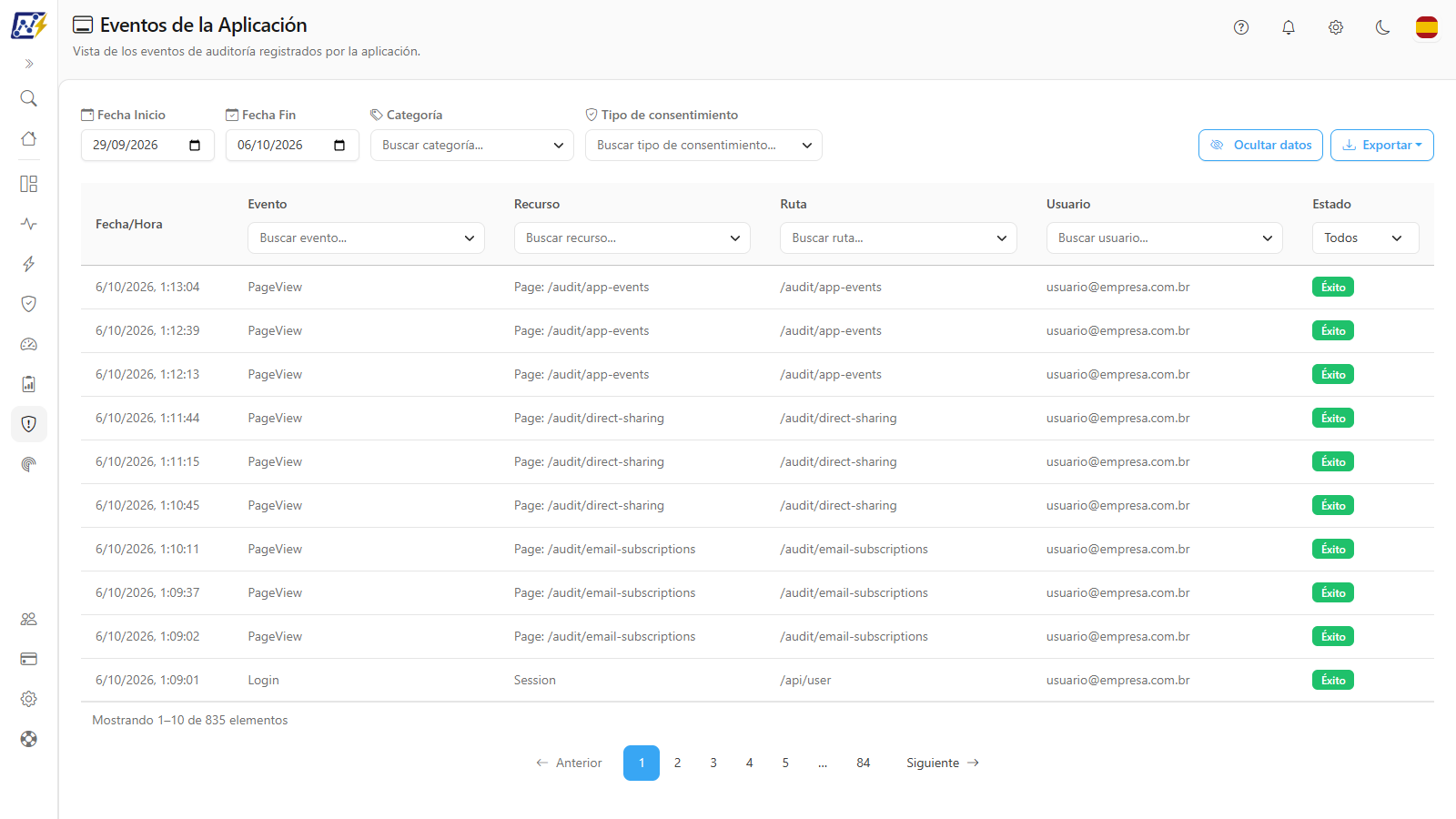
Registro de auditoría del propio Power Monitor: inicios de sesión, páginas visitadas, instalación y consentimientos, cambios de configuración y operaciones de privacidad hechos en su organización.
La pantalla **Eventos de la Aplicación** registra lo que hicieron los usuarios de su organización **dentro del Power Monitor**: quién ingresó a la plataforma, qué páginas visitó, quién hizo la instalación y dio cada consentimiento y qué configuraciones modificó (usuarios, perfiles, monitoreos, notificaciones, fuente de métricas, Service Principal, integración con Power Embedded, recopilación de auditoría, evaluaciones de rendimiento, configuración de IA). También registra, en la categoría de privacidad, quién activó el riesgo conductual y quién consultó esos datos. Es la auditoría de la propia herramienta de gobernanza.
**Cómo acceder:** *Auditoría › Eventos de la Aplicación*. Disponible para todos los perfiles (solo lectura).
Eventos registrados por el propio Power Monitor
## Para qué sirve
* **Rastrear cambios de configuración**: quién desactivó el monitoreo de un gateway, quién cambió la fuente de métricas de capacidad, quién modificó la clave de integración de Power Embedded.
* **Gestión de usuarios**: quién creó, modificó o eliminó usuarios y quién asignó perfiles.
* **Adopción de la herramienta**: qué usuarios acceden al Power Monitor y qué páginas usan.
* **Investigación**: reconstruir la secuencia de acciones de un usuario (la exportación también incluye la IP, el método HTTP, el motivo de la falla y el identificador de rastreo de cada evento).
## Funcionalidades
### Filtro de período (Fecha Inicio y Fecha Fin)
**Qué es:** los campos **Fecha Inicio** y **Fecha Fin**, sobre la tabla.
**Para qué sirve:** delimitar la ventana en la que ocurrió el cambio o el acceso.
Período y exportación
**Cómo usar:**
1. En **Fecha Inicio**, elija el primer día (predeterminado: hace 7 días).
2. En **Fecha Fin**, elija el último día (predeterminado: hoy).
3. La lista se actualiza automáticamente y vuelve a la primera página.
**Cómo funciona:** el día se considera completo, en la zona horaria de su navegador. Para restaurar el período predeterminado, recargue la página.
### Filtros de Categoría y Tipo de consentimiento
**Qué es:** dos campos de selección múltiple con búsqueda, junto a las fechas: **Categoría** (*Buscar categoría...*) y **Tipo de consentimiento** (*Buscar tipo de consentimiento...*).
**Para qué sirve:** separar rápidamente los eventos de **instalación y consentimiento**, que prueban quién aceptó los términos y quién hizo clic en cada permiso, de los demás.
Filtros Categoría y Tipo de consentimiento
**Cómo usar:**
1. Haga clic en **Categoría** y marque una o más categorías (por ejemplo, *Consent* para los consentimientos de permisos, *Onboarding* para la instalación, *Configuration* para cambios del Service Principal y *Privacy* para operaciones de privacidad). Las opciones son las categorías que existen en los eventos de su organización.
2. Para ver solo un tipo de consentimiento, use **Tipo de consentimiento** y marque, por ejemplo, *Graph*, *PowerBi*, *TeamsApp*, *PowerBiDataset*, *Fabric* o *AzureCost*. El filtro lista los identificadores de recurso de los eventos, que en los consentimientos corresponden al tipo del permiso.
3. Para marcar de una vez todas las opciones visibles, haga clic en **Seleccionar todo** (con todas marcadas, el enlace pasa a **Deseleccionar todo**).
4. Para quitar la selección, haga clic en la **X** junto al campo.
**Cómo funciona:** las listas de categorías y de tipos de consentimiento se cargan completas cuando se abre la pantalla. Al abrir el campo, todas las opciones ya aparecen, y el texto escrito en **Buscar...** filtra la lista al instante. **Seleccionar todo** marca solo las opciones visibles, es decir, respeta la búsqueda. Si la carga de las listas falla, el campo vuelve a buscar en el servidor. Cada cambio actualiza la lista de eventos y vuelve a la primera página. Los dos filtros también valen para la exportación.
### Filtros de Evento, Recurso, Ruta y Usuario
**Qué es:** campos de selección múltiple con búsqueda, en el encabezado de las columnas **Evento**, **Recurso**, **Ruta** y **Usuario**.
**Para qué sirve:** aislar un tipo de cambio (por ejemplo, `GatewayMonitoringToggled`), todo lo que hizo una persona o quién abrió determinada página.
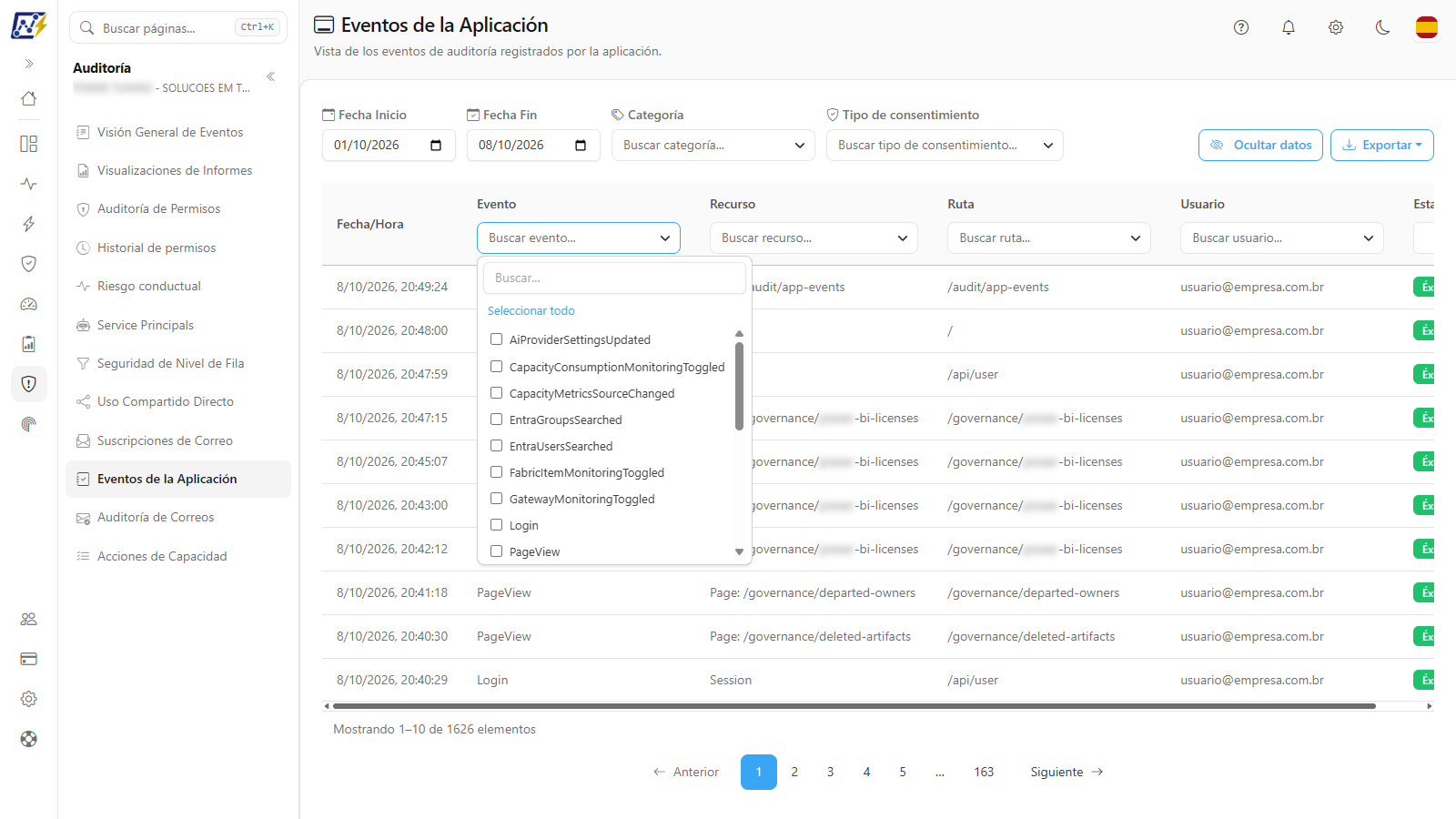
Selección múltiple con búsqueda en el encabezado Evento
**Cómo usar:**
1. Haga clic en el campo del encabezado (*Buscar evento...*, *Buscar recurso...*, *Buscar ruta...* o *Buscar usuario...*).
2. En **Evento**, la lista completa de eventos ya aparece al abrir el campo: escriba en el cuadro **Buscar...** para filtrarla al instante y use **Seleccionar todo** para marcar todas las opciones visibles. En **Recurso**, escriba a partir de 1 carácter; en **Ruta** y **Usuario**, a partir de 2.
3. Marque una o más opciones. El campo pasa a mostrar *{N} seleccionados*.
4. Para eliminar la selección, haga clic en la **X** junto al campo.
**Cómo funciona:** la lista de **Evento** se carga completa cuando se abre la pantalla (si la carga falla, el campo vuelve a buscar en el servidor a partir de 1 carácter). **Recurso**, **Ruta** y **Usuario** buscan en el servidor. Todos solo ofrecen valores que existen en los eventos de su organización. Cada cambio actualiza la lista y vuelve a la primera página. Esta pantalla **no tiene** botón *Limpiar filtros*: elimine cada filtro con la **X**.
### Filtro de Estado
**Qué es:** el cuadro **Estado** en el encabezado de la última columna, con las opciones **Todos**, **Éxito** y **Fallo**.
**Para qué sirve:** ver solo las acciones que no se completaron (por ejemplo, intentos de cambio denegados).
**Cómo usar:** elija **Fallo** (o **Éxito**). Para volver, elija **Todos**. El motivo de cada falla está disponible en la exportación (columna *Motivo de la falla*).
### Lista de eventos
**Qué es:** la tabla con un evento por fila, del más reciente al más antiguo, con 10 eventos por página de forma predeterminada (selector **Elementos por página**: 10, 25, 50 o 100) y el pie *Mostrando {desde}–{hasta} de {total} elementos*.
**Para qué sirve:** reconstruir la secuencia de lo que sucedió en el Power Monitor, quién ingresó, qué abrió y qué modificó.
| Columna | Contenido |
| -------------- | ------------------------------------------------------------------------------------------------------------------------------------------- |
| **Fecha/Hora** | Momento del evento, en su zona horaria |
| **Evento** | Tipo de evento (tabla a continuación) |
| **Recurso** | Tipo de recurso afectado (por ejemplo, `Page`, `Session`, `User`, `GatewayMonitoring`), seguido del identificador del recurso cuando existe |
| **Ruta** | Página o dirección visitada |
| **Usuario** | Correo de quien ejecutó la acción |
| **Estado** | Indicador verde **Éxito** o rojo **Fallo** |
**Cómo funciona:** las columnas no se pueden ordenar y las filas no abren un detalle; use la paginación en el pie para navegar y la exportación para ver los campos adicionales.
#### Principales eventos registrados
| Evento | Cuándo se registra |
| ------------------------------------------------------------------------------------------------------------------------------------------------------------------- | ---------------------------------------------------------------------------------------------------------------------------------------------------------------------------------------------------------------- |
| `Login` | El usuario ingresó a la plataforma |
| `PageView` | El usuario abrió una página del Power Monitor |
| `UserCreated`, `UserUpdated`, `UserDeleted` | Registro, modificación o eliminación de un usuario (incluido el alcance de workspaces) |
| `UserProfileAssigned` | Perfil asignado a un usuario |
| `SemanticModelMonitoringToggled`, `GatewayMonitoringToggled`, `FabricItemMonitoringToggled`, `CapacityConsumptionMonitoringToggled`, `MonitoringScanSettingToggled` | Activación/desactivación de monitoreos y recopilaciones |
| `SemanticModelRefreshRetryConcurrencyChanged` | Cambio de la concurrencia de los reintentos de actualización |
| `CapacityMetricsSourceChanged` | Cambio de la fuente de métricas de capacidad |
| `NotificationSettingToggled` | Cambio de los destinatarios de las notificaciones |
| `PowerEmbeddedApiKeyUpdated` | Cambio de la clave de la integración con Power Embedded |
| `ScheduleChanged` | Cambio de la recopilación de eventos de auditoría |
| `PerformanceAssessmentAiSuggestionGenerated` | Generación de una sugerencia de IA en una evaluación de rendimiento |
| Eventos de configuración de IA | Cambios en la configuración de IA de la organización |
| `OrganizationCreated`, `TermsOfUseAccepted` | Creación de la organización y aceptación de los términos de uso en la instalación (categoría *Onboarding*) |
| `AutomaticBillingConsentAccepted`, `AutomaticBillingConsentRefused` | Aceptación o rechazo del consentimiento de cobro automático después del período de prueba (*Onboarding*) |
| `PermissionConsentRequested`, `PermissionGranted` | Consentimiento de permiso solicitado en el asistente de instalación y permiso concedido en Permisos Adicionales; el **Tipo de consentimiento** (por ejemplo, *Graph*, *PowerBi*) queda en el recurso (*Consent*) |
| `ServicePrincipalCredentialsChanged`, `ServicePrincipalChanged`, `ServicePrincipalSecretChanged`, `SecurityGroupChanged`, `ServicePrincipalNameChanged` | Instalación o cambio del Service Principal, de su secret, del grupo de seguridad o del nombre (el secret nunca se guarda) |
| `BehaviorRiskScoringChanged`, `BehaviorRiskNetworkSignalsChanged`, `BehaviorRiskViewed` | Activación o desactivación del riesgo conductual y de las señales de red, y cada consulta al ranking o al historial de una persona (*Privacy*) |
### Ocultar datos
**Qué es:** el botón **Ocultar datos**, junto a **Exportar**. Cuando está activado, los correos de usuarios (columna **Usuario**) y los correos que aparecen en **Recurso** y **Ruta** se enmascaran en la pantalla y en las exportaciones, útil para compartir capturas sin exponer identidades. La elección se guarda en el navegador y vale para las demás pantallas con el botón.
### Exportar
**Qué es:** el botón **Exportar**, a la derecha de los campos de fecha, con las opciones **CSV** y **JSON**.
**Para qué sirve:** investigar en detalle (IP, método HTTP, motivo de la falla) o guardar evidencia de quién modificó qué.
**Cómo usar:**
1. Defina el período y los filtros del encabezado, la exportación utiliza exactamente los mismos filtros.
2. Haga clic en **Exportar** y elija **CSV** o **JSON**.
3. Abra el archivo descargado.
**Cómo funciona:** el archivo (hasta 50.000 filas) incluye, además de las columnas de la pantalla, la categoría, el tipo y el identificador del recurso, el método HTTP, la IP, el motivo de la falla y el identificador de rastreo (*TraceId*). Si el almacenamiento de auditoría no está disponible, no se genera la exportación y aparece *Error al exportar los datos.*
## Reglas y comportamiento
* **Registro en tiempo real.** Los eventos se guardan en el momento de la acción; no hay recopilación periódica.
* **Datos parciales.** Si el almacenamiento de auditoría no está disponible temporalmente, la pantalla muestra el aviso **Datos parciales** y presenta lo que sea posible; en ese caso, no se genera la exportación.
* **Alcance.** La pantalla muestra los eventos de toda la organización (no se filtra por alcance de workspace).
* **Las páginas de error y de configuración inicial** (no encontrado, no autorizado, instalación) no generan `PageView`.
## Paso a paso: escenarios comunes
Todos los pasos parten de *Auditoría › Eventos de la Aplicación* y están disponibles para cualquier perfil (la pantalla es de solo lectura).
### Cómo descubrir quién modificó una configuración
Úselo, por ejemplo, para saber quién desactivó el monitoreo de un gateway o cambió la fuente de métricas de capacidad.
{% stepper %}
{% step %}
### Ajuste el período
Defina **Fecha Inicio** y **Fecha Fin** abarcando el momento probable del cambio.
{% endstep %}
{% step %}
### Filtre el evento
En el encabezado **Evento**, escriba parte del nombre (por ejemplo, `Gateway` o `Toggled`) y marque el tipo de evento correspondiente, como `GatewayMonitoringToggled` (consulte la tabla **Principales eventos registrados**, en [Lista de eventos](#lista-de-eventos)).
{% endstep %}
{% step %}
### Identifique al autor
La columna **Usuario** muestra quién hizo el cambio, la columna **Fecha/Hora** muestra cuándo y la columna **Recurso** muestra el tipo y el identificador del elemento modificado. La columna **Estado** indica si el cambio se completó (**Éxito**) o no (**Fallo**).
{% endstep %}
{% endstepper %}
### Cómo seguir lo que hizo un usuario en la plataforma
1. En el encabezado **Usuario**, escriba al menos 2 caracteres del correo y marque el usuario.
2. Ajuste el período.
3. Lea la secuencia de eventos: `Login` (ingreso a la plataforma), `PageView` (páginas abiertas, con la **Ruta**) y los eventos de cambio de configuración.
### Cómo ver quién accedió a una página del Power Monitor
1. En el encabezado **Evento**, marque `PageView`.
2. En el encabezado **Ruta**, escriba al menos 2 caracteres de la dirección de la página (por ejemplo, `audit` o `settings`) y marque las rutas deseadas.
3. La columna **Usuario** muestra quién abrió la página y cuándo.
## Preguntas frecuentes
Quiero saber quién modificó una configuración de monitoreo.
Filtre el **Evento** por el tipo correspondiente (por ejemplo, `GatewayMonitoringToggled`) y ajuste el período. La columna **Usuario** muestra quién hizo el cambio.
Quiero probar quién aceptó los términos de uso o dio un consentimiento de permiso.
Filtre **Categoría** por *Onboarding* (para `TermsOfUseAccepted` y la creación de la organización) o por *Consent* (para `PermissionConsentRequested` y `PermissionGranted`) y, si quiere, **Tipo de consentimiento** (por ejemplo, *Graph*). La columna **Usuario** muestra quién lo hizo y **Fecha/Hora** cuándo.
La diferencia entre esta pantalla y la Visión General de Eventos.
La [Visión General de Eventos](/es/power-monitor/auditoria/geral-de-eventos.md) muestra lo que sucede en **Power BI/Fabric** (datos de Microsoft). Esta pantalla muestra lo que sucede **en el Power Monitor**.
## Páginas relacionadas
* [Visión General de Eventos](/es/power-monitor/auditoria/geral-de-eventos.md)
* [Riesgo conductual](/es/power-monitor/auditoria/risco-comportamental.md)
* [Usuarios](/es/power-monitor/usuarios.md)
* [Configuración](/es/power-monitor/configuracoes.md)
---
# Agent Instructions
This documentation is published with GitBook. GitBook is the documentation platform designed so that both humans and AI agents can read, navigate, and reason over technical content effectively. Learn more at gitbook.com.
## Querying This Documentation
If you need additional information that is not directly available in this page, you can query the documentation by asking a question.
Perform an HTTP GET request on the following URL with the `ask` and `goal` query parameters:
```
GET https://docs.powermonitor.com.br/es/power-monitor/auditoria/eventos-da-aplicacao.md?ask=&goal=
```
`ask` is the immediate question: it should be specific, self-contained, and written in natural language.
`goal` is what the user is ultimately trying to achieve, the reason they need the answer. Sharing it helps GitBook give you a better, more relevant answer. A goal is most helpful when it describes the outcome the user wants rather than restating the question. For example, with `ask=how do I create an API token`, a goal like `automate deployments from our CI pipeline` lets GitBook tailor the answer to that use case.
The response will contain a direct answer to the question and relevant excerpts and sources from the documentation.
Use this mechanism when the answer is not explicitly present in the current page, you need clarification or additional context, or you want to retrieve related documentation sections.