> For the complete documentation index, see [llms.txt](https://docs.powermonitor.com.br/llms.txt). Markdown versions of documentation pages are available by appending `.md` to page URLs; this page is available as [Markdown](https://docs.powermonitor.com.br/es/power-monitor/auditoria/geral-de-eventos.md).

# Visión General de Eventos

Todos los eventos de actividad de Power BI y de Fabric de su tenant, visualizaciones, ediciones, eliminaciones, usos compartidos, actualizaciones, Copilot y administración, con filtros por categoría,

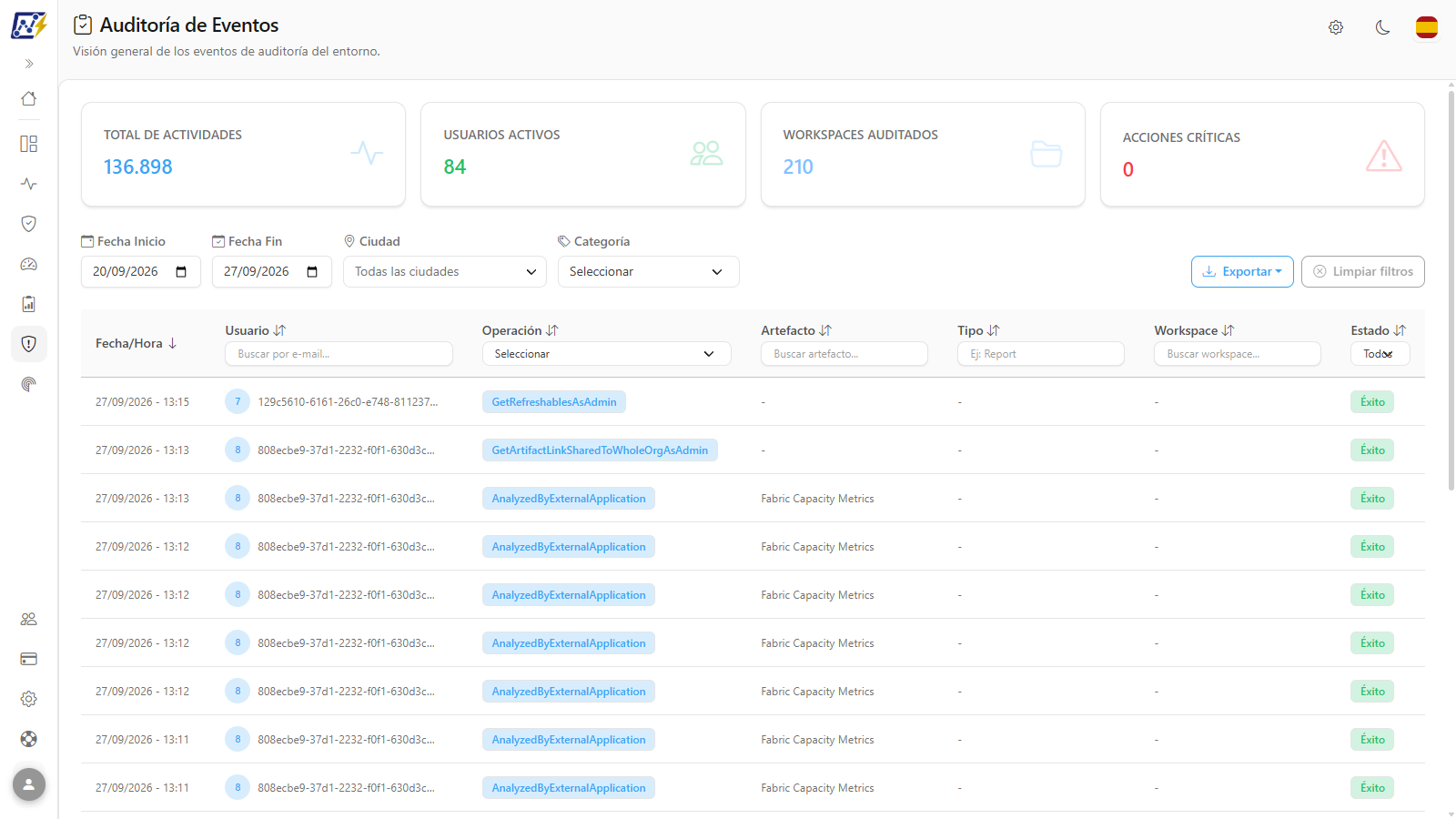
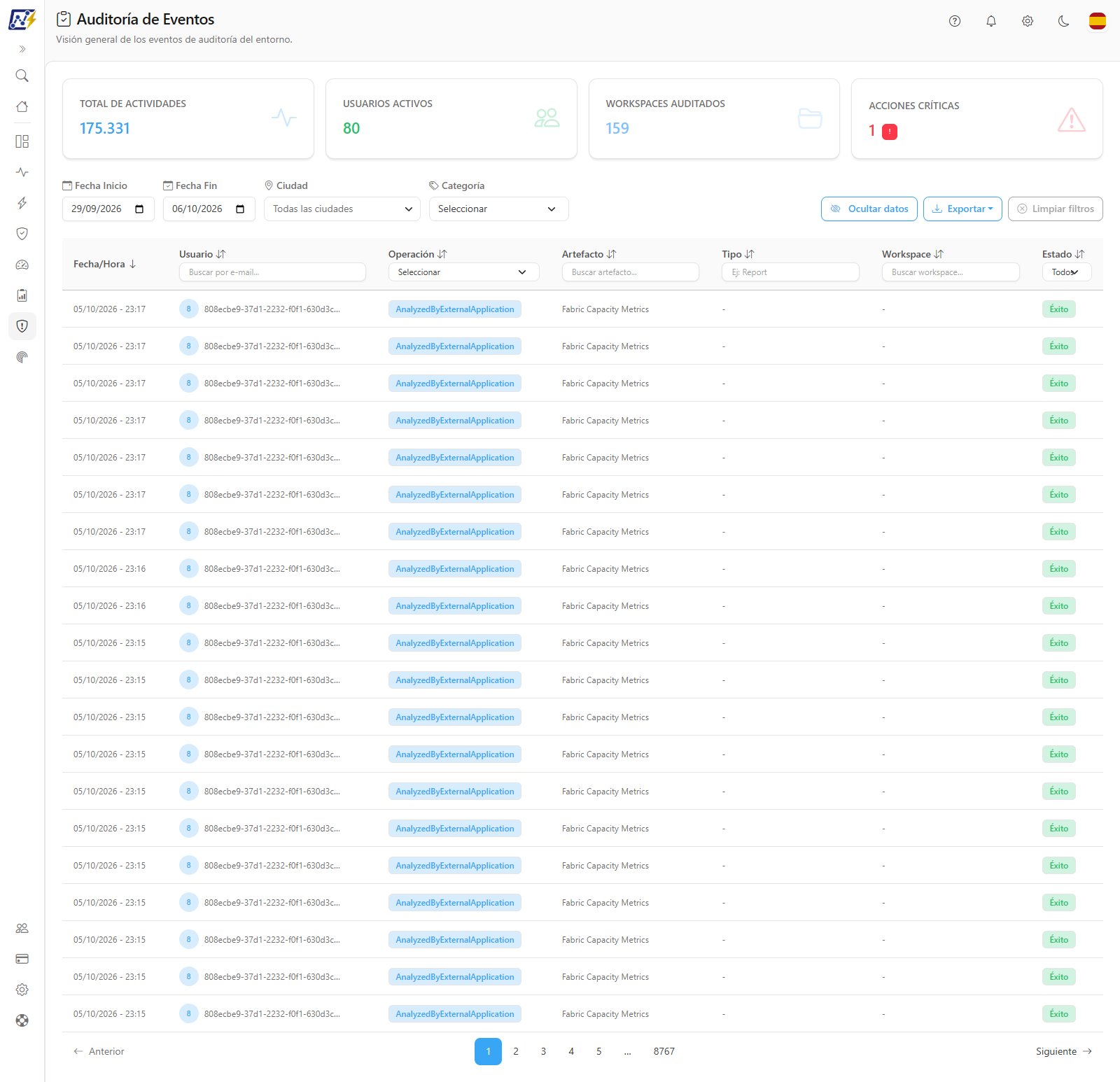
La pantalla **Visión General de Eventos** es el registro completo de auditoría de su entorno Power BI/Fabric: cada evento de actividad (*Activity Event*) registrado por Microsoft (quién abrió un informe, quién editó o eliminó un modelo, quién compartió o exportó datos, quién ejecutó una actualización, quién usó Copilot, quién modificó una configuración de workspace o de capacidad) con fecha, usuario, artefacto, workspace, resultado y metadatos técnicos.

**Cómo acceder:** *Auditoría › Visión General de Eventos*. El título de la página es **Auditoría de Eventos**. Disponible para todos los perfiles (solo lectura).

<figure><picture><source srcset="/files/8iR5zHGfCPIk8SpSpjQx" media="(prefers-color-scheme: dark)"><img src="https://4061945739-files.gitbook.io/~/files/v0/b/gitbook-x-prod.appspot.com/o/spaces%2FHiNRgoZ8eJ4rcnrLAoso%2Fuploads%2Fgit-blob-1e3a3e6da480651465813c91a4b1118134215af3%2Fpm-auditoria-geral-de-eventos-es.png?alt=media" alt="Pantalla Auditoría de Eventos con los KPIs, los filtros y la lista de eventos"></picture><figcaption><p>KPIs, filtros y lista de eventos de actividad</p></figcaption></figure>

## Para qué sirve

* **Investigación de incidentes**: "¿quién eliminó este informe?", "¿quién modificó la actualización programada de este modelo?".
* **Seguridad y cumplimiento**: seguir exportaciones de datos, usos compartidos, descargas de modelos y cambios de miembros de grupos.
* **Uso de IA**: ver quién está usando Copilot y agentes de datos.
* **Auditoría de administración**: cambios en workspaces, gateways, capacidades e integraciones Git.

## Funcionalidades

### KPIs de actividad

**Qué es:** cuatro tarjetas en la parte superior: **Total de Actividades**, **Usuarios Activos**, **Workspaces Auditados** y **Acciones Críticas**.

**Para qué sirve:** dimensionar la actividad del período filtrado antes de pasar a la lista (por ejemplo, cuántas personas trabajaron en un workspace la última semana).

<figure><picture><source srcset="/files/Jqo3TFHHiuPBUxX83KoG" media="(prefers-color-scheme: dark)"><img src="https://4061945739-files.gitbook.io/~/files/v0/b/gitbook-x-prod.appspot.com/o/spaces%2FHiNRgoZ8eJ4rcnrLAoso%2Fuploads%2Fgit-blob-3d3cf3c88a2cc36f85b6b1797076198aefd29fae%2Fpm-auditoria-geral-de-eventos-kpis-es.png?alt=media" alt="Tarjetas Total de Actividades, Usuarios Activos, Workspaces Auditados y Acciones Críticas"></picture><figcaption><p>KPIs de actividad del período</p></figcaption></figure>

| KPI                      | Significado                                                                                                                                                                                                                                                              |
| ------------------------ | ------------------------------------------------------------------------------------------------------------------------------------------------------------------------------------------------------------------------------------------------------------------------ |
| **Total de Actividades** | Cantidad de eventos que cumplen los filtros                                                                                                                                                                                                                              |
| **Usuarios Activos**     | Usuarios distintos en esos eventos                                                                                                                                                                                                                                       |
| **Workspaces Auditados** | Workspaces distintos en esos eventos                                                                                                                                                                                                                                     |
| **Acciones Críticas**    | Eventos de operaciones sensibles: eliminar informe, modelo, dataflow o capacidad; tomar la propiedad de un modelo; compartir un workspace como administrador; agregar o quitar miembros de un grupo; exportar datos; compartir un informe; descargar un modelo semántico |

**Cómo funciona:** los KPIs se recalculan con cada cambio de filtro: excepto el filtro **Ciudad**, que restringe solo la lista. Si borra la **Fecha Inicio**, los KPIs consideran como máximo los 90 días anteriores a la **Fecha Fin**.

### Acceso directo Acciones Críticas

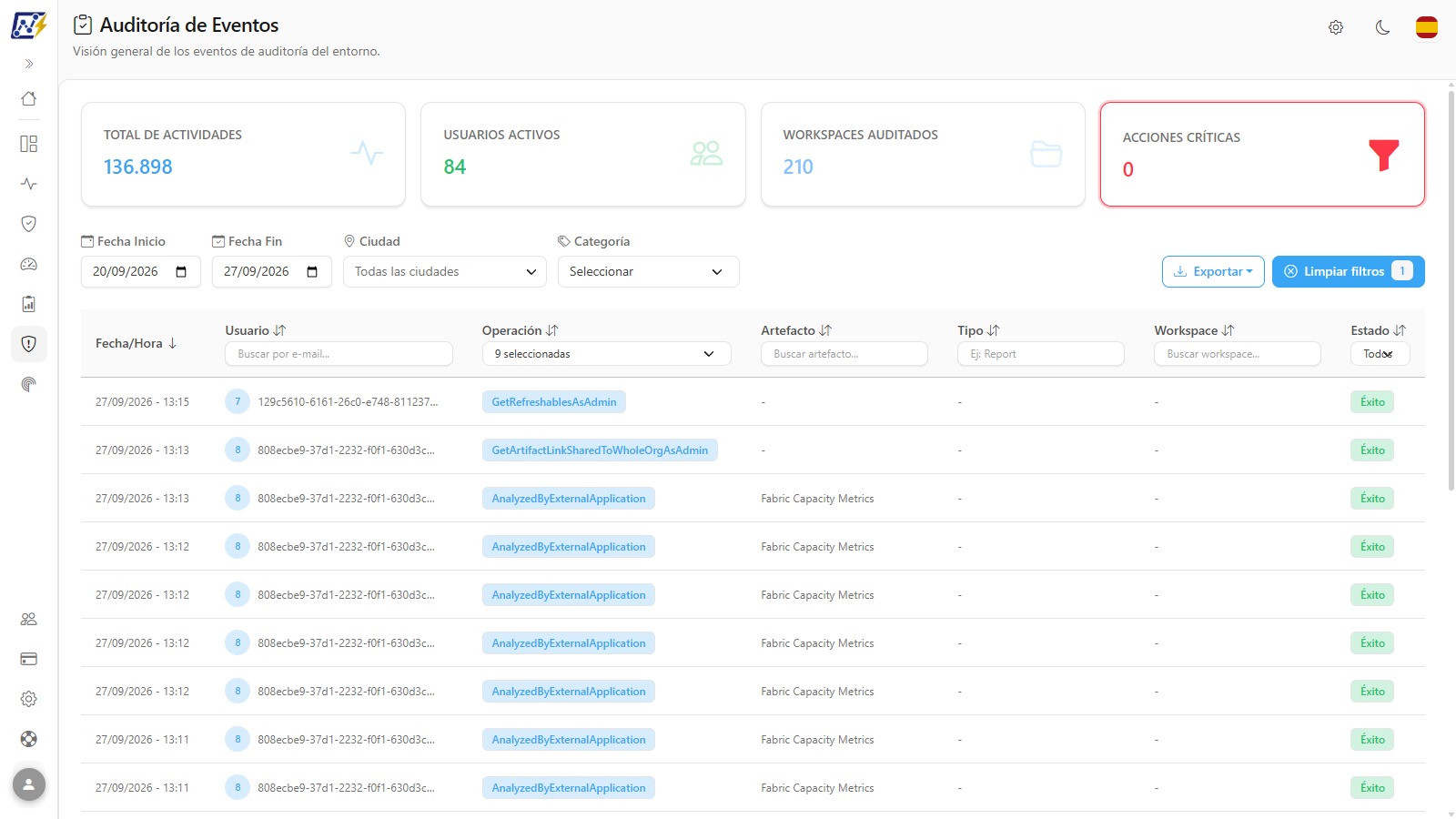
**Qué es:** la tarjeta **Acciones Críticas** también funciona como botón de filtro.

**Para qué sirve:** hacer una revisión rápida de seguridad (eliminaciones, exportaciones, usos compartidos como administrador y cambios de miembros de grupos) sin necesidad de conocer el nombre técnico de cada operación.

<figure><picture><source srcset="/files/1DauKD54tpCjOt8SjejJ" media="(prefers-color-scheme: dark)"><img src="https://4061945739-files.gitbook.io/~/files/v0/b/gitbook-x-prod.appspot.com/o/spaces%2FHiNRgoZ8eJ4rcnrLAoso%2Fuploads%2Fgit-blob-22b3308111f4ae9fc47e385a6d2d5e5f974d5c68%2Fpm-auditoria-geral-de-eventos-acoes-criticas-es.png?alt=media" alt="Tarjeta Acciones Críticas resaltada con el ícono de embudo, el filtro Operación con las operaciones críticas seleccionadas y el botón Limpiar filtros con contador"></picture><figcaption><p>Acceso directo Acciones Críticas activo: el filtro Operación pasa a contener solo las operaciones críticas</p></figcaption></figure>

**Cómo usar:**

1. Haga clic en la tarjeta **Acciones Críticas**. El filtro **Operación** pasa a contener las operaciones críticas (reemplazando cualquier operación que estuviera marcada) y la tarjeta queda resaltada con un embudo.
2. Para incluir también los usos compartidos de informes y las descargas de modelos, abra el filtro **Operación** y marque `ShareReport` y `DownloadDataset` (la tarjeta deja de aparecer resaltada, porque la selección ya no es exactamente la del acceso directo).
3. Para volver a la lista completa, haga clic nuevamente en la tarjeta mientras esté resaltada. Si modificó la selección de operaciones, un nuevo clic vuelve a aplicar el acceso directo; en ese caso, use **Limpiar selección** en el filtro **Operación** o **Limpiar filtros**.

**Cómo funciona:** en la lista, las operaciones críticas aparecen con el indicador en rojo.

{% hint style="info" %}
El filtro aplicado por la tarjeta incluye las eliminaciones (informe, modelo, dataflow y capacidad), tomar la propiedad de un modelo, compartir un workspace como administrador, agregar o quitar miembros de un grupo y exportar datos. Los usos compartidos de informes (`ShareReport`) y las descargas de modelos semánticos (`DownloadDataset`) se incluyen en el recuento de la tarjeta, pero no en el filtro: para verlos, seleccione esas operaciones en el filtro **Operación**.
{% endhint %}

### Período (Fecha Inicio y Fecha Fin)

**Qué es:** los campos **Fecha Inicio** y **Fecha Fin** de la barra de filtros.

**Para qué sirve:** investigar un intervalo específico: de forma predeterminada, la pantalla se abre con los últimos 7 días.

<figure><picture><source srcset="/files/ZH0e4pV0loFBzsKUSej4" media="(prefers-color-scheme: dark)"><img src="https://4061945739-files.gitbook.io/~/files/v0/b/gitbook-x-prod.appspot.com/o/spaces%2FHiNRgoZ8eJ4rcnrLAoso%2Fuploads%2Fgit-blob-6cbc4aea38f388b923ce62dd8921fb719b41e352%2Fpm-auditoria-geral-de-eventos-barra-filtros-es.png?alt=media" alt="Barra de filtros con Fecha Inicio, Fecha Fin, Ciudad, Categoría, Limpiar filtros y Exportar"></picture><figcaption><p>Barra de filtros</p></figcaption></figure>

**Cómo usar:**

1. Haga clic en **Fecha Inicio** y seleccione el primer día.
2. Haga clic en **Fecha Fin** y seleccione el último día.
3. Los KPIs y la lista se recalculan automáticamente.

**Cómo funciona:** los calendarios solo permiten fechas dentro del período ya recopilado. El día se considera completo (hasta las 23:59:59), en la zona horaria de su navegador. Reglas:

* **Período predeterminado:** la pantalla se abre con los últimos 7 días hasta hoy y mantiene ese período aunque la recopilación todavía no haya traído eventos de las últimas horas; los eventos más recientes siguen visibles en cuanto llegan.
* **Ajuste automático:** solo una fecha que **usted eligió** se ajusta al período disponible (por ejemplo, una Fecha Inicio anterior al primer día recopilado pasa a ser ese primer día).
* **Ordenación:** cambiar las fechas **no cambia la ordenación**. La lista mantiene el orden actual (de forma predeterminada, **Fecha/Hora** del más reciente al más antiguo); para ver primero los más antiguos, haga clic en el título de la columna **Fecha/Hora**.

### Filtro de Categoría

**Qué es:** el selector **Categoría** de la barra de filtros, con las 10 categorías de eventos.

**Para qué sirve:** reducir la lista a un tipo de actividad (por ejemplo, solo **Gobernanza y administración** o solo **IA y colaboración**) sin conocer el nombre técnico de las operaciones.

<figure><picture><source srcset="/files/7RLKllNHXeiDnR2jhObW" media="(prefers-color-scheme: dark)"><img src="https://4061945739-files.gitbook.io/~/files/v0/b/gitbook-x-prod.appspot.com/o/spaces%2FHiNRgoZ8eJ4rcnrLAoso%2Fuploads%2Fgit-blob-efe919c76641bc265f4ac8f635f01c99a5cc1599%2Fpm-auditoria-geral-de-eventos-filtro-categoria-es.png?alt=media" alt="Selector de Categoría abierto con las categorías marcadas"></picture><figcaption><p>Filtro de categoría</p></figcaption></figure>

**Cómo usar:**

1. Haga clic en el campo **Categoría** (muestra **Seleccionar** cuando no hay selección).
2. Haga clic en las categorías deseadas. El campo pasa a mostrar *{N} seleccionada(s)* y la lista se actualiza con cada clic.
3. Para deshacerlo, haga clic en la **X** (**Limpiar selección**) junto al título *Filtrar por categoría*.

**Cómo funciona:** con categorías marcadas, el filtro **Operación** pasa a listar solo las operaciones de esas categorías; las operaciones ya seleccionadas que no pertenecen a las nuevas categorías se desmarcan automáticamente. Las categorías relacionadas con las operaciones marcadas reciben un ícono de cadena (*Categoría relacionada con las operaciones seleccionadas*).

| Categoría                       | Ejemplos de operaciones                                                                             |
| ------------------------------- | --------------------------------------------------------------------------------------------------- |
| **Visualización**               | Ver informe, ver dashboard, Analizar en Excel                                                       |
| **Fuentes de datos**            | Actualizar las credenciales de un origen de datos                                                   |
| **Datasets**                    | Crear modelo, actualizar datos, configurar la actualización programada                              |
| **Informes**                    | Crear, exportar y compartir un informe                                                              |
| **Dataflows**                   | Crear dataflow, solicitar la actualización de un dataflow                                           |
| **Ingeniería Fabric**           | Lakehouse, Warehouse, Notebook, Spark                                                               |
| **Artefactos y archivos**       | Lectura de artefactos, eliminación de archivos, carpetas                                            |
| **Gobernanza y administración** | Administración de workspace, gateway y capacidad; Git/ALM; orígenes de datos de gateway             |
| **IA y colaboración**           | Copilot, agentes de datos, token de inserción (embed), objetivos y cuadros de mandos                |
| **Otros**                       | Cualquier operación no clasificada en las anteriores, incluidas las operaciones nuevas de Microsoft |

### Filtro de Operación

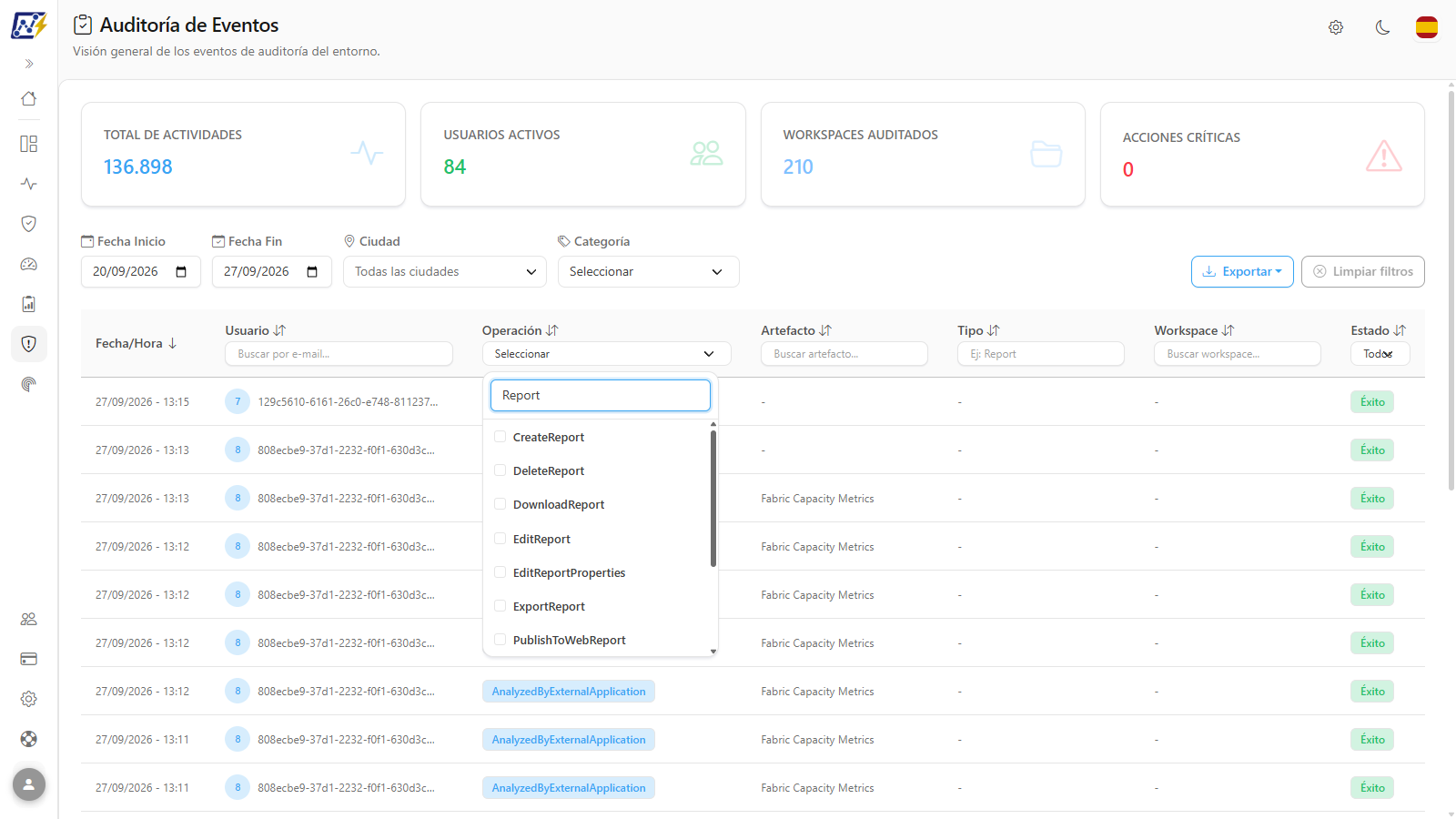
**Qué es:** el selector en el encabezado de la columna **Operación**, con búsqueda entre todas las operaciones ya registradas en su tenant.

**Para qué sirve:** ir directamente a una operación conocida, como `DeleteReport`, `ExportReport` o `ShareReport`.

<figure><picture><source srcset="/files/GzfsUs8Yfp41gFaOvt42" media="(prefers-color-scheme: dark)"><img src="https://4061945739-files.gitbook.io/~/files/v0/b/gitbook-x-prod.appspot.com/o/spaces%2FHiNRgoZ8eJ4rcnrLAoso%2Fuploads%2Fgit-blob-ad8732b9112fdfd772689ad6b6352d4736862764%2Fpm-auditoria-geral-de-eventos-filtro-operacao-es.png?alt=media" alt="Selector de Operación abierto con la búsqueda y las operaciones encontradas"></picture><figcaption><p>Filtro de operación con búsqueda</p></figcaption></figure>

**Cómo usar:**

1. En el encabezado de la columna **Operación**, haga clic en el campo **Seleccionar**.
2. Escriba parte del nombre en **Buscar operación...**.
3. Haga clic en una o más operaciones. La lista se actualiza con cada clic.
4. Para deshacerlo, haga clic en la **X** (**Limpiar selección**) junto a la búsqueda.

**Cómo funciona:** abrir el selector de Operación cierra el de Categoría, y viceversa; hacer clic fuera cierra ambos.

### Filtro de Ciudad

**Qué es:** la selección múltiple **Ciudad** (*Todas las ciudades*) en la barra de filtros, basada en la geolocalización de la IP de origen de cada evento.

**Para qué sirve:** investigar accesos desde una ubicación específica o inusual.

**Cómo usar:**

1. Haga clic en **Ciudad**.
2. Busque y marque una o más ciudades.
3. La lista muestra solo los eventos cuya IP se geolocalizó en esas ciudades.

**Cómo funciona:** el filtro de Ciudad **no** modifica los KPIs ni la exportación. Las IPs privadas o aún no resueltas no tienen ciudad y no aparecen cuando el filtro está activo.

### Filtros de texto y de Estado

**Qué es:** cuadros de texto en los encabezados **Usuario** (*Buscar por e-mail...*), **Artefacto** (*Buscar artefacto...*), **Tipo** (*Ej: Report*) y **Workspace** (*Buscar workspace...*), y la lista **Estado** (Todos, Éxito, Fallo).

**Para qué sirve:** responder "¿qué hizo esta persona?" o "¿qué pasó con este informe?".

**Cómo usar:**

1. En el encabezado de la columna, escriba parte del texto. La búsqueda se aplica mientras escribe, sin botón de buscar.
2. En **Estado**, elija **Todos**, **Éxito** o **Fallo**.
3. Combine tantos filtros como desee: todos se aplican juntos.

**Cómo funciona:** cuando llega a esta pantalla mediante un acceso directo de otra pantalla que lleva el nombre del workspace en la dirección, el filtro **Workspace** ya viene completado.

### Limpiar filtros

**Qué es:** el botón **Limpiar filtros**, en la barra de filtros, con el número de filtros activos.

**Para qué sirve:** volver a la lista completa del período con un clic.

**Cómo usar:** haga clic en **Limpiar filtros**. Se eliminan los filtros de usuario, operación, categoría, artefacto, tipo, workspace, estado y ciudad; el período seleccionado se mantiene.

**Cómo funciona:** las fechas no se incluyen en el recuento del botón. El botón queda deshabilitado cuando no hay filtros activos.

### Lista de eventos

**Qué es:** la tabla con un evento por fila, 20 eventos por página de forma predeterminada, con los botones **Anterior** y **Siguiente** y el selector **Elementos por página** (10, 25, 50 o 100); cambiar la cantidad vuelve a la primera página.

**Para qué sirve:** ver quién hizo qué, en qué elemento y workspace, y con qué resultado.

| Columna        | Contenido                                                                                                                                                                                                                                                                                      |
| -------------- | ---------------------------------------------------------------------------------------------------------------------------------------------------------------------------------------------------------------------------------------------------------------------------------------------- |
| **Fecha/Hora** | Fecha y hora del evento, en su zona horaria                                                                                                                                                                                                                                                    |
| **Usuario**    | Correo de quien ejecutó la acción. En los accesos mediante **Power Embedded** (realizados por el Service Principal), se muestra el **usuario real** resuelto por la integración, con un ícono de persona con marca de verificación y el Service Principal en la información sobre herramientas |
| **Operación**  | Nombre de la operación de Microsoft (ej.: `ViewReport`, `ExportReport`); operaciones críticas con indicador rojo                                                                                                                                                                               |
| **Artefacto**  | Nombre del elemento afectado                                                                                                                                                                                                                                                                   |
| **Tipo**       | Tipo del elemento                                                                                                                                                                                                                                                                              |
| **Workspace**  | Workspace del elemento                                                                                                                                                                                                                                                                         |
| **Estado**     | Éxito o Fallo                                                                                                                                                                                                                                                                                  |

**Cómo usar la ordenación:** haga clic en el título de cualquier columna. El primer clic ordena de forma descendente; el segundo invierte el orden. La flecha junto al título indica la columna y el sentido actuales. La ordenación predeterminada es **Fecha/Hora**, del más reciente al más antiguo.

### Detalles del evento

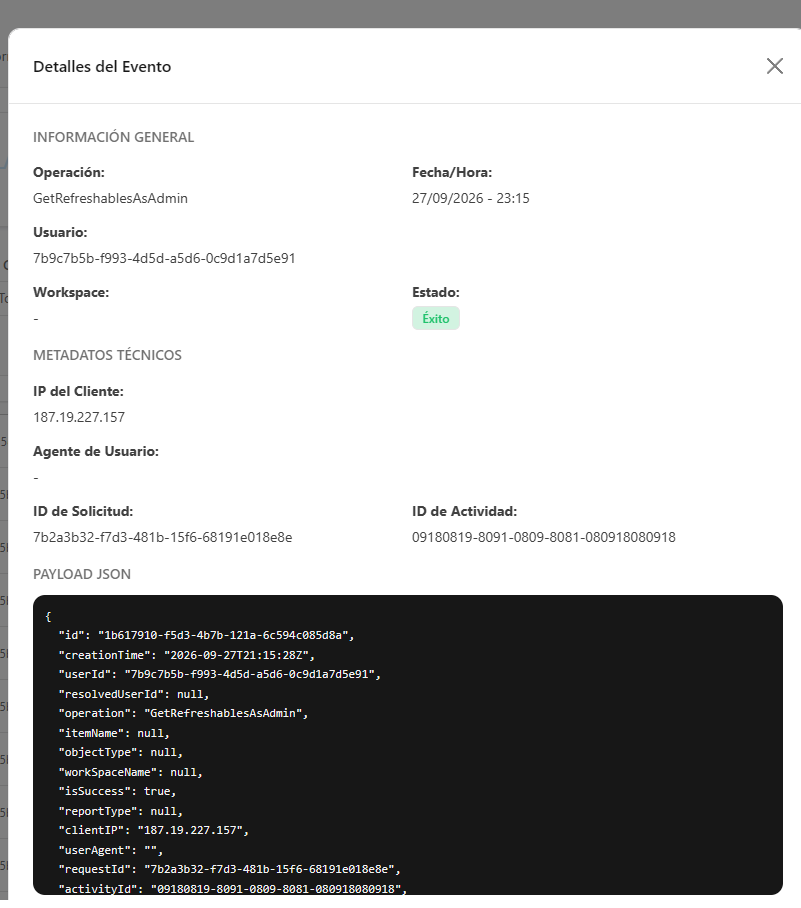
**Qué es:** el modal **Detalles del Evento**, que se abre al hacer clic en cualquier punto de la fila.

**Para qué sirve:** obtener la evidencia completa de un evento: IP, navegador, identificadores y el JSON original de Microsoft.

<figure><picture><source srcset="/files/qfFlA9nq1uC7tFVBAflG" media="(prefers-color-scheme: dark)"><img src="https://4061945739-files.gitbook.io/~/files/v0/b/gitbook-x-prod.appspot.com/o/spaces%2FHiNRgoZ8eJ4rcnrLAoso%2Fuploads%2Fgit-blob-be80666e6b1e04ea9802450963b9b6cc0541858c%2Fpm-auditoria-geral-de-eventos-detalhe-es.png?alt=media" alt="Panel Detalles del Evento con información general, metadatos técnicos y payload JSON"></picture><figcaption><p>Detalles del evento</p></figcaption></figure>

**Cómo usar:**

1. Haga clic en la fila del evento.
2. Lea las secciones:
   * **Información General**: operación, fecha/hora, usuario (con el Service Principal, cuando el usuario se resolvió mediante Power Embedded), workspace y estado;
   * **Metadatos Técnicos**: **IP del Cliente**, **Agente de Usuario**, **ID de Solicitud** e **ID de Actividad**;
   * **Payload JSON**: todos los campos del evento.
3. Cierre con la **X** del encabezado o haciendo clic fuera del modal.

### Ocultar datos

**Qué es:** el botón **Ocultar datos**, junto a **Exportar**. Una vez activado, pasa a mostrar **Mostrar datos**.

**Para qué sirve:** compartir la pantalla, grabar demostraciones o tomar capturas sin exponer a las personas.

**Cómo usar:** haga clic en **Ocultar datos**: la identidad de los usuarios (columna **Usuario**, panel de detalle e identificadores mostrados en las sugerencias) quedan enmascarados en la pantalla y en los archivos exportados. Para volver a ver los valores, haga clic en **Mostrar datos**. Si no se puede enmascarar el archivo, la descarga se interrumpe y la pantalla avisa *No se pudo enmascarar el archivo exportado. Vuelva a mostrar los datos o inténtelo de nuevo.* La elección se guarda en el navegador y vale para las demás pantallas que tienen el botón. Es una comodidad de presentación, no un control de acceso.

### Exportar

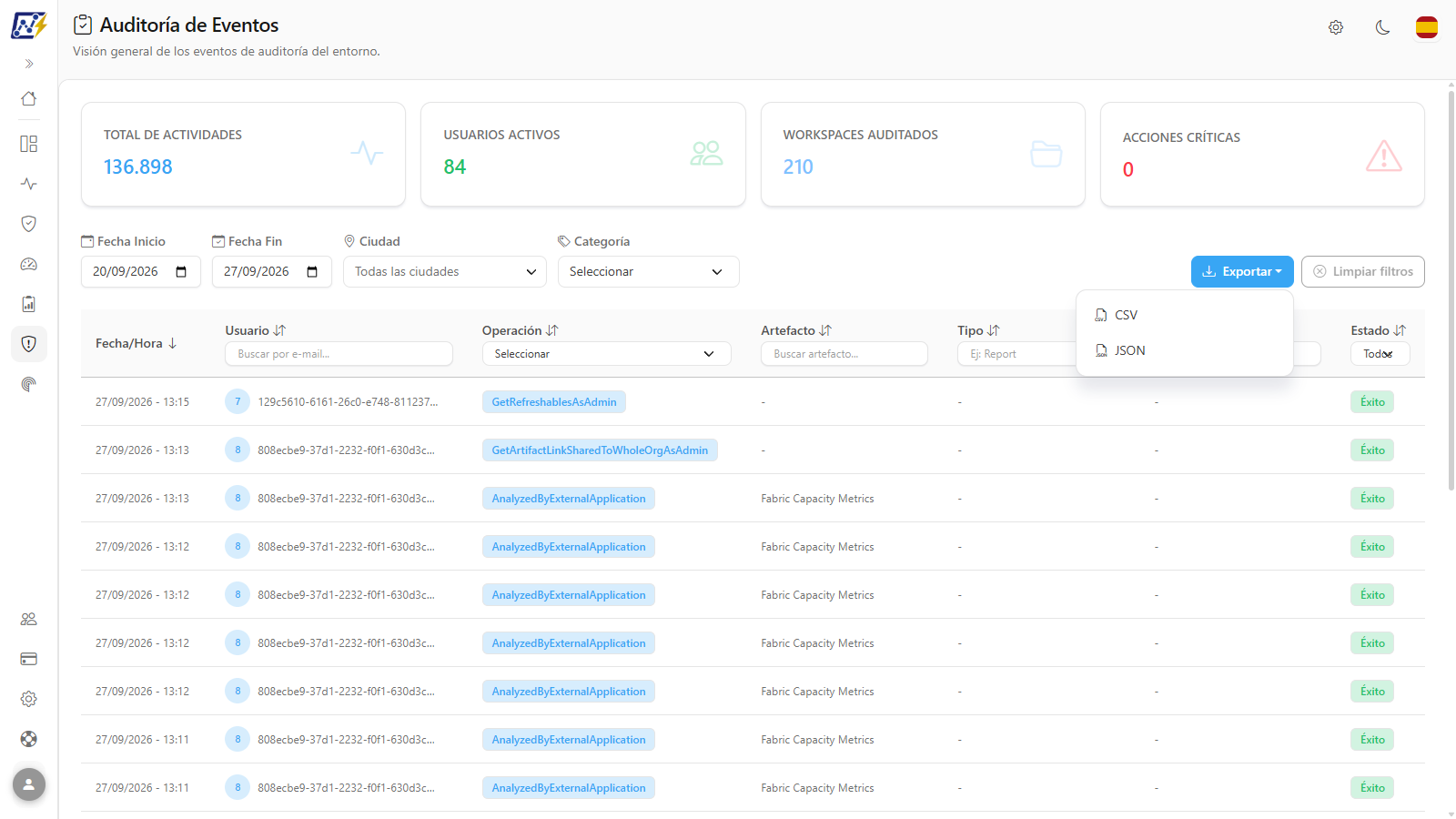
**Qué es:** el botón **Exportar**, en la barra de filtros, con las opciones **CSV** y **JSON**.

**Para qué sirve:** adjuntar el registro de auditoría a una investigación o analizar grandes volúmenes fuera de la herramienta.

<figure><picture><source srcset="/files/KlnV9mW1hhC7sGOaQEWG" media="(prefers-color-scheme: dark)"><img src="https://4061945739-files.gitbook.io/~/files/v0/b/gitbook-x-prod.appspot.com/o/spaces%2FHiNRgoZ8eJ4rcnrLAoso%2Fuploads%2Fgit-blob-e94ef02ba45e0a34df564f180e6b8664f5c703dd%2Fpm-auditoria-geral-de-eventos-exportar-es.png?alt=media" alt="Menú Exportar abierto con CSV y JSON"></picture><figcaption><p>Opciones de exportación</p></figcaption></figure>

**Cómo usar:**

1. Defina el período, la categoría, las operaciones y los demás filtros.
2. Haga clic en **Exportar** y elija **CSV** o **JSON**. El botón muestra un indicador de carga mientras se genera el archivo.
3. La descarga comienza automáticamente. Si algo sale mal, aparece *Error al exportar los datos.*

**Cómo funciona:** la exportación utiliza los mismos filtros de la pantalla, **excepto Ciudad**, con hasta **50.000 filas** por archivo. El servidor genera el archivo en flujo continuo, por lo que las exportaciones grandes no bloquean el navegador.

## Reglas y comportamiento

* **Recopilación.** Los eventos se recopilan de la API de administración de Power BI/Fabric **tres veces al día (a las 01:23, 08:23 y 18:23 (hora de Brasilia, UTC-3)**) de forma incremental: cada ejecución continúa donde se detuvo la anterior, con una superposición de 60 minutos para no perder eventos que Microsoft publica con retraso. Si una ventana falla, el progreso no avanza y la siguiente ejecución vuelve a procesar ese tramo.
* **Habilitación.** La recopilación se controla en *Configuración › Auditoría › Frecuencia de Recolección* (las organizaciones nuevas ya se crean con la recopilación habilitada). Los administradores pueden disparar una recopilación manual y seguir la ejecución en *Mapeo › Auditorías*.
* **Historial inicial.** La API de Microsoft conserva los eventos durante un período limitado; en la primera recopilación, el Power Monitor busca hasta **27 días** hacia atrás. A partir de ahí, el historial queda guardado en el Power Monitor.
* **Ruido descartado.** No se almacenan las consultas internas de credenciales de orígenes de datos realizadas por el propio servicio de Power BI durante las actualizaciones, ni las lecturas y análisis realizados por el **propio Service Principal del Power Monitor** durante los escaneos. Los mismos tipos de evento, cuando los realiza un usuario real, se conservan.
* **Geolocalización.** La IP de origen de cada evento se resuelve a país, estado, ciudad y proveedor mediante un servicio externo de geolocalización (solo se consulta la dirección IP). Las IPs nuevas se resuelven cada hora y el resultado queda en caché durante 90 días. Las IPs privadas o aún no resueltas no tienen ciudad y **no aparecen** cuando el filtro de Ciudad está activo.
* **El filtro de Ciudad no se aplica a los KPIs ni a la exportación**: restringe solo la lista.
* **KPIs sin fecha inicial.** Si borra la Fecha Inicio, los KPIs consideran como máximo los 90 días anteriores a la Fecha Fin.
* **Power Embedded.** Cuando la integración con Power Embedded está configurada en *Configuración › Auditoría*, los accesos a informes realizados por el Service Principal del embed se cruzan con la auditoría de Power Embedded para mostrar el usuario final.
* **Alcance de workspace.** Usted ve solo los eventos de los workspaces que puede visualizar.

## Paso a paso: escenarios comunes

Todos los pasos a continuación parten de *Auditoría › Visión General de Eventos* y están disponibles para cualquier perfil. Verá solo los eventos de los workspaces de su alcance. Si un administrador bloqueó esta página para su usuario en [Usuarios](/es/power-monitor/usuarios.md), desaparece del menú y el acceso directo por la dirección lleva a la pantalla **No permitido**. Si la propia pantalla muestra **Acceso Denegado**, el servidor rechazó la consulta para su usuario: hable con un administrador.

### Cómo descubrir quién eliminó un informe

{% stepper %}
{% step %}

### Ajuste el período

Defina **Fecha Inicio** y **Fecha Fin** abarcando el momento probable de la eliminación.
{% endstep %}

{% step %}

### Filtre la operación

En el encabezado **Operación**, busque y seleccione `DeleteReport` (o haga clic en la tarjeta **Acciones Críticas**, que incluye la eliminación de informes).
{% endstep %}

{% step %}

### Filtre el artefacto

Escriba el nombre del informe en el filtro **Artefacto** (*Buscar artefacto...*).
{% endstep %}

{% step %}

### Abra el detalle

Haga clic en el evento para ver el usuario, la IP, el user agent y el payload completo. Use **Exportar › CSV** para adjuntar la evidencia.
{% endstep %}
{% endstepper %}

### Cómo identificar al usuario real de un acceso mediante Power Embedded

Requisito previo: la integración con Power Embedded configurada por un administrador en *Configuración › Auditoría*.

1. En la columna **Usuario**, busque el ícono de persona con marca de verificación junto al correo: indica que el usuario se resolvió mediante Power Embedded.
2. Pase el mouse sobre el ícono para ver el Service Principal que realizó la llamada (*Usuario resuelto vía Power Embedded, SP: …*).
3. Abra el detalle del evento: debajo del usuario aparece la línea *Service Principal: …*.

## Preguntas frecuentes

<details>

<summary>Los eventos recientes todavía no aparecen.</summary>

La recopilación se ejecuta a las 01:23, 08:23 y 18:23 (hora de Brasilia, UTC-3), y la propia Microsoft puede tardar algún tiempo en disponibilizar los eventos. Si los necesita antes, pida a un administrador que ejecute *Mapeo › Auditorías*.

</details>

<details>

<summary>La lista muestra eventos, pero los KPIs están en cero.</summary>

Verifique la Fecha Inicio. Sin fecha inicial, los KPIs consideran como máximo los 90 días anteriores a la Fecha Fin.

</details>

<details>

<summary>El usuario aparece como un GUID.</summary>

Es un Service Principal (aplicación). Si el acceso se realizó mediante Power Embedded y la integración está configurada, el Power Monitor muestra el usuario real en lugar del GUID.

</details>

<details>

<summary>¿Por qué la exportación trajo más filas que la lista filtrada por ciudad?</summary>

El filtro de Ciudad se aplica solo a la lista en pantalla; la exportación y los KPIs consideran los demás filtros.

</details>

## Páginas relacionadas

* [Visualizaciones de Informes](/es/power-monitor/auditoria/visualizacoes-de-relatorios.md): solo los eventos de visualización, con país y ciudad
* [Panel de Visualizaciones](/es/power-monitor/dashboards/dashboard-de-visualizacoes.md)
* [Configuración › Auditoría](/es/power-monitor/configuracoes/auditoria.md): habilitación de la recopilación e integración con Power Embedded
* [Mapeo](/es/power-monitor/mapeamento.md)


---

# Agent Instructions
This documentation is published with GitBook. GitBook is the documentation platform designed so that both humans and AI agents can read, navigate, and reason over technical content effectively. Learn more at gitbook.com.

## Querying This Documentation
If you need additional information that is not directly available in this page, you can query the documentation by asking a question.

Perform an HTTP GET request on the following URL with the `ask` and `goal` query parameters:

```
GET https://docs.powermonitor.com.br/es/power-monitor/auditoria/geral-de-eventos.md?ask=<question>&goal=<user_goal>
```

`ask` is the immediate question: it should be specific, self-contained, and written in natural language.
`goal` is what the user is ultimately trying to achieve, the reason they need the answer. Sharing it helps GitBook give you a better, more relevant answer. A goal is most helpful when it describes the outcome the user wants rather than restating the question. For example, with `ask=how do I create an API token`, a goal like `automate deployments from our CI pipeline` lets GitBook tailor the answer to that use case.

The response will contain a direct answer to the question and relevant excerpts and sources from the documentation.

Use this mechanism when the answer is not explicitly present in the current page, you need clarification or additional context, or you want to retrieve related documentation sections.