> For the complete documentation index, see [llms.txt](https://docs.powermonitor.com.br/llms.txt). Markdown versions of documentation pages are available by appending `.md` to page URLs; this page is available as [Markdown](https://docs.powermonitor.com.br/es/power-monitor/auditoria/historico-de-permissoes.md).
# Historial de permisos
Vea quién obtuvo, perdió o cambió el acceso a workspaces y artefactos a lo largo del tiempo y reconstruya quién tenía acceso en una fecha pasada.
La pantalla **Historial de permisos** responde dos preguntas que la [Auditoría de Permisos](/es/power-monitor/auditoria/auditoria-de-permissoes.md) (que muestra el estado **actual**) no responde: **¿qué cambió?** (quién obtuvo, perdió o cambió de rol) y **¿quién tenía acceso en tal fecha?**. Cada cambio se detecta comparando una recolección de permisos con la anterior.
**Cómo acceder:** menú *Auditoría › Historial de permisos*.
**Quién puede usarla:** todos los perfiles, dentro del **alcance de workspaces** de cada usuario. El acceso a la API sigue el mismo control de página del [Panel de Permisos](/es/power-monitor/dashboards/dashboard-de-permissoes.md). Un administrador puede bloquear la página para usuarios específicos en [Usuarios](/es/power-monitor/usuarios.md).
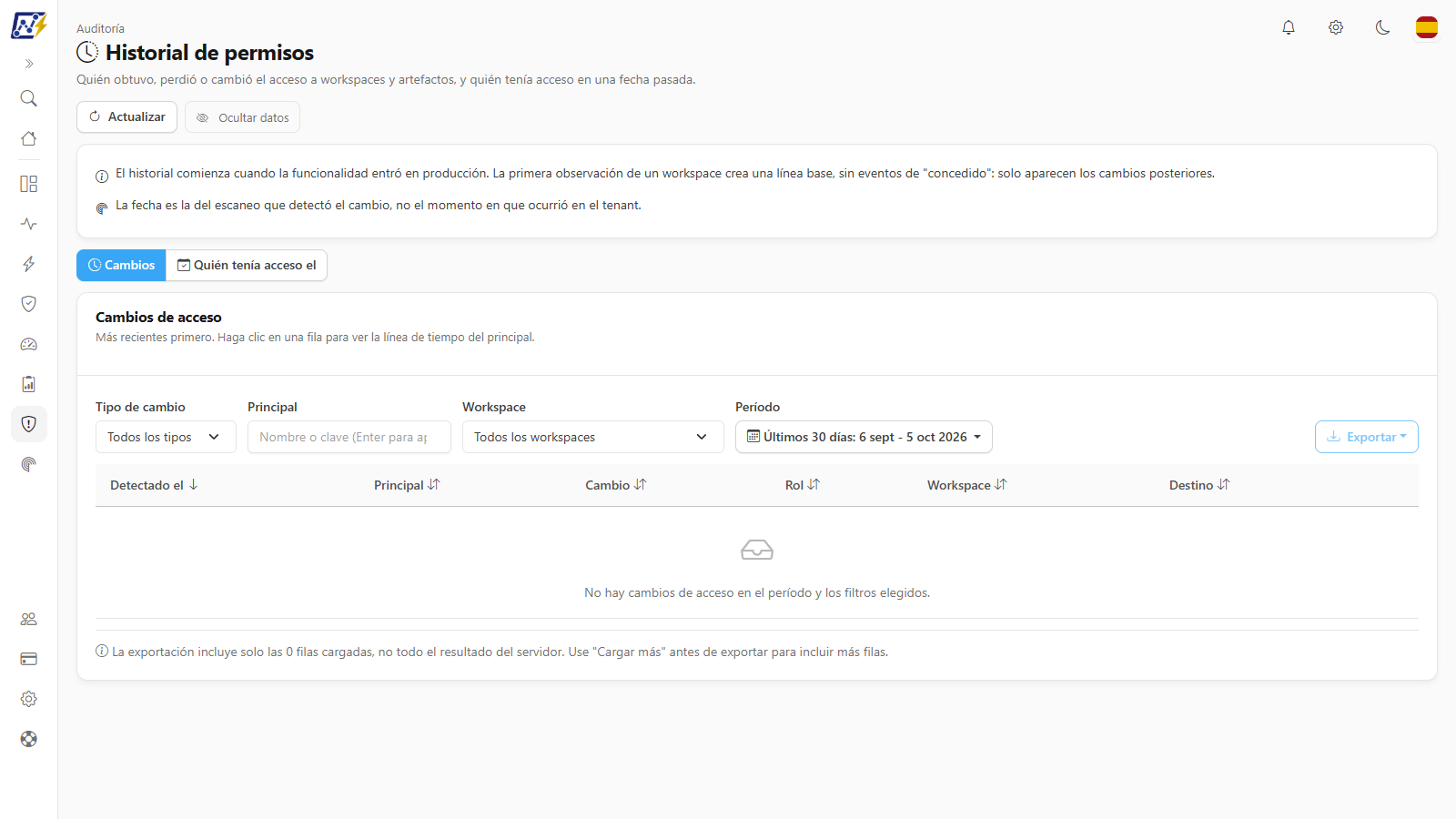
Auditoría › Historial de permisos, pestaña Cambios
{% hint style="info" %}
**El historial comienza cuando la funcionalidad entró en producción.** La primera observación de un workspace (o artefacto) crea una **línea base**, sin eventos de "Concedido": solo aparecen los cambios posteriores. La fecha mostrada es la de la **recolección que detectó el cambio**, no el momento en que ocurrió en el tenant.
{% endhint %}
## Para qué sirve
* **Investigar** cuándo y para quién se concedió o revocó un acceso.
* **Probar** (en auditorías) quién tenía acceso a un workspace o artefacto en una fecha pasada.
* **Seguir** promociones de rol (por ejemplo, de Lector a Administrador) y la entrada de aplicaciones, grupos e invitados.
## Pestaña Cambios
La lista **Cambios de acceso** (*Más recientes primero. Haga clic en una fila para ver la línea de tiempo del principal*) tiene los filtros:
| Filtro | Opciones |
| ------------------ | -------------------------------------------------------------------------------------------------------------------------------------------- |
| **Tipo de cambio** | **Todos los tipos**, **Concedido**, **Revocado** o **Rol cambiado** |
| **Principal** | Nombre o clave (presione Enter para aplicar) |
| **Workspace** | **Todos los workspaces** o un workspace |
| **Período** | 7, 14, 30 (predeterminado), 60, 90 o 180 días, o intervalo personalizado (máximo de 180 días); el botón muestra también las fechas del rango |
| Columna | Contenido |
| ---------------- | ------------------------------------------------------------------------------------ |
| **Detectado el** | Fecha y hora de la recolección que detectó el cambio |
| **Principal** | Persona, grupo, aplicación u otro principal |
| **Cambio** | **Concedido**, **Revocado** o **Rol cambiado** |
| **Rol** | Rol después del cambio (**Administrador**, **Miembro**, **Colaborador**, **Lector**) |
| **Workspace** | Workspace afectado |
| **Destino** | **Workspace** o el **artefacto** (con su tipo) cuyo acceso cambió |
Los resultados vienen del servidor en lotes de 100, con el botón **Cargar más** (que informa cuántos cambios ya se cargaron del total). La tabla muestra 10 filas por página, con selector de elementos por página, y se puede ordenar haciendo clic en los títulos de las columnas (predeterminado: **Detectado el**, más reciente primero). En **Rol cambiado**, la columna **Rol** muestra el rol anterior, una flecha y el nuevo rol. El botón **Actualizar** del encabezado (disponible en la pestaña **Cambios**) vuelve a ejecutar la consulta. El menú **Más acciones** de cada fila (también con el botón derecho) ofrece **Ver línea de tiempo del principal**, que abre un panel con los cambios de ese principal (hasta los 500 más recientes), y **Copiar clave**, útil para la pestaña siguiente.
El botón **Exportar** (CSV o JSON) lleva **solo las filas cargadas**, no todo el resultado del servidor; use **Cargar más** antes de exportar para incluir más filas.
## Pestaña "Quién tenía acceso el"
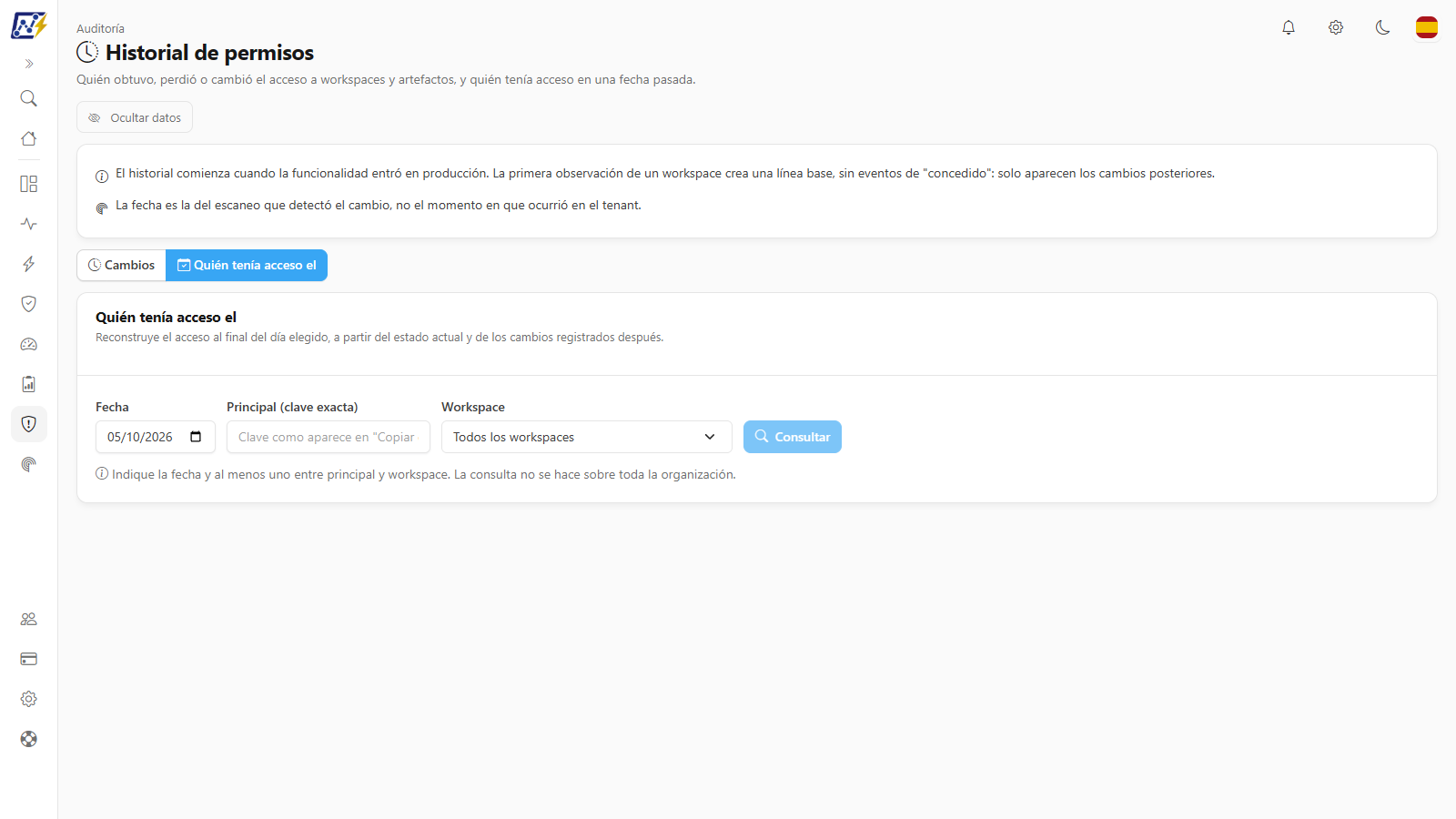
Pestaña Quién tenía acceso el
Reconstruye el acceso **al final del día elegido**, a partir del estado actual y de los cambios registrados después.
| Campo | Observaciones |
| ---------------------------- | --------------------------------------------- |
| **Fecha** | Empieza en hoy; no puede ser futura |
| **Principal (clave exacta)** | Use la clave como aparece en **Copiar clave** |
| **Workspace** | Un workspace |
Indique la fecha y **al menos uno** entre principal y workspace: la consulta no se hace sobre toda la organización. Haga clic en **Consultar**.
El resultado muestra *Acceso al final de \[fecha]: N concesiones* y la lista, que puede exportarse. La tabla trae **Principal**, **Rol**, **Workspace** y **Destino**, es paginada y ordenable, y cada fila tiene el botón **Ver línea de tiempo del principal**. Avisos posibles:
* **Sin cobertura para \[fecha]:** *esto no significa que nadie tuviera acceso*; el historial simplemente no permite reconstruir esa fecha. Los motivos son: la fecha está **fuera de la retención** (los eventos se guardan por **400 días**), es **anterior al inicio del historial** de la organización, o **todavía no hay historial** registrado.
* **N workspaces o artefactos solo se observaron después de esa fecha** y quedaron fuera de la lista.
* **El resultado se cortó por un límite:** la lista puede estar incompleta; restrinja por principal o workspace.
## Reglas y comportamiento
* **Cómo se detecta:** en cada recolección de permisos, Power Monitor compara el acceso de cada principal en cada workspace y artefacto con lo que estaba guardado. Principal nuevo = **Concedido**; principal que desapareció = **Revocado**; conjunto de roles distinto = **Rol cambiado**. Reordenar roles no es un cambio.
* **Privacidad:** el nombre y la clave del principal son identidad y respetan el botón **Ocultar datos** (también en las exportaciones).
* **Retención:** los eventos se guardan por 400 días.
* **Alcance:** los usuarios con visibilidad restringida ven solo los workspaces de su alcance.
## Paso a paso
### Cómo saber quién tenía acceso a un workspace en una fecha
{% stepper %}
{% step %}
### Abra la pestaña
En *Auditoría › Historial de permisos*, abra **Quién tenía acceso el**.
{% endstep %}
{% step %}
### Elija la fecha y el workspace
Indique la **Fecha** y el **Workspace** (o el **Principal**, usando la clave copiada en la pestaña **Cambios**).
{% endstep %}
{% step %}
### Consulte
Haga clic en **Consultar** y lea el resumen. Si aparece **Sin cobertura**, la fecha está fuera del historial disponible.
{% endstep %}
{% endstepper %}
### Cómo ver todo lo que cambió para una persona
1. En la pestaña **Cambios**, filtre por el **Principal** y presione Enter.
2. Haga clic en una fila para abrir la **Línea de tiempo del principal**.
## Preguntas frecuentes
¿Por qué no veo cambios antiguos?
El historial comienza cuando la funcionalidad entró en producción y guarda eventos por 400 días. La primera observación de cada workspace es solo la línea base.
La fecha del cambio no coincide con lo que recuerda el administrador.
La fecha mostrada es la de la recolección que detectó el cambio, no la del momento en que ocurrió. El cambio ocurrió entre la recolección anterior y esa.
La consulta dice "Sin cobertura". ¿Significa que nadie tenía acceso?
No. Significa solo que el historial no permite reconstruir esa fecha.
## Páginas relacionadas
* [Auditoría](/es/power-monitor/auditoria.md)
* [Auditoría de Permisos](/es/power-monitor/auditoria/auditoria-de-permissoes.md)
* [Panel de Permisos](/es/power-monitor/dashboards/dashboard-de-permissoes.md)
* [Revisiones de acceso](/es/power-monitor/governanca/conformidade/revisoes-de-acesso.md)
* [Uso Compartido Directo](/es/power-monitor/auditoria/compartilhamento-direto.md)
---
# Agent Instructions
This documentation is published with GitBook. GitBook is the documentation platform designed so that both humans and AI agents can read, navigate, and reason over technical content effectively. Learn more at gitbook.com.
## Querying This Documentation
If you need additional information that is not directly available in this page, you can query the documentation by asking a question.
Perform an HTTP GET request on the following URL with the `ask` and `goal` query parameters:
```
GET https://docs.powermonitor.com.br/es/power-monitor/auditoria/historico-de-permissoes.md?ask=&goal=
```
`ask` is the immediate question: it should be specific, self-contained, and written in natural language.
`goal` is what the user is ultimately trying to achieve, the reason they need the answer. Sharing it helps GitBook give you a better, more relevant answer. A goal is most helpful when it describes the outcome the user wants rather than restating the question. For example, with `ask=how do I create an API token`, a goal like `automate deployments from our CI pipeline` lets GitBook tailor the answer to that use case.
The response will contain a direct answer to the question and relevant excerpts and sources from the documentation.
Use this mechanism when the answer is not explicitly present in the current page, you need clarification or additional context, or you want to retrieve related documentation sections.