> For the complete documentation index, see [llms.txt](https://docs.powermonitor.com.br/llms.txt). Markdown versions of documentation pages are available by appending `.md` to page URLs; this page is available as [Markdown](https://docs.powermonitor.com.br/es/power-monitor/auditoria/service-principals.md).

# Service Principals

Todas las aplicaciones (Service Principals) con permiso directo en workspaces, elementos, gateways y conexiones de su entorno, con énfasis en los accesos de escritura y de administrador de terceros.

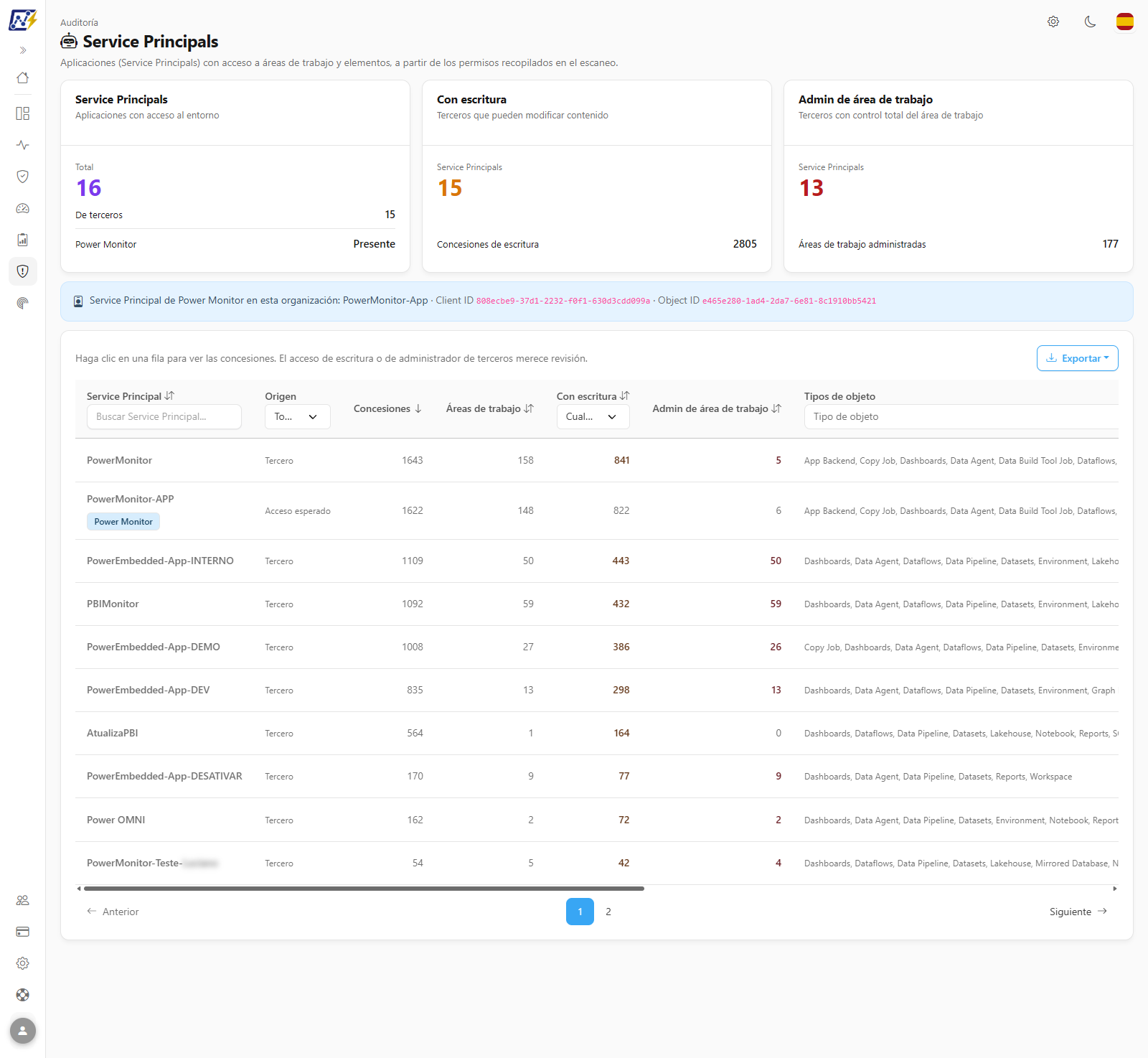
La pantalla **Service Principals** enumera todas las **aplicaciones** (Service Principals y perfiles de Service Principal de Microsoft Entra ID) que tienen **permiso directo** en algún objeto de su entorno, a partir de los permisos recopilados en el escaneo. Para cada aplicación, muestra cuántas concesiones tiene, en cuántos workspaces, cuántas otorgan derecho de escritura y cuántos workspaces administra. El Service Principal del propio Power Monitor se identifica y queda fuera de los hallazgos, porque su acceso es el esperado por la instalación.

**Cómo acceder:** *Auditoría › Service Principals*. Disponible para todos los perfiles (no es necesario ser Administrador). La pantalla es de solo lectura: no hay acciones de escritura.

<figure><picture><source srcset="/files/CNzNlgY6t2RXghWNwDb4" media="(prefers-color-scheme: dark)"><img src="https://4061945739-files.gitbook.io/~/files/v0/b/gitbook-x-prod.appspot.com/o/spaces%2FHiNRgoZ8eJ4rcnrLAoso%2Fuploads%2Fgit-blob-29964e787b86320bdbc697aa3e91f0877a121730%2Fpm-auditoria-service-principals-es.png?alt=media" alt="Pantalla Service Principals con las tres tarjetas de indicadores, el aviso de identidad de Power Monitor y la lista de aplicaciones"></picture><figcaption><p>Aplicaciones con acceso al entorno, con énfasis en la escritura y la administración de workspaces</p></figcaption></figure>

## Para qué sirve

Las aplicaciones con acceso a Power BI y a Fabric (herramientas de terceros, automatizaciones, pipelines de CI/CD, integraciones de embedding) suelen acumular permisos con el tiempo y rara vez entran en las revisiones de acceso que se hacen para personas. Esta pantalla responde:

* **¿Qué aplicaciones tienen acceso a mi entorno y a qué?**
* **¿Qué aplicaciones de terceros pueden modificar contenido** (acceso de escritura) o **administran workspaces** (control total, incluidos los permisos)?
* **¿Cuál es el Service Principal de Power Monitor** y su acceso llega por concesión directa o por el grupo de seguridad de la instalación?

Casos de uso típicos: revisión periódica de accesos de aplicaciones, desactivación de una integración antigua, investigación de una aplicación desconocida y verificación del principio de mínimo privilegio para cuentas de servicio.

{% hint style="info" %}
Los datos provienen de la **misma base** de la [Auditoría de Permisos](/es/power-monitor/auditoria/auditoria-de-permissoes.md). Esta pantalla es una lectura enfocada en aplicaciones: agrupa los permisos directos por Service Principal y calcula los indicadores de riesgo. Para ver la ruta completa de acceso (incluso vía grupo y vía workspace), use la Auditoría de Permisos.
{% endhint %}

## Funcionalidades

### Tarjetas de indicadores

**Qué es:** tres tarjetas en la parte superior: **Service Principals**, **Con escritura** y **Admin de área de trabajo**.

**Para qué sirve:** saber en segundos cuántas aplicaciones tienen acceso al entorno y cuántas aplicaciones de terceros pueden modificar contenido o administrar workspaces.

<figure><picture><source srcset="/files/cf5xR2gd7cv11iLkRJF3" media="(prefers-color-scheme: dark)"><img src="https://4061945739-files.gitbook.io/~/files/v0/b/gitbook-x-prod.appspot.com/o/spaces%2FHiNRgoZ8eJ4rcnrLAoso%2Fuploads%2Fgit-blob-4a12d3f56467ed0bf108557e1a1a1726a1ec8930%2Fpm-auditoria-service-principals-cards-es.png?alt=media" alt="Tarjetas Service Principals, Con escritura y Admin de área de trabajo"></picture><figcaption><p>Indicadores de aplicaciones con acceso</p></figcaption></figure>

| Tarjeta                      | Número principal                                                                                                                           | Detalles en la tarjeta                                                                                                  |
| ---------------------------- | ------------------------------------------------------------------------------------------------------------------------------------------ | ----------------------------------------------------------------------------------------------------------------------- |
| **Service Principals**       | **Total** de aplicaciones con acceso al entorno, incluida la de Power Monitor                                                              | **De terceros**: total sin el Service Principal de Power Monitor. **Power Monitor**: *Presente* o *Ausente* en la lista |
| **Con escritura**            | Cantidad de Service Principals **de terceros** con al menos una concesión de escritura (tarjeta en amarillo cuando es mayor que cero)      | **Concesiones de escritura**: suma de las concesiones de escritura de esas aplicaciones                                 |
| **Admin de área de trabajo** | Cantidad de Service Principals **de terceros** que son administradores de al menos un workspace (tarjeta en rojo cuando es mayor que cero) | **Áreas de trabajo administradas**: suma de los workspaces en los que esas aplicaciones son administradoras             |

**Cómo usar:** lea las tarjetas al abrir la pantalla. Si **Con escritura** o **Admin de área de trabajo** están resaltadas, filtre la lista por la columna **Con escritura** (vea más abajo) para ver cuáles son las aplicaciones.

**Cómo funciona:** las tarjetas consideran **todos** los Service Principals cargados y no cambian con los filtros de la lista. "De terceros" (o **Tercero**, en la lista) significa cualquier aplicación que **no** sea el Service Principal de Power Monitor, incluidas las aplicaciones creadas por su propia organización.

### Aviso de identidad de Power Monitor

**Qué es:** la franja debajo de las tarjetas con *Service Principal de Power Monitor en esta organización: {nombre}*, seguida del **Client ID** y del **Object ID**.

**Para qué sirve:** identificar, sin abrir la configuración, cuál es la aplicación del propio Power Monitor y si su acceso llega por concesión directa o por el grupo de seguridad de la instalación.

<figure><picture><source srcset="/files/zMVPWAfZ9APydQ6VX8n0" media="(prefers-color-scheme: dark)"><img src="https://4061945739-files.gitbook.io/~/files/v0/b/gitbook-x-prod.appspot.com/o/spaces%2FHiNRgoZ8eJ4rcnrLAoso%2Fuploads%2Fgit-blob-ab398bdf1624e26cdbff775362d0fa1dc94ffc0b%2Fpm-auditoria-service-principals-aviso-identidade-es.png?alt=media" alt="Aviso con el nombre, el Client ID y el Object ID del Service Principal de Power Monitor"></picture><figcaption><p>Aviso de identidad de Power Monitor</p></figcaption></figure>

* **Aviso azul:** el Service Principal de Power Monitor se encontró entre los permisos directos recopilados y está marcado en la lista.
* **Aviso amarillo:** no se recopiló ninguna concesión directa para él. Esto es normal cuando el acceso de Power Monitor viene del **grupo de seguridad de la instalación** (los permisos concedidos a un grupo no aparecen en esta pantalla; el grupo aparece en la [Auditoría de Permisos](/es/power-monitor/auditoria/auditoria-de-permissoes.md)).

**Lectura parcial:** si el entorno tiene más de 50 mil permisos directos, también aparece *Lectura parcial: la auditoría se detuvo en el límite de 50 mil permisos leídos. Las cifras y la lista pueden estar incompletas.* En ese caso, considere las cifras como un mínimo.

### Búsqueda y filtros de la lista

**Qué es:** los filtros en los encabezados de la lista: *Buscar Service Principal...* (columna **Service Principal**), **Origen**, **Con escritura** y **Tipos de objeto**.

**Para qué sirve:** aislar las aplicaciones de terceros, las que tienen escritura o administración, o las que acceden a un tipo de objeto (por ejemplo, gateways y conexiones).

<figure><picture><source srcset="/files/z1eTvYN36c1eszxGAoRc" media="(prefers-color-scheme: dark)"><img src="https://4061945739-files.gitbook.io/~/files/v0/b/gitbook-x-prod.appspot.com/o/spaces%2FHiNRgoZ8eJ4rcnrLAoso%2Fuploads%2Fgit-blob-85cc902005984700c054dc109e691f667f76d462%2Fpm-auditoria-service-principals-filtros-es.png?alt=media" alt="Encabezado de la lista con la búsqueda, Origen, Con escritura y Tipos de objeto"></picture><figcaption><p>Búsqueda y filtros en el encabezado de la lista</p></figcaption></figure>

**Cómo usar:**

1. En *Buscar Service Principal...*, escriba parte del nombre o del identificador. La lista se filtra mientras escribe.
2. En **Origen**, elija *Todos los orígenes*, **Tercero** o **Power Monitor**.
3. En **Con escritura**, elija *Cualquier acceso*, **Con escritura** (al menos una concesión de escritura) o **Admin de área de trabajo** (administra al menos un workspace).
4. En **Tipos de objeto**, haga clic en el campo *Tipo de objeto*, busque y marque uno o más tipos. La lista muestra las aplicaciones con concesión en **al menos uno** de los tipos marcados; la **X** del campo desmarca todo.
5. Para limpiar, borre la búsqueda, vuelva **Origen** a *Todos los orígenes* y **Con escritura** a *Cualquier acceso*, y use la **X** de **Tipos de objeto**.

**Cómo funciona:** cada cambio de filtro devuelve la lista a la primera página. Los filtros no modifican las tarjetas.

### Lista de Service Principals

**Qué es:** la tabla con una aplicación por fila, 10 por página de forma predeterminada (el selector **Elementos por página** del pie ofrece 10, 25, 50 y 100), con la sugerencia *Haga clic en una fila para ver las concesiones. El acceso de escritura o de administrador de terceros merece revisión.* encima de ella.

**Para qué sirve:** comparar las aplicaciones por el volumen y por el riesgo del acceso.

| Columna                      | Contenido                                                                                                                                               | Ordenable |
| ---------------------------- | ------------------------------------------------------------------------------------------------------------------------------------------------------- | --------- |
| **Service Principal**        | Nombre de la aplicación. La de Power Monitor recibe la insignia **Power Monitor**                                                                       | Sí        |
| **Origen**                   | **Tercero** o **Acceso esperado** (el Service Principal de Power Monitor)                                                                               | No        |
| **Concesiones**              | Número de objetos (workspaces, elementos, gateways, conexiones) en los que la aplicación tiene permiso directo                                          | Sí        |
| **Áreas de trabajo**         | Número de workspaces distintos involucrados en esas concesiones                                                                                         | Sí        |
| **Con escritura**            | Concesiones que permiten modificar contenido o administrar. Resaltado (amarillo) cuando la aplicación es de terceros y el valor es mayor que cero       | Sí        |
| **Admin de área de trabajo** | Número de workspaces en los que la aplicación tiene el rol **Admin**. Resaltado (rojo) cuando la aplicación es de terceros y el valor es mayor que cero | Sí        |
| **Tipos de objeto**          | Tipos de objeto en los que la aplicación tiene concesión (Workspace, Report, Dataset, Lakehouse, Gateway, etc.)                                         | No        |
| (acciones)                   | Botón **Detalles**, que abre las concesiones de la aplicación                                                                                           | —         |

**Cómo usar el ordenamiento:** haga clic en el título de una columna ordenable (el primer clic ordena de mayor a menor) y vuelva a hacer clic para invertir. Al abrir, la lista viene ordenada por **Concesiones**, de mayor a menor. Use la paginación del pie para navegar.

**Estados especiales:** cuando ninguna aplicación cumple los filtros (o el entorno no tiene ninguna), aparece *No se encontraron Service Principals con acceso*. Si la consulta falla, aparece *No se pudo cargar la auditoría* con el botón **Reintentar**.

### Modal de concesiones

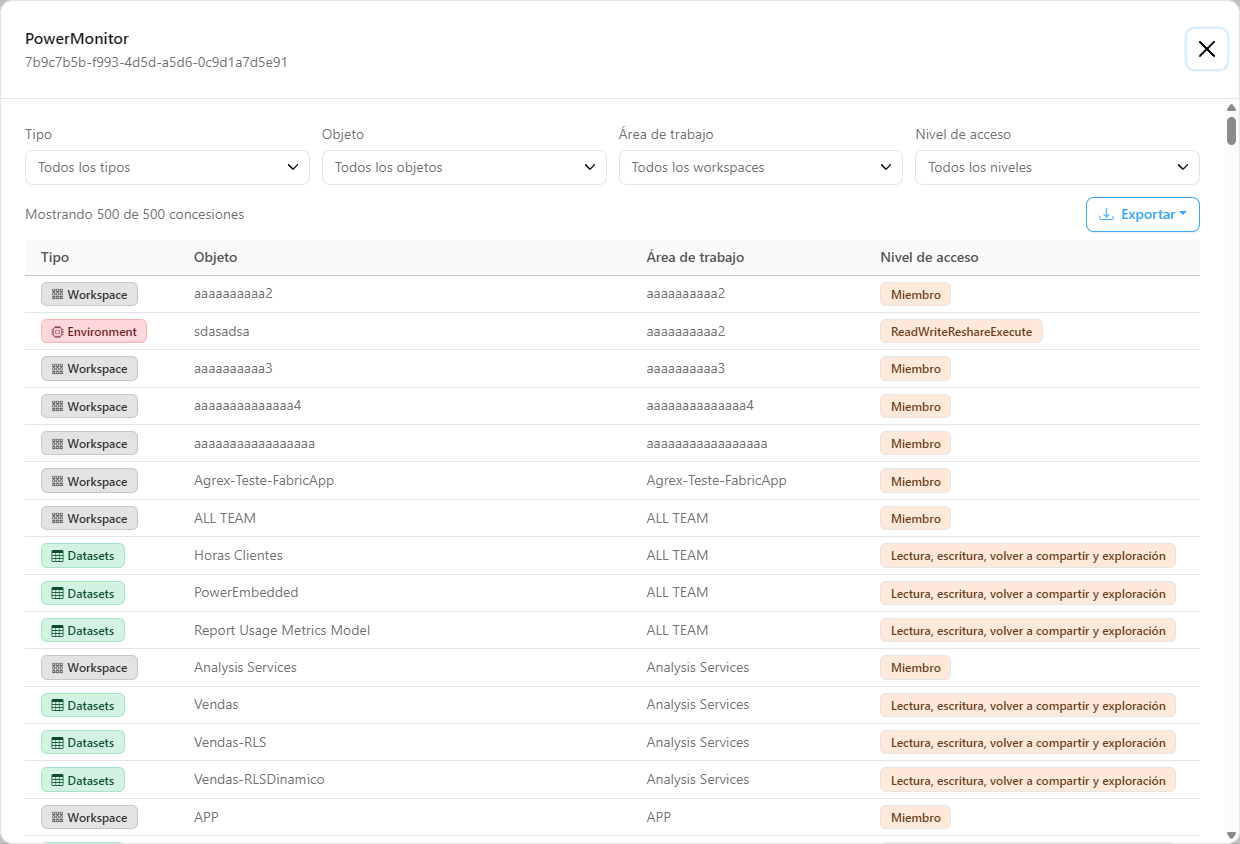
**Qué es:** la ventana que se abre al hacer clic en una fila o en el botón **Detalles**, con el nombre de la aplicación como título y el identificador justo debajo.

**Para qué sirve:** ver exactamente en qué objetos tiene acceso la aplicación y con qué nivel; las concesiones de escritura y administración aparecen al principio.

<figure><picture><source srcset="/files/xLrnPmsRo60R9L4Rr5YY" media="(prefers-color-scheme: dark)"><img src="https://4061945739-files.gitbook.io/~/files/v0/b/gitbook-x-prod.appspot.com/o/spaces%2FHiNRgoZ8eJ4rcnrLAoso%2Fuploads%2Fgit-blob-49ad5dde3eec55100138788e651f2fe37997511f%2Fpm-auditoria-service-principals-modal-concessoes-es.png?alt=media" alt="Modal de concesiones de un Service Principal con los filtros Tipo, Objeto, Área de trabajo y Nivel de acceso y la lista de concesiones"></picture><figcaption><p>Concesiones de un Service Principal, con escritura y administración al principio</p></figcaption></figure>

**Cómo usar:**

1. Haga clic en la fila de la aplicación (o en **Detalles**).
2. Use los filtros **Tipo**, **Objeto**, **Área de trabajo** y **Nivel de acceso**: haga clic en el campo, busque y marque las opciones. El contador *Mostrando {N} de {total} concesiones* indica cuántas cumplen los filtros.
3. Para volver a la lista completa, haga clic en **Limpiar filtros** (aparece solo cuando hay algún filtro activo).
4. Cierre con la **X**, con la tecla **Esc** o haciendo clic fuera del modal.

**Cómo funciona:**

* Las opciones de los filtros se obtienen de las propias concesiones de la aplicación. Dentro de un filtro, las opciones marcadas se suman (cualquiera de ellas); entre filtros distintos, todos deben cumplirse.
* La tabla tiene las columnas **Tipo**, **Objeto**, **Área de trabajo** y **Nivel de acceso**. Las concesiones de escritura o administración aparecen primero (con el nivel de acceso en amarillo) y después las demás, en orden de workspace y objeto. Los gateways y las conexiones aparecen con el workspace vacío (*-*).
* Para el Service Principal de Power Monitor, un aviso informa *Este es el Service Principal del propio Power Monitor. Su acceso es el esperado por la instalación.*
* El modal enumera hasta 500 concesiones por aplicación. Por encima de eso aparece *{N} concesiones más no listadas (límite por Service Principal). Véalas todas en Auditoría de Permisos.*

### Exportar (lista y concesiones)

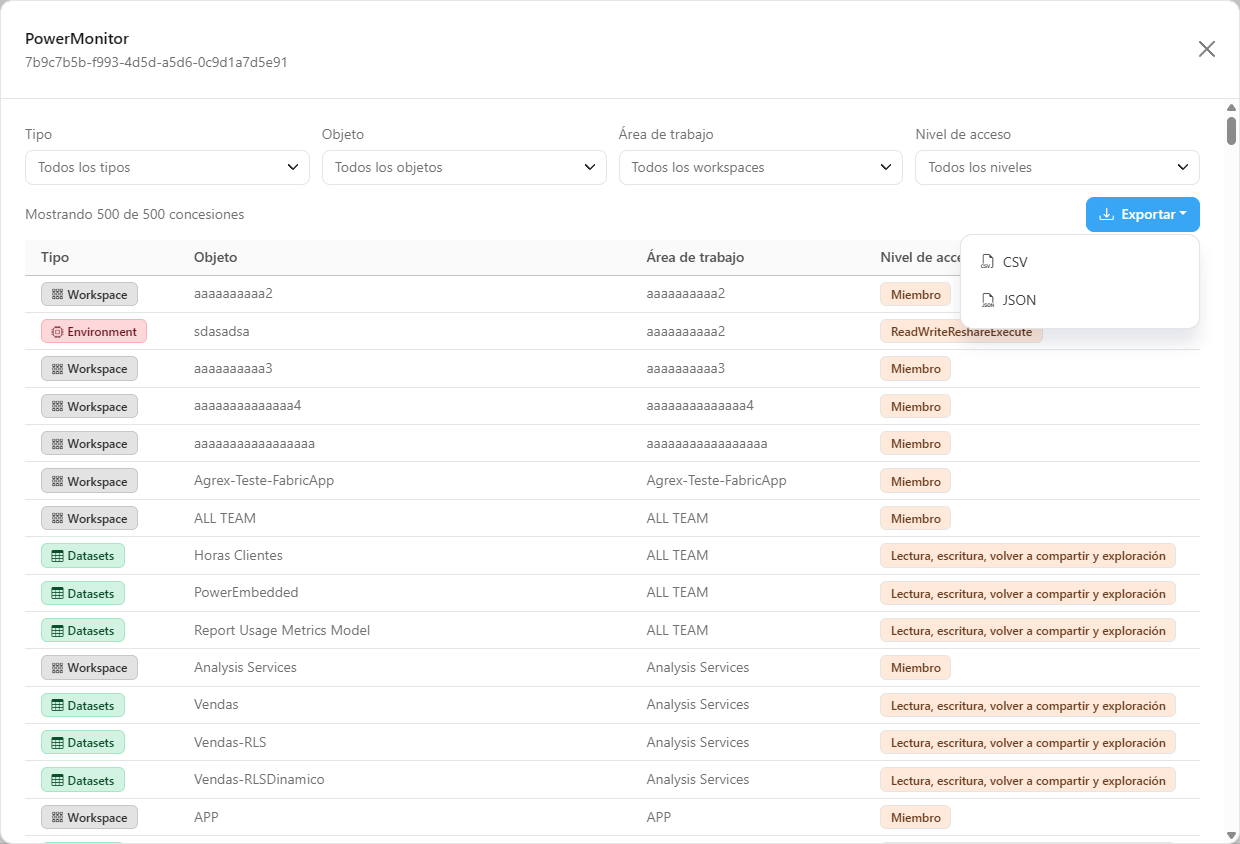
**Qué es:** el botón **Exportar** encima de la lista y el botón **Exportar** dentro del modal de concesiones, ambos con **CSV** y **JSON**.

**Para qué sirve:** llevar la revisión de accesos de aplicaciones a los responsables y guardar la evidencia.

<figure><picture><source srcset="/files/imgcRYOP18zpTCR0avet" media="(prefers-color-scheme: dark)"><img src="https://4061945739-files.gitbook.io/~/files/v0/b/gitbook-x-prod.appspot.com/o/spaces%2FHiNRgoZ8eJ4rcnrLAoso%2Fuploads%2Fgit-blob-9f34823d461913d6cf41e6fb5019e42b0857cbc7%2Fpm-auditoria-service-principals-modal-exportar-es.png?alt=media" alt="Modal de concesiones con el menú Exportar abierto"></picture><figcaption><p>Exportación de las concesiones de una aplicación</p></figcaption></figure>

**Cómo usar:**

1. Aplique los filtros y el ordenamiento deseados (en la lista o en el modal).
2. Haga clic en **Exportar** y elija **CSV** o **JSON**.
3. El archivo se descarga de inmediato.

| Dónde                      | Formato            | Contenido                                                                                                                                                         | Nombre del archivo                                      |
| -------------------------- | ------------------ | ----------------------------------------------------------------------------------------------------------------------------------------------------------------- | ------------------------------------------------------- |
| Lista (botón **Exportar**) | **CSV**            | Una fila por aplicación: Service Principal, ID de la aplicación, Origen, Concesiones, Áreas de trabajo, Con escritura, Admin de área de trabajo y Tipos de objeto | `service-principals-AAAA-MM-DD.csv`                     |
| Lista (botón **Exportar**) | **JSON**           | Las mismas aplicaciones, incluida la lista de concesiones de cada una (hasta 500 por aplicación)                                                                  | `service-principals-AAAA-MM-DD.json`                    |
| Modal de concesiones       | **CSV** / **JSON** | Una fila por concesión (solo las filtradas): Service Principal, ID de la aplicación, Tipo, Objeto, Área de trabajo y Nivel de acceso                              | `concessoes-service-principal-AAAA-MM-DD.csv` / `.json` |

**Cómo funciona:** la exportación de la lista respeta los filtros y el ordenamiento actuales, y el botón queda deshabilitado cuando la lista está vacía. La exportación se genera en el navegador, sin consulta adicional al servidor.

## Reglas y comportamiento

* **Origen de los datos.** Los permisos provienen de los escaneos de inventario de Power BI/Fabric (workspaces y elementos) y de los escaneos de gateways y conexiones, los mismos que usa la [Auditoría de Permisos](/es/power-monitor/auditoria/auditoria-de-permissoes.md). La pantalla no consulta Microsoft Entra ID ni la API de Power BI al abrirse y no exige permisos adicionales de Microsoft Graph. Los datos reflejan el último escaneo: un permiso concedido o eliminado después de él solo aparece en el siguiente.
* **Solo permisos directos.** Solo se incluyen los permisos concedidos **directamente** a la aplicación. Una aplicación que accede al entorno por ser miembro de un grupo no aparece aquí por ese acceso, y el acceso heredado del workspace a los elementos no se expande (el permiso en el workspace cuenta como una concesión del tipo Workspace).
* **Qué se considera Service Principal.** Entidades de tipo aplicación, Service Principal o perfil de Service Principal. Los usuarios, los grupos y el tenant completo quedan fuera.
* **Conteo de concesiones.** Cada objeto cuenta una vez por aplicación.
* **Qué es escritura.** Una concesión es de escritura cuando el nivel de acceso contiene Admin, Member, Contributor, Write u Owner (por ejemplo, *Administrador*, *Miembro*, *Colaborador*, *Lectura y escritura*, *Propietario*). Lectura, exploración, volver a compartir y Build por sí solos no cuentan como escritura.
* **Admin de área de trabajo.** Cuenta solo las concesiones del tipo Workspace con el rol **Admin**.
* **Cómo se reconoce el Service Principal de Power Monitor.** Por el Client ID o por el Object ID configurados en [Configuración › Organización](/es/power-monitor/configuracoes/organizacao.md). Recibe la insignia **Power Monitor**, el origen **Acceso esperado** y queda fuera de las tarjetas **Con escritura** y **Admin de área de trabajo**, para que no todo entorno tenga al menos un hallazgo falso.
* **Workspaces incluidos.** Se incluyen todos los workspaces recopilados, estén monitoreados o no.
* **Alcance de workspaces.** Los usuarios con visibilidad restringida a algunos workspaces ven solo las concesiones de esos workspaces; los permisos de gateways y conexiones, que no pertenecen a workspaces, aparecen para todos. Las tarjetas y los conteos reflejan lo que el usuario puede ver.
* **Límites.** La lectura se detiene en 50 mil permisos directos (aviso de lectura parcial) y el detalle enumera hasta 500 concesiones por aplicación.
* **Carga única.** Los datos se cargan una vez al abrir la pantalla; los filtros, el ordenamiento, la paginación y la exportación ocurren en el navegador. Para recargar, actualice la página del navegador.
* **Error de carga.** Si la consulta falla, la pantalla muestra *No se pudo cargar la auditoría* con el botón **Reintentar**.

## Paso a paso: escenarios comunes

Todos los pasos parten de *Auditoría › Service Principals* y están disponibles para cualquier perfil, siempre dentro de los workspaces de su alcance. Si un administrador bloqueó esta página para su usuario en [Usuarios](/es/power-monitor/usuarios.md), desaparece del menú y el acceso directo por la dirección lleva a la pantalla **No permitido**.

### Cómo encontrar aplicaciones de terceros con escritura o administración

Úselo en revisiones de acceso y para aplicar el principio de mínimo privilegio a las cuentas de servicio.

{% stepper %}
{% step %}

### Lea las tarjetas

Revise las tarjetas **Con escritura** y **Admin de área de trabajo**. Si están en amarillo o rojo, hay aplicaciones de terceros con ese tipo de acceso.
{% endstep %}

{% step %}

### Filtre el origen

En el encabezado de la columna **Origen**, elija **Tercero** para ocultar el Service Principal de Power Monitor.
{% endstep %}

{% step %}

### Filtre el tipo de acceso

En el encabezado de la columna **Con escritura**, elija **Con escritura** (al menos una concesión de escritura) o **Admin de área de trabajo** (administra al menos un workspace).
{% endstep %}

{% step %}

### Ordene por riesgo

Haga clic en el título de la columna **Admin de área de trabajo** o **Con escritura** para ordenar de mayor a menor. Vuelva a hacer clic para invertir.
{% endstep %}

{% step %}

### Revise cada aplicación

Haga clic en la fila (o en **Detalles**) para ver en qué objetos tiene escritura. Lleve la lista a los responsables y elimine, en Power BI/Fabric, los permisos que no son necesarios. La pantalla reflejará el cambio después del siguiente escaneo.
{% endstep %}
{% endstepper %}

### Cómo ver las concesiones de un Service Principal

{% stepper %}
{% step %}

### Localice la aplicación

En el encabezado de la columna **Service Principal**, escriba parte del nombre o del identificador en *Buscar Service Principal...*. La lista se filtra mientras escribe.
{% endstep %}

{% step %}

### Abra el detalle

Haga clic en la fila o en el botón **Detalles**. El modal muestra el nombre de la aplicación, el identificador y todas las concesiones, con las de escritura y administración al principio.
{% endstep %}

{% step %}

### Filtre las concesiones

Use los filtros **Tipo**, **Objeto**, **Área de trabajo** y **Nivel de acceso**: haga clic en el campo, busque y marque las opciones. El contador *Mostrando {N} de {total} concesiones* indica cuántas cumplen los filtros. Use **Limpiar filtros** para volver a la lista completa.
{% endstep %}

{% step %}

### Cierre el modal

Haga clic en la **X**, presione **Esc** o haga clic fuera del modal.
{% endstep %}
{% endstepper %}

Si aparece el aviso de concesiones no listadas, la aplicación tiene más de 500 concesiones: use la [Auditoría de Permisos](/es/power-monitor/auditoria/auditoria-de-permissoes.md) con el filtro **Usuario** completado con el nombre de la aplicación para verlas todas.

### Cómo identificar el Service Principal de Power Monitor

1. Lea el aviso debajo de las tarjetas: muestra el nombre, el **Client ID** y el **Object ID** del Service Principal configurado para Power Monitor.
2. En la lista, la aplicación correspondiente tiene la insignia **Power Monitor** y el origen **Acceso esperado**. Para verla aislada, elija **Power Monitor** en el filtro de la columna **Origen**.
3. Si el aviso está en amarillo (*No se recopiló ninguna concesión directa para él*), el acceso de Power Monitor viene del grupo de seguridad de la instalación. Esto es lo esperado; para verificar el grupo, busque su nombre en el filtro **Usuario** de la [Auditoría de Permisos](/es/power-monitor/auditoria/auditoria-de-permissoes.md).

### Cómo investigar una aplicación desconocida

{% stepper %}
{% step %}

### Anote el identificador

Abra el detalle de la aplicación y copie el identificador que se muestra debajo del nombre (también sale en la columna **ID de la aplicación** de la exportación).
{% endstep %}

{% step %}

### Búsquela en Microsoft Entra ID

En el portal de Microsoft Entra ID, en *Aplicaciones empresariales*, busque por el identificador o por el nombre para descubrir el propietario, la fecha de creación y las credenciales de la aplicación.
{% endstep %}

{% step %}

### Decida

Si la aplicación no tiene propietario o ya no se usa, elimine sus permisos en Power BI/Fabric (o desactive la aplicación en Entra ID, según la política de su organización).
{% endstep %}
{% endstepper %}

## Preguntas frecuentes

<details>

<summary>Sé que una aplicación tiene acceso, pero no aparece en la lista.</summary>

Las causas más comunes son: el acceso viene de un **grupo** del que la aplicación es miembro (esta pantalla enumera solo permisos directos; vea el grupo en la [Auditoría de Permisos](/es/power-monitor/auditoria/auditoria-de-permissoes.md)); el permiso se concedió después del último escaneo; o el objeto está en un workspace fuera de su alcance de visualización.

</details>

<details>

<summary>El aviso de Power Monitor está en amarillo. ¿Hay algo mal?</summary>

No necesariamente. En la instalación estándar, el Service Principal de Power Monitor recibe acceso mediante un grupo de seguridad, y las concesiones vía grupo no aparecen en esta pantalla. El aviso amarillo solo informa que no se encontró ninguna concesión **directa** para él.

</details>

<details>

<summary>¿Por qué el Service Principal de Power Monitor no cuenta en las tarjetas de escritura y administración?</summary>

Su acceso es necesario para la recopilación y es el esperado por la instalación. Contarlo haría que todo entorno tuviera al menos un hallazgo falso. Sigue en la lista, con la insignia **Power Monitor**, y en el total de la tarjeta **Service Principals**.

</details>

<details>

<summary>Una aplicación de mi propia empresa aparece como "Tercero".</summary>

"Tercero" solo significa "no es el Service Principal de Power Monitor". Las aplicaciones de su organización también entran en esa categoría y deben revisarse de la misma forma.

</details>

<details>

<summary>Eliminé un permiso en Power BI y sigue apareciendo.</summary>

La pantalla muestra el resultado del último escaneo. El cambio aparece después del siguiente escaneo; actualice la página del navegador para recargar los datos.

</details>

## Páginas relacionadas

* [Auditoría de Permisos](/es/power-monitor/auditoria/auditoria-de-permissoes.md): todos los permisos, con expansión de grupos y herencia de workspace
* [Seguridad de Nivel de Fila](/es/power-monitor/auditoria/seguranca-em-nivel-de-linha.md) y [Uso Compartido Directo](/es/power-monitor/auditoria/compartilhamento-direto.md): las otras auditorías de acceso calculadas a partir de los mismos permisos
* [Panel de Permisos](/es/power-monitor/dashboards/dashboard-de-permissoes.md): vista agregada de los mismos permisos
* [Gobernanza › Workspaces](/es/power-monitor/governanca/workspaces.md): usuarios y permisos de cada workspace
* [Gobernanza › Infraestructura › Gateways](/es/power-monitor/governanca/infraestrutura/gateways.md) y [Conexiones](/es/power-monitor/governanca/infraestrutura/conexoes.md)
* [Configuración › Organización](/es/power-monitor/configuracoes/organizacao.md): Service Principal y grupo de seguridad de Power Monitor
* [Requisitos previos de la instalación](/es/documentacion-tecnica/instalacao/pre-requisitos.md): cómo la aplicación de Power Monitor accede a su entorno
* [Usuarios](/es/power-monitor/usuarios.md): perfiles, alcance de workspaces y bloqueo de páginas


---

# Agent Instructions
This documentation is published with GitBook. GitBook is the documentation platform designed so that both humans and AI agents can read, navigate, and reason over technical content effectively. Learn more at gitbook.com.

## Querying This Documentation
If you need additional information that is not directly available in this page, you can query the documentation by asking a question.

Perform an HTTP GET request on the following URL with the `ask` and `goal` query parameters:

```
GET https://docs.powermonitor.com.br/es/power-monitor/auditoria/service-principals.md?ask=<question>&goal=<user_goal>
```

`ask` is the immediate question: it should be specific, self-contained, and written in natural language.
`goal` is what the user is ultimately trying to achieve, the reason they need the answer. Sharing it helps GitBook give you a better, more relevant answer. A goal is most helpful when it describes the outcome the user wants rather than restating the question. For example, with `ask=how do I create an API token`, a goal like `automate deployments from our CI pipeline` lets GitBook tailor the answer to that use case.

The response will contain a direct answer to the question and relevant excerpts and sources from the documentation.

Use this mechanism when the answer is not explicitly present in the current page, you need clarification or additional context, or you want to retrieve related documentation sections.