# Service Principals

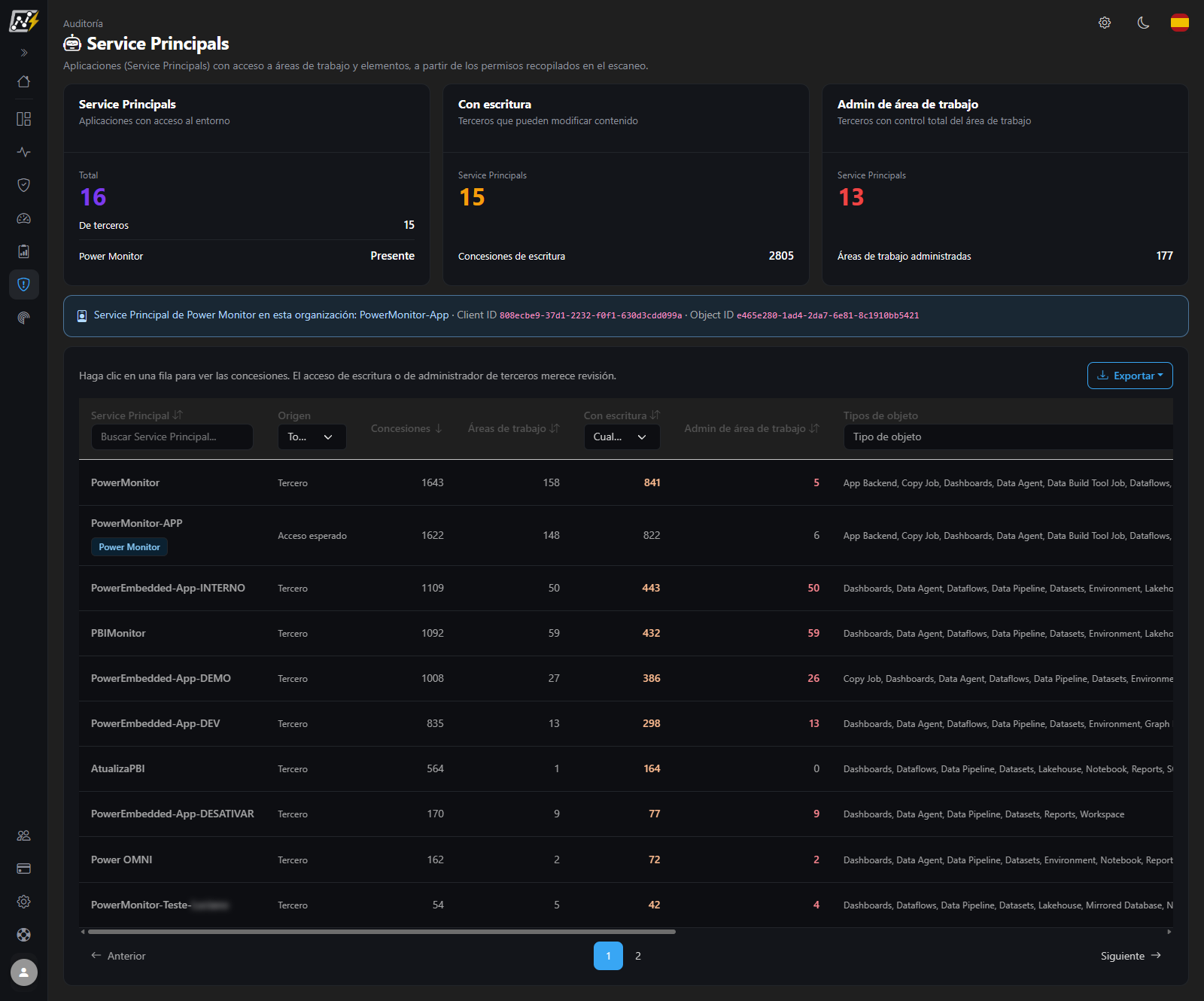
La pantalla **Service Principals** enumera todas las **aplicaciones** (Service Principals y perfiles de Service Principal de Microsoft Entra ID) que tienen **permiso directo** en algún objeto de su entorno, a partir de los permisos recopilados en el escaneo. Para cada aplicación, muestra cuántas concesiones tiene, en cuántos workspaces, cuántas otorgan derecho de escritura y cuántos workspaces administra. El Service Principal del propio Power Monitor se identifica y queda fuera de los hallazgos, porque su acceso es el esperado por la instalación.

**Cómo acceder:** *Auditoría › Service Principals*. Disponible para todos los perfiles (no es necesario ser Administrador). La pantalla es de solo lectura: no hay acciones de escritura.

<figure><picture><source srcset="../../assets/pm-auditoria-service-principals-es-dark.png" media="(prefers-color-scheme: dark)"><img src="../../assets/pm-auditoria-service-principals-es.png" alt="Pantalla Service Principals con las tres tarjetas de indicadores, el aviso de identidad de Power Monitor y la lista de aplicaciones"></picture><figcaption><p>Aplicaciones con acceso al entorno, con énfasis en la escritura y la administración de workspaces</p></figcaption></figure>

## Para qué sirve

Las aplicaciones con acceso a Power BI y a Fabric (herramientas de terceros, automatizaciones, pipelines de CI/CD, integraciones de embedding) suelen acumular permisos con el tiempo y rara vez entran en las revisiones de acceso que se hacen para personas. Esta pantalla responde:

* **¿Qué aplicaciones tienen acceso a mi entorno y a qué?**
* **¿Qué aplicaciones de terceros pueden modificar contenido** (acceso de escritura) o **administran workspaces** (control total, incluidos los permisos)?
* **¿Cuál es el Service Principal de Power Monitor** y su acceso llega por concesión directa o por el grupo de seguridad de la instalación?

Casos de uso típicos: revisión periódica de accesos de aplicaciones, desactivación de una integración antigua, investigación de una aplicación desconocida y verificación del principio de mínimo privilegio para cuentas de servicio.

{% hint style="info" %}
Los datos provienen de la **misma base** de la [Auditoría de Permisos](auditoria-de-permissoes.md). Esta pantalla es una lectura enfocada en aplicaciones: agrupa los permisos directos por Service Principal y calcula los indicadores de riesgo. Para ver la ruta completa de acceso (incluso vía grupo y vía workspace), use la Auditoría de Permisos.
{% endhint %}

## Funcionalidades

### Tarjetas de indicadores

**Qué es:** tres tarjetas en la parte superior: **Service Principals**, **Con escritura** y **Admin de área de trabajo**.

**Para qué sirve:** saber en segundos cuántas aplicaciones tienen acceso al entorno y cuántas aplicaciones de terceros pueden modificar contenido o administrar workspaces.

<figure><picture><source srcset="../../assets/pm-auditoria-service-principals-cards-es-dark.png" media="(prefers-color-scheme: dark)"><img src="../../assets/pm-auditoria-service-principals-cards-es.png" alt="Tarjetas Service Principals, Con escritura y Admin de área de trabajo"></picture><figcaption><p>Indicadores de aplicaciones con acceso</p></figcaption></figure>

| Tarjeta                        | Número principal                                                                                                                                      | Detalles en la tarjeta                                                                                                     |
| ------------------------------ | ----------------------------------------------------------------------------------------------------------------------------------------------------- | -------------------------------------------------------------------------------------------------------------------------- |
| **Service Principals**         | **Total** de aplicaciones con acceso al entorno, incluida la de Power Monitor                                                                         | **De terceros**: total sin el Service Principal de Power Monitor. **Power Monitor**: *Presente* o *Ausente* en la lista |
| **Con escritura**              | Cantidad de Service Principals **de terceros** con al menos una concesión de escritura (tarjeta en amarillo cuando es mayor que cero)                 | **Concesiones de escritura**: suma de las concesiones de escritura de esas aplicaciones                                    |
| **Admin de área de trabajo**   | Cantidad de Service Principals **de terceros** que son administradores de al menos un workspace (tarjeta en rojo cuando es mayor que cero)            | **Áreas de trabajo administradas**: suma de los workspaces en los que esas aplicaciones son administradoras                |

**Cómo usar:** lea las tarjetas al abrir la pantalla. Si **Con escritura** o **Admin de área de trabajo** están resaltadas, filtre la lista por la columna **Con escritura** (vea más abajo) para ver cuáles son las aplicaciones.

**Cómo funciona:** las tarjetas consideran **todos** los Service Principals cargados y no cambian con los filtros de la lista. "De terceros" (o **Tercero**, en la lista) significa cualquier aplicación que **no** sea el Service Principal de Power Monitor, incluidas las aplicaciones creadas por su propia organización.

### Aviso de identidad de Power Monitor

**Qué es:** la franja debajo de las tarjetas con *Service Principal de Power Monitor en esta organización: {nombre}*, seguida del **Client ID** y del **Object ID**.

**Para qué sirve:** identificar, sin abrir la configuración, cuál es la aplicación del propio Power Monitor y si su acceso llega por concesión directa o por el grupo de seguridad de la instalación.

<figure><picture><source srcset="../../assets/pm-auditoria-service-principals-aviso-identidade-es-dark.png" media="(prefers-color-scheme: dark)"><img src="../../assets/pm-auditoria-service-principals-aviso-identidade-es.png" alt="Aviso con el nombre, el Client ID y el Object ID del Service Principal de Power Monitor"></picture><figcaption><p>Aviso de identidad de Power Monitor</p></figcaption></figure>

* **Aviso azul:** el Service Principal de Power Monitor se encontró entre los permisos directos recopilados y está marcado en la lista.
* **Aviso amarillo:** no se recopiló ninguna concesión directa para él. Esto es normal cuando el acceso de Power Monitor viene del **grupo de seguridad de la instalación** (los permisos concedidos a un grupo no aparecen en esta pantalla; el grupo aparece en la [Auditoría de Permisos](auditoria-de-permissoes.md)).

**Lectura parcial:** si el entorno tiene más de 50 mil permisos directos, también aparece *Lectura parcial: la auditoría se detuvo en el límite de 50 mil permisos leídos. Las cifras y la lista pueden estar incompletas.* En ese caso, considere las cifras como un mínimo.

### Búsqueda y filtros de la lista

**Qué es:** los filtros en los encabezados de la lista: *Buscar Service Principal...* (columna **Service Principal**), **Origen**, **Con escritura** y **Tipos de objeto**.

**Para qué sirve:** aislar las aplicaciones de terceros, las que tienen escritura o administración, o las que acceden a un tipo de objeto (por ejemplo, gateways y conexiones).

<figure><picture><source srcset="../../assets/pm-auditoria-service-principals-filtros-es-dark.png" media="(prefers-color-scheme: dark)"><img src="../../assets/pm-auditoria-service-principals-filtros-es.png" alt="Encabezado de la lista con la búsqueda, Origen, Con escritura y Tipos de objeto"></picture><figcaption><p>Búsqueda y filtros en el encabezado de la lista</p></figcaption></figure>

**Cómo usar:**

1. En *Buscar Service Principal...*, escriba parte del nombre o del identificador. La lista se filtra mientras escribe.
2. En **Origen**, elija *Todos los orígenes*, **Tercero** o **Power Monitor**.
3. En **Con escritura**, elija *Cualquier acceso*, **Con escritura** (al menos una concesión de escritura) o **Admin de área de trabajo** (administra al menos un workspace).
4. En **Tipos de objeto**, haga clic en el campo *Tipo de objeto*, busque y marque uno o más tipos. La lista muestra las aplicaciones con concesión en **al menos uno** de los tipos marcados; la **X** del campo desmarca todo.
5. Para limpiar, borre la búsqueda, vuelva **Origen** a *Todos los orígenes* y **Con escritura** a *Cualquier acceso*, y use la **X** de **Tipos de objeto**.

**Cómo funciona:** cada cambio de filtro devuelve la lista a la primera página. Los filtros no modifican las tarjetas.

### Lista de Service Principals

**Qué es:** la tabla con una aplicación por fila, 10 por página de forma predeterminada (el selector **Elementos por página** del pie ofrece 10, 25, 50 y 100), con la sugerencia *Haga clic en una fila para ver las concesiones. El acceso de escritura o de administrador de terceros merece revisión.* encima de ella.

**Para qué sirve:** comparar las aplicaciones por el volumen y por el riesgo del acceso.

| Columna                      | Contenido                                                                                                                                                 | Ordenable |
| ---------------------------- | --------------------------------------------------------------------------------------------------------------------------------------------------------- | --------- |
| **Service Principal**        | Nombre de la aplicación. La de Power Monitor recibe la insignia **Power Monitor**                                                                        | Sí        |
| **Origen**                   | **Tercero** o **Acceso esperado** (el Service Principal de Power Monitor)                                                                                | No        |
| **Concesiones**              | Número de objetos (workspaces, elementos, gateways, conexiones) en los que la aplicación tiene permiso directo                                            | Sí        |
| **Áreas de trabajo**         | Número de workspaces distintos involucrados en esas concesiones                                                                                           | Sí        |
| **Con escritura**            | Concesiones que permiten modificar contenido o administrar. Resaltado (amarillo) cuando la aplicación es de terceros y el valor es mayor que cero         | Sí        |
| **Admin de área de trabajo** | Número de workspaces en los que la aplicación tiene el rol **Admin**. Resaltado (rojo) cuando la aplicación es de terceros y el valor es mayor que cero  | Sí        |
| **Tipos de objeto**          | Tipos de objeto en los que la aplicación tiene concesión (Workspace, Report, Dataset, Lakehouse, Gateway, etc.)                                          | No        |
| (acciones)                   | Botón **Detalles**, que abre las concesiones de la aplicación                                                                                             | —         |

**Cómo usar el ordenamiento:** haga clic en el título de una columna ordenable (el primer clic ordena de mayor a menor) y vuelva a hacer clic para invertir. Al abrir, la lista viene ordenada por **Concesiones**, de mayor a menor. Use la paginación del pie para navegar.

**Estados especiales:** cuando ninguna aplicación cumple los filtros (o el entorno no tiene ninguna), aparece *No se encontraron Service Principals con acceso*. Si la consulta falla, aparece *No se pudo cargar la auditoría* con el botón **Reintentar**.

### Modal de concesiones

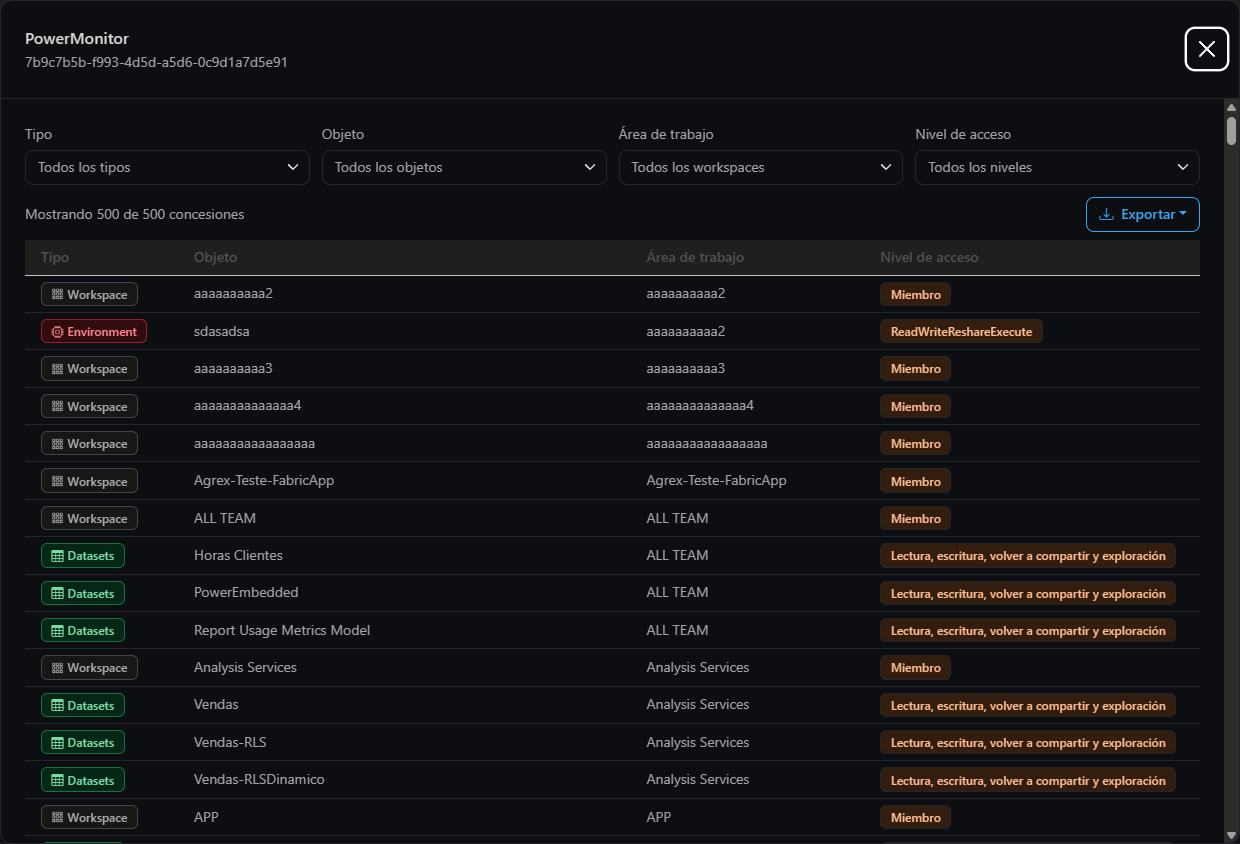
**Qué es:** la ventana que se abre al hacer clic en una fila o en el botón **Detalles**, con el nombre de la aplicación como título y el identificador justo debajo.

**Para qué sirve:** ver exactamente en qué objetos tiene acceso la aplicación y con qué nivel; las concesiones de escritura y administración aparecen al principio.

<figure><picture><source srcset="../../assets/pm-auditoria-service-principals-modal-concessoes-es-dark.png" media="(prefers-color-scheme: dark)"><img src="../../assets/pm-auditoria-service-principals-modal-concessoes-es.png" alt="Modal de concesiones de un Service Principal con los filtros Tipo, Objeto, Área de trabajo y Nivel de acceso y la lista de concesiones"></picture><figcaption><p>Concesiones de un Service Principal, con escritura y administración al principio</p></figcaption></figure>

**Cómo usar:**

1. Haga clic en la fila de la aplicación (o en **Detalles**).
2. Use los filtros **Tipo**, **Objeto**, **Área de trabajo** y **Nivel de acceso**: haga clic en el campo, busque y marque las opciones. El contador *Mostrando {N} de {total} concesiones* indica cuántas cumplen los filtros.
3. Para volver a la lista completa, haga clic en **Limpiar filtros** (aparece solo cuando hay algún filtro activo).
4. Cierre con la **X**, con la tecla **Esc** o haciendo clic fuera del modal.

**Cómo funciona:**

* Las opciones de los filtros se obtienen de las propias concesiones de la aplicación. Dentro de un filtro, las opciones marcadas se suman (cualquiera de ellas); entre filtros distintos, todos deben cumplirse.
* La tabla tiene las columnas **Tipo**, **Objeto**, **Área de trabajo** y **Nivel de acceso**. Las concesiones de escritura o administración aparecen primero (con el nivel de acceso en amarillo) y después las demás, en orden de workspace y objeto. Los gateways y las conexiones aparecen con el workspace vacío (*-*).
* Para el Service Principal de Power Monitor, un aviso informa *Este es el Service Principal del propio Power Monitor. Su acceso es el esperado por la instalación.*
* El modal enumera hasta 500 concesiones por aplicación. Por encima de eso aparece *{N} concesiones más no listadas (límite por Service Principal). Véalas todas en Auditoría de Permisos.*

### Exportar (lista y concesiones)

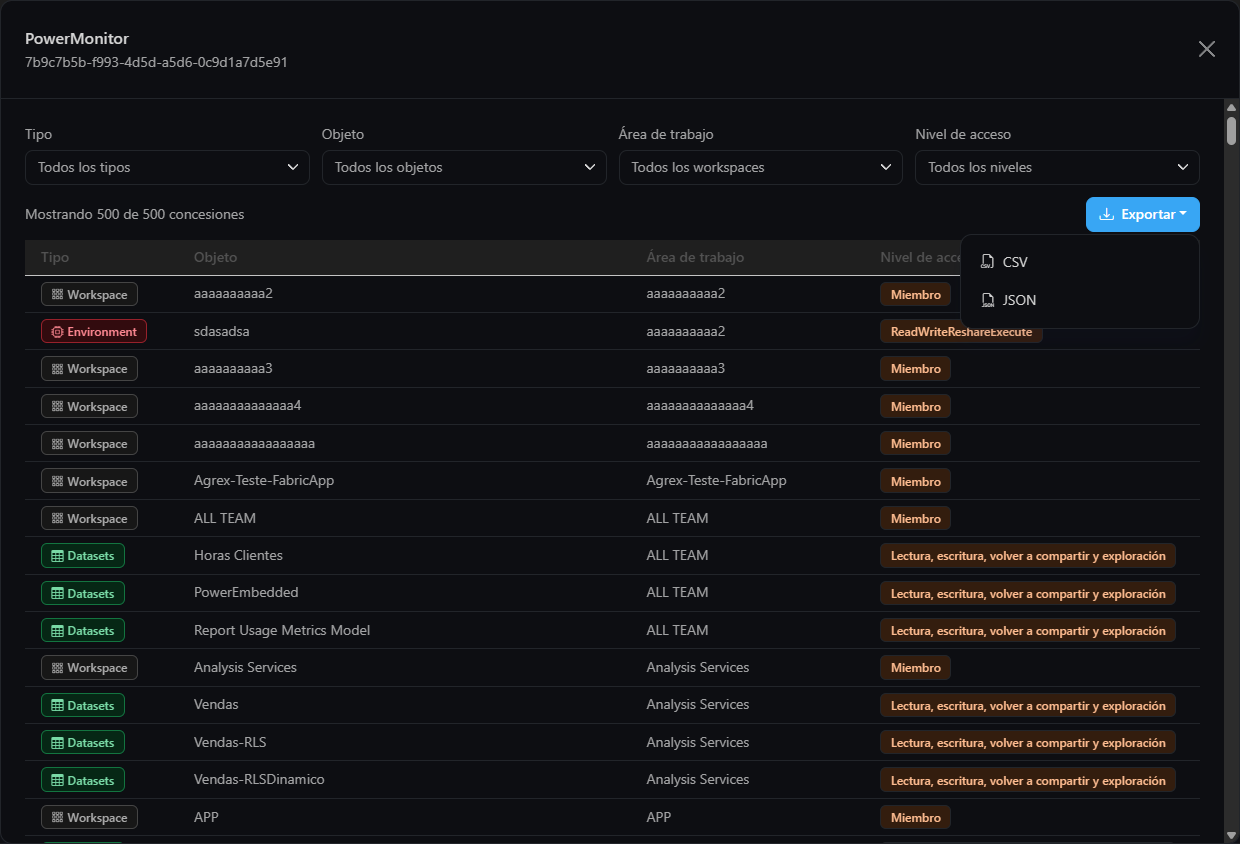
**Qué es:** el botón **Exportar** encima de la lista y el botón **Exportar** dentro del modal de concesiones, ambos con **CSV** y **JSON**.

**Para qué sirve:** llevar la revisión de accesos de aplicaciones a los responsables y guardar la evidencia.

<figure><picture><source srcset="../../assets/pm-auditoria-service-principals-modal-exportar-es-dark.png" media="(prefers-color-scheme: dark)"><img src="../../assets/pm-auditoria-service-principals-modal-exportar-es.png" alt="Modal de concesiones con el menú Exportar abierto"></picture><figcaption><p>Exportación de las concesiones de una aplicación</p></figcaption></figure>

**Cómo usar:**

1. Aplique los filtros y el ordenamiento deseados (en la lista o en el modal).
2. Haga clic en **Exportar** y elija **CSV** o **JSON**.
3. El archivo se descarga de inmediato.

| Dónde                        | Formato            | Contenido                                                                                                                                                         | Nombre del archivo                                      |
| ---------------------------- | ------------------ | ----------------------------------------------------------------------------------------------------------------------------------------------------------------- | ------------------------------------------------------- |
| Lista (botón **Exportar**)   | **CSV**            | Una fila por aplicación: Service Principal, ID de la aplicación, Origen, Concesiones, Áreas de trabajo, Con escritura, Admin de área de trabajo y Tipos de objeto | `service-principals-AAAA-MM-DD.csv`                     |
| Lista (botón **Exportar**)   | **JSON**           | Las mismas aplicaciones, incluida la lista de concesiones de cada una (hasta 500 por aplicación)                                                                  | `service-principals-AAAA-MM-DD.json`                    |
| Modal de concesiones         | **CSV** / **JSON** | Una fila por concesión (solo las filtradas): Service Principal, ID de la aplicación, Tipo, Objeto, Área de trabajo y Nivel de acceso                             | `concessoes-service-principal-AAAA-MM-DD.csv` / `.json` |

**Cómo funciona:** la exportación de la lista respeta los filtros y el ordenamiento actuales, y el botón queda deshabilitado cuando la lista está vacía. La exportación se genera en el navegador, sin consulta adicional al servidor.

## Reglas y comportamiento

* **Origen de los datos.** Los permisos provienen de los escaneos de inventario de Power BI/Fabric (workspaces y elementos) y de los escaneos de gateways y conexiones, los mismos que usa la [Auditoría de Permisos](auditoria-de-permissoes.md). La pantalla no consulta Microsoft Entra ID ni la API de Power BI al abrirse y no exige permisos adicionales de Microsoft Graph. Los datos reflejan el último escaneo: un permiso concedido o eliminado después de él solo aparece en el siguiente.
* **Solo permisos directos.** Solo se incluyen los permisos concedidos **directamente** a la aplicación. Una aplicación que accede al entorno por ser miembro de un grupo no aparece aquí por ese acceso, y el acceso heredado del workspace a los elementos no se expande (el permiso en el workspace cuenta como una concesión del tipo Workspace).
* **Qué se considera Service Principal.** Entidades de tipo aplicación, Service Principal o perfil de Service Principal. Los usuarios, los grupos y el tenant completo quedan fuera.
* **Conteo de concesiones.** Cada objeto cuenta una vez por aplicación.
* **Qué es escritura.** Una concesión es de escritura cuando el nivel de acceso contiene Admin, Member, Contributor, Write u Owner (por ejemplo, *Administrador*, *Miembro*, *Colaborador*, *Lectura y escritura*, *Propietario*). Lectura, exploración, volver a compartir y Build por sí solos no cuentan como escritura.
* **Admin de área de trabajo.** Cuenta solo las concesiones del tipo Workspace con el rol **Admin**.
* **Cómo se reconoce el Service Principal de Power Monitor.** Por el Client ID o por el Object ID configurados en [Configuración › Organización](../configuracoes/organizacao.md). Recibe la insignia **Power Monitor**, el origen **Acceso esperado** y queda fuera de las tarjetas **Con escritura** y **Admin de área de trabajo**, para que no todo entorno tenga al menos un hallazgo falso.
* **Workspaces incluidos.** Se incluyen todos los workspaces recopilados, estén monitoreados o no.
* **Alcance de workspaces.** Los usuarios con visibilidad restringida a algunos workspaces ven solo las concesiones de esos workspaces; los permisos de gateways y conexiones, que no pertenecen a workspaces, aparecen para todos. Las tarjetas y los conteos reflejan lo que el usuario puede ver.
* **Límites.** La lectura se detiene en 50 mil permisos directos (aviso de lectura parcial) y el detalle enumera hasta 500 concesiones por aplicación.
* **Carga única.** Los datos se cargan una vez al abrir la pantalla; los filtros, el ordenamiento, la paginación y la exportación ocurren en el navegador. Para recargar, actualice la página del navegador.
* **Error de carga.** Si la consulta falla, la pantalla muestra *No se pudo cargar la auditoría* con el botón **Reintentar**.

## Paso a paso: escenarios comunes

Todos los pasos parten de *Auditoría › Service Principals* y están disponibles para cualquier perfil, siempre dentro de los workspaces de su alcance. Si un administrador bloqueó esta página para su usuario en [Usuarios](../usuarios.md), desaparece del menú y el acceso directo por la dirección lleva a la pantalla **No permitido**.

### Cómo encontrar aplicaciones de terceros con escritura o administración

Úselo en revisiones de acceso y para aplicar el principio de mínimo privilegio a las cuentas de servicio.

{% stepper %}
{% step %}
### Lea las tarjetas

Revise las tarjetas **Con escritura** y **Admin de área de trabajo**. Si están en amarillo o rojo, hay aplicaciones de terceros con ese tipo de acceso.
{% endstep %}

{% step %}
### Filtre el origen

En el encabezado de la columna **Origen**, elija **Tercero** para ocultar el Service Principal de Power Monitor.
{% endstep %}

{% step %}
### Filtre el tipo de acceso

En el encabezado de la columna **Con escritura**, elija **Con escritura** (al menos una concesión de escritura) o **Admin de área de trabajo** (administra al menos un workspace).
{% endstep %}

{% step %}
### Ordene por riesgo

Haga clic en el título de la columna **Admin de área de trabajo** o **Con escritura** para ordenar de mayor a menor. Vuelva a hacer clic para invertir.
{% endstep %}

{% step %}
### Revise cada aplicación

Haga clic en la fila (o en **Detalles**) para ver en qué objetos tiene escritura. Lleve la lista a los responsables y elimine, en Power BI/Fabric, los permisos que no son necesarios. La pantalla reflejará el cambio después del siguiente escaneo.
{% endstep %}
{% endstepper %}

### Cómo ver las concesiones de un Service Principal

{% stepper %}
{% step %}
### Localice la aplicación

En el encabezado de la columna **Service Principal**, escriba parte del nombre o del identificador en *Buscar Service Principal...*. La lista se filtra mientras escribe.
{% endstep %}

{% step %}
### Abra el detalle

Haga clic en la fila o en el botón **Detalles**. El modal muestra el nombre de la aplicación, el identificador y todas las concesiones, con las de escritura y administración al principio.
{% endstep %}

{% step %}
### Filtre las concesiones

Use los filtros **Tipo**, **Objeto**, **Área de trabajo** y **Nivel de acceso**: haga clic en el campo, busque y marque las opciones. El contador *Mostrando {N} de {total} concesiones* indica cuántas cumplen los filtros. Use **Limpiar filtros** para volver a la lista completa.
{% endstep %}

{% step %}
### Cierre el modal

Haga clic en la **X**, presione **Esc** o haga clic fuera del modal.
{% endstep %}
{% endstepper %}

Si aparece el aviso de concesiones no listadas, la aplicación tiene más de 500 concesiones: use la [Auditoría de Permisos](auditoria-de-permissoes.md) con el filtro **Usuario** completado con el nombre de la aplicación para verlas todas.

### Cómo identificar el Service Principal de Power Monitor

1. Lea el aviso debajo de las tarjetas: muestra el nombre, el **Client ID** y el **Object ID** del Service Principal configurado para Power Monitor.
2. En la lista, la aplicación correspondiente tiene la insignia **Power Monitor** y el origen **Acceso esperado**. Para verla aislada, elija **Power Monitor** en el filtro de la columna **Origen**.
3. Si el aviso está en amarillo (*No se recopiló ninguna concesión directa para él*), el acceso de Power Monitor viene del grupo de seguridad de la instalación. Esto es lo esperado; para verificar el grupo, busque su nombre en el filtro **Usuario** de la [Auditoría de Permisos](auditoria-de-permissoes.md).

### Cómo investigar una aplicación desconocida

{% stepper %}
{% step %}
### Anote el identificador

Abra el detalle de la aplicación y copie el identificador que se muestra debajo del nombre (también sale en la columna **ID de la aplicación** de la exportación).
{% endstep %}

{% step %}
### Búsquela en Microsoft Entra ID

En el portal de Microsoft Entra ID, en *Aplicaciones empresariales*, busque por el identificador o por el nombre para descubrir el propietario, la fecha de creación y las credenciales de la aplicación.
{% endstep %}

{% step %}
### Decida

Si la aplicación no tiene propietario o ya no se usa, elimine sus permisos en Power BI/Fabric (o desactive la aplicación en Entra ID, según la política de su organización).
{% endstep %}
{% endstepper %}

## Preguntas frecuentes

<details>

<summary>Sé que una aplicación tiene acceso, pero no aparece en la lista.</summary>

Las causas más comunes son: el acceso viene de un **grupo** del que la aplicación es miembro (esta pantalla enumera solo permisos directos; vea el grupo en la [Auditoría de Permisos](auditoria-de-permissoes.md)); el permiso se concedió después del último escaneo; o el objeto está en un workspace fuera de su alcance de visualización.

</details>

<details>

<summary>El aviso de Power Monitor está en amarillo. ¿Hay algo mal?</summary>

No necesariamente. En la instalación estándar, el Service Principal de Power Monitor recibe acceso mediante un grupo de seguridad, y las concesiones vía grupo no aparecen en esta pantalla. El aviso amarillo solo informa que no se encontró ninguna concesión **directa** para él.

</details>

<details>

<summary>¿Por qué el Service Principal de Power Monitor no cuenta en las tarjetas de escritura y administración?</summary>

Su acceso es necesario para la recopilación y es el esperado por la instalación. Contarlo haría que todo entorno tuviera al menos un hallazgo falso. Sigue en la lista, con la insignia **Power Monitor**, y en el total de la tarjeta **Service Principals**.

</details>

<details>

<summary>Una aplicación de mi propia empresa aparece como "Tercero".</summary>

"Tercero" solo significa "no es el Service Principal de Power Monitor". Las aplicaciones de su organización también entran en esa categoría y deben revisarse de la misma forma.

</details>

<details>

<summary>Eliminé un permiso en Power BI y sigue apareciendo.</summary>

La pantalla muestra el resultado del último escaneo. El cambio aparece después del siguiente escaneo; actualice la página del navegador para recargar los datos.

</details>

## Páginas relacionadas

* [Auditoría de Permisos](auditoria-de-permissoes.md): todos los permisos, con expansión de grupos y herencia de workspace
* [Seguridad de Nivel de Fila](seguranca-em-nivel-de-linha.md) y [Uso Compartido Directo](compartilhamento-direto.md): las otras auditorías de acceso calculadas a partir de los mismos permisos
* [Panel de Permisos](../dashboards/dashboard-de-permissoes.md): vista agregada de los mismos permisos
* [Gobernanza › Workspaces](../governanca/workspaces.md): usuarios y permisos de cada workspace
* [Gobernanza › Infraestructura › Gateways](../governanca/gateways.md) y [Conexiones](../governanca/conexoes.md)
* [Configuración › Organización](../configuracoes/organizacao.md): Service Principal y grupo de seguridad de Power Monitor
* [Requisitos previos de la instalación](../../documentacao-tecnica/instalacao/pre-requisitos.md): cómo la aplicación de Power Monitor accede a su entorno
* [Usuarios](../usuarios.md): perfiles, alcance de workspaces y bloqueo de páginas