> For the complete documentation index, see [llms.txt](https://docs.powermonitor.com.br/llms.txt). Markdown versions of documentation pages are available by appending `.md` to page URLs; this page is available as [Markdown](https://docs.powermonitor.com.br/es/power-monitor/auditoria/visualizacoes-de-relatorios.md).

# Visualizaciones de Informes

Registro evento por evento de quién visualizó qué informes y dashboards, cuándo, por qué ruta (portal, app o Power Embedded) y desde dónde (país, estado y ciudad).

La pantalla **Visualizaciones de Informes** muestra, evento por evento, **quién visualizó qué informes y dashboards, cuándo y desde dónde**. Es un recorte de la [Visión General de Eventos](/es/power-monitor/auditoria/geral-de-eventos.md) que considera **solo eventos de visualización** (`ViewReport` y `ViewDashboard`) y agrega la **ubicación** de cada acceso (país, estado, ciudad y proveedor de internet) y la **ruta** utilizada (portal, app o Power Embedded).

**Cómo acceder:** *Auditoría › Visualizaciones de Informes*. Disponible para todos los perfiles (solo lectura).

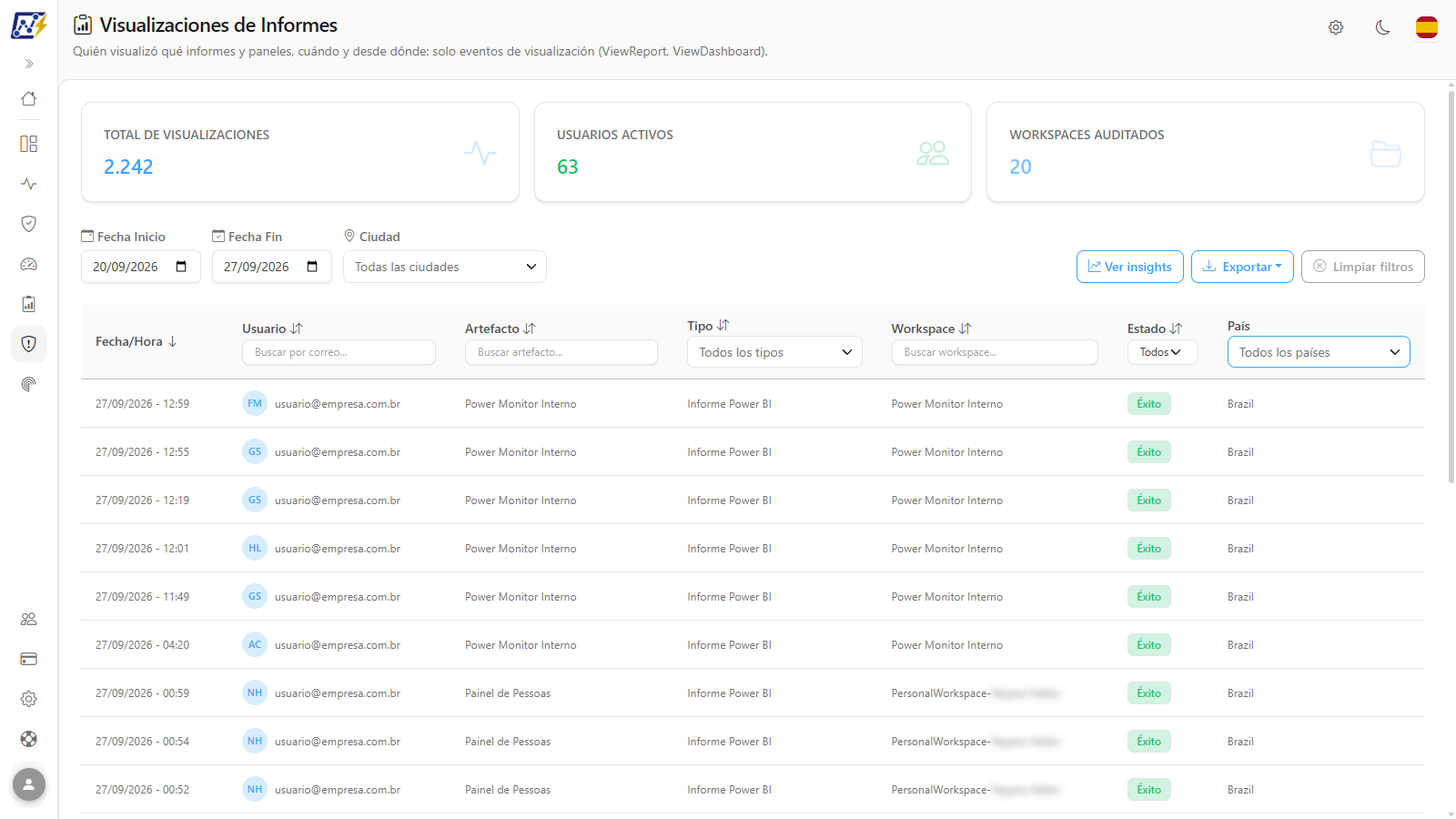
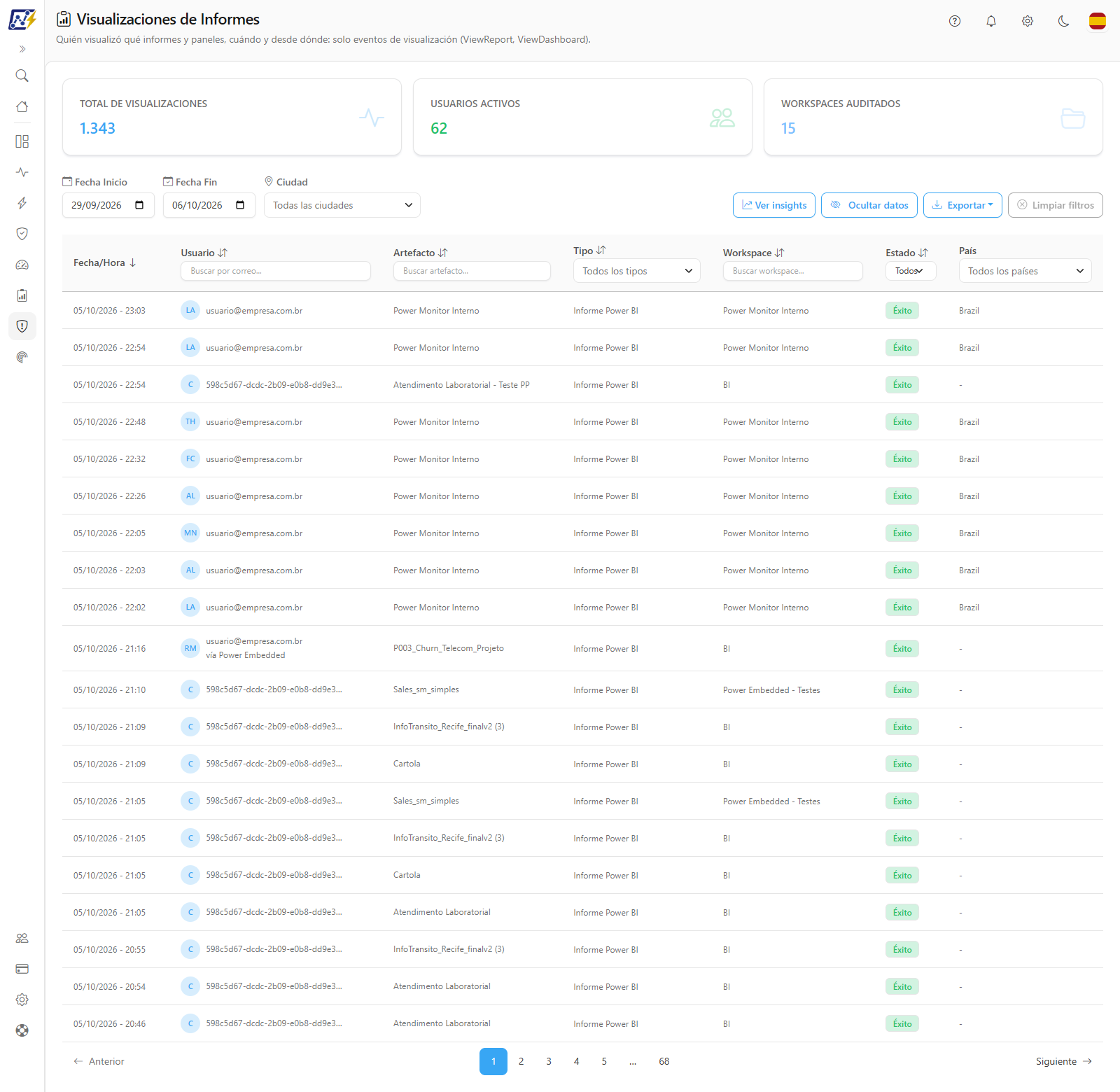
<figure><picture><source srcset="/files/2wgNX1stuI04eJAmfsQi" media="(prefers-color-scheme: dark)"><img src="https://4061945739-files.gitbook.io/~/files/v0/b/gitbook-x-prod.appspot.com/o/spaces%2FHiNRgoZ8eJ4rcnrLAoso%2Fuploads%2Fgit-blob-8c36b545b84339bece3310fa41d97cf20a3e7b6b%2Fpm-auditoria-visualizacoes-de-relatorios-es.png?alt=media" alt="Pantalla Visualizaciones de Informes con KPIs, filtros y la lista de visualizaciones con país"></picture><figcaption><p>Lista de visualizaciones con tipo, workspace y país</p></figcaption></figure>

## Para qué sirve

* **Comprobar el acceso**: "¿el director abrió el informe de cierre antes de la reunión?".
* **Adopción de informes**: quién está usando realmente un informe nuevo y por qué ruta (directamente en el workspace, mediante una app o incrustado vía Power Embedded).
* **Seguridad**: detectar accesos desde países o ciudades inesperados.
* **Base para decisiones de limpieza**: confirmar que un informe no se visualiza desde hace semanas antes de eliminarlo.

{% hint style="info" %}
Esta pantalla es la vista **evento por evento**. Para rankings y agregados (más accedidos, usuarios más activos, accesos por mes, por capacidad, por país), use el [Panel de Visualizaciones](/es/power-monitor/dashboards/dashboard-de-visualizacoes.md): el botón **Ver insights** lleva hasta él (quién puede abrirlo depende del acceso a páginas del perfil).
{% endhint %}

## Funcionalidades

### KPIs de visualización

**Qué es:** tres tarjetas en la parte superior: **Total de Visualizaciones**, **Usuarios Activos** y **Workspaces Auditados**.

**Para qué sirve:** medir el alcance de un informe (o de un conjunto de informes) en el período filtrado.

<figure><picture><source srcset="/files/8hAy1VGKUp9opvoxLa3b" media="(prefers-color-scheme: dark)"><img src="https://4061945739-files.gitbook.io/~/files/v0/b/gitbook-x-prod.appspot.com/o/spaces%2FHiNRgoZ8eJ4rcnrLAoso%2Fuploads%2Fgit-blob-7b2692fd32ae1a1da860b1ae3b14b2b017d6b882%2Fpm-auditoria-visualizacoes-de-relatorios-kpis-es.png?alt=media" alt="Tarjetas Total de Visualizaciones, Usuarios Activos y Workspaces Auditados"></picture><figcaption><p>KPIs del período filtrado</p></figcaption></figure>

| KPI                          | Significado                                         |
| ---------------------------- | --------------------------------------------------- |
| **Total de Visualizaciones** | Cantidad de visualizaciones que cumplen los filtros |
| **Usuarios Activos**         | Usuarios distintos que visualizaron                 |
| **Workspaces Auditados**     | Workspaces distintos con visualizaciones            |

**Cómo funciona:** los KPIs siguen los filtros, **excepto País y Ciudad**, que restringen solo la lista. Las tarjetas no son clicables.

### Período (Fecha Inicio y Fecha Fin)

**Qué es:** los campos **Fecha Inicio** y **Fecha Fin** de la barra de filtros.

**Para qué sirve:** limitar la consulta al intervalo de interés (de forma predeterminada, los últimos 7 días).

<figure><picture><source srcset="/files/S4tSXD2A9cr7BMi9KlD0" media="(prefers-color-scheme: dark)"><img src="https://4061945739-files.gitbook.io/~/files/v0/b/gitbook-x-prod.appspot.com/o/spaces%2FHiNRgoZ8eJ4rcnrLAoso%2Fuploads%2Fgit-blob-fde8dd5311439da1946390ad33d2bb243fbd1366%2Fpm-auditoria-visualizacoes-de-relatorios-barra-filtros-es.png?alt=media" alt="Barra con Fecha Inicio, Fecha Fin, Ciudad, Ver insights, Exportar y Limpiar filtros"></picture><figcaption><p>Barra de filtros y botones</p></figcaption></figure>

**Cómo usar:**

1. Haga clic en **Fecha Inicio** y elija el primer día. El calendario solo acepta fechas dentro del período ya recopilado.
2. Haga clic en **Fecha Fin** y elija el último día (se considera hasta las 23:59:59, en la zona horaria de su navegador).
3. Los KPIs y la lista se actualizan automáticamente.

**Cómo funciona:**

* **Período predeterminado:** la pantalla se abre con los últimos 7 días hasta hoy y mantiene ese período aunque la recopilación todavía no haya traído visualizaciones de las últimas horas.
* **Ajuste automático:** solo una fecha que **usted eligió** se ajusta al período disponible.
* **Ordenamiento:** cambiar las fechas **no cambia el ordenamiento**. La lista mantiene el orden actual (de forma predeterminada, **Fecha/Hora** de la más reciente a la más antigua); para ver primero las más antiguas, haga clic en el título de la columna **Fecha/Hora**.

### Filtros de texto y de Estado

**Qué es:** los cuadros de texto de los encabezados **Usuario** (*Buscar por correo...*), **Artefacto** (*Buscar artefacto...*) y **Workspace** (*Buscar workspace...*), y la lista **Estado** (Todos, Éxito, Fallo).

**Para qué sirve:** comprobar si una persona abrió un informe o ver todos los accesos a un elemento o workspace.

**Cómo usar:**

1. En el encabezado de la columna, escriba el texto (o parte de él). La lista se actualiza mientras escribe.
2. En **Estado**, elija **Todos**, **Éxito** o **Fallo**.

### Filtro de Tipo (contenido y ruta de acceso)

**Qué es:** la selección múltiple **Tipo** (*Todos los tipos*) en el encabezado de la columna **Tipo**.

**Para qué sirve:** separar los informes paginados de los informes Power BI y los dashboards, o ver solo los accesos realizados mediante una app o por Power Embedded.

<figure><picture><source srcset="/files/0AVXeruiR4TuPh4WnAh4" media="(prefers-color-scheme: dark)"><img src="https://4061945739-files.gitbook.io/~/files/v0/b/gitbook-x-prod.appspot.com/o/spaces%2FHiNRgoZ8eJ4rcnrLAoso%2Fuploads%2Fgit-blob-dbd08e974c13da0fdc2a35e50cebdf3257f2ffbb%2Fpm-auditoria-visualizacoes-de-relatorios-filtro-tipo-es.png?alt=media" alt="Filtro Tipo abierto con Informe Power BI, Informe Paginado, Panel, Visto a través de App y Visto a través de Power Embedded"></picture><figcaption><p>Opciones del filtro Tipo</p></figcaption></figure>

**Cómo usar:**

1. En el encabezado **Tipo**, haga clic en **Todos los tipos**.
2. Marque una o más opciones: **Informe Power BI**, **Informe Paginado**, **Panel**, **Visto a través de App** o **Visto a través de Power Embedded**.
3. La lista se actualiza automáticamente.

**Cómo funciona:** las opciones de ruta (*a través de App*, *a través de Power Embedded*) pueden combinarse con las de tipo: un mismo acceso puede ser, por ejemplo, un informe Power BI abierto mediante una app. *Visto a través de Power Embedded* identifica accesos del Service Principal de embed que se asociaron a un usuario real mediante la integración con Power Embedded.

### Filtros de País y Ciudad

**Qué es:** la selección múltiple **País** (*Todos los países*), en el encabezado de la columna **País**, y la selección múltiple **Ciudad** (*Todas las ciudades*), en la barra de filtros.

**Para qué sirve:** detectar accesos desde países o ciudades inesperados.

<figure><picture><source srcset="/files/0FDkih8KXj5UBotmrhz6" media="(prefers-color-scheme: dark)"><img src="https://4061945739-files.gitbook.io/~/files/v0/b/gitbook-x-prod.appspot.com/o/spaces%2FHiNRgoZ8eJ4rcnrLAoso%2Fuploads%2Fgit-blob-59a6b8a2ce8b00b7d55a61af09564edd817596c2%2Fpm-auditoria-visualizacoes-de-relatorios-filtro-pais-es.png?alt=media" alt="Filtro País abierto con los países identificados en los accesos"></picture><figcaption><p>Filtro de país</p></figcaption></figure>

**Cómo usar:**

1. Para país: en el encabezado **País**, haga clic en **Todos los países** y marque los países deseados (la lista muestra los países ya identificados en los accesos).
2. Para ciudad: en la barra de filtros, haga clic en **Ciudad**, busque y marque las ciudades.
3. Abra el detalle de un acceso para ver **Provincia/Estado**, **Ciudad**, **ISP** y la **IP del Cliente**.

{% hint style="warning" %}
Los filtros de País y Ciudad se aplican solo a la lista: los KPIs y la exportación siguen considerando todos los países y ciudades. Los accesos con IP privada o aún no geolocalizada no aparecen cuando esos filtros están activos.
{% endhint %}

### Limpiar filtros

**Qué es:** el botón **Limpiar filtros**, con el número de filtros activos.

**Para qué sirve:** volver a la lista completa del período con un clic.

**Cómo usar:** haga clic en **Limpiar filtros**. Se eliminan usuario, artefacto, tipo, workspace, estado, país y ciudad; el período se mantiene. El botón queda deshabilitado cuando no hay filtros activos.

### Lista de visualizaciones

**Qué es:** la tabla con una visualización por fila, 20 por página de forma predeterminada, con el selector **Elementos por página** (10, 25, 50 o 100).

**Para qué sirve:** ver cada apertura de informe o dashboard, con fecha/hora, usuario, ruta y país.

| Columna        | Contenido                                                                                                                           |
| -------------- | ----------------------------------------------------------------------------------------------------------------------------------- |
| **Fecha/Hora** | Fecha y hora de la visualización, en su zona horaria                                                                                |
| **Usuario**    | Quién visualizó. En accesos vía Power Embedded, el usuario real resuelto por la integración, con la indicación *vía Power Embedded* |
| **Artefacto**  | Informe o dashboard visualizado; cuando el acceso fue mediante una app, aparece *vía App: {nombre de la app}*                       |
| **Tipo**       | Informe Power BI, Informe Paginado o Panel                                                                                          |
| **Workspace**  | Workspace del elemento                                                                                                              |
| **Estado**     | Éxito o Fallo                                                                                                                       |
| **País**       | País de origen del acceso, según la geolocalización de la IP                                                                        |

**Cómo usar el ordenamiento:** haga clic en el título de la columna (**Fecha/Hora**, **Usuario**, **Artefacto**, **Tipo**, **Workspace** o **Estado**; **País** no es ordenable). El primer clic ordena de forma descendente y el segundo invierte; la flecha junto al título indica el sentido. El valor predeterminado es **Fecha/Hora**, de la más reciente a la más antigua.

**Estado vacío:** sin resultados, aparece *No se encontró ningún evento de Informe o Modelo Semántico*. Recuerde que los eventos más recientes llegan en la siguiente recopilación (01:23, 08:23 o 18:23, hora de Brasilia, UTC-3).

### Detalles del evento

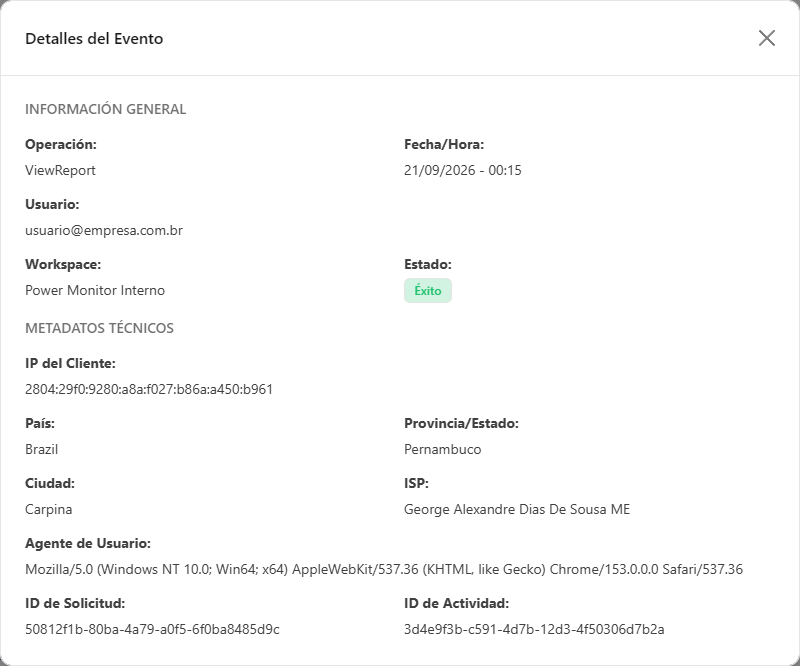
**Qué es:** el modal **Detalles del Evento**, que se abre al hacer clic en cualquier punto de la fila.

**Para qué sirve:** ver de dónde vino el acceso (IP, país, estado, ciudad, proveedor) y los identificadores técnicos del evento.

<figure><picture><source srcset="/files/ATu9n0ekZ4i6o4lHM7hB" media="(prefers-color-scheme: dark)"><img src="https://4061945739-files.gitbook.io/~/files/v0/b/gitbook-x-prod.appspot.com/o/spaces%2FHiNRgoZ8eJ4rcnrLAoso%2Fuploads%2Fgit-blob-8c2ac83a0063dc304f40e446b476dde783772604%2Fpm-auditoria-visualizacoes-de-relatorios-detalhe-es.png?alt=media" alt="Detalles de una visualización con país, estado, ciudad y proveedor"></picture><figcaption><p>Detalles del evento con la geolocalización del acceso</p></figcaption></figure>

**Cómo usar:**

1. Haga clic en la fila de la visualización.
2. En **Información General**, pase el mouse sobre la **Operación** (`ViewReport` o `ViewDashboard`) para ver la traducción y qué genera el evento; revise también fecha/hora, usuario, workspace y estado.
3. En **Metadatos Técnicos**, revise **IP del Cliente**, **País**, **Provincia/Estado**, **Ciudad**, **ISP**, **Agente de Usuario**, **ID de Solicitud** e **ID de Actividad**.
4. Cierre con la **X** o haciendo clic fuera del modal.

### Ver insights

**Qué es:** el botón **Ver insights**, en la barra de filtros, que lleva al [Panel de Visualizaciones](/es/power-monitor/dashboards/dashboard-de-visualizacoes.md).

**Para qué sirve:** pasar de la vista evento por evento a rankings y agregados (informes más accedidos, usuarios más activos, accesos por mes, por capacidad y por país).

**Cómo usar:** haga clic en **Ver insights**. Requisito previo: su perfil debe tener acceso a la página del panel (los administradores siempre lo tienen; el perfil Audit viene habilitado; Member, bloqueado por defecto); sin acceso, la pantalla se deniega.

### Ocultar datos

**Qué es:** el botón **Ocultar datos**, junto a **Exportar**. Una vez activado, pasa a mostrar **Mostrar datos**.

**Para qué sirve:** compartir la pantalla, grabar demostraciones o tomar capturas sin exponer a las personas.

**Cómo usar:** haga clic en **Ocultar datos**: la identidad de los usuarios (columna **Usuario** y panel de detalle) quedan enmascarados en la pantalla y en los archivos exportados. Para volver a ver los valores, haga clic en **Mostrar datos**. Si no se puede enmascarar el archivo, la descarga se interrumpe y la pantalla avisa *No se pudo enmascarar el archivo exportado. Vuelva a mostrar los datos o inténtelo de nuevo.* La elección se guarda en el navegador y vale para las demás pantallas que tienen el botón. Es una comodidad de presentación, no un control de acceso.

### Exportar

**Qué es:** el botón **Exportar**, en la barra de filtros, con las opciones **CSV** y **JSON**.

**Para qué sirve:** guardar la evidencia de acceso o analizar la adopción fuera de la herramienta.

**Cómo usar:**

1. Aplique los filtros deseados.
2. Haga clic en **Exportar** y elija **CSV** o **JSON**.
3. La descarga comienza automáticamente (hasta 50.000 filas). Si algo sale mal, aparece *Error al exportar los datos.*

**Cómo funciona:** la exportación no considera los filtros de País y Ciudad.

## Reglas y comportamiento

* **Mismo origen que la Visión General de Eventos.** Los eventos provienen de la recopilación de Activity Events de Power BI/Fabric (01:23, 08:23 y 18:23, hora de Brasilia, UTC-3). Vea las reglas de recopilación en [Visión General de Eventos](/es/power-monitor/auditoria/geral-de-eventos.md#reglas-y-comportamiento).
* **Geolocalización.** El país, el estado, la ciudad y el proveedor se obtienen a partir de la IP de origen mediante un servicio externo de geolocalización, se resuelven cada hora y se mantienen en caché durante 90 días. Los accesos con IP privada o aún no resuelta quedan sin país/ciudad y **no aparecen** cuando los filtros de País o Ciudad están activos.
* **Los filtros de País y Ciudad se aplican solo a la lista**: los KPIs y la exportación consideran los demás filtros.
* **Vía App y vía Power Embedded.** El tipo *Visto a través de App* identifica accesos realizados mediante una app de Power BI; *Visto a través de Power Embedded* identifica accesos mediante el Service Principal de embed que se asociaron a un usuario real por la integración con Power Embedded (configurada en *Configuración › Auditoría*).
* **Alcance de workspaces.** Usted ve solo las visualizaciones de elementos de los workspaces que puede visualizar.

## Paso a paso: escenarios comunes

Todos los pasos parten de *Auditoría › Visualizaciones de Informes* y están disponibles para cualquier perfil, siempre dentro de los workspaces de su alcance. Si un administrador bloqueó esta página para su usuario en [Usuarios](/es/power-monitor/usuarios.md), desaparece del menú y el acceso directo por la dirección lleva a la pantalla **No permitido**. Si la propia pantalla muestra **Acceso Denegado**, el servidor rechazó la consulta para su usuario: hable con un administrador.

### Cómo verificar si una persona abrió un informe

Úselo para comprobar el acceso, por ejemplo, "¿el director abrió el informe de cierre antes de la reunión?".

{% stepper %}
{% step %}

### Ajuste el período

Defina **Fecha Inicio** y **Fecha Fin** cubriendo el intervalo de interés.
{% endstep %}

{% step %}

### Filtre el usuario

En el encabezado **Usuario**, escriba el correo electrónico (o parte de él) en *Buscar por correo...*.
{% endstep %}

{% step %}

### Filtre el informe

En el encabezado **Artefacto**, escriba el nombre (o parte de él) en *Buscar artefacto...*.
{% endstep %}

{% step %}

### Revise el resultado

Cada fila es una apertura del informe, con fecha/hora y país. Si la lista queda vacía (*No se encontró ningún evento de Informe o Modelo Semántico*), no hubo visualización registrada en el período; recuerde que los eventos más recientes llegan en la siguiente recopilación (01:23, 08:23 o 18:23).
{% endstep %}
{% endstepper %}

### Cómo identificar accesos vía app o vía Power Embedded

* **Vía app:** en la columna **Artefacto**, debajo del nombre, aparece *vía App: {nombre de la app}*.
* **Vía Power Embedded:** en la columna **Usuario**, debajo del correo electrónico, aparece *vía Power Embedded*. El correo que se muestra es el del usuario final, resuelto por la integración con Power Embedded (requisito previo: integración configurada por un administrador en *Configuración › Auditoría*).

Para enumerar solo esos accesos, use el filtro **Tipo** (vea **Filtro de Tipo**, en Funcionalidades).

## Preguntas frecuentes

<details>

<summary>El país aparece como "-" en algunos accesos.</summary>

La IP aún no se ha resuelto (la resolución ocurre cada hora) o es una IP privada/corporativa que no tiene ubicación pública.

</details>

<details>

<summary>Hice clic en "Ver insights" y recibí "no autorizado".</summary>

El Panel de Visualizaciones expone el perfil de uso de cada persona de la organización, por eso el perfil Member viene con la página bloqueada por defecto. Pida a un administrador que habilite la página en [Usuarios](/es/power-monitor/usuarios.md).

</details>

<details>

<summary>Un usuario abrió el informe mediante una app. ¿Cómo lo identifico?</summary>

En la columna Artefacto aparece *vía App: {nombre de la app}*. También puede filtrar el Tipo por *Visto a través de App*.

</details>

## Páginas relacionadas

* [Visión General de Eventos](/es/power-monitor/auditoria/geral-de-eventos.md)
* [Panel de Visualizaciones](/es/power-monitor/dashboards/dashboard-de-visualizacoes.md)
* [Dashboard de Eficiencia](/es/power-monitor/dashboards/dashboard-de-eficiencia.md): informes sin acceso


---

# Agent Instructions
This documentation is published with GitBook. GitBook is the documentation platform designed so that both humans and AI agents can read, navigate, and reason over technical content effectively. Learn more at gitbook.com.

## Querying This Documentation
If you need additional information that is not directly available in this page, you can query the documentation by asking a question.

Perform an HTTP GET request on the following URL with the `ask` and `goal` query parameters:

```
GET https://docs.powermonitor.com.br/es/power-monitor/auditoria/visualizacoes-de-relatorios.md?ask=<question>&goal=<user_goal>
```

`ask` is the immediate question: it should be specific, self-contained, and written in natural language.
`goal` is what the user is ultimately trying to achieve, the reason they need the answer. Sharing it helps GitBook give you a better, more relevant answer. A goal is most helpful when it describes the outcome the user wants rather than restating the question. For example, with `ask=how do I create an API token`, a goal like `automate deployments from our CI pipeline` lets GitBook tailor the answer to that use case.

The response will contain a direct answer to the question and relevant excerpts and sources from the documentation.

Use this mechanism when the answer is not explicitly present in the current page, you need clarification or additional context, or you want to retrieve related documentation sections.