# Visualizaciones de Informes

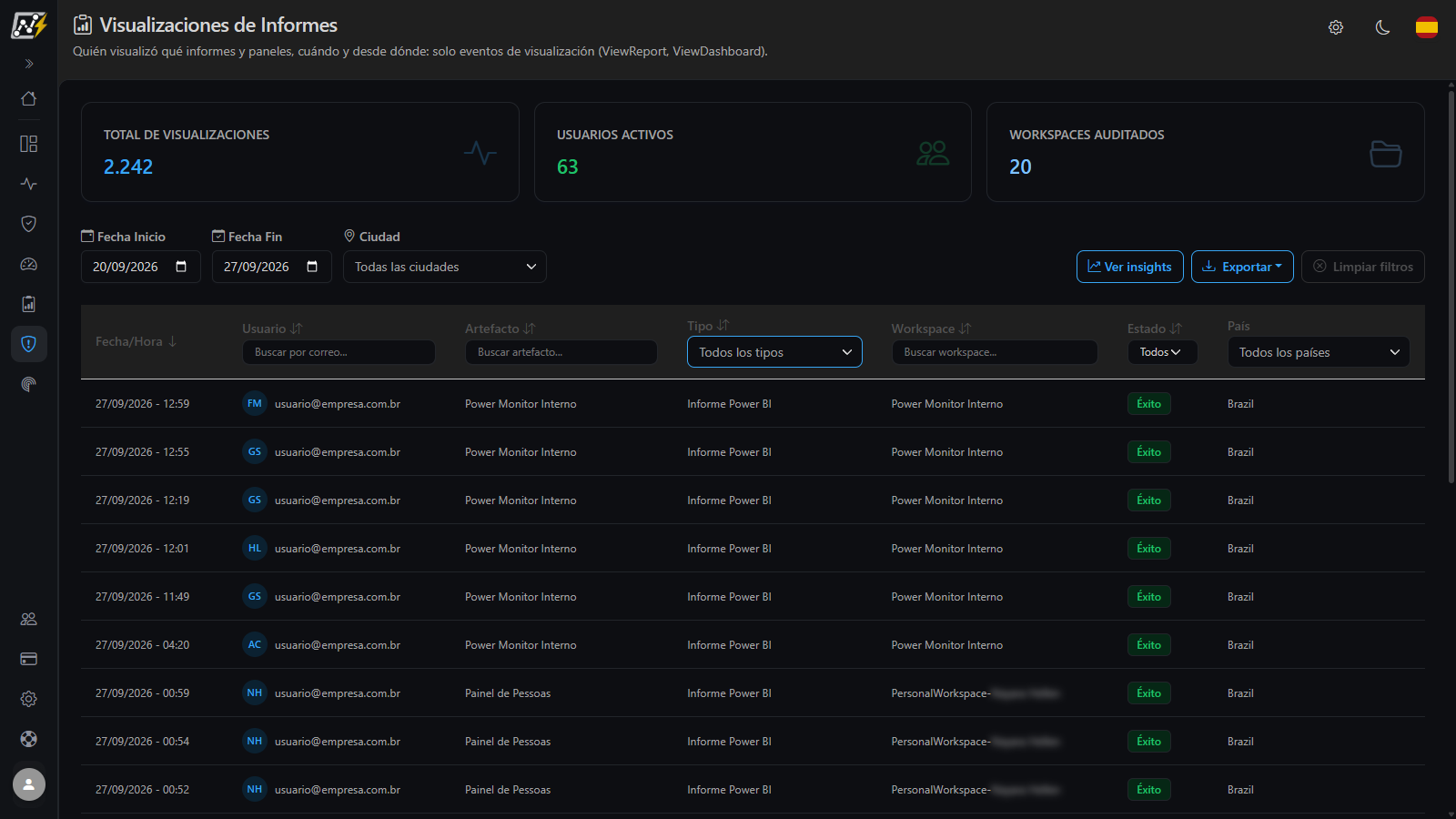
La pantalla **Visualizaciones de Informes** muestra, evento por evento, **quién visualizó qué informes y dashboards, cuándo y desde dónde**. Es un recorte de la [Visión General de Eventos](geral-de-eventos.md) que considera **solo eventos de visualización** (`ViewReport` y `ViewDashboard`) y agrega la **ubicación** de cada acceso (país, estado, ciudad y proveedor de internet) y la **ruta** utilizada (portal, app o Power Embedded).

**Cómo acceder:** *Auditoría › Visualizaciones de Informes*. Disponible para todos los perfiles (solo lectura).

<figure><picture><source srcset="../../assets/pm-auditoria-visualizacoes-de-relatorios-es-dark.png" media="(prefers-color-scheme: dark)"><img src="../../assets/pm-auditoria-visualizacoes-de-relatorios-es.png" alt="Pantalla Visualizaciones de Informes con KPIs, filtros y la lista de visualizaciones con país"></picture><figcaption><p>Lista de visualizaciones con tipo, workspace y país</p></figcaption></figure>

## Para qué sirve

* **Comprobar el acceso**: "¿el director abrió el informe de cierre antes de la reunión?".
* **Adopción de informes**: quién está usando realmente un informe nuevo y por qué ruta (directamente en el workspace, mediante una app o incrustado vía Power Embedded).
* **Seguridad**: detectar accesos desde países o ciudades inesperados.
* **Base para decisiones de limpieza**: confirmar que un informe no se visualiza desde hace semanas antes de eliminarlo.

{% hint style="info" %}
Esta pantalla es la vista **evento por evento**. Para rankings y agregados (más accedidos, usuarios más activos, accesos por mes, por capacidad, por país), use el [Panel de Visualizaciones](../dashboards/dashboard-de-visualizacoes.md): el botón **Ver insights** lleva hasta él (quién puede abrirlo depende del acceso a páginas del perfil).
{% endhint %}

## Funcionalidades

### KPIs de visualización

**Qué es:** tres tarjetas en la parte superior: **Total de Visualizaciones**, **Usuarios Activos** y **Workspaces Auditados**.

**Para qué sirve:** medir el alcance de un informe (o de un conjunto de informes) en el período filtrado.

<figure><picture><source srcset="../../assets/pm-auditoria-visualizacoes-de-relatorios-kpis-es-dark.png" media="(prefers-color-scheme: dark)"><img src="../../assets/pm-auditoria-visualizacoes-de-relatorios-kpis-es.png" alt="Tarjetas Total de Visualizaciones, Usuarios Activos y Workspaces Auditados"></picture><figcaption><p>KPIs del período filtrado</p></figcaption></figure>

| KPI                            | Significado                                             |
| ------------------------------ | ------------------------------------------------------- |
| **Total de Visualizaciones**   | Cantidad de visualizaciones que cumplen los filtros     |
| **Usuarios Activos**           | Usuarios distintos que visualizaron                     |
| **Workspaces Auditados**       | Workspaces distintos con visualizaciones                |

**Cómo funciona:** los KPIs siguen los filtros, **excepto País y Ciudad**, que restringen solo la lista. Las tarjetas no son clicables.

### Período (Fecha Inicio y Fecha Fin)

**Qué es:** los campos **Fecha Inicio** y **Fecha Fin** de la barra de filtros.

**Para qué sirve:** limitar la consulta al intervalo de interés (de forma predeterminada, los últimos 7 días).

<figure><picture><source srcset="../../assets/pm-auditoria-visualizacoes-de-relatorios-barra-filtros-es-dark.png" media="(prefers-color-scheme: dark)"><img src="../../assets/pm-auditoria-visualizacoes-de-relatorios-barra-filtros-es.png" alt="Barra con Fecha Inicio, Fecha Fin, Ciudad, Ver insights, Exportar y Limpiar filtros"></picture><figcaption><p>Barra de filtros y botones</p></figcaption></figure>

**Cómo usar:**

1. Haga clic en **Fecha Inicio** y elija el primer día. El calendario solo acepta fechas dentro del período ya recopilado.
2. Haga clic en **Fecha Fin** y elija el último día (se considera hasta las 23:59:59, en la zona horaria de su navegador).
3. Los KPIs y la lista se actualizan automáticamente.

**Cómo funciona:**

* **Período predeterminado:** la pantalla se abre con los últimos 7 días hasta hoy y mantiene ese período aunque la recopilación todavía no haya traído visualizaciones de las últimas horas.
* **Ajuste automático:** solo una fecha que **usted eligió** se ajusta al período disponible.
* **Ordenamiento:** cambiar las fechas **no cambia el ordenamiento**. La lista mantiene el orden actual (de forma predeterminada, **Fecha/Hora** de la más reciente a la más antigua); para ver primero las más antiguas, haga clic en el título de la columna **Fecha/Hora**.

### Filtros de texto y de Estado

**Qué es:** los cuadros de texto de los encabezados **Usuario** (*Buscar por correo...*), **Artefacto** (*Buscar artefacto...*) y **Workspace** (*Buscar workspace...*), y la lista **Estado** (Todos, Éxito, Fallo).

**Para qué sirve:** comprobar si una persona abrió un informe o ver todos los accesos a un elemento o workspace.

**Cómo usar:**

1. En el encabezado de la columna, escriba el texto (o parte de él). La lista se actualiza mientras escribe.
2. En **Estado**, elija **Todos**, **Éxito** o **Fallo**.

### Filtro de Tipo (contenido y ruta de acceso)

**Qué es:** la selección múltiple **Tipo** (*Todos los tipos*) en el encabezado de la columna **Tipo**.

**Para qué sirve:** separar los informes paginados de los informes Power BI y los dashboards, o ver solo los accesos realizados mediante una app o por Power Embedded.

<figure><picture><source srcset="../../assets/pm-auditoria-visualizacoes-de-relatorios-filtro-tipo-es-dark.png" media="(prefers-color-scheme: dark)"><img src="../../assets/pm-auditoria-visualizacoes-de-relatorios-filtro-tipo-es.png" alt="Filtro Tipo abierto con Informe Power BI, Informe Paginado, Panel, Visto a través de App y Visto a través de Power Embedded"></picture><figcaption><p>Opciones del filtro Tipo</p></figcaption></figure>

**Cómo usar:**

1. En el encabezado **Tipo**, haga clic en **Todos los tipos**.
2. Marque una o más opciones: **Informe Power BI**, **Informe Paginado**, **Panel**, **Visto a través de App** o **Visto a través de Power Embedded**.
3. La lista se actualiza automáticamente.

**Cómo funciona:** las opciones de ruta (*a través de App*, *a través de Power Embedded*) pueden combinarse con las de tipo: un mismo acceso puede ser, por ejemplo, un informe Power BI abierto mediante una app. *Visto a través de Power Embedded* identifica accesos del Service Principal de embed que se asociaron a un usuario real mediante la integración con Power Embedded.

### Filtros de País y Ciudad

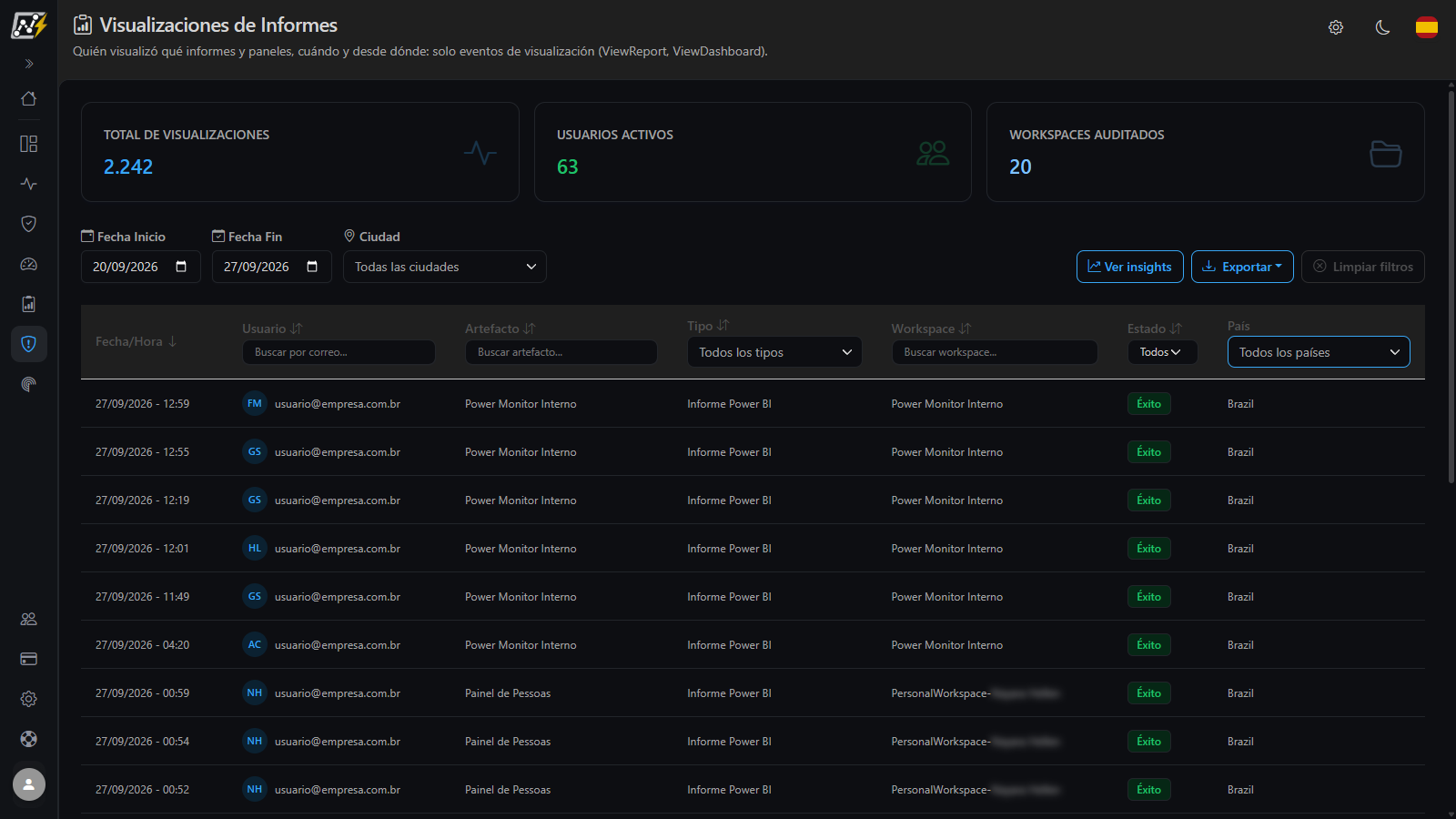
**Qué es:** la selección múltiple **País** (*Todos los países*), en el encabezado de la columna **País**, y la selección múltiple **Ciudad** (*Todas las ciudades*), en la barra de filtros.

**Para qué sirve:** detectar accesos desde países o ciudades inesperados.

<figure><picture><source srcset="../../assets/pm-auditoria-visualizacoes-de-relatorios-filtro-pais-es-dark.png" media="(prefers-color-scheme: dark)"><img src="../../assets/pm-auditoria-visualizacoes-de-relatorios-filtro-pais-es.png" alt="Filtro País abierto con los países identificados en los accesos"></picture><figcaption><p>Filtro de país</p></figcaption></figure>

**Cómo usar:**

1. Para país: en el encabezado **País**, haga clic en **Todos los países** y marque los países deseados (la lista muestra los países ya identificados en los accesos).
2. Para ciudad: en la barra de filtros, haga clic en **Ciudad**, busque y marque las ciudades.
3. Abra el detalle de un acceso para ver **Provincia/Estado**, **Ciudad**, **ISP** y la **IP del Cliente**.

{% hint style="warning" %}
Los filtros de País y Ciudad se aplican solo a la lista: los KPIs y la exportación siguen considerando todos los países y ciudades. Los accesos con IP privada o aún no geolocalizada no aparecen cuando esos filtros están activos.
{% endhint %}

### Limpiar filtros

**Qué es:** el botón **Limpiar filtros**, con el número de filtros activos.

**Para qué sirve:** volver a la lista completa del período con un clic.

**Cómo usar:** haga clic en **Limpiar filtros**. Se eliminan usuario, artefacto, tipo, workspace, estado, país y ciudad; el período se mantiene. El botón queda deshabilitado cuando no hay filtros activos.

### Lista de visualizaciones

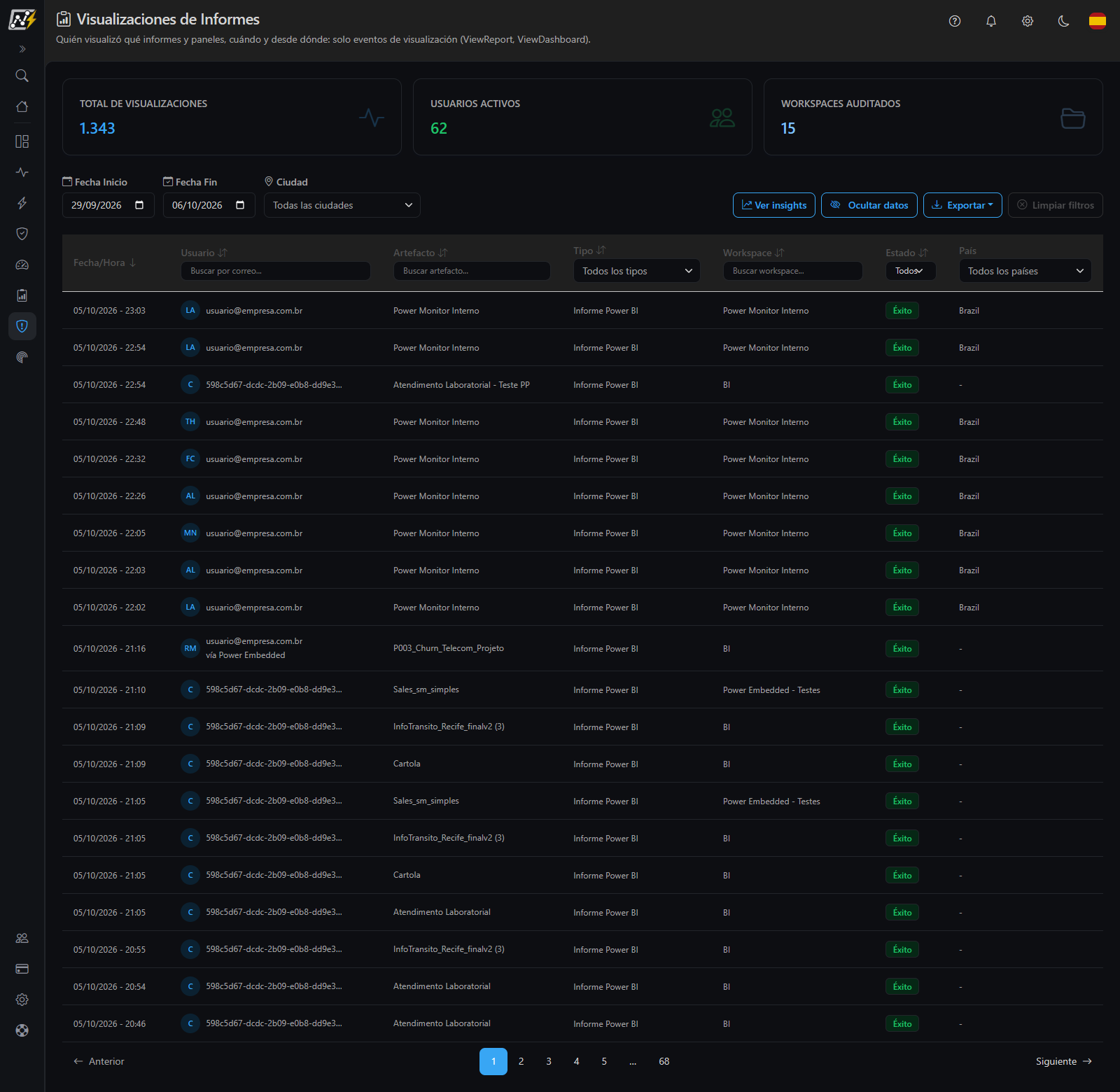
**Qué es:** la tabla con una visualización por fila, 20 por página de forma predeterminada, con el selector **Elementos por página** (10, 25, 50 o 100).

**Para qué sirve:** ver cada apertura de informe o dashboard, con fecha/hora, usuario, ruta y país.

| Columna         | Contenido                                                                                                                                  |
| --------------- | ------------------------------------------------------------------------------------------------------------------------------------------ |
| **Fecha/Hora**  | Fecha y hora de la visualización, en su zona horaria                                                                                       |
| **Usuario**     | Quién visualizó. En accesos vía Power Embedded, el usuario real resuelto por la integración, con la indicación *vía Power Embedded*       |
| **Artefacto**   | Informe o dashboard visualizado; cuando el acceso fue mediante una app, aparece *vía App: {nombre de la app}*                             |
| **Tipo**        | Informe Power BI, Informe Paginado o Panel                                                                                                 |
| **Workspace**   | Workspace del elemento                                                                                                                     |
| **Estado**      | Éxito o Fallo                                                                                                                              |
| **País**        | País de origen del acceso, según la geolocalización de la IP                                                                               |

**Cómo usar el ordenamiento:** haga clic en el título de la columna (**Fecha/Hora**, **Usuario**, **Artefacto**, **Tipo**, **Workspace** o **Estado**; **País** no es ordenable). El primer clic ordena de forma descendente y el segundo invierte; la flecha junto al título indica el sentido. El valor predeterminado es **Fecha/Hora**, de la más reciente a la más antigua.

**Estado vacío:** sin resultados, aparece *No se encontró ningún evento de Informe o Modelo Semántico*. Recuerde que los eventos más recientes llegan en la siguiente recopilación (01:23, 08:23 o 18:23, hora de Brasilia, UTC-3).

### Detalles del evento

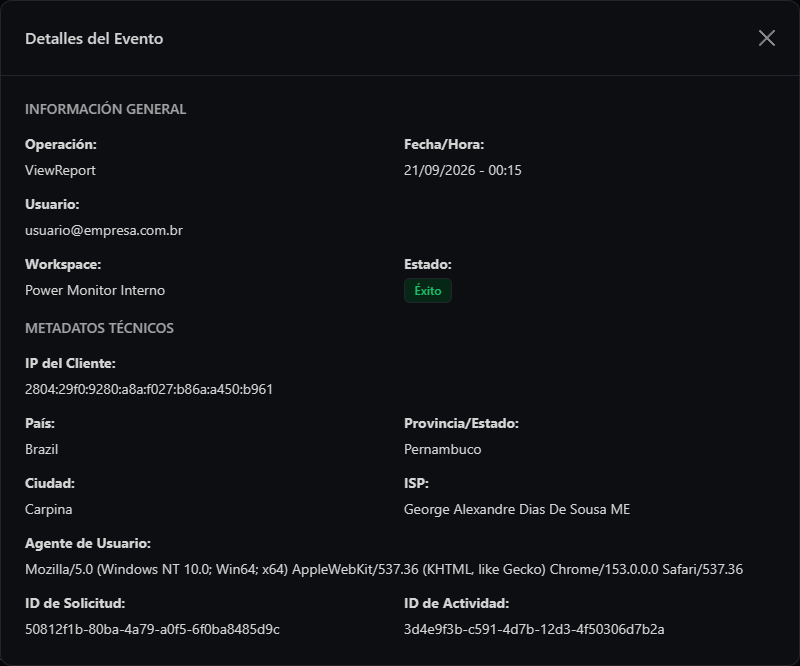
**Qué es:** el modal **Detalles del Evento**, que se abre al hacer clic en cualquier punto de la fila.

**Para qué sirve:** ver de dónde vino el acceso (IP, país, estado, ciudad, proveedor) y los identificadores técnicos del evento.

<figure><picture><source srcset="../../assets/pm-auditoria-visualizacoes-de-relatorios-detalhe-es-dark.png" media="(prefers-color-scheme: dark)"><img src="../../assets/pm-auditoria-visualizacoes-de-relatorios-detalhe-es.png" alt="Detalles de una visualización con país, estado, ciudad y proveedor"></picture><figcaption><p>Detalles del evento con la geolocalización del acceso</p></figcaption></figure>

**Cómo usar:**

1. Haga clic en la fila de la visualización.
2. En **Información General**, pase el mouse sobre la **Operación** (`ViewReport` o `ViewDashboard`) para ver la traducción y qué genera el evento; revise también fecha/hora, usuario, workspace y estado.
3. En **Metadatos Técnicos**, revise **IP del Cliente**, **País**, **Provincia/Estado**, **Ciudad**, **ISP**, **Agente de Usuario**, **ID de Solicitud** e **ID de Actividad**.
4. Cierre con la **X** o haciendo clic fuera del modal.

### Ver insights

**Qué es:** el botón **Ver insights**, en la barra de filtros, que lleva al [Panel de Visualizaciones](../dashboards/dashboard-de-visualizacoes.md).

**Para qué sirve:** pasar de la vista evento por evento a rankings y agregados (informes más accedidos, usuarios más activos, accesos por mes, por capacidad y por país).

**Cómo usar:** haga clic en **Ver insights**. Requisito previo: su perfil debe tener acceso a la página del panel (los administradores siempre lo tienen; el perfil Audit viene habilitado; Member, bloqueado por defecto); sin acceso, la pantalla se deniega.

### Ocultar datos

**Qué es:** el botón **Ocultar datos**, junto a **Exportar**. Una vez activado, pasa a mostrar **Mostrar datos**.

**Para qué sirve:** compartir la pantalla, grabar demostraciones o tomar capturas sin exponer a las personas.

**Cómo usar:** haga clic en **Ocultar datos**: la identidad de los usuarios (columna **Usuario** y panel de detalle) quedan enmascarados en la pantalla y en los archivos exportados. Para volver a ver los valores, haga clic en **Mostrar datos**. Si no se puede enmascarar el archivo, la descarga se interrumpe y la pantalla avisa *No se pudo enmascarar el archivo exportado. Vuelva a mostrar los datos o inténtelo de nuevo.* La elección se guarda en el navegador y vale para las demás pantallas que tienen el botón. Es una comodidad de presentación, no un control de acceso.

### Exportar

**Qué es:** el botón **Exportar**, en la barra de filtros, con las opciones **CSV** y **JSON**.

**Para qué sirve:** guardar la evidencia de acceso o analizar la adopción fuera de la herramienta.

**Cómo usar:**

1. Aplique los filtros deseados.
2. Haga clic en **Exportar** y elija **CSV** o **JSON**.
3. La descarga comienza automáticamente (hasta 50.000 filas). Si algo sale mal, aparece *Error al exportar los datos.*

**Cómo funciona:** la exportación no considera los filtros de País y Ciudad.

## Reglas y comportamiento

* **Mismo origen que la Visión General de Eventos.** Los eventos provienen de la recopilación de Activity Events de Power BI/Fabric (01:23, 08:23 y 18:23, hora de Brasilia, UTC-3). Vea las reglas de recopilación en [Visión General de Eventos](geral-de-eventos.md#reglas-y-comportamiento).
* **Geolocalización.** El país, el estado, la ciudad y el proveedor se obtienen a partir de la IP de origen mediante un servicio externo de geolocalización, se resuelven cada hora y se mantienen en caché durante 90 días. Los accesos con IP privada o aún no resuelta quedan sin país/ciudad y **no aparecen** cuando los filtros de País o Ciudad están activos.
* **Los filtros de País y Ciudad se aplican solo a la lista**: los KPIs y la exportación consideran los demás filtros.
* **Vía App y vía Power Embedded.** El tipo *Visto a través de App* identifica accesos realizados mediante una app de Power BI; *Visto a través de Power Embedded* identifica accesos mediante el Service Principal de embed que se asociaron a un usuario real por la integración con Power Embedded (configurada en *Configuración › Auditoría*).
* **Alcance de workspaces.** Usted ve solo las visualizaciones de elementos de los workspaces que puede visualizar.

## Paso a paso: escenarios comunes

Todos los pasos parten de *Auditoría › Visualizaciones de Informes* y están disponibles para cualquier perfil, siempre dentro de los workspaces de su alcance. Si un administrador bloqueó esta página para su usuario en [Usuarios](../usuarios.md), desaparece del menú y el acceso directo por la dirección lleva a la pantalla **No permitido**. Si la propia pantalla muestra **Acceso Denegado**, el servidor rechazó la consulta para su usuario: hable con un administrador.

### Cómo verificar si una persona abrió un informe

Úselo para comprobar el acceso, por ejemplo, "¿el director abrió el informe de cierre antes de la reunión?".

{% stepper %}
{% step %}
### Ajuste el período

Defina **Fecha Inicio** y **Fecha Fin** cubriendo el intervalo de interés.
{% endstep %}

{% step %}
### Filtre el usuario

En el encabezado **Usuario**, escriba el correo electrónico (o parte de él) en *Buscar por correo...*.
{% endstep %}

{% step %}
### Filtre el informe

En el encabezado **Artefacto**, escriba el nombre (o parte de él) en *Buscar artefacto...*.
{% endstep %}

{% step %}
### Revise el resultado

Cada fila es una apertura del informe, con fecha/hora y país. Si la lista queda vacía (*No se encontró ningún evento de Informe o Modelo Semántico*), no hubo visualización registrada en el período; recuerde que los eventos más recientes llegan en la siguiente recopilación (01:23, 08:23 o 18:23).
{% endstep %}
{% endstepper %}

### Cómo identificar accesos vía app o vía Power Embedded

* **Vía app:** en la columna **Artefacto**, debajo del nombre, aparece *vía App: {nombre de la app}*.
* **Vía Power Embedded:** en la columna **Usuario**, debajo del correo electrónico, aparece *vía Power Embedded*. El correo que se muestra es el del usuario final, resuelto por la integración con Power Embedded (requisito previo: integración configurada por un administrador en *Configuración › Auditoría*).

Para enumerar solo esos accesos, use el filtro **Tipo** (vea **Filtro de Tipo**, en Funcionalidades).

## Preguntas frecuentes

<details>

<summary>El país aparece como "-" en algunos accesos.</summary>

La IP aún no se ha resuelto (la resolución ocurre cada hora) o es una IP privada/corporativa que no tiene ubicación pública.

</details>

<details>

<summary>Hice clic en "Ver insights" y recibí "no autorizado".</summary>

El Panel de Visualizaciones expone el perfil de uso de cada persona de la organización, por eso el perfil Member viene con la página bloqueada por defecto. Pida a un administrador que habilite la página en [Usuarios](../usuarios.md).

</details>

<details>

<summary>Un usuario abrió el informe mediante una app. ¿Cómo lo identifico?</summary>

En la columna Artefacto aparece *vía App: {nombre de la app}*. También puede filtrar el Tipo por *Visto a través de App*.

</details>

## Páginas relacionadas

* [Visión General de Eventos](geral-de-eventos.md)
* [Panel de Visualizaciones](../dashboards/dashboard-de-visualizacoes.md)
* [Dashboard de Eficiencia](../dashboards/dashboard-de-eficiencia.md): informes sin acceso