> For the complete documentation index, see [llms.txt](https://docs.powermonitor.com.br/llms.txt). Markdown versions of documentation pages are available by appending `.md` to page URLs; this page is available as [Markdown](https://docs.powermonitor.com.br/es/power-monitor/capacidades.md).
# Capacidades
El dominio Capacidades del menú reúne, en un solo lugar, todas las pantallas de Power Monitor relacionadas con las capacidades de Microsoft Fabric y Power BI.
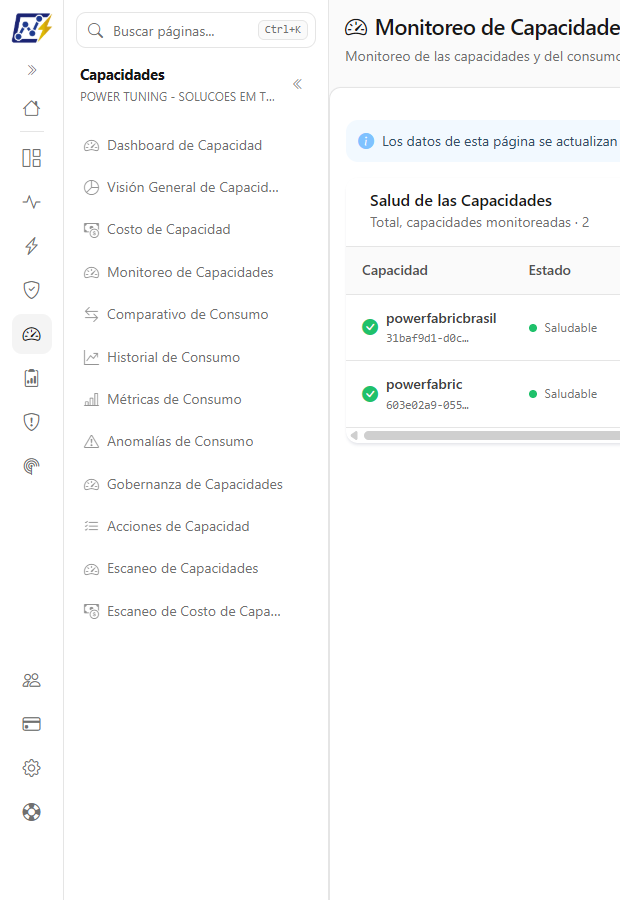
**Capacidades** es un dominio del menú lateral (justo después de *Gobernanza*) que reúne, en un solo lugar, todas las pantallas de Power Monitor vinculadas a las capacidades de Microsoft Fabric / Power BI: dashboards de consumo y costo, monitoreo casi en tiempo real, análisis de consumo, gobernanza (pausar, reanudar, cambiar el tamaño (SKU)), auditoría de las acciones y los escaneos de capacidad.
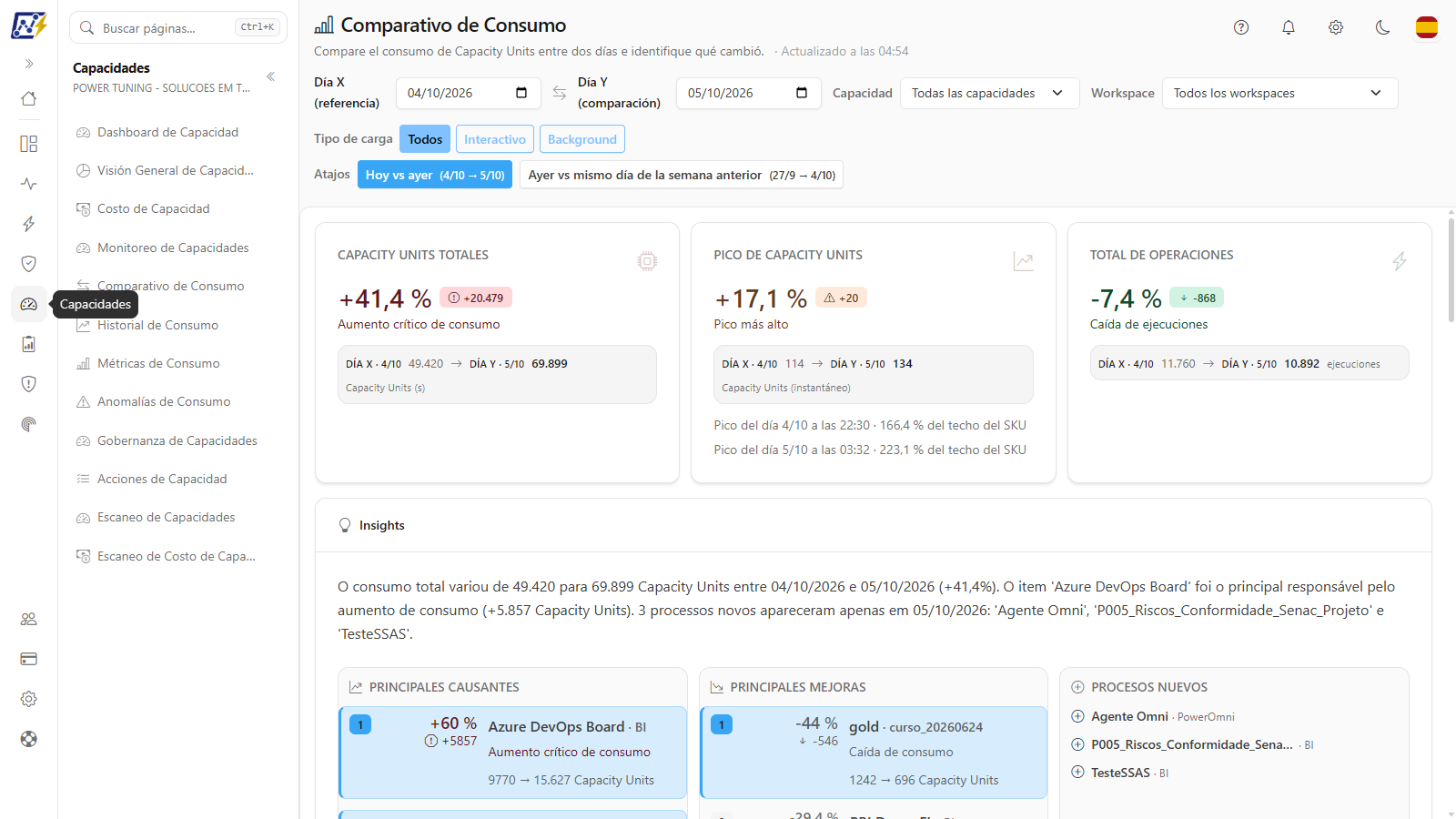
Las pantallas de este dominio son **atajos**: cada una también sigue en su dominio de origen (Dashboards, Monitoreo, Gobernanza, Auditoría o Mapeo), y es **la misma pantalla** en los dos caminos, con los mismos datos, filtros y permisos. La diferencia es solo la navegación: al entrar por *Capacidades*, el menú lateral del dominio sigue mostrando la lista de pantallas de capacidad, lo que facilita saltar de un análisis a otro (por ejemplo, del Dashboard de Capacidad al Comparativo de Consumo y de allí a las Anomalías).
Dominio Capacidades en el menú lateral
## Para qué sirve
* **Analizar las capacidades sin cambiar de área:** consumo, costo, monitoreo, gobernanza y auditoría de las capacidades en un único menú.
* **Seguir una investigación de principio a fin:** del pico en el dashboard hasta la ejecución responsable, saltando de pantalla en pantalla sin perder el menú.
* **Entender los umbrales:** saber qué significa cada color y estado usados en las pantallas de capacidad.
## Antes de empezar: activar el monitoreo
Casi todas las pantallas de consumo dependen de la **Microsoft Fabric Capacity Metrics App** instalada en el tenant y configurada como **Fuente de Métricas de Capacidad**, y muestran solo las capacidades con el **monitoreo activo**. Mientras ninguna capacidad esté monitoreada, muestran un mensaje que explica cómo activarlo (los administradores ven el atajo a *Configuración › Monitoreo*). Siga la guía [Activar el Monitoreo de Capacidad](/es/power-monitor/monitoramento/capacidades/ativar-monitoramento-de-capacidade.md).
Además, las pantallas de costo dependen del permiso de lectura de costos en Azure (*Configuración › Permisos adicionales › Costo de Capacidad*), y las acciones de gobernanza (pausar, reanudar, cambiar el tamaño (SKU)) dependen de los permisos de Azure de la tarjeta *Capacidades* de la misma página.
### Cómo activar el monitoreo de una capacidad
Requisito previo: perfil **Administrador** y la Microsoft Fabric Capacity Metrics App instalada en el tenant, con el Service Principal con acceso al workspace de la app.
{% stepper %}
{% step %}
### Configure la fuente de métricas
En *Configuración › Monitoreo*, en la tarjeta **Fuente de Métricas de Capacidad**, seleccione el **Workspace** y el **Modelo semántico** de la Capacity Metrics App, haga clic en **Probar conexión** y luego en **Guardar**.
{% endstep %}
{% step %}
### Active la capacidad
En la tarjeta **Capacidades** de la misma pestaña, active el interruptor de la columna **Monitoreo** de la capacidad. Si la lista está vacía, haga clic antes en **Realizar escaneo inicial**.
{% endstep %}
{% step %}
### Revise el resultado
En pocos minutos la capacidad aparece en *Capacidades › Monitoreo de Capacidades* y en las demás pantallas de consumo.
{% endstep %}
{% endstepper %}
El paso a paso completo, con los permisos y los mensajes de error, está en [Activar el Monitoreo de Capacidad](/es/power-monitor/monitoramento/capacidades/ativar-monitoramento-de-capacidade.md).
## Funcionalidades
### Dominio Capacidades en el menú
**Qué es:** el ícono **Capacidades** del menú principal (justo después de *Gobernanza*), que abre la lista de pantallas de capacidad en el menú del módulo.
**Para qué sirve:** navegar entre las pantallas de capacidad manteniendo siempre la misma lista a mano, en lugar de alternar entre Dashboards, Monitoreo, Gobernanza, Auditoría y Mapeo.
Pantalla abierta desde el dominio Capacidades: el menú sigue mostrando las pantallas de capacidad
**Cómo usar:**
1. En el menú principal, haga clic en el ícono del dominio **Capacidades** (justo después de *Gobernanza*). El menú del módulo se abre con la lista de pantallas de capacidad.
2. Haga clic en la pantalla deseada, por ejemplo **Dashboard de Capacidad**.
3. Para saltar a otro análisis sin cambiar de dominio, haga clic en otro elemento de la misma lista (por ejemplo, **Comparativo de Consumo**). El menú sigue mostrando las pantallas de capacidad.
**Cómo funciona:**
{% hint style="info" %}
**Las direcciones son distintas, la pantalla es la misma.** Desde el dominio Capacidades las URL comienzan con `/capacities/` (por ejemplo, `/capacities/consumption-comparison`); desde el dominio de origen, la URL es la original (por ejemplo, `/monitoring/consumption-comparison`). Los enlaces y favoritos antiguos siguen funcionando.
{% endhint %}
### Pantallas del dominio
**Qué es:** las pantallas reunidas en el dominio, cada una con su dominio de origen y quién puede acceder a ella.
**Para qué sirve:** saber qué ofrece cada pantalla y en qué otro lugar del menú aparece.
| Elemento del menú | Qué es | Dominio de origen | Quién puede acceder |
| ------------------------------------------------------------------------------------------- | ---------------------------------------------------------------------------------------------------------------------------------------------------------------- | ----------------------------------- | ----------------------------------------- |
| [Dashboard de Capacidad](/es/power-monitor/dashboards/dashboard-de-capacidade.md) | Vista ejecutiva del consumo y de la salud de las capacidades: hoy × ayer, curva de uso, mayores consumidores, drill-down por instante y explicación por IA. | Dashboards | Todos |
| [Visión General de Capacidades](/es/power-monitor/dashboards/visao-geral-de-capacidades.md) | Cómo se distribuyen los workspaces, los permisos, los artefactos, la utilización y el crecimiento de uso entre las capacidades. | Dashboards | Todos |
| [Costo de Capacidad](/es/power-monitor/dashboards/custo-de-capacidade.md) | Costo real de las capacidades en Azure, reservas, prorrateo estimado por workspace, elemento y usuario, y alertas de costo. | Dashboards | Todos (lectura) |
| [Monitoreo de Capacidades](/es/power-monitor/monitoramento/capacidades.md) | Estado actual y porcentaje de uso (acumulado, interactivo y background) de cada capacidad monitoreada, actualizado cada 5 minutos. | Monitoreo (elemento *Capacidades*) | Todos |
| [Comparativo de Consumo](/es/power-monitor/monitoramento/comparativo-de-consumo.md) | Día X vs. Día Y: qué cambió, principales ofensores, mejoras y procesos nuevos. | Monitoreo | Todos |
| [Comparativo por Entidad](/es/power-monitor/monitoramento/comparativo-por-entidade.md) | Dos entidades (workspaces, capacidades o elementos) lado a lado: consumo, eficiencia, composición y mayores consumidores. | Monitoreo | Todos |
| [Historial de Consumo](/es/power-monitor/monitoramento/historico-de-consumo.md) | Línea de tiempo diaria en franjas por workspace, workload o elemento, con concentración y variaciones. | Monitoreo | Todos |
| [Métricas de Consumo](/es/power-monitor/monitoramento/metricas-de-consumo.md) | Cada operación registrada en el día, con Capacity Units (s), duración, usuario y estado. | Monitoreo | Todos (recarga de datos: Administradores) |
| [Anomalías de Consumo](/es/power-monitor/monitoramento/anomalias-de-consumo.md) | Elementos y operaciones que consumieron por encima del promedio de los últimos 7 días, con notificación por correo electrónico. | Monitoreo | Todos (configuración: Administradores) |
| [Gobernanza de Capacidades](/es/power-monitor/governanca/infraestrutura/capacidades.md) | Inventario y gestión de las capacidades: pausar, reanudar y cambiar el tamaño (SKU), programaciones, escalado automático, alertas de horario y de costo. | Gobernanza (elemento *Capacidades*) | Todos (acciones: Administradores) |
| [Acciones de Capacidad](/es/power-monitor/auditoria/acoes-de-capacidade.md) | Registro de auditoría de las acciones ejecutadas sobre las capacidades (pausas, reanudaciones, cambios de SKU), con el estado de uso en el momento de la acción. | Auditoría | Administradores |
| [Escaneo de Capacidades](/es/power-monitor/mapeamento/capacidades.md) | Ejecución y seguimiento del escaneo que inventaría las capacidades. | Mapeo | Administradores |
| [Escaneo de Costo de Capacidad](/es/power-monitor/mapeamento/custo-de-capacidade.md) | Ejecución y seguimiento de la ingesta de costos de las capacidades desde Azure. | Mapeo | Administradores |
Los dos elementos de Mapeo quedan ocultos en el menú para quienes no son administradores. En este dominio conservan los nombres **Escaneo de Capacidades** y **Escaneo de Costo de Capacidad**; en el dominio **Mapeo**, las mismas pantallas aparecen como **Capacidades** (grupo Inventario) y **Costo de Capacidad** (grupo Capacidad y costo). Además, un administrador puede **bloquear páginas específicas por usuario**; las páginas bloqueadas desaparecen del menú en los dos caminos.
### Qué pantalla usar para cada pregunta
**Qué es:** una guía rápida que relaciona las preguntas más comunes sobre capacidad con la pantalla que las responde.
**Para qué sirve:** llegar directamente al análisis correcto.
| Pregunta | Pantalla |
| ------------------------------------------------------------------------- | -------------------------------------------------------------------------------------------------------------------------------------------------------------- |
| ¿Alguna capacidad está cerca del límite ahora? | [Monitoreo de Capacidades](/es/power-monitor/monitoramento/capacidades.md) o [Dashboard de Capacidad](/es/power-monitor/dashboards/dashboard-de-capacidade.md) |
| ¿Qué se estaba ejecutando en el pico de las 14 h? | [Dashboard de Capacidad](/es/power-monitor/dashboards/dashboard-de-capacidade.md) (drill-down por instante) |
| ¿Por qué hoy se consumió más que ayer? | [Comparativo de Consumo](/es/power-monitor/monitoramento/comparativo-de-consumo.md) |
| ¿Qué workspace (o capacidad) consume más? | [Comparativo por Entidad](/es/power-monitor/monitoramento/comparativo-por-entidade.md) |
| ¿Qué workspaces crecen más en el trimestre? | [Historial de Consumo](/es/power-monitor/monitoramento/historico-de-consumo.md) |
| ¿Qué ejecución, de qué usuario, consumió tanto? | [Métricas de Consumo](/es/power-monitor/monitoramento/metricas-de-consumo.md) |
| ¿Algún elemento está fuera de lo normal? | [Anomalías de Consumo](/es/power-monitor/monitoramento/anomalias-de-consumo.md) |
| ¿Cuánto cuesta cada capacidad / workspace? | [Costo de Capacidad](/es/power-monitor/dashboards/custo-de-capacidade.md) |
| ¿Cómo se distribuyen los workspaces entre las capacidades? | [Visión General de Capacidades](/es/power-monitor/dashboards/visao-geral-de-capacidades.md) |
| Quiero pausar fuera del horario laboral o cambiar el SKU en horario pico. | [Gobernanza de Capacidades](/es/power-monitor/governanca/infraestrutura/capacidades.md) |
| ¿Quién pausó o cambió el tamaño (SKU) de la capacidad? | [Acciones de Capacidad](/es/power-monitor/auditoria/acoes-de-capacidade.md) |
### Estados y umbrales usados en las pantallas de capacidad
**Qué es:** las franjas de uso que definen los colores, los estados y las alertas en las pantallas de capacidad.
**Para qué sirve:** interpretar correctamente un "Atención", un "Saturada" o una alerta de background.
**Cómo funciona:**
Power Monitor usa conjuntos de franjas distintos según el propósito. Todos se basan en el porcentaje de uso de Capacity Units en relación con el SKU.
**Colores y estados del monitoreo** ([Monitoreo de Capacidades](/es/power-monitor/monitoramento/capacidades.md)):
| Uso acumulado | Estado |
| ------------------ | ------------- |
| Por debajo del 60% | **Saludable** |
| 60% a 79,99% | **Atención** |
| 80% o más | **Crítico** |
| Capacidad inactiva | **Inactiva** |
**Estado de uso de la capacidad** (por ejemplo, en el registro de [Acciones de Capacidad](/es/power-monitor/auditoria/acoes-de-capacidade.md)):
| Uso total | Estado |
| ------------------ | -------------------------------------------------- |
| Por debajo del 20% | **Inactiva** |
| 20% a 84,9% | **Normal** |
| 85% a 99,9% | **Saturada** |
| 100% o más | **Crítica** (Microsoft puede aplicar *throttling*) |
| Sin medición | **Desconocido** |
**Alertas de capacidad** (correo electrónico y pantalla [Alertas](/es/power-monitor/monitoramento/alertas.md)): incidente cuando el uso acumulado alcanza el **80%**; avisos de **uso de background** a partir de alrededor del 50%, como máximo uno por día en cada franja (50%, 70%, 80% y 100%); alerta de capacidad inactiva; y alerta cuando no llegan datos de consumo durante más de 45 minutos. El checklist horario del entorno usa el umbral de background configurable en *Configuración › Monitoreo* (predeterminado 50%).
### Investigar un pico de consumo
**Qué es:** el recorrido que combina varias pantallas del dominio para descubrir qué causó un pico.
**Para qué sirve:** responder "¿qué consumió tanto?" en pocos minutos, con evidencias para el responsable del elemento.
**Cómo usar:**
{% stepper %}
{% step %}
### Identifique el pico
Abra el [Dashboard de Capacidad](/es/power-monitor/dashboards/dashboard-de-capacidade.md), elija la capacidad y localice el pico en la curva de uso.
{% endstep %}
{% step %}
### Vea qué se ejecutaba en ese instante
Use el drill-down por instante del Dashboard de Capacidad para enumerar los elementos y las operaciones que consumían en ese momento.
{% endstep %}
{% step %}
### Compare con un día normal
Abra el [Comparativo de Consumo](/es/power-monitor/monitoramento/comparativo-de-consumo.md) y compare el día del pico con un día de referencia para ver los principales ofensores y los procesos nuevos.
{% endstep %}
{% step %}
### Encuentre la ejecución responsable
En [Métricas de Consumo](/es/power-monitor/monitoramento/metricas-de-consumo.md), filtre el día y el elemento para ver cada operación, con usuario, duración y Capacity Units (s). Si el elemento está fuera de lo normal, también aparece en [Anomalías de Consumo](/es/power-monitor/monitoramento/anomalias-de-consumo.md).
{% endstep %}
{% endstepper %}
### Reducir el costo fuera del horario laboral
**Qué es:** el recorrido que usa el costo, la gobernanza y la auditoría de las capacidades para pausar capacidades cuando nadie las usa.
**Para qué sirve:** ahorrar en capacidades pagadas por hora sin afectar el horario de trabajo.
**Cómo usar:**
1. Revise el costo actual en [Costo de Capacidad](/es/power-monitor/dashboards/custo-de-capacidade.md).
2. En [Gobernanza de Capacidades](/es/power-monitor/governanca/infraestrutura/capacidades.md), un **Administrador** crea una programación para pausar la capacidad fuera del horario laboral y reanudarla antes del inicio del día (requiere los permisos de Azure de la tarjeta *Capacidades* en *Configuración › Permisos adicionales*).
3. Haga seguimiento de las pausas y reanudaciones ejecutadas en [Acciones de Capacidad](/es/power-monitor/auditoria/acoes-de-capacidade.md).
## Páginas relacionadas
* [Activar el Monitoreo de Capacidad](/es/power-monitor/monitoramento/capacidades/ativar-monitoramento-de-capacidade.md)
* [Monitoreo de Capacidades](/es/power-monitor/monitoramento/capacidades.md)
* [Dashboard de Capacidad](/es/power-monitor/dashboards/dashboard-de-capacidade.md)
* [Gobernanza de Capacidades](/es/power-monitor/governanca/infraestrutura/capacidades.md)
* [Configuración](/es/power-monitor/configuracoes.md)
---
# Agent Instructions
This documentation is published with GitBook. GitBook is the documentation platform designed so that both humans and AI agents can read, navigate, and reason over technical content effectively. Learn more at gitbook.com.
## Querying This Documentation
If you need additional information that is not directly available in this page, you can query the documentation by asking a question.
Perform an HTTP GET request on the following URL with the `ask` and `goal` query parameters:
```
GET https://docs.powermonitor.com.br/es/power-monitor/capacidades.md?ask=&goal=
```
`ask` is the immediate question: it should be specific, self-contained, and written in natural language.
`goal` is what the user is ultimately trying to achieve, the reason they need the answer. Sharing it helps GitBook give you a better, more relevant answer. A goal is most helpful when it describes the outcome the user wants rather than restating the question. For example, with `ask=how do I create an API token`, a goal like `automate deployments from our CI pipeline` lets GitBook tailor the answer to that use case.
The response will contain a direct answer to the question and relevant excerpts and sources from the documentation.
Use this mechanism when the answer is not explicitly present in the current page, you need clarification or additional context, or you want to retrieve related documentation sections.