> For the complete documentation index, see [llms.txt](https://docs.powermonitor.com.br/llms.txt). Markdown versions of documentation pages are available by appending `.md` to page URLs; this page is available as [Markdown](https://docs.powermonitor.com.br/es/power-monitor/configuracoes.md).
# Configuración
Visión general de la Configuración de Power Monitor y de lo que controla cada una de las siete pestañas.
La **Configuración** reúne la parametrización global de Power Monitor para su organización: integración con el tenant de Microsoft, qué se recopila y con qué frecuencia, a quién se avisa y por qué canal, recursos de IA y permisos adicionales. Todo lo que se configura aquí afecta a toda la organización.
**Cómo acceder:** en el pie del menú lateral, haga clic en **Configuración** (o en el ícono de engranaje en la esquina superior derecha). El área es exclusiva de los **Administradores**: el elemento ni siquiera aparece en el menú para los demás perfiles. En celulares, las pestañas se convierten en una lista desplegable en la parte superior de la página.
## Para qué sirve
* Dejar un entorno recién instalado listo para usar (integración, permisos, recopilaciones, alertas e IA).
* Ajustar, en un único lugar, el comportamiento de Power Monitor para toda la organización.
* Investigar por qué un dato no llega o una alerta no se envía (credencial, permiso, recopilación desactivada, destinatario desactivado).
## Funcionalidades
### Navegación por pestañas
**Qué es:** la barra de pestañas en la parte superior del área de Configuración, una pestaña para cada grupo de parámetros.
**Para qué sirve:** ir directamente al tema que desea ajustar, sin buscar en menús.
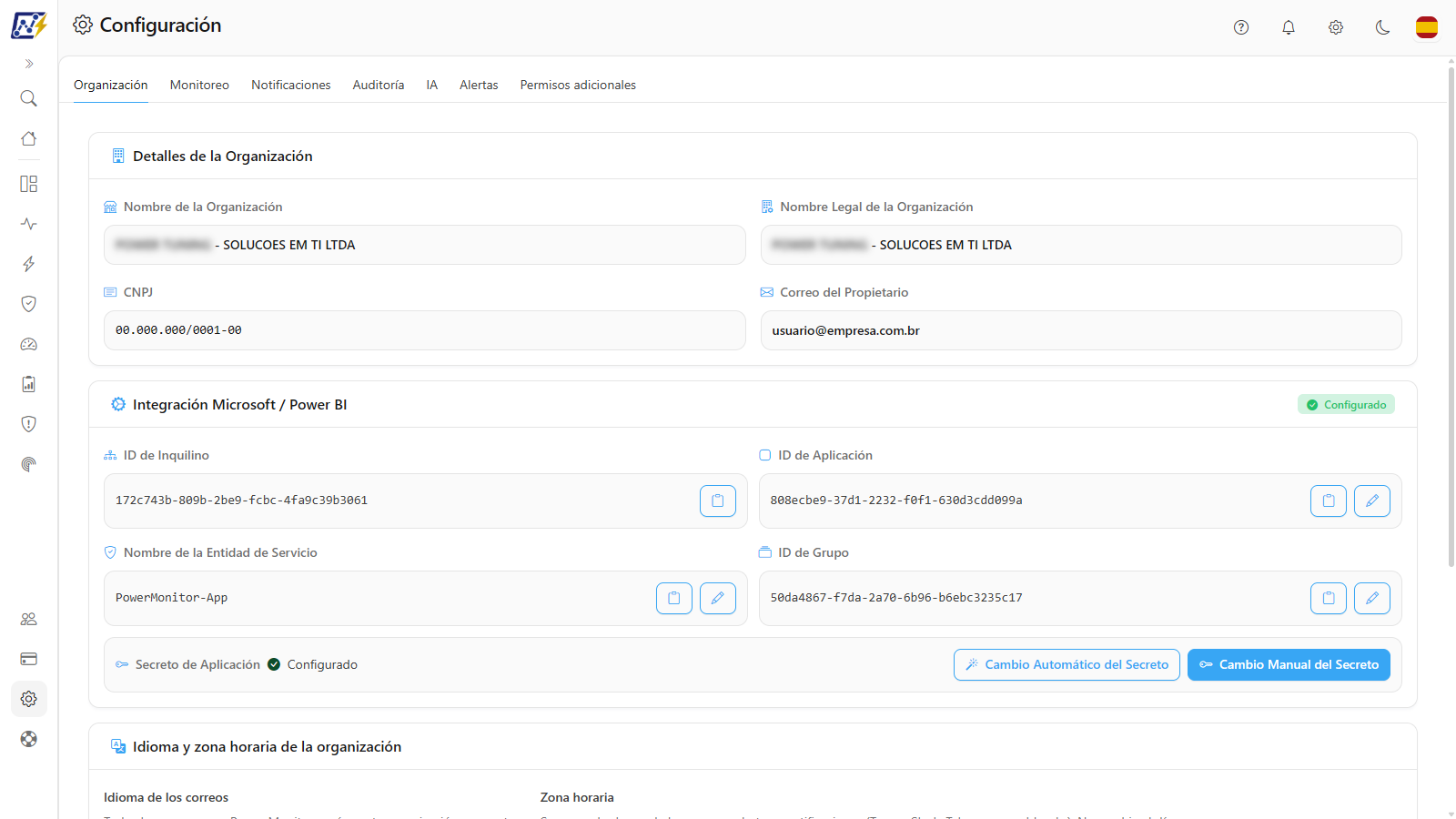
Configuración y sus pestañas
**Cómo usar:**
1. Inicie sesión con un usuario **Administrador**.
2. En el pie del menú lateral, haga clic en **Configuración** (o en el ícono de engranaje en la esquina superior derecha). El área se abre en la pestaña **Organización**.
3. Haga clic en la pestaña deseada. La pestaña activa queda resaltada y su contenido aparece justo debajo.
| Pestaña | Qué configura | Página |
| ------------------------ | ----------------------------------------------------------------------------------------------------------------------------------------------------------------------------------------------------------------------------------------------------------------------------------------------------------------------------------------------------------------------------------------------------------- | -------------------------------------------------------------------------------- |
| **Organización** | Datos de registro, integración con Microsoft (Tenant ID, Service Principal, Group ID), cambio de credencial y de secret, idioma de los correos y zona horaria de la organización, reprocesamiento de actualizaciones. | [Organización](/es/power-monitor/configuracoes/organizacao.md) |
| **Monitoreo** | Monitoreo por capacidad, fuente de métricas (Fabric Capacity Metrics), escaneos y recopilaciones (con frecuencia diaria, semanal o mensual por escaneo), monitoreo de gateways, modelos semánticos y Fabric Jobs, recopilación del registro de actividades y alertas de desviación (modelos y configuración del tenant), estado del riesgo de comportamiento, alerta de desviación del tiempo de ejecución. | [Monitoreo](/es/power-monitor/configuracoes/monitoramento.md) |
| **Notificaciones** | Qué alertas por correo electrónico existen (incluidas capacidad fuera de horario y costo de capacidad) y quién recibe cada una, filtros por criticidad, aviso al creador del artefacto y envío de correo de prueba. | [Notificaciones](/es/power-monitor/configuracoes/notificacoes.md) |
| **Auditoría** | Recopilación automática de los registros de actividad de Power BI e integración de auditoría con Power Embedded. | [Auditoría](/es/power-monitor/configuracoes/auditoria.md) |
| **IA** | Proveedores de IA y claves de API, límite mensual de gasto, uso compartido de Power Query con la IA, consumo de IA. | [IA](/es/power-monitor/configuracoes/ia.md) |
| **Alertas** | Canales de envío: cuenta SMTP propia y los canales Microsoft Teams, Slack y Telegram; webhooks e integraciones con herramientas de ITSM; claves de la API pública (vea también [Webhooks y API pública](/es/power-monitor/configuracoes/webhooks-e-api-publica.md)). | [Alertas](/es/power-monitor/configuracoes/alertas.md) |
| **Permisos adicionales** | Salud de la recolección y verificación y concesión de los permisos opcionales en Fabric, Entra ID (Graph) y Azure. | [Permisos adicionales](/es/power-monitor/configuracoes/permissoes-adicionais.md) |
### Dirección propia de cada pestaña
**Qué es:** cada pestaña tiene una dirección (URL) propia, por ejemplo `/settings/ai` para la pestaña **IA** y `/settings/notifications` para **Notificaciones**.
**Para qué sirve:** guardar una pestaña en los favoritos del navegador o enviar el enlace directo a otro administrador.
**Cómo usar:**
1. Abra la pestaña deseada.
2. Copie la dirección de la barra del navegador o agréguela a favoritos. Al abrir el enlace, el área de Configuración se abre directamente en esa pestaña.
**Cómo funciona:** las direcciones antiguas siguen funcionando y redirigen al lugar actual. Por ejemplo, `/settings/users` lleva a [Usuarios](/es/power-monitor/usuarios.md), `/settings/billing` lleva a [Facturación](/es/power-monitor/faturamento.md) y `/settings/azure-cost-access` lleva a **Permisos adicionales**, donde el acceso al costo de Azure se concede en la tarjeta **Costo de Capacidad**.
### Lista de pestañas en pantallas estrechas
**Qué es:** en celulares y ventanas estrechas, la barra de pestañas se sustituye por una lista desplegable que ocupa todo el ancho y muestra el ícono y el nombre de la pestaña actual.
**Para qué sirve:** navegar por la Configuración en el celular sin tener que desplazar la barra de pestañas hacia los lados.
**Cómo usar:**
1. Toque la lista desplegable en la parte superior de la página.
2. Elija la pestaña. La pestaña actual aparece marcada en la lista.
{% hint style="info" %}
**Usuarios** y **Facturación** están en el pie del menú, como elementos propios, y no dentro de Configuración. Vea [Usuarios](/es/power-monitor/usuarios.md) y [Facturación](/es/power-monitor/faturamento.md).
{% endhint %}
## Cómo se relacionan las pestañas
* **Organización** y **Permisos adicionales** garantizan que Power Monitor pueda conectarse a su entorno.
* **Monitoreo** y **Auditoría** definen qué se recopila.
* **Notificaciones** define **qué** alertas se envían por correo electrónico y **a quién**; **Alertas** define **por dónde** salen (SMTP propio, Teams, Slack, Telegram).
* **IA** habilita los recursos de IA (asistente, "Explicar con IA", sugerencias) y controla su costo.
## Paso a paso
### Cómo configurar un entorno recién instalado
Use esta secuencia justo después de la instalación, para dejar la organización lista para usar.
{% stepper %}
{% step %}
### Revise la integración
En [Organización](/es/power-monitor/configuracoes/organizacao.md), verifique que la integración aparezca como **Configurado** y que el App Secret esté registrado. En el mismo lugar, revise el **Idioma de los correos** y la **Zona horaria** de la organización.
{% endstep %}
{% step %}
### Conceda los permisos opcionales
En [Permisos adicionales](/es/power-monitor/configuracoes/permissoes-adicionais.md), use **Conceder todos los permisos necesarios** o conceda tarjeta por tarjeta.
{% endstep %}
{% step %}
### Ajuste el monitoreo
En [Monitoreo](/es/power-monitor/configuracoes/monitoramento.md), confirme la **Fuente de Métricas de Capacidad**, active las capacidades que deben monitorearse y revise los escaneos.
{% endstep %}
{% step %}
### Defina a quién se avisa
En [Notificaciones](/es/power-monitor/configuracoes/notificacoes.md), revise los destinatarios de cada alerta. En [Alertas](/es/power-monitor/configuracoes/alertas.md), conecte Teams, Slack o Telegram, si lo desea.
{% endstep %}
{% step %}
### Habilite la IA (opcional)
En [IA](/es/power-monitor/configuracoes/ia.md), registre la clave de un proveedor y defina el límite mensual de gasto.
{% endstep %}
{% endstepper %}
### Cómo descubrir por qué no llegó una alerta
Úselo cuando alguien esperaba un correo electrónico o un mensaje de alerta que no llegó.
{% stepper %}
{% step %}
### Destinatario
En [Notificaciones](/es/power-monitor/configuracoes/notificacoes.md), abra la alerta y confirme que la persona está activada como destinataria. Use **Probar** para recibir un ejemplo en su correo electrónico.
{% endstep %}
{% step %}
### Alcance del usuario
En [Usuarios](/es/power-monitor/usuarios.md), verifique que el usuario tenga el workspace de la alerta en **Recibe alertas** (obligatorio para el rol Usuario).
{% endstep %}
{% step %}
### Canal
En [Alertas](/es/power-monitor/configuracoes/alertas.md), pruebe la conexión SMTP (si usa un servidor propio) o use **Enviar prueba** en el canal de Teams, Slack o Telegram.
{% endstep %}
{% step %}
### Recopilación
En [Monitoreo](/es/power-monitor/configuracoes/monitoramento.md), confirme que el monitoreo del recurso (capacidad, gateway, modelo o job) esté **Activo**.
{% endstep %}
{% endstepper %}
## Páginas relacionadas
* [Usuarios](/es/power-monitor/usuarios.md)
* [Facturación](/es/power-monitor/faturamento.md)
* [Interfaz y navegación](/es/power-monitor/interface-e-navegacao.md)
* [Asistente de IA](/es/power-monitor/assistente-de-ia.md)
---
# Agent Instructions
This documentation is published with GitBook. GitBook is the documentation platform designed so that both humans and AI agents can read, navigate, and reason over technical content effectively. Learn more at gitbook.com.
## Querying This Documentation
If you need additional information that is not directly available in this page, you can query the documentation by asking a question.
Perform an HTTP GET request on the following URL with the `ask` and `goal` query parameters:
```
GET https://docs.powermonitor.com.br/es/power-monitor/configuracoes.md?ask=&goal=
```
`ask` is the immediate question: it should be specific, self-contained, and written in natural language.
`goal` is what the user is ultimately trying to achieve, the reason they need the answer. Sharing it helps GitBook give you a better, more relevant answer. A goal is most helpful when it describes the outcome the user wants rather than restating the question. For example, with `ask=how do I create an API token`, a goal like `automate deployments from our CI pipeline` lets GitBook tailor the answer to that use case.
The response will contain a direct answer to the question and relevant excerpts and sources from the documentation.
Use this mechanism when the answer is not explicitly present in the current page, you need clarification or additional context, or you want to retrieve related documentation sections.