> For the complete documentation index, see [llms.txt](https://docs.powermonitor.com.br/llms.txt). Markdown versions of documentation pages are available by appending `.md` to page URLs; this page is available as [Markdown](https://docs.powermonitor.com.br/es/power-monitor/configuracoes/alertas.md).

# Alertas

Configure cómo se entregan las alertas: servidor SMTP propio, canales Microsoft Teams, Slack y Telegram, webhooks e ITSM (PagerDuty, Opsgenie, ServiceNow, Azure DevOps) y claves de la API pública.

La pestaña **Alertas** define **por dónde** se entregan los avisos de Power Monitor y cómo otros sistemas pueden consumirlos. Tiene seis secciones independientes:

1. **Cuenta SMTP**: servidor de correo electrónico de su organización para el envío de las alertas por correo.
2. **Notificaciones de Microsoft Teams**: canales de Teams que reciben las alertas.
3. **Notificaciones de Slack**: canales de Slack que reciben las alertas.
4. **Notificaciones de Telegram**: chats/grupos de Telegram que reciben las alertas.
5. **Webhooks e ITSM**: envío de las alertas a herramientas externas (webhook firmado, PagerDuty, Opsgenie, ServiceNow y Azure DevOps).
6. **Claves de API**: claves para consumir la API pública, en solo lectura, desde Power BI o scripts.

**Qué** alertas por correo electrónico existen y **quién** las recibe se define en [Notificaciones](/es/power-monitor/configuracoes/notificacoes.md). Los canales de Teams, Slack y Telegram tienen su propia selección de tipos de alerta, canal por canal.

**Cómo acceder:** *Configuración › Alertas*. Exclusivo para **Administradores**.

<figure><picture><source srcset="/files/Dmo1gPfE0sdxXj1HwcBk" media="(prefers-color-scheme: dark)"><img src="https://4061945739-files.gitbook.io/~/files/v0/b/gitbook-x-prod.appspot.com/o/spaces%2FHiNRgoZ8eJ4rcnrLAoso%2Fuploads%2Fgit-blob-4b1aa133ef0db0c16663192fa20e4792e97953db%2Fpm-configuracoes-alertas-es.png?alt=media" alt="Pestaña Alertas con la Cuenta SMTP y las secciones de Teams, Slack y Telegram"></picture><figcaption><p>Pestaña Alertas</p></figcaption></figure>

## Para qué sirve

* Enviar los correos de alerta con el remitente y la reputación del dominio de su empresa (evitando que caigan en spam o que las políticas internas los bloqueen).
* Llevar las alertas a donde el equipo ya trabaja: un canal de Teams, de Slack o un grupo de Telegram.
* Separar las alertas por canal (por ejemplo, fallos de actualización en un canal de ingeniería de datos y capacidad en un canal de infraestructura).

## Cómo usar

Todos los flujos requieren el rol **Administrador** y parten de *Configuración › Alertas*. Resumen de las tareas más comunes (cada una se detalla en [Funcionalidades](#funcionalidades)):

1. **Correos con el dominio de la empresa:** [use el servidor SMTP de la empresa](#como-usar-el-servidor-smtp-de-la-empresa) y valide con [Probar conexión](#probar-conexion-smtp).
2. **Alertas en Teams:** [conceda acceso al bot](#microsoft-teams-conceder-acceso-al-bot) y [registre un canal](#microsoft-teams-registrar-un-canal).
3. **Alertas en Slack:** [conecte el workspace y registre canales](#slack-conectar-el-workspace-y-registrar-canales).
4. **Alertas en Telegram:** [conecte un chat o grupo](#telegram-conectar-un-chat-o-grupo).
5. **Dirigir cada alerta al canal correcto:** ajuste los [Tipos de notificación](#tipos-de-notificacion-por-canal) de cada canal y verifique con [Enviar prueba](#enviar-prueba).
6. **Abrir incidentes en PagerDuty, Opsgenie, ServiceNow o Azure DevOps, o llamar a una automatización propia:** [registre un endpoint de Webhooks e ITSM](#webhooks-e-itsm).
7. **Leer alertas, costos y SLA en un informe de Power BI o en un script:** [cree una clave de API](#claves-de-api).

## Funcionalidades

### Cuenta SMTP

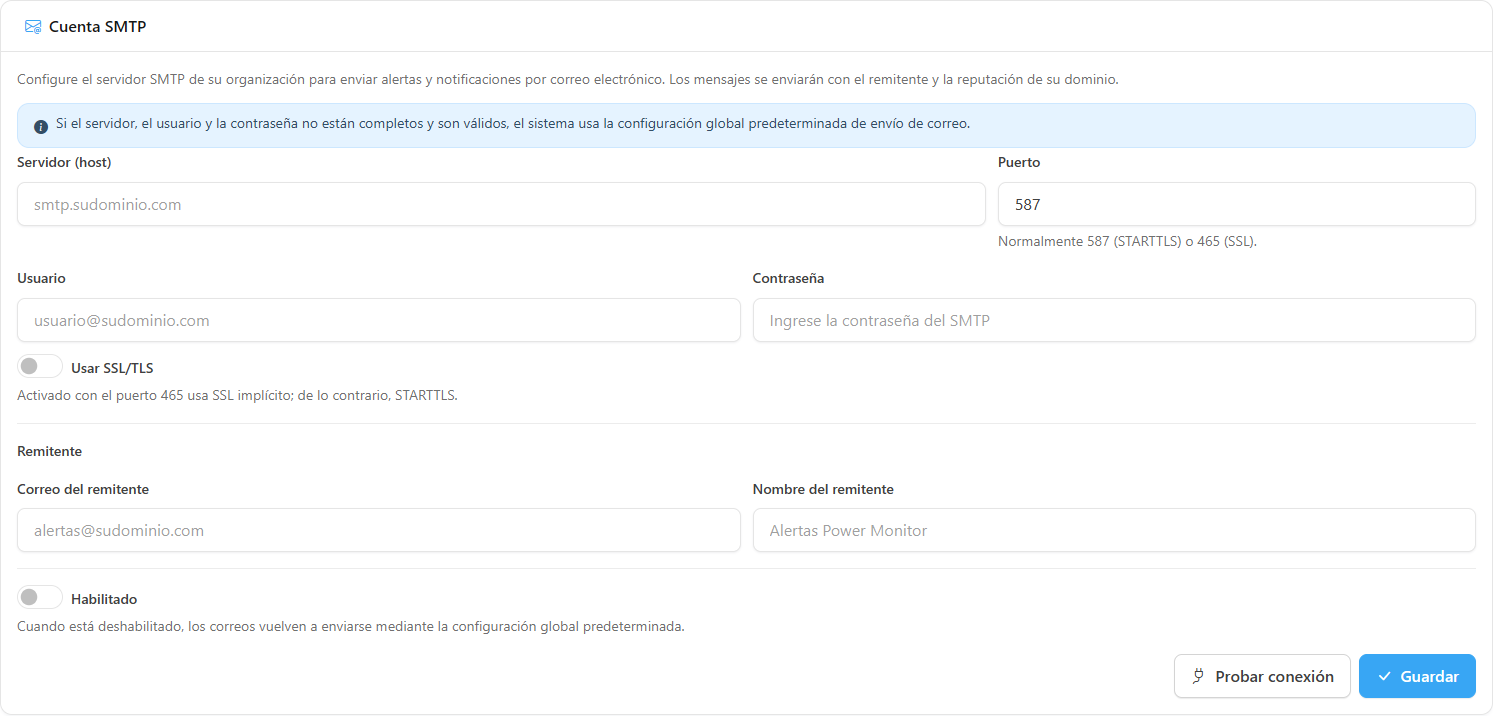
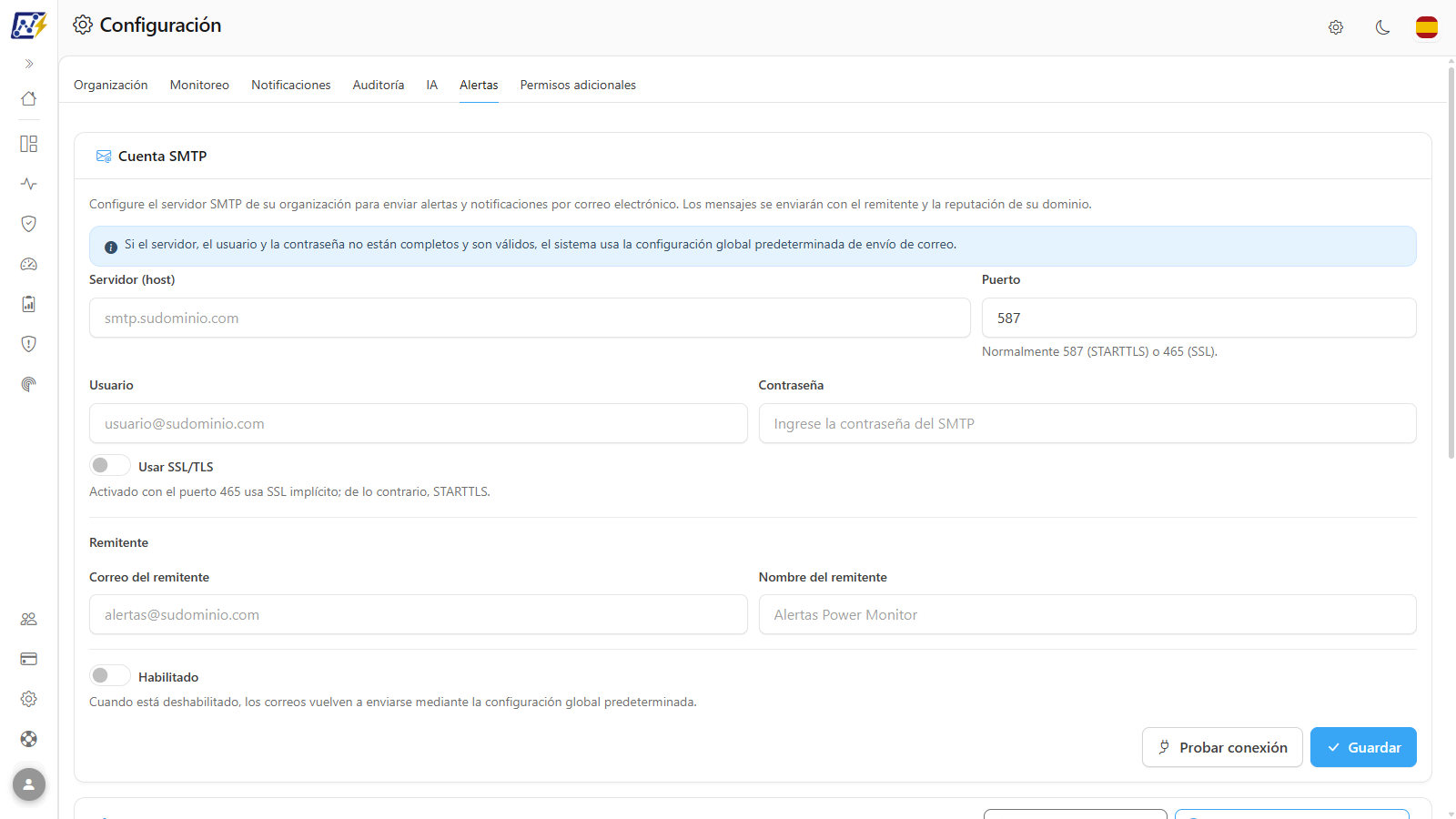
**Qué es:** formulario con el servidor de correo electrónico de su organización, que se usa para enviar los correos de Power Monitor a sus usuarios (alertas, checklists, bienvenida de nuevos usuarios y demás avisos de la plataforma).

**Para qué sirve:** hacer que los mensajes salgan con el remitente y el dominio de su empresa. Es opcional: sin SMTP propio, los correos salen por la configuración estándar de Power Monitor.

<figure><picture><source srcset="/files/alHK5lKR8IC1ORaCPvx4" media="(prefers-color-scheme: dark)"><img src="https://4061945739-files.gitbook.io/~/files/v0/b/gitbook-x-prod.appspot.com/o/spaces%2FHiNRgoZ8eJ4rcnrLAoso%2Fuploads%2Fgit-blob-15feb8b0b5a48473a0e3d2edba3e4a097c065502%2Fpm-configuracoes-alertas-smtp-es.png?alt=media" alt="Formulario de la Cuenta SMTP con servidor, puerto, usuario, contraseña y remitente"></picture><figcaption><p>Cuenta SMTP</p></figcaption></figure>

**Cómo funciona / reglas:**

| Campo                                               | Descripción                                                                                                                                                                  |
| --------------------------------------------------- | ---------------------------------------------------------------------------------------------------------------------------------------------------------------------------- |
| **Servidor (host)**                                 | Dirección del servidor SMTP (ej.: `smtp.seudominio.com.br`).                                                                                                                 |
| **Puerto**                                          | Normalmente **587** (STARTTLS) o **465** (SSL).                                                                                                                              |
| **Usuario** / **Contraseña**                        | Credenciales de la cuenta de envío. La contraseña guardada nunca se muestra: el campo muestra *•••••••• (mantiene la actual)*.                                               |
| **Eliminar la contraseña guardada**                 | Casilla de verificación que aparece cuando hay una contraseña guardada. Marcada, limpia y bloquea el campo **Contraseña** y borra la contraseña en el siguiente **Guardar**. |
| **Usar SSL/TLS**                                    | Activado con el puerto 465 usa SSL implícito; en caso contrario, STARTTLS.                                                                                                   |
| **Correo del remitente** / **Nombre del remitente** | Cómo aparecen los mensajes para quien los recibe.                                                                                                                            |
| **Habilitado**                                      | Activa el uso de su servidor. Desactivado, los correos vuelven a salir por la configuración estándar de Power Monitor.                                                       |
| **Guardar**                                         | Graba la configuración.                                                                                                                                                      |

{% hint style="info" %}
Si el servidor, el usuario y la contraseña no están completos y válidos, Power Monitor usa automáticamente la configuración estándar de envío.
{% endhint %}

### Cómo usar el servidor SMTP de la empresa

**Qué es:** el paso a paso para que los correos de alerta pasen a salir por el servidor de su organización.

**Para qué sirve:** cambiar el envío estándar por el remitente y el dominio de la empresa, con una prueba antes de activarlo.

**Cómo usar:**

{% stepper %}
{% step %}

### Complete la cuenta

En **Cuenta SMTP**, informe **Servidor (host)**, **Puerto**, **Usuario** y **Contraseña**. Active **Usar SSL/TLS** según el servidor (activado con el puerto 465 usa SSL implícito; en caso contrario, STARTTLS).
{% endstep %}

{% step %}

### Defina el remitente

En **Remitente**, complete **Correo del remitente** y **Nombre del remitente** (ej.: *Alertas Power Monitor*).
{% endstep %}

{% step %}

### Pruebe la conexión

Haga clic en **Probar conexión** (vea más abajo).
{% endstep %}

{% step %}

### Habilite y guarde

Active **Habilitado** y haga clic en **Guardar**. La pantalla pasa a mostrar *Actualizado el … por …*, con el botón **Ocultar datos** al lado, que enmascara al usuario que hizo el último cambio. Para verificar el envío de principio a fin, use **Probar** en [Notificaciones](/es/power-monitor/configuracoes/notificacoes.md).
{% endstep %}
{% endstepper %}

### Probar conexión SMTP

**Qué es:** el botón **Probar conexión** del formulario de la Cuenta SMTP.

**Para qué sirve:** validar el servidor, el puerto, el SSL y las credenciales antes de guardar, evitando que las alertas dejen de salir por un error de escritura.

**Cómo usar:**

1. Complete (o modifique) los campos de la **Cuenta SMTP**.
2. Haga clic en **Probar conexión**. La prueba usa los datos escritos, incluso antes de guardar.
3. Si funciona, aparece *Conexión con el servidor SMTP realizada con éxito.*; si no, aparece el mensaje de error del servidor (o *No se pudo conectar con el servidor SMTP.*).

**Cómo funciona / reglas:** la prueba verifica la conexión con el servidor; no envía un correo de alerta. Para probar el envío real, use el botón **Probar** en [Notificaciones](/es/power-monitor/configuracoes/notificacoes.md).

### Cambiar o eliminar la contraseña del SMTP

**Qué es:** el mantenimiento de la contraseña ya guardada de la cuenta de envío.

**Para qué sirve:** actualizar la contraseña después de un cambio en el servidor de correo o borrarla por seguridad.

**Cómo usar:**

1. En **Cuenta SMTP**, el campo **Contraseña** muestra *•••••••• (mantiene la actual)* cuando ya hay una contraseña guardada.
2. Para cambiarla, escriba la nueva contraseña. Para borrarla, marque **Eliminar la contraseña guardada**.
3. Haga clic en **Guardar**. Dejar el campo vacío mantiene la contraseña actual.

### Volver a usar el envío estándar de Power Monitor

**Qué es:** desactivar el SMTP propio sin borrar los datos registrados.

**Para qué sirve:** sortear un problema en el servidor de la empresa sin dejar de recibir alertas.

**Cómo usar:**

1. En **Cuenta SMTP**, desactive **Habilitado**.
2. Haga clic en **Guardar**. Los correos vuelven a salir por la configuración estándar, sin perder los datos registrados.

### Canales: reglas comunes a Teams, Slack y Telegram

**Qué es:** el funcionamiento compartido por las tres secciones de canales.

**Para qué sirve:** entender qué recibe cada canal antes de configurarlo.

**Cómo funciona / reglas:**

* Cada canal/chat registrado recibe, **de forma predeterminada, todos los tipos de alerta** disponibles. Use **Tipos de notificación** para desmarcar lo que no quiera en ese canal.
* Los canales **no** siguen el alcance por workspace de los usuarios: un canal recibe las alertas de toda la organización para los tipos seleccionados.
* Tipos de alerta disponibles para los canales: **Gateway Sin Conexión**, **Error en la Actualización del Dataset**, **Error en Elemento de Fabric**, **Capacidad Sin Conexión**, **Límite de Uso de Capacidad**, **Uso Background de Capacidad**, **Anomalía de Consumo por Elemento**, **Acciones de Gobernanza de Capacidad**, **Alerta Resuelta**, **Datos de Consumo No Disponibles**, **Checklist Diario** y **Checklist Cada Hora** (los checklists llegan a los canales en versión resumida, con los conteos de cada bloque). La alerta **Desviación de Tiempo de Ejecución** se envía solo por correo electrónico.

### Microsoft Teams: sección y botones

**Qué es:** la sección **Notificaciones de Microsoft Teams**, con los botones **Descargar app de Teams** y **Conceder acceso al bot en Teams** en el encabezado, el formulario de nuevo canal y la lista de canales registrados.

**Para qué sirve:** entregar las alertas en un canal de Teams donde el equipo ya conversa.

<figure><picture><source srcset="/files/vQzwhWQrxEK61iFBlnNG" media="(prefers-color-scheme: dark)"><img src="https://4061945739-files.gitbook.io/~/files/v0/b/gitbook-x-prod.appspot.com/o/spaces%2FHiNRgoZ8eJ4rcnrLAoso%2Fuploads%2Fgit-blob-4ee66208c2cf87c4bba5c3327a30dba7728c0fe0%2Fpm-configuracoes-alertas-teams-es.png?alt=media" alt="Sección Notificaciones de Microsoft Teams con los botones de consentimiento y descarga de la app y la lista de canales"></picture><figcaption><p>Notificaciones de Microsoft Teams</p></figcaption></figure>

**Cómo funciona / reglas:**

| Botón / campo                                              | Descripción                                                                                                                                                |
| ---------------------------------------------------------- | ---------------------------------------------------------------------------------------------------------------------------------------------------------- |
| **Descargar app de Teams**                                 | Descarga el paquete de la app de Power Monitor para que un administrador de Teams la publique en el Teams admin center y la agregue al equipo.             |
| **Conceder acceso al bot en Teams**                        | Abre la ventana de consentimiento (vea más abajo). También disponible en [Permisos adicionales](/es/power-monitor/configuracoes/permissoes-adicionais.md). |
| **Nombre del equipo** / **Nombre del canal** + **Agregar** | Registro de un nuevo canal, con los nombres exactos como aparecen en Teams.                                                                                |
| Tarjetas de canal                                          | Una tarjeta por canal, con edición, eliminación, **Tipos de notificación** y **Enviar prueba**.                                                            |

### Microsoft Teams: conceder acceso al bot

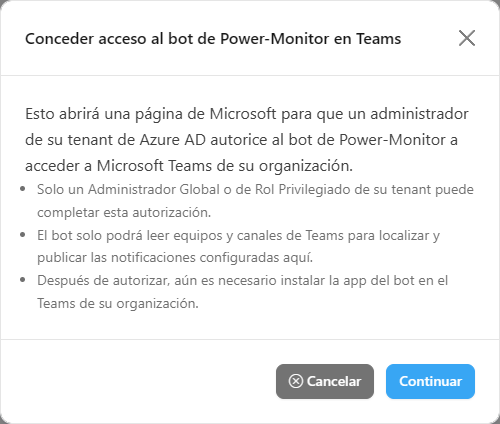
**Qué es:** la ventana **Conceder acceso al bot de Power-Monitor en Teams**, que lleva a la página de consentimiento de Microsoft.

**Para qué sirve:** autorizar, una única vez por tenant, al bot de Power Monitor a localizar equipos y canales y publicar las notificaciones.

<figure><picture><source srcset="/files/lc0tROjc6WQ0jyNHyCUo" media="(prefers-color-scheme: dark)"><img src="https://4061945739-files.gitbook.io/~/files/v0/b/gitbook-x-prod.appspot.com/o/spaces%2FHiNRgoZ8eJ4rcnrLAoso%2Fuploads%2Fgit-blob-2c583c7671494ee99bba20ea44af495c7873e8f5%2Fpm-configuracoes-alertas-teams-consentimento-es.png?alt=media" alt="Ventana Conceder acceso al bot de Power-Monitor en Teams con los avisos y los botones Cancelar y Continuar"></picture><figcaption><p>Ventana de consentimiento del bot de Teams</p></figcaption></figure>

**Cómo usar:**

1. Haga clic en **Conceder acceso al bot en Teams**.
2. Lea los avisos de la ventana y haga clic en **Continuar** (o en **Cancelar** para desistir).
3. Complete el consentimiento en la página de Microsoft que se abra. Al final, aparece *¡Consentimiento concedido con éxito!*

**Cómo funciona / reglas:**

* Solo un **Administrador global** o un **Administrador de roles con privilegios** del tenant puede completar esta autorización.
* El bot pasa a poder leer equipos y canales de Teams solo para localizar y publicar las notificaciones configuradas.
* Después de autorizar, aún es necesario instalar la app del bot en el Teams de la organización (**Descargar app de Teams** y publicación por el administrador de Teams).

### Microsoft Teams: registrar un canal

**Qué es:** el flujo completo para que un canal de Teams empiece a recibir alertas.

**Para qué sirve:** poner Teams en producción como canal de alertas.

**Cómo usar:**

{% stepper %}
{% step %}

### Autorice el bot

Conceda el acceso al bot (sección anterior), si aún no se ha hecho en el tenant.
{% endstep %}

{% step %}

### Instale la app en el equipo

Haga clic en **Descargar app de Teams** y pida al administrador de Teams que la publique en el Teams admin center y la agregue al equipo que recibirá las alertas.
{% endstep %}

{% step %}

### Registre el canal

Informe **Nombre del equipo** y **Nombre del canal** exactamente como aparecen en Teams y haga clic en **Agregar** (el botón solo se habilita con los dos campos completos). Aparece *Canal agregado correctamente.*
{% endstep %}

{% step %}

### Elija los tipos y pruebe

En la tarjeta del canal, ajuste **Tipos de notificación** (de forma predeterminada, todos vienen marcados) y haga clic en **Enviar prueba**. Si el mensaje llega al canal, aparece *Mensaje de prueba enviado correctamente.*
{% endstep %}
{% endstepper %}

### Slack: conectar el workspace y registrar canales

**Qué es:** la sección **Notificaciones de Slack**, con el cuadro de conexión del workspace, el formulario de nuevo canal y las tarjetas de los canales.

**Para qué sirve:** entregar las alertas en un canal de Slack.

<figure><picture><source srcset="/files/z6YiGahRP8jCRvqFyCUN" media="(prefers-color-scheme: dark)"><img src="https://4061945739-files.gitbook.io/~/files/v0/b/gitbook-x-prod.appspot.com/o/spaces%2FHiNRgoZ8eJ4rcnrLAoso%2Fuploads%2Fgit-blob-77ee0d66ec4924bacea51f0020e0844e1c1c46da%2Fpm-configuracoes-alertas-slack-es.png?alt=media" alt="Sección Notificaciones de Slack con el estado de la conexión y el botón Conectar a Slack"></picture><figcaption><p>Notificaciones de Slack</p></figcaption></figure>

**Cómo usar:**

{% stepper %}
{% step %}

### Conecte el workspace

En **Notificaciones de Slack**, haga clic en **Conectar a Slack**. En la ventana de Slack, elija el workspace y autorice. La sección pasa a mostrar **Conectado al workspace: …** (mensaje *¡Slack conectado con éxito!*). Si la ventana no se abre, permita las ventanas emergentes en el navegador.
{% endstep %}

{% step %}

### Invite al bot al canal

En Slack, abra el canal que recibirá las alertas e invite al bot de Power Monitor con el comando `/invite`.
{% endstep %}

{% step %}

### Registre el canal

De vuelta en Power Monitor, informe el **Nombre del canal** sin el `#` (ej.: `alertas`) y haga clic en **Agregar**.
{% endstep %}

{% step %}

### Elija los tipos y pruebe

Ajuste **Tipos de notificación** y haga clic en **Enviar prueba**.
{% endstep %}
{% endstepper %}

**Cómo funciona / reglas:**

* Mientras no haya ningún workspace conectado, la sección muestra *Ningún workspace de Slack conectado todavía.* y el formulario de nuevo canal no aparece.
* Para cambiar de workspace, haga clic en **Reconectar** y repita la autorización.

{% hint style="warning" %}
En Slack, el bot debe ser **invitado a cada canal** configurado (comando `/invite` en el canal). Sin eso, **Enviar prueba** falla.
{% endhint %}

### Telegram: conectar un chat o grupo

**Qué es:** la sección **Notificaciones de Telegram**, que conecta chats y grupos mediante un comando de conexión, sin necesidad de descubrir el ID del chat manualmente.

**Para qué sirve:** recibir alertas en el celular, en un grupo de Telegram del equipo de guardia.

<figure><picture><source srcset="/files/gyzAokx0RbhhgvNXrbpg" media="(prefers-color-scheme: dark)"><img src="https://4061945739-files.gitbook.io/~/files/v0/b/gitbook-x-prod.appspot.com/o/spaces%2FHiNRgoZ8eJ4rcnrLAoso%2Fuploads%2Fgit-blob-23bd2fe467db33d57bc31cf160799c60391e9a41%2Fpm-configuracoes-alertas-telegram-es.png?alt=media" alt="Sección Notificaciones de Telegram con el botón Conectar un chat de Telegram y la lista de chats"></picture><figcaption><p>Notificaciones de Telegram</p></figcaption></figure>

**Cómo usar:**

{% stepper %}
{% step %}

### Agregue el bot

En Telegram, agregue el bot **@power\_bot\_notifier\_bot** al grupo que recibirá las alertas (o abra una conversación directa con él).
{% endstep %}

{% step %}

### Genere el comando

En **Notificaciones de Telegram**, haga clic en **Conectar un chat de Telegram**. La pantalla muestra un comando con el formato `/connect CÓDIGO` y el mensaje *Esperando que se envíe el comando... (expira en 10 minutos)*.
{% endstep %}

{% step %}

### Envíe el comando en el chat

Copie el comando y envíelo **en el mismo chat o grupo** en el que está el bot. Power Monitor detecta la conexión por sí solo: aparece *¡Chat conectado con éxito!* y el chat entra en la lista, con **ID del chat** y **Nombre para mostrar** completados.
{% endstep %}

{% step %}

### Elija los tipos y pruebe

Ajuste **Tipos de notificación** y haga clic en **Enviar prueba**.
{% endstep %}
{% endstepper %}

**Cómo funciona / reglas:** el código expira en **10 minutos**. Si expira antes del envío, vuelva a hacer clic en **Conectar un chat de Telegram** para generar otro. El código es exclusivo de su organización, lo que impide conectar por error el chat de otra organización.

### Tipos de notificación por canal

**Qué es:** la lista desplegable **Tipos de notificación** de cada tarjeta de canal (Teams, Slack y Telegram).

**Para qué sirve:** dirigir cada tipo de alerta al canal correcto, por ejemplo, solo los fallos de actualización en el canal de ingeniería de datos.

**Cómo usar:**

1. En la tarjeta del canal (o chat), haga clic en la lista **Tipos de notificación**.
2. Marque o desmarque los tipos. **Limpiar selección** los desmarca todos.
3. Cada cambio se graba al instante, sin botón de guardar; el resumen muestra cuántos tipos están seleccionados (ej.: *12 tipos seleccionados*).
4. (Opcional) Haga clic en **Enviar prueba** para verificar el canal.

**Cómo funciona / reglas:** si la grabación falla, aparece *No se pudo actualizar la preferencia de notificación.* y ese tipo no se modifica.

### Enviar prueba

**Qué es:** el botón **Enviar prueba** de cada tarjeta de canal.

**Para qué sirve:** confirmar que Power Monitor puede publicar en ese canal antes de depender de él para una alerta real.

**Cómo usar:** en la tarjeta del canal, haga clic en **Enviar prueba**. Si el mensaje se entrega, aparece *Mensaje de prueba enviado correctamente.*; en caso contrario, aparece el error devuelto (en Teams, verifique que la app esté instalada en el equipo; en Slack, que el bot haya sido invitado al canal).

### Editar o eliminar un canal

**Qué es:** los botones de confirmación (visto) y de papelera de cada tarjeta de canal.

**Para qué sirve:** corregir el nombre de un canal renombrado en Teams/Slack o dejar de enviar alertas a un canal.

**Cómo usar:**

1. En la tarjeta del canal, modifique los nombres (**Nombre del equipo**/**Nombre del canal** en Teams, **Nombre del canal** en Slack, **ID del chat** y **Nombre para mostrar** en Telegram).
2. Haga clic en el botón de confirmación (ícono de visto), que solo se habilita cuando hay un cambio. Aparece *Canal actualizado correctamente.* (o *Chat actualizado correctamente.*).
3. Para eliminarlo, haga clic en el botón de papelera de la tarjeta. Aparece *Canal eliminado correctamente.* (o *Chat eliminado correctamente.*).

{% hint style="warning" %}
La eliminación de un canal es inmediata y **no pide confirmación**. Para volver a usar el canal, regístrelo nuevamente (en Telegram, repita la conexión).
{% endhint %}

### Webhooks e ITSM

**Qué es:** la tarjeta **Webhooks e ITSM**, que envía cada evento de alerta a una herramienta externa por HTTPS. Cada **endpoint** elige el destino, los eventos, los tipos de origen y la severidad. **Exclusivo para Administradores** (la tarjeta ni siquiera aparece para los demás perfiles).

**Para qué sirve:** integrar Power Monitor al flujo de guardia y de tickets de la empresa: abrir y cerrar incidentes automáticamente en PagerDuty, Opsgenie, ServiceNow o Azure DevOps, o activar una automatización propia (Power Automate, Zapier, n8n, un servicio interno) con un webhook firmado.

<figure><picture><source srcset="/files/rqRGmqZPkZOQPf1hjMix" media="(prefers-color-scheme: dark)"><img src="https://4061945739-files.gitbook.io/~/files/v0/b/gitbook-x-prod.appspot.com/o/spaces%2FHiNRgoZ8eJ4rcnrLAoso%2Fuploads%2Fgit-blob-d3eedc9f9a0f39896558b202e7869dc39b9f8090%2Fpm-configuracoes-alertas-webhooks-es.png?alt=media" alt="Tarjeta Webhooks e ITSM con la lista de endpoints, el estado de la última entrega y los botones Probar, Entregas, Editar y Eliminar"></picture><figcaption><p>Webhooks e ITSM</p></figcaption></figure>

**Tipos de endpoint**

| Tipo                 | Qué hace                                                                                                                | Credencial                                                                                                                       |
| -------------------- | ----------------------------------------------------------------------------------------------------------------------- | -------------------------------------------------------------------------------------------------------------------------------- |
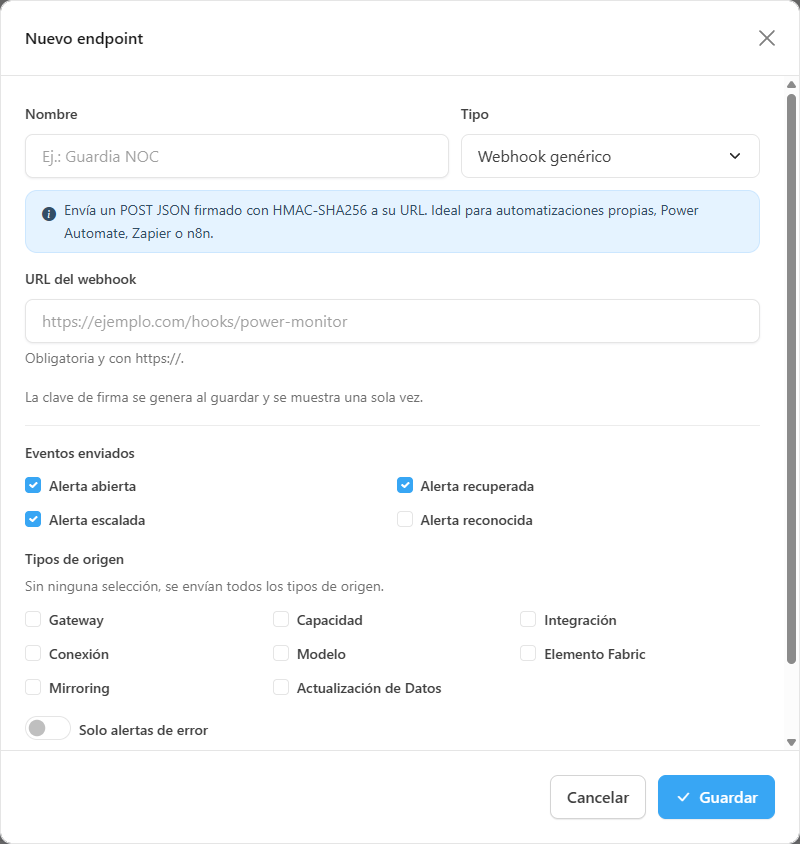
| **Webhook genérico** | Envía un POST JSON firmado con HMAC-SHA256 a su URL. Ideal para automatizaciones propias, Power Automate, Zapier o n8n. | La URL (obligatoria, con `https://`). La **clave de firma** la genera Power Monitor.                                             |
| **PagerDuty**        | Dispara, reconoce y resuelve incidentes mediante la Events API v2.                                                      | **Routing key** del servicio de destino. URL opcional (vacía usa la dirección predeterminada de PagerDuty).                      |
| **Opsgenie**         | Crea, reconoce y cierra alertas.                                                                                        | **Clave de API** de una integración de Opsgenie. URL opcional (las instancias de Europa requieren su propia URL).                |
| **ServiceNow**       | Abre y resuelve incidentes en su instancia.                                                                             | URL de la instancia (obligatoria) y **usuario y contraseña** o un **token**.                                                     |
| **Azure DevOps**     | Crea y completa work items.                                                                                             | URL de la organización y **Proyecto** (obligatorios) y un **Personal Access Token (PAT)** con lectura y escritura en work items. |

**Cómo usar**

{% stepper %}
{% step %}

### Cree el endpoint

En **Webhooks e ITSM**, haga clic en **Nuevo endpoint**. Indique el **Nombre** (por ejemplo, *Guardia NOC*), elija el **Tipo** y complete la URL y la credencial del tipo elegido. El tipo no se puede cambiar después: para usar otro tipo, cree otro endpoint.
{% endstep %}

{% step %}

### Elija qué enviar

En **Eventos enviados**, marque al menos uno: **Alerta abierta**, **Alerta recuperada**, **Alerta escalada** o **Alerta reconocida** (de forma predeterminada, los tres primeros). En **Tipos de origen**, marque los tipos deseados (sin ninguna selección, se envían todos). Active **Solo alertas de error** para no recibir las informativas.
{% endstep %}

{% step %}

### Guarde y conserve la clave de firma

Mantenga **Endpoint activo** activado y haga clic en **Guardar**. En el webhook genérico, aparece la ventana **Clave de firma** con la clave; cópiela ahora, pues **no se mostrará de nuevo**.
{% endstep %}

{% step %}

### Pruebe

En la fila del endpoint, haga clic en **Probar**. El resultado muestra el estado HTTP y la duración. En los tipos de guardia y de tickets (PagerDuty, Opsgenie, ServiceNow y Azure DevOps), la prueba abre un incidente de ejemplo y lo cierra a continuación; si no es posible cerrarlo, la pantalla avisa para que lo cierre manualmente.
{% endstep %}
{% endstepper %}

<figure><picture><source srcset="/files/ZNsOHfyU9bo0CwyJtraF" media="(prefers-color-scheme: dark)"><img src="https://4061945739-files.gitbook.io/~/files/v0/b/gitbook-x-prod.appspot.com/o/spaces%2FHiNRgoZ8eJ4rcnrLAoso%2Fuploads%2Fgit-blob-c124b3452b4ffaa6a7953a7c8ca93f51104ca602%2Fpm-configuracoes-alertas-webhooks-modal-es.png?alt=media" alt="Modal Nuevo endpoint con nombre, tipo, URL, eventos enviados, tipos de origen y opciones de severidad"></picture><figcaption><p>Modal "Nuevo endpoint"</p></figcaption></figure>

**Cómo funciona / reglas**

* **Eventos.** Una alerta que se abre genera **Alerta abierta**; cuando el recurso se recupera, **Alerta recuperada**; cuando el incidente se escala, **Alerta escalada**; cuando alguien lo reconoce, **Alerta reconocida**. Las reincidencias del mismo incidente no generan un evento nuevo. Las alertas silenciadas o correlacionadas con una causa abierta no se envían (vea [Monitoreo › Alertas](/es/power-monitor/monitoramento/alertas.md)).
* **En los sistemas de tickets**, el mismo incidente se sigue de principio a fin: la recuperación resuelve el ticket abierto, el reconocimiento lo actualiza y el escalado aumenta la urgencia o registra una nota.
* **Límite:** hasta **20 endpoints** por organización. Al alcanzar el límite, **Nuevo endpoint** queda deshabilitado hasta que elimine uno.
* **Entregas.** El botón **Entregas** abre el historial del endpoint, con **Estado** (**Pendiente**, **Entregada**, **Falló, reintento programado** o **Abandonada**), **Evento**, **Intentos**, **HTTP**, **Último error**, **Próximo intento** y **Creada el**. La fila del endpoint muestra el estado de la **Última entrega**. La lista está paginada y **Próximo intento** solo se completa en las entregas con reintento programado. El historial se conserva por 30 días.
* **Reintentos.** Una entrega que falla se repite automáticamente hasta **5 intentos**, con intervalos crecientes (1 minuto, 5 minutos, 30 minutos y 2 horas). Las respuestas de error del cliente (HTTP 4xx, excepto 408 y 429) no se repiten: la entrega se abandona de inmediato, porque no se resolvería sola. Sin respuesta (tiempo agotado o fallo de red), 408, 429 y 5xx se repiten. Las entregas pendientes se procesan cada minuto.
* **Secreto mostrado una sola vez.** La clave de firma (y las credenciales de los demás tipos) nunca vuelven a mostrarse. Para cambiar la clave de firma, edite el endpoint y marque **Generar una nueva clave de firma**: la clave actual deja de valer y la nueva se muestra una sola vez. En los demás tipos, dejar la credencial vacía al editar **mantiene** la actual. Si cambia la dirección (host) del destino, debe indicar la credencial de nuevo, para que una credencial guardada nunca se reutilice en otro servidor.
* **Guía de recepción.** Al final de la tarjeta, el bloque **Cómo recibir el webhook genérico** (visible cuando existe un endpoint genérico o la lista está vacía) muestra un ejemplo de cuerpo, los encabezados y cómo verificar la firma.
* **Eliminar** un endpoint también elimina su historial de entregas y no se puede deshacer.
* **Quién lo ve:** solo los Administradores ven y gestionan esta tarjeta.

{% hint style="info" %}
Seguridad de las llamadas: solo se aceptan direcciones **https** de hosts **públicos** (sin usuario y contraseña en la URL). Los destinos en red privada, loopback, link-local o servicios de metadatos de la nube se rechazan, y Power Monitor **no sigue redirecciones**. Cada llamada tiene un límite de **10 segundos**. Para el formato del cuerpo, los encabezados y cómo validar la firma, vea [Webhooks y API pública (referencia técnica)](/es/power-monitor/configuracoes/webhooks-e-api-publica.md).
{% endhint %}

### Claves de API

**Qué es:** la tarjeta **Claves de API**, donde el administrador crea claves para consumir la **API pública** de Power Monitor, en modo de **solo lectura**, por ejemplo en informes de Power BI o en scripts. Cada clave tiene **permisos (alcances)** y **vigencia** propios. **Exclusivo para Administradores.**

**Para qué sirve:** llevar alertas, métricas de alertas, capacidades, workspaces, costos diarios y SLA mensual a sus propios informes y automatizaciones, sin dar a nadie acceso a la interfaz.

<figure><picture><source srcset="/files/O75NhhbSphBDR3bBymsT" media="(prefers-color-scheme: dark)"><img src="https://4061945739-files.gitbook.io/~/files/v0/b/gitbook-x-prod.appspot.com/o/spaces%2FHiNRgoZ8eJ4rcnrLAoso%2Fuploads%2Fgit-blob-339884da44b4106e1869a27d63f42a421fae157f%2Fpm-configuracoes-alertas-chaves-api-es.png?alt=media" alt="Tarjeta Claves de API con la lista de claves, el estado de cada una y el botón Revocar"></picture><figcaption><p>Claves de API</p></figcaption></figure>

**Cómo usar**

{% stepper %}
{% step %}

### Cree la clave

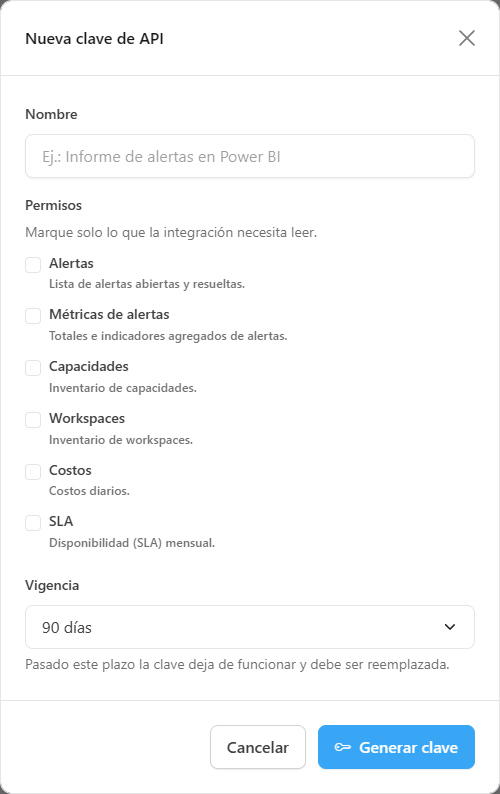
Haga clic en **Nueva clave**. Indique el **Nombre** (por ejemplo, *Informe de alertas en Power BI*, hasta 100 caracteres), marque en **Permisos** solo lo que la integración necesita leer y elija la **Vigencia** (30, 90, 180 o 365 días; el valor predeterminado es 90).
{% endstep %}

{% step %}

### Copie la clave

Haga clic en **Generar clave**. La ventana **Clave de API creada** muestra la clave completa **una sola vez**. Cópiela y guárdela en un lugar seguro; si la pierde, revóquela y cree otra.
{% endstep %}

{% step %}

### Úsela en la integración

Envíe la clave en el encabezado `X-Api-Key` de las llamadas `GET` a la API pública. El bloque desplegable **Cómo usar la API pública** de la propia tarjeta trae la lista de endpoints, un ejemplo con `curl` y un ejemplo en Power Query (Power BI). Vea también la [referencia técnica](/es/power-monitor/configuracoes/webhooks-e-api-publica.md#api-publica).
{% endstep %}
{% endstepper %}

<figure><picture><source srcset="/files/hEJoxwovsj6sj7uAgiIz" media="(prefers-color-scheme: dark)"><img src="https://4061945739-files.gitbook.io/~/files/v0/b/gitbook-x-prod.appspot.com/o/spaces%2FHiNRgoZ8eJ4rcnrLAoso%2Fuploads%2Fgit-blob-99de3ec61dbe17899fc483d3ab2757cfb1da5c23%2Fpm-configuracoes-alertas-chaves-api-modal-es.png?alt=media" alt="Modal Nueva clave de API con nombre, permisos y vigencia"></picture><figcaption><p>Modal "Nueva clave de API"</p></figcaption></figure>

**Permisos (alcances)**

| Permiso                 | Qué habilita                                                                 |
| ----------------------- | ---------------------------------------------------------------------------- |
| **Alertas**             | Lista de alertas abiertas y resueltas.                                       |
| **Métricas de alertas** | Totales e indicadores agregados de alertas (MTTA, MTTR, reincidencia, etc.). |
| **Capacidades**         | Inventario de capacidades.                                                   |
| **Workspaces**          | Inventario de workspaces.                                                    |
| **Costos**              | Costos diarios.                                                              |
| **SLA**                 | Disponibilidad (SLA) mensual.                                                |

**Cómo funciona / reglas**

* Cada clave aparece en la lista con el nombre, el prefijo, los permisos, el estado (**Activa**, **Expirada** o **Revocada**) y las fechas **Expira el**, **Último uso** (o "nunca usada") y **Creada el**.
* **Revocar** (con confirmación) hace que las integraciones que usan la clave dejen de funcionar de inmediato. Las claves expiradas o revocadas no cuentan para el límite.
* Límite: hasta **10 claves activas** por organización.
* **Límite de uso:** 60 solicitudes por minuto por clave. Los intentos repetidos con una clave inválida se bloquean temporalmente.
* La clave pertenece a la **organización**, no a un usuario: ve todos los workspaces y capacidades de la organización, sin el filtro de alcance de workspace que se aplica a los usuarios.
* La API es de solo lectura y solo responde bajo la ruta pública; una clave no puede acceder a ninguna otra parte de Power Monitor.
* La creación y la revocación de claves quedan registradas en la auditoría; la clave en sí nunca se registra.

## Preguntas frecuentes

<details>

<summary>Registré el canal de Teams, pero la prueba no llega.</summary>

La app de Power Monitor debe estar instalada en el equipo antes del primer envío, y el consentimiento del bot debe haberse concedido en el tenant. Verifique también que el nombre del equipo y del canal sean idénticos a los de Teams.

</details>

<details>

<summary>¿Un canal puede recibir solo algunas alertas?</summary>

Sí. En cada canal, use **Tipos de notificación** para mantener solo los tipos deseados.

</details>

<details>

<summary>Perdí la clave de firma del webhook (o la clave de API). ¿Cómo la recupero?</summary>

No es posible recuperarlas: se muestran una sola vez. En el webhook genérico, edite el endpoint y marque **Generar una nueva clave de firma**, luego actualice su receptor. En la clave de API, revoque la clave y cree otra.

</details>

<details>

<summary>El webhook no está llegando a mi servidor.</summary>

Abra **Entregas** del endpoint y lea **HTTP** y **Último error**. Verifique que la URL sea **https**, pública y accesible desde internet, que responda en hasta 10 segundos y que devuelva un estado 2xx. Los errores 4xx se abandonan sin reintento; use **Probar** después de corregir.

</details>

<details>

<summary>¿Puedo apuntar el webhook a un servidor interno de la empresa?</summary>

No directamente: las direcciones de red privada se rechazan por seguridad. Publique un receptor en una dirección https pública (por ejemplo, un gateway de API o una automatización en la nube) y valide la firma del webhook.

</details>

<details>

<summary>¿Puedo usar WhatsApp para recibir alertas?</summary>

No. Los canales disponibles son correo electrónico, Microsoft Teams, Slack y Telegram.

</details>

<details>

<summary>Deshabilité el SMTP propio. ¿Los correos dejan de enviarse?</summary>

No. Vuelven a enviarse por la configuración estándar de Power Monitor.

</details>

## Páginas relacionadas

* [Notificaciones](/es/power-monitor/configuracoes/notificacoes.md): qué alertas por correo electrónico existen y quién las recibe.
* [Permisos adicionales](/es/power-monitor/configuracoes/permissoes-adicionais.md): consentimiento del bot de Teams.
* [Monitoreo › Alertas](/es/power-monitor/monitoramento/alertas.md)
* [Webhooks y API pública (referencia técnica)](/es/power-monitor/configuracoes/webhooks-e-api-publica.md): formato del cuerpo, firma y endpoints.


---

# Agent Instructions
This documentation is published with GitBook. GitBook is the documentation platform designed so that both humans and AI agents can read, navigate, and reason over technical content effectively. Learn more at gitbook.com.

## Querying This Documentation
If you need additional information that is not directly available in this page, you can query the documentation by asking a question.

Perform an HTTP GET request on the following URL with the `ask` and `goal` query parameters:

```
GET https://docs.powermonitor.com.br/es/power-monitor/configuracoes/alertas.md?ask=<question>&goal=<user_goal>
```

`ask` is the immediate question: it should be specific, self-contained, and written in natural language.
`goal` is what the user is ultimately trying to achieve, the reason they need the answer. Sharing it helps GitBook give you a better, more relevant answer. A goal is most helpful when it describes the outcome the user wants rather than restating the question. For example, with `ask=how do I create an API token`, a goal like `automate deployments from our CI pipeline` lets GitBook tailor the answer to that use case.

The response will contain a direct answer to the question and relevant excerpts and sources from the documentation.

Use this mechanism when the answer is not explicitly present in the current page, you need clarification or additional context, or you want to retrieve related documentation sections.