# Alertas

La pestaña **Alertas** define **por dónde** se entregan los avisos de Power Monitor y cómo otros sistemas pueden consumirlos. Tiene seis secciones independientes:

1. **Cuenta SMTP**: servidor de correo electrónico de su organización para el envío de las alertas por correo.
2. **Notificaciones de Microsoft Teams**: canales de Teams que reciben las alertas.
3. **Notificaciones de Slack**: canales de Slack que reciben las alertas.
4. **Notificaciones de Telegram**: chats/grupos de Telegram que reciben las alertas.
5. **Webhooks e ITSM**: envío de las alertas a herramientas externas (webhook firmado, PagerDuty, Opsgenie, ServiceNow y Azure DevOps).
6. **Claves de API**: claves para consumir la API pública, en solo lectura, desde Power BI o scripts.

**Qué** alertas por correo electrónico existen y **quién** las recibe se define en [Notificaciones](notificacoes.md). Los canales de Teams, Slack y Telegram tienen su propia selección de tipos de alerta, canal por canal.

**Cómo acceder:** *Configuración › Alertas*. Exclusivo para **Administradores**.

<figure><picture><source srcset="../../assets/pm-configuracoes-alertas-es-dark.png" media="(prefers-color-scheme: dark)"><img src="../../assets/pm-configuracoes-alertas-es.png" alt="Pestaña Alertas con la Cuenta SMTP y las secciones de Teams, Slack y Telegram"></picture><figcaption><p>Pestaña Alertas</p></figcaption></figure>

## Para qué sirve

* Enviar los correos de alerta con el remitente y la reputación del dominio de su empresa (evitando que caigan en spam o que las políticas internas los bloqueen).
* Llevar las alertas a donde el equipo ya trabaja: un canal de Teams, de Slack o un grupo de Telegram.
* Separar las alertas por canal (por ejemplo, fallos de actualización en un canal de ingeniería de datos y capacidad en un canal de infraestructura).

## Cómo usar

Todos los flujos requieren el rol **Administrador** y parten de *Configuración › Alertas*. Resumen de las tareas más comunes (cada una se detalla en [Funcionalidades](#funcionalidades)):

1. **Correos con el dominio de la empresa:** [use el servidor SMTP de la empresa](#como-usar-el-servidor-smtp-de-la-empresa) y valide con [Probar conexión](#probar-conexion-smtp).
2. **Alertas en Teams:** [conceda acceso al bot](#microsoft-teams-conceder-acceso-al-bot) y [registre un canal](#microsoft-teams-registrar-un-canal).
3. **Alertas en Slack:** [conecte el workspace y registre canales](#slack-conectar-el-workspace-y-registrar-canales).
4. **Alertas en Telegram:** [conecte un chat o grupo](#telegram-conectar-un-chat-o-grupo).
5. **Dirigir cada alerta al canal correcto:** ajuste los [Tipos de notificación](#tipos-de-notificacion-por-canal) de cada canal y verifique con [Enviar prueba](#enviar-prueba).
6. **Abrir incidentes en PagerDuty, Opsgenie, ServiceNow o Azure DevOps, o llamar a una automatización propia:** [registre un endpoint de Webhooks e ITSM](#webhooks-e-itsm).
7. **Leer alertas, costos y SLA en un informe de Power BI o en un script:** [cree una clave de API](#claves-de-api).

## Funcionalidades

### Cuenta SMTP

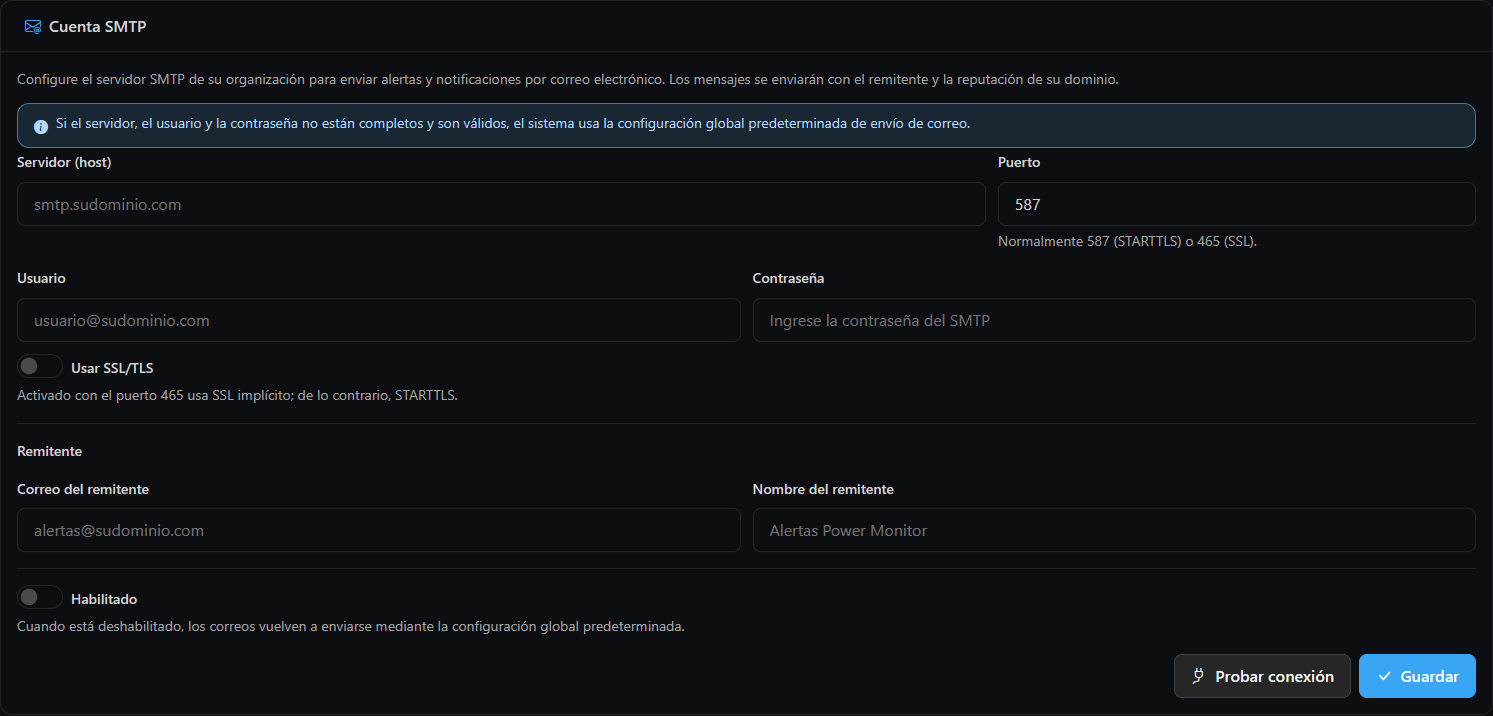
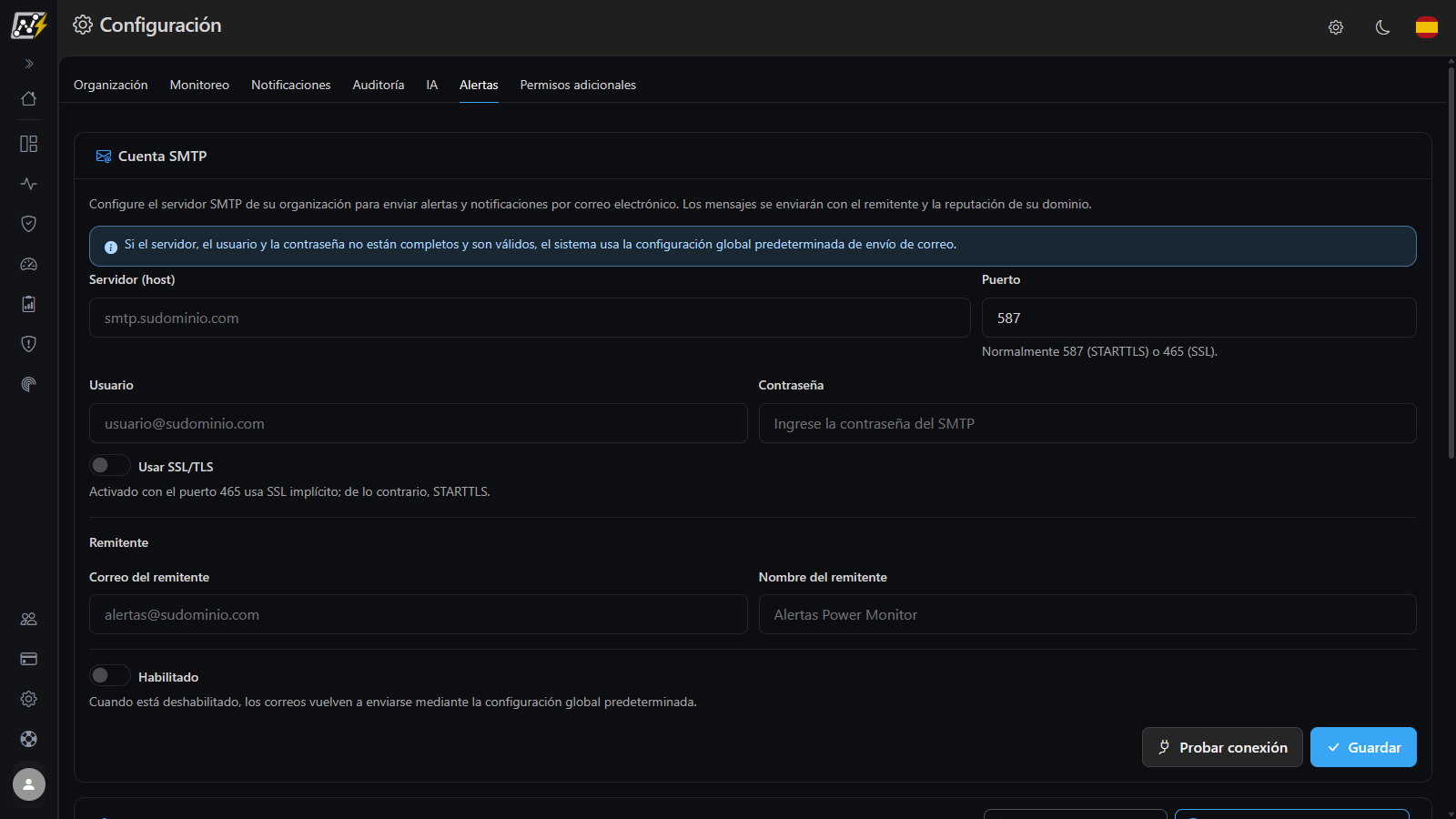
**Qué es:** formulario con el servidor de correo electrónico de su organización, que se usa para enviar los correos de Power Monitor a sus usuarios (alertas, checklists, bienvenida de nuevos usuarios y demás avisos de la plataforma).

**Para qué sirve:** hacer que los mensajes salgan con el remitente y el dominio de su empresa. Es opcional: sin SMTP propio, los correos salen por la configuración estándar de Power Monitor.

<figure><picture><source srcset="../../assets/pm-configuracoes-alertas-smtp-es-dark.png" media="(prefers-color-scheme: dark)"><img src="../../assets/pm-configuracoes-alertas-smtp-es.png" alt="Formulario de la Cuenta SMTP con servidor, puerto, usuario, contraseña y remitente"></picture><figcaption><p>Cuenta SMTP</p></figcaption></figure>

**Cómo funciona / reglas:**

| Campo | Descripción |
| --- | --- |
| **Servidor (host)** | Dirección del servidor SMTP (ej.: `smtp.seudominio.com.br`). |
| **Puerto** | Normalmente **587** (STARTTLS) o **465** (SSL). |
| **Usuario** / **Contraseña** | Credenciales de la cuenta de envío. La contraseña guardada nunca se muestra: el campo muestra *•••••••• (mantiene la actual)*. |
| **Eliminar la contraseña guardada** | Casilla de verificación que aparece cuando hay una contraseña guardada. Marcada, limpia y bloquea el campo **Contraseña** y borra la contraseña en el siguiente **Guardar**. |
| **Usar SSL/TLS** | Activado con el puerto 465 usa SSL implícito; en caso contrario, STARTTLS. |
| **Correo del remitente** / **Nombre del remitente** | Cómo aparecen los mensajes para quien los recibe. |
| **Habilitado** | Activa el uso de su servidor. Desactivado, los correos vuelven a salir por la configuración estándar de Power Monitor. |
| **Guardar** | Graba la configuración. |

{% hint style="info" %}
Si el servidor, el usuario y la contraseña no están completos y válidos, Power Monitor usa automáticamente la configuración estándar de envío.
{% endhint %}

### Cómo usar el servidor SMTP de la empresa

**Qué es:** el paso a paso para que los correos de alerta pasen a salir por el servidor de su organización.

**Para qué sirve:** cambiar el envío estándar por el remitente y el dominio de la empresa, con una prueba antes de activarlo.

**Cómo usar:**

{% stepper %}
{% step %}
### Complete la cuenta

En **Cuenta SMTP**, informe **Servidor (host)**, **Puerto**, **Usuario** y **Contraseña**. Active **Usar SSL/TLS** según el servidor (activado con el puerto 465 usa SSL implícito; en caso contrario, STARTTLS).
{% endstep %}

{% step %}
### Defina el remitente

En **Remitente**, complete **Correo del remitente** y **Nombre del remitente** (ej.: *Alertas Power Monitor*).
{% endstep %}

{% step %}
### Pruebe la conexión

Haga clic en **Probar conexión** (vea más abajo).
{% endstep %}

{% step %}
### Habilite y guarde

Active **Habilitado** y haga clic en **Guardar**. La pantalla pasa a mostrar *Actualizado el … por …*, con el botón **Ocultar datos** al lado, que enmascara al usuario que hizo el último cambio. Para verificar el envío de principio a fin, use **Probar** en [Notificaciones](notificacoes.md).
{% endstep %}
{% endstepper %}

### Probar conexión SMTP

**Qué es:** el botón **Probar conexión** del formulario de la Cuenta SMTP.

**Para qué sirve:** validar el servidor, el puerto, el SSL y las credenciales antes de guardar, evitando que las alertas dejen de salir por un error de escritura.

**Cómo usar:**

1. Complete (o modifique) los campos de la **Cuenta SMTP**.
2. Haga clic en **Probar conexión**. La prueba usa los datos escritos, incluso antes de guardar.
3. Si funciona, aparece *Conexión con el servidor SMTP realizada con éxito.*; si no, aparece el mensaje de error del servidor (o *No se pudo conectar con el servidor SMTP.*).

**Cómo funciona / reglas:** la prueba verifica la conexión con el servidor; no envía un correo de alerta. Para probar el envío real, use el botón **Probar** en [Notificaciones](notificacoes.md).

### Cambiar o eliminar la contraseña del SMTP

**Qué es:** el mantenimiento de la contraseña ya guardada de la cuenta de envío.

**Para qué sirve:** actualizar la contraseña después de un cambio en el servidor de correo o borrarla por seguridad.

**Cómo usar:**

1. En **Cuenta SMTP**, el campo **Contraseña** muestra *•••••••• (mantiene la actual)* cuando ya hay una contraseña guardada.
2. Para cambiarla, escriba la nueva contraseña. Para borrarla, marque **Eliminar la contraseña guardada**.
3. Haga clic en **Guardar**. Dejar el campo vacío mantiene la contraseña actual.

### Volver a usar el envío estándar de Power Monitor

**Qué es:** desactivar el SMTP propio sin borrar los datos registrados.

**Para qué sirve:** sortear un problema en el servidor de la empresa sin dejar de recibir alertas.

**Cómo usar:**

1. En **Cuenta SMTP**, desactive **Habilitado**.
2. Haga clic en **Guardar**. Los correos vuelven a salir por la configuración estándar, sin perder los datos registrados.

### Canales: reglas comunes a Teams, Slack y Telegram

**Qué es:** el funcionamiento compartido por las tres secciones de canales.

**Para qué sirve:** entender qué recibe cada canal antes de configurarlo.

**Cómo funciona / reglas:**

* Cada canal/chat registrado recibe, **de forma predeterminada, todos los tipos de alerta** disponibles. Use **Tipos de notificación** para desmarcar lo que no quiera en ese canal.
* Los canales **no** siguen el alcance por workspace de los usuarios: un canal recibe las alertas de toda la organización para los tipos seleccionados.
* Tipos de alerta disponibles para los canales: **Gateway Sin Conexión**, **Error en la Actualización del Dataset**, **Error en Elemento de Fabric**, **Capacidad Sin Conexión**, **Límite de Uso de Capacidad**, **Uso Background de Capacidad**, **Anomalía de Consumo por Elemento**, **Acciones de Gobernanza de Capacidad**, **Alerta Resuelta**, **Datos de Consumo No Disponibles**, **Checklist Diario** y **Checklist Cada Hora** (los checklists llegan a los canales en versión resumida, con los conteos de cada bloque). La alerta **Desviación de Tiempo de Ejecución** se envía solo por correo electrónico.

### Microsoft Teams: sección y botones

**Qué es:** la sección **Notificaciones de Microsoft Teams**, con los botones **Descargar app de Teams** y **Conceder acceso al bot en Teams** en el encabezado, el formulario de nuevo canal y la lista de canales registrados.

**Para qué sirve:** entregar las alertas en un canal de Teams donde el equipo ya conversa.

<figure><picture><source srcset="../../assets/pm-configuracoes-alertas-teams-es-dark.png" media="(prefers-color-scheme: dark)"><img src="../../assets/pm-configuracoes-alertas-teams-es.png" alt="Sección Notificaciones de Microsoft Teams con los botones de consentimiento y descarga de la app y la lista de canales"></picture><figcaption><p>Notificaciones de Microsoft Teams</p></figcaption></figure>

**Cómo funciona / reglas:**

| Botón / campo | Descripción |
| --- | --- |
| **Descargar app de Teams** | Descarga el paquete de la app de Power Monitor para que un administrador de Teams la publique en el Teams admin center y la agregue al equipo. |
| **Conceder acceso al bot en Teams** | Abre la ventana de consentimiento (vea más abajo). También disponible en [Permisos adicionales](permissoes-adicionais.md). |
| **Nombre del equipo** / **Nombre del canal** + **Agregar** | Registro de un nuevo canal, con los nombres exactos como aparecen en Teams. |
| Tarjetas de canal | Una tarjeta por canal, con edición, eliminación, **Tipos de notificación** y **Enviar prueba**. |

### Microsoft Teams: conceder acceso al bot

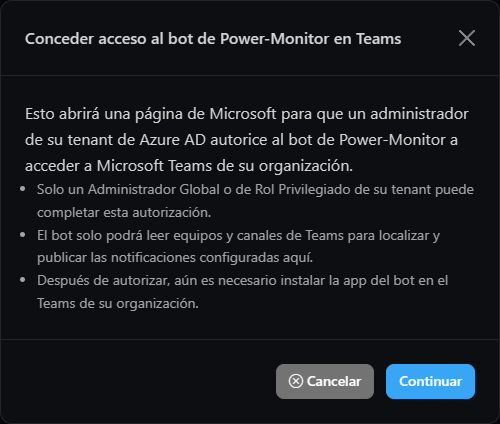
**Qué es:** la ventana **Conceder acceso al bot de Power-Monitor en Teams**, que lleva a la página de consentimiento de Microsoft.

**Para qué sirve:** autorizar, una única vez por tenant, al bot de Power Monitor a localizar equipos y canales y publicar las notificaciones.

<figure><picture><source srcset="../../assets/pm-configuracoes-alertas-teams-consentimento-es-dark.png" media="(prefers-color-scheme: dark)"><img src="../../assets/pm-configuracoes-alertas-teams-consentimento-es.png" alt="Ventana Conceder acceso al bot de Power-Monitor en Teams con los avisos y los botones Cancelar y Continuar"></picture><figcaption><p>Ventana de consentimiento del bot de Teams</p></figcaption></figure>

**Cómo usar:**

1. Haga clic en **Conceder acceso al bot en Teams**.
2. Lea los avisos de la ventana y haga clic en **Continuar** (o en **Cancelar** para desistir).
3. Complete el consentimiento en la página de Microsoft que se abra. Al final, aparece *¡Consentimiento concedido con éxito!*

**Cómo funciona / reglas:**

* Solo un **Administrador global** o un **Administrador de roles con privilegios** del tenant puede completar esta autorización.
* El bot pasa a poder leer equipos y canales de Teams solo para localizar y publicar las notificaciones configuradas.
* Después de autorizar, aún es necesario instalar la app del bot en el Teams de la organización (**Descargar app de Teams** y publicación por el administrador de Teams).

### Microsoft Teams: registrar un canal

**Qué es:** el flujo completo para que un canal de Teams empiece a recibir alertas.

**Para qué sirve:** poner Teams en producción como canal de alertas.

**Cómo usar:**

{% stepper %}
{% step %}
### Autorice el bot

Conceda el acceso al bot (sección anterior), si aún no se ha hecho en el tenant.
{% endstep %}

{% step %}
### Instale la app en el equipo

Haga clic en **Descargar app de Teams** y pida al administrador de Teams que la publique en el Teams admin center y la agregue al equipo que recibirá las alertas.
{% endstep %}

{% step %}
### Registre el canal

Informe **Nombre del equipo** y **Nombre del canal** exactamente como aparecen en Teams y haga clic en **Agregar** (el botón solo se habilita con los dos campos completos). Aparece *Canal agregado correctamente.*
{% endstep %}

{% step %}
### Elija los tipos y pruebe

En la tarjeta del canal, ajuste **Tipos de notificación** (de forma predeterminada, todos vienen marcados) y haga clic en **Enviar prueba**. Si el mensaje llega al canal, aparece *Mensaje de prueba enviado correctamente.*
{% endstep %}
{% endstepper %}

### Slack: conectar el workspace y registrar canales

**Qué es:** la sección **Notificaciones de Slack**, con el cuadro de conexión del workspace, el formulario de nuevo canal y las tarjetas de los canales.

**Para qué sirve:** entregar las alertas en un canal de Slack.

<figure><picture><source srcset="../../assets/pm-configuracoes-alertas-slack-es-dark.png" media="(prefers-color-scheme: dark)"><img src="../../assets/pm-configuracoes-alertas-slack-es.png" alt="Sección Notificaciones de Slack con el estado de la conexión y el botón Conectar a Slack"></picture><figcaption><p>Notificaciones de Slack</p></figcaption></figure>

**Cómo usar:**

{% stepper %}
{% step %}
### Conecte el workspace

En **Notificaciones de Slack**, haga clic en **Conectar a Slack**. En la ventana de Slack, elija el workspace y autorice. La sección pasa a mostrar **Conectado al workspace: …** (mensaje *¡Slack conectado con éxito!*). Si la ventana no se abre, permita las ventanas emergentes en el navegador.
{% endstep %}

{% step %}
### Invite al bot al canal

En Slack, abra el canal que recibirá las alertas e invite al bot de Power Monitor con el comando `/invite`.
{% endstep %}

{% step %}
### Registre el canal

De vuelta en Power Monitor, informe el **Nombre del canal** sin el `#` (ej.: `alertas`) y haga clic en **Agregar**.
{% endstep %}

{% step %}
### Elija los tipos y pruebe

Ajuste **Tipos de notificación** y haga clic en **Enviar prueba**.
{% endstep %}
{% endstepper %}

**Cómo funciona / reglas:**

* Mientras no haya ningún workspace conectado, la sección muestra *Ningún workspace de Slack conectado todavía.* y el formulario de nuevo canal no aparece.
* Para cambiar de workspace, haga clic en **Reconectar** y repita la autorización.

{% hint style="warning" %}
En Slack, el bot debe ser **invitado a cada canal** configurado (comando `/invite` en el canal). Sin eso, **Enviar prueba** falla.
{% endhint %}

### Telegram: conectar un chat o grupo

**Qué es:** la sección **Notificaciones de Telegram**, que conecta chats y grupos mediante un comando de conexión, sin necesidad de descubrir el ID del chat manualmente.

**Para qué sirve:** recibir alertas en el celular, en un grupo de Telegram del equipo de guardia.

<figure><picture><source srcset="../../assets/pm-configuracoes-alertas-telegram-es-dark.png" media="(prefers-color-scheme: dark)"><img src="../../assets/pm-configuracoes-alertas-telegram-es.png" alt="Sección Notificaciones de Telegram con el botón Conectar un chat de Telegram y la lista de chats"></picture><figcaption><p>Notificaciones de Telegram</p></figcaption></figure>

**Cómo usar:**

{% stepper %}
{% step %}
### Agregue el bot

En Telegram, agregue el bot **@power_bot_notifier_bot** al grupo que recibirá las alertas (o abra una conversación directa con él).
{% endstep %}

{% step %}
### Genere el comando

En **Notificaciones de Telegram**, haga clic en **Conectar un chat de Telegram**. La pantalla muestra un comando con el formato `/connect CÓDIGO` y el mensaje *Esperando que se envíe el comando... (expira en 10 minutos)*.
{% endstep %}

{% step %}
### Envíe el comando en el chat

Copie el comando y envíelo **en el mismo chat o grupo** en el que está el bot. Power Monitor detecta la conexión por sí solo: aparece *¡Chat conectado con éxito!* y el chat entra en la lista, con **ID del chat** y **Nombre para mostrar** completados.
{% endstep %}

{% step %}
### Elija los tipos y pruebe

Ajuste **Tipos de notificación** y haga clic en **Enviar prueba**.
{% endstep %}
{% endstepper %}

**Cómo funciona / reglas:** el código expira en **10 minutos**. Si expira antes del envío, vuelva a hacer clic en **Conectar un chat de Telegram** para generar otro. El código es exclusivo de su organización, lo que impide conectar por error el chat de otra organización.

### Tipos de notificación por canal

**Qué es:** la lista desplegable **Tipos de notificación** de cada tarjeta de canal (Teams, Slack y Telegram).

**Para qué sirve:** dirigir cada tipo de alerta al canal correcto, por ejemplo, solo los fallos de actualización en el canal de ingeniería de datos.

**Cómo usar:**

1. En la tarjeta del canal (o chat), haga clic en la lista **Tipos de notificación**.
2. Marque o desmarque los tipos. **Limpiar selección** los desmarca todos.
3. Cada cambio se graba al instante, sin botón de guardar; el resumen muestra cuántos tipos están seleccionados (ej.: *12 tipos seleccionados*).
4. (Opcional) Haga clic en **Enviar prueba** para verificar el canal.

**Cómo funciona / reglas:** si la grabación falla, aparece *No se pudo actualizar la preferencia de notificación.* y ese tipo no se modifica.

### Enviar prueba

**Qué es:** el botón **Enviar prueba** de cada tarjeta de canal.

**Para qué sirve:** confirmar que Power Monitor puede publicar en ese canal antes de depender de él para una alerta real.

**Cómo usar:** en la tarjeta del canal, haga clic en **Enviar prueba**. Si el mensaje se entrega, aparece *Mensaje de prueba enviado correctamente.*; en caso contrario, aparece el error devuelto (en Teams, verifique que la app esté instalada en el equipo; en Slack, que el bot haya sido invitado al canal).

### Editar o eliminar un canal

**Qué es:** los botones de confirmación (visto) y de papelera de cada tarjeta de canal.

**Para qué sirve:** corregir el nombre de un canal renombrado en Teams/Slack o dejar de enviar alertas a un canal.

**Cómo usar:**

1. En la tarjeta del canal, modifique los nombres (**Nombre del equipo**/**Nombre del canal** en Teams, **Nombre del canal** en Slack, **ID del chat** y **Nombre para mostrar** en Telegram).
2. Haga clic en el botón de confirmación (ícono de visto), que solo se habilita cuando hay un cambio. Aparece *Canal actualizado correctamente.* (o *Chat actualizado correctamente.*).
3. Para eliminarlo, haga clic en el botón de papelera de la tarjeta. Aparece *Canal eliminado correctamente.* (o *Chat eliminado correctamente.*).

{% hint style="warning" %}
La eliminación de un canal es inmediata y **no pide confirmación**. Para volver a usar el canal, regístrelo nuevamente (en Telegram, repita la conexión).
{% endhint %}

### Webhooks e ITSM

**Qué es:** la tarjeta **Webhooks e ITSM**, que envía cada evento de alerta a una herramienta externa por HTTPS. Cada **endpoint** elige el destino, los eventos, los tipos de origen y la severidad. **Exclusivo para Administradores** (la tarjeta ni siquiera aparece para los demás perfiles).

**Para qué sirve:** integrar Power Monitor al flujo de guardia y de tickets de la empresa: abrir y cerrar incidentes automáticamente en PagerDuty, Opsgenie, ServiceNow o Azure DevOps, o activar una automatización propia (Power Automate, Zapier, n8n, un servicio interno) con un webhook firmado.

<figure><picture><source srcset="../../assets/pm-configuracoes-alertas-webhooks-es-dark.png" media="(prefers-color-scheme: dark)"><img src="../../assets/pm-configuracoes-alertas-webhooks-es.png" alt="Tarjeta Webhooks e ITSM con la lista de endpoints, el estado de la última entrega y los botones Probar, Entregas, Editar y Eliminar"></picture><figcaption><p>Webhooks e ITSM</p></figcaption></figure>

**Tipos de endpoint**

| Tipo | Qué hace | Credencial |
| --- | --- | --- |
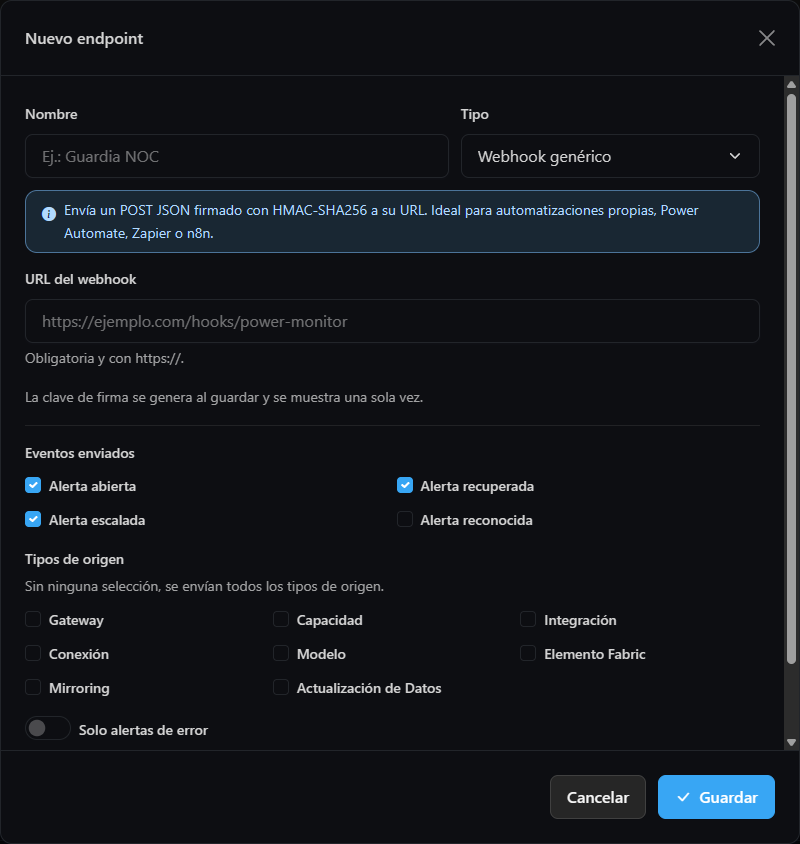
| **Webhook genérico** | Envía un POST JSON firmado con HMAC-SHA256 a su URL. Ideal para automatizaciones propias, Power Automate, Zapier o n8n. | La URL (obligatoria, con `https://`). La **clave de firma** la genera Power Monitor. |
| **PagerDuty** | Dispara, reconoce y resuelve incidentes mediante la Events API v2. | **Routing key** del servicio de destino. URL opcional (vacía usa la dirección predeterminada de PagerDuty). |
| **Opsgenie** | Crea, reconoce y cierra alertas. | **Clave de API** de una integración de Opsgenie. URL opcional (las instancias de Europa requieren su propia URL). |
| **ServiceNow** | Abre y resuelve incidentes en su instancia. | URL de la instancia (obligatoria) y **usuario y contraseña** o un **token**. |
| **Azure DevOps** | Crea y completa work items. | URL de la organización y **Proyecto** (obligatorios) y un **Personal Access Token (PAT)** con lectura y escritura en work items. |

**Cómo usar**

{% stepper %}
{% step %}
### Cree el endpoint

En **Webhooks e ITSM**, haga clic en **Nuevo endpoint**. Indique el **Nombre** (por ejemplo, *Guardia NOC*), elija el **Tipo** y complete la URL y la credencial del tipo elegido. El tipo no se puede cambiar después: para usar otro tipo, cree otro endpoint.
{% endstep %}

{% step %}
### Elija qué enviar

En **Eventos enviados**, marque al menos uno: **Alerta abierta**, **Alerta recuperada**, **Alerta escalada** o **Alerta reconocida** (de forma predeterminada, los tres primeros). En **Tipos de origen**, marque los tipos deseados (sin ninguna selección, se envían todos). Active **Solo alertas de error** para no recibir las informativas.
{% endstep %}

{% step %}
### Guarde y conserve la clave de firma

Mantenga **Endpoint activo** activado y haga clic en **Guardar**. En el webhook genérico, aparece la ventana **Clave de firma** con la clave; cópiela ahora, pues **no se mostrará de nuevo**.
{% endstep %}

{% step %}
### Pruebe

En la fila del endpoint, haga clic en **Probar**. El resultado muestra el estado HTTP y la duración. En los tipos de guardia y de tickets (PagerDuty, Opsgenie, ServiceNow y Azure DevOps), la prueba abre un incidente de ejemplo y lo cierra a continuación; si no es posible cerrarlo, la pantalla avisa para que lo cierre manualmente.
{% endstep %}
{% endstepper %}

<figure><picture><source srcset="../../assets/pm-configuracoes-alertas-webhooks-modal-es-dark.png" media="(prefers-color-scheme: dark)"><img src="../../assets/pm-configuracoes-alertas-webhooks-modal-es.png" alt="Modal Nuevo endpoint con nombre, tipo, URL, eventos enviados, tipos de origen y opciones de severidad"></picture><figcaption><p>Modal "Nuevo endpoint"</p></figcaption></figure>

**Cómo funciona / reglas**

* **Eventos.** Una alerta que se abre genera **Alerta abierta**; cuando el recurso se recupera, **Alerta recuperada**; cuando el incidente se escala, **Alerta escalada**; cuando alguien lo reconoce, **Alerta reconocida**. Las reincidencias del mismo incidente no generan un evento nuevo. Las alertas silenciadas o correlacionadas con una causa abierta no se envían (vea [Monitoreo › Alertas](../monitoramento/alertas.md)).
* **En los sistemas de tickets**, el mismo incidente se sigue de principio a fin: la recuperación resuelve el ticket abierto, el reconocimiento lo actualiza y el escalado aumenta la urgencia o registra una nota.
* **Límite:** hasta **20 endpoints** por organización. Al alcanzar el límite, **Nuevo endpoint** queda deshabilitado hasta que elimine uno.
* **Entregas.** El botón **Entregas** abre el historial del endpoint, con **Estado** (**Pendiente**, **Entregada**, **Falló, reintento programado** o **Abandonada**), **Evento**, **Intentos**, **HTTP**, **Último error**, **Próximo intento** y **Creada el**. La fila del endpoint muestra el estado de la **Última entrega**. La lista está paginada y **Próximo intento** solo se completa en las entregas con reintento programado. El historial se conserva por 30 días.
* **Reintentos.** Una entrega que falla se repite automáticamente hasta **5 intentos**, con intervalos crecientes (1 minuto, 5 minutos, 30 minutos y 2 horas). Las respuestas de error del cliente (HTTP 4xx, excepto 408 y 429) no se repiten: la entrega se abandona de inmediato, porque no se resolvería sola. Sin respuesta (tiempo agotado o fallo de red), 408, 429 y 5xx se repiten. Las entregas pendientes se procesan cada minuto.
* **Secreto mostrado una sola vez.** La clave de firma (y las credenciales de los demás tipos) nunca vuelven a mostrarse. Para cambiar la clave de firma, edite el endpoint y marque **Generar una nueva clave de firma**: la clave actual deja de valer y la nueva se muestra una sola vez. En los demás tipos, dejar la credencial vacía al editar **mantiene** la actual. Si cambia la dirección (host) del destino, debe indicar la credencial de nuevo, para que una credencial guardada nunca se reutilice en otro servidor.
* **Guía de recepción.** Al final de la tarjeta, el bloque **Cómo recibir el webhook genérico** (visible cuando existe un endpoint genérico o la lista está vacía) muestra un ejemplo de cuerpo, los encabezados y cómo verificar la firma.
* **Eliminar** un endpoint también elimina su historial de entregas y no se puede deshacer.
* **Quién lo ve:** solo los Administradores ven y gestionan esta tarjeta.

{% hint style="info" %}
Seguridad de las llamadas: solo se aceptan direcciones **https** de hosts **públicos** (sin usuario y contraseña en la URL). Los destinos en red privada, loopback, link-local o servicios de metadatos de la nube se rechazan, y Power Monitor **no sigue redirecciones**. Cada llamada tiene un límite de **10 segundos**. Para el formato del cuerpo, los encabezados y cómo validar la firma, vea [Webhooks y API pública (referencia técnica)](webhooks-e-api-publica.md).
{% endhint %}

### Claves de API

**Qué es:** la tarjeta **Claves de API**, donde el administrador crea claves para consumir la **API pública** de Power Monitor, en modo de **solo lectura**, por ejemplo en informes de Power BI o en scripts. Cada clave tiene **permisos (alcances)** y **vigencia** propios. **Exclusivo para Administradores.**

**Para qué sirve:** llevar alertas, métricas de alertas, capacidades, workspaces, costos diarios y SLA mensual a sus propios informes y automatizaciones, sin dar a nadie acceso a la interfaz.

<figure><picture><source srcset="../../assets/pm-configuracoes-alertas-chaves-api-es-dark.png" media="(prefers-color-scheme: dark)"><img src="../../assets/pm-configuracoes-alertas-chaves-api-es.png" alt="Tarjeta Claves de API con la lista de claves, el estado de cada una y el botón Revocar"></picture><figcaption><p>Claves de API</p></figcaption></figure>

**Cómo usar**

{% stepper %}
{% step %}
### Cree la clave

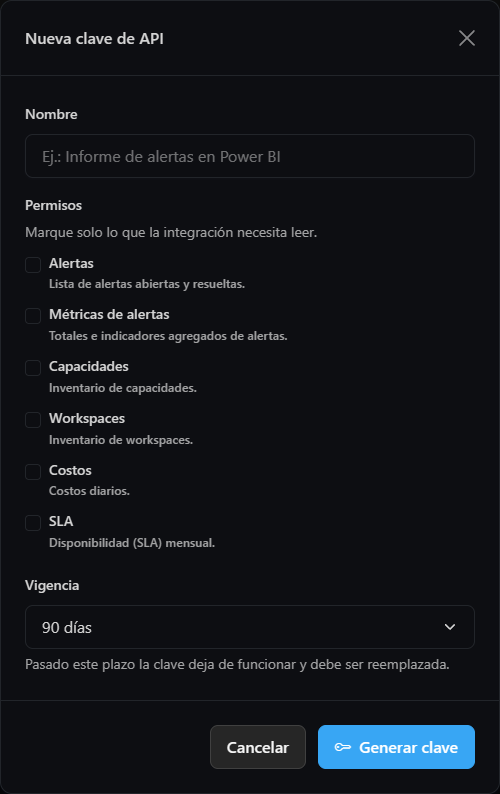
Haga clic en **Nueva clave**. Indique el **Nombre** (por ejemplo, *Informe de alertas en Power BI*, hasta 100 caracteres), marque en **Permisos** solo lo que la integración necesita leer y elija la **Vigencia** (30, 90, 180 o 365 días; el valor predeterminado es 90).
{% endstep %}

{% step %}
### Copie la clave

Haga clic en **Generar clave**. La ventana **Clave de API creada** muestra la clave completa **una sola vez**. Cópiela y guárdela en un lugar seguro; si la pierde, revóquela y cree otra.
{% endstep %}

{% step %}
### Úsela en la integración

Envíe la clave en el encabezado `X-Api-Key` de las llamadas `GET` a la API pública. El bloque desplegable **Cómo usar la API pública** de la propia tarjeta trae la lista de endpoints, un ejemplo con `curl` y un ejemplo en Power Query (Power BI). Vea también la [referencia técnica](webhooks-e-api-publica.md#api-publica).
{% endstep %}
{% endstepper %}

<figure><picture><source srcset="../../assets/pm-configuracoes-alertas-chaves-api-modal-es-dark.png" media="(prefers-color-scheme: dark)"><img src="../../assets/pm-configuracoes-alertas-chaves-api-modal-es.png" alt="Modal Nueva clave de API con nombre, permisos y vigencia"></picture><figcaption><p>Modal "Nueva clave de API"</p></figcaption></figure>

**Permisos (alcances)**

| Permiso | Qué habilita |
| --- | --- |
| **Alertas** | Lista de alertas abiertas y resueltas. |
| **Métricas de alertas** | Totales e indicadores agregados de alertas (MTTA, MTTR, reincidencia, etc.). |
| **Capacidades** | Inventario de capacidades. |
| **Workspaces** | Inventario de workspaces. |
| **Costos** | Costos diarios. |
| **SLA** | Disponibilidad (SLA) mensual. |

**Cómo funciona / reglas**

* Cada clave aparece en la lista con el nombre, el prefijo, los permisos, el estado (**Activa**, **Expirada** o **Revocada**) y las fechas **Expira el**, **Último uso** (o "nunca usada") y **Creada el**.
* **Revocar** (con confirmación) hace que las integraciones que usan la clave dejen de funcionar de inmediato. Las claves expiradas o revocadas no cuentan para el límite.
* Límite: hasta **10 claves activas** por organización.
* **Límite de uso:** 60 solicitudes por minuto por clave. Los intentos repetidos con una clave inválida se bloquean temporalmente.
* La clave pertenece a la **organización**, no a un usuario: ve todos los workspaces y capacidades de la organización, sin el filtro de alcance de workspace que se aplica a los usuarios.
* La API es de solo lectura y solo responde bajo la ruta pública; una clave no puede acceder a ninguna otra parte de Power Monitor.
* La creación y la revocación de claves quedan registradas en la auditoría; la clave en sí nunca se registra.

## Preguntas frecuentes

<details>

<summary>Registré el canal de Teams, pero la prueba no llega.</summary>

La app de Power Monitor debe estar instalada en el equipo antes del primer envío, y el consentimiento del bot debe haberse concedido en el tenant. Verifique también que el nombre del equipo y del canal sean idénticos a los de Teams.

</details>

<details>

<summary>¿Un canal puede recibir solo algunas alertas?</summary>

Sí. En cada canal, use **Tipos de notificación** para mantener solo los tipos deseados.

</details>

<details>

<summary>Perdí la clave de firma del webhook (o la clave de API). ¿Cómo la recupero?</summary>

No es posible recuperarlas: se muestran una sola vez. En el webhook genérico, edite el endpoint y marque **Generar una nueva clave de firma**, luego actualice su receptor. En la clave de API, revoque la clave y cree otra.

</details>

<details>

<summary>El webhook no está llegando a mi servidor.</summary>

Abra **Entregas** del endpoint y lea **HTTP** y **Último error**. Verifique que la URL sea **https**, pública y accesible desde internet, que responda en hasta 10 segundos y que devuelva un estado 2xx. Los errores 4xx se abandonan sin reintento; use **Probar** después de corregir.

</details>

<details>

<summary>¿Puedo apuntar el webhook a un servidor interno de la empresa?</summary>

No directamente: las direcciones de red privada se rechazan por seguridad. Publique un receptor en una dirección https pública (por ejemplo, un gateway de API o una automatización en la nube) y valide la firma del webhook.

</details>

<details>

<summary>¿Puedo usar WhatsApp para recibir alertas?</summary>

No. Los canales disponibles son correo electrónico, Microsoft Teams, Slack y Telegram.

</details>

<details>

<summary>Deshabilité el SMTP propio. ¿Los correos dejan de enviarse?</summary>

No. Vuelven a enviarse por la configuración estándar de Power Monitor.

</details>

## Páginas relacionadas

* [Notificaciones](notificacoes.md): qué alertas por correo electrónico existen y quién las recibe.
* [Permisos adicionales](permissoes-adicionais.md): consentimiento del bot de Teams.
* [Monitoreo › Alertas](../monitoramento/alertas.md)
* [Webhooks y API pública (referencia técnica)](webhooks-e-api-publica.md): formato del cuerpo, firma y endpoints.