> For the complete documentation index, see [llms.txt](https://docs.powermonitor.com.br/llms.txt). Markdown versions of documentation pages are available by appending `.md` to page URLs; this page is available as [Markdown](https://docs.powermonitor.com.br/es/power-monitor/configuracoes/auditoria.md).
# Auditoría
Active la recolección automática de los logs de actividad de Power BI e integre la auditoría de accesos de Power Embedded.
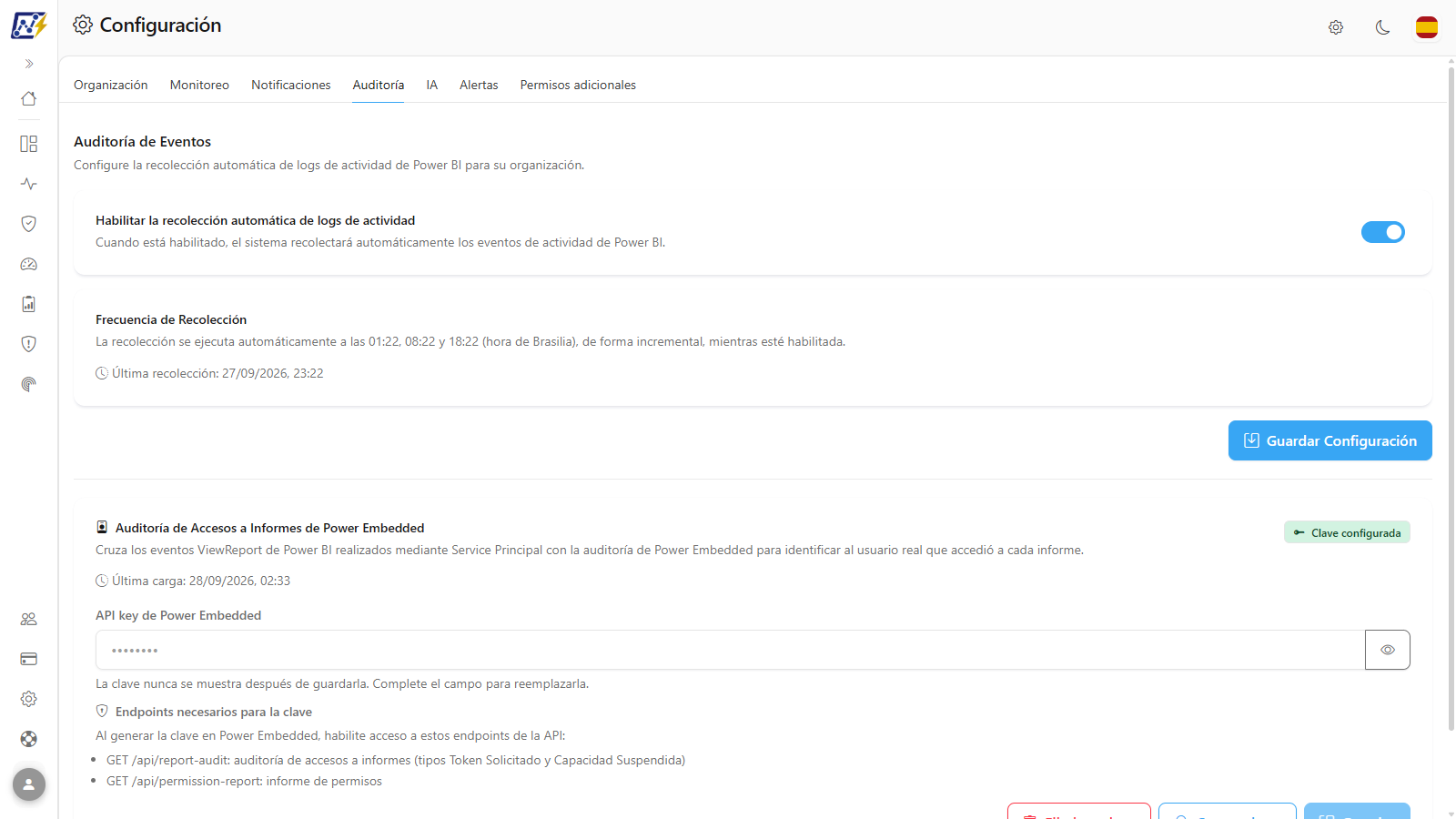
La pestaña **Auditoría** controla la recolección automática de los **logs de actividad de Power BI/Fabric** (quién visualizó, exportó, compartió o modificó qué), que alimentan el módulo de Auditoría de Power Monitor. También es aquí donde usted conecta la **Auditoría de Accesos a Informes de Power Embedded**, para identificar al usuario real detrás de los accesos realizados vía Service Principal.
**Cómo acceder:** *Configuración › Auditoría*. Exclusivo para **Administradores**.
Pestaña Auditoría
## Para qué sirve
* Mantener disponible en Power Monitor el historial de eventos de actividad del tenant, para investigaciones e informes de acceso.
* Saber quién accedió realmente a los informes publicados con Power BI Embedded (apps que acceden como Service Principal).
La pantalla tiene dos partes: **Auditoría de Eventos** (recolección de los logs de actividad de Power BI) y, debajo de una línea divisoria, la tarjeta **Auditoría de Accesos a Informes de Power Embedded**. Cada parte tiene su propio botón de guardar.
## Cómo usar
Todos los flujos requieren el rol **Administrador** y parten de *Configuración › Auditoría*. Resumen de las tareas más comunes (cada una se detalla en [Funcionalidades](#funcionalidades)):
1. **Mantener los logs de actividad al día:** active [Habilitar la recolección automática de logs de actividad](#recoleccion-automatica-de-logs-de-actividad) y haga clic en **Guardar Configuración**.
2. **Identificar al usuario real de los informes de Power BI Embedded:** [configure la API key de Power Embedded](#configurar-la-api-key-de-power-embedded) y haga la primera carga con [Cargar ahora](#cargar-ahora).
3. **Terminar la integración con Power Embedded:** use [Eliminar clave](#eliminar-clave).
## Funcionalidades
### Recolección automática de logs de actividad
**Qué es:** el interruptor **Habilitar la recolección automática de logs de actividad**, que activa o desactiva la recolección programada de los eventos de actividad de Power BI/Fabric de su tenant.
**Para qué sirve:** sin esta recolección, las pantallas del módulo Auditoría (Visión General de Eventos, Uso Compartido, Exportaciones, etc.) y el Panel de Visualizaciones no reciben eventos nuevos. Déjela activada siempre que quiera mantener el historial de uso y accesos del tenant.
Interruptor de la recolección automática
**Cómo usar:**
1. En **Auditoría de Eventos**, active (o desactive) **Habilitar la recolección automática de logs de actividad**.
2. Haga clic en **Guardar Configuración** (el botón muestra **Guardando...** mientras graba). Aparece *¡Configuración guardada con éxito!*; en caso de fallo, aparece *Error al guardar la configuración.* (o el mensaje devuelto por el servidor).
3. Con la recolección activada, revise la **Última Recolección** en la tarjeta **Frecuencia de Recolección**.
**Cómo funciona / reglas:**
* Cambiar el interruptor sin hacer clic en **Guardar Configuración** no tiene efecto: al salir de la pantalla, sigue valiendo el estado grabado.
* En las organizaciones creadas recientemente, la recolección ya viene activada.
* El mismo interruptor también aparece en [Configuración › Monitoreo](/es/power-monitor/configuracoes/monitoramento.md#auditoria-seguridad-y-cumplimiento) (**Recolección del registro de actividades de Power BI**). Allí el cambio se guarda al instante, sin botón de guardar, y ambas pantallas leen y escriben la misma configuración.
* La recolección usa la API de administración de Power BI con el Service Principal de la organización (la configuración del inquilino de Fabric debe permitir el uso de las API de administración; vea [Permisos adicionales](/es/power-monitor/configuracoes/permissoes-adicionais.md)).
* Desactivar la recolección no borra los eventos ya recolectados.
### Frecuencia de Recolección y Última Recolección
**Qué es:** tarjeta informativa que muestra cuándo se ejecuta la recolección y hasta cuándo ya se recolectaron los eventos.
**Para qué sirve:** saber si los datos de auditoría están al día y cuándo llegan los próximos eventos, antes de investigar un acceso reciente.
Frecuencia de Recolección
**Cómo usar:** lea la línea con el ícono de reloj: **Última Recolección: \** indica hasta cuándo los eventos ya están en Power Monitor; **Nunca recolectado** indica que aún no se ha completado ninguna recolección.
**Cómo funciona / reglas:**
* La recolección se ejecuta automáticamente **a las 01:23, 08:23 y 18:23 (hora de Brasilia, UTC-3)**, mientras esté habilitada.
* Es **incremental**: cada ejecución busca solo lo que es nuevo desde la última recolección.
* La ejecución manual y el historial de las recolecciones están en *Mapeo › Auditorías*. Los eventos recolectados se consultan en [Auditoría › Visión General de Eventos](/es/power-monitor/auditoria/geral-de-eventos.md) y en las demás pantallas del módulo Auditoría.
### Auditoría de Accesos a Informes de Power Embedded
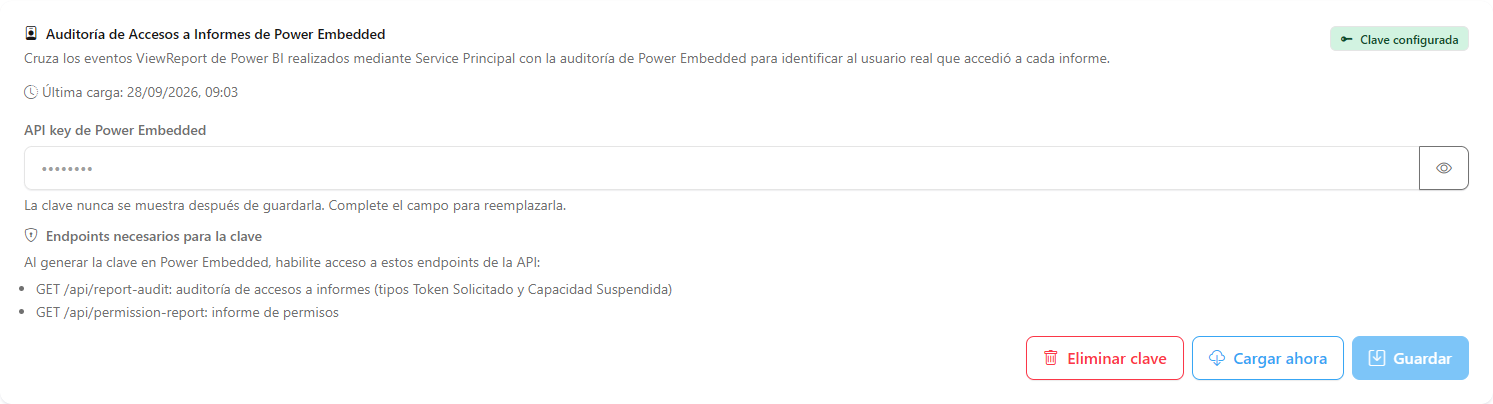
**Qué es:** tarjeta de integración con **Power Embedded**. Los informes publicados por aplicaciones que usan **Power BI Embedded** aparecen en los logs de Power BI como accedidos por el Service Principal de la aplicación, y no por la persona. Con esta integración, Power Monitor cruza los eventos **ViewReport** realizados vía Service Principal con la auditoría de Power Embedded e identifica al usuario real de cada acceso.
**Para qué sirve:** para quienes publican informes en portales o aplicaciones con Power BI Embedded y necesitan saber quién abrió realmente cada informe (auditoría, prorrateo, adopción). Quien no usa Power BI Embedded puede ignorar esta tarjeta.
Integración con Power Embedded
**Cómo funciona / reglas:**
| Elemento | Descripción |
| -------------------------------------- | -------------------------------------------------------------------------------------------------------------------------------------------------------------------------------------------------------- |
| Insignia de estado | **Clave configurada** (verde) o **Clave no configurada** (gris). |
| **Última carga** | Fecha y hora de la última carga completada, o **Nunca cargado**. |
| **API key de Power Embedded** | Campo de la clave generada en Power Embedded. Una vez guardada, la clave nunca se vuelve a mostrar: el campo muestra `••••••••` y basta con completarlo para sustituirla. |
| Botón con ícono de ojo | **Mostrar**/**Ocultar** lo que está escrito en el campo. |
| **Endpoints necesarios para la clave** | Al generar la clave, habilite el acceso a `GET /api/report-audit` (auditoría de accesos a informes, tipos Token Solicitado y Capacidad Suspendida) y `GET /api/permission-report` (informe de permisos). |
| **Eliminar clave** | Aparece solo cuando hay una clave configurada. Elimina la clave y desactiva la integración. |
| **Cargar ahora** | Dispara una carga inmediata. Queda deshabilitado sin clave configurada (tooltip *Configure la API key para cargar.*). |
| **Guardar** | Graba la clave escrita. Queda deshabilitado mientras el campo esté vacío. |
* Con la clave configurada, la auditoría de accesos de Power Embedded se carga automáticamente **cada 30 minutos**, y el informe de permisos dos veces al día.
* Los campos y botones de escritura solo aparecen para los Administradores; los demás perfiles ven *Solo los administradores pueden cambiar esta configuración.*
### Configurar la API key de Power Embedded
**Qué es:** el flujo para registrar (o sustituir) la clave que da a Power Monitor acceso a la auditoría de Power Embedded.
**Para qué sirve:** activar la integración por primera vez o cambiar una clave vencida o revocada.
**Cómo usar:**
{% stepper %}
{% step %}
### Genere la clave en Power Embedded
En Power Embedded, cree una API key habilitando los endpoints indicados en **Endpoints necesarios para la clave** (auditoría de accesos a informes e informe de permisos).
{% endstep %}
{% step %}
### Pegue la clave
En la tarjeta **Auditoría de Accesos a Informes de Power Embedded**, pegue la clave en **API key de Power Embedded**. Use **Mostrar** (ícono de ojo) para verificar lo que pegó y **Ocultar** para volver a ocultarlo.
{% endstep %}
{% step %}
### Guarde
Haga clic en **Guardar**. Aparece *API key guardada correctamente.*, el campo se limpia y la insignia cambia a **Clave configurada**. Si el campo está vacío, aparece *Ingrese una API key para guardar.*; en caso de fallo, *Error al guardar la API key.*
{% endstep %}
{% endstepper %}
Para **sustituir** la clave, repita los pasos 2 y 3 con la nueva clave: la anterior se sobrescribe.
### Cargar ahora
**Qué es:** botón que dispara en el momento una carga de la auditoría de Power Embedded, sin esperar el ciclo automático de 30 minutos.
**Para qué sirve:** hacer la primera carga justo después de configurar la clave, o actualizar los datos antes de una investigación.
Acciones de la tarjeta de Power Embedded
**Cómo usar:**
1. Con la clave configurada, haga clic en **Cargar ahora** (el botón muestra **Cargando...** durante la carga).
2. La carga entra en la cola y aparece *Carga en cola. La fecha de la última carga se actualiza cuando termine.* Si ya hay una carga en curso, aparece *Ya hay una carga en curso. La pantalla sigue el resultado.*
3. La pantalla sigue la carga hasta el final, durante hasta 3 minutos. Al terminar, aparece *Carga completada: X eventos cargados, Y correlacionados.* y la **Última carga** se actualiza. Si la carga falla, aparece *La carga terminó con error: ...* con el motivo (y la pista *Verifique la clave de la API.* cuando la clave fue rechazada). Si ni siquiera se puede hacer la solicitud, aparece *Error al iniciar la carga.*
**Cómo funciona / reglas:** "cargados" es el total de eventos traídos de Power Embedded; "correlacionados" es cuántos de ellos se asociaron a un evento **ViewReport** realizado vía Service Principal en Power BI, identificando al usuario real.
### Eliminar clave
**Qué es:** botón que borra la API key guardada y desactiva la integración con Power Embedded.
**Para qué sirve:** terminar la integración (por ejemplo, al dejar de usar Power Embedded o al revocar la clave por seguridad).
**Cómo usar:**
1. En la tarjeta de Power Embedded, haga clic en **Eliminar clave**.
2. Confirme la pregunta *¿Eliminar la API key de Power Embedded? La integración será desactivada.*
3. Aparece *API key eliminada. La integración fue desactivada.* y la insignia vuelve a **Clave no configurada**. El botón **Cargar ahora** queda deshabilitado y **Eliminar clave** deja de aparecer.
**Cómo funciona / reglas:** sin clave, las cargas automáticas de Power Embedded dejan de realizarse.
## Reglas y comportamiento
* Solo los Administradores modifican esta configuración.
* La recolección de logs de actividad y la integración con Power Embedded son independientes: una puede estar activada sin la otra.
## Preguntas frecuentes
Activé la recolección, pero la pantalla Visión General de Eventos sigue vacía.
Verifique que haya hecho clic en **Guardar Configuración** después de activar el interruptor. La primera recolección ocurre en el siguiente horario programado (01:23, 08:23 o 18:23, hora de Brasilia). Para no esperar, dispare la recolección en *Mapeo › Auditorías*.
No uso Power BI Embedded. ¿Necesito configurar la API key?
No. La tarjeta de Power Embedded es opcional y solo tiene sentido para quienes publican informes en aplicaciones con Power Embedded.
Olvidé qué clave está guardada. ¿Puedo verla?
No. Por seguridad, la clave nunca se muestra después de guardada. Si tiene dudas, genere una nueva en Power Embedded y guárdela sobre la actual.
## Páginas relacionadas
* [Auditoría › Visión General de Eventos](/es/power-monitor/auditoria/geral-de-eventos.md)
* [Auditoría › Auditoría de Permisos](/es/power-monitor/auditoria/auditoria-de-permissoes.md)
* [Panel de Visualizaciones](/es/power-monitor/dashboards/dashboard-de-visualizacoes.md)
* [Mapeo](/es/power-monitor/mapeamento.md)
---
# Agent Instructions
This documentation is published with GitBook. GitBook is the documentation platform designed so that both humans and AI agents can read, navigate, and reason over technical content effectively. Learn more at gitbook.com.
## Querying This Documentation
If you need additional information that is not directly available in this page, you can query the documentation by asking a question.
Perform an HTTP GET request on the following URL with the `ask` and `goal` query parameters:
```
GET https://docs.powermonitor.com.br/es/power-monitor/configuracoes/auditoria.md?ask=&goal=
```
`ask` is the immediate question: it should be specific, self-contained, and written in natural language.
`goal` is what the user is ultimately trying to achieve, the reason they need the answer. Sharing it helps GitBook give you a better, more relevant answer. A goal is most helpful when it describes the outcome the user wants rather than restating the question. For example, with `ask=how do I create an API token`, a goal like `automate deployments from our CI pipeline` lets GitBook tailor the answer to that use case.
The response will contain a direct answer to the question and relevant excerpts and sources from the documentation.
Use this mechanism when the answer is not explicitly present in the current page, you need clarification or additional context, or you want to retrieve related documentation sections.