> For the complete documentation index, see [llms.txt](https://docs.powermonitor.com.br/llms.txt). Markdown versions of documentation pages are available by appending `.md` to page URLs; this page is available as [Markdown](https://docs.powermonitor.com.br/es/power-monitor/configuracoes/ia.md).

# IA

Registre los proveedores de IA de su organización, controle el gasto mensual y haga seguimiento de cada llamada en la pantalla Consumo de IA.

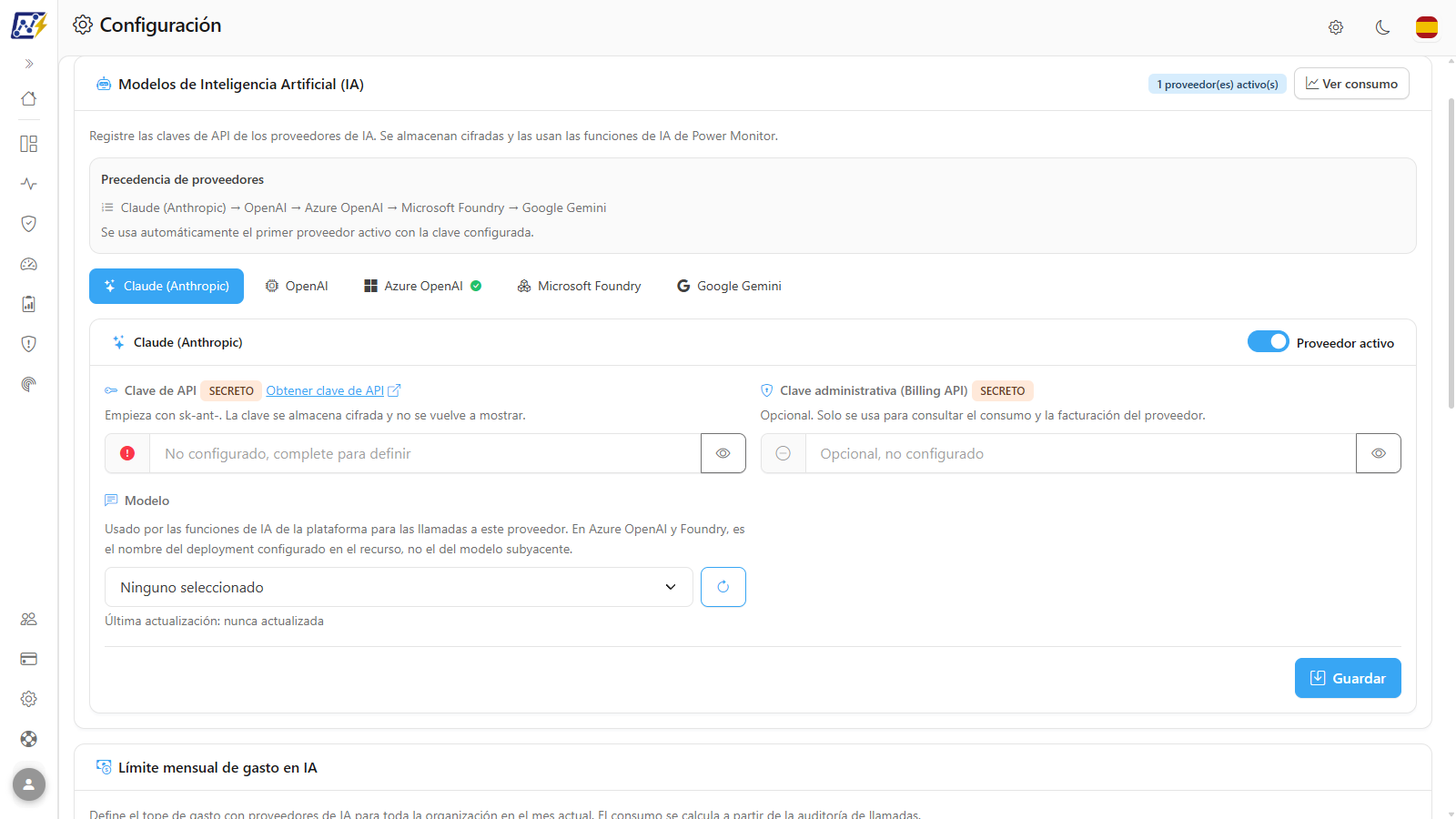
La pestaña **IA** habilita los recursos de Inteligencia Artificial de Power Monitor: el [Asistente de IA](/es/power-monitor/assistente-de-ia.md), los botones **Explicar con IA** de los dashboards y la **Sugerencia de la IA** de la Evaluación de Rendimiento. Aquí usted registra las claves de API de los proveedores, elige el modelo, define el **límite mensual de gasto** de la organización y hace seguimiento del **consumo** de cada llamada.

**Cómo acceder:** *Configuración › IA*. La pantalla de consumo está en *Configuración › IA › **Ver consumo***. Ambas son exclusivas de los **Administradores**.

<figure><picture><source srcset="/files/mxM85wUbPhHtkZBQSeiX" media="(prefers-color-scheme: dark)"><img src="https://4061945739-files.gitbook.io/~/files/v0/b/gitbook-x-prod.appspot.com/o/spaces%2FHiNRgoZ8eJ4rcnrLAoso%2Fuploads%2Fgit-blob-6ed0fe0f3d9231dc41b916f4ac167688066f0da7%2Fpm-configuracoes-ia-es.png?alt=media" alt="Pestaña IA con la precedencia de proveedores y el formulario del proveedor seleccionado"></picture><figcaption><p>Pestaña IA</p></figcaption></figure>

{% hint style="info" %}
La IA usa las **claves de su propia organización**: las llamadas se realizan en la cuenta que usted registre en cada proveedor y este las cobra. Sin ningún proveedor configurado, los recursos de IA quedan no disponibles y el asistente muestra el aviso **Asistente de IA no configurado**.
{% endhint %}

## Para qué sirve

* Conectar Power Monitor con el proveedor de IA que su empresa ya contrató (Anthropic, OpenAI, Azure OpenAI, Microsoft Foundry o Google Gemini).
* Evitar sorpresas en la factura del proveedor con un tope mensual de gasto.
* Decidir si la estructura de Power Query de los modelos puede enviarse a la IA.
* Auditar quién usó la IA, en qué recurso, con qué modelo y a qué costo.

La pantalla está compuesta, de arriba abajo, por las tarjetas **Modelos de Inteligencia Artificial (IA)** (proveedores), **Límite mensual de gasto en IA**, **Compartir la estructura de Power Query con la IA** y **Precio Global de Modelos de IA**. El botón **Ver consumo** lleva a la pantalla **Consumo de IA**.

## Funcionalidades

### Precedencia de proveedores

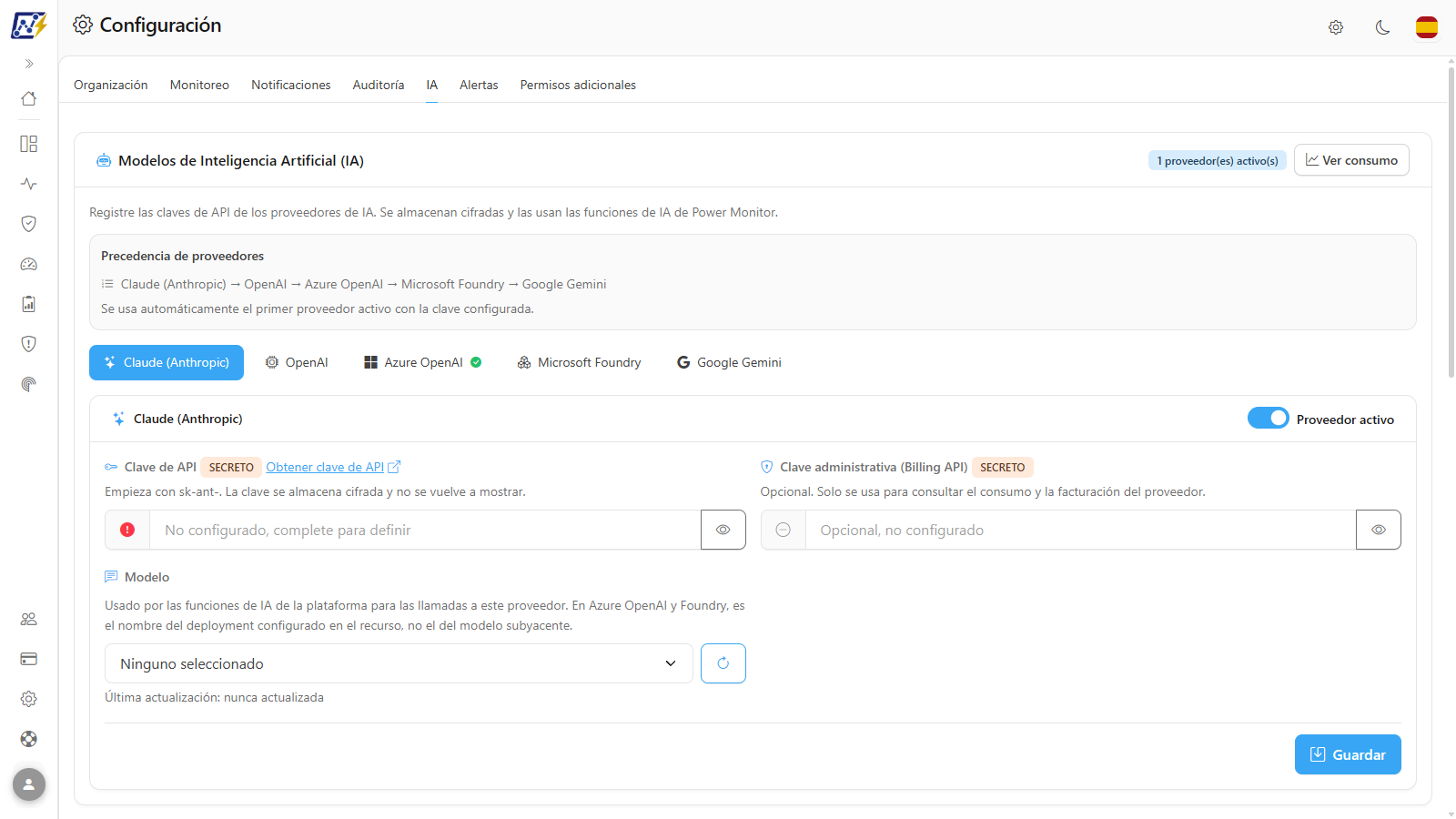
**Qué es:** el cuadro **Precedencia de proveedores**, en la parte superior de la tarjeta **Modelos de Inteligencia Artificial (IA)**, que muestra el orden fijo en que Power Monitor elige el proveedor para cada llamada:

**Claude (Anthropic) → OpenAI → Azure OpenAI → Microsoft Foundry → Google Gemini**

**Para qué sirve:** saber, cuando hay más de un proveedor registrado, cuál de ellos responderá realmente.

<figure><picture><source srcset="/files/U0rct5mCY6Xc4Caerg11" media="(prefers-color-scheme: dark)"><img src="https://4061945739-files.gitbook.io/~/files/v0/b/gitbook-x-prod.appspot.com/o/spaces%2FHiNRgoZ8eJ4rcnrLAoso%2Fuploads%2Fgit-blob-5be18d9f340109b94b9a3c46ff49ad0a6d2abdd1%2Fpm-configuracoes-ia-precedencia-es.png?alt=media" alt="Cuadro Precedencia de proveedores con el orden de los proveedores"></picture><figcaption><p>Precedencia de proveedores</p></figcaption></figure>

**Cómo funciona / reglas:**

* El **primer proveedor activo con la clave completada** (y el modelo elegido) se usa automáticamente en todas las llamadas.
* Los demás no se usan como respaldo automático en caso de error. Para cambiar de proveedor, desactive el que está delante (vea [Cambiar el proveedor utilizado](#cambiar-el-proveedor-utilizado)).
* En el encabezado de la tarjeta, la insignia **N proveedor(es) activo(s)** muestra cuántos proveedores están activos con clave.

### Pestañas de proveedor

**Qué es:** una pestaña por proveedor, justo debajo de la precedencia. Cada pestaña abre el formulario de ese proveedor.

**Para qué sirve:** ver rápidamente qué proveedores ya tienen clave y si están activos, y alternar entre ellos para configurarlos.

<figure><picture><source srcset="/files/G2NjTqahKAoOoq0BM7Oy" media="(prefers-color-scheme: dark)"><img src="https://4061945739-files.gitbook.io/~/files/v0/b/gitbook-x-prod.appspot.com/o/spaces%2FHiNRgoZ8eJ4rcnrLAoso%2Fuploads%2Fgit-blob-40341a203f85b1be772020b5a6c4c605808fefa1%2Fpm-configuracoes-ia-abas-provedores-es.png?alt=media" alt="Pestañas de los proveedores de IA con los íconos de estado"></picture><figcaption><p>Pestañas de proveedor con el estado de cada uno</p></figcaption></figure>

**Cómo usar:** haga clic en el nombre del proveedor (ej.: **OpenAI**) para abrir su formulario. En pantallas estrechas, las pestañas se convierten en una lista desplegable.

**Cómo funciona / reglas:**

| Ícono junto al nombre | Significado                                                                          |
| --------------------- | ------------------------------------------------------------------------------------ |
| Verde (visto)         | **Clave configurada** y proveedor activo.                                            |
| Amarillo (alerta)     | Clave configurada, pero el proveedor está desactivado y no se usa en la precedencia. |
| Sin ícono             | Ninguna clave registrada.                                                            |

### Formulario del proveedor

**Qué es:** la tarjeta con el nombre del proveedor y los campos de conexión: clave, endpoint, versión de la API y modelo.

**Para qué sirve:** registrar y mantener la conexión de Power Monitor con la cuenta de IA de su organización.

<figure><picture><source srcset="/files/IwZAy6SGunl4N1iUCj0G" media="(prefers-color-scheme: dark)"><img src="https://4061945739-files.gitbook.io/~/files/v0/b/gitbook-x-prod.appspot.com/o/spaces%2FHiNRgoZ8eJ4rcnrLAoso%2Fuploads%2Fgit-blob-3e69b6675719969feb0264fe704b79f42a3930f5%2Fpm-configuracoes-ia-provedor-es.png?alt=media" alt="Formulario de un proveedor de IA con clave de API, endpoint y modelo"></picture><figcaption><p>Formulario del proveedor</p></figcaption></figure>

**Cómo funciona / reglas:**

| Campo                                     | Descripción                                                                                                                                                                                                                                                                                                                                                                                                                                         |
| ----------------------------------------- | --------------------------------------------------------------------------------------------------------------------------------------------------------------------------------------------------------------------------------------------------------------------------------------------------------------------------------------------------------------------------------------------------------------------------------------------------- |
| **Proveedor activo**                      | Interruptor en el encabezado de la tarjeta. Cuando está desactivado, el proveedor se ignora en la precedencia, incluso con clave registrada.                                                                                                                                                                                                                                                                                                        |
| **Clave de API** (insignia **SECRETO**)   | Clave del proveedor. El texto de ayuda indica el prefijo esperado cuando existe (por ejemplo `sk-ant-` en Anthropic, `sk-` en OpenAI y `AIza` en Gemini). Se almacena cifrada y nunca más se muestra: con una clave guardada, el campo muestra la clave enmascarada seguida de *(complete para cambiar)*. El ícono de la izquierda queda verde con clave y rojo sin clave. El enlace **Obtener clave de API** abre la página oficial del proveedor. |
| **Eliminar la clave guardada al guardar** | Casilla de verificación que aparece cuando hay una clave guardada. Borra la clave en el siguiente **Guardar**.                                                                                                                                                                                                                                                                                                                                      |
| **Clave administrativa (Billing API)**    | Opcional, disponible para Anthropic. Se usa solo para consultar el consumo y la facturación en el proveedor. Tiene la opción **Eliminar la clave administrativa al guardar**.                                                                                                                                                                                                                                                                       |
| **Endpoint**                              | Obligatorio para **Azure OpenAI** y **Microsoft Foundry**: URL base del recurso (ej.: `https://meu-recurso.openai.azure.com`). Debe ser `https` y una dirección pública.                                                                                                                                                                                                                                                                            |
| **Versión de la API**                     | Opcional (Azure OpenAI y Foundry). Versión de la API REST del servicio (ej.: `2025-01-01-preview`), no la versión del modelo. Vacío usa la versión predeterminada.                                                                                                                                                                                                                                                                                  |
| **Modelo** / **Deployment**               | Modelo que usan los recursos de IA. En Azure OpenAI y en Foundry, el campo se llama **Deployment** y recibe el nombre del deployment creado en el recurso. Vea [Elección del modelo](#eleccion-del-modelo).                                                                                                                                                                                                                                         |
| **Guardado el**                           | Pie con la fecha de la última grabación y quién guardó.                                                                                                                                                                                                                                                                                                                                                                                             |
| **Guardar**                               | Graba el proveedor.                                                                                                                                                                                                                                                                                                                                                                                                                                 |

* El botón de ojo junto a cada campo de clave (**Mostrar**/**Ocultar**) muestra lo que usted está escribiendo; nunca revela la clave ya guardada.
* Dejar el campo de clave vacío al guardar mantiene la clave actual.

### Elección del modelo

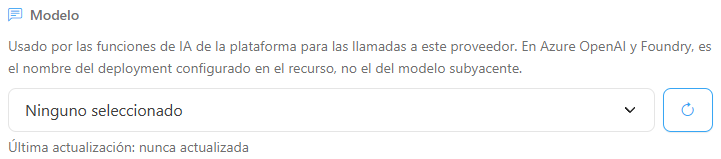
**Qué es:** el campo **Modelo** (o **Deployment**), con la lista de modelos, el botón **Actualizar modelos** y la opción **Escribir manualmente…**.

**Para qué sirve:** definir qué modelo responde a las llamadas de ese proveedor, equilibrando calidad y costo.

<figure><picture><source srcset="/files/V0YDqnIrd67ofZcS2ISC" media="(prefers-color-scheme: dark)"><img src="https://4061945739-files.gitbook.io/~/files/v0/b/gitbook-x-prod.appspot.com/o/spaces%2FHiNRgoZ8eJ4rcnrLAoso%2Fuploads%2Fgit-blob-b8cdc56eb52e5a0714bbe1a70bf7f376952d2d7e%2Fpm-configuracoes-ia-modelo-es.png?alt=media" alt="Campo Modelo con la lista, el botón Actualizar modelos y la fecha de la última actualización"></picture><figcaption><p>Campo de elección del modelo</p></figcaption></figure>

**Cómo usar:**

1. Haga clic en **Actualizar modelos** (botón con flecha circular junto a la lista) para obtener la lista del proveedor.
2. Seleccione el modelo en la lista. **Ninguno seleccionado** deja el proveedor sin modelo.
3. Si el modelo o el deployment no aparece, elija **Escribir manualmente…** e informe el nombre exacto. Para volver a la lista, use el botón **Volver a la lista**.
4. Haga clic en **Guardar** en el pie del formulario.

**Cómo funciona / reglas:**

* Debajo del campo, **Última actualización** muestra cuándo se obtuvo la lista (o *nunca actualizada*).
* Una insignia indica el origen cuando la lista no vino de la cuenta autenticada: **catálogo público (sin clave configurada)** o **lista predeterminada (el proveedor no respondió)**. En esos casos también aparece un aviso amarillo encima del formulario: la lista no garantiza que su cuenta tenga acceso a esos modelos.

### Registrar un proveedor de IA

**Qué es:** el flujo completo para activar un proveedor.

**Para qué sirve:** habilitar el asistente, **Explicar con IA** y la **Sugerencia de la IA**. El ejemplo usa OpenAI; el flujo es el mismo para los demás proveedores.

**Cómo usar:**

{% stepper %}
{% step %}

### Genere la clave en el proveedor

En la pestaña del proveedor (ej.: **OpenAI**), haga clic en **Obtener clave de API** para abrir la página del proveedor y cree una clave de API en la cuenta de su organización.
{% endstep %}

{% step %}

### Pegue la clave

De vuelta en Power Monitor, en la misma pestaña, pegue la clave en **Clave de API** (el texto de ayuda indica el prefijo esperado). Use el botón de ojo (**Mostrar**/**Ocultar**) para verificarla. Deje **Proveedor activo** activado.
{% endstep %}

{% step %}

### Elija el modelo

Haga clic en **Actualizar modelos** y seleccione el **Modelo**. Si el modelo deseado no está en la lista, use **Escribir manualmente…**.
{% endstep %}

{% step %}

### Guarde

Haga clic en **Guardar**. La pestaña del proveedor pasa a mostrar el ícono verde (clave configurada y proveedor activo) y el contador **proveedor(es) activo(s)** del encabezado se actualiza.
{% endstep %}

{% step %}

### Revise la precedencia

Si hay un proveedor activo antes que él en la **Precedencia de proveedores** (por ejemplo, Claude antes que OpenAI), es ese el que responderá. Desactive el que está delante si quiere que se use el nuevo proveedor.
{% endstep %}
{% endstepper %}

### Registrar Azure OpenAI o Microsoft Foundry

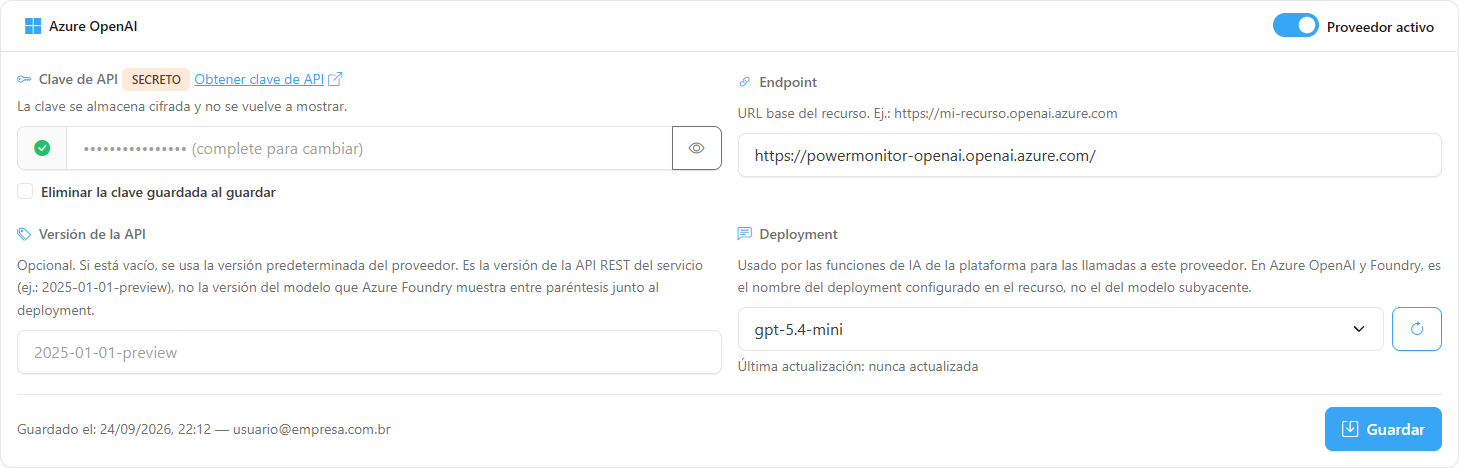
**Qué es:** la variación del registro para proveedores alojados en Azure, que requieren endpoint y deployment.

**Para qué sirve:** usar la IA dentro de su propio recurso de Azure (datos y facturación en su suscripción).

<figure><picture><source srcset="/files/7yWPDDzyU7YhFtdpH7rN" media="(prefers-color-scheme: dark)"><img src="https://4061945739-files.gitbook.io/~/files/v0/b/gitbook-x-prod.appspot.com/o/spaces%2FHiNRgoZ8eJ4rcnrLAoso%2Fuploads%2Fgit-blob-122b1ac057e410991f4fd3e5fc3d69de42c19689%2Fpm-configuracoes-ia-azure-openai-es.png?alt=media" alt="Formulario de Azure OpenAI con los campos Endpoint, Versión de la API y Deployment"></picture><figcaption><p>Formulario de Azure OpenAI</p></figcaption></figure>

**Cómo usar:**

1. Abra la pestaña **Azure OpenAI** (o **Microsoft Foundry**).
2. Complete **Clave de API** y **Endpoint** (URL base del recurso, en `https`, ej.: `https://meu-recurso.openai.azure.com`). Si es necesario, informe la **Versión de la API** del servicio; vacío usa la versión predeterminada.
3. En **Deployment**, haga clic en **Actualizar modelos** y elija el deployment, o use **Escribir manualmente…** e informe el nombre exacto del deployment creado en el recurso.
4. Deje **Proveedor activo** activado y haga clic en **Guardar**.

### Cambiar el proveedor utilizado

**Qué es:** desactivar el proveedor que está delante en la precedencia para que el siguiente pase a responder.

**Para qué sirve:** migrar de proveedor o sortear una falta de disponibilidad sin borrar claves.

**Cómo usar:**

1. Abra la pestaña del proveedor que se está usando hoy (el primero activo de la precedencia).
2. Desactive **Proveedor activo** y haga clic en **Guardar**. La pestaña pasa a mostrar el ícono amarillo (clave mantenida, proveedor desactivado).
3. El siguiente proveedor activo de la precedencia pasa a responder a las llamadas.

### Sustituir o eliminar la clave de un proveedor

**Qué es:** el cambio o la eliminación de una clave ya guardada.

**Para qué sirve:** rotar claves por seguridad o terminar el uso de un proveedor.

**Cómo usar:**

1. Abra la pestaña del proveedor. El campo **Clave de API** muestra la clave enmascarada seguida de *(complete para cambiar)*.
2. Para sustituirla, pegue la nueva clave. Para eliminarla, marque **Eliminar la clave guardada al guardar** (en Anthropic, la clave administrativa tiene la opción **Eliminar la clave administrativa al guardar**).
3. Haga clic en **Guardar**. Dejar el campo vacío mantiene la clave actual.

### Límite mensual de gasto en IA

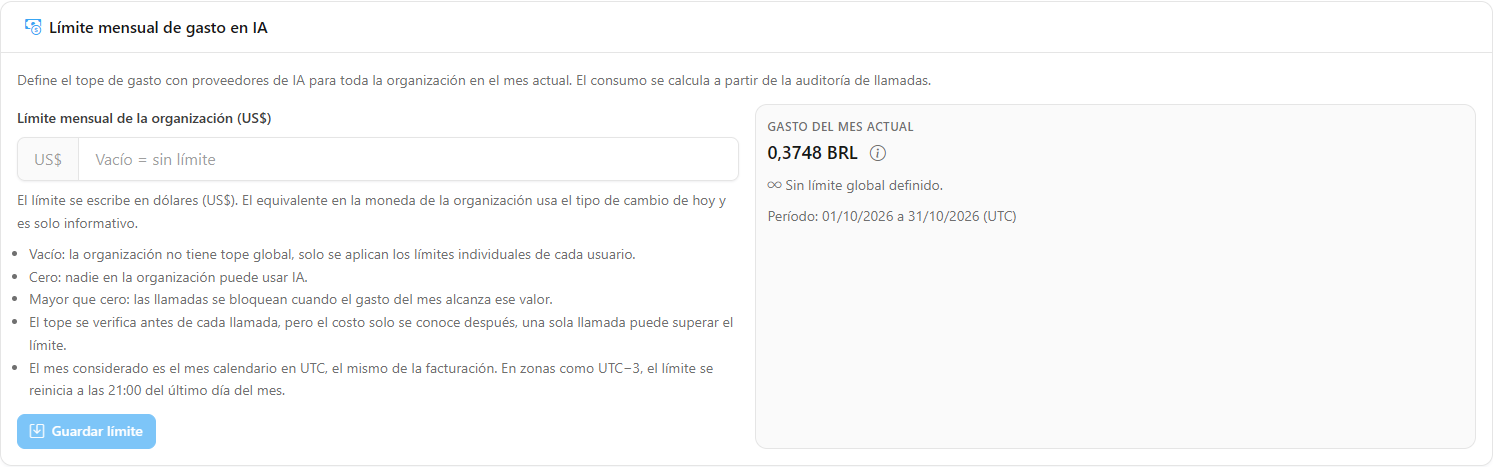
**Qué es:** tarjeta que define un tope de gasto mensual en IA para toda la organización y muestra el gasto del mes en curso.

**Para qué sirve:** evitar sorpresas en la factura del proveedor y bloquear el uso de IA cuando se agote el presupuesto.

<figure><picture><source srcset="/files/82LG19OYd6Y1m2MqAXGd" media="(prefers-color-scheme: dark)"><img src="https://4061945739-files.gitbook.io/~/files/v0/b/gitbook-x-prod.appspot.com/o/spaces%2FHiNRgoZ8eJ4rcnrLAoso%2Fuploads%2Fgit-blob-a0d4ec095a0e21781b382f4907e6f3140d90dbe9%2Fpm-configuracoes-ia-limite-es.png?alt=media" alt="Tarjeta Límite mensual de gasto en IA con el gasto del mes en curso"></picture><figcaption><p>Límite mensual de gasto en IA</p></figcaption></figure>

**Cómo usar:**

1. Informe el valor en **Límite mensual de la organización (US$)**: vacío (sin tope global), **0** (bloquea la IA para todos) o un valor mayor que cero. El límite siempre se escribe en dólares (US$); debajo del campo, **Equivalente en la moneda de la organización** muestra el valor convertido con el tipo de cambio de hoy, solo como referencia.
2. Haga clic en **Guardar límite** (el botón solo se habilita cuando el valor cambió). La tarjeta pasa a mostrar *Actualizado el … por …*.
3. Haga seguimiento del **Gasto del mes actual** (en la moneda de la organización) en relación con el límite y del **Período** de cálculo (UTC).

Los valores inválidos se rechazan con *Ingrese un valor mayor o igual a cero, o déjelo vacío para no aplicar límite.* El valor máximo aceptado es US$ 1.000.000. Para limitar a una persona específica, use el [límite individual en Usuarios](/es/power-monitor/usuarios.md#limite-individual-de-gasto-en-ia).

**Cómo funciona / reglas:**

| Valor de **Límite mensual de la organización (US$)** | Comportamiento                                                                                                                                                                                  |
| ---------------------------------------------------- | ----------------------------------------------------------------------------------------------------------------------------------------------------------------------------------------------- |
| **Vacío**                                            | Sin tope global; solo se aplican los límites individuales de cada usuario. El cuadro muestra *Sin límite global definido.*                                                                      |
| **0 (cero)**                                         | Nadie de la organización puede usar la IA. El cuadro muestra *Límite en cero: el uso de IA está bloqueado para toda la organización.*                                                           |
| **Mayor que cero**                                   | Las llamadas se bloquean cuando el gasto del mes alcanza ese valor. El cuadro muestra el gasto "de" límite y una barra de progreso: azul, amarilla a partir del 80% y roja al alcanzar el 100%. |

* El mes es el **mes calendario en UTC** (el mismo de la facturación). En la hora de Brasilia (UTC−3), el límite se reinicia a las 21:00 del último día del mes.
* El tope se verifica **antes** de cada llamada, pero el costo solo se conoce después de ella: una única llamada puede superar un poco el límite.
* El gasto se calcula a partir de la auditoría de llamadas (la misma de la pantalla **Consumo de IA**). Las llamadas sin precio conocido quedan fuera del total; la tarjeta avisa cuando esto ocurre (el gasto real puede ser mayor).
* Cada usuario también puede tener un límite propio, definido en [Usuarios](/es/power-monitor/usuarios.md#limite-individual-de-gasto-en-ia). Ambos se aplican al mismo tiempo.
* Cuando se alcanza un límite, el usuario ve un mensaje que explica el motivo (límite de la organización alcanzado, límite individual alcanzado, límite en cero o ningún proveedor configurado).

### Compartir la estructura de Power Query con la IA

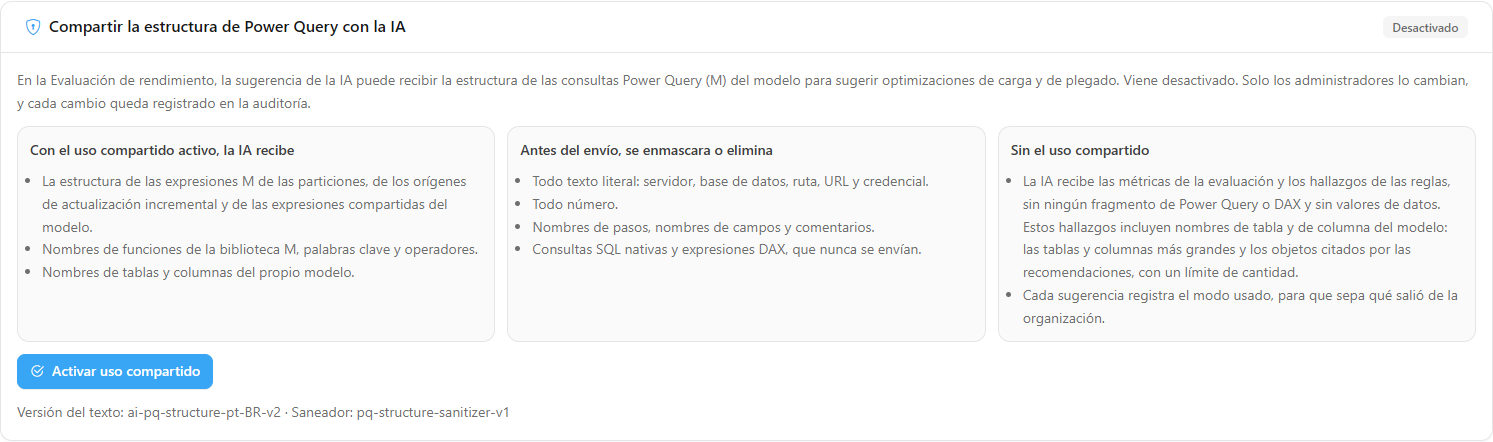
**Qué es:** tarjeta de consentimiento que controla si la **Sugerencia de la IA** de la [Evaluación de Rendimiento](/es/power-monitor/performance/avaliacao-de-performance.md) puede recibir la estructura de las consultas Power Query (M) de los modelos evaluados. **Viene desactivada.**

**Para qué sirve:** permitir que la IA sugiera optimizaciones de carga y de *query folding*, sabiendo exactamente qué sale de la organización.

<figure><picture><source srcset="/files/lm3mC327Mzin3VpeUvio" media="(prefers-color-scheme: dark)"><img src="https://4061945739-files.gitbook.io/~/files/v0/b/gitbook-x-prod.appspot.com/o/spaces%2FHiNRgoZ8eJ4rcnrLAoso%2Fuploads%2Fgit-blob-8737c5775d8ac6915267e984ade7573ff02b5469%2Fpm-configuracoes-ia-compartilhamento-power-query-es.png?alt=media" alt="Tarjeta Compartir la estructura de Power Query con la IA con el estado y los tres cuadros de lo que se envía"></picture><figcaption><p>Uso compartido de Power Query con la IA</p></figcaption></figure>

**Cómo usar (activar):**

1. Lea los tres cuadros de la tarjeta (qué se envía, qué se enmascara y qué aplica sin el uso compartido).
2. Haga clic en **Activar uso compartido**.
3. En la ventana **¿Activar el uso compartido?**, haga clic en **Activar** (o en **Cancelar** para desistir).
4. El estado pasa a **Activo** y la tarjeta registra *Consentido el … por …*.

**Cómo usar (desactivar):**

1. Haga clic en **Desactivar uso compartido**.
2. En la ventana **¿Desactivar el uso compartido?**, haga clic en **Desactivar**. Las sugerencias ya generadas no se borran; las siguientes reciben solo métricas y hallazgos.

**Cómo funciona / reglas:**

| Con el uso compartido activo, la IA recibe                                                                                            | Antes del envío, se enmascara o elimina                                                           |
| ------------------------------------------------------------------------------------------------------------------------------------- | ------------------------------------------------------------------------------------------------- |
| La estructura de las expresiones M de las particiones, de los orígenes de actualización incremental y de las expresiones compartidas. | Todo texto literal: servidor, base de datos, ruta, URL y credencial.                              |
| Nombres de función de la biblioteca M, palabras clave y operadores.                                                                   | Todo número.                                                                                      |
| Nombres de tabla y de columna del modelo.                                                                                             | Nombres de paso, nombres de campo y comentarios; las consultas SQL nativas y DAX nunca se envían. |

* Sin el uso compartido, la IA recibe solo las métricas de la evaluación y los hallazgos de las reglas (sin fragmentos de Power Query ni DAX y sin valores de datos). Cada sugerencia registra el modo utilizado.
* Estados posibles: **Activo**, **Desactivado**, **Pendiente de nuevo consentimiento** (el texto del término cambió; el envío queda suspendido hasta que un administrador haga clic en **Consentir con el texto actual**) y **Consentido, bloqueado por la plataforma** (el consentimiento está grabado, pero el envío está desactivado por la plataforma).
* El pie de la tarjeta muestra quién consintió o desactivó y cuándo, además de la versión del texto del término.
* Solo los administradores lo modifican, y cada cambio queda registrado en la auditoría.

### Precio Global de Modelos de IA

**Qué es:** tarjeta informativa con la tabla de precios de mercado que se usa para **estimar el costo** de las llamadas.

**Para qué sirve:** verificar si los costos estimados usan precios recientes y forzar una actualización cuando un modelo nuevo no tiene precio.

<figure><picture><source srcset="/files/YHAgkSJj7aI5xUTuppNh" media="(prefers-color-scheme: dark)"><img src="https://4061945739-files.gitbook.io/~/files/v0/b/gitbook-x-prod.appspot.com/o/spaces%2FHiNRgoZ8eJ4rcnrLAoso%2Fuploads%2Fgit-blob-1e51947f98c9df5426f686e1f5fe0eca1cb4f295%2Fpm-configuracoes-ia-preco-global-es.png?alt=media" alt="Tarjeta Precio Global de Modelos de IA con la fecha de actualización y el botón Forzar actualización"></picture><figcaption><p>Precio Global de Modelos de IA</p></figcaption></figure>

**Cómo usar:**

1. Revise **Precios actualizados el** y la cantidad de modelos rastreados.
2. Si necesita precios más recientes antes de la actualización diaria automática, haga clic en **Forzar actualización** (el botón muestra **Actualizando…**).

**Cómo funciona / reglas:** la actualización es automática, diaria, a las 03:00 UTC. Los precios provienen de un catálogo público de mercado y pueden no reflejar el contrato específico de su organización con cada proveedor. La tabla es la misma para todas las organizaciones de la plataforma.

### Consumo de IA

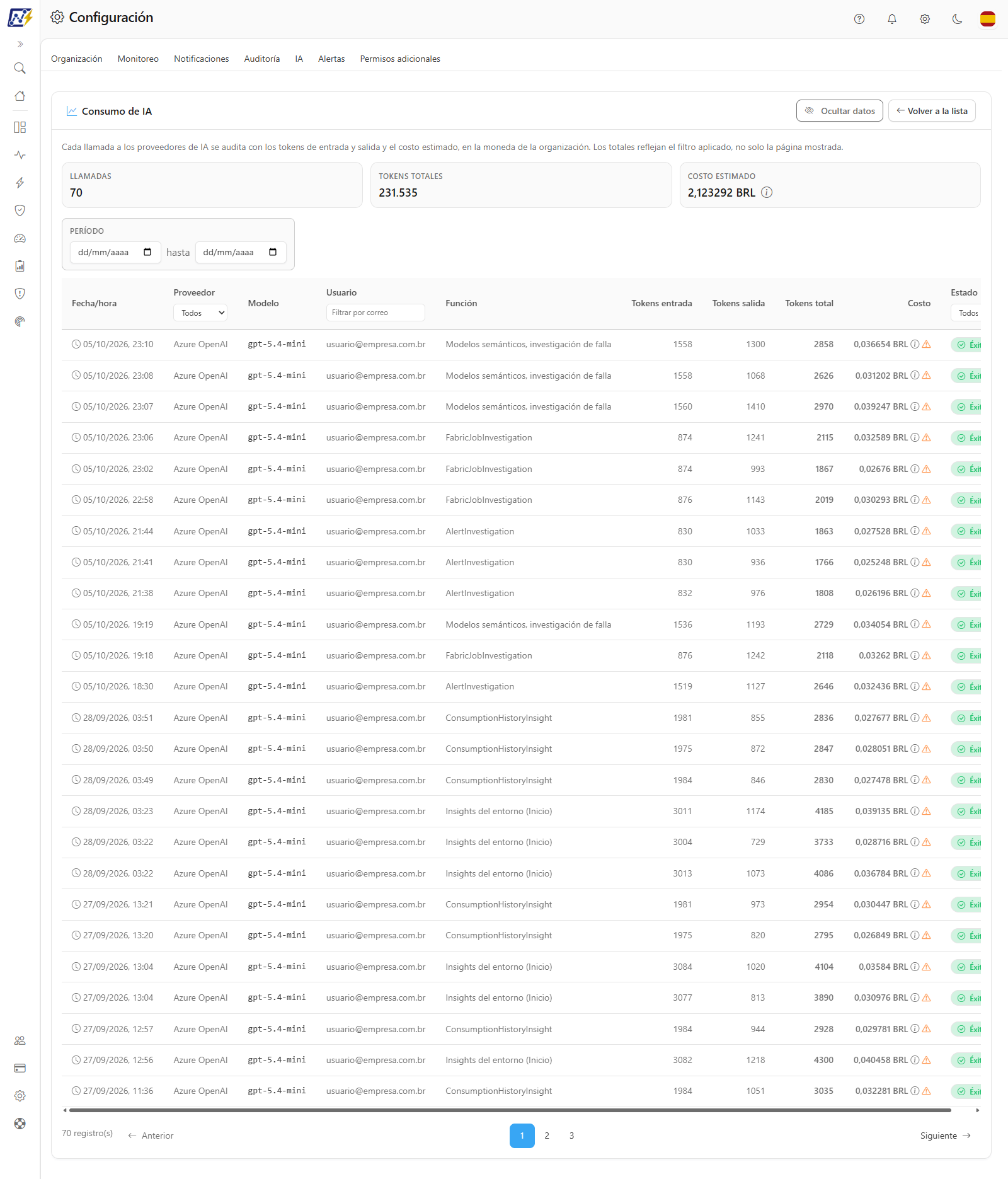
**Qué es:** la pantalla **Consumo de IA** (botón **Ver consumo**) audita toda llamada a los proveedores, con tokens de entrada y salida y costo estimado en la moneda de la organización. En la parte superior, tres totales: **Llamadas**, **Tokens totales** y **Costo estimado**.

**Para qué sirve:** tener la vista consolidada del uso de IA en el período elegido, para hacer seguimiento del presupuesto y de la adopción.

<figure><picture><source srcset="/files/7nNqz0QndG0NVzwP5mwQ" media="(prefers-color-scheme: dark)"><img src="https://4061945739-files.gitbook.io/~/files/v0/b/gitbook-x-prod.appspot.com/o/spaces%2FHiNRgoZ8eJ4rcnrLAoso%2Fuploads%2Fgit-blob-420a869721edc3659c0b92253e8cd38b5b809775%2Fpm-configuracoes-ia-consumo-es.png?alt=media" alt="Pantalla Consumo de IA con totales, filtros y la tabla de llamadas"></picture><figcaption><p>Consumo de IA</p></figcaption></figure>

<figure><picture><source srcset="/files/9KxKjbdv8X8etwUIMvQV" media="(prefers-color-scheme: dark)"><img src="https://4061945739-files.gitbook.io/~/files/v0/b/gitbook-x-prod.appspot.com/o/spaces%2FHiNRgoZ8eJ4rcnrLAoso%2Fuploads%2Fgit-blob-8ddb25a9a0725813ca0be9bfe53266ff16457fc6%2Fpm-configuracoes-ia-consumo-totais-es.png?alt=media" alt="Totales Llamadas, Tokens totales y Costo estimado de la pantalla Consumo de IA"></picture><figcaption><p>Totales del consumo</p></figcaption></figure>

**Cómo usar:**

1. En *Configuración › IA*, haga clic en **Ver consumo** en el encabezado de la tarjeta **Modelos de Inteligencia Artificial (IA)**.
2. Lea los totales; siguen los filtros aplicados.
3. Para volver a la configuración, haga clic en **Volver a la lista**. Junto a él está el botón **Ocultar datos** (vea más abajo).

**Cómo funciona / reglas:** los totales reflejan **todo el filtro aplicado**, no solo la página mostrada. Cuando hay llamadas sin precio conocido, el total de costo avisa cuántas quedaron fuera.

### Consumo de IA: filtros y tabla de llamadas

**Qué es:** la tabla con una fila por llamada, con un filtro de período encima y filtros en los encabezados de las columnas.

**Para qué sirve:** responder preguntas como "¿quién usó más la IA este mes?", "¿qué llamadas fallaron?" o "¿cuánto costó el asistente la última semana?".

<figure><picture><source srcset="/files/ZgX0TI2Sj3uuYCg7pcRz" media="(prefers-color-scheme: dark)"><img src="https://4061945739-files.gitbook.io/~/files/v0/b/gitbook-x-prod.appspot.com/o/spaces%2FHiNRgoZ8eJ4rcnrLAoso%2Fuploads%2Fgit-blob-868e30b195358248e7165950c78f66548324cebb%2Fpm-configuracoes-ia-consumo-filtro-status-es.png?alt=media" alt="Tabla de llamadas de IA filtrada por estado"></picture><figcaption><p>Tabla de llamadas con filtro aplicado</p></figcaption></figure>

**Cómo usar:**

1. En **Período**, elija las fechas inicial y final (sin período, la pantalla muestra todas las llamadas).
2. En los encabezados de la tabla, filtre por **Proveedor** (lista), usuario (**Filtrar por correo**) y **Estado** (**Todos**, **Éxito** o **Error**).
3. Para volver al valor predeterminado, haga clic en **Limpiar filtros** (aparece cuando hay un filtro activo).
4. Navegue por las páginas en el pie (25 llamadas por página por defecto); al lado aparece el total de registros. En el selector **Elementos por página**, elija **10**, **25**, **50** o **100**; cambiar la cantidad vuelve a la primera página. El pie aparece siempre que hay al menos una llamada, incluso con una sola página.

**Cómo funciona / reglas:**

| Columna                                                   | Contenido                                                                                                                                                                                                                     |
| --------------------------------------------------------- | ----------------------------------------------------------------------------------------------------------------------------------------------------------------------------------------------------------------------------- |
| **Fecha/hora**                                            | Momento de la llamada.                                                                                                                                                                                                        |
| **Proveedor** / **Modelo**                                | Quién respondió.                                                                                                                                                                                                              |
| **Usuario**                                               | Quién hizo la llamada (**Sistema** para las llamadas automáticas).                                                                                                                                                            |
| **Función**                                               | Dónde se usó la IA (vea la tabla más abajo).                                                                                                                                                                                  |
| **Tokens entrada** / **Tokens salida** / **Tokens total** | Consumo informado por el proveedor. Un ícono amarillo indica que el proveedor no lo informó y los valores son estimados.                                                                                                      |
| **Costo**                                                 | Costo estimado de la llamada, en la moneda de la organización. Un ícono amarillo indica precio estimado o desconocido (el tooltip lo explica). El detalle de la llamada muestra también el **Costo estimado original (US$)**. |
| **Estado**                                                | **Éxito** (verde) o **Error** (rojo).                                                                                                                                                                                         |

| Función (columna Función)                      | De dónde viene                                                                  |
| ---------------------------------------------- | ------------------------------------------------------------------------------- |
| **Análisis de capacidad**                      | **Explicar con IA** del Dashboard de Capacidad.                                 |
| **Análisis de anomalías**                      | **Explicar con IA** de Anomalías de Consumo.                                    |
| **Insights del entorno (Inicio)**              | **Explicar con IA** del Dashboard principal.                                    |
| **Radiografía del Entorno, resumen**           | **Resumir con IA** del dashboard Radiografía del Entorno.                       |
| **Análisis de eficiencia**                     | **Explicar con IA** del Dashboard de Eficiencia.                                |
| **Asistente, enrutamiento**                    | Primera etapa de cada pregunta al asistente (elección de las fuentes de datos). |
| **Asistente, respuesta**                       | Respuesta del asistente.                                                        |
| **Evaluación de rendimiento, sugerencia**      | **Sugerencia de la IA** de la Evaluación de Rendimiento.                        |
| **Modelos semánticos, investigación de falla** | **Investigar** una falla de actualización en Modelos Semánticos.                |

{% hint style="info" %}
Las acciones **Investigar** de Elementos de Fabric y de Alertas y el **Explicar con IA** del Historial de Consumo también se registran pero, por ahora, pueden aparecer en la columna **Función** con el código técnico (por ejemplo, *FabricJobInvestigation*, *AlertInvestigation* y *ConsumptionHistoryInsight*) en lugar de un nombre amigable.
{% endhint %}

{% hint style="info" %}
Cada pregunta al asistente genera **dos** filas de consumo (enrutamiento y respuesta). Las llamadas que fallan también se registran, porque el proveedor puede cobrar los tokens de entrada.
{% endhint %}

### Consumo de IA: Ocultar datos

**Qué es:** el botón **Ocultar datos**, en el encabezado de la pantalla **Consumo de IA**, junto a **Volver a la lista**. Una vez activado, pasa a llamarse **Mostrar datos**.

**Para qué sirve:** compartir la pantalla o tomar una captura de la tabla de llamadas sin exponer quién usó la IA.

**Cómo funciona:** los nombres y correos electrónicos de la columna **Usuario** y del detalle de la llamada se muestran enmascarados. El botón es el mismo de las demás pantallas de Power Monitor: su elección vale para todas ellas y se recuerda en este navegador. La máscara es solo visual y no sustituye el control de acceso. Los campos que muestran quién guardó una configuración de IA (*Guardado el* y *Actualizado el*) también respetan la elección.

### Consumo de IA: detalle de la llamada

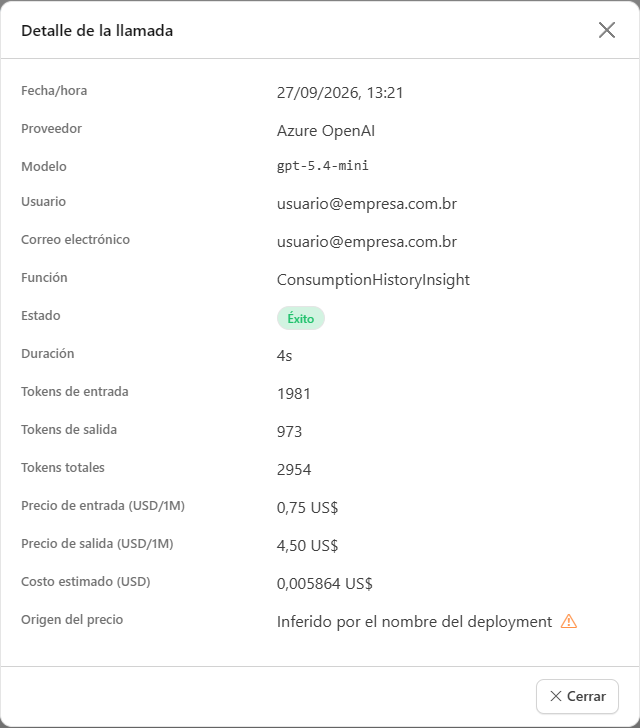
**Qué es:** la ventana **Detalle de la llamada**, que se abre al hacer clic en una fila de la tabla.

**Para qué sirve:** investigar una llamada específica: por qué falló, cuánto tiempo tardó y cómo se calculó el costo.

<figure><picture><source srcset="/files/8jw0dSpZ64YLNbrfmWF6" media="(prefers-color-scheme: dark)"><img src="https://4061945739-files.gitbook.io/~/files/v0/b/gitbook-x-prod.appspot.com/o/spaces%2FHiNRgoZ8eJ4rcnrLAoso%2Fuploads%2Fgit-blob-d986821526375b3daa9111b6952002fe6d7953d9%2Fpm-configuracoes-ia-consumo-detalhe-es.png?alt=media" alt="Ventana Detalle de la llamada con tokens, precios por millón y origen del precio"></picture><figcaption><p>Detalle de la llamada</p></figcaption></figure>

**Cómo usar:**

1. Haga clic en una fila de la tabla (o selecciónela y presione Enter).
2. Lea los datos de la llamada.
3. Haga clic en **Cerrar** (o fuera de la ventana) para volver.

**Cómo funciona / reglas:** la ventana muestra **Fecha/hora**, **Proveedor**, **Modelo**, **Usuario**, **Correo electrónico**, **Función**, **Estado**, **Motivo del error** (cuando falló), **Duración**, **Tokens de entrada**, **Tokens de salida**, **Tokens totales** (con la marca *estimado* cuando el proveedor no lo informó), **Precio de entrada (USD/1M)**, **Precio de salida (USD/1M)**, **Costo estimado** (en la moneda de la organización), **Costo estimado original (US$)** y el **Origen del precio**:

| Origen del precio                         | Significado                                                                         |
| ----------------------------------------- | ----------------------------------------------------------------------------------- |
| **Catálogo del proveedor**                | Precio obtenido del catálogo de precios de mercado.                                 |
| **Tabla versionada en el código**         | Precio estimado por una tabla interna de referencia.                                |
| **Inferido por el nombre del deployment** | Precio deducido a partir del nombre del deployment (Azure OpenAI/Foundry).          |
| **Desconocido**                           | Sin precio conocido: el costo no se muestra, pero los tokens siguen siendo válidos. |

## Preguntas frecuentes

<details>

<summary>Registré dos claves. ¿Qué proveedor responde?</summary>

El primero de la precedencia (Claude, OpenAI, Azure OpenAI, Microsoft Foundry, Google Gemini) que esté activo, con clave y modelo definidos.

</details>

<details>

<summary>En Azure OpenAI, ¿qué nombre va en el campo Deployment?</summary>

El nombre del deployment que usted creó en el recurso (Azure AI Foundry), y no el nombre del modelo subyacente.

</details>

<details>

<summary>¿El costo mostrado coincide con la factura del proveedor?</summary>

Es una estimación basada en precios de mercado y en los tokens informados. No se consideran descuentos ni contratos específicos con el proveedor.

</details>

<details>

<summary>¿Los datos enviados a la IA incluyen datos de mis tablas?</summary>

Los recursos de IA envían metadatos e indicadores recopilados por Power Monitor (consumo, alertas, estructura y buenas prácticas de los modelos, permisos y accesos), no el contenido de sus tablas. Power Query solo se envía, ya enmascarado, si el uso compartido está activo. Aun así, oriente a los usuarios para que no peguen datos sensibles o de clientes en las preguntas al asistente.

</details>

## Páginas relacionadas

* [Asistente de IA](/es/power-monitor/assistente-de-ia.md)
* [Usuarios › Límite individual de IA](/es/power-monitor/usuarios.md#limite-individual-de-gasto-en-ia)
* [Evaluación de Rendimiento](/es/power-monitor/performance/avaliacao-de-performance.md)
* [Anomalías de Consumo](/es/power-monitor/monitoramento/anomalias-de-consumo.md)


---

# Agent Instructions
This documentation is published with GitBook. GitBook is the documentation platform designed so that both humans and AI agents can read, navigate, and reason over technical content effectively. Learn more at gitbook.com.

## Querying This Documentation
If you need additional information that is not directly available in this page, you can query the documentation by asking a question.

Perform an HTTP GET request on the following URL with the `ask` and `goal` query parameters:

```
GET https://docs.powermonitor.com.br/es/power-monitor/configuracoes/ia.md?ask=<question>&goal=<user_goal>
```

`ask` is the immediate question: it should be specific, self-contained, and written in natural language.
`goal` is what the user is ultimately trying to achieve, the reason they need the answer. Sharing it helps GitBook give you a better, more relevant answer. A goal is most helpful when it describes the outcome the user wants rather than restating the question. For example, with `ask=how do I create an API token`, a goal like `automate deployments from our CI pipeline` lets GitBook tailor the answer to that use case.

The response will contain a direct answer to the question and relevant excerpts and sources from the documentation.

Use this mechanism when the answer is not explicitly present in the current page, you need clarification or additional context, or you want to retrieve related documentation sections.