# IA

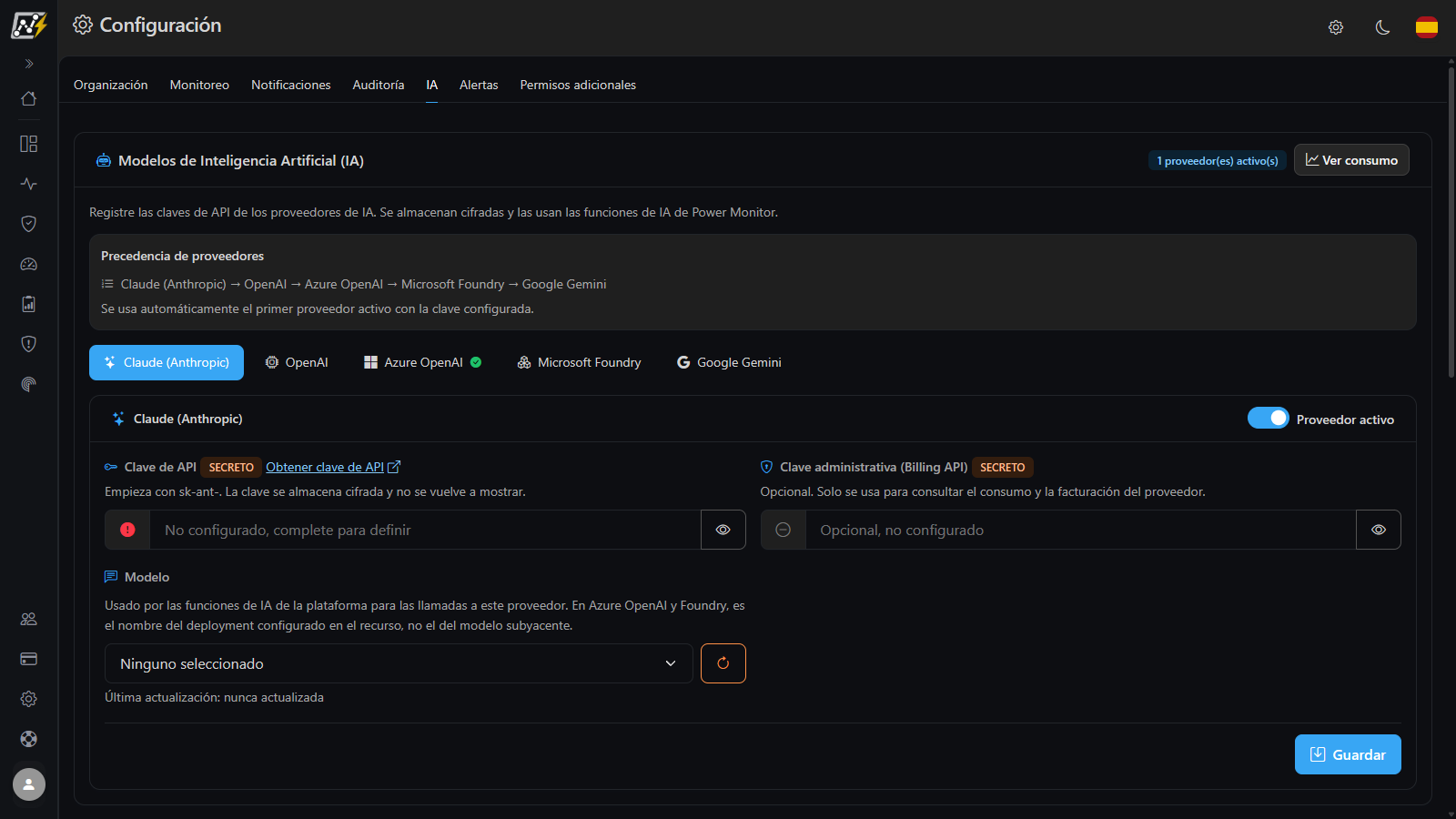
La pestaña **IA** habilita los recursos de Inteligencia Artificial de Power Monitor: el [Asistente de IA](../assistente-de-ia.md), los botones **Explicar con IA** de los dashboards y la **Sugerencia de la IA** de la Evaluación de Rendimiento. Aquí usted registra las claves de API de los proveedores, elige el modelo, define el **límite mensual de gasto** de la organización y hace seguimiento del **consumo** de cada llamada.

**Cómo acceder:** *Configuración › IA*. La pantalla de consumo está en *Configuración › IA › **Ver consumo***. Ambas son exclusivas de los **Administradores**.

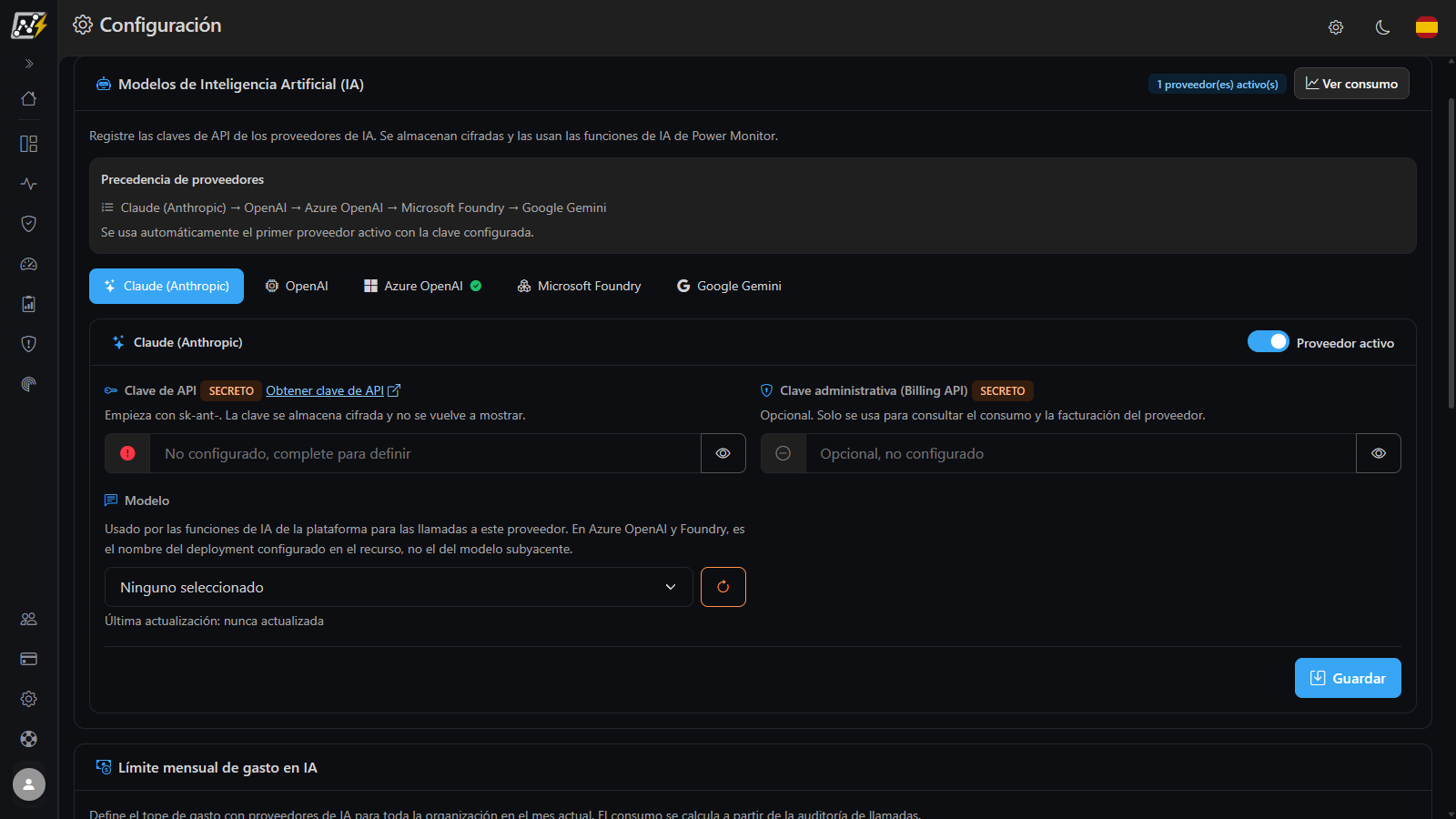
<figure><picture><source srcset="../../assets/pm-configuracoes-ia-es-dark.png" media="(prefers-color-scheme: dark)"><img src="../../assets/pm-configuracoes-ia-es.png" alt="Pestaña IA con la precedencia de proveedores y el formulario del proveedor seleccionado"></picture><figcaption><p>Pestaña IA</p></figcaption></figure>

{% hint style="info" %}
La IA usa las **claves de su propia organización**: las llamadas se realizan en la cuenta que usted registre en cada proveedor y este las cobra. Sin ningún proveedor configurado, los recursos de IA quedan no disponibles y el asistente muestra el aviso **Asistente de IA no configurado**.
{% endhint %}

## Para qué sirve

* Conectar Power Monitor con el proveedor de IA que su empresa ya contrató (Anthropic, OpenAI, Azure OpenAI, Microsoft Foundry o Google Gemini).
* Evitar sorpresas en la factura del proveedor con un tope mensual de gasto.
* Decidir si la estructura de Power Query de los modelos puede enviarse a la IA.
* Auditar quién usó la IA, en qué recurso, con qué modelo y a qué costo.

La pantalla está compuesta, de arriba abajo, por las tarjetas **Modelos de Inteligencia Artificial (IA)** (proveedores), **Límite mensual de gasto en IA**, **Compartir la estructura de Power Query con la IA** y **Precio Global de Modelos de IA**. El botón **Ver consumo** lleva a la pantalla **Consumo de IA**.

## Funcionalidades

### Precedencia de proveedores

**Qué es:** el cuadro **Precedencia de proveedores**, en la parte superior de la tarjeta **Modelos de Inteligencia Artificial (IA)**, que muestra el orden fijo en que Power Monitor elige el proveedor para cada llamada:

**Claude (Anthropic) → OpenAI → Azure OpenAI → Microsoft Foundry → Google Gemini**

**Para qué sirve:** saber, cuando hay más de un proveedor registrado, cuál de ellos responderá realmente.

<figure><picture><source srcset="../../assets/pm-configuracoes-ia-precedencia-es-dark.png" media="(prefers-color-scheme: dark)"><img src="../../assets/pm-configuracoes-ia-precedencia-es.png" alt="Cuadro Precedencia de proveedores con el orden de los proveedores"></picture><figcaption><p>Precedencia de proveedores</p></figcaption></figure>

**Cómo funciona / reglas:**

* El **primer proveedor activo con la clave completada** (y el modelo elegido) se usa automáticamente en todas las llamadas.
* Los demás no se usan como respaldo automático en caso de error. Para cambiar de proveedor, desactive el que está delante (vea [Cambiar el proveedor utilizado](#cambiar-el-proveedor-utilizado)).
* En el encabezado de la tarjeta, la insignia **N proveedor(es) activo(s)** muestra cuántos proveedores están activos con clave.

### Pestañas de proveedor

**Qué es:** una pestaña por proveedor, justo debajo de la precedencia. Cada pestaña abre el formulario de ese proveedor.

**Para qué sirve:** ver rápidamente qué proveedores ya tienen clave y si están activos, y alternar entre ellos para configurarlos.

<figure><picture><source srcset="../../assets/pm-configuracoes-ia-abas-provedores-es-dark.png" media="(prefers-color-scheme: dark)"><img src="../../assets/pm-configuracoes-ia-abas-provedores-es.png" alt="Pestañas de los proveedores de IA con los íconos de estado"></picture><figcaption><p>Pestañas de proveedor con el estado de cada uno</p></figcaption></figure>

**Cómo usar:** haga clic en el nombre del proveedor (ej.: **OpenAI**) para abrir su formulario. En pantallas estrechas, las pestañas se convierten en una lista desplegable.

**Cómo funciona / reglas:**

| Ícono junto al nombre | Significado |
| --- | --- |
| Verde (visto) | **Clave configurada** y proveedor activo. |
| Amarillo (alerta) | Clave configurada, pero el proveedor está desactivado y no se usa en la precedencia. |
| Sin ícono | Ninguna clave registrada. |

### Formulario del proveedor

**Qué es:** la tarjeta con el nombre del proveedor y los campos de conexión: clave, endpoint, versión de la API y modelo.

**Para qué sirve:** registrar y mantener la conexión de Power Monitor con la cuenta de IA de su organización.

<figure><picture><source srcset="../../assets/pm-configuracoes-ia-provedor-es-dark.png" media="(prefers-color-scheme: dark)"><img src="../../assets/pm-configuracoes-ia-provedor-es.png" alt="Formulario de un proveedor de IA con clave de API, endpoint y modelo"></picture><figcaption><p>Formulario del proveedor</p></figcaption></figure>

**Cómo funciona / reglas:**

| Campo | Descripción |
| --- | --- |
| **Proveedor activo** | Interruptor en el encabezado de la tarjeta. Cuando está desactivado, el proveedor se ignora en la precedencia, incluso con clave registrada. |
| **Clave de API** (insignia **SECRETO**) | Clave del proveedor. El texto de ayuda indica el prefijo esperado cuando existe (por ejemplo `sk-ant-` en Anthropic, `sk-` en OpenAI y `AIza` en Gemini). Se almacena cifrada y nunca más se muestra: con una clave guardada, el campo muestra la clave enmascarada seguida de *(complete para cambiar)*. El ícono de la izquierda queda verde con clave y rojo sin clave. El enlace **Obtener clave de API** abre la página oficial del proveedor. |
| **Eliminar la clave guardada al guardar** | Casilla de verificación que aparece cuando hay una clave guardada. Borra la clave en el siguiente **Guardar**. |
| **Clave administrativa (Billing API)** | Opcional, disponible para Anthropic. Se usa solo para consultar el consumo y la facturación en el proveedor. Tiene la opción **Eliminar la clave administrativa al guardar**. |
| **Endpoint** | Obligatorio para **Azure OpenAI** y **Microsoft Foundry**: URL base del recurso (ej.: `https://meu-recurso.openai.azure.com`). Debe ser `https` y una dirección pública. |
| **Versión de la API** | Opcional (Azure OpenAI y Foundry). Versión de la API REST del servicio (ej.: `2025-01-01-preview`), no la versión del modelo. Vacío usa la versión predeterminada. |
| **Modelo** / **Deployment** | Modelo que usan los recursos de IA. En Azure OpenAI y en Foundry, el campo se llama **Deployment** y recibe el nombre del deployment creado en el recurso. Vea [Elección del modelo](#eleccion-del-modelo). |
| **Guardado el** | Pie con la fecha de la última grabación y quién guardó. |
| **Guardar** | Graba el proveedor. |

* El botón de ojo junto a cada campo de clave (**Mostrar**/**Ocultar**) muestra lo que usted está escribiendo; nunca revela la clave ya guardada.
* Dejar el campo de clave vacío al guardar mantiene la clave actual.

### Elección del modelo

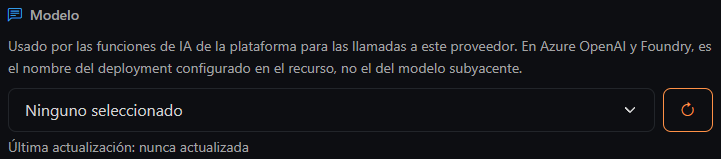
**Qué es:** el campo **Modelo** (o **Deployment**), con la lista de modelos, el botón **Actualizar modelos** y la opción **Escribir manualmente…**.

**Para qué sirve:** definir qué modelo responde a las llamadas de ese proveedor, equilibrando calidad y costo.

<figure><picture><source srcset="../../assets/pm-configuracoes-ia-modelo-es-dark.png" media="(prefers-color-scheme: dark)"><img src="../../assets/pm-configuracoes-ia-modelo-es.png" alt="Campo Modelo con la lista, el botón Actualizar modelos y la fecha de la última actualización"></picture><figcaption><p>Campo de elección del modelo</p></figcaption></figure>

**Cómo usar:**

1. Haga clic en **Actualizar modelos** (botón con flecha circular junto a la lista) para obtener la lista del proveedor.
2. Seleccione el modelo en la lista. **Ninguno seleccionado** deja el proveedor sin modelo.
3. Si el modelo o el deployment no aparece, elija **Escribir manualmente…** e informe el nombre exacto. Para volver a la lista, use el botón **Volver a la lista**.
4. Haga clic en **Guardar** en el pie del formulario.

**Cómo funciona / reglas:**

* Debajo del campo, **Última actualización** muestra cuándo se obtuvo la lista (o *nunca actualizada*).
* Una insignia indica el origen cuando la lista no vino de la cuenta autenticada: **catálogo público (sin clave configurada)** o **lista predeterminada (el proveedor no respondió)**. En esos casos también aparece un aviso amarillo encima del formulario: la lista no garantiza que su cuenta tenga acceso a esos modelos.

### Registrar un proveedor de IA

**Qué es:** el flujo completo para activar un proveedor.

**Para qué sirve:** habilitar el asistente, **Explicar con IA** y la **Sugerencia de la IA**. El ejemplo usa OpenAI; el flujo es el mismo para los demás proveedores.

**Cómo usar:**

{% stepper %}
{% step %}
### Genere la clave en el proveedor

En la pestaña del proveedor (ej.: **OpenAI**), haga clic en **Obtener clave de API** para abrir la página del proveedor y cree una clave de API en la cuenta de su organización.
{% endstep %}

{% step %}
### Pegue la clave

De vuelta en Power Monitor, en la misma pestaña, pegue la clave en **Clave de API** (el texto de ayuda indica el prefijo esperado). Use el botón de ojo (**Mostrar**/**Ocultar**) para verificarla. Deje **Proveedor activo** activado.
{% endstep %}

{% step %}
### Elija el modelo

Haga clic en **Actualizar modelos** y seleccione el **Modelo**. Si el modelo deseado no está en la lista, use **Escribir manualmente…**.
{% endstep %}

{% step %}
### Guarde

Haga clic en **Guardar**. La pestaña del proveedor pasa a mostrar el ícono verde (clave configurada y proveedor activo) y el contador **proveedor(es) activo(s)** del encabezado se actualiza.
{% endstep %}

{% step %}
### Revise la precedencia

Si hay un proveedor activo antes que él en la **Precedencia de proveedores** (por ejemplo, Claude antes que OpenAI), es ese el que responderá. Desactive el que está delante si quiere que se use el nuevo proveedor.
{% endstep %}
{% endstepper %}

### Registrar Azure OpenAI o Microsoft Foundry

**Qué es:** la variación del registro para proveedores alojados en Azure, que requieren endpoint y deployment.

**Para qué sirve:** usar la IA dentro de su propio recurso de Azure (datos y facturación en su suscripción).

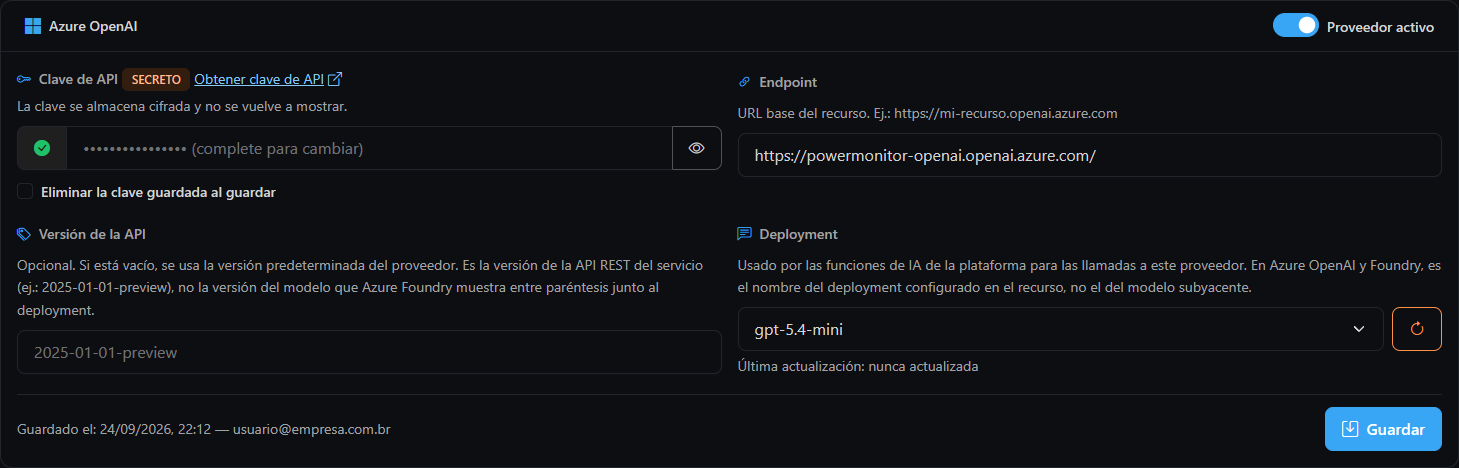
<figure><picture><source srcset="../../assets/pm-configuracoes-ia-azure-openai-es-dark.png" media="(prefers-color-scheme: dark)"><img src="../../assets/pm-configuracoes-ia-azure-openai-es.png" alt="Formulario de Azure OpenAI con los campos Endpoint, Versión de la API y Deployment"></picture><figcaption><p>Formulario de Azure OpenAI</p></figcaption></figure>

**Cómo usar:**

1. Abra la pestaña **Azure OpenAI** (o **Microsoft Foundry**).
2. Complete **Clave de API** y **Endpoint** (URL base del recurso, en `https`, ej.: `https://meu-recurso.openai.azure.com`). Si es necesario, informe la **Versión de la API** del servicio; vacío usa la versión predeterminada.
3. En **Deployment**, haga clic en **Actualizar modelos** y elija el deployment, o use **Escribir manualmente…** e informe el nombre exacto del deployment creado en el recurso.
4. Deje **Proveedor activo** activado y haga clic en **Guardar**.

### Cambiar el proveedor utilizado

**Qué es:** desactivar el proveedor que está delante en la precedencia para que el siguiente pase a responder.

**Para qué sirve:** migrar de proveedor o sortear una falta de disponibilidad sin borrar claves.

**Cómo usar:**

1. Abra la pestaña del proveedor que se está usando hoy (el primero activo de la precedencia).
2. Desactive **Proveedor activo** y haga clic en **Guardar**. La pestaña pasa a mostrar el ícono amarillo (clave mantenida, proveedor desactivado).
3. El siguiente proveedor activo de la precedencia pasa a responder a las llamadas.

### Sustituir o eliminar la clave de un proveedor

**Qué es:** el cambio o la eliminación de una clave ya guardada.

**Para qué sirve:** rotar claves por seguridad o terminar el uso de un proveedor.

**Cómo usar:**

1. Abra la pestaña del proveedor. El campo **Clave de API** muestra la clave enmascarada seguida de *(complete para cambiar)*.
2. Para sustituirla, pegue la nueva clave. Para eliminarla, marque **Eliminar la clave guardada al guardar** (en Anthropic, la clave administrativa tiene la opción **Eliminar la clave administrativa al guardar**).
3. Haga clic en **Guardar**. Dejar el campo vacío mantiene la clave actual.

### Límite mensual de gasto en IA

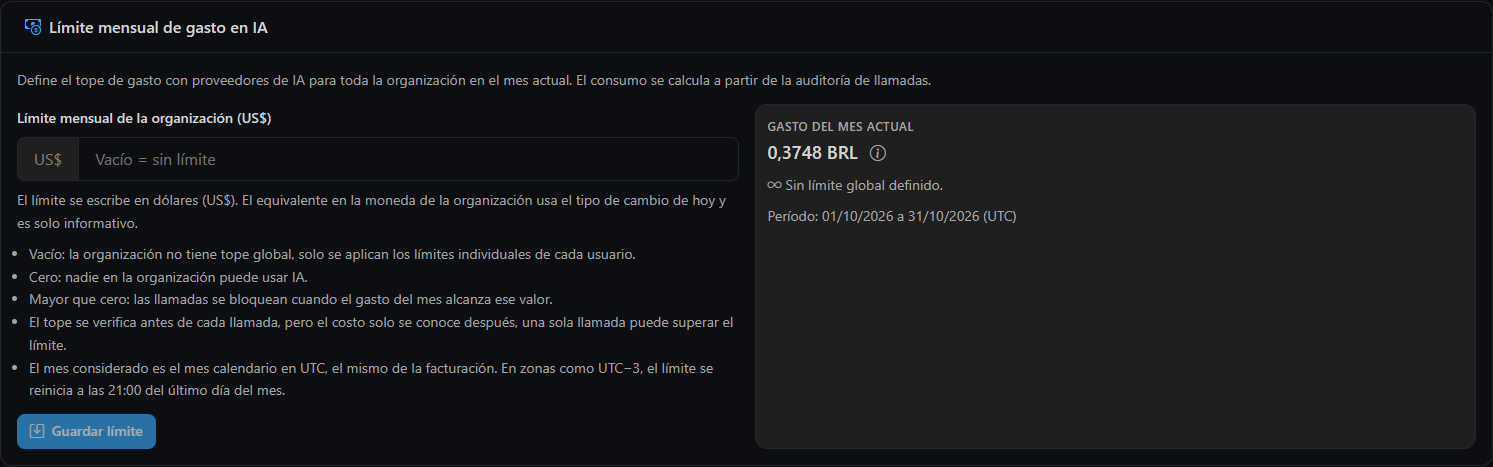
**Qué es:** tarjeta que define un tope de gasto mensual en IA para toda la organización y muestra el gasto del mes en curso.

**Para qué sirve:** evitar sorpresas en la factura del proveedor y bloquear el uso de IA cuando se agote el presupuesto.

<figure><picture><source srcset="../../assets/pm-configuracoes-ia-limite-es-dark.png" media="(prefers-color-scheme: dark)"><img src="../../assets/pm-configuracoes-ia-limite-es.png" alt="Tarjeta Límite mensual de gasto en IA con el gasto del mes en curso"></picture><figcaption><p>Límite mensual de gasto en IA</p></figcaption></figure>

**Cómo usar:**

1. Informe el valor en **Límite mensual de la organización (US$)**: vacío (sin tope global), **0** (bloquea la IA para todos) o un valor mayor que cero. El límite siempre se escribe en dólares (US$); debajo del campo, **Equivalente en la moneda de la organización** muestra el valor convertido con el tipo de cambio de hoy, solo como referencia.
2. Haga clic en **Guardar límite** (el botón solo se habilita cuando el valor cambió). La tarjeta pasa a mostrar *Actualizado el … por …*.
3. Haga seguimiento del **Gasto del mes actual** (en la moneda de la organización) en relación con el límite y del **Período** de cálculo (UTC).

Los valores inválidos se rechazan con *Ingrese un valor mayor o igual a cero, o déjelo vacío para no aplicar límite.* El valor máximo aceptado es US$ 1.000.000. Para limitar a una persona específica, use el [límite individual en Usuarios](../usuarios.md#limite-individual-de-gasto-en-ia).

**Cómo funciona / reglas:**

| Valor de **Límite mensual de la organización (US$)** | Comportamiento |
| --- | --- |
| **Vacío** | Sin tope global; solo se aplican los límites individuales de cada usuario. El cuadro muestra *Sin límite global definido.* |
| **0 (cero)** | Nadie de la organización puede usar la IA. El cuadro muestra *Límite en cero: el uso de IA está bloqueado para toda la organización.* |
| **Mayor que cero** | Las llamadas se bloquean cuando el gasto del mes alcanza ese valor. El cuadro muestra el gasto "de" límite y una barra de progreso: azul, amarilla a partir del 80% y roja al alcanzar el 100%. |

* El mes es el **mes calendario en UTC** (el mismo de la facturación). En la hora de Brasilia (UTC−3), el límite se reinicia a las 21:00 del último día del mes.
* El tope se verifica **antes** de cada llamada, pero el costo solo se conoce después de ella: una única llamada puede superar un poco el límite.
* El gasto se calcula a partir de la auditoría de llamadas (la misma de la pantalla **Consumo de IA**). Las llamadas sin precio conocido quedan fuera del total; la tarjeta avisa cuando esto ocurre (el gasto real puede ser mayor).
* Cada usuario también puede tener un límite propio, definido en [Usuarios](../usuarios.md#limite-individual-de-gasto-en-ia). Ambos se aplican al mismo tiempo.
* Cuando se alcanza un límite, el usuario ve un mensaje que explica el motivo (límite de la organización alcanzado, límite individual alcanzado, límite en cero o ningún proveedor configurado).

### Compartir la estructura de Power Query con la IA

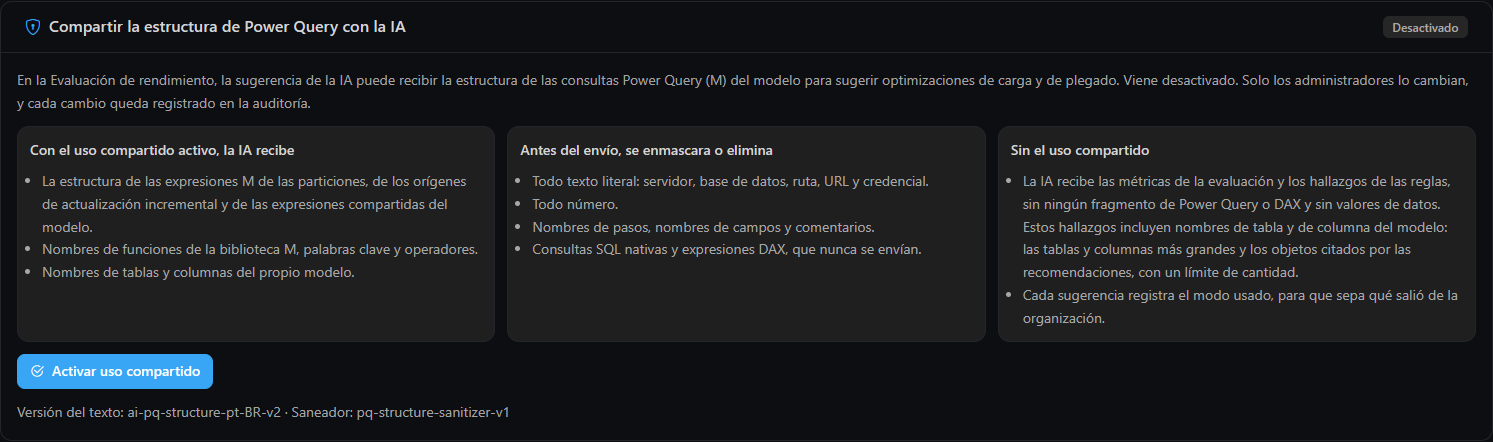
**Qué es:** tarjeta de consentimiento que controla si la **Sugerencia de la IA** de la [Evaluación de Rendimiento](../performance/avaliacao-de-performance.md) puede recibir la estructura de las consultas Power Query (M) de los modelos evaluados. **Viene desactivada.**

**Para qué sirve:** permitir que la IA sugiera optimizaciones de carga y de *query folding*, sabiendo exactamente qué sale de la organización.

<figure><picture><source srcset="../../assets/pm-configuracoes-ia-compartilhamento-power-query-es-dark.png" media="(prefers-color-scheme: dark)"><img src="../../assets/pm-configuracoes-ia-compartilhamento-power-query-es.png" alt="Tarjeta Compartir la estructura de Power Query con la IA con el estado y los tres cuadros de lo que se envía"></picture><figcaption><p>Uso compartido de Power Query con la IA</p></figcaption></figure>

**Cómo usar (activar):**

1. Lea los tres cuadros de la tarjeta (qué se envía, qué se enmascara y qué aplica sin el uso compartido).
2. Haga clic en **Activar uso compartido**.
3. En la ventana **¿Activar el uso compartido?**, haga clic en **Activar** (o en **Cancelar** para desistir).
4. El estado pasa a **Activo** y la tarjeta registra *Consentido el … por …*.

**Cómo usar (desactivar):**

1. Haga clic en **Desactivar uso compartido**.
2. En la ventana **¿Desactivar el uso compartido?**, haga clic en **Desactivar**. Las sugerencias ya generadas no se borran; las siguientes reciben solo métricas y hallazgos.

**Cómo funciona / reglas:**

| Con el uso compartido activo, la IA recibe | Antes del envío, se enmascara o elimina |
| --- | --- |
| La estructura de las expresiones M de las particiones, de los orígenes de actualización incremental y de las expresiones compartidas. | Todo texto literal: servidor, base de datos, ruta, URL y credencial. |
| Nombres de función de la biblioteca M, palabras clave y operadores. | Todo número. |
| Nombres de tabla y de columna del modelo. | Nombres de paso, nombres de campo y comentarios; las consultas SQL nativas y DAX nunca se envían. |

* Sin el uso compartido, la IA recibe solo las métricas de la evaluación y los hallazgos de las reglas (sin fragmentos de Power Query ni DAX y sin valores de datos). Cada sugerencia registra el modo utilizado.
* Estados posibles: **Activo**, **Desactivado**, **Pendiente de nuevo consentimiento** (el texto del término cambió; el envío queda suspendido hasta que un administrador haga clic en **Consentir con el texto actual**) y **Consentido, bloqueado por la plataforma** (el consentimiento está grabado, pero el envío está desactivado por la plataforma).
* El pie de la tarjeta muestra quién consintió o desactivó y cuándo, además de la versión del texto del término.
* Solo los administradores lo modifican, y cada cambio queda registrado en la auditoría.

### Precio Global de Modelos de IA

**Qué es:** tarjeta informativa con la tabla de precios de mercado que se usa para **estimar el costo** de las llamadas.

**Para qué sirve:** verificar si los costos estimados usan precios recientes y forzar una actualización cuando un modelo nuevo no tiene precio.

<figure><picture><source srcset="../../assets/pm-configuracoes-ia-preco-global-es-dark.png" media="(prefers-color-scheme: dark)"><img src="../../assets/pm-configuracoes-ia-preco-global-es.png" alt="Tarjeta Precio Global de Modelos de IA con la fecha de actualización y el botón Forzar actualización"></picture><figcaption><p>Precio Global de Modelos de IA</p></figcaption></figure>

**Cómo usar:**

1. Revise **Precios actualizados el** y la cantidad de modelos rastreados.
2. Si necesita precios más recientes antes de la actualización diaria automática, haga clic en **Forzar actualización** (el botón muestra **Actualizando…**).

**Cómo funciona / reglas:** la actualización es automática, diaria, a las 03:00 UTC. Los precios provienen de un catálogo público de mercado y pueden no reflejar el contrato específico de su organización con cada proveedor. La tabla es la misma para todas las organizaciones de la plataforma.

### Consumo de IA

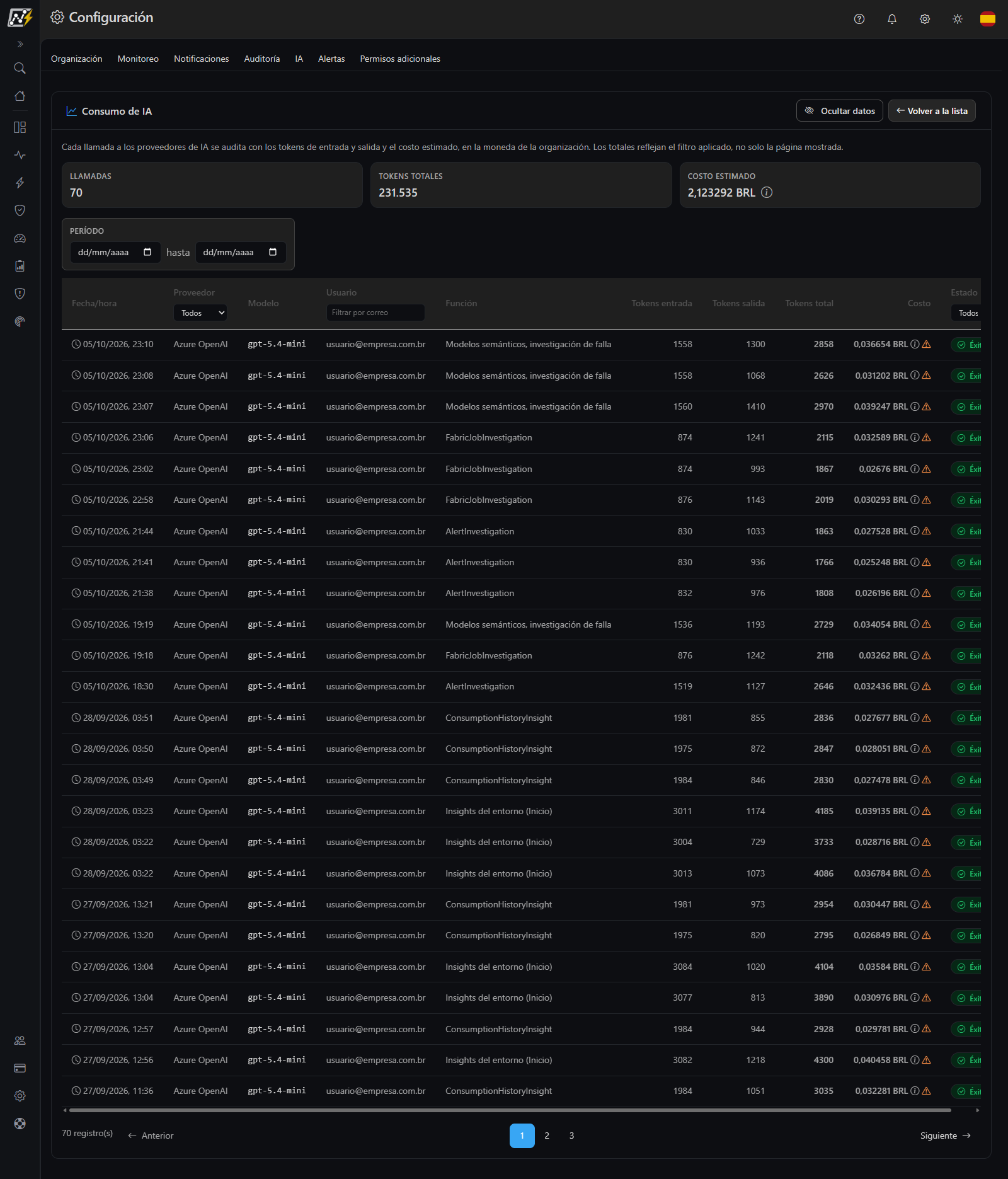
**Qué es:** la pantalla **Consumo de IA** (botón **Ver consumo**) audita toda llamada a los proveedores, con tokens de entrada y salida y costo estimado en la moneda de la organización. En la parte superior, tres totales: **Llamadas**, **Tokens totales** y **Costo estimado**.

**Para qué sirve:** tener la vista consolidada del uso de IA en el período elegido, para hacer seguimiento del presupuesto y de la adopción.

<figure><picture><source srcset="../../assets/pm-configuracoes-ia-consumo-es-dark.png" media="(prefers-color-scheme: dark)"><img src="../../assets/pm-configuracoes-ia-consumo-es.png" alt="Pantalla Consumo de IA con totales, filtros y la tabla de llamadas"></picture><figcaption><p>Consumo de IA</p></figcaption></figure>

<figure><picture><source srcset="../../assets/pm-configuracoes-ia-consumo-totais-es-dark.png" media="(prefers-color-scheme: dark)"><img src="../../assets/pm-configuracoes-ia-consumo-totais-es.png" alt="Totales Llamadas, Tokens totales y Costo estimado de la pantalla Consumo de IA"></picture><figcaption><p>Totales del consumo</p></figcaption></figure>

**Cómo usar:**

1. En *Configuración › IA*, haga clic en **Ver consumo** en el encabezado de la tarjeta **Modelos de Inteligencia Artificial (IA)**.
2. Lea los totales; siguen los filtros aplicados.
3. Para volver a la configuración, haga clic en **Volver a la lista**. Junto a él está el botón **Ocultar datos** (vea más abajo).

**Cómo funciona / reglas:** los totales reflejan **todo el filtro aplicado**, no solo la página mostrada. Cuando hay llamadas sin precio conocido, el total de costo avisa cuántas quedaron fuera.

### Consumo de IA: filtros y tabla de llamadas

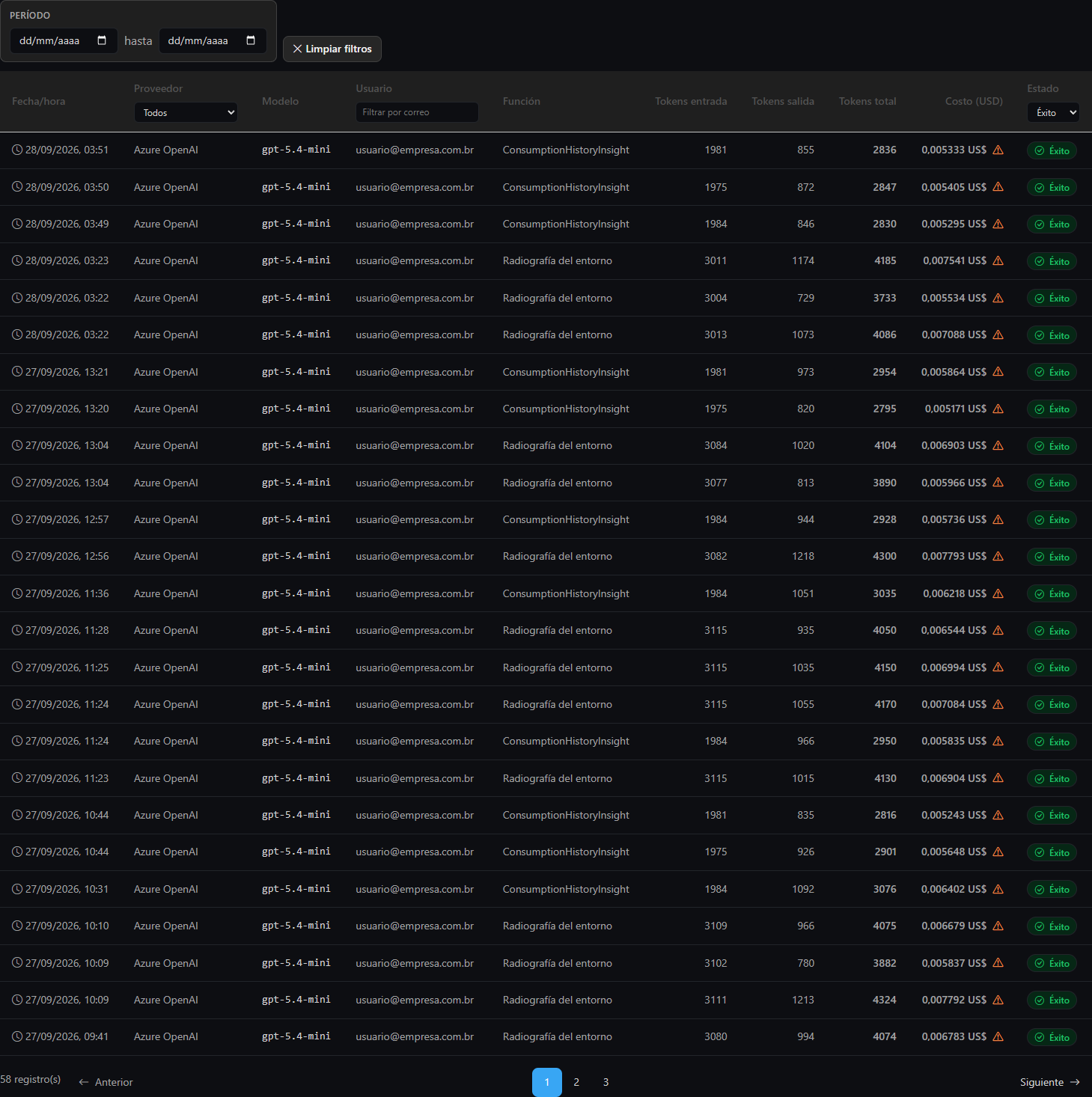
**Qué es:** la tabla con una fila por llamada, con un filtro de período encima y filtros en los encabezados de las columnas.

**Para qué sirve:** responder preguntas como "¿quién usó más la IA este mes?", "¿qué llamadas fallaron?" o "¿cuánto costó el asistente la última semana?".

<figure><picture><source srcset="../../assets/pm-configuracoes-ia-consumo-filtro-status-es-dark.png" media="(prefers-color-scheme: dark)"><img src="../../assets/pm-configuracoes-ia-consumo-filtro-status-es.png" alt="Tabla de llamadas de IA filtrada por estado"></picture><figcaption><p>Tabla de llamadas con filtro aplicado</p></figcaption></figure>

**Cómo usar:**

1. En **Período**, elija las fechas inicial y final (sin período, la pantalla muestra todas las llamadas).
2. En los encabezados de la tabla, filtre por **Proveedor** (lista), usuario (**Filtrar por correo**) y **Estado** (**Todos**, **Éxito** o **Error**).
3. Para volver al valor predeterminado, haga clic en **Limpiar filtros** (aparece cuando hay un filtro activo).
4. Navegue por las páginas en el pie (25 llamadas por página por defecto); al lado aparece el total de registros. En el selector **Elementos por página**, elija **10**, **25**, **50** o **100**; cambiar la cantidad vuelve a la primera página. El pie aparece siempre que hay al menos una llamada, incluso con una sola página.

**Cómo funciona / reglas:**

| Columna | Contenido |
| --- | --- |
| **Fecha/hora** | Momento de la llamada. |
| **Proveedor** / **Modelo** | Quién respondió. |
| **Usuario** | Quién hizo la llamada (**Sistema** para las llamadas automáticas). |
| **Función** | Dónde se usó la IA (vea la tabla más abajo). |
| **Tokens entrada** / **Tokens salida** / **Tokens total** | Consumo informado por el proveedor. Un ícono amarillo indica que el proveedor no lo informó y los valores son estimados. |
| **Costo** | Costo estimado de la llamada, en la moneda de la organización. Un ícono amarillo indica precio estimado o desconocido (el tooltip lo explica). El detalle de la llamada muestra también el **Costo estimado original (US$)**. |
| **Estado** | **Éxito** (verde) o **Error** (rojo). |

| Función (columna Función) | De dónde viene |
| --- | --- |
| **Análisis de capacidad** | **Explicar con IA** del Dashboard de Capacidad. |
| **Análisis de anomalías** | **Explicar con IA** de Anomalías de Consumo. |
| **Insights del entorno (Inicio)** | **Explicar con IA** del Dashboard principal. |
| **Radiografía del Entorno, resumen** | **Resumir con IA** del dashboard Radiografía del Entorno. |
| **Análisis de eficiencia** | **Explicar con IA** del Dashboard de Eficiencia. |
| **Asistente, enrutamiento** | Primera etapa de cada pregunta al asistente (elección de las fuentes de datos). |
| **Asistente, respuesta** | Respuesta del asistente. |
| **Evaluación de rendimiento, sugerencia** | **Sugerencia de la IA** de la Evaluación de Rendimiento. |
| **Modelos semánticos, investigación de falla** | **Investigar** una falla de actualización en Modelos Semánticos. |

{% hint style="info" %}
Las acciones **Investigar** de Elementos de Fabric y de Alertas y el **Explicar con IA** del Historial de Consumo también se registran pero, por ahora, pueden aparecer en la columna **Función** con el código técnico (por ejemplo, *FabricJobInvestigation*, *AlertInvestigation* y *ConsumptionHistoryInsight*) en lugar de un nombre amigable.
{% endhint %}

{% hint style="info" %}
Cada pregunta al asistente genera **dos** filas de consumo (enrutamiento y respuesta). Las llamadas que fallan también se registran, porque el proveedor puede cobrar los tokens de entrada.
{% endhint %}

### Consumo de IA: Ocultar datos

**Qué es:** el botón **Ocultar datos**, en el encabezado de la pantalla **Consumo de IA**, junto a **Volver a la lista**. Una vez activado, pasa a llamarse **Mostrar datos**.

**Para qué sirve:** compartir la pantalla o tomar una captura de la tabla de llamadas sin exponer quién usó la IA.

**Cómo funciona:** los nombres y correos electrónicos de la columna **Usuario** y del detalle de la llamada se muestran enmascarados. El botón es el mismo de las demás pantallas de Power Monitor: su elección vale para todas ellas y se recuerda en este navegador. La máscara es solo visual y no sustituye el control de acceso. Los campos que muestran quién guardó una configuración de IA (*Guardado el* y *Actualizado el*) también respetan la elección.

### Consumo de IA: detalle de la llamada

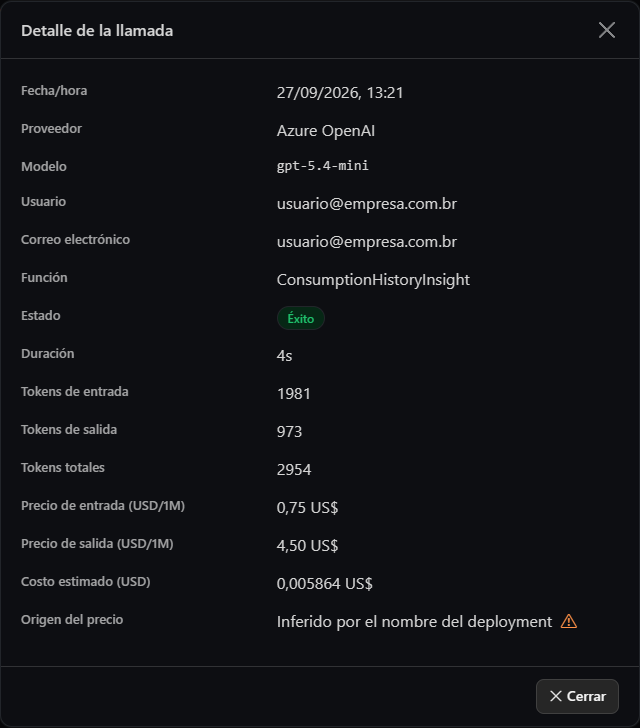
**Qué es:** la ventana **Detalle de la llamada**, que se abre al hacer clic en una fila de la tabla.

**Para qué sirve:** investigar una llamada específica: por qué falló, cuánto tiempo tardó y cómo se calculó el costo.

<figure><picture><source srcset="../../assets/pm-configuracoes-ia-consumo-detalhe-es-dark.png" media="(prefers-color-scheme: dark)"><img src="../../assets/pm-configuracoes-ia-consumo-detalhe-es.png" alt="Ventana Detalle de la llamada con tokens, precios por millón y origen del precio"></picture><figcaption><p>Detalle de la llamada</p></figcaption></figure>

**Cómo usar:**

1. Haga clic en una fila de la tabla (o selecciónela y presione Enter).
2. Lea los datos de la llamada.
3. Haga clic en **Cerrar** (o fuera de la ventana) para volver.

**Cómo funciona / reglas:** la ventana muestra **Fecha/hora**, **Proveedor**, **Modelo**, **Usuario**, **Correo electrónico**, **Función**, **Estado**, **Motivo del error** (cuando falló), **Duración**, **Tokens de entrada**, **Tokens de salida**, **Tokens totales** (con la marca *estimado* cuando el proveedor no lo informó), **Precio de entrada (USD/1M)**, **Precio de salida (USD/1M)**, **Costo estimado** (en la moneda de la organización), **Costo estimado original (US$)** y el **Origen del precio**:

| Origen del precio | Significado |
| --- | --- |
| **Catálogo del proveedor** | Precio obtenido del catálogo de precios de mercado. |
| **Tabla versionada en el código** | Precio estimado por una tabla interna de referencia. |
| **Inferido por el nombre del deployment** | Precio deducido a partir del nombre del deployment (Azure OpenAI/Foundry). |
| **Desconocido** | Sin precio conocido: el costo no se muestra, pero los tokens siguen siendo válidos. |

## Preguntas frecuentes

<details>

<summary>Registré dos claves. ¿Qué proveedor responde?</summary>

El primero de la precedencia (Claude, OpenAI, Azure OpenAI, Microsoft Foundry, Google Gemini) que esté activo, con clave y modelo definidos.

</details>

<details>

<summary>En Azure OpenAI, ¿qué nombre va en el campo Deployment?</summary>

El nombre del deployment que usted creó en el recurso (Azure AI Foundry), y no el nombre del modelo subyacente.

</details>

<details>

<summary>¿El costo mostrado coincide con la factura del proveedor?</summary>

Es una estimación basada en precios de mercado y en los tokens informados. No se consideran descuentos ni contratos específicos con el proveedor.

</details>

<details>

<summary>¿Los datos enviados a la IA incluyen datos de mis tablas?</summary>

Los recursos de IA envían metadatos e indicadores recopilados por Power Monitor (consumo, alertas, estructura y buenas prácticas de los modelos, permisos y accesos), no el contenido de sus tablas. Power Query solo se envía, ya enmascarado, si el uso compartido está activo. Aun así, oriente a los usuarios para que no peguen datos sensibles o de clientes en las preguntas al asistente.

</details>

## Páginas relacionadas

* [Asistente de IA](../assistente-de-ia.md)
* [Usuarios › Límite individual de IA](../usuarios.md#limite-individual-de-gasto-en-ia)
* [Evaluación de Rendimiento](../performance/avaliacao-de-performance.md)
* [Anomalías de Consumo](../monitoramento/anomalias-de-consumo.md)