> For the complete documentation index, see [llms.txt](https://docs.powermonitor.com.br/llms.txt). Markdown versions of documentation pages are available by appending `.md` to page URLs; this page is available as [Markdown](https://docs.powermonitor.com.br/es/power-monitor/configuracoes/monitoramento.md).

# Monitoreo

Defina qué recopila Power Monitor y con qué frecuencia: capacidades, fuente de métricas, escaneos (diario, semanal o mensual), gateways, modelos semánticos, Fabric Jobs, auditoría y cumplimiento y des

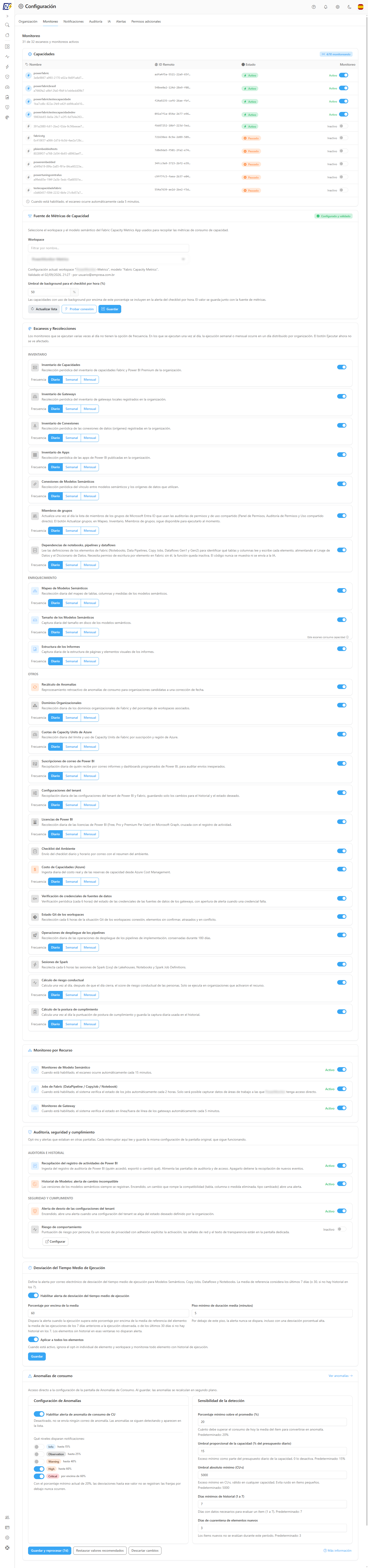
La pestaña **Monitoreo** concentra todos los interruptores de recolección y monitoreo de Power Monitor: qué capacidades tienen el consumo monitoreado, de dónde provienen las métricas de capacidad, qué escaneos y recolecciones periódicas se ejecutan y **con qué frecuencia** (diaria, semanal o mensual), el monitoreo de gateways, modelos semánticos y Fabric Jobs, los opt-ins de auditoría, seguridad y cumplimiento, la alerta de desviación del tiempo medio de ejecución y un acceso directo a la configuración de las anomalías de consumo.

**Cómo acceder:** *Configuración › Monitoreo*. Exclusivo para **Administradores**.

<figure><picture><source srcset="/files/4vRJgHzN4qGqRuF1UEk8" media="(prefers-color-scheme: dark)"><img src="https://4061945739-files.gitbook.io/~/files/v0/b/gitbook-x-prod.appspot.com/o/spaces%2FHiNRgoZ8eJ4rcnrLAoso%2Fuploads%2Fgit-blob-8f8459a72125537005be5c9483558e0b1e33d01e%2Fpm-configuracoes-monitoramento-pagina-es.png?alt=media" alt="Pestaña Monitoreo con el resumen de escaneos activos y las secciones de configuración"></picture><figcaption><p>Pestaña Monitoreo</p></figcaption></figure>

## Para qué sirve

* Activar el monitoreo de consumo de las capacidades que le importan.
* Dirigir Power Monitor a la **Fabric Capacity Metrics App** instalada en su tenant y validar la conexión.
* Desactivar recolecciones que su organización no necesita (por ejemplo, costo de Azure o cuotas).
* Reducir la carga de recolección eligiendo, por escaneo, la frecuencia **Diario**, **Semanal** o **Mensual**.
* Activar/desactivar el monitoreo automático de gateways, de la actualización de modelos semánticos y de Fabric Jobs.
* Activar o desactivar la recopilación del registro de actividades de Power BI y las alertas de cambio incompatible en modelos y de desvío de las configuraciones del tenant, y activar o desactivar el cálculo de riesgo conductual.
* Configurar la alerta de ejecuciones mucho más lentas de lo normal.
* Ajustar la alerta de anomalías de consumo de CU sin salir de la pestaña.

## Funcionalidades

La página está organizada en secciones, en el orden siguiente. Los cambios hechos con los interruptores se graban al instante, sin botón de guardar; el resultado aparece en una franja verde (éxito) o roja (error) en la parte superior de la página, que puede cerrarse con la **x**. Todo monitoreo de la plataforma tiene aquí su interruptor.

### Resumen de escaneos y monitoreos activos

**Qué es:** la línea debajo del título **Monitoreo** que resume cuántas recolecciones están activadas, por ejemplo **30 de 32 escaneos y monitoreos activos**.

**Para qué sirve:** saber de un vistazo si alguna recolección se desactivó, sin recorrer toda la página.

<figure><picture><source srcset="/files/D06n9cLuz03uddlzv6Ed" media="(prefers-color-scheme: dark)"><img src="https://4061945739-files.gitbook.io/~/files/v0/b/gitbook-x-prod.appspot.com/o/spaces%2FHiNRgoZ8eJ4rcnrLAoso%2Fuploads%2Fgit-blob-966e91841e5c213a95741babef19526288d21d16%2Fpm-configuracoes-monitoramento-resumo-cabecalho-es.png?alt=media" alt="Título Monitoreo con el resumen de escaneos y monitoreos activos"></picture><figcaption><p>Resumen del encabezado</p></figcaption></figure>

**Cómo funciona:** el total suma los 24 escaneos y recolecciones de **Escaneos y Recolecciones**, las 3 tarjetas de **Monitoreo por Recurso**, el monitoreo de capacidades (que cuenta como activo cuando al menos una capacidad está monitoreada) y los elementos de la sección **Auditoría, seguridad y cumplimiento** que pudieron cargarse (hasta 4). El número se actualiza con cada interruptor modificado.

### Capacidades

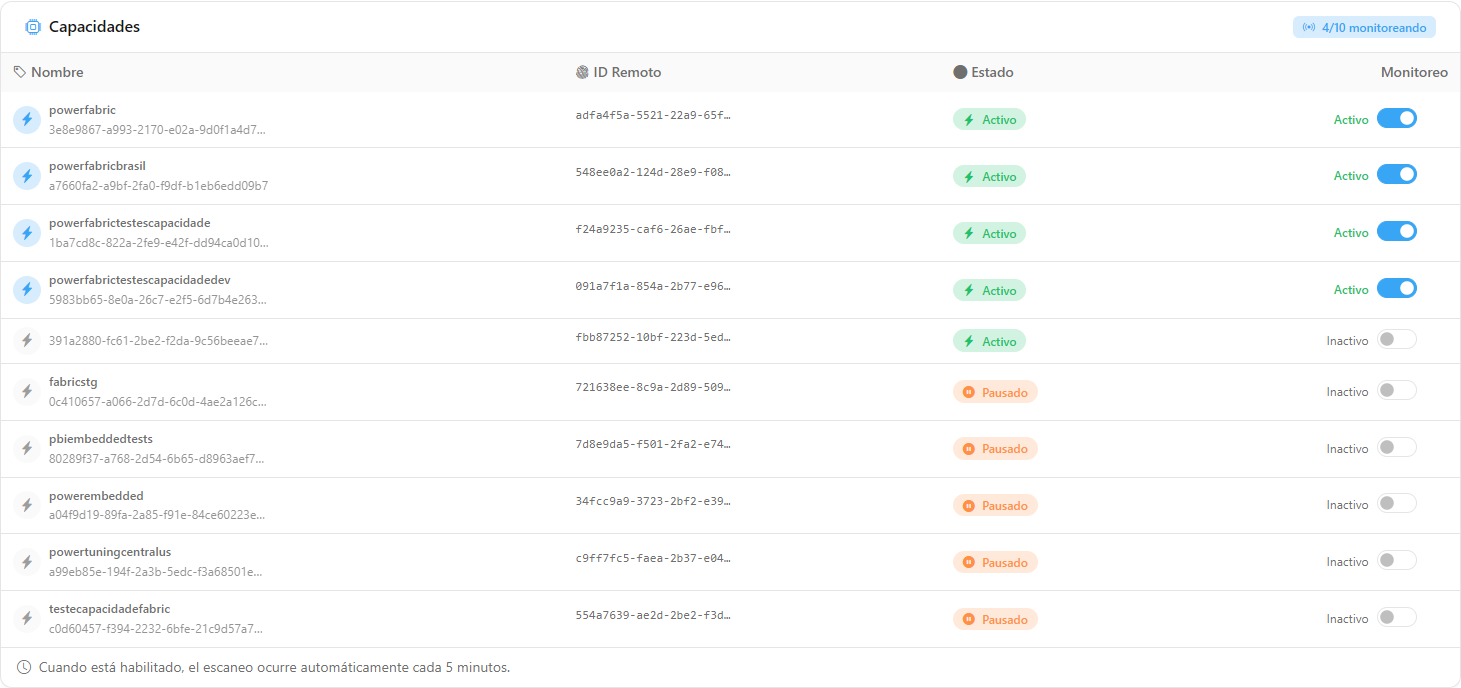
**Qué es:** la tabla con las capacidades presentes en el modelo de la Capacity Metrics App configurado en la [Fuente de Métricas de Capacidad](#fuente-de-metricas-de-capacidad) y el interruptor de monitoreo de cada una. Las capacidades que aún no tienen monitoreo aparecen con el interruptor desactivado, listas para activar. La insignia **N/M monitoreando**, en el encabezado, muestra cuántas están activadas.

**Para qué sirve:** elegir qué capacidades tienen el consumo recopilado y mostrado en las pantallas de capacidad.

<figure><picture><source srcset="/files/BVfWgul9tNQuvFKeHweO" media="(prefers-color-scheme: dark)"><img src="https://4061945739-files.gitbook.io/~/files/v0/b/gitbook-x-prod.appspot.com/o/spaces%2FHiNRgoZ8eJ4rcnrLAoso%2Fuploads%2Fgit-blob-e21edd55fa063337a5981d9feeb033f4fb9f75b5%2Fpm-configuracoes-monitoramento-capacidades-es.png?alt=media" alt="Sección Capacidades con la tabla de capacidades y los interruptores de monitoreo"></picture><figcaption><p>Sección Capacidades</p></figcaption></figure>

| Columna       | Contenido                                                                                                            |
| ------------- | -------------------------------------------------------------------------------------------------------------------- |
| **Nombre**    | Nombre de la capacidad (y, debajo, el identificador interno). El ícono se colorea cuando el monitoreo está activado. |
| **ID Remoto** | Identificador de la capacidad en Fabric/Power BI.                                                                    |
| **Estado**    | Insignia **Activo**, **Pausado**, **Inactivo** o **Desconocido**.                                                    |
| **Monitoreo** | Texto **Activo/Inactivo** y el interruptor.                                                                          |

**Cómo usar:**

1. Localice la capacidad por el **Nombre** o por el **ID Remoto**.
2. Haga clic en el interruptor de la columna **Monitoreo**. El cambio se graba al instante, sin confirmación: aparece *Monitoreo habilitado con éxito.* (o *deshabilitado*).
3. Revise la insignia **N/M monitoreando**.

**Cómo funciona:**

* Con el monitoreo activo, las métricas de consumo se recopilan automáticamente **cada 5 minutos** (es lo que indica el pie de la tabla).
* Esta recolección consulta la Capacity Metrics App y puede consumir capacidad. Por eso el pie de la tabla también muestra la nota **Este escaneo consume capacidad** (o **Puede consumir capacidad**), con una **i** que explica el consumo. La nota no aparece cuando la app está en un workspace Pro. Vea [Consumo de capacidad de Fabric](#consumo-de-capacidad-de-fabric).
* Las capacidades con el monitoreo desactivado no aparecen en las pantallas de consumo (Capacidades, Historial de Consumo, Dashboard de Capacidad, etc.).
* En la instalación, después de validar la fuente de métricas, Power Monitor puede activar automáticamente el monitoreo de todas las capacidades presentes en esa fuente. El recurso de auto-scale también activa el monitoreo de la capacidad que gestiona.
* Las capacidades pausadas no generan datos de consumo, aunque el monitoreo esté activado.
* Las capacidades **Premium por Usuario (PPU)** no aparecen en la lista, porque no tienen consumo en la Capacity Metrics App.

### Capacidades fuera de la fuente de métricas

**Qué es:** la lista **Fuera de la fuente de métricas**, que aparece debajo de la tabla cuando una capacidad todavía tiene el monitoreo activado pero ya no está en el modelo configurado en la Fuente de Métricas de Capacidad (por ejemplo, después de cambiar el workspace de la Capacity Metrics App o cuando la capacidad sale de la app). Cada fila muestra el nombre, el identificador y el botón **Desactivar monitoreo**.

**Para qué sirve:** detener la recopilación y las alertas de una capacidad que la fuente de métricas ya no mide.

**Cómo usar:** haga clic en **Desactivar monitoreo** en la fila de la capacidad. Sale de la lista.

**Reglas:**

* Estas capacidades no entran en la tabla principal ni en la insignia **N/M monitoreando**, y no aparecen en los selectores de capacidad de las pantallas de consumo (como el [Comparativo por Entidad](/es/power-monitor/monitoramento/comparativo-por-entidade.md)).
* No es posible **activar** el monitoreo de una capacidad fuera de la fuente de métricas; la única acción disponible es desactivarlo.
* Los totales de consumo de las pantallas siguen sumando lo que ya se recopiló de estas capacidades mientras el monitoreo estuvo activado.

### Escaneo inicial de capacidades

**Qué es:** el estado **No se encontraron capacidades**, que se muestra cuando Power Monitor aún no conoce ninguna capacidad, con el botón **Realizar escaneo inicial**.

**Para qué sirve:** descubrir las capacidades del tenant justo después de la instalación, sin esperar el inventario diario.

**Cómo usar:**

1. Configure la [Fuente de Métricas de Capacidad](#fuente-de-metricas-de-capacidad) (área de trabajo y modelo de la app Capacity Metrics). Mientras no esté configurada, el estado vacío pide exactamente eso.
2. Haga clic en **Realizar escaneo inicial**. El botón dispara el escaneo de capacidades (el mismo de *Mapeo › Capacidades*) y aparece **Escaneo en curso...**.
3. Espere: el escaneo se sigue hasta el final y, cuando termina, aparece *Escaneo completado. La lista de capacidades se ha actualizado.* Las capacidades presentes en el modelo de la fuente de métricas entran en la tabla con el monitoreo desactivado; active las que quiera.

**Reglas:** si el seguimiento se detiene antes del final, aparece *El escaneo dejó de seguirse antes de terminar...*: el escaneo puede seguir en segundo plano; recargue la página más tarde. El consumo de cada capacidad solo se recopila después de activar su monitoreo.

### Reactivar el monitoreo (el ciclo automático se detuvo)

**Qué es:** el panel amarillo **El ciclo automático se detuvo**, que aparece encima de la tabla cuando el monitoreo está habilitado pero el ciclo automático de recolección se interrumpió por fallos internos. Muestra el **Último error** y el botón **Reactivar monitoreo**.

**Para qué sirve:** reanudar la recolección de consumo sin necesidad de abrir un ticket cuando el fallo ya se resolvió.

**Cómo usar:**

1. Lea el **Último error** que se muestra en el panel.
2. Haga clic en **Reactivar monitoreo**. Aparece *Monitoreo reactivado con éxito.*
3. Si el panel vuelve a aparecer, verifique la fuente de métricas (insignia **Configurado y validado**) y abra un ticket en [Soporte](/es/power-monitor/suporte.md) con el error mostrado.

### Fuente de Métricas de Capacidad

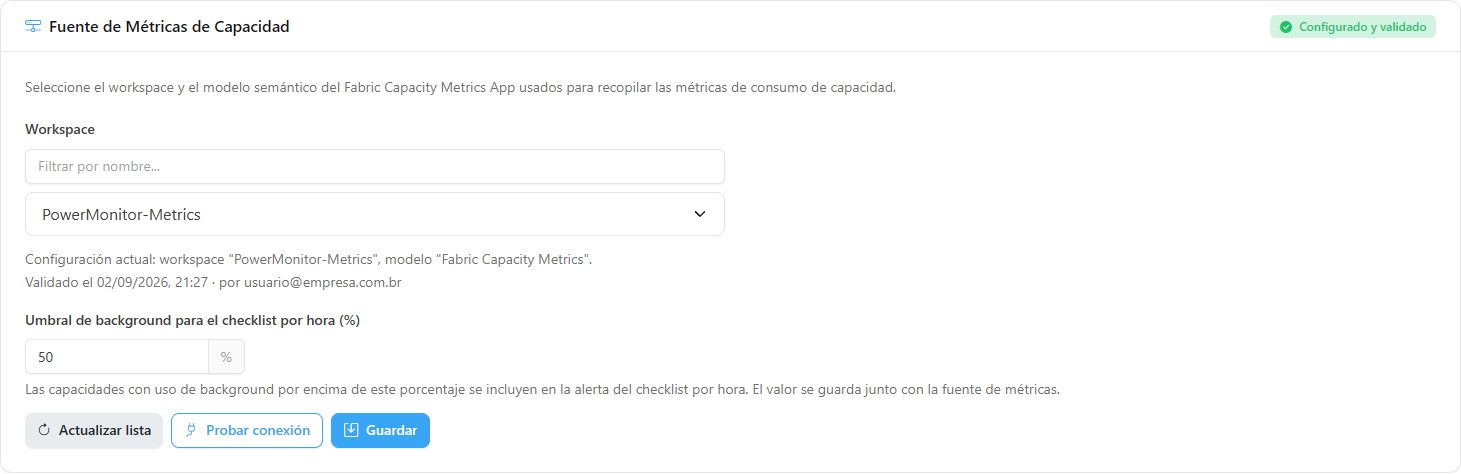
**Qué es:** la tarjeta que define de dónde proviene el consumo de capacidad (Capacity Units, background e interactivo): el modelo semántico de la **Fabric Capacity Metrics App**, la aplicación oficial de Microsoft instalada en su tenant. La insignia del encabezado muestra **Configurado y validado**, **No configurado** o **Validación fallida**.

**Para qué sirve:** conectar Power Monitor con la app de métricas y confirmar que la lectura funciona. Sin esta fuente, no hay datos de consumo de capacidad.

<figure><picture><source srcset="/files/FSG3cMjEM93fMjcqGcri" media="(prefers-color-scheme: dark)"><img src="https://4061945739-files.gitbook.io/~/files/v0/b/gitbook-x-prod.appspot.com/o/spaces%2FHiNRgoZ8eJ4rcnrLAoso%2Fuploads%2Fgit-blob-f7cdf677579ddd1081376e50ad9a3e9947dc70cd%2Fpm-configuracoes-monitoramento-fonte-metricas-es.png?alt=media" alt="Tarjeta Fuente de Métricas de Capacidad con selección de workspace y modelo semántico"></picture><figcaption><p>Fuente de Métricas de Capacidad</p></figcaption></figure>

| Campo / botón                                           | Descripción                                                                                                                                                                                                        |
| ------------------------------------------------------- | ------------------------------------------------------------------------------------------------------------------------------------------------------------------------------------------------------------------ |
| **Workspace**                                           | Workspace donde está instalada la Capacity Metrics App, con el campo **Filtrar por nombre...** encima de la lista. Solo aparecen los workspaces a los que el Service Principal tiene acceso.                       |
| **Modelo semántico**                                    | Aparece solo cuando el workspace tiene más de un modelo semántico; con un único modelo, se elige automáticamente.                                                                                                  |
| **Umbral de background para el checklist por hora (%)** | Vea la funcionalidad siguiente.                                                                                                                                                                                    |
| **Actualizar lista**                                    | Recarga la lista de workspaces (útil justo después de dar acceso al Service Principal).                                                                                                                            |
| **Probar conexión**                                     | Ejecuta la validación sin guardar.                                                                                                                                                                                 |
| **Guardar**                                             | Valida y graba.                                                                                                                                                                                                    |
| **Configuración actual**                                | Muestra el workspace y el modelo grabados, la fecha de la validación y quién lo configuró (el correo se muestra enmascarado cuando el botón **Ocultar datos** está activo en cualquier pantalla de Power Monitor). |

**Cómo usar:** vea el paso a paso [Cómo configurar la fuente de métricas de capacidad](#como-configurar-la-fuente-de-metricas-de-capacidad).

**Mensajes de validación:**

| Mensaje                                                                                                 | Qué hacer                                                                                                                                                                                                                                           |
| ------------------------------------------------------------------------------------------------------- | --------------------------------------------------------------------------------------------------------------------------------------------------------------------------------------------------------------------------------------------------- |
| El Service Principal no tiene permiso de Build en el modelo semántico seleccionado.                     | Conceda permiso de Build (o un rol en el workspace) al Service Principal.                                                                                                                                                                           |
| El modelo semántico seleccionado no tiene la estructura esperada del Fabric Capacity Metrics App.       | Confirme que eligió el modelo de la app. Si es así, la versión está desactualizada: desinstale e instale nuevamente la Fabric Capacity Metrics App.                                                                                                 |
| La Fabric Capacity Metrics App de este workspace todavía no tiene ninguna capacidad cargada.            | Abra la app en Power BI, complete la conexión de los datos y espere a que se actualice el modelo semántico; después haga clic en **Probar conexión**.                                                                                               |
| No fue posible acceder al workspace o al modelo semántico seleccionado.                                 | Verifique el acceso del Service Principal al workspace.                                                                                                                                                                                             |
| El workspace seleccionado no contiene ningún modelo semántico.                                          | Elija el workspace donde está instalada la app.                                                                                                                                                                                                     |
| El tenant de Fabric tiene desactivada la API de consultas a modelos semánticos (DatasetExecuteQueries). | Use **Habilitar y volver a probar** (con una cuenta de Administrador de Fabric) o **Abrir configuración de Fabric** e incluya el grupo de Power Monitor en *Configuración de integración › API REST de ejecución de consultas de modelo semántico*. |
| **Ningún workspace disponible**                                                                         | El Service Principal aún no tiene acceso a ningún workspace monitoreado. Use **Conceder acceso a workspaces**, que lleva a *Gobernanza › Workspaces*.                                                                                               |

Cuando el fallo proviene de Power BI, la tarjeta también muestra la **Respuesta de Power BI**, con el texto original del error, para facilitar el diagnóstico.

{% hint style="info" %}
**Recomendación: instale la Capacity Metrics App en un workspace Pro.** La propia Microsoft recomienda instalar la app en un workspace Pro para evitar la limitación (throttling), y Power Monitor funciona normalmente con ella allí. En un workspace Pro (o Premium por Usuario), las consultas que Power Monitor hace en la app cada 5 minutos **no consumen capacidad**. Si el workspace de la app está en una capacidad, esas consultas consumen su CU, y los administradores pasan a ver un aviso en la parte superior de las pantallas. Vea [Aviso del workspace de la app Capacity Metrics](#aviso-del-workspace-de-la-app-capacity-metrics).
{% endhint %}

### Umbral de background para el checklist por hora

**Qué es:** el campo **Umbral de background para el checklist por hora (%)**, dentro de la tarjeta **Fuente de Métricas de Capacidad**.

**Para qué sirve:** definir a partir de qué porcentaje de uso en background una capacidad se resalta en el correo **Checklist Cada Hora**. Auméntelo para recibir menos avisos; redúzcalo para recibir el aviso antes.

<figure><picture><source srcset="/files/gHQLUFEcYRDSGhoAQ6t8" media="(prefers-color-scheme: dark)"><img src="https://4061945739-files.gitbook.io/~/files/v0/b/gitbook-x-prod.appspot.com/o/spaces%2FHiNRgoZ8eJ4rcnrLAoso%2Fuploads%2Fgit-blob-80d861a20c0b913b801ec41b56a408777b749b47%2Fpm-configuracoes-monitoramento-limiar-background-es.png?alt=media" alt="Campo Umbral de background para el checklist por hora"></picture><figcaption><p>Umbral de background</p></figcaption></figure>

**Cómo usar:**

1. Informe un número entero de **1 a 100** (predeterminado **50%**).
2. Haga clic en **Guardar** en la tarjeta. Los valores fuera del rango muestran *Ingrese un número entero entre 1 y 100.* e impiden guardar.

**Reglas:** el valor se guarda junto con la fuente de métricas, por lo que **Guardar** también vuelve a validar la fuente.

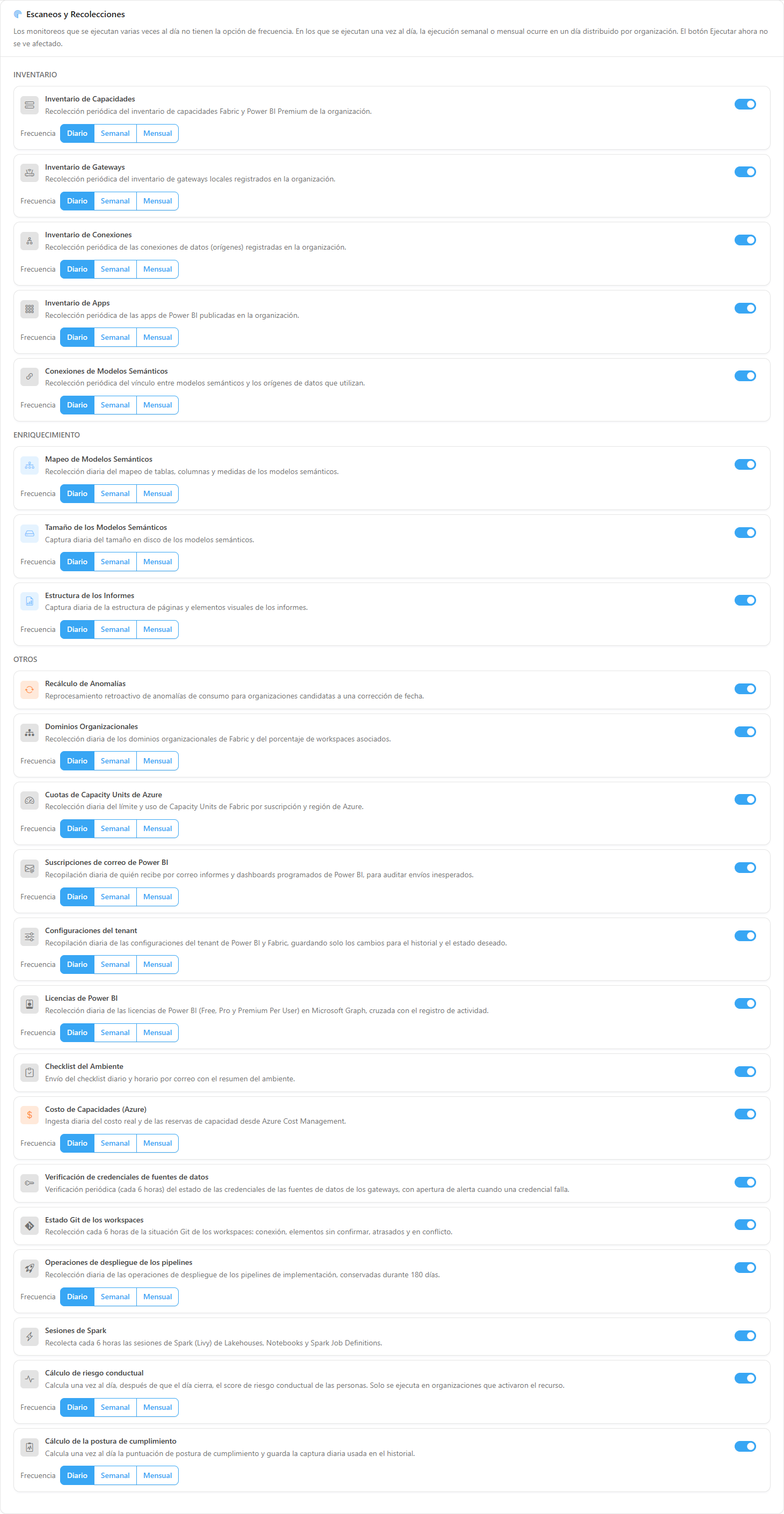
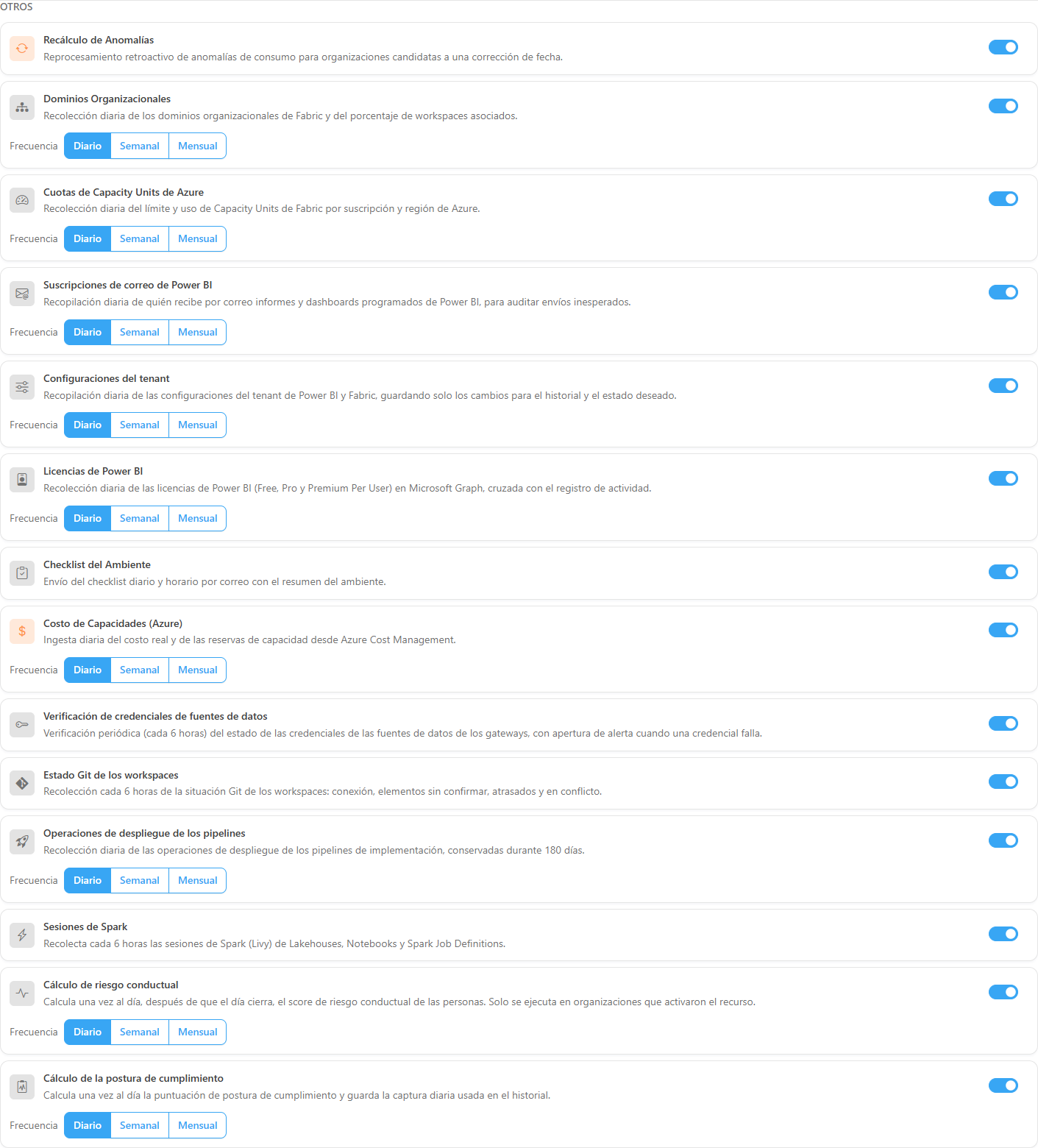
### Escaneos y Recolecciones

**Qué es:** la sección con los interruptores de las 25 rutinas periódicas de recolección, divididas en los grupos **Inventario**, **Enriquecimiento** y **Otros**. Todas vienen **activadas por defecto**. En 20 de ellas también se elige la **Frecuencia** de ejecución (vea [Frecuencia de ejecución](#frecuencia-de-ejecucion)).

**Para qué sirve:** desactivar recolecciones que su organización no necesita (por ejemplo, costo de Azure o cuotas), suspender temporalmente una recolección problemática o espaciar las recolecciones diarias para reducir la carga.

<figure><picture><source srcset="/files/BdHR39pScT9xJzOUrKDJ" media="(prefers-color-scheme: dark)"><img src="https://4061945739-files.gitbook.io/~/files/v0/b/gitbook-x-prod.appspot.com/o/spaces%2FHiNRgoZ8eJ4rcnrLAoso%2Fuploads%2Fgit-blob-42ec59de21bcb71ff9d3bf121548a2af47651da3%2Fpm-configuracoes-monitoramento-scans-secao-es.png?alt=media" alt="Sección Escaneos y Recolecciones con los grupos Inventario, Enriquecimiento y Otros y el selector de frecuencia"></picture><figcaption><p>Sección Escaneos y Recolecciones</p></figcaption></figure>

**Cómo usar:**

1. Localice el escaneo en el grupo **Inventario**, **Enriquecimiento** u **Otros**.
2. Haga clic en el interruptor del escaneo. El cambio se guarda al instante: aparece *Escaneo habilitado con éxito.* o *Escaneo deshabilitado con éxito.*
3. Verifique el resumen del encabezado de la página, que se actualiza.

**Reglas:** desactivar solo detiene la ejecución **automática**; las ejecuciones manuales (**Ejecutar ahora**, en las pantallas de [Mapeo](/es/power-monitor/mapeamento.md)) siguen disponibles. Desactivar no borra los datos ya recolectados.

Las tarjetas **Tamaño de los Modelos Semánticos** y **Recálculo de Anomalías** muestran, en la esquina inferior derecha, la nota **Este escaneo consume capacidad** o **Puede consumir capacidad**, con una **i** que explica el consumo. Vea [Consumo de capacidad de Fabric](#consumo-de-capacidad-de-fabric).

{% hint style="info" %}
El escaneo completo de inventario de workspaces y elementos (que usan casi todas las pantallas de Gobernanza) **no** tiene interruptor aquí: siempre se ejecuta. Vea [Inventarios](/es/power-monitor/mapeamento/inventarios.md).
{% endhint %}

#### Frecuencia de ejecución

**Qué es:** el selector **Frecuencia** (**Diario**, **Semanal**, **Mensual**) que aparece dentro de la tarjeta de cada escaneo elegible. Todos comienzan en **Diario**, que es el comportamiento de siempre.

**Para qué sirve:** reducir la carga de recolección de escaneos cuyos datos cambian despacio, sin desactivarlos.

<figure><picture><source srcset="/files/fScuAOpznDIXzEIlcryw" media="(prefers-color-scheme: dark)"><img src="https://4061945739-files.gitbook.io/~/files/v0/b/gitbook-x-prod.appspot.com/o/spaces%2FHiNRgoZ8eJ4rcnrLAoso%2Fuploads%2Fgit-blob-b7ee59d9be0eda1385575162a13b5158879df1b2%2Fpm-configuracoes-monitoramento-scans-frequencia-es.png?alt=media" alt="Tarjeta de un escaneo con el selector Frecuencia en Semanal y las líneas Próxima ejecución prevista y Última ejecución"></picture><figcaption><p>Selector de frecuencia con la próxima ejecución prevista</p></figcaption></figure>

**Cómo usar:**

1. En la tarjeta del escaneo, elija **Diario**, **Semanal** o **Mensual**. La elección se guarda al instante: aparece *Frecuencia del scan actualizada con éxito.*
2. Con **Semanal** o **Mensual**, la tarjeta muestra **Próxima ejecución prevista** (una fecha) y, si el escaneo ya se ejecutó, **Última ejecución** (fecha y hora).

**Cómo funciona:**

* **Qué escaneos tienen frecuencia:** solo los escaneos que se ejecutan **una vez al día**, 20 en total: los 8 del grupo **Inventario**, los 3 del grupo **Enriquecimiento** y, en el grupo **Otros**, **Dominios Organizacionales**, **Cuotas de Capacity Units de Azure**, **Suscripciones de correo de Power BI**, **Configuraciones del tenant**, **Licencias de Power BI**, **Costo de Capacidades (Azure)**, **Operaciones de despliegue de los pipelines**, **Cálculo de riesgo conductual** y **Cálculo de la postura de cumplimiento**. Los monitoreos que se ejecutan varias veces al día o bajo demanda (**Recálculo de Anomalías**, **Checklist del Ambiente**, **Verificación de credenciales de fuentes de datos**, **Estado Git de los workspaces** y **Sesiones de Spark**) no tienen el selector.
* **Día de ejecución:** con **Semanal**, el escaneo se ejecuta un día de la semana; con **Mensual**, un día del mes entre 1 y 28 (así todos los meses tienen ese día). El día se **distribuye por organización** (cada organización tiene el suyo, fijo) para que los tenants no se ejecuten todos el mismo día. Los días siguen el calendario en UTC.
* **Primera ejecución:** si el escaneo nunca se ejecutó con éxito, se ejecuta en el siguiente disparo diario, sin esperar el día asignado.
* **Recuperación (catch-up):** si la última ejecución exitosa es más antigua que 7 días (**Semanal**) o 31 días (**Mensual**), el escaneo se ejecuta en el siguiente disparo diario, incluso fuera del día asignado. Un día perdido nunca omite toda la semana o el mes.
* **Una vez al día:** si el escaneo ya se ejecutó con éxito en el día (incluso manualmente), los disparos siguientes del mismo día se ignoran.
* **Ejecutar ahora no se ve afectado:** el botón **Ejecutar ahora** de las pantallas de [Mapeo](/es/power-monitor/mapeamento.md) se ejecuta en cualquier momento, con cualquier frecuencia.
* **Escaneo desactivado:** el selector queda deshabilitado y **Próxima ejecución prevista** no aparece. La frecuencia solo vale para un escaneo activado.
* **Próxima ejecución prevista** es una estimación por fecha de calendario; el programador decide la ejecución real.

#### Grupo Inventario

<figure><picture><source srcset="/files/osHyLBJH1pc0TmDvnWPX" media="(prefers-color-scheme: dark)"><img src="https://4061945739-files.gitbook.io/~/files/v0/b/gitbook-x-prod.appspot.com/o/spaces%2FHiNRgoZ8eJ4rcnrLAoso%2Fuploads%2Fgit-blob-fc99a79a60058ea20a4ac7d5463af356a62f5841%2Fpm-configuracoes-monitoramento-scans-grupo-inventario-es.png?alt=media" alt="Grupo Inventario de la sección Escaneos y Recolecciones"></picture><figcaption><p>Escaneos del grupo Inventario</p></figcaption></figure>

| Escaneo                                              | Qué recolecta                                                                                                                                                                                                                                                                                                                                                                                                                                                                                                                                                | Ejecución                                        | Frecuencia configurable |
| ---------------------------------------------------- | ------------------------------------------------------------------------------------------------------------------------------------------------------------------------------------------------------------------------------------------------------------------------------------------------------------------------------------------------------------------------------------------------------------------------------------------------------------------------------------------------------------------------------------------------------------ | ------------------------------------------------ | ----------------------- |
| **Inventario de Capacidades**                        | Capacidades Fabric y Power BI Premium de la organización.                                                                                                                                                                                                                                                                                                                                                                                                                                                                                                    | Diaria                                           | Sí                      |
| **Inventario de Gateways**                           | Gateways locales registrados.                                                                                                                                                                                                                                                                                                                                                                                                                                                                                                                                | Diaria                                           | Sí                      |
| **Inventario de Conexiones**                         | Conexiones de datos (orígenes) registradas.                                                                                                                                                                                                                                                                                                                                                                                                                                                                                                                  | Diaria                                           | Sí                      |
| **Inventario de Apps**                               | Apps de Power BI publicadas.                                                                                                                                                                                                                                                                                                                                                                                                                                                                                                                                 | Diaria                                           | Sí                      |
| **Conexiones de Modelos Semánticos**                 | Vínculo entre modelos semánticos y sus orígenes de datos.                                                                                                                                                                                                                                                                                                                                                                                                                                                                                                    | Diaria                                           | Sí                      |
| **Miembros de grupos**                               | Actualiza la lista de miembros de los grupos de Microsoft Entra ID que usan las auditorías de permisos y de uso compartido ([Panel de Permisos](/es/power-monitor/dashboards/dashboard-de-permissoes.md), [Auditoría de Permisos](/es/power-monitor/auditoria/auditoria-de-permissoes.md) y [Uso Compartido Directo](/es/power-monitor/auditoria/compartilhamento-direto.md)). El botón **Actualizar grupos**, en [Mapeo › Inventario › Miembros de Grupos](/es/power-monitor/mapeamento/membros-de-grupos.md), sigue disponible para actualizar al momento. | Diaria, a las 07:35 (hora de Brasilia)           | Sí                      |
| **Dependencias de notebooks, pipelines y dataflows** | Lee las definiciones de los Notebooks, Data Pipelines, Copy Jobs y Dataflows (Gen1 y Gen2) para identificar qué tablas y columnas lee y escribe cada elemento, alimentando el [Linaje de Datos](/es/power-monitor/qualidade-de-dados/linhagem-de-dados.md) y el [Diccionario de Datos](/es/power-monitor/qualidade-de-dados/dicionario-de-dados.md). Necesita permiso de escritura por elemento en Fabric: sin él, la función queda inactiva. El código nunca se muestra ni se envía a la IA.                                                                | Diaria, a las 23:15 (hora de Brasilia)           | Sí                      |
| **Estructura de las ontologías**                     | Recolección diaria de la definición de las ontologías de Fabric: entidades, relaciones, vínculos de datos, reglas y métricas. Alimenta [Gobernanza › Ontologías](/es/power-monitor/governanca/dados-e-engenharia/ontologias.md); el historial y **Ejecutar ahora** están en [Mapeo › Ontologías](/es/power-monitor/mapeamento/ontologias.md).                                                                                                                                                                                                                | Diaria, alrededor de la 01:31 (hora de Brasilia) | Sí                      |

{% hint style="info" %}
**Miembros de grupos** se ejecuta solo una vez al día (alrededor de las 07:35, hora de Brasilia) y acepta la frecuencia **Diario**, **Semanal** o **Mensual**. Después de una ejecución programada, el estado de la última actualización muestra **Automático (programado)** en lugar del nombre de quien actualizó. **Dependencias de notebooks, pipelines y dataflows** lee el **contenido** de las definiciones de los elementos y guarda una copia protegida de ellas, que nunca se muestra ni se envía a la IA: lea [Cómo se recopilan las dependencias](/es/power-monitor/qualidade-de-dados/linhagem-de-dados.md#como-se-recopilan-las-dependencias) antes de decidir mantenerlo activado. Ambos vienen **activados por defecto**. No hay botón **Ejecutar ahora** para el escaneo de dependencias: la lectura es automática.
{% endhint %}

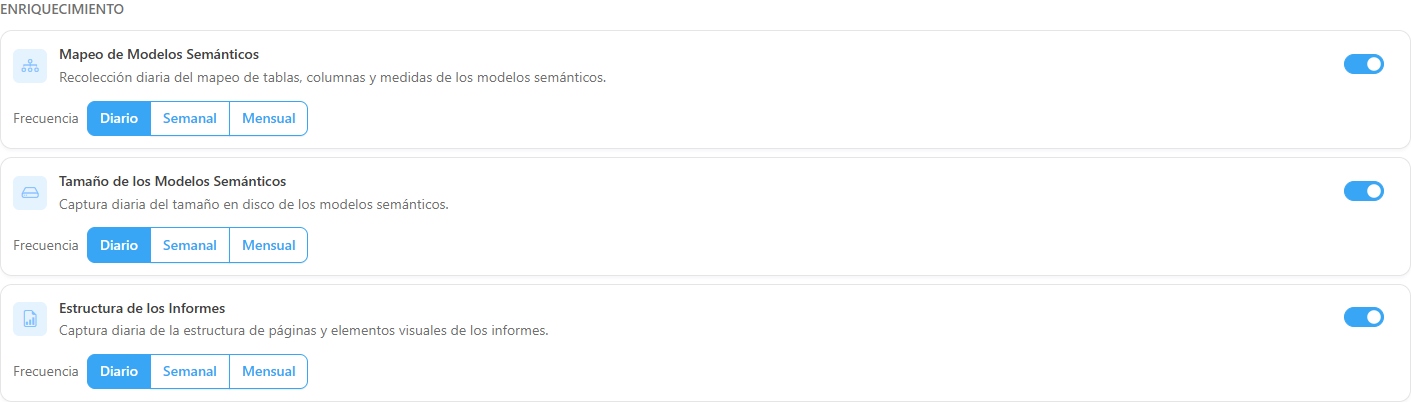
#### Grupo Enriquecimiento

<figure><picture><source srcset="/files/6sipTgLrQYibqMO7oqmE" media="(prefers-color-scheme: dark)"><img src="https://4061945739-files.gitbook.io/~/files/v0/b/gitbook-x-prod.appspot.com/o/spaces%2FHiNRgoZ8eJ4rcnrLAoso%2Fuploads%2Fgit-blob-28f9f5bc23bf84d635b1f163fd1daafd0ea97f59%2Fpm-configuracoes-monitoramento-scans-grupo-enriquecimento-es.png?alt=media" alt="Grupo Enriquecimiento de la sección Escaneos y Recolecciones"></picture><figcaption><p>Escaneos del grupo Enriquecimiento</p></figcaption></figure>

| Escaneo                              | Qué recolecta                                 | Ejecución | Frecuencia configurable |
| ------------------------------------ | --------------------------------------------- | --------- | ----------------------- |
| **Mapeo de Modelos Semánticos**      | Tablas, columnas y medidas de los modelos.    | Diaria    | Sí                      |
| **Tamaño de los Modelos Semánticos** | Tamaño en disco de los modelos.               | Diaria    | Sí                      |
| **Estructura de los Informes**       | Páginas y elementos visuales de los informes. | Diaria    | Sí                      |

#### Grupo Otros

<figure><picture><source srcset="/files/21JaUTpF23Gqm0fFoqeW" media="(prefers-color-scheme: dark)"><img src="https://4061945739-files.gitbook.io/~/files/v0/b/gitbook-x-prod.appspot.com/o/spaces%2FHiNRgoZ8eJ4rcnrLAoso%2Fuploads%2Fgit-blob-6d8bc4e0dec7d6e853a2721430b0d433c640c09b%2Fpm-configuracoes-monitoramento-scans-grupo-outros-es.png?alt=media" alt="Grupo Otros de la sección Escaneos y Recolecciones"></picture><figcaption><p>Escaneos del grupo Otros</p></figcaption></figure>

| Escaneo                                              | Qué recolecta                                                                                                                                                                                                                                                                                                                                                                                              | Ejecución                              | Frecuencia configurable |
| ---------------------------------------------------- | ---------------------------------------------------------------------------------------------------------------------------------------------------------------------------------------------------------------------------------------------------------------------------------------------------------------------------------------------------------------------------------------------------------- | -------------------------------------- | ----------------------- |
| **Recálculo de Anomalías**                           | Reprocesamiento retroactivo automático de anomalías de consumo, para organizaciones que necesitan una corrección de fecha.                                                                                                                                                                                                                                                                                 | Cuando es necesario                    | No                      |
| **Dominios Organizacionales**                        | Dominios de Fabric y el porcentaje de workspaces asociados.                                                                                                                                                                                                                                                                                                                                                | Diaria                                 | Sí                      |
| **Cuotas de Capacity Units de Azure**                | Límite y uso de Capacity Units de Fabric por suscripción y región de Azure.                                                                                                                                                                                                                                                                                                                                | Diaria                                 | Sí                      |
| **Suscripciones de correo de Power BI**              | Quién recibe por correo informes y dashboards programados de Power BI, para auditar envíos inesperados.                                                                                                                                                                                                                                                                                                    | Diaria                                 | Sí                      |
| **Configuraciones del tenant**                       | Configuraciones del tenant de Power BI y de Fabric. Solo se guardan los cambios, para el historial y el estado deseado.                                                                                                                                                                                                                                                                                    | Diaria                                 | Sí                      |
| **Licencias de Power BI**                            | Licencias de Power BI (Free, Pro y Premium Per User) leídas en Microsoft Graph y cruzadas con el registro de actividad, para la pantalla [Licencias Power BI](/es/power-monitor/governanca/tenant/licencas-power-bi.md). Requiere el permiso **Licencias de Power BI** (o `Directory.Read.All`) en [Permisos Adicionales](/es/power-monitor/configuracoes/permissoes-adicionais.md#licencias-de-power-bi). | Diaria, a las 09:45 (hora de Brasilia) | Sí                      |
| **Checklist del Ambiente**                           | Envío de los correos **Checklist Diario** y **Checklist por Hora**.                                                                                                                                                                                                                                                                                                                                        | Diario y por hora                      | No                      |
| **Costo de Capacidades (Azure)**                     | Costo real y reservas de capacidad, desde Azure Cost Management. Solo se ejecuta si el acceso al costo está concedido (vea [Permisos Adicionales](/es/power-monitor/configuracoes/permissoes-adicionais.md)).                                                                                                                                                                                              | Diaria                                 | Sí                      |
| **Verificación de credenciales de fuentes de datos** | Estado de las credenciales de las fuentes de datos de los gateways, con apertura de alerta cuando una credencial falla.                                                                                                                                                                                                                                                                                    | Cada 6 horas                           | No                      |
| **Estado Git de los workspaces**                     | Situación Git de los workspaces: conexión, elementos sin confirmar, atrasados y en conflicto.                                                                                                                                                                                                                                                                                                              | Cada 6 horas                           | No                      |
| **Operaciones de despliegue de los pipelines**       | Operaciones de despliegue de los pipelines de implementación, conservadas durante 180 días.                                                                                                                                                                                                                                                                                                                | Diaria                                 | Sí                      |
| **Sesiones de Spark**                                | Sesiones de Spark (Livy) de Lakehouses, Notebooks y Spark Job Definitions.                                                                                                                                                                                                                                                                                                                                 | Cada 6 horas                           | No                      |
| **Cálculo de riesgo conductual**                     | Calcula, una vez al día y después de que el día cierra, el score de riesgo conductual de las personas. Solo se ejecuta en organizaciones que activaron el recurso (vea [Auditoría, seguridad y cumplimiento](#auditoria-seguridad-y-cumplimiento)).                                                                                                                                                        | Diaria                                 | Sí                      |
| **Cálculo de la postura de cumplimiento**            | Calcula la puntuación de postura de cumplimiento y guarda la captura diaria usada en el historial.                                                                                                                                                                                                                                                                                                         | Diaria                                 | Sí                      |

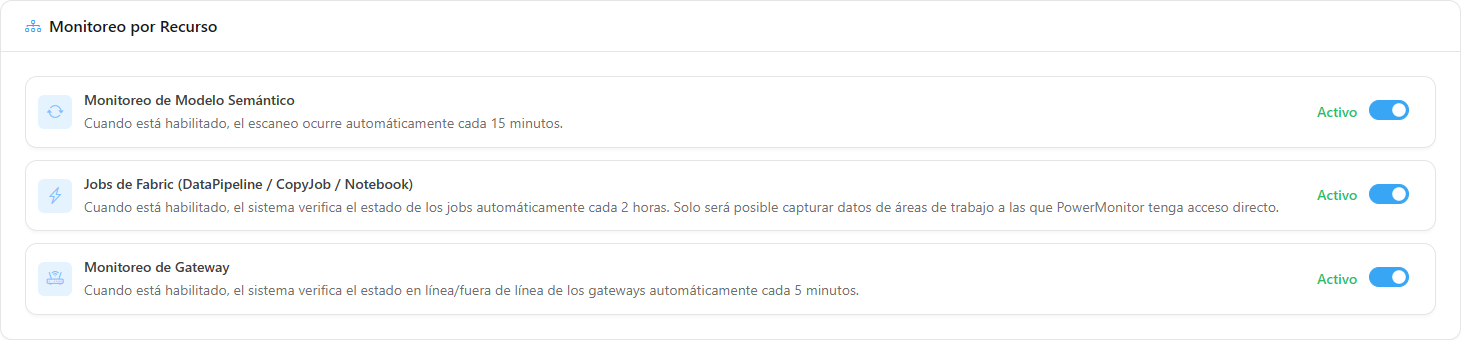
### Monitoreo por Recurso

**Qué es:** la sección con tres tarjetas, cada una con el interruptor de **monitoreo automático** (**Activo/Inactivo**) de un tipo de recurso. En las organizaciones creadas recientemente, las tres ya vienen activadas.

**Para qué sirve:** activar la verificación periódica de la que dependen las alertas de gateway sin conexión, error de actualización y error de elemento de Fabric.

<figure><picture><source srcset="/files/RK4NsAbyvov3KUZfzqiQ" media="(prefers-color-scheme: dark)"><img src="https://4061945739-files.gitbook.io/~/files/v0/b/gitbook-x-prod.appspot.com/o/spaces%2FHiNRgoZ8eJ4rcnrLAoso%2Fuploads%2Fgit-blob-2cb0ad303d78b34ff367eae5c3d3921632e80dda%2Fpm-configuracoes-monitoramento-recursos-es.png?alt=media" alt="Sección Monitoreo por Recurso con las tarjetas de Gateway, Modelo Semántico y Jobs de Fabric"></picture><figcaption><p>Monitoreo por Recurso</p></figcaption></figure>

**Cómo usar:**

1. Localice la tarjeta del recurso.
2. Active o desactive el interruptor. El cambio se aplica al instante (*Monitoreo habilitado con éxito.* o *Monitoreo deshabilitado con éxito.*).
3. Si la tarjeta indica que no se encontró ningún recurso, ejecute el escaneo correspondiente (vea cada tarjeta a continuación).

#### Monitoreo de Modelo Semántico

<figure><picture><source srcset="/files/x9NQcylXkD4GqNzkIv8d" media="(prefers-color-scheme: dark)"><img src="https://4061945739-files.gitbook.io/~/files/v0/b/gitbook-x-prod.appspot.com/o/spaces%2FHiNRgoZ8eJ4rcnrLAoso%2Fuploads%2Fgit-blob-114e8646a7d72bdd869b516aa89b06cf517bf99b%2Fpm-configuracoes-monitoramento-recurso-semantic-model-es.png?alt=media" alt="Tarjeta Monitoreo de Modelo Semántico"></picture><figcaption><p>Tarjeta Monitoreo de Modelo Semántico</p></figcaption></figure>

* **Cuando está activo:** recopila las ejecuciones de actualización de los modelos semánticos **cada 15 minutos**.
* **Alerta que depende de él:** **Error en la Actualización del Dataset** (y el aviso al creador correspondiente).
* **Sin modelos:** la tarjeta muestra **No se encontró ningún Modelo Semántico** y el botón **Realizar escaneo inicial**, que dispara el descubrimiento de los modelos (aparece **Escaneo en curso...** hasta que termina).

#### Jobs de Fabric (DataPipeline / CopyJob / Notebook)

<figure><picture><source srcset="/files/vlsnnq89U0pgJNS8o4Zn" media="(prefers-color-scheme: dark)"><img src="https://4061945739-files.gitbook.io/~/files/v0/b/gitbook-x-prod.appspot.com/o/spaces%2FHiNRgoZ8eJ4rcnrLAoso%2Fuploads%2Fgit-blob-c4fb0c9de1bc48445a69aca5417f3811f39199c7%2Fpm-configuracoes-monitoramento-recurso-fabric-jobs-es.png?alt=media" alt="Tarjeta Jobs de Fabric (DataPipeline / CopyJob / Notebook)"></picture><figcaption><p>Tarjeta Jobs de Fabric</p></figcaption></figure>

* **Cuando está activo:** verifica el estado de las ejecuciones de jobs de Fabric **cada 2 horas**.
* **Alerta que depende de él:** **Error en Elemento de Fabric** (y el aviso al creador correspondiente).
* **Restricción:** solo es posible capturar datos de los workspaces a los que Power Monitor tiene acceso directo.
* **Sin elementos:** la tarjeta muestra **No se encontró ningún Fabric Item**; ejecute un escaneo completo en [Inventarios](/es/power-monitor/mapeamento/inventarios.md).

#### Monitoreo de Gateway

<figure><picture><source srcset="/files/spPhB0cQBey3Sx6nVJhb" media="(prefers-color-scheme: dark)"><img src="https://4061945739-files.gitbook.io/~/files/v0/b/gitbook-x-prod.appspot.com/o/spaces%2FHiNRgoZ8eJ4rcnrLAoso%2Fuploads%2Fgit-blob-13458405149760ad98c7af0bad6f96571a88fcad%2Fpm-configuracoes-monitoramento-recurso-gateway-es.png?alt=media" alt="Tarjeta Monitoreo de Gateway"></picture><figcaption><p>Tarjeta Monitoreo de Gateway</p></figcaption></figure>

* **Cuando está activo:** verifica el estado en línea/sin conexión de los gateways **cada 5 minutos**.
* **Alerta que depende de él:** **Gateway Sin Conexión**.
* **Sin gateways:** la tarjeta muestra **No se encontró ningún Gateway**; ejecute el escaneo de gateways en [Mapeo](/es/power-monitor/mapeamento.md).

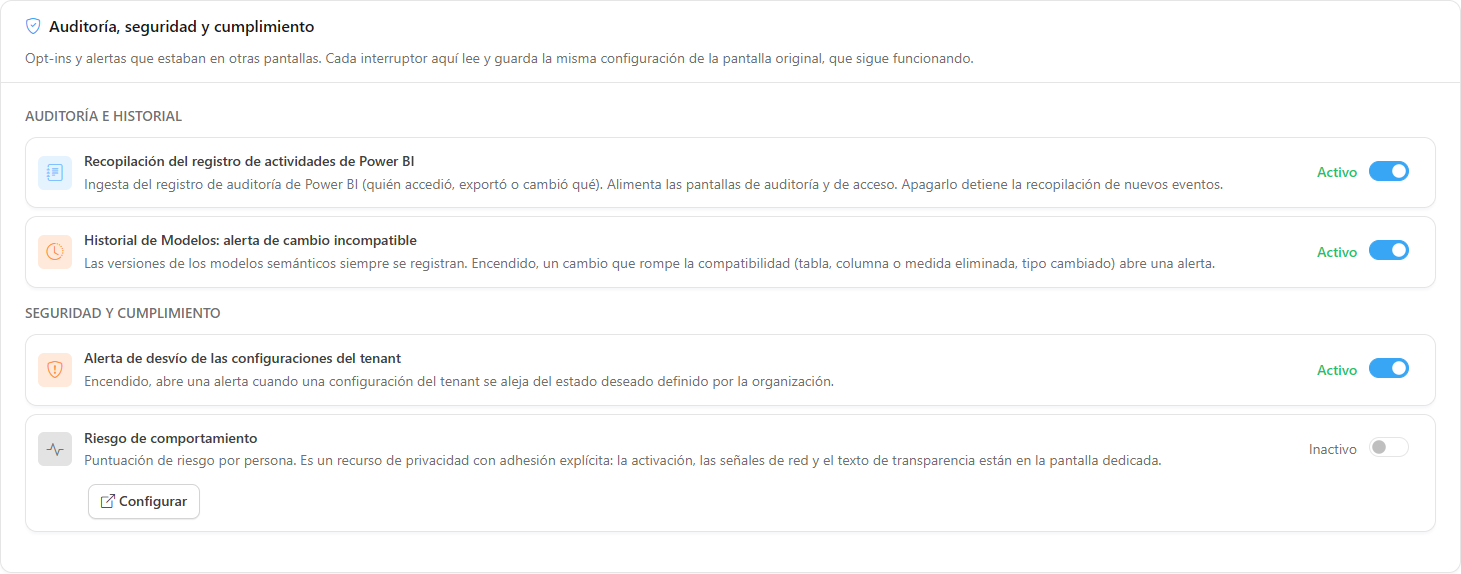
### Auditoría, seguridad y cumplimiento

**Qué es:** la sección que reúne opt-ins y alertas que antes estaban en otras pantallas, en dos grupos: **Auditoría e historial** y **Seguridad y cumplimiento**. Cada interruptor lee y guarda la misma configuración de la pantalla original, que sigue funcionando.

**Para qué sirve:** tener, en un solo lugar, el control de la recopilación del registro de actividades, de las alertas de desvío y del cálculo de riesgo conductual.

<figure><picture><source srcset="/files/FjUFvow9HAtNv2p078XL" media="(prefers-color-scheme: dark)"><img src="https://4061945739-files.gitbook.io/~/files/v0/b/gitbook-x-prod.appspot.com/o/spaces%2FHiNRgoZ8eJ4rcnrLAoso%2Fuploads%2Fgit-blob-7b84f12fbfaea3096ff2b4febca3980afdc4bd29%2Fpm-configuracoes-monitoramento-auditoria-seguranca-es.png?alt=media" alt="Sección Auditoría, seguridad y cumplimiento con los interruptores y la tarjeta de Riesgo de comportamiento"></picture><figcaption><p>Auditoría, seguridad y cumplimiento</p></figcaption></figure>

| Grupo                    | Elemento                                                 | Qué hace                                                                                                                                                                                                                                 |
| ------------------------ | -------------------------------------------------------- | ---------------------------------------------------------------------------------------------------------------------------------------------------------------------------------------------------------------------------------------- |
| Auditoría e historial    | **Recopilación del registro de actividades de Power BI** | Ingesta del registro de auditoría de Power BI (quién accedió, exportó o cambió qué). Alimenta las pantallas de auditoría y de acceso. Apagarlo detiene la recopilación de nuevos eventos.                                                |
| Auditoría e historial    | **Historial de Modelos: alerta de cambio incompatible**  | Las versiones de los modelos semánticos siempre se registran. Encendido, un cambio que rompe la compatibilidad (tabla, columna o medida eliminada, tipo cambiado) abre una alerta.                                                       |
| Seguridad y cumplimiento | **Alerta de desvío de las configuraciones del tenant**   | Encendido, abre una alerta cuando una configuración del tenant se aleja del estado deseado definido por la organización.                                                                                                                 |
| Seguridad y cumplimiento | **Riesgo de comportamiento**                             | Tarjeta con el interruptor **Activo/Inactivo** del cálculo de riesgo por persona. Con el cálculo activo, muestra también **Señales de red activas** o **Señales de red apagadas**. El botón **Configurar** lleva a la pantalla dedicada. |

**Cómo usar:**

1. Active o desactive el interruptor (**Activo/Inactivo**). El cambio se aplica al instante.
2. En **Riesgo de comportamiento**, el interruptor no graba directamente: abre la misma confirmación de la pantalla dedicada (**¿Activar el riesgo conductual?** o **¿Desactivar el riesgo conductual?**). Haga clic en **Activar** o **Desactivar** para grabar, o en **Cancelar** para dejarlo como está. Para las señales de red y la explicación completa, haga clic en **Configurar**.

**Reglas:**

* El **Riesgo de comportamiento** es un recurso de privacidad con adhesión explícita. Por eso el interruptor siempre pide confirmación, y las señales de red y el texto de transparencia están solo en la pantalla dedicada. Activarlo o desactivarlo aquí no cambia las señales de red. Vea [Riesgo conductual](/es/power-monitor/auditoria/risco-comportamental.md).
* **Valores de una instalación nueva:** las organizaciones creadas a partir del 7 de octubre de 2026 ya empiezan con la alerta de anomalía de consumo, la alerta de desviación del tiempo medio de ejecución, la alerta de desvío de las configuraciones del tenant, la alerta de cambio incompatible del Historial de Modelos y el cálculo de riesgo de comportamiento **activados**, con las señales de red desactivadas. Las organizaciones existentes no cambian: siguen con lo que ya estaba configurado.
* La alerta de cambio incompatible y la alerta de desvío de las configuraciones del tenant también pueden activarse en las pantallas de [Historial de Modelos](/es/power-monitor/governanca/operacao/historico-de-modelos.md) y [Configuración del Inquilino](/es/power-monitor/governanca/tenant/configuracoes-do-tenant.md) (pestaña **Estado deseado**).
* Si algún elemento no puede cargarse, desaparece de la sección y aparece el aviso *No se pudieron cargar algunas opciones de esta sección.*

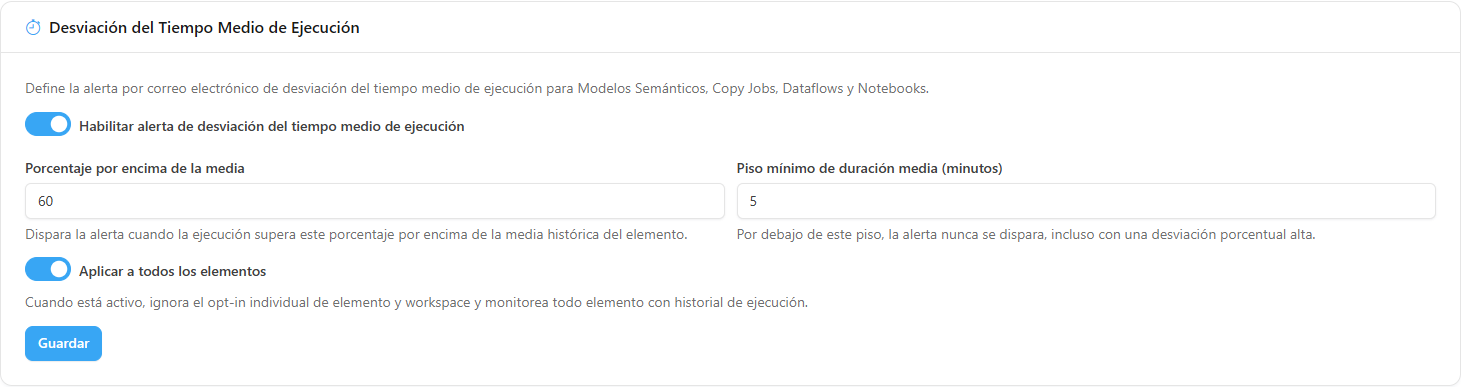
### Desviación del Tiempo Medio de Ejecución
**Qué es:** el formulario que configura la alerta por correo electrónico **Desviación de Tiempo de Ejecución** para Modelos Semánticos, Copy Jobs, Dataflows y Notebooks.

**Para qué sirve:** recibir un aviso cuando una ejecución tarda mucho más de lo normal, lo que suele anticipar fallos por tiempo de espera o retrasos en cadena.

<figure><picture><source srcset="/files/YNCUdDhGUD3o0PMTbFZm" media="(prefers-color-scheme: dark)"><img src="https://4061945739-files.gitbook.io/~/files/v0/b/gitbook-x-prod.appspot.com/o/spaces%2FHiNRgoZ8eJ4rcnrLAoso%2Fuploads%2Fgit-blob-7ad7614a5b3cade67641aff1b6c46e79f6977ab0%2Fpm-configuracoes-monitoramento-desvio-tempo-es.png?alt=media" alt="Sección Desviación del Tiempo Medio de Ejecución con porcentaje y piso mínimo"></picture><figcaption><p>Desviación del Tiempo Medio de Ejecución</p></figcaption></figure>

| Campo                                                            | Descripción                                                                                                                                                                                                                                                                                                                         | Predeterminado                                     |
| ---------------------------------------------------------------- | ----------------------------------------------------------------------------------------------------------------------------------------------------------------------------------------------------------------------------------------------------------------------------------------------------------------------------------- | -------------------------------------------------- |
| **Habilitar alerta de desviación del tiempo medio de ejecución** | Activa/desactiva la alerta. Desactivada, los demás campos quedan bloqueados.                                                                                                                                                                                                                                                        | Desactivado (activado en las instalaciones nuevas) |
| **Porcentaje por encima de la media**                            | Se dispara cuando la ejecución supera este porcentaje por encima de la media de referencia del elemento: la media de las ejecuciones de los 7 días anteriores a la ejecución observada o, si no hay ejecuciones en esos 7 días, de los últimos 30 días. Los elementos sin historial en esas ventanas no disparan alerta (1 a 1000). | 60%                                                |
| **Piso mínimo de duración media (minutos)**                      | Por debajo de este piso de duración media, la alerta nunca se dispara, aunque la desviación porcentual sea alta (evita alertas en elementos muy rápidos). De 0 a 1440.                                                                                                                                                              | 10 minutos                                         |
| **Aplicar a todos los elementos**                                | Cuando está activado, ignora la elección individual de elementos y workspaces y monitorea todo elemento con historial de ejecución.                                                                                                                                                                                                 | Desactivado                                        |

**Cómo usar:**

{% stepper %}
{% step %}

### Habilite la alerta

Active **Habilitar alerta de desviación del tiempo medio de ejecución**.
{% endstep %}

{% step %}

### Defina los límites

Informe el **Porcentaje por encima de la media** (predeterminado 60%) y el **Piso mínimo de duración media (minutos)** (predeterminado 10).
{% endstep %}

{% step %}

### Elija el alcance

Active **Aplicar a todos los elementos** para monitorear todo elemento con historial de ejecución. Déjelo desactivado para elegir elementos y workspaces individualmente en [Tiempo Medio de Ejecución](/es/power-monitor/performance/tempo-medio-de-execucao.md).
{% endstep %}

{% step %}

### Guarde

Haga clic en **Guardar**. Aparece *Configuración guardada con éxito.* Revise en [Notificaciones](/es/power-monitor/configuracoes/notificacoes.md) quién recibe el correo **Desviación de Tiempo de Ejecución**.
{% endstep %}
{% endstepper %}

**Reglas:** a diferencia de las otras secciones, esta solo se graba al hacer clic en **Guardar**.

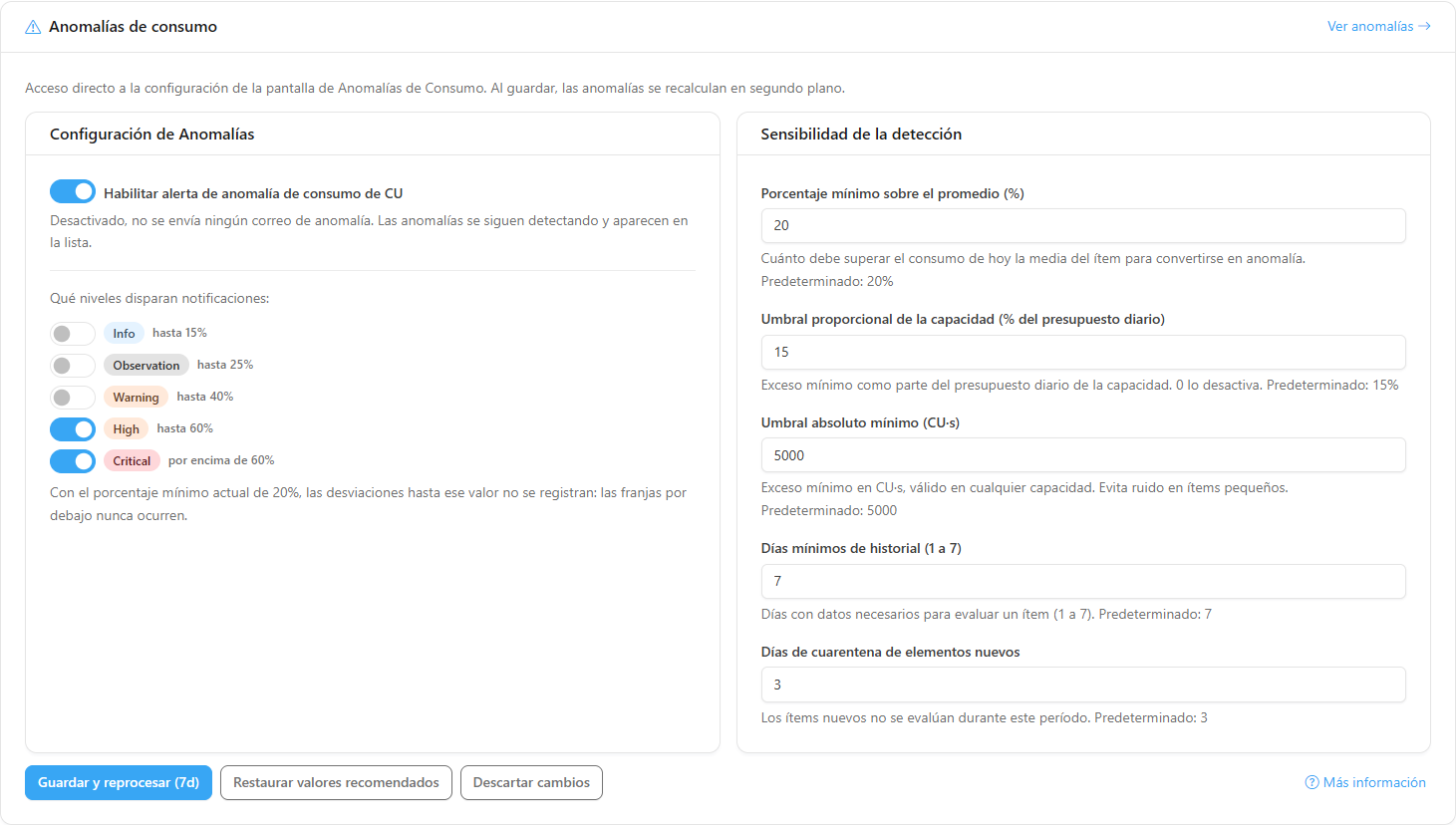
### Anomalías de consumo

**Qué es:** la tarjeta **Anomalías de consumo**, un acceso directo con el mismo formulario de la pestaña **Configuración** de la pantalla [Anomalías de Consumo](/es/power-monitor/monitoramento/anomalias-de-consumo.md): el interruptor **Habilitar alerta de anomalía de consumo de CU**, las severidades que envían correo y los parámetros de **Sensibilidad de la detección**. El enlace **Ver anomalías**, en el encabezado, abre la pantalla de anomalías.

**Para qué sirve:** ajustar la alerta de anomalías de consumo de CU junto con los demás monitoreos, sin cambiar de pantalla.

<figure><picture><source srcset="/files/KM5edY8ChV2b62q6OKvh" media="(prefers-color-scheme: dark)"><img src="https://4061945739-files.gitbook.io/~/files/v0/b/gitbook-x-prod.appspot.com/o/spaces%2FHiNRgoZ8eJ4rcnrLAoso%2Fuploads%2Fgit-blob-fdbfb9b66eea21ad55a1e25913a1bedceca196d0%2Fpm-configuracoes-monitoramento-anomalias-es.png?alt=media" alt="Tarjeta Anomalías de consumo con el formulario de la alerta y el enlace Ver anomalías"></picture><figcaption><p>Tarjeta Anomalías de consumo</p></figcaption></figure>

**Cómo usar:** cambie los campos y haga clic en **Guardar y reprocesar (7d)**. Use **Restaurar valores recomendados**, **Descartar cambios** y **Más información** como en la pantalla de anomalías. Los campos, los valores predeterminados y la regla de detección están en [Anomalías de Consumo](/es/power-monitor/monitoramento/anomalias-de-consumo.md#pestana-configuracion-sensibilidad-de-la-deteccion).

**Reglas:**

* La tarjeta lee y graba la misma configuración de la pantalla de anomalías: lo que se guarda aquí aparece allá, y viceversa. Al guardar, las anomalías se recalculan en segundo plano.
* Solo los **Administradores** guardan. Si la pantalla de anomalías no puede cargarse para su perfil, el error queda limitado a esta tarjeta.

## Reglas y comportamiento

* Todos los cambios de esta pestaña se aplican a toda la organización y son exclusivos de los Administradores.
* Desactivar una recolección no borra los datos ya recopilados; las pantallas pasan a mostrar la última información disponible.
* Con la frecuencia **Semanal** o **Mensual**, las pantallas muestran la última información recolectada hasta la próxima ejecución; use **Ejecutar ahora** (en [Mapeo](/es/power-monitor/mapeamento.md)) para actualizar antes.
* Las alertas por correo electrónico dependen de que la recolección correspondiente esté activada **y** de que el destinatario esté habilitado en [Notificaciones](/es/power-monitor/configuracoes/notificacoes.md).

### Consumo de capacidad de Fabric

La mayoría de las recolecciones de Power Monitor usa APIs administrativas, que no consumen capacidad. Algunas, sin embargo, hacen consultas en modelos semánticos, y toda consulta a un modelo (por DAX o por lectura XMLA) es una operación **interactiva** que usa CU de la capacidad que aloja ese modelo. Para que esto quede visible, esas recolecciones muestran una nota discreta:

* **Este escaneo consume capacidad**, cuando cada ciclo consume;
* **Puede consumir capacidad**, cuando el consumo depende de una situación (por ejemplo, de dónde está instalada la Capacity Metrics App);
* **Esta funcionalidad consume capacidad**, en la ventana para crear o editar un monitoreo de [Actualización de Datos](/es/power-monitor/monitoramento/atualizacao-de-dados.md).

Al pasar el mouse sobre la **i** junto a la nota (o enfocarla con el teclado), un globo explica el **Consumo** (nivel), el **Tipo**, el **Alcance**, la **Frecuencia**, **Qué hace**, **Dónde consume** y **Por qué consume**. En las recolecciones que consultan la Capacity Metrics App aparece también un **Consejo** sobre el workspace Pro.

| Funcionalidad                                                              | Qué hace                                                                                                                                                                                      | Consumo                                                        | Dónde consume                                                                                                                                                                           |
| -------------------------------------------------------------------------- | --------------------------------------------------------------------------------------------------------------------------------------------------------------------------------------------- | -------------------------------------------------------------- | --------------------------------------------------------------------------------------------------------------------------------------------------------------------------------------- |
| **Consumo de capacidad y operaciones por elemento** (Capacity Metrics App) | Consultas DAX en el modelo de la Capacity Metrics App, **cada 5 minutos**: una por capacidad monitoreada (consumo) y una por capacidad del tenant (operaciones por elemento).                 | **Alto**, el mayor de la plataforma                            | En la capacidad que aloja el **workspace de la app**, que no es necesariamente la capacidad monitoreada. En un workspace Pro o Premium por Usuario, no consume capacidad.               |
| **Tamaño de los Modelos Semánticos**                                       | Lectura XMLA de los metadatos de almacenamiento de cada modelo (sin consultar los datos), **una vez al día** por defecto (frecuencia configurable).                                           | **Bajo a medio**, según la cantidad y el tamaño de los modelos | En la capacidad de cada modelo leído. Solo se leen los modelos en capacidad dedicada (Premium, Fabric o PPU).                                                                           |
| **Actualización de Datos**                                                 | Una consulta DAX simple por monitoreo en el modelo monitoreado (el valor más reciente de la columna de fecha y, si está configurado, el conteo de filas), en la frecuencia de cada monitoreo. | **Bajo**, por verificación                                     | Solo cuando el modelo está en una capacidad Fabric o Premium. En un workspace Pro o Premium por Usuario, no consume CU. En DirectQuery, la consulta también llega a la fuente de datos. |
| **Recálculo de Anomalías**                                                 | Solo al **reprocesar el historial**: consultas DAX en la Capacity Metrics App, una por capacidad para cada día reprocesado. El recálculo recurrente no consulta Power BI.                     | **Medio**, ocasional                                           | En la capacidad que aloja el workspace de la app, como en la primera fila.                                                                                                              |

**Dónde aparece la nota:**

* en esta pestaña, en las tarjetas **Tamaño de los Modelos Semánticos** y **Recálculo de Anomalías** y en el pie de la tabla de **Capacidades**;
* en el pie de las pantallas [Métricas de Capacidad](/es/power-monitor/mapeamento/metricas-de-capacidade.md), [Tamaño de Modelos](/es/power-monitor/mapeamento/tamanho-de-modelos.md) y [Actualización de Datos](/es/power-monitor/monitoramento/atualizacao-de-dados.md);
* en la ventana para crear o editar un monitoreo de Actualización de Datos.

**Notas que dependen de la Capacity Metrics App:** en las recolecciones que consultan la app (consumo de capacidad, operaciones por elemento y recálculo de anomalías), la nota sigue el lugar donde está el workspace de la app:

| Workspace de la app                                                                              | Nota                                                                                 |
| ------------------------------------------------------------------------------------------------ | ------------------------------------------------------------------------------------ |
| En una capacidad                                                                                 | Se muestra, y **Dónde consume** cita el nombre de esa capacidad.                     |
| Pro o Premium por Usuario                                                                        | No aparece: las consultas no consumen capacidad.                                     |
| Desconocido (por ejemplo, fuente de métricas aún no configurada o workspace aún no inventariado) | **Puede consumir capacidad**, explicando que depende de dónde está instalada la app. |

**Acciones bajo demanda que también usan capacidad:** no son recolecciones automáticas y no tienen la nota, pero también hacen operaciones en los modelos o en los elementos de Fabric: la [Evaluación de Rendimiento](/es/power-monitor/performance/avaliacao-de-performance.md) de un modelo semántico, el reintento de actualización de un modelo (que es un refresh real), la validación de la fuente de métricas (**Probar conexión** y **Guardar**), el análisis de rendimiento de Lakehouse y Warehouse y la exportación de informes.

### Aviso del workspace de la app Capacity Metrics

**Qué es:** un aviso amarillo en la parte superior de las pantallas, que se muestra cuando el workspace de la Capacity Metrics App está en una capacidad. El texto indica en qué capacidad (nombre y SKU), que cada 5 minutos los escaneos de consumo de Power Monitor consultan la app y consumen CU de esa capacidad, y que Microsoft recomienda instalar la app en un workspace Pro, donde esas consultas no consumen capacidad.

**Para quién aparece:** para quien puede abrir esta pestaña (Administradores y, si la organización lo permitió, usuarios con acceso a ella).

**Cómo usar:**

1. Haga clic en **Ver fuente de métricas** para abrir esta pestaña y revisar la [Fuente de Métricas de Capacidad](#fuente-de-metricas-de-capacidad).
2. Para dejar de ver el aviso, instale la Capacity Metrics App en un workspace Pro, dé acceso a él al Service Principal y apunte la fuente de métricas a ese workspace.
3. Para quitarlo de en medio sin cambiar nada, haga clic en la **X**. El cierre vale solo para la pantalla actual: el aviso vuelve en la siguiente pantalla mientras la app siga en una capacidad.

## Paso a paso

### Cómo configurar la fuente de métricas de capacidad

Úselo en la primera configuración o cuando la insignia muestre **No configurado** o **Validación fallida**. Requisito previo: **Microsoft Fabric Capacity Metrics** instalada en un workspace al que el Service Principal de Power Monitor tenga acceso.

{% stepper %}
{% step %}

### Instale la Capacity Metrics App

En Power BI/Fabric, instale la app **Microsoft Fabric Capacity Metrics** en un workspace y dé acceso a ese workspace al Service Principal de Power Monitor. Prefiera un **workspace Pro**, como recomienda Microsoft: allí, las consultas de Power Monitor a la app no consumen capacidad. Si la lista de workspaces viene vacía (**Ningún workspace disponible**), use **Conceder acceso a workspaces**, que lleva a *Gobernanza › Workspaces*.
{% endstep %}

{% step %}

### Seleccione el workspace y el modelo

En **Fuente de Métricas de Capacidad**, elija el **Workspace** (use **Filtrar por nombre...** y **Actualizar lista** si no aparece). Si el workspace tiene más de un modelo semántico, elija también el **Modelo semántico** de la app.
{% endstep %}

{% step %}

### Pruebe la conexión

Haga clic en **Probar conexión**. Si todo sale bien, aparece *Configuración válida.* Si la validación falla, el mensaje indica la causa (vea la tabla de mensajes en [Fuente de Métricas de Capacidad](#fuente-de-metricas-de-capacidad)). Si la causa es la API DatasetExecuteQueries desactivada, haga clic en **Habilitar y volver a probar** con una cuenta de Administrador de Fabric, o en **Abrir configuración de Fabric** para ajustarlo manualmente.
{% endstep %}

{% step %}

### Ajuste el umbral y guarde

Si lo desea, modifique el **Umbral de background para el checklist por hora (%)** (entero de 1 a 100). Haga clic en **Guardar**: Power Monitor valida y graba, mostrando *Fuente de métricas configurada y validada con éxito.* La insignia cambia a **Configurado y validado**.
{% endstep %}

{% step %}

### Active las capacidades

En la sección **Capacidades**, active el **Monitoreo** de las capacidades deseadas.
{% endstep %}
{% endstepper %}

## Preguntas frecuentes

<details>

<summary>Los datos de una capacidad dejaron de actualizarse. ¿Qué debo verificar?</summary>

Verifique que el **Monitoreo** de la capacidad esté **Activo**, que no aparezca el panel **El ciclo automático se detuvo** (use **Reactivar monitoreo**) y que la **Fuente de Métricas** siga como **Configurado y validado**. Las capacidades pausadas no generan datos de consumo.

</details>

<details>

<summary>¿Desactivar un escaneo reduce mi costo con Power Monitor?</summary>

No. La facturación se basa en el promedio de elementos monitoreados (vea [Facturación](/es/power-monitor/faturamento.md)). Los interruptores sirven para controlar la carga de recolección y lo que se muestra.

</details>

<details>

<summary>¿Por qué no llegó una alerta de error de Fabric Job?</summary>

El monitoreo de Fabric Jobs verifica las ejecuciones cada 2 horas y solo ve los workspaces a los que Power Monitor tiene acceso directo. Revise la tarjeta **Jobs de Fabric** y el acceso del Service Principal a los workspaces.

</details>

<details>

<summary>Cambié un escaneo a Semanal y no se ejecutó hoy. ¿Está mal?</summary>

No. Con **Semanal** o **Mensual**, el escaneo se ejecuta el día asignado a su organización, que es fijo y está distribuido entre las organizaciones (vea **Próxima ejecución prevista** en la tarjeta del escaneo). Si nunca se ejecutó, o pasó más de 7 días (semanal) o 31 días (mensual) sin éxito, se ejecuta en el siguiente disparo diario. Para recolectar de inmediato, use **Ejecutar ahora** en la pantalla de Mapeo.

</details>

<details>

<summary>¿La Capacity Metrics App necesita estar en un workspace en una capacidad?</summary>

No. Microsoft recomienda instalarla en un workspace Pro para evitar la limitación (throttling), y Power Monitor funciona normalmente con ella allí. En un workspace Pro, las consultas de consumo que Power Monitor hace cada 5 minutos no consumen CU de ninguna capacidad. Con la app en una capacidad, esas consultas consumen su CU (el mayor consumo de la plataforma) y los administradores ven el [Aviso del workspace de la app Capacity Metrics](#aviso-del-workspace-de-la-app-capacity-metrics).

</details>

<details>

<summary>¿Qué recolecciones de Power Monitor consumen capacidad de Fabric?</summary>

Las que consultan modelos semánticos: el consumo de capacidad y las operaciones por elemento (en la Capacity Metrics App), el Tamaño de los Modelos Semánticos, la Actualización de Datos y, solo al reprocesar el historial, el Recálculo de Anomalías. Cada una muestra la nota **Este escaneo consume capacidad** o **Puede consumir capacidad**. Vea la tabla en [Consumo de capacidad de Fabric](#consumo-de-capacidad-de-fabric).

</details>

<details>

<summary>El campo Modelo semántico no aparece. ¿Está mal?</summary>

No. El campo solo aparece cuando el workspace elegido tiene más de un modelo semántico. Con un único modelo, se selecciona automáticamente.

</details>

<details>

<summary>Los miembros de los grupos aparecen desactualizados en las pantallas de permisos.</summary>

El escaneo **Miembros de grupos** actualiza la lista una vez al día, alrededor de las 07:35 (hora de Brasilia), cuando está activado con la frecuencia **Diario**. Con **Semanal** o **Mensual**, las pantallas muestran el resultado de la última actualización hasta el próximo día de ejecución. Para actualizar al momento, use **Actualizar grupos** en [Miembros de Grupos](/es/power-monitor/mapeamento/membros-de-grupos.md).

</details>

<details>

<summary>¿El escaneo "Dependencias de notebooks, pipelines y dataflows" necesita algún permiso especial?</summary>

Sí. El Service Principal debe tener permiso de escritura (rol **Colaborador** o superior) en los workspaces de los elementos, porque Fabric solo entrega la definición de un elemento a quien puede escribir en él. Sin el permiso, el escaneo queda inactivo para ese elemento. Vea [Linaje de Datos](/es/power-monitor/qualidade-de-dados/linhagem-de-dados.md#como-se-recopilan-las-dependencias).

</details>

## Páginas relacionadas

* [Monitoreo › Capacidades](/es/power-monitor/monitoramento/capacidades.md)
* [Monitoreo › Gateways](/es/power-monitor/monitoramento/gateways.md)
* [Monitoreo › Modelos Semánticos](/es/power-monitor/monitoramento/modelos-semanticos.md)
* [Monitoreo › Elementos de Microsoft Fabric](/es/power-monitor/monitoramento/itens-do-microsoft-fabric.md)
* [Rendimiento › Tiempo Medio de Ejecución](/es/power-monitor/performance/tempo-medio-de-execucao.md)
* [Notificaciones](/es/power-monitor/configuracoes/notificacoes.md)
* [Mapeo](/es/power-monitor/mapeamento.md)


---

# Agent Instructions
This documentation is published with GitBook. GitBook is the documentation platform designed so that both humans and AI agents can read, navigate, and reason over technical content effectively. Learn more at gitbook.com.

## Querying This Documentation
If you need additional information that is not directly available in this page, you can query the documentation by asking a question.

Perform an HTTP GET request on the following URL with the `ask` and `goal` query parameters:

```
GET https://docs.powermonitor.com.br/es/power-monitor/configuracoes/monitoramento.md?ask=<question>&goal=<user_goal>
```

`ask` is the immediate question: it should be specific, self-contained, and written in natural language.
`goal` is what the user is ultimately trying to achieve, the reason they need the answer. Sharing it helps GitBook give you a better, more relevant answer. A goal is most helpful when it describes the outcome the user wants rather than restating the question. For example, with `ask=how do I create an API token`, a goal like `automate deployments from our CI pipeline` lets GitBook tailor the answer to that use case.

The response will contain a direct answer to the question and relevant excerpts and sources from the documentation.

Use this mechanism when the answer is not explicitly present in the current page, you need clarification or additional context, or you want to retrieve related documentation sections.