> For the complete documentation index, see [llms.txt](https://docs.powermonitor.com.br/llms.txt). Markdown versions of documentation pages are available by appending `.md` to page URLs; this page is available as [Markdown](https://docs.powermonitor.com.br/es/power-monitor/configuracoes/notificacoes.md).

# Notificaciones

Todas las alertas por correo electrónico de Power Monitor, qué dispara cada una, quién la recibe, cómo filtrarlas y cómo probarlas.

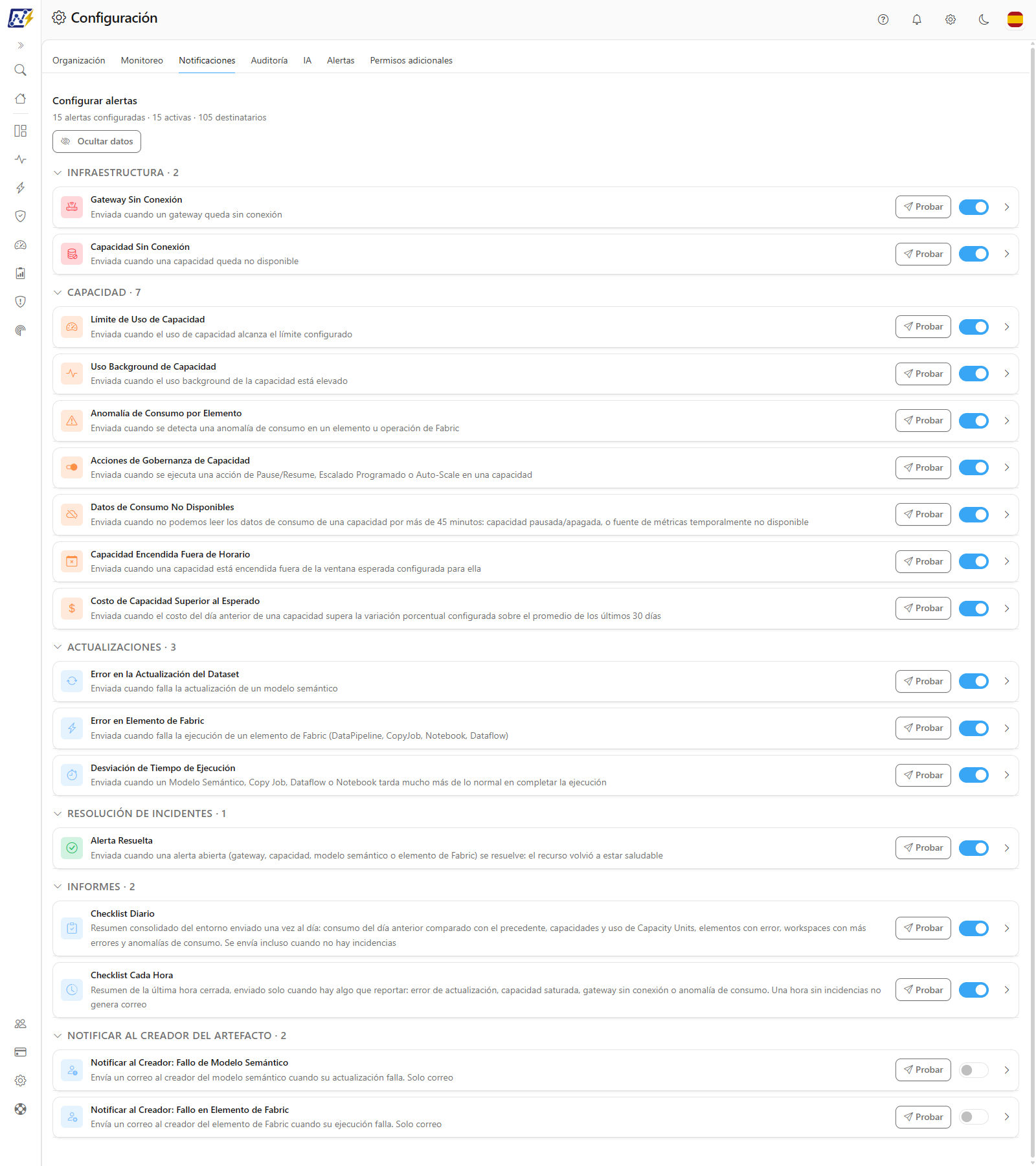
La pestaña **Notificaciones** enumera todos los tipos de alerta por correo electrónico de Power Monitor y, para cada uno, **quién lo recibe**. Usted activa o desactiva cada destinatario por tipo de alerta, activa/desactiva la alerta completa y envía un **correo de prueba** para verificar el formato. Para los errores de actualización de modelos semánticos y de ejecución de elementos de Fabric, también puede **filtrar por criticidad** (del workspace o del elemento), por **tipo de elemento** y por **elementos específicos**, y activar el **aviso al creador del artefacto**.

**Cómo acceder:** *Configuración › Notificaciones*. Exclusivo para **Administradores**.

<figure><picture><source srcset="/files/XQ2gNdxxaFosLDaFxwHr" media="(prefers-color-scheme: dark)"><img src="https://4061945739-files.gitbook.io/~/files/v0/b/gitbook-x-prod.appspot.com/o/spaces%2FHiNRgoZ8eJ4rcnrLAoso%2Fuploads%2Fgit-blob-bc588f7651eb068990d1ce64930e7ea0592139f0%2Fpm-configuracoes-notificacoes-pagina-es.png?alt=media" alt="Pestaña Notificaciones con las alertas agrupadas por categoría"></picture><figcaption><p>Pestaña Notificaciones</p></figcaption></figure>

## Para qué sirve

* Decidir quién recibe cada tipo de alerta (por ejemplo, que solo el equipo de infraestructura reciba **Gateway Sin Conexión**).
* Silenciar un tipo de alerta completo para la organización.
* Ver un ejemplo del correo antes de activarlo para el equipo.
* Reducir el ruido: recibir correos (y mensajes en Teams, Slack y Telegram) solo de los errores que importan, por ejemplo, únicamente de workspaces con criticidad **Alta** o **Crítica**, o solo de los Data Pipelines.
* Llevar el error directamente a quien mantiene el elemento: con el aviso al creador activado, quien creó el modelo semántico o el elemento de Fabric recibe el correo del error, aunque no esté en la lista de destinatarios.

## Funcionalidades

Los cambios de interruptor de esta pestaña se graban al instante, sin botón de guardar. Solo los **Filtros** tienen botón propio (**Guardar filtros**).

### Resumen del encabezado

**Qué es:** el título **Configurar alertas** y la línea de resumen justo debajo, por ejemplo *15 alertas configuradas · 13 activas · 27 destinatarios*.

**Para qué sirve:** verificar de un vistazo si hay alertas desactivadas y cuántas suscripciones de correo están activas.

<figure><picture><source srcset="/files/vdG3Zbx16BPdshXEsojl" media="(prefers-color-scheme: dark)"><img src="https://4061945739-files.gitbook.io/~/files/v0/b/gitbook-x-prod.appspot.com/o/spaces%2FHiNRgoZ8eJ4rcnrLAoso%2Fuploads%2Fgit-blob-0adcb002f2a9d8e6af59d67cce194a193daac99f%2Fpm-configuracoes-notificacoes-resumo-cabecalho-es.png?alt=media" alt="Título Configurar alertas con el resumen de alertas configuradas, activas y destinatarios"></picture><figcaption><p>Resumen del encabezado</p></figcaption></figure>

**Cómo funciona:**

| Número                   | Significado                                                                                            |
| ------------------------ | ------------------------------------------------------------------------------------------------------ |
| **alertas configuradas** | Cuántos tipos de alerta con lista de destinatarios existen (no incluye los avisos al creador).         |
| **activas**              | Cuántos de esos tipos tienen al menos un destinatario activado.                                        |
| **destinatarios**        | Suma de los destinatarios activados en todos los tipos. Una persona que recibe 5 tipos cuenta 5 veces. |

### Ocultar datos

**Qué es:** el botón **Ocultar datos**, justo debajo del resumen del encabezado. Una vez activado, pasa a llamarse **Mostrar datos**.

**Para qué sirve:** compartir la pantalla o tomar una captura de la lista de destinatarios sin exponer los correos electrónicos de las personas.

**Cómo usar:** haga clic en **Ocultar datos**. En la lista de **Destinatarios**, los correos electrónicos y las iniciales se muestran enmascarados. Para volver a ver los valores, haga clic en **Mostrar datos**.

**Cómo funciona:** el botón es el mismo de las demás pantallas de Power Monitor: su elección vale para todas ellas y se recuerda en este navegador. La máscara es solo visual, una comodidad para compartir la pantalla, y no sustituye el control de acceso. Los interruptores siguen funcionando con normalidad.

### Categorías de alerta

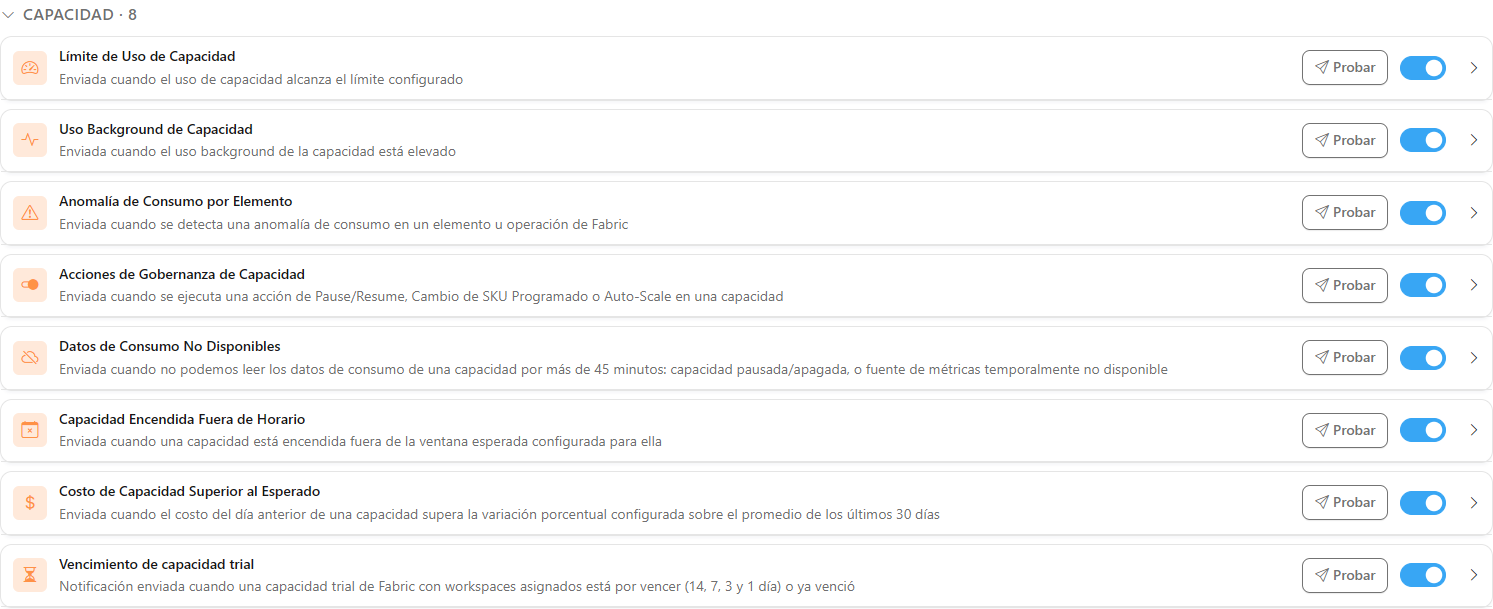
**Qué es:** las alertas se agrupan en categorías (**Infraestructura**, **Capacidad**, **Actualizaciones**, **Resolución de Incidentes**, **Informes** y **Notificar al creador del artefacto**). Cada título muestra cuántas alertas tiene la categoría (por ejemplo, **Capacidad · 8**) y puede contraerse.

**Para qué sirve:** encontrar rápidamente la alerta que le interesa y ocultar las categorías que no está revisando.

<figure><picture><source srcset="/files/pUIt8W9IPvLOnFXOTkqG" media="(prefers-color-scheme: dark)"><img src="https://4061945739-files.gitbook.io/~/files/v0/b/gitbook-x-prod.appspot.com/o/spaces%2FHiNRgoZ8eJ4rcnrLAoso%2Fuploads%2Fgit-blob-6340784cd537eca4fe2e79a293555a346c1738a2%2Fpm-configuracoes-notificacoes-categoria-es.png?alt=media" alt="Categoría Infraestructura con las tarjetas Gateway Sin Conexión y Capacidad Sin Conexión"></picture><figcaption><p>Una categoría de alertas</p></figcaption></figure>

<figure><picture><source srcset="/files/aASBvc03dsjwfWRx01mF" media="(prefers-color-scheme: dark)"><img src="https://4061945739-files.gitbook.io/~/files/v0/b/gitbook-x-prod.appspot.com/o/spaces%2FHiNRgoZ8eJ4rcnrLAoso%2Fuploads%2Fgit-blob-89ced98243bcfc01c55f003c434ac6376e6e8646%2Fpm-configuracoes-notificacoes-categoria-capacidade-es.png?alt=media" alt="Categoría Capacidad con las alertas Capacidad Encendida Fuera de Horario y Costo de Capacidad Superior al Esperado, cada una con el botón Probar"></picture><figcaption><p>Alertas de capacidad, incluidas fuera de horario y costo</p></figcaption></figure>

**Cómo usar:** haga clic en el título de la categoría para contraerla o expandirla. Todas comienzan expandidas.

### Tarjeta de la alerta

**Qué es:** cada tipo de alerta es una tarjeta con ícono, **nombre**, **descripción**, el botón **Probar**, el interruptor general y la flecha para expandir. Vea la lista completa en [Las alertas](#las-alertas).

**Para qué sirve:** entender qué dispara esa alerta y actuar sobre ella sin salir de la fila.

<figure><picture><source srcset="/files/m4K3aJP0il7l1WdN84Ao" media="(prefers-color-scheme: dark)"><img src="https://4061945739-files.gitbook.io/~/files/v0/b/gitbook-x-prod.appspot.com/o/spaces%2FHiNRgoZ8eJ4rcnrLAoso%2Fuploads%2Fgit-blob-59e03027b908ca383fe0b039669b207356b6807e%2Fpm-configuracoes-notificacoes-card-es.png?alt=media" alt="Tarjeta de la alerta Gateway Sin Conexión con el botón Probar y el interruptor general"></picture><figcaption><p>Tarjeta de una alerta</p></figcaption></figure>

**Cómo usar:** haga clic en el nombre o en la descripción de la tarjeta (o use Enter/Espacio con el foco en ella) para expandirla y ver los **Destinatarios**. Un nuevo clic la contrae.

### Destinatarios

**Qué es:** la lista **Destinatarios · N** que aparece al expandir la tarjeta, con un interruptor por persona, a la izquierda, seguido de las iniciales y del correo electrónico.

**Para qué sirve:** decidir exactamente quién recibe cada tipo de alerta, por ejemplo enviar **Gateway Sin Conexión** solo al equipo de infraestructura.

<figure><picture><source srcset="/files/kbC88FVNNyAkoeufMbde" media="(prefers-color-scheme: dark)"><img src="https://4061945739-files.gitbook.io/~/files/v0/b/gitbook-x-prod.appspot.com/o/spaces%2FHiNRgoZ8eJ4rcnrLAoso%2Fuploads%2Fgit-blob-f592997b7d533702cb31f02c4966ebc54dc494a1%2Fpm-configuracoes-notificacoes-destinatarios-es.png?alt=media" alt="Tarjeta de alerta expandida que muestra la lista de destinatarios con interruptores"></picture><figcaption><p>Destinatarios de una alerta</p></figcaption></figure>

**Cómo usar:**

1. Expanda la tarjeta de la alerta.
2. Active o desactive el interruptor de la persona (hacer clic en el correo electrónico también lo activa o desactiva). Cada cambio se guarda al instante; en caso de fallo, el interruptor vuelve al estado anterior y aparece *Error al actualizar la configuración. Inténtelo de nuevo.*

**Quién aparece como destinatario:**

* Todos los **Administradores** de la organización.
* Los **Usuarios** que tienen al menos un workspace marcado en **Recibe alertas** (vea [Usuarios](/es/power-monitor/usuarios.md#alcance-por-workspace)).

De forma predeterminada, todos están **activados**. Desactivar a alguien aquí equivale a "no quiero recibir este tipo", y prevalece sobre el alcance por workspace. Si la lista está vacía, aparece *No hay usuarios administradores registrados.*

### Interruptor general de la alerta

**Qué es:** el interruptor a la derecha del botón **Probar**, en el encabezado de la tarjeta. Queda activado cuando al menos un destinatario está activo.

**Para qué sirve:** silenciar (o reactivar) un tipo de alerta completo para la organización con un clic.

**Cómo usar:**

1. Localice la tarjeta de la alerta.
2. Haga clic en el interruptor general. Desactivarlo desactiva **todos** los destinatarios de esa alerta de una vez; activarlo los reactiva todos.
3. Revise el resumen del encabezado. Si parte de los destinatarios no pudo actualizarse, aparece *No se pudieron actualizar X de Y destinatarios.*

**Reglas:** el interruptor queda bloqueado cuando la alerta no tiene ningún destinatario.

{% hint style="info" %}
Desactivar una alerta aquí interrumpe solo el **correo electrónico**. La detección continúa y la alerta sigue visible en [Monitoreo › Alertas](/es/power-monitor/monitoramento/alertas.md) y en los canales de Teams, Slack y Telegram que tengan ese tipo marcado.
{% endhint %}

{% hint style="info" %}
Aunque la alerta esté activada aquí, una alerta **silenciada** (por una regla de silenciamiento) o **correlacionada** con una alerta raíz que sigue abierta se registra y sigue visible en [Monitoreo › Alertas](/es/power-monitor/monitoramento/alertas.md), pero no genera correo ni mensaje en los canales.
{% endhint %}

### Probar (correo de prueba)

**Qué es:** el botón **Probar** de cada tarjeta, que envía un **correo de ejemplo** de ese tipo **solo a usted** (el administrador con sesión iniciada), con datos ficticios.

**Para qué sirve:** ver cómo llega el correo (formato, asunto, remitente) y confirmar que el envío funciona, sin esperar un incidente real y sin molestar al equipo.

**Cómo usar:**

1. En la tarjeta de la alerta, haga clic en **Probar**.
2. Aparece *Correo de prueba enviado. Revise su bandeja de entrada.*
3. Si no llega, revise la carpeta de spam y, si usa un SMTP propio, la configuración en [Alertas](/es/power-monitor/configuracoes/alertas.md#como-usar-el-servidor-smtp-de-la-empresa). En caso de fallo, aparece *No se pudo enviar el correo de prueba. Inténtelo de nuevo.*

### Filtros por criticidad

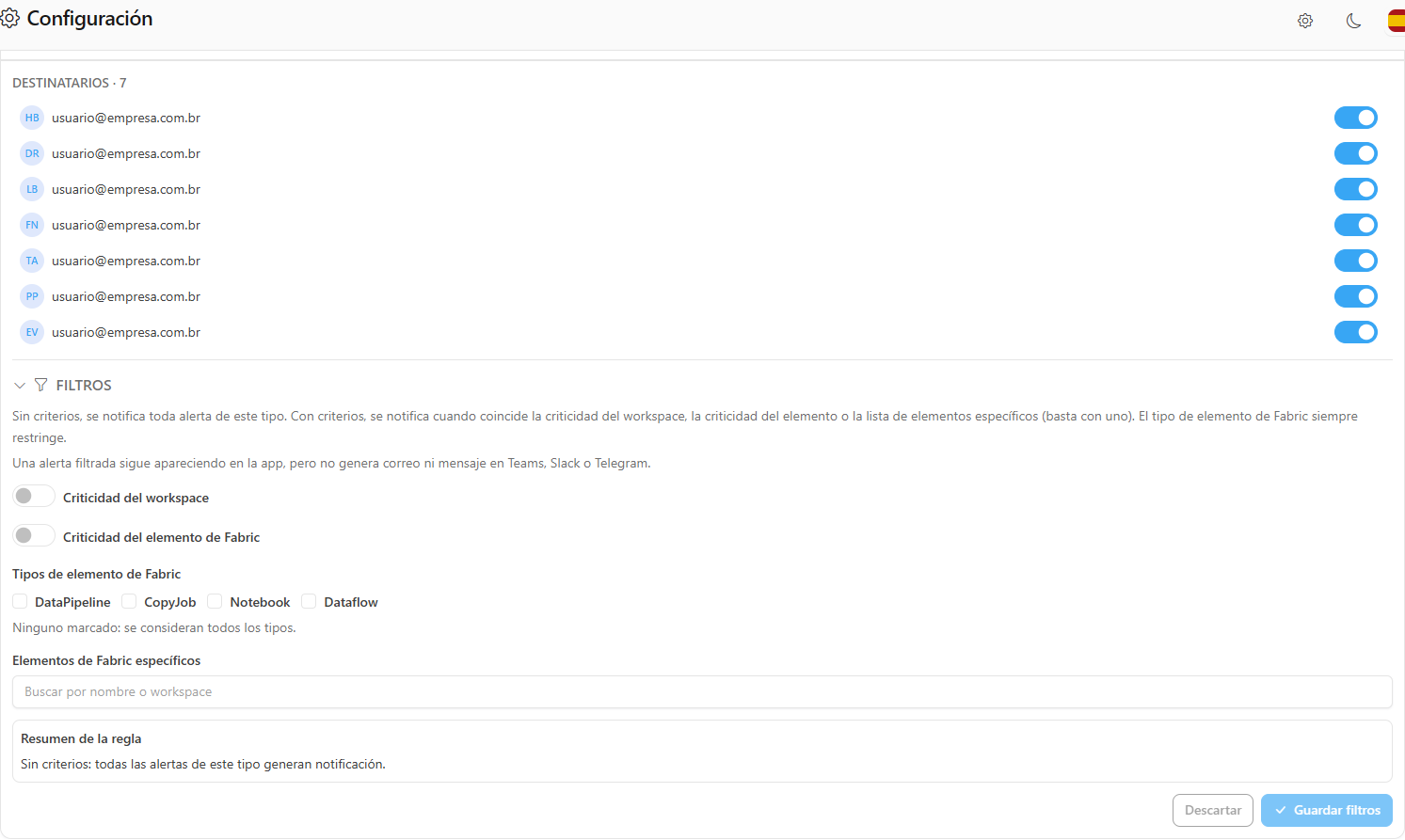
**Qué es:** la sección contraíble **Filtros**, que aparece debajo de la lista de destinatarios en las tarjetas **Error en la Actualización del Dataset** y **Error en Elemento de Fabric** (y dentro de los avisos al creador). Los primeros criterios son interruptores de criticidad.

**Para qué sirve:** recibir correos solo de los errores que importan, por ejemplo únicamente de workspaces **Alta** o **Crítica**.

<figure><picture><source srcset="/files/MuELsZZtu5CXlhWAjPof" media="(prefers-color-scheme: dark)"><img src="https://4061945739-files.gitbook.io/~/files/v0/b/gitbook-x-prod.appspot.com/o/spaces%2FHiNRgoZ8eJ4rcnrLAoso%2Fuploads%2Fgit-blob-211249817f8399cce0b099063d0f01620cd9199a%2Fpm-configuracoes-notificacoes-filtros-es.png?alt=media" alt="Panel Filtros de la alerta Error en Elemento de Fabric con criticidad, tipos de elemento, elementos específicos y resumen de la regla"></picture><figcaption><p>Panel Filtros de una alerta de error</p></figcaption></figure>

| Campo                                                                       | Qué hace                                                                                                                                                                                                                                                                                                                                           |
| --------------------------------------------------------------------------- | -------------------------------------------------------------------------------------------------------------------------------------------------------------------------------------------------------------------------------------------------------------------------------------------------------------------------------------------------- |
| **Criticidad del workspace**                                                | Interruptor que activa el criterio. Activado, muestra los niveles **Sin clasificación**, **Baja**, **Media**, **Alta** y **Crítica** como botones para marcar. La criticidad proviene de los metadatos de gobernanza del workspace ([Workspaces](/es/power-monitor/governanca/workspaces.md#metadatos-de-gobernanza)).                             |
| **Criticidad del modelo semántico** / **Criticidad del elemento de Fabric** | Mismo funcionamiento, usando la criticidad del propio elemento: la del modelo semántico ([Modelos Semánticos](/es/power-monitor/governanca/modelos-semanticos.md)) o la del elemento de Fabric ([Ingeniería de Datos](/es/power-monitor/governanca/dados-e-engenharia/engenharia-de-dados.md#como-editar-la-gobernanza-de-un-elemento-de-fabric)). |

**Cómo usar:** vea el paso a paso [Cómo recibir alertas de error solo de los workspaces o elementos más críticos](#como-recibir-alertas-de-error-solo-de-los-workspaces-o-elementos-mas-criticos).

**Reglas:** vea [Cómo se evalúan los filtros](#como-se-evaluan-los-filtros). Una alerta filtrada sigue apareciendo en la app, pero no genera correo ni mensaje en Teams, Slack o Telegram.

### Tipos de elemento de Fabric

**Qué es:** las casillas **DataPipeline**, **CopyJob**, **Notebook** y **Dataflow** dentro de **Filtros**, solo en la alerta de elemento de Fabric (y en el aviso al creador correspondiente).

**Para qué sirve:** recibir alertas solo de algunos tipos de elemento, por ejemplo únicamente de los Data Pipelines.

**Cómo usar:**

1. En la tarjeta **Error en Elemento de Fabric**, abra **Filtros**.
2. En **Tipos de elemento de Fabric**, marque los tipos deseados. Ninguno marcado significa todos.
3. Haga clic en **Guardar filtros**. El resumen pasa a decir, por ejemplo, *Solo elementos de los tipos: DataPipeline.*

**Reglas:** el tipo **siempre restringe**: aunque otro criterio coincida, un error de un tipo no marcado no se notifica.

### Elementos específicos

**Qué es:** el campo **Modelos semánticos específicos** (o **Elementos de Fabric específicos**) dentro de **Filtros**, con la búsqueda **Buscar por nombre o workspace**. Los elementos elegidos se convierten en etiquetas que se pueden quitar.

**Para qué sirve:** garantizar la alerta de un elemento importante que aún no tiene criticidad, o seguir un modelo semántico puntual.

<figure><picture><source srcset="/files/BJMPljkuvrva1EL8ZHfz" media="(prefers-color-scheme: dark)"><img src="https://4061945739-files.gitbook.io/~/files/v0/b/gitbook-x-prod.appspot.com/o/spaces%2FHiNRgoZ8eJ4rcnrLAoso%2Fuploads%2Fgit-blob-c327db3965c1bfd70d32164feaa91fb3e393a4d7%2Fpm-configuracoes-notificacoes-filtros-itens-especificos-es.png?alt=media" alt="Búsqueda de elementos específicos en el panel Filtros con la lista de resultados"></picture><figcaption><p>Búsqueda de elementos específicos</p></figcaption></figure>

**Cómo usar:**

1. En el panel **Filtros**, escriba parte del nombre del elemento o del workspace en **Buscar por nombre o workspace**.
2. Haga clic en el elemento en la lista de resultados: se convierte en una etiqueta encima del campo. Repita para otros elementos. Para quitarlo, haga clic en la **x** de la etiqueta.
3. Haga clic en **Guardar filtros**.

**Reglas:**

* En la alerta de elementos de Fabric, la búsqueda muestra solo los tipos marcados en **Tipos de elemento de Fabric**, cuando los hay.
* Los elementos elegidos **se suman** a los criterios de criticidad: el error se notifica si el elemento está en la lista **o** si la criticidad coincide.
* Si un elemento elegido dejó de existir en el inventario, la etiqueta aparece como *Elemento no encontrado (…)*, para que pueda quitarlo.

### Resumen de la regla, Descartar y Guardar filtros

**Qué es:** el cuadro **Resumen de la regla**, que describe en lenguaje sencillo lo que se notificará con los valores actuales, y los botones **Descartar** y **Guardar filtros**.

**Para qué sirve:** verificar el efecto de los filtros antes de grabar, sin necesidad de interpretar cada campo.

<figure><picture><source srcset="/files/nHY7Pn7m7uUbn7qHIvxw" media="(prefers-color-scheme: dark)"><img src="https://4061945739-files.gitbook.io/~/files/v0/b/gitbook-x-prod.appspot.com/o/spaces%2FHiNRgoZ8eJ4rcnrLAoso%2Fuploads%2Fgit-blob-243b0c0a9c65f7fef5e6109295e77de1b40cdb72%2Fpm-configuracoes-notificacoes-filtros-resumo-es.png?alt=media" alt="Cuadro Resumen de la regla del panel Filtros"></picture><figcaption><p>Resumen de la regla</p></figcaption></figure>

**Cómo usar:**

1. Ajuste los criterios y lea el **Resumen de la regla**, por ejemplo *Notifica cuando: workspace con criticidad Alta, Crítica o elemento entre los 3 seleccionados.* Sin criterios, muestra *Sin criterios: todas las alertas de este tipo generan notificación.*
2. Haga clic en **Guardar filtros** para grabar. Aparece *Filtros guardados.* En caso de error, aparece *No fue posible guardar los filtros. Verifique los valores e inténtelo de nuevo.*
3. Para desistir de los cambios aún no grabados, haga clic en **Descartar**.

**Reglas:** nada se graba hasta hacer clic en **Guardar filtros**. Mientras haya un cambio pendiente, aparece *Cambios sin guardar*. Los dos botones quedan deshabilitados cuando no hay cambios. Cada grabación queda registrada en [Auditoría › Eventos de la Aplicación](/es/power-monitor/auditoria/eventos-da-aplicacao.md).

### Insignia Filtro activo

**Qué es:** la insignia **Filtro activo**, junto al nombre de la tarjeta, cuando la regla tiene algún criterio grabado.

**Para qué sirve:** avisar, sin abrir la tarjeta, que no todo error de ese tipo genera correo. Es lo primero que se debe verificar cuando alguien dice que no recibió una alerta.

**Cómo funciona:** la insignia aparece en las tarjetas **Error en la Actualización del Dataset** y **Error en Elemento de Fabric**; en los avisos al creador, aparece solo cuando el aviso está activado. Desaparece cuando se quitan todos los criterios y se guardan los filtros.

### Notificar al creador del artefacto

**Qué es:** la categoría **Notificar al creador del artefacto**, al final de la pantalla, con dos tarjetas desactivadas de forma predeterminada:

* **Notificar al Creador: Fallo de Modelo Semántico**: envía un correo al creador del modelo semántico cuando su actualización falla.
* **Notificar al Creador: Fallo en Elemento de Fabric**: envía un correo al creador del Data Pipeline, Copy Job, Notebook o Dataflow Gen2 cuando su ejecución falla.

**Para qué sirve:** llevar el error directamente a quien mantiene el elemento, aunque esa persona no use Power Monitor.

<figure><picture><source srcset="/files/QG17zJOOfTvAUyjbLejM" media="(prefers-color-scheme: dark)"><img src="https://4061945739-files.gitbook.io/~/files/v0/b/gitbook-x-prod.appspot.com/o/spaces%2FHiNRgoZ8eJ4rcnrLAoso%2Fuploads%2Fgit-blob-61836b8fd13299ca18033968008823f3bdafb9a2%2Fpm-configuracoes-notificacoes-criador-es.png?alt=media" alt="Sección Notificar al creador del artefacto con las dos tarjetas"></picture><figcaption><p>Aviso al creador del artefacto</p></figcaption></figure>

**Cómo usar:** vea el paso a paso [Cómo avisar al creador del elemento cuando falle](#como-avisar-al-creador-del-elemento-cuando-falle).

**Cómo funciona:** cada tarjeta tiene el botón **Probar**, un interruptor para activar/desactivar el aviso y, al expandirla, el mismo panel de **Filtros** (independiente de los filtros de la alerta principal). Estas tarjetas no tienen lista de destinatarios: el destinatario es siempre el creador del elemento. Mientras el aviso está desactivado, la tarjeta expandida muestra *Desactivado: no se envía ningún correo al creador.* Vea las reglas en [Aviso al creador del artefacto](#aviso-al-creador-del-artefacto).

### Límites de las alertas de uso de capacidad

**Qué es:** el panel de límites dentro de las tarjetas **Límite de Uso de Capacidad** y **Uso Background de Capacidad**, en la categoría **Capacidad**. El encabezado de cada tarjeta muestra el valor vigente en una insignia: **Límite: 80%**, **Niveles: Bajo 50% · Medio 70% · …** o **Background: sin alerta**.

**Para qué sirve:** ajustar a partir de cuánto uso la organización quiere recibir avisos, en lugar de usar valores fijos. Por ejemplo, recibir avisos solo por encima del 90% de uso total, o recibir solo los niveles Alto y Crítico de background.

| Tarjeta                         | Campo                                                                         | Qué define                                                                                                                                                                                        |
| ------------------------------- | ----------------------------------------------------------------------------- | ------------------------------------------------------------------------------------------------------------------------------------------------------------------------------------------------- |
| **Límite de Uso de Capacidad**  | **Límite de uso total** › **Límite (%)**                                      | La alerta se abre cuando el uso total de la capacidad (interactivo + background) alcanza o supera este porcentaje y se cierra cuando el uso vuelve a quedar por debajo. Por defecto **80%**.      |
| **Uso Background de Capacidad** | **Niveles de uso de background**: **Bajo**, **Medio**, **Alto** y **Crítico** | Cada nivel vale desde su porcentaje hasta el siguiente nivel completado; el nivel más alto completado vale para cualquier uso por encima de él. Por defecto **50%**, **70%**, **80%** y **100%**. |

**Cómo usar:**

1. En *Configuración › Notificaciones*, expanda la tarjeta **Límite de Uso de Capacidad** o **Uso Background de Capacidad**.
2. Informe los porcentajes. Para omitir un nivel de background, déjelo **En blanco**; debajo de los campos aparece la franja que cubre cada nivel (por ejemplo, *70% hasta 80%*, *desde 100%* u *omitido*).
3. Haga clic en **Guardar límites**. Aparece *Límites guardados. Se aplican a partir de la próxima recolección de consumo.* Use **Descartar** para volver a los valores guardados o **Restaurar valores predeterminados** para completar los valores por defecto.

**Reglas:**

* Solo los **Administradores** cambian los límites.
* Los valores son números enteros de **10 a 100**.
* Los niveles completados deben ser crecientes (**Bajo < Medio < Alto < Crítico**), sin valores repetidos, incluso con un nivel en blanco en el medio. Un valor fuera de orden muestra el mensaje en el propio campo (por ejemplo, *Alto debe ser mayor que Bajo (85%).*) y **Guardar límites** queda deshabilitado.
* Con todos los niveles en blanco, aparece *Todos los niveles están en blanco: no se enviará ninguna alerta de uso de background.*
* La alerta de background se envía como máximo **una vez por nivel por día**, en la zona horaria de la organización (definida en [Organización](/es/power-monitor/configuracoes/organizacao.md#idioma-y-zona-horaria-de-la-organizacion)); subir de nivel genera un nuevo aviso.
* Los límites valen para todas las capacidades de la organización y para todos los canales (correo, Microsoft Teams, Slack y Telegram), que pasan a mostrar el límite y el nivel configurados. No cambian los colores de las pantallas de capacidad.

## Las alertas

| Categoría                          | Alerta                                                | Cuándo se envía                                                                                                                                                                                                                                                                                                                                              |
| ---------------------------------- | ----------------------------------------------------- | ------------------------------------------------------------------------------------------------------------------------------------------------------------------------------------------------------------------------------------------------------------------------------------------------------------------------------------------------------------ |
| Infraestructura                    | **Gateway Sin Conexión**                              | Un gateway monitoreado queda sin conexión. El estado se verifica cada 5 minutos (requiere el **Monitoreo de Gateway** activado).                                                                                                                                                                                                                             |
| Infraestructura                    | **Capacidad Sin Conexión**                            | Una capacidad monitoreada queda no disponible (inactiva o en desaprovisionamiento).                                                                                                                                                                                                                                                                          |
| Capacidad                          | **Límite de Uso de Capacidad**                        | El uso **total** de la capacidad (interactivo + background) alcanza o supera el límite configurado (por defecto **80%**). Vea [Límites de las alertas de uso de capacidad](#limites-de-las-alertas-de-uso-de-capacidad).                                                                                                                                     |
| Capacidad                          | **Uso Background de Capacidad**                       | El uso en background alcanza o supera uno de los niveles configurados: **Bajo**, **Medio**, **Alto** o **Crítico** (por defecto 50%, 70%, 80% y 100%). Se envía como máximo una vez al día por cada nivel.                                                                                                                                                   |
| Capacidad                          | **Anomalía de Consumo por Elemento**                  | Se detecta una anomalía de consumo en un elemento u operación de Fabric. También puede activarse/desactivarse en la pantalla [Anomalías de Consumo](/es/power-monitor/monitoramento/anomalias-de-consumo.md).                                                                                                                                                |
| Capacidad                          | **Acciones de Gobernanza de Capacidad**               | Se ejecuta una acción de pausa/reanudación, cambio de SKU programado o auto-scale en una capacidad.                                                                                                                                                                                                                                                          |
| Capacidad                          | **Datos de Consumo No Disponibles**                   | No fue posible leer los datos de consumo de una capacidad durante más de **45 minutos** (capacidad pausada/apagada o fuente de métricas temporalmente no disponible).                                                                                                                                                                                        |
| Capacidad                          | **Capacidad Encendida Fuera de Horario**              | Una capacidad monitoreada está encendida fuera de la ventana esperada configurada para ella (vea [Alertas de capacidad fuera de horario y de costo](#alertas-de-capacidad-fuera-de-horario-y-de-costo)). Cuando se apaga o vuelve a la ventana, también llega un correo de resuelto.                                                                         |
| Capacidad                          | **Costo de Capacidad Superior al Esperado**           | El costo del día anterior de una capacidad supera la variación porcentual configurada sobre el promedio de los últimos 30 días. Se evalúa una vez al día.                                                                                                                                                                                                    |
| Capacidad                          | **Vencimiento de capacidad trial**                    | Una capacidad trial de Fabric con workspaces asignados está por vencer (faltan **14**, **7**, **3** o **1** día) o ya venció. Solo cuentan los workspaces monitoreados que todavía existen (los workspaces eliminados quedan fuera), y el correo enumera sus nombres destacados, en el bloque **Workspaces en esta capacidad (N)**, justo después del texto. |
| Actualizaciones                    | **Error en la Actualización del Dataset**             | La actualización de un modelo semántico falla (requiere el **Monitoreo de Modelo Semántico** activado).                                                                                                                                                                                                                                                      |
| Actualizaciones                    | **Error en Elemento de Fabric**                       | La ejecución de un DataPipeline, Copy Job, Notebook o Dataflow falla (requiere el monitoreo de **Fabric Jobs** activado).                                                                                                                                                                                                                                    |
| Actualizaciones                    | **Desviación de Tiempo de Ejecución**                 | Un modelo semántico, Copy Job, Dataflow o Notebook tarda mucho más de lo normal en completarse (se configura en [Monitoreo › Desviación del Tiempo Medio de Ejecución](/es/power-monitor/configuracoes/monitoramento.md#desviacion-del-tiempo-medio-de-ejecucion)).                                                                                          |
| Notificar al creador del artefacto | **Notificar al Creador: Fallo de Modelo Semántico**   | Mismo disparador que **Error en la Actualización del Dataset**, enviado solo por correo al creador del modelo semántico. Desactivado de forma predeterminada.                                                                                                                                                                                                |
| Notificar al creador del artefacto | **Notificar al Creador: Fallo en Elemento de Fabric** | Mismo disparador que **Error en Elemento de Fabric**, enviado solo por correo al creador del elemento. Desactivado de forma predeterminada.                                                                                                                                                                                                                  |
| Resolución de Incidentes           | **Alerta Resuelta**                                   | Una alerta abierta (gateway, capacidad, modelo semántico o elemento de Fabric) se resuelve: el recurso volvió a estar saludable.                                                                                                                                                                                                                             |
| Informes                           | **Checklist Diario**                                  | Resumen consolidado del entorno enviado **una vez al día** (alrededor de las 08:00, hora de Brasilia, UTC-3): consumo del día anterior comparado con el previo, capacidades y uso de Capacity Units, elementos con error, workspaces con más errores y anomalías. Se envía aunque no haya incidencias.                                                       |
| Informes                           | **Checklist Cada Hora**                               | Resumen de la última hora cerrada, enviado **solo cuando hay algo que informar**: error de actualización, capacidad saturada (incluye el umbral de background configurado en [Monitoreo](/es/power-monitor/configuracoes/monitoramento.md#fuente-de-metricas-de-capacidad)), gateway sin conexión o anomalía de consumo.                                     |

## Reglas y comportamiento

### Cuántos correos genera un incidente

El comportamiento depende del tipo de recurso:

| Recurso                                                                     | Apertura              | Mientras el problema continúa                                                                                                                                                              | Resolución          |
| --------------------------------------------------------------------------- | --------------------- | ------------------------------------------------------------------------------------------------------------------------------------------------------------------------------------------ | ------------------- |
| **Gateway**, **modelo semántico** y **elemento de Fabric**                  | 1 correo              | **Ningún** correo nuevo: las reincidencias se suman a la alerta abierta y aparecen en el **Checklist Cada Hora** y en la pantalla [Alertas](/es/power-monitor/monitoramento/alertas.md).   | **Alerta Resuelta** |
| **Capacidad** (**Capacidad Sin Conexión** y **Límite de Uso de Capacidad**) | 1 correo              | **Recordatorios por correo**: el primero unos 30 minutos después de la apertura y, después, como máximo uno por hora, mientras la capacidad siga no disponible o por encima del límite.    | **Alerta Resuelta** |
| **Capacidad** (**Uso Background de Capacidad**)                             | 1 correo              | Como máximo **un correo por día para cada nivel** configurado (Bajo, Medio, Alto y Crítico), contando el día en la zona horaria de la organización: subir de nivel genera un nuevo correo. | —                   |
| **Datos de Consumo No Disponibles**                                         | 1 correo por episodio | Ninguno                                                                                                                                                                                    | —                   |

Una vez resuelto el problema, un nuevo error abre un incidente nuevo y vuelve a generar correo. Los recordatorios de capacidad también se envían a los canales de Teams, Slack y Telegram que tengan el tipo marcado.

### Alertas de capacidad fuera de horario y de costo

Estas dos alertas tienen configuración propia, hecha en otra pantalla; aquí solo elige **quién recibe** y prueba el correo.

* **Capacidad Encendida Fuera de Horario:** la ventana en la que la capacidad debe funcionar se define **por capacidad**, en la pestaña **Alertas de Horarios** de [Gobernanza › Capacidades](/es/power-monitor/governanca/infraestrutura/capacidades.md#pestana-alertas-de-horarios), junto con los destinatarios de esa alerta (administradores y/o correos adicionales). El interruptor de cada persona en esta tarjeta controla solo la parte de **administradores**: desactivar a alguien aquí lo quita de esa lista, pero los correos adicionales registrados en la alerta de la capacidad siguen recibiendo. Mientras la capacidad sigue encendida fuera de la ventana, el correo se reenvía en el intervalo definido en la capacidad; cuando se apaga o vuelve a la ventana, se envía el correo de resuelto.
* **Costo de Capacidad Superior al Esperado:** el límite (porcentaje sobre el promedio) se define en [Costo de Capacidad › Alertas de Costo](/es/power-monitor/dashboards/custo-de-capacidade.md#alertas-de-costo), para una capacidad o para todas. Una vez al día, Power Monitor compara el costo del día anterior con el promedio de los 30 días previos; si supera el límite, registra la alerta (visible en [Monitoreo › Alertas](/es/power-monitor/monitoramento/alertas.md)) y envía un correo a los destinatarios activados en esta tarjeta. Cada capacidad genera como máximo un correo por día.
* Ambas alertas se envían **solo por correo**: no generan mensajes en Teams, Slack ni Telegram.
* El botón **Probar** funciona en ambas y envía un correo de ejemplo solo a usted.

### Alcance por workspace

* Las alertas vinculadas a un workspace (error de actualización, error de elemento de Fabric, anomalía, desviación de tiempo) van a los Administradores sin restricción de alertas y a quienes tienen ese workspace en **Recibe alertas**.
* Las alertas **sin workspace** (gateway y capacidad) van a todos los destinatarios elegibles.
* Los **checklists** (diario y cada hora) se envían a los **Administradores**, con el contenido completo del entorno.
* El interruptor por destinatario de esta pantalla siempre prevalece: desactivado, la persona no recibe ese tipo.

### Cómo se evalúan los filtros

Los filtros existen para **Error en la Actualización del Dataset**, **Error en Elemento de Fabric** y para los dos avisos al creador. La regla se evalúa en cada error, en este orden:

1. **Sin ningún criterio**, toda alerta de ese tipo se notifica (es el valor predeterminado).
2. Los **Tipos de elemento de Fabric** marcados **siempre restringen**: un error de un tipo no marcado no se notifica.
3. Entre los demás criterios vale el **"O"**: el error se notifica si la **criticidad del workspace** está entre las marcadas, **o** la **criticidad del elemento** está entre las marcadas, **o** el elemento está en la lista de **elementos específicos**. Basta con que uno coincida.
4. Un criterio desactivado (o sin ningún nivel marcado) **no participa**; no significa "todos".

Puntos importantes:

* **Sin clasificación** es un nivel como los demás: coincide con workspaces o elementos que aún no tienen criticidad definida. Al activar un criterio de criticidad, ya viene marcado, para que los elementos aún no clasificados no se silencien sin querer. Desmárquelo si quiere notificar solo los clasificados.
* Una alerta **filtrada** sigue registrándose y aparece normalmente en [Monitoreo › Alertas](/es/power-monitor/monitoramento/alertas.md), pero **no genera correo ni mensaje** en Teams, Slack o Telegram.
* Los filtros se aplican a toda la organización y se suman a las demás reglas: el destinatario debe estar activado en esta pantalla y tener el workspace en su alcance de alertas.
* Cada grabación de filtro queda registrada en [Auditoría › Eventos de la Aplicación](/es/power-monitor/auditoria/eventos-da-aplicacao.md), con los valores antes y después.

### Aviso al creador del artefacto

* **Quién es el creador:** para modelos semánticos y Dataflows Gen2, la persona que configuró el elemento (el propietario de la configuración en Power BI/Fabric); para Data Pipelines, Copy Jobs y Notebooks, quien creó el elemento.
* El aviso solo se envía cuando ese campo contiene un **correo electrónico válido**. Los elementos creados por un Service Principal o con creador desconocido no generan aviso.
* El creador **no necesita ser usuario de Power Monitor** y no depende del alcance por workspace ni de la lista de destinatarios.
* Es **solo por correo electrónico**, con el mismo contenido de la alerta principal y el asunto marcado con **\[Criador]**. No se envía a Teams, Slack ni Telegram.
* Si el creador ya recibió la alerta principal como destinatario, **no recibe una copia duplicada**.
* Sigue las mismas reglas de envío de la alerta principal: solo en la apertura del incidente, sin repetirse en las reincidencias.
* Los filtros del aviso al creador son independientes de los filtros de la alerta principal. Por ejemplo, puede enviar la alerta principal al equipo solo en los workspaces **Críticos** y avisar al creador de cualquier error.

### Canales

Esta pestaña controla los **correos electrónicos**. Las mismas alertas (excepto **Capacidad Encendida Fuera de Horario**, **Costo de Capacidad Superior al Esperado**, **Desviación de Tiempo de Ejecución** y los avisos al creador) también pueden enviarse a canales de **Microsoft Teams**, **Slack** y **Telegram**, con selección de tipos por canal, configurados en [Alertas](/es/power-monitor/configuracoes/alertas.md). Los canales no dependen de los destinatarios de esta pantalla.

El servidor de envío de los correos puede ser el estándar de Power Monitor o el SMTP de su organización, también en [Alertas](/es/power-monitor/configuracoes/alertas.md). El historial de correos enviados puede consultarse en [Auditoría › Auditoría de Correos](/es/power-monitor/auditoria/auditoria-de-emails.md).

## Paso a paso

Todos los flujos siguientes requieren el rol **Administrador** y parten de *Configuración › Notificaciones*.

### Cómo restringir una alerta a algunas personas

Úselo, por ejemplo, para enviar **Gateway Sin Conexión** solo al equipo de infraestructura.

{% stepper %}
{% step %}

### Abra la alerta

Haga clic en la tarjeta de la alerta para expandir la lista de **Destinatarios**.
{% endstep %}

{% step %}

### Desactive a quienes no deben recibirla

Desactive el interruptor de las personas que no deben recibir ese tipo de alerta. Cada cambio se guarda al instante; en caso de fallo, aparece *Error al actualizar la configuración. Inténtelo de nuevo.*
{% endstep %}

{% step %}

### Pruebe

Haga clic en **Probar** en la tarjeta para recibir en su correo un ejemplo de la alerta.
{% endstep %}
{% endstepper %}

### Cómo incluir a un usuario como destinatario

Un **Usuario** (no administrador) solo aparece en la lista después de tener al menos un workspace en **Recibe alertas**.

1. En [Usuarios](/es/power-monitor/usuarios.md#funcionalidades), edite a la persona y marque los workspaces en la lista **Recibe alertas**.
2. Vuelva a *Configuración › Notificaciones* y abra la tarjeta de la alerta: la persona aparece en **Destinatarios**, ya activada.

### Cómo recibir alertas de error solo de los workspaces o elementos más críticos

Úselo para que el equipo solo reciba correos de los errores que importan, por ejemplo, de workspaces **Alta** o **Crítica**. Requisito previo: que la criticidad esté completada en los metadatos de gobernanza de los workspaces ([Workspaces](/es/power-monitor/governanca/workspaces.md#como-editar-los-metadatos-de-gobernanza)), de los modelos semánticos ([Modelos Semánticos](/es/power-monitor/governanca/modelos-semanticos.md)) o de los elementos de Fabric ([Ingeniería de Datos](/es/power-monitor/governanca/dados-e-engenharia/engenharia-de-dados.md#como-editar-la-gobernanza-de-un-elemento-de-fabric)).

{% stepper %}
{% step %}

### Abra el panel Filtros

En *Configuración › Notificaciones*, grupo **Actualizaciones**, haga clic en la tarjeta **Error en la Actualización del Dataset** o **Error en Elemento de Fabric** para expandirla. Debajo de los destinatarios, haga clic en **Filtros**.
{% endstep %}

{% step %}

### Active el criterio de criticidad

Active el interruptor **Criticidad del workspace** (o **Criticidad del modelo semántico** / **Criticidad del elemento de Fabric**). Los niveles aparecen como botones, con **Sin clasificación** ya marcado.
{% endstep %}

{% step %}

### Marque los niveles

Haga clic en los niveles que deben generar notificación (por ejemplo, **Alta** y **Crítica**). Para dejar fuera los elementos aún no clasificados, haga clic en **Sin clasificación** para desmarcarlo. Un nuevo clic en un nivel lo desmarca.
{% endstep %}

{% step %}

### Revise el resumen y guarde

Lea el **Resumen de la regla** (por ejemplo, *Notifica cuando: workspace con criticidad Alta, Crítica.*) y haga clic en **Guardar filtros**. Aparece *Filtros guardados.* y la tarjeta pasa a mostrar la insignia **Filtro activo**. Si algo sale mal, aparece *No fue posible guardar los filtros. Verifique los valores e inténtelo de nuevo.*
{% endstep %}
{% endstepper %}

{% hint style="info" %}
Si activa los dos criterios de criticidad (workspace y elemento), basta con que **uno** de ellos coincida para que el error se notifique.
{% endhint %}

### Cómo deshacer un filtro

* Para descartar cambios aún no grabados, haga clic en **Descartar**.
* Para volver a notificar todas las alertas del tipo, desactive los interruptores de criticidad, desmarque los tipos de elemento, quite los elementos específicos y haga clic en **Guardar filtros**. El resumen muestra *Sin criterios: todas las alertas de este tipo generan notificación.* y la insignia **Filtro activo** desaparece.

### Cómo avisar al creador del elemento cuando falle

{% stepper %}
{% step %}

### Localice la sección

En *Configuración › Notificaciones*, desplácese hasta **Notificar al creador del artefacto**.
{% endstep %}

{% step %}

### Active el aviso

En la tarjeta **Notificar al Creador: Fallo de Modelo Semántico** y/o **Notificar al Creador: Fallo en Elemento de Fabric**, active el interruptor. Mientras esté desactivado, la tarjeta expandida muestra *Desactivado: no se envía ningún correo al creador.* Si la grabación falla, aparece *No fue posible actualizar la notificación al creador. Inténtelo de nuevo.*
{% endstep %}

{% step %}

### Restrinja, si lo desea

Haga clic en la tarjeta para expandirla y use el panel **Filtros** (criticidad, tipos de elemento y elementos específicos) para limitar qué errores generan el aviso. Haga clic en **Guardar filtros**. Los filtros pueden configurarse antes de activar el aviso.
{% endstep %}

{% step %}

### Pruebe

Haga clic en **Probar** en la tarjeta para recibir, solo en su correo, un ejemplo del aviso (con el asunto marcado con **\[Criador]**).
{% endstep %}
{% endstepper %}

## Preguntas frecuentes

<details>

<summary>Hice clic en Probar, pero solo lo recibí yo. ¿Es correcto?</summary>

Sí. El correo de prueba va solo al administrador que hizo clic, con datos de ejemplo. Para probar los canales de Teams, Slack o Telegram, use **Enviar prueba** en [Alertas](/es/power-monitor/configuracoes/alertas.md).

</details>

<details>

<summary>Un usuario no aparece en la lista de destinatarios. ¿Por qué?</summary>

Los usuarios con el rol **Usuario** solo aparecen si tienen al menos un workspace en **Recibe alertas**. Configúrelo en [Usuarios](/es/power-monitor/usuarios.md#alcance-por-workspace).

</details>

<details>

<summary>Recibí la alerta de error una vez y después no recibí más, pero el problema continúa. ¿Es normal?</summary>

Para gateways, modelos semánticos y elementos de Fabric, sí: el correo se envía cuando se abre el incidente; las reincidencias aparecen en el Checklist Cada Hora y en la pantalla Alertas, y usted recibirá **Alerta Resuelta** cuando el recurso vuelva a la normalidad. Para **Capacidad Sin Conexión** y **Límite de Uso de Capacidad** es distinto: mientras el problema continúe, Power Monitor envía recordatorios (el primero unos 30 minutos después de la apertura y luego como máximo uno por hora).

</details>

<details>

<summary>Un error apareció en la pantalla Alertas, pero nadie recibió correo. ¿Por qué?</summary>

Verifique si la tarjeta de la alerta tiene la insignia **Filtro activo**. Una alerta que no cumple los filtros sigue registrada en la pantalla [Alertas](/es/power-monitor/monitoramento/alertas.md), pero no genera correo ni mensaje en los canales. Revise el **Resumen de la regla** en el panel **Filtros** y la criticidad del workspace y del elemento. Recuerde que los workspaces y elementos sin criticidad solo se notifican si **Sin clasificación** está marcado.

</details>

<details>

<summary>Activé el aviso al creador, pero el creador no recibió el correo.</summary>

El aviso solo se envía cuando el creador registrado en el elemento es un **correo electrónico válido** (los elementos creados por un Service Principal no generan aviso), cuando el error pasa por los filtros del aviso al creador y cuando se trata de la **apertura** del incidente. Si el creador ya es destinatario de la alerta principal, recibe solo el correo principal, sin copia duplicada.

</details>

<details>

<summary>Desactivé la alerta, pero sigo viendo los problemas en la pantalla Alertas.</summary>

Esta pestaña controla solo el envío de correos. La detección continúa y las alertas siguen registradas en [Monitoreo › Alertas](/es/power-monitor/monitoramento/alertas.md). Para detener la detección, desactive la recolección en [Monitoreo](/es/power-monitor/configuracoes/monitoramento.md).

</details>

## Páginas relacionadas

* [Alertas (canales y SMTP)](/es/power-monitor/configuracoes/alertas.md)
* [Monitoreo (recolecciones)](/es/power-monitor/configuracoes/monitoramento.md)
* [Gobernanza › Capacidades (alerta de horario)](/es/power-monitor/governanca/infraestrutura/capacidades.md#pestana-alertas-de-horarios)
* [Costo de Capacidad (alertas de costo)](/es/power-monitor/dashboards/custo-de-capacidade.md#alertas-de-costo)
* [Monitoreo › Alertas](/es/power-monitor/monitoramento/alertas.md)
* [Usuarios › Alcance por workspace](/es/power-monitor/usuarios.md#alcance-por-workspace)
* [Gobernanza › Workspaces (criticidad)](/es/power-monitor/governanca/workspaces.md#metadatos-de-gobernanza)
* [Gobernanza › Datos e Ingeniería › Ingeniería de Datos (gobernanza de elementos de Fabric)](/es/power-monitor/governanca/dados-e-engenharia/engenharia-de-dados.md#como-editar-la-gobernanza-de-un-elemento-de-fabric)


---

# Agent Instructions
This documentation is published with GitBook. GitBook is the documentation platform designed so that both humans and AI agents can read, navigate, and reason over technical content effectively. Learn more at gitbook.com.

## Querying This Documentation
If you need additional information that is not directly available in this page, you can query the documentation by asking a question.

Perform an HTTP GET request on the following URL with the `ask` and `goal` query parameters:

```
GET https://docs.powermonitor.com.br/es/power-monitor/configuracoes/notificacoes.md?ask=<question>&goal=<user_goal>
```

`ask` is the immediate question: it should be specific, self-contained, and written in natural language.
`goal` is what the user is ultimately trying to achieve, the reason they need the answer. Sharing it helps GitBook give you a better, more relevant answer. A goal is most helpful when it describes the outcome the user wants rather than restating the question. For example, with `ask=how do I create an API token`, a goal like `automate deployments from our CI pipeline` lets GitBook tailor the answer to that use case.

The response will contain a direct answer to the question and relevant excerpts and sources from the documentation.

Use this mechanism when the answer is not explicitly present in the current page, you need clarification or additional context, or you want to retrieve related documentation sections.