> For the complete documentation index, see [llms.txt](https://docs.powermonitor.com.br/llms.txt). Markdown versions of documentation pages are available by appending `.md` to page URLs; this page is available as [Markdown](https://docs.powermonitor.com.br/es/power-monitor/configuracoes/organizacao.md).

# Organización

Datos de la organización, integración con Microsoft Entra ID / Power BI y cambio seguro del Service Principal, del secreto y del grupo de seguridad.

La pestaña **Organización** muestra los datos de registro de su organización y la **integración con Microsoft Entra ID / Power BI**, es decir, la identidad de aplicación (Service Principal) que Power Monitor usa para recopilar datos y ejecutar acciones en su tenant. También es aquí donde usted cambia esa credencial, renueva el secreto antes de su vencimiento y ajusta la concurrencia de la cola de reintentos de actualizaciones.

**Cómo acceder:** *Configuración › Organización* (o el ícono de engranaje en la parte superior de la página). Exclusivo para **Administradores**.

<figure><picture><source srcset="/files/GZ13e3EYkB2ssuAnpgMW" media="(prefers-color-scheme: dark)"><img src="https://4061945739-files.gitbook.io/~/files/v0/b/gitbook-x-prod.appspot.com/o/spaces%2FHiNRgoZ8eJ4rcnrLAoso%2Fuploads%2Fgit-blob-3f7bc3c9e27be9517eec6645aca2c99f3298181b%2Fpm-configuracoes-abas-es.png?alt=media" alt="Pestaña Organización con las tarjetas Detalles de la Organización e Integración Microsoft / Power BI"></picture><figcaption><p>Pestaña Organización</p></figcaption></figure>

## Para qué sirve

* Verificar rápidamente el Tenant ID, el App ID y el grupo de seguridad que usa Power Monitor (útil para abrir tickets o revisar permisos en Entra ID).
* **Renovar el client secret** de la aplicación antes de que expire, sin detener la recopilación.
* **Cambiar el Service Principal** o el **grupo de seguridad** (por ejemplo, en una reorganización de identidades del tenant).
* Ajustar cuántas actualizaciones fallidas se reprocesan al mismo tiempo.
* Definir el **idioma de los correos** y la **zona horaria** que se usan en las comunicaciones de la organización.

## Funcionalidades

### Detalles de la Organización

**Qué es:** la tarjeta **Detalles de la Organización**, con los datos de registro completados en la instalación. Los campos son de solo lectura.

**Para qué sirve:** confirmar en qué organización está y quién es su responsable.

<figure><picture><source srcset="/files/cniIuzSaN0xZSsAQxGgV" media="(prefers-color-scheme: dark)"><img src="https://4061945739-files.gitbook.io/~/files/v0/b/gitbook-x-prod.appspot.com/o/spaces%2FHiNRgoZ8eJ4rcnrLAoso%2Fuploads%2Fgit-blob-f98794370a9794600d22f11661d43839f22b7922%2Fpm-configuracoes-organizacao-dados-es.png?alt=media" alt="Tarjeta Detalles de la Organización con Nombre de la Organización, Nombre Legal de la Organización, CNPJ y Correo del Propietario"></picture><figcaption><p>Tarjeta Detalles de la Organización</p></figcaption></figure>

| Campo                               | Contenido                                                                     |
| ----------------------------------- | ----------------------------------------------------------------------------- |
| **Nombre de la Organización**       | Nombre comercial de la organización.                                          |
| **Nombre Legal de la Organización** | Razón social (nombre jurídico).                                               |
| **CNPJ**                            | Documento fiscal brasileño de la organización, ya formateado.                 |
| **Correo del Propietario**          | Correo electrónico de quien instaló la organización o es responsable de ella. |

**Cómo usar:** basta con abrir *Configuración › Organización*. Los campos sin valor aparecen como **No proporcionado**.

**Reglas:** los datos que se usan para la facturación y la emisión de facturas se mantienen en [Facturación › Datos Fiscales](/es/power-monitor/faturamento.md), no aquí.

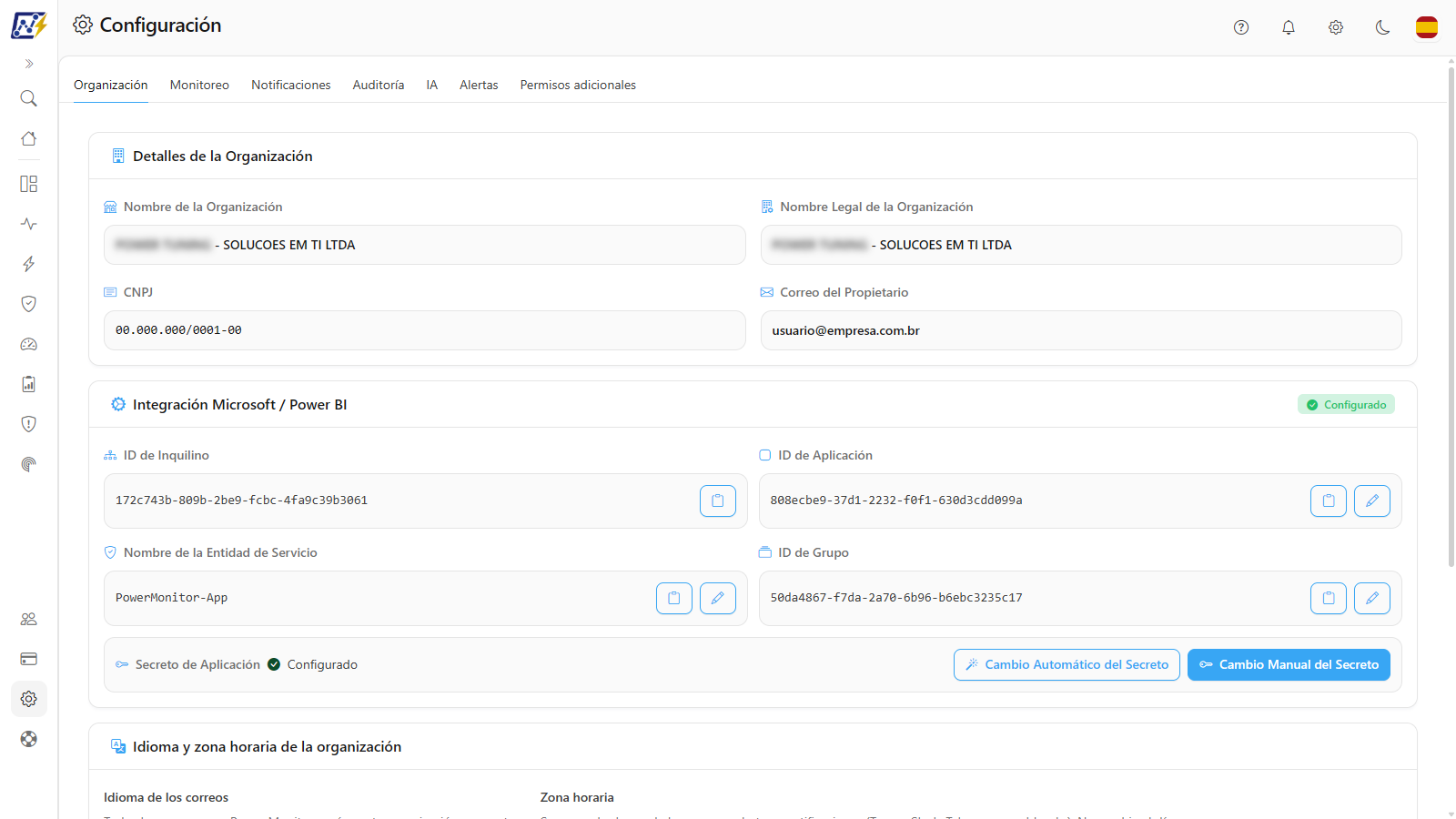
### Integración Microsoft / Power BI

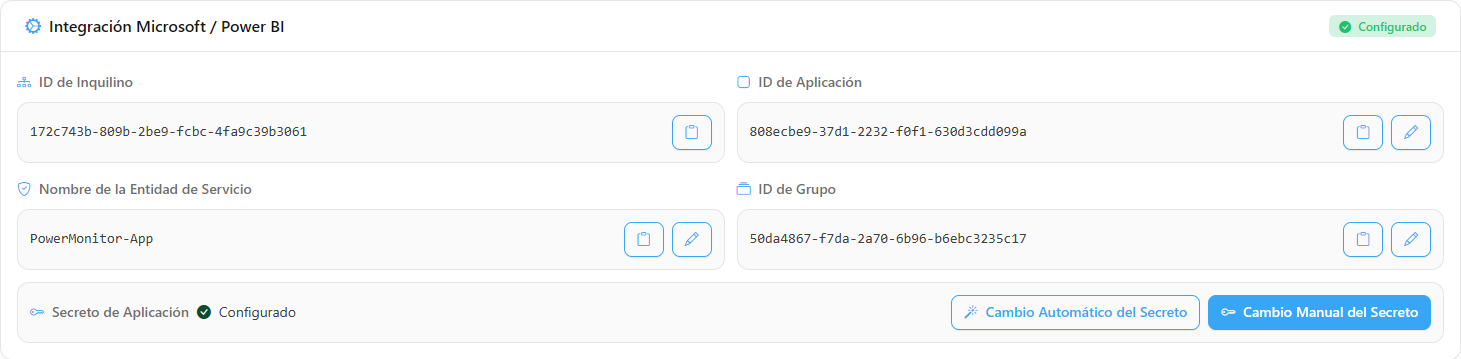
**Qué es:** la tarjeta **Integración Microsoft / Power BI**, que muestra los identificadores de la conexión de Power Monitor con su tenant y la insignia de estado en el encabezado: **Configurado** (verde) o **No configurado**.

**Para qué sirve:** saber de un vistazo si la integración está activa y qué identificadores usa, por ejemplo para verificar permisos en el portal de Entra ID o informarlos al soporte.

<figure><picture><source srcset="/files/moAfjGv8uDVIO7m5PCVE" media="(prefers-color-scheme: dark)"><img src="https://4061945739-files.gitbook.io/~/files/v0/b/gitbook-x-prod.appspot.com/o/spaces%2FHiNRgoZ8eJ4rcnrLAoso%2Fuploads%2Fgit-blob-6ac71f8ed206500f3e44968508b69b18d48189f0%2Fpm-configuracoes-organizacao-integracao-es.png?alt=media" alt="Tarjeta Integración Microsoft / Power BI con ID de Inquilino, ID de Aplicación, Nombre de la Entidad de Servicio, ID de Grupo y Secreto de Aplicación"></picture><figcaption><p>Tarjeta Integración Microsoft / Power BI</p></figcaption></figure>
| Campo                                | Descripción                                                                                                   | Acción de edición                                                 |
| ------------------------------------ | ------------------------------------------------------------------------------------------------------------- | ----------------------------------------------------------------- |
| **ID de Inquilino**                  | Identificador de su tenant en Microsoft Entra ID (Tenant ID).                                                 | —                                                                 |
| **ID de Aplicación**                 | App ID (Client ID) de la aplicación registrada que usa Power Monitor (Service Principal Identifier).          | Lápiz: **Reemplazar la entidad de servicio**                      |
| **Nombre de la Entidad de Servicio** | Nombre para mostrar de la aplicación en las pantallas de Power Monitor.                                       | Lápiz: **Cambiar el nombre de la entidad de servicio**            |
| **ID de Grupo**                      | Object ID del grupo de seguridad de Entra ID incluido en la configuración del inquilino de Fabric (Group ID). | Lápiz: **Reemplazar el ID de grupo**                              |
| **Secreto de Aplicación**            | Muestra solo si hay un secreto **Configurado**; el valor nunca se muestra.                                    | **Cambio Automático del Secreto** y **Cambio Manual del Secreto** |

**Cómo funciona:**

* Cuando aún no hay integración, la tarjeta muestra **La integración no está configurada** y la indicación para configurar la integración con Microsoft Entra ID.
* Por seguridad, el client secret nunca vuelve al navegador después de grabado. La pantalla solo muestra si existe.
* Ningún cambio se guarda antes de validarse contra Microsoft Entra ID (vea las funcionalidades de cambio a continuación).
* Los botones de edición (lápiz y botones del Secreto de Aplicación) solo aparecen para los **Administradores**.

### Copiar un identificador

**Qué es:** el botón de copiar junto a **ID de Inquilino**, **ID de Aplicación**, **Nombre de la Entidad de Servicio** e **ID de Grupo**.

**Para qué sirve:** llevar el identificador exacto a un ticket, a una consulta en el portal de Azure o a un script, sin riesgo de errores de escritura.

**Cómo usar:**

1. En la tarjeta **Integración Microsoft / Power BI**, localice el campo.
2. Haga clic en el botón de copiar (ícono de portapapeles) junto al valor. El ícono se convierte en un visto y el tooltip muestra **¡Copiado!**; el valor está en el portapapeles.

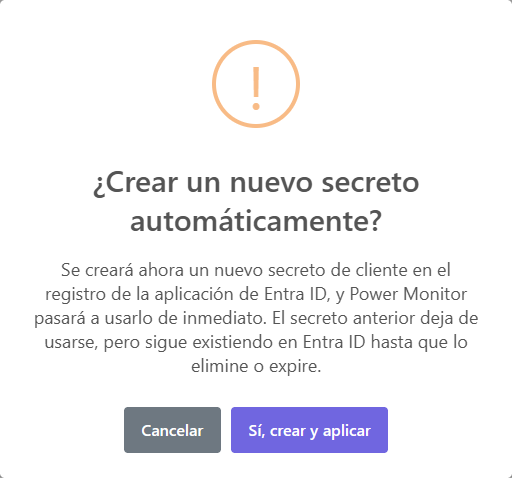
### Cambio Automático del Secreto

**Qué es:** el botón **Cambio Automático del Secreto**, en el campo **Secreto de Aplicación**. Crea un **nuevo client secret** en el registro de la aplicación en Entra ID, con vigencia de 24 meses, y pasa a usarlo de inmediato, sin que usted tenga que pegar nada.

**Para qué sirve:** renovar el secreto antes de su vencimiento (o cuando aparece el aviso de secreto por vencer) de la forma más rápida y segura. Es el camino recomendado.

<figure><picture><source srcset="/files/2GcYyKEbIFc0VzOTsYlu" media="(prefers-color-scheme: dark)"><img src="https://4061945739-files.gitbook.io/~/files/v0/b/gitbook-x-prod.appspot.com/o/spaces%2FHiNRgoZ8eJ4rcnrLAoso%2Fuploads%2Fgit-blob-e30ee512e4d20a2dc71f52374f93be4bccf6529e%2Fpm-configuracoes-organizacao-alteracao-automatica-secret-es.png?alt=media" alt="Confirmación ¿Crear un nuevo secreto automáticamente?"></picture><figcaption><p>Confirmación del Cambio Automático del Secreto</p></figcaption></figure>

**Cómo usar:**

{% stepper %}
{% step %}

### Abra la pestaña Organización

Vaya a *Configuración › Organización* (o haga clic en **Cambiar secreto** en el aviso de la parte superior de la página).
{% endstep %}

{% step %}

### Genere el nuevo secreto

En el campo **Secreto de Aplicación**, haga clic en **Cambio Automático del Secreto**. En la ventana **¿Crear un nuevo secreto automáticamente?**, haga clic en **Sí, crear y aplicar** (o en **Cancelar** para desistir). Si aparece la ventana de consentimiento de Microsoft, complétela.
{% endstep %}

{% step %}

### Confirme

Espere el mensaje *Nuevo secreto creado y aplicado automáticamente.* El aviso de vencimiento deja de aparecer cuando se confirma la nueva fecha de vigencia.
{% endstep %}

{% step %}

### Haga la limpieza (opcional)

En el portal de Microsoft Entra ID, elimine el secreto antiguo del registro de la aplicación cuando esté seguro de que ya nada lo usa.
{% endstep %}
{% endstepper %}

**Reglas:**

* Requiere que **su cuenta de Microsoft** sea **Administrador de aplicaciones**, **Administrador de aplicaciones en la nube** o **propietaria** del registro de la aplicación. Sin eso, aparece el mensaje de que su cuenta no tiene permiso para crear un nuevo secreto; use el cambio manual o pídaselo a quien tenga el rol.
* El secreto anterior deja de usarse, pero sigue existiendo en Entra ID hasta que usted lo elimine o hasta que expire.
* Microsoft puede tardar algunos minutos en aceptar un secreto nuevo. En los primeros 15 minutos después de cualquier cambio de secreto (automático o manual), las recolecciones que encuentran el secreto aún no aceptado esperan y continúan cuando pasa a valer, en lugar de fallar.
* La primera vez, Power Monitor puede abrir una ventana de **consentimiento de Microsoft** para actuar con su cuenta. Si se cierra sin completarla, aparece *El consentimiento de Microsoft Graph no se completó.*

### Cambio Manual del Secreto

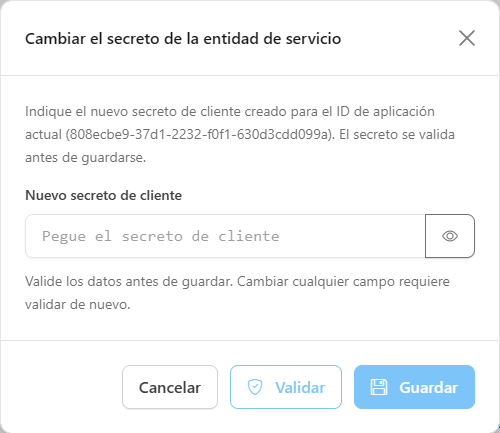
**Qué es:** el botón **Cambio Manual del Secreto**, que abre el modal **Cambiar el secreto de la entidad de servicio** para que usted pegue un secreto creado por usted en el portal.

**Para qué sirve:** cambiar el secreto cuando ya generó un nuevo client secret para el **App ID actual** en Microsoft Entra ID (por ejemplo, por una política interna de creación de secretos).

<figure><picture><source srcset="/files/mYJVbbnJr8WtpR1QW4Q9" media="(prefers-color-scheme: dark)"><img src="https://4061945739-files.gitbook.io/~/files/v0/b/gitbook-x-prod.appspot.com/o/spaces%2FHiNRgoZ8eJ4rcnrLAoso%2Fuploads%2Fgit-blob-9648af01dde3f19df7d09fc041854e698aa7874f%2Fpm-configuracoes-organizacao-trocar-secret-es.png?alt=media" alt="Modal Cambiar el secreto de la entidad de servicio"></picture><figcaption><p>Cambio manual del secreto</p></figcaption></figure>

**Cómo usar:**

{% stepper %}
{% step %}

### Abra el modal

En el campo **Secreto de Aplicación**, haga clic en **Cambio Manual del Secreto**. Se abre el modal **Cambiar el secreto de la entidad de servicio**.
{% endstep %}

{% step %}

### Pegue y valide

Pegue el valor en **Nuevo secreto de cliente** (use **Mostrar secreto** para verificarlo) y haga clic en **Validar**. Si el secreto se acepta, aparece *Secreto aceptado para la entidad de servicio …*; si no, el mensaje indica el motivo (por ejemplo, *El secreto de cliente indicado ya venció. Genere uno nuevo en Entra ID.*).
{% endstep %}

{% step %}

### Guarde

Haga clic en **Guardar** y confirme en **Guardar secreto**. Aparece *Secreto de la entidad de servicio cambiado.* y el nuevo secreto pasa a usarse de inmediato en todas las recopilaciones.
{% endstep %}
{% endstepper %}

**Reglas:** el botón **Guardar** solo se habilita después de una validación correcta; modificar el campo exige volver a validar. Cerrar el modal descarta lo que se escribió.

### Reemplazar la entidad de servicio

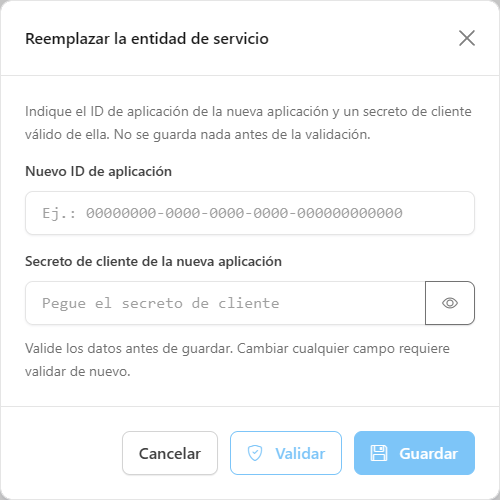
**Qué es:** el lápiz junto a **ID de Aplicación**, que abre el modal **Reemplazar la entidad de servicio** para dirigir Power Monitor a **otra aplicación registrada**.

**Para qué sirve:** migrar a un nuevo registro de aplicación (por ejemplo, en una reorganización de identidades del tenant o cuando la aplicación antigua debe desactivarse).

<figure><picture><source srcset="/files/thR7HrtgMY0N8ETJJSzj" media="(prefers-color-scheme: dark)"><img src="https://4061945739-files.gitbook.io/~/files/v0/b/gitbook-x-prod.appspot.com/o/spaces%2FHiNRgoZ8eJ4rcnrLAoso%2Fuploads%2Fgit-blob-0b4bcb5854007ed65f7eb266149242de120d6332%2Fpm-configuracoes-organizacao-trocar-service-principal-es.png?alt=media" alt="Modal Reemplazar la entidad de servicio con los campos de ID de aplicación y secreto de cliente"></picture><figcaption><p>Modal Reemplazar la entidad de servicio</p></figcaption></figure>
**Cómo usar:**

{% stepper %}
{% step %}

### Abra el modal

En el campo **ID de Aplicación**, haga clic en el lápiz. Se abre el modal **Reemplazar la entidad de servicio**.
{% endstep %}

{% step %}

### Informe el App ID y el secreto

Complete **Nuevo ID de aplicación** (formato GUID, por ejemplo `00000000-0000-0000-0000-000000000000`) y **Secreto de cliente de la nueva aplicación**.
{% endstep %}

{% step %}

### Valide

Haga clic en **Validar**. Power Monitor busca la aplicación en su tenant y prueba la credencial. Si todo sale bien, aparece *Entidad de servicio encontrada y credencial aceptada: …*. Si modifica cualquier campo después de eso, deberá validar de nuevo.
{% endstep %}

{% step %}

### Confirme el cambio

Haga clic en **Guardar**. La ventana **¿Reemplazar la entidad de servicio?** enumera los impactos; haga clic en **Sí, reemplazar la entidad de servicio**.
{% endstep %}

{% step %}

### Conceda los permisos a la nueva aplicación

Vaya a [Permisos adicionales](/es/power-monitor/configuracoes/permissoes-adicionais.md) y conceda los permisos (use **Conceder todos los permisos necesarios**). Agregue también el nuevo Service Principal a los workspaces, gateways y conexiones. Hasta entonces, la recopilación, las alertas y las acciones automáticas quedan detenidas.
{% endstep %}
{% endstepper %}

**Reglas:**

* Todos los permisos deben concederse de nuevo al nuevo Service Principal: configuración del inquilino de Fabric, workspaces, Microsoft Graph, gateways y conexiones, capacidades y costos de Azure.
* La aplicación anterior deja de usarse, pero sigue existiendo en Entra ID con los permisos que ya tenía.
* Errores comunes en la validación: *No se encontró ninguna entidad de servicio con ese ID de aplicación en su inquilino.*, *La aplicación pertenece a otro inquilino de Microsoft Entra ID.* y *El secreto de cliente no es válido para ese ID de aplicación.*

{% hint style="danger" %}
El cambio de Service Principal es **irreversible**: Power Monitor no guarda las credenciales anteriores. Planifique la ventana de mantenimiento y tenga a mano a quienes pueden conceder los permisos en Fabric, en Entra ID y en Azure.
{% endhint %}

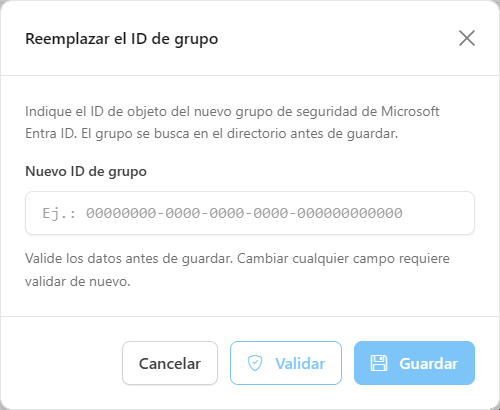
### Reemplazar el ID de grupo

**Qué es:** el lápiz junto a **ID de Grupo**, que abre el modal **Reemplazar el ID de grupo** para cambiar el grupo de seguridad de Entra ID que se usa en la configuración del inquilino de Fabric.

**Para qué sirve:** pasar a usar otro grupo de seguridad, por ejemplo cuando el equipo de identidad consolida grupos o renombra la estructura del tenant.

<figure><picture><source srcset="/files/sMJ0D1qrl2lWGm5E0OIV" media="(prefers-color-scheme: dark)"><img src="https://4061945739-files.gitbook.io/~/files/v0/b/gitbook-x-prod.appspot.com/o/spaces%2FHiNRgoZ8eJ4rcnrLAoso%2Fuploads%2Fgit-blob-879f09caadf4f966b5f9122050885ff01229a8ea%2Fpm-configuracoes-organizacao-trocar-group-id-es.png?alt=media" alt="Modal Reemplazar el ID de grupo con el campo Nuevo ID de grupo"></picture><figcaption><p>Modal Reemplazar el ID de grupo</p></figcaption></figure>

**Cómo usar:**

{% stepper %}
{% step %}

### Prepare el grupo

En Microsoft Entra ID, confirme que el Service Principal de Power Monitor es miembro del nuevo grupo de seguridad.
{% endstep %}

{% step %}

### Informe y valide

En el campo **ID de Grupo**, haga clic en el lápiz. En el modal **Reemplazar el ID de grupo**, complete **Nuevo ID de grupo** (Object ID del grupo) y haga clic en **Validar**. Si todo sale bien, aparece *Grupo encontrado: …*.
{% endstep %}

{% step %}

### Confirme

Haga clic en **Guardar** y, en la ventana **¿Reemplazar el grupo de seguridad?**, haga clic en **Sí, reemplazar el grupo**.
{% endstep %}

{% step %}

### Vuelva a aplicar la configuración de Fabric

En [Permisos adicionales](/es/power-monitor/configuracoes/permissoes-adicionais.md), use **Aplicar configuraciones** en la tarjeta de permisos básicos de Fabric para dirigir la configuración del inquilino al nuevo grupo.
{% endstep %}
{% endstepper %}

**Reglas:** hasta que la configuración del inquilino se vuelva a aplicar al nuevo grupo, la recopilación y las acciones automáticas pueden fallar. El cambio también es **irreversible**: Power Monitor no guarda el grupo anterior.

### Cambiar el nombre de la entidad de servicio

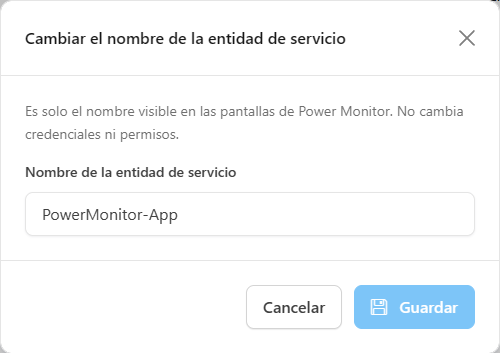
**Qué es:** el lápiz junto a **Nombre de la Entidad de Servicio**, que abre el modal **Cambiar el nombre de la entidad de servicio**.

**Para qué sirve:** corregir o estandarizar el nombre con el que la aplicación aparece en las pantallas de Power Monitor. No cambia credenciales ni permisos.

<figure><picture><source srcset="/files/gOcWoEWCboqw5uYTH7Ox" media="(prefers-color-scheme: dark)"><img src="https://4061945739-files.gitbook.io/~/files/v0/b/gitbook-x-prod.appspot.com/o/spaces%2FHiNRgoZ8eJ4rcnrLAoso%2Fuploads%2Fgit-blob-12007d9a41f81d9d4dc582e1d54b9f24641875dc%2Fpm-configuracoes-organizacao-nome-entidade-es.png?alt=media" alt="Modal Cambiar el nombre de la entidad de servicio"></picture><figcaption><p>Modal Cambiar el nombre de la entidad de servicio</p></figcaption></figure>

**Cómo usar:**

1. En el campo **Nombre de la Entidad de Servicio**, haga clic en el lápiz.
2. En el modal **Cambiar el nombre de la entidad de servicio**, escriba el nuevo nombre y haga clic en **Guardar**.
3. Confirme en **Guardar nombre**. Aparece *Nombre de la entidad de servicio cambiado.*

**Reglas:** el nombre es obligatorio, tiene como máximo 256 caracteres y no puede contener saltos de línea, tabulaciones ni otros caracteres de control.

### Idioma y zona horaria de la organización

**Qué es:** la tarjeta **Idioma y zona horaria de la organización**, con los campos **Idioma de los correos** y **Zona horaria**.

**Para qué sirve:** que los correos lleguen en el idioma del equipo y que las horas de las comunicaciones aparezcan en el reloj local de la organización.

<figure><picture><source srcset="/files/PfEilq5P0TQ8tz2KjOaL" media="(prefers-color-scheme: dark)"><img src="https://4061945739-files.gitbook.io/~/files/v0/b/gitbook-x-prod.appspot.com/o/spaces%2FHiNRgoZ8eJ4rcnrLAoso%2Fuploads%2Fgit-blob-4bc044dc7e4f9134829509091b4ad32955b0e89d%2Fpm-configuracoes-organizacao-idioma-fuso-es.png?alt=media" alt="Tarjeta Idioma y zona horaria de la organización con los campos Idioma de los correos y Zona horaria"></picture><figcaption><p>Tarjeta Idioma y zona horaria de la organización</p></figcaption></figure>

| Campo                     | Descripción                                                                                                                                                                                                                                                                                                         |
| ------------------------- | ------------------------------------------------------------------------------------------------------------------------------------------------------------------------------------------------------------------------------------------------------------------------------------------------------------------- |
| **Idioma de los correos** | Idioma de todos los correos que Power Monitor envía a la organización: alertas, avisos de prueba, informes y demás notificaciones. Las opciones aparecen con la bandera y el nombre del idioma en su propia lengua (Português, English, Español, Italiano y 日本語).                                                   |
| **Zona horaria**          | Zona usada en las horas de los correos, alertas y notificaciones en Microsoft Teams, Slack, Telegram y webhooks. La lista se puede buscar por ciudad, región u offset (por ejemplo, *sao paulo*, *tokyo* o *-03*), y debajo del campo aparece **Ahora en esta zona horaria** con la hora actual en la zona elegida. |

**Cómo usar:**

1. En *Configuración › Organización*, elija el **Idioma de los correos** y la **Zona horaria**.
2. Verifique la hora en **Ahora en esta zona horaria**.
3. Haga clic en **Guardar**. Aparece *Idioma y zona horaria actualizados.*

**Reglas:**

* Solo los **Administradores** cambian el idioma y la zona horaria. Los demás usuarios ven los campos deshabilitados, con el aviso *Solo los administradores pueden cambiar el idioma y la zona horaria de la organización.*
* La zona horaria no cambia el día de las métricas ni las horas de las programaciones (como las programaciones de actualización y de pausa de capacidad), que tienen su propia zona horaria.
* La zona horaria se define por primera vez en la instalación, en el paso **Organización**, con un valor predeterminado que sigue el país elegido. Cuando no hay zona definida, vale la de Brasilia (America/Sao\_Paulo); cuando no hay idioma definido, vale el portugués.
* El idioma de los correos no cambia el idioma de la interfaz, que cada usuario elige para sí.

### Reintento de actualizaciones

**Qué es:** la tarjeta **Reintento de actualizaciones**, con el campo **Elementos simultáneos en la cola de reintentos**: cuántas actualizaciones fallidas de modelos semánticos reprocesa su organización al mismo tiempo.

**Para qué sirve:** equilibrar la velocidad de recuperación de los errores con la carga en la capacidad. Un valor mayor reprocesa la cola más rápido; un valor menor evita disparar muchas actualizaciones al mismo tiempo.

<figure><picture><source srcset="/files/xeFLXmHMkqDKh1tpboSj" media="(prefers-color-scheme: dark)"><img src="https://4061945739-files.gitbook.io/~/files/v0/b/gitbook-x-prod.appspot.com/o/spaces%2FHiNRgoZ8eJ4rcnrLAoso%2Fuploads%2Fgit-blob-f20b34d90c9cb03fe37979456cadbd14e9bb8db5%2Fpm-configuracoes-organizacao-reprocessamento-refresh-es.png?alt=media" alt="Tarjeta Reintento de actualizaciones con el campo Elementos simultáneos en la cola de reintentos"></picture><figcaption><p>Tarjeta Reintento de actualizaciones</p></figcaption></figure>

**Cómo usar:**

1. En la tarjeta **Reintento de actualizaciones**, informe en **Elementos simultáneos en la cola de reintentos** un número entero de **1 a 10**.
2. Haga clic en **Guardar**. Aparece *Concurrencia de la cola de reintentos guardada con éxito.* Los valores fuera del rango muestran *Ingrese un número entero entre 1 y 10.* y el botón queda deshabilitado.

**Cómo funciona:** la cola en sí (qué actualizaciones esperan un nuevo intento) se sigue en [Monitoreo › Modelos Semánticos](/es/power-monitor/monitoramento/modelos-semanticos.md).

## Reglas y comportamiento

### Validación antes de grabar

Los cambios de Service Principal, de secreto (manual) y de Group ID siguen el mismo patrón: usted informa el nuevo valor, hace clic en **Validar**, Power Monitor comprueba el formato, busca el objeto en el directorio y (cuando corresponde) prueba la credencial de verdad. Solo después de eso se habilita el botón **Guardar**, y una confirmación resume los impactos. Modificar cualquier campo exige volver a validar.

Para consultar el directorio, Power Monitor usa su cuenta: la primera vez, puede abrir una ventana de **consentimiento de Microsoft**. Complete la ventana para continuar.

| Cambio                                          | Cuándo usarlo                                                                         | Qué ocurre                                                                                           |
| ----------------------------------------------- | ------------------------------------------------------------------------------------- | ---------------------------------------------------------------------------------------------------- |
| **Cambio Automático del Secreto**               | Renovar el secreto sin tener que crearlo en el portal de Azure.                       | Crea un nuevo client secret (24 meses) en el registro de la aplicación y pasa a usarlo de inmediato. |
| **Cambio Manual del Secreto**                   | Ya creó un nuevo secreto en Entra ID.                                                 | El secreto pegado se valida contra el **App ID actual** y pasa a usarse de inmediato.                |
| **Reemplazar la entidad de servicio**           | Cambiar a otra aplicación registrada.                                                 | Exige conceder de nuevo todos los permisos. Irreversible.                                            |
| **Reemplazar el ID de grupo**                   | Cambiar el grupo de seguridad que se usa en la configuración del inquilino de Fabric. | Exige volver a aplicar la configuración del inquilino al nuevo grupo. Irreversible.                  |
| **Cambiar el nombre de la entidad de servicio** | Corregir el nombre mostrado.                                                          | Solo cambia la etiqueta en las pantallas.                                                            |

### Vigencia del secreto de la aplicación

* Power Monitor verifica **una vez al día** la fecha de expiración del client secret en uso, leyendo el registro de la aplicación en Microsoft Graph. Para ello, el Service Principal necesita el permiso `Application.Read.All` (o `Directory.Read.All`), verificable en la tarjeta **Vigencia del secreto de la aplicación** de [Permisos adicionales](/es/power-monitor/configuracoes/permissoes-adicionais.md).
* Cuando faltan **menos de 30 días** para el vencimiento (o el secreto ya venció), aparece un **aviso en la parte superior de todas las páginas**, para todos los usuarios. Los administradores ven el botón **Cambiar secreto**; a los demás se les indica que avisen a un administrador. El aviso puede cerrarse, pero vuelve al cambiar de página mientras el problema persista.
* Mientras se esté en ese período, los **administradores de la organización reciben un correo por día** (alrededor de las 09:00, hora de Brasilia, UTC-3) que les recuerda el vencimiento.
* Si el secreto vence, **toda la recopilación de datos se detiene** hasta que se cambie. Por eso, renuévelo con antelación, preferentemente mediante el **Cambio Automático del Secreto**.
* Después de un cambio de secreto o de Service Principal, la vigencia se vuelve a consultar y el aviso desaparece cuando se confirma la nueva fecha.

### Permisos

* La pantalla y todos los cambios son exclusivos de los Administradores; las acciones de directorio usan la cuenta de quien hace clic en Microsoft Entra ID.

## Preguntas frecuentes

<details>

<summary>El Cambio Automático del Secreto falló diciendo que mi cuenta no tiene permiso. ¿Y ahora?</summary>

Crear un secreto en el registro de la aplicación exige ser **Administrador de aplicaciones** (o **Administrador de aplicaciones en la nube**) en Microsoft Entra ID, o ser propietario del registro. Pida a quien tenga ese rol que ejecute la acción, o cree el secreto manualmente en el portal y use **Cambio Manual del Secreto**.

</details>

<details>

<summary>¿Puedo ver el secreto actual?</summary>

No. El secreto se almacena cifrado y nunca se muestra. Si necesita uno nuevo, genérelo con los botones de cambio.

</details>

<details>

<summary>Cambié el Service Principal y los datos dejaron de llegar. ¿Por qué?</summary>

La nueva aplicación aún no tiene los permisos de la anterior. Concédalos en [Permisos adicionales](/es/power-monitor/configuracoes/permissoes-adicionais.md) (use **Conceder todos los permisos necesarios**) y agregue el Service Principal a los workspaces.

</details>

<details>

<summary>Hice clic en Validar y el botón Guardar sigue deshabilitado.</summary>

**Guardar** solo se habilita cuando la validación es correcta para los valores actuales de los campos. Lea el mensaje que se muestra debajo de los campos, corrija el valor y vuelva a hacer clic en **Validar**. Cualquier cambio después de validar exige una nueva validación.

</details>

## Páginas relacionadas

* [Permisos adicionales](/es/power-monitor/configuracoes/permissoes-adicionais.md)
* [Monitoreo](/es/power-monitor/configuracoes/monitoramento.md)
* [Configuración de permisos en Azure para Power Monitor](/es/readme/como-instalar-o-power-monitor/configuracao-de-permissoes-no-azure-para-o-power-monitor.md)
* [Interfaz y navegación](/es/power-monitor/interface-e-navegacao.md): avisos que se muestran en la parte superior de las páginas.


---

# Agent Instructions
This documentation is published with GitBook. GitBook is the documentation platform designed so that both humans and AI agents can read, navigate, and reason over technical content effectively. Learn more at gitbook.com.

## Querying This Documentation
If you need additional information that is not directly available in this page, you can query the documentation by asking a question.

Perform an HTTP GET request on the following URL with the `ask` and `goal` query parameters:

```
GET https://docs.powermonitor.com.br/es/power-monitor/configuracoes/organizacao.md?ask=<question>&goal=<user_goal>
```

`ask` is the immediate question: it should be specific, self-contained, and written in natural language.
`goal` is what the user is ultimately trying to achieve, the reason they need the answer. Sharing it helps GitBook give you a better, more relevant answer. A goal is most helpful when it describes the outcome the user wants rather than restating the question. For example, with `ask=how do I create an API token`, a goal like `automate deployments from our CI pipeline` lets GitBook tailor the answer to that use case.

The response will contain a direct answer to the question and relevant excerpts and sources from the documentation.

Use this mechanism when the answer is not explicitly present in the current page, you need clarification or additional context, or you want to retrieve related documentation sections.