> For the complete documentation index, see [llms.txt](https://docs.powermonitor.com.br/llms.txt). Markdown versions of documentation pages are available by appending `.md` to page URLs; this page is available as [Markdown](https://docs.powermonitor.com.br/es/power-monitor/configuracoes/permissoes-adicionais.md).

# Permisos adicionales

Verifique y conceda los permisos opcionales que amplían lo que Power Monitor recopila y ejecuta en Fabric, en Microsoft Entra ID y en Azure.

La pestaña **Permisos adicionales** reúne las concesiones que Power Monitor puede solicitar además de la instalación básica. Cada permiso se muestra en una tarjeta que explica qué se concede, qué habilita en el producto y quién puede concederlo, con el estado actual y el botón para concederlo al instante. Las mismas concesiones aparecen como paso opcional en la instalación; aquí usted las verifica y vuelve a aplicar siempre que lo necesite.

**Cómo acceder:** *Configuración › Permisos adicionales*. Exclusivo para **Administradores**.

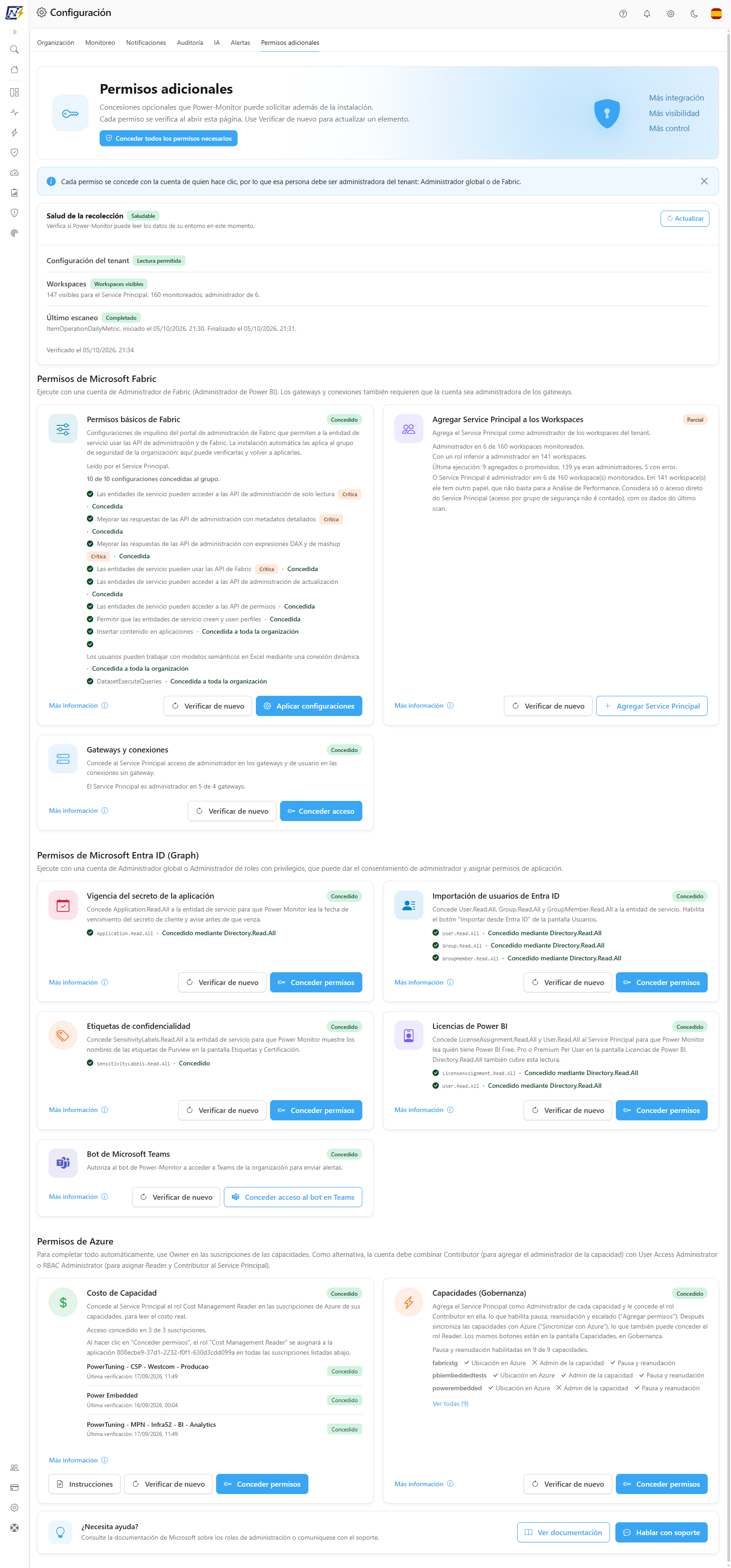
<figure><picture><source srcset="/files/l4q2q3V61XELmmQvoAea" media="(prefers-color-scheme: dark)"><img src="https://4061945739-files.gitbook.io/~/files/v0/b/gitbook-x-prod.appspot.com/o/spaces%2FHiNRgoZ8eJ4rcnrLAoso%2Fuploads%2Fgit-blob-4270ec6c830835100d4f1211a291cd92e8905dc2%2Fpm-configuracoes-permissoes-adicionais-pagina-es.png?alt=media" alt="Pestaña Permisos adicionales con los grupos Fabric, Entra ID y Azure"></picture><figcaption><p>Pestaña Permisos adicionales</p></figcaption></figure>

{% hint style="warning" %}
Las concesiones se hacen **con la cuenta de quien hace clic**. Esa persona debe tener el rol administrativo exigido en cada grupo (Administrador de Fabric, Administrador global, Owner de la suscripción de Azure, etc.). Muchas acciones abren una ventana de consentimiento de Microsoft: permita las ventanas emergentes para Power Monitor.
{% endhint %}

## Para qué sirve

* Desbloquear recursos que dependen de acceso adicional: costo real de las capacidades, pausa/reanudación y cambio de tamaño (SKU), monitoreo de gateways, alertas en Teams, importación de usuarios de Entra ID, nombres de las etiquetas de confidencialidad, lectura de las licencias de Power BI, aviso de vencimiento del secreto.
* Diagnosticar por qué una recolección no trae datos (el permiso se eliminó o nunca se concedió), con la tarjeta **Salud de la recolección**.
* Volver a aplicar los permisos después de cambiar el Service Principal o el grupo de seguridad en [Organización](/es/power-monitor/configuracoes/organizacao.md).

La página tiene un encabezado con el botón **Conceder todos los permisos necesarios**, un aviso sobre la cuenta de quien hace clic, la tarjeta **Salud de la recolección**, tres grupos de tarjetas (**Permisos de Microsoft Fabric**, **Permisos de Microsoft Entra ID (Graph)** y **Permisos de Azure**) y, al final, el cuadro **¿Necesita ayuda?**.

## Cómo usar

Todos los flujos requieren el rol **Administrador** en Power Monitor y parten de *Configuración › Permisos adicionales*. Además, su cuenta de Microsoft debe tener el rol indicado en cada grupo. Permita las ventanas emergentes para Power Monitor antes de empezar. Resumen (cada elemento se detalla en [Funcionalidades](#funcionalidades)):

1. **Justo después de la instalación o al cambiar el Service Principal:** use [Conceder todos los permisos necesarios](#conceder-todos-los-permisos-necesarios) y, por separado, [agregue el Service Principal a los workspaces](#agregar-service-principal-a-los-workspaces).
2. **Para diagnosticar una recolección:** revise la tarjeta [Salud de la recolección](#salud-de-la-recoleccion), la insignia de cada tarjeta y use **Verificar de nuevo** ([Estados de cada tarjeta](#estados-de-cada-tarjeta)).
3. **Para entender un permiso antes de concederlo:** use [Más información](#mas-informacion).

## Funcionalidades

### Conceder todos los permisos necesarios
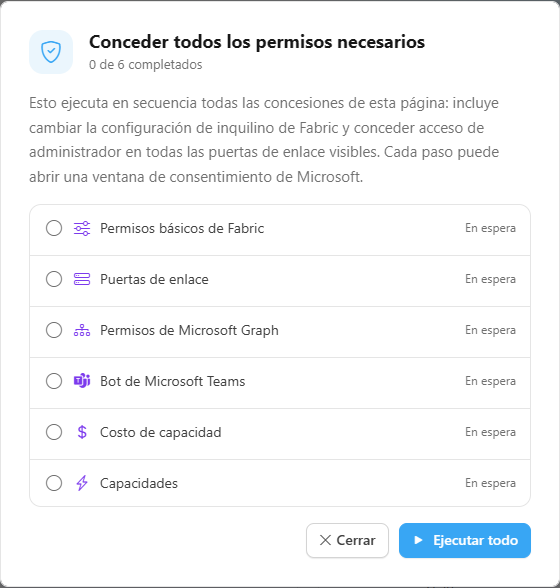
**Qué es:** el botón del encabezado que abre un modal y ejecuta, en secuencia, las concesiones de esta página.

**Para qué sirve:** configurar todo de una vez, justo después de la instalación o después de cambiar el Service Principal, sin pasar tarjeta por tarjeta.

<figure><picture><source srcset="/files/pKALgSPHSkVWUxR7jWQo" media="(prefers-color-scheme: dark)"><img src="https://4061945739-files.gitbook.io/~/files/v0/b/gitbook-x-prod.appspot.com/o/spaces%2FHiNRgoZ8eJ4rcnrLAoso%2Fuploads%2Fgit-blob-85fbf77b29621b4573d7b95d06c7646c5dc1248c%2Fpm-configuracoes-permissoes-adicionais-conceder-todas-es.png?alt=media" alt="Modal Conceder todos los permisos necesarios con la lista de pasos y sus estados"></picture><figcaption><p>Conceder todos los permisos necesarios</p></figcaption></figure>

**Cómo usar:**

{% stepper %}
{% step %}

### Abra el modal

En el encabezado de la página, haga clic en **Conceder todos los permisos necesarios**.
{% endstep %}

{% step %}

### Ejecute

Lea el aviso y haga clic en **Ejecutar todo**. Los seis pasos se ejecutan en secuencia, cada uno con el estado **En espera**, **Ejecutando...**, **Completado** o **Falló**, y el contador *X de 6 completados*. Complete las ventanas de consentimiento de Microsoft que se abran.
{% endstep %}

{% step %}

### Trate los fallos

Si algún paso queda como **Falló**, haga clic en **Intentar de nuevo** en él (el clic directo habilita las ventanas emergentes bloqueadas) o en **Ejecutar los pendientes** para repetir solo lo que no se completó.
{% endstep %}

{% step %}

### Cierre y verifique

Con **Todo completado**, haga clic en **Cerrar**. Las tarjetas se vuelven a leer; revise las insignias. Agregue el Service Principal a los workspaces por separado, porque ese paso no forma parte del lote.
{% endstep %}
{% endstepper %}

**Cómo funciona / reglas:**

* Los pasos son: **Permisos básicos de Fabric**, **Puertas de enlace**, **Permisos de Microsoft Graph** (los cuatro permisos de Graph de esta página, con un único consentimiento), **Bot de Microsoft Teams**, **Costo de capacidad** y **Capacidades**.
* Hacer clic en **Ejecutar todo** ya confirma las acciones que normalmente piden confirmación propia (cambiar la configuración del inquilino de Fabric y conceder acceso de administrador en todos los gateways visibles).
* Si el navegador bloquea una ventana de consentimiento, el paso queda como **Falló** y la secuencia continúa con los demás.
* La adición del Service Principal a los workspaces no forma parte de ese lote: use la tarjeta **Agregar Service Principal a los Workspaces**.

### Estados de cada tarjeta

**Qué es:** la insignia de color junto al título de cada tarjeta, con el resultado de la verificación.

**Para qué sirve:** ver de un vistazo qué falta conceder y diagnosticar por qué una recolección no trae datos.

**Cómo usar:**

1. Al abrir la página, cada tarjeta se verifica automáticamente (la insignia muestra *Verificando...*). No se abre ninguna ventana de consentimiento en esa lectura.
2. Para actualizar una tarjeta después de un cambio, haga clic en **Verificar de nuevo** en ella.

**Cómo funciona / reglas:**

| Insignia                             | Significado                                                                                                 |
| ------------------------------------ | ----------------------------------------------------------------------------------------------------------- |
| **Concedido**                        | Todo lo que la tarjeta exige está concedido.                                                                |
| **Parcial**                          | Una parte está concedida (ej.: acceso en algunas suscripciones o gateways).                                 |
| **No concedido**                     | Nada concedido.                                                                                             |
| **Críticas pendientes**              | Faltan configuraciones críticas (sin ellas, la recolección se detiene).                                     |
| **Esperando propagación**            | La concesión se realizó, pero Microsoft/Azure aún no la refleja. El estado se vuelve a leer a continuación. |
| **No verificado** / **No se aplica** | Aún no fue posible leerlo, o el elemento no se aplica a su entorno.                                         |

El aviso azul debajo del encabezado (*Cada permiso se concede con la cuenta de quien hace clic…*) puede cerrarse, pero vuelve en la siguiente visita.

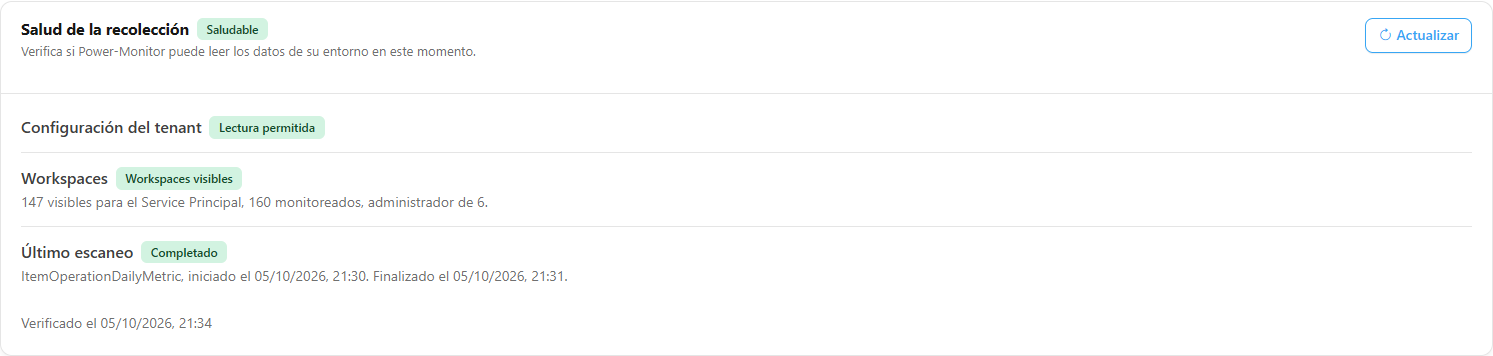
### Salud de la recolección

**Qué es:** la tarjeta en la parte superior de la página, encima de los grupos de permisos, con la insignia general (**Saludable**, **Degradada** o **Desconocida**) y el botón **Actualizar**. Responde, en el momento, la pregunta *Verifica si Power-Monitor puede leer los datos de su entorno en este momento.*

**Para qué sirve:** diagnosticar rápido por qué una recolección no trae datos, antes de abrir tarjeta por tarjeta, y confirmar que la instalación o una nueva concesión funcionó.

<figure><picture><source srcset="/files/OeuzS7rAlfMwT7LgIKbG" media="(prefers-color-scheme: dark)"><img src="https://4061945739-files.gitbook.io/~/files/v0/b/gitbook-x-prod.appspot.com/o/spaces%2FHiNRgoZ8eJ4rcnrLAoso%2Fuploads%2Fgit-blob-204fa458d081fdeabb4a728bf9b4f9b7308034dd%2Fpm-configuracoes-permissoes-adicionais-saude-coleta-es.png?alt=media" alt="Tarjeta Salud de la recolección con la insignia general y las filas Configuración del tenant, Workspaces y Último escaneo"></picture><figcaption><p>Tarjeta Salud de la recolección</p></figcaption></figure>

**Cómo usar:**

1. Al abrir la página, la tarjeta hace la verificación sola. Para repetirla (por ejemplo, después de conceder un permiso o ajustar un workspace), haga clic en **Actualizar**.
2. Lea las tres filas y la insignia general. El pie muestra *Verificado el* y la hora de la lectura.
3. Si algo no está como se espera, trátelo con el permiso correspondiente de esta página: **Permisos básicos de Fabric** para la configuración del tenant y **Agregar Service Principal a los Workspaces** para los workspaces.

**Qué muestra cada fila:**

| Fila                         | Resultados posibles                                                                                                                                                                                                                                                    |
| ---------------------------- | ---------------------------------------------------------------------------------------------------------------------------------------------------------------------------------------------------------------------------------------------------------------------- |
| **Configuración del tenant** | **Lectura permitida**, **Falta el permiso**, **Error de lectura**, **Credenciales no configuradas** o **Falló la obtención del token**. Cuando hay un problema, la tarjeta trae una frase que explica la causa.                                                        |
| **Workspaces**               | **Workspaces visibles**, **Ningún workspace visible**, **No disponible**, **Credenciales no configuradas** o **Falló la obtención del token**. También muestra el conteo *N visibles para el Service Principal, M monitoreados, administrador de K.*                   |
| **Último escaneo**           | El tipo y el inicio de la última ejecución de recolección (y el fin, cuando terminó), con el estado **No iniciado**, **En ejecución**, **Completado** o **Falló** y el mensaje de error, si lo hay. Sin ninguna ejecución, aparece *Aún no se ejecutó ningún escaneo.* |

**Cómo funciona / reglas:**

* La verificación usa las credenciales del **propio Service Principal** de la organización, el mismo que usa la recolección, y no la cuenta con la que se inició sesión. Por eso el resultado refleja lo que la recolección realmente puede leer. No se abre ninguna ventana de consentimiento.
* **Saludable:** la configuración del tenant se puede leer, al menos un workspace es visible y el último escaneo no falló.
* **Degradada:** al menos una de esas condiciones no se cumple.
* **Desconocida:** no fue posible verificar (credenciales no configuradas o falló la obtención del token en las dos lecturas).
* Si falla la lectura de la propia tarjeta, aparece *No se pudo verificar la salud de la recolección.* La tarjeta es solo informativa: no bloquea ninguna funcionalidad.

### Más información

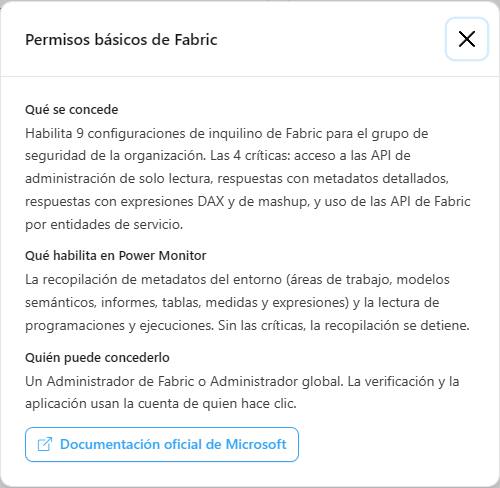
**Qué es:** el enlace **Más información** en el pie de cada tarjeta, que abre un resumen del permiso.

**Para qué sirve:** explicar a quien va a aprobar (seguridad, administrador del tenant) exactamente qué se está concediendo y por qué.

<figure><picture><source srcset="/files/kKLPgfpw42eZh5x8Dn3H" media="(prefers-color-scheme: dark)"><img src="https://4061945739-files.gitbook.io/~/files/v0/b/gitbook-x-prod.appspot.com/o/spaces%2FHiNRgoZ8eJ4rcnrLAoso%2Fuploads%2Fgit-blob-65c6b867022934b4e5663fe28551622aa8a37fde%2Fpm-configuracoes-permissoes-adicionais-saiba-mais-es.png?alt=media" alt="Ventana Más información con Qué se concede, Qué habilita en Power Monitor y Quién puede concederlo"></picture><figcaption><p>Ventana Más información</p></figcaption></figure>

**Cómo usar:**

1. En la tarjeta, haga clic en **Más información**.
2. Lea **Qué se concede**, **Qué habilita en Power Monitor** y **Quién puede concederlo**; use el botón **Documentación oficial de Microsoft** si necesita detalles.
3. Cierre la ventana con la **X** (o presione Esc).

### Permisos básicos de Fabric

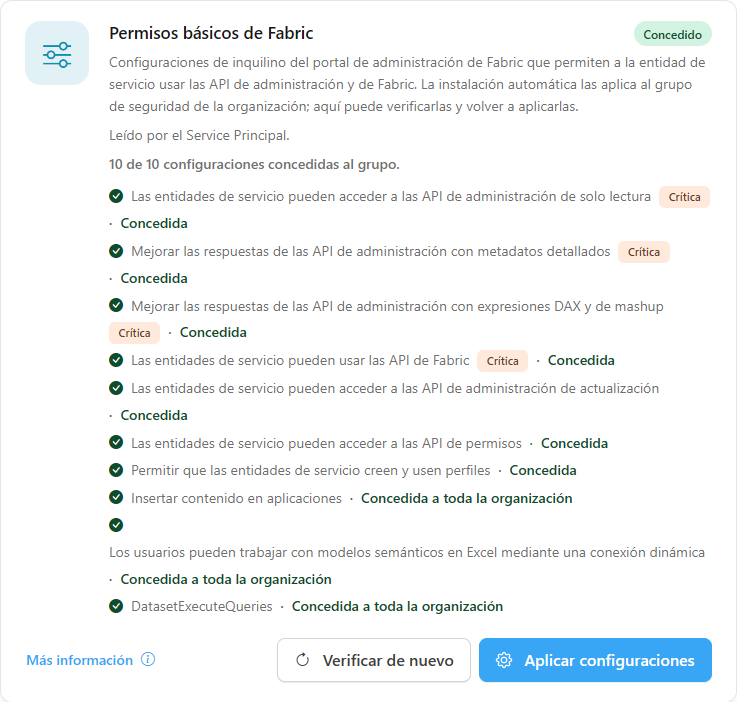
**Qué es:** tarjeta del grupo **Permisos de Microsoft Fabric** con las configuraciones de inquilino del portal de administración de Fabric que habilitan al Service Principal para usar las API de administración y de Fabric.

**Para qué sirve:** es la base de la recolección de metadatos (workspaces, modelos, informes, tablas, medidas y expresiones) y de la lectura de programaciones y ejecuciones. Sin las configuraciones críticas, la recolección se detiene.

<figure><picture><source srcset="/files/2VCYEW5AZIE5reaOwajs" media="(prefers-color-scheme: dark)"><img src="https://4061945739-files.gitbook.io/~/files/v0/b/gitbook-x-prod.appspot.com/o/spaces%2FHiNRgoZ8eJ4rcnrLAoso%2Fuploads%2Fgit-blob-599e6e8c9c860564cd8bcfd7c51b8962b54b28e3%2Fpm-configuracoes-permissoes-adicionais-fabric-configuracoes-es.png?alt=media" alt="Tarjeta Permisos básicos de Fabric con la lista de configuraciones de inquilino y sus estados"></picture><figcaption><p>Permisos básicos de Fabric</p></figcaption></figure>

**Cómo usar:**

Requisito previo: cuenta con el rol de **Administrador de Fabric** y **ID de Grupo** configurado en [Organización](/es/power-monitor/configuracoes/organizacao.md).

1. Revise la lista de configuraciones de la tarjeta (leída por el Service Principal al abrir la página). Si el Service Principal no puede leerlas, aparece el botón **Verificar**, que hace la lectura con su cuenta.
2. Haga clic en **Aplicar configuraciones**. En la ventana **¿Aplicar las configuraciones de inquilino de Fabric?**, haga clic en **Confirmar**.
3. Aparece el resumen *X de 10 configuraciones aplicadas.* (con las críticas u opcionales que fallaron, si las hay). El cambio puede tardar hasta 15 minutos en surtir efecto en Fabric; después, haga clic en **Verificar de nuevo**.

**Cómo funciona / reglas:**

* Son 10 configuraciones, habilitadas para el grupo de seguridad de la organización. Cuatro son **críticas** (marcadas como **Crítica**): acceso a las API de administración de solo lectura, respuestas con metadatos detallados, respuestas con expresiones DAX y de mashup, y uso de las API de Fabric por entidades de servicio. Las demás (API de administración de actualización, API de permisos, perfiles de entidades de servicio, insertar contenido en aplicaciones, API REST de ejecución de consultas, trabajar con modelos semánticos en Excel) son opcionales.
* Cada configuración aparece como **Concedida**, **Concedida a toda la organización**, **Deshabilitada**, **Habilitada, pero sin el grupo de la organización** o **No encontrada en el inquilino**.
* Las demás configuraciones del inquilino no cambian.
* Sin **ID de Grupo** en Organización, la aplicación se rechaza con el aviso de grupo de seguridad ausente.

### Agregar Service Principal a los Workspaces
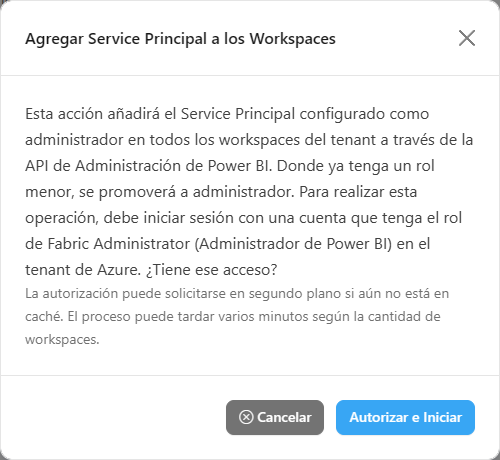
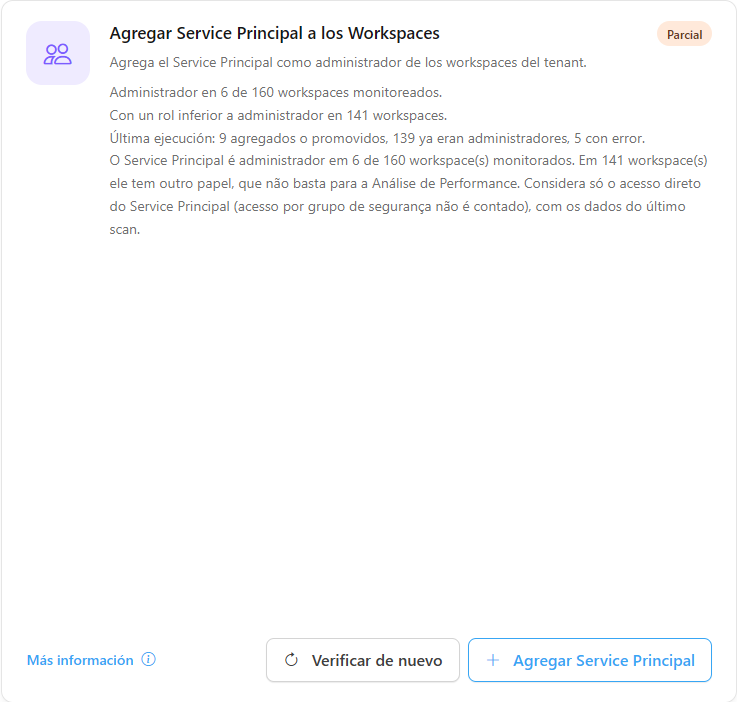
**Qué es:** tarjeta que agrega el Service Principal como **administrador** de los workspaces del tenant (quien ya tenía un rol inferior es promovido).

**Para qué sirve:** habilita las lecturas que requieren acceso al workspace: historial de actualizaciones, ejecuciones de jobs de Fabric, mapeo de modelos, captura del tamaño de los modelos y el Análisis de Rendimiento de Lakehouse y Warehouse.

<figure><picture><source srcset="/files/OpZP3PfCrMAFXYBMCw7M" media="(prefers-color-scheme: dark)"><img src="https://4061945739-files.gitbook.io/~/files/v0/b/gitbook-x-prod.appspot.com/o/spaces%2FHiNRgoZ8eJ4rcnrLAoso%2Fuploads%2Fgit-blob-e75c09ed1fcaab6c932a094f53897f3ffe96442a%2Fpm-configuracoes-permissoes-adicionais-workspaces-es.png?alt=media" alt="Tarjeta Agregar Service Principal a los Workspaces con el conteo de workspaces y la última ejecución"></picture><figcaption><p>Agregar Service Principal a los Workspaces</p></figcaption></figure>

**Cómo usar:**

Requisito previo: cuenta con el rol de **Administrador de Fabric** (Administrador de Power BI).

1. En la tarjeta, haga clic en **Agregar Service Principal**.
2. En el modal, lea el aviso y haga clic en **Autorizar e Iniciar**.
3. Siga el progreso (workspaces agregados o promovidos, que ya eran administradores y errores). Al final, aparece *¡Proceso completado con éxito!* o *Proceso completado con fallos.*, con el resumen.

<figure><picture><source srcset="/files/ovaVsUuJ76NWwnyDJ1Pv" media="(prefers-color-scheme: dark)"><img src="https://4061945739-files.gitbook.io/~/files/v0/b/gitbook-x-prod.appspot.com/o/spaces%2FHiNRgoZ8eJ4rcnrLAoso%2Fuploads%2Fgit-blob-1ead9d451978f7ea93905865754201988f4bda99%2Fpm-configuracoes-permissoes-adicionais-workspaces-modal-es.png?alt=media" alt="Modal Agregar Service Principal a los Workspaces con el botón Autorizar e Iniciar"></picture><figcaption><p>Confirmación antes de agregar el Service Principal</p></figcaption></figure>

**Cómo funciona / reglas:** la tarjeta muestra en cuántos workspaces monitoreados el Service Principal es administrador, en cuántos tiene un rol inferior a administrador y el resultado de la última ejecución (agregados o promovidos, que ya eran administradores, con error). El proceso puede tardar algunos minutos, según el número de workspaces.

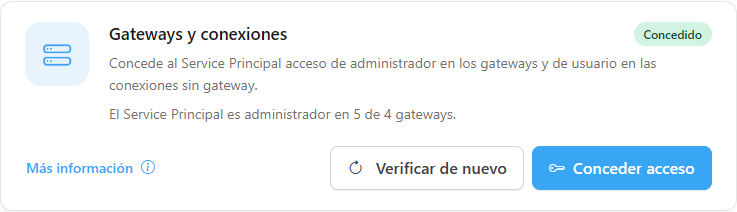
### Gateways y conexiones

**Qué es:** tarjeta que concede al Service Principal acceso de administrador en cada gateway de datos local y de usuario en las conexiones en la nube (sin gateway).

**Para qué sirve:** habilita el estado de los gateways, el inventario de conexiones y orígenes de datos y la verificación de versión de los gateways.

<figure><picture><source srcset="/files/B9U0i7q7WgNSiDwlMnVC" media="(prefers-color-scheme: dark)"><img src="https://4061945739-files.gitbook.io/~/files/v0/b/gitbook-x-prod.appspot.com/o/spaces%2FHiNRgoZ8eJ4rcnrLAoso%2Fuploads%2Fgit-blob-d1c5b8ff1ca8c2a950cb1fbb3dd4dc69ff5dda4f%2Fpm-configuracoes-permissoes-adicionais-gateways-es.png?alt=media" alt="Tarjeta Gateways y conexiones con el resultado de la concesión"></picture><figcaption><p>Gateways y conexiones</p></figcaption></figure>

**Cómo usar:**

Requisito previo: cuenta administradora de los gateways (además de Administrador de Fabric).

1. En la tarjeta **Gateways y conexiones**, haga clic en **Conceder acceso**.
2. En la ventana **Conceder Acceso al Service Principal**, haga clic en **Confirmar**. Durante la ejecución, el botón muestra *X de Y procesados*.
3. La tarjeta muestra el resumen de gateways y conexiones concedidos, ya concedidos, con fallo y limitados por tasa (cuando Microsoft limita la cantidad de llamadas). Si no hay nada elegible, aparece *No se encontró ningún gateway o conexión elegible en su acceso: no había nada que conceder.*

**Cómo funciona / reglas:** la concesión se aplica a los gateways visibles para la cuenta de quien hace clic.

### Vigencia del secreto de la aplicación

**Qué es:** tarjeta del grupo **Permisos de Microsoft Entra ID (Graph)** que concede el permiso de aplicación `Application.Read.All` al Service Principal (cubierto por `Directory.Read.All`, si la aplicación ya lo tiene).

**Para qué sirve:** Power Monitor pasa a leer la fecha de expiración del client secret y muestra en todas las páginas un aviso antes del vencimiento.

**Cómo usar:** siga [Cómo conceder los permisos de Microsoft Graph](#como-conceder-los-permisos-de-microsoft-graph).

### Importación de usuarios de Entra ID

**Qué es:** tarjeta que concede los permisos de aplicación `User.Read.All`, `Group.Read.All` y `GroupMember.Read.All` (también cubiertos por `Directory.Read.All`).

**Para qué sirve:** habilita el botón **Importar desde Entra ID** de la pantalla [Usuarios](/es/power-monitor/usuarios.md).

**Cómo usar:** siga [Cómo conceder los permisos de Microsoft Graph](#como-conceder-los-permisos-de-microsoft-graph).

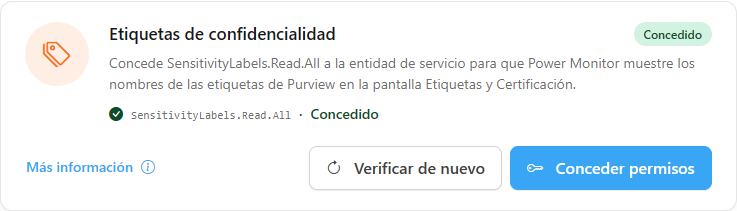
### Etiquetas de confidencialidad

**Qué es:** tarjeta que concede el permiso de aplicación `SensitivityLabels.Read.All` al Service Principal. Solo lee las definiciones de las etiquetas, nunca el contenido etiquetado.

**Para qué sirve:** mostrar los nombres de las etiquetas de confidencialidad de Microsoft Purview en la pantalla [Etiquetas y Certificación](/es/power-monitor/governanca/conformidade/rotulos-e-certificacao.md). Sin él, la pantalla muestra el identificador de cada etiqueta.

<figure><picture><source srcset="/files/awCGNsHDaZUDTq4cXKIT" media="(prefers-color-scheme: dark)"><img src="https://4061945739-files.gitbook.io/~/files/v0/b/gitbook-x-prod.appspot.com/o/spaces%2FHiNRgoZ8eJ4rcnrLAoso%2Fuploads%2Fgit-blob-5cb16f968763043a65748a98b466f4c69e186b94%2Fpm-configuracoes-permissoes-adicionais-rotulos-es.png?alt=media" alt="Tarjeta Etiquetas de confidencialidad con el estado del permiso SensitivityLabels.Read.All"></picture><figcaption><p>Etiquetas de confidencialidad</p></figcaption></figure>

**Cómo usar:** siga [Cómo conceder los permisos de Microsoft Graph](#como-conceder-los-permisos-de-microsoft-graph).

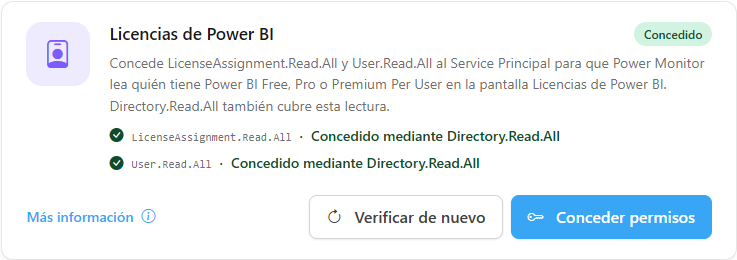
### Licencias de Power BI

**Qué es:** tarjeta que concede los permisos de aplicación `LicenseAssignment.Read.All` y `User.Read.All` de Microsoft Graph al Service Principal. Solo leen las suscripciones del tenant y las licencias asignadas a cada usuario; nunca cambian asignaciones.

**Para qué sirve:** alimentar la recolección diaria de la pantalla [Licencias de Power BI](/es/power-monitor/governanca/tenant/licencas-power-bi.md) (*Gobernanza › Tenant › Licencias de Power BI*): quién tiene Power BI Free, Pro o Premium Per User, de dónde viene cada licencia y cuáles se pueden liberar.

<figure><picture><source srcset="/files/lxMicPpPhkToOGECRcCr" media="(prefers-color-scheme: dark)"><img src="https://4061945739-files.gitbook.io/~/files/v0/b/gitbook-x-prod.appspot.com/o/spaces%2FHiNRgoZ8eJ4rcnrLAoso%2Fuploads%2Fgit-blob-69e03bd943f563867fab3b1a61b49dd43a2a35f1%2Fpm-configuracoes-permissoes-adicionais-licencas-power-bi-es.png?alt=media" alt="Tarjeta Licencias de Power BI con el estado de los permisos LicenseAssignment.Read.All y User.Read.All"></picture><figcaption><p>Licencias de Power BI</p></figcaption></figure>

**Cómo usar:** siga [Cómo conceder los permisos de Microsoft Graph](#como-conceder-los-permisos-de-microsoft-graph).

**Cómo funciona / reglas:**

* `Directory.Read.All` también cubre esta lectura. Las organizaciones creadas con la [instalación automática](/es/readme/como-instalar-o-power-monitor/instalacao-automatica.md), que ya concede `Directory.Read.All`, suelen ver la tarjeta como **Concedido** sin necesidad de una nueva concesión.
* La pantalla Licencias de Power BI solo solicita esta concesión cuando Microsoft Graph rechazó la última recolección por falta de permisos. En ese caso, el botón **Abrir Permisos Adicionales** de la pantalla lo trae hasta aquí.
* Después de conceder, la próxima recolección diaria (o un **Ejecutar ahora** en [Mapeo › Licencias de Power BI](/es/power-monitor/mapeamento/licencas-power-bi.md)) ya usa el nuevo permiso.

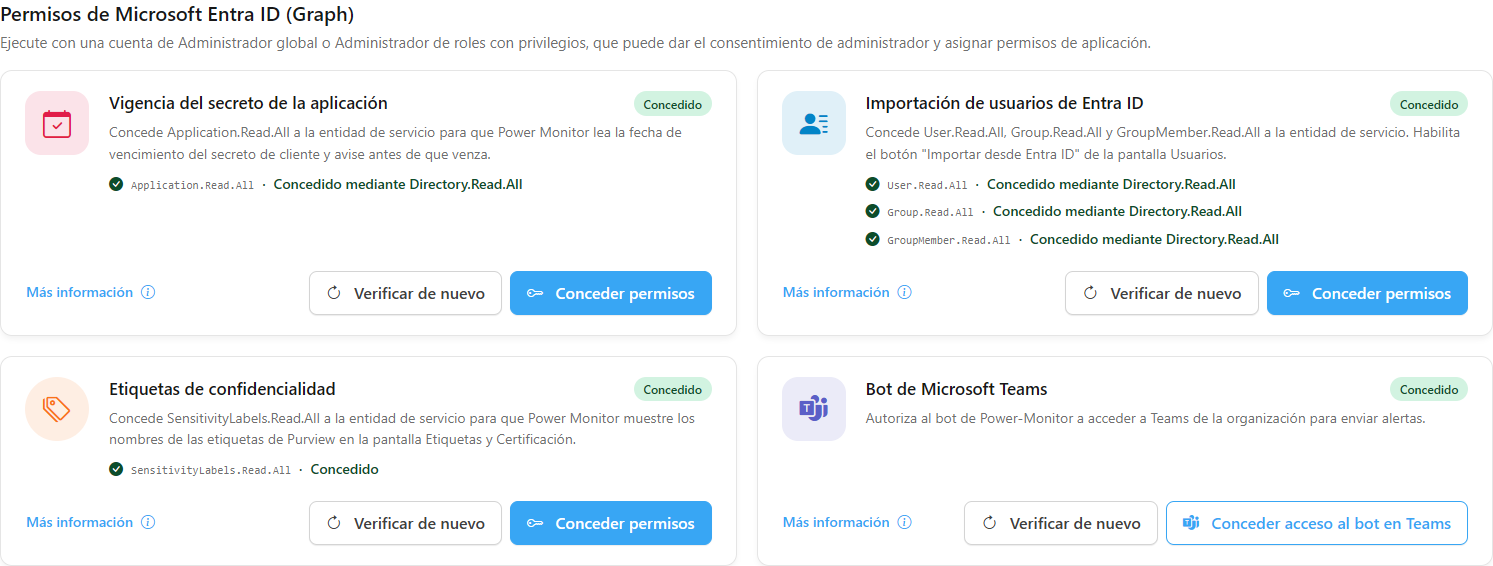
### Cómo conceder los permisos de Microsoft Graph

**Qué es:** el flujo común a las tarjetas **Vigencia del secreto de la aplicación**, **Importación de usuarios de Entra ID**, **Etiquetas de confidencialidad** y **Licencias de Power BI**.

**Para qué sirve:** asignar al Service Principal los permisos de aplicación de Microsoft Graph que pide cada tarjeta.

<figure><picture><source srcset="/files/aU82GzM6STUhdCsstmSt" media="(prefers-color-scheme: dark)"><img src="https://4061945739-files.gitbook.io/~/files/v0/b/gitbook-x-prod.appspot.com/o/spaces%2FHiNRgoZ8eJ4rcnrLAoso%2Fuploads%2Fgit-blob-898c66382b3d0540ef2ed849b3539e7a7746fd00%2Fpm-configuracoes-permissoes-adicionais-grupo-entra-es.png?alt=media" alt="Grupo Permisos de Microsoft Entra ID con las tarjetas de permisos de Graph y del bot de Teams"></picture><figcaption><p>Grupo Permisos de Microsoft Entra ID (Graph)</p></figcaption></figure>

**Cómo usar:**

Requisito previo: cuenta de **Administrador global** o **Administrador de roles con privilegios**.

1. En la tarjeta, haga clic en **Conceder permisos** y complete la ventana de consentimiento de Microsoft.
2. Aparece *Permisos concedidos a la entidad de servicio.* Cada permiso pasa a **Concedido** (o **Concedido mediante** un permiso superior).
3. Si el estado aún no cambió, espere algunos minutos y haga clic en **Verificar de nuevo**.

**Cómo funciona / reglas:** cada permiso aparece como **Concedido**, **Concedido mediante** *permiso superior*, **No concedido** o **No se pudo verificar**. Sin el rol exigido, aparece el aviso de que se necesita un Administrador global o un Administrador de roles con privilegios.

### Bot de Microsoft Teams

**Qué es:** tarjeta que otorga el consentimiento de administrador para la aplicación del bot de Power Monitor en Microsoft Entra ID.

**Para qué sirve:** permitir el envío de alertas a los canales de Teams configurados en [Alertas](/es/power-monitor/configuracoes/alertas.md).

**Cómo usar:**

1. En la tarjeta **Bot de Microsoft Teams**, haga clic en **Conceder acceso al bot en Teams**.
2. En la página de consentimiento de Microsoft que se abre, complete la autorización con un **Administrador global** o un **Administrador de roles con privilegios**.
3. Después, instale la app en Teams y registre los canales en [Alertas](/es/power-monitor/configuracoes/alertas.md#microsoft-teams-registrar-un-canal).

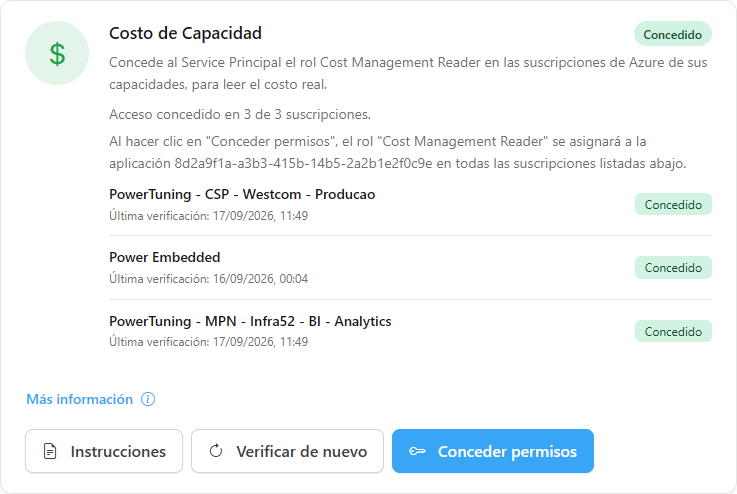
### Costo de Capacidad

**Qué es:** tarjeta del grupo **Permisos de Azure** que asigna el rol **Cost Management Reader** al Service Principal en las suscripciones de Azure de las capacidades de Fabric y Power BI Embedded.

**Para qué sirve:** leer el costo real de cada capacidad, con prorrateo por elemento y alertas de costo (pantalla [Costo de Capacidad](/es/power-monitor/dashboards/custo-de-capacidade.md) y la recolección **Costo de Capacidades (Azure)**).

<figure><picture><source srcset="/files/d1iU4ItyWlL6Har5Etww" media="(prefers-color-scheme: dark)"><img src="https://4061945739-files.gitbook.io/~/files/v0/b/gitbook-x-prod.appspot.com/o/spaces%2FHiNRgoZ8eJ4rcnrLAoso%2Fuploads%2Fgit-blob-5a69a5f0191620bc5a321296b10562c780c26192%2Fpm-configuracoes-permissoes-adicionais-custo-capacidade-es.png?alt=media" alt="Tarjeta Costo de Capacidad con la lista de suscripciones y los botones Instrucciones y Conceder permisos"></picture><figcaption><p>Costo de Capacidad</p></figcaption></figure>

**Cómo usar:**

Requisito previo: cuenta **Owner** (o **User Access Administrator**/**RBAC Administrator**) en las suscripciones de Azure de las capacidades.

1. En la tarjeta **Costo de Capacidad**, revise la lista de suscripciones y el texto que indica el rol y la aplicación que recibirán el acceso.
2. Haga clic en **Conceder permisos** (queda deshabilitado mientras no haya suscripciones listadas). El rol se asigna en todas las suscripciones listadas.
3. La tarjeta queda en **Esperando propagación** y se verifica sola cada pocos segundos hasta confirmarlo.

**Cómo funciona / reglas:** la lista de suscripciones proviene de las capacidades ya sincronizadas con Azure (tarjeta **Capacidades (Gobernanza)**); por eso, las dos tarjetas se vuelven a leer juntas al final de la concesión de Capacidades.

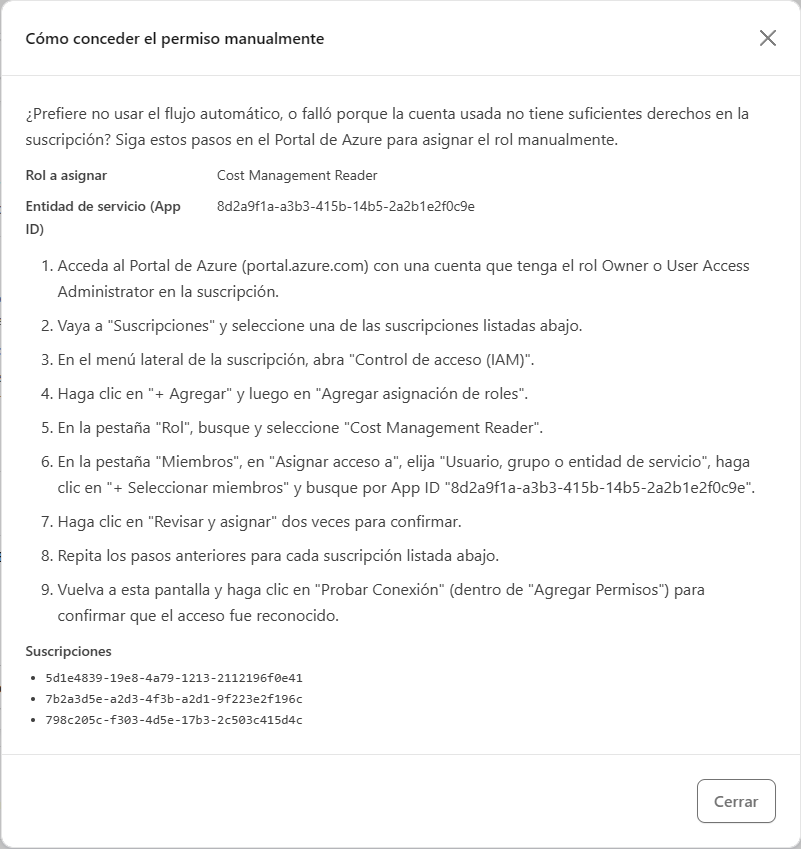
### Instrucciones para conceder el costo manualmente

**Qué es:** el botón **Instrucciones** de la tarjeta **Costo de Capacidad**, que abre el paso a paso para hacer la asignación en el portal de Azure.

**Para qué sirve:** cuando quien tiene el rol Owner en la suscripción no es quien usa Power Monitor, o cuando la política de la empresa exige que la asignación se haga manualmente.

<figure><picture><source srcset="/files/MjkiKJ6UhoYsxiOqMjmD" media="(prefers-color-scheme: dark)"><img src="https://4061945739-files.gitbook.io/~/files/v0/b/gitbook-x-prod.appspot.com/o/spaces%2FHiNRgoZ8eJ4rcnrLAoso%2Fuploads%2Fgit-blob-0834d359c7ec0997f8ba287facbdfc59b30693ed%2Fpm-configuracoes-permissoes-adicionais-custo-instrucoes-es.png?alt=media" alt="Ventana de instrucciones para asignar el rol Cost Management Reader en el portal de Azure"></picture><figcaption><p>Instrucciones de concesión manual</p></figcaption></figure>

**Cómo usar:** haga clic en **Instrucciones**, siga los pasos en el portal de Azure y, al terminar, cierre la ventana y haga clic en **Verificar de nuevo** en la tarjeta.

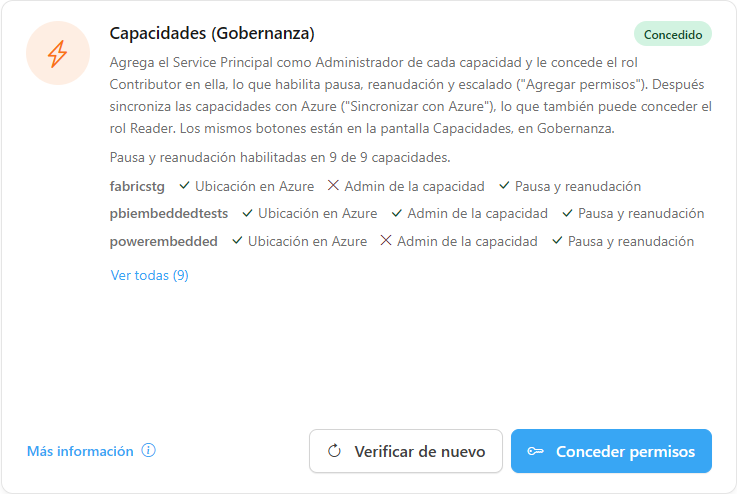
### Capacidades (Gobernanza)

**Qué es:** tarjeta que agrega el Service Principal como administrador de cada capacidad, le concede el rol **Contributor** en ella y, a continuación, sincroniza las capacidades con Azure (lo que también puede conceder el rol **Reader** en las suscripciones).

**Para qué sirve:** habilitar la sincronización de las capacidades con Azure, las programaciones de pausa y reanudación, los cambios de SKU programados y el auto-scale.

<figure><picture><source srcset="/files/lNYdLUI2HJDKBHVxWkiU" media="(prefers-color-scheme: dark)"><img src="https://4061945739-files.gitbook.io/~/files/v0/b/gitbook-x-prod.appspot.com/o/spaces%2FHiNRgoZ8eJ4rcnrLAoso%2Fuploads%2Fgit-blob-86346df1704d336d76ee65a06c4b16d25fc679f9%2Fpm-configuracoes-permissoes-adicionais-capacidades-es.png?alt=media" alt="Tarjeta Capacidades (Gobernanza) con las marcas por capacidad"></picture><figcaption><p>Capacidades (Gobernanza)</p></figcaption></figure>

**Cómo usar:**

Requisito previo: cuenta **Owner** en las suscripciones (o **Contributor** + **User Access Administrator**/**RBAC Administrator**).

1. En la tarjeta **Capacidades (Gobernanza)**, haga clic en **Conceder permisos**. La tarjeta muestra el avance (*Concediendo permisos...*, *Sincronizando con Azure...*, *Solicitando el permiso Reader...*). Confirme las ventanas que se muestren.
2. Lea el resultado de cada paso en la propia tarjeta; use **Borrar resultado** para ocultarlo.
3. Revise, por capacidad, las marcas **Ubicación en Azure**, **Admin de la capacidad** y **Pausa y reanudación**. Si la tarjeta lo pide, vuelva a hacer clic en **Conceder permisos** para completar las capacidades que quedaron fuera.

**Cómo funciona / reglas:**

* Son los mismos pasos de los botones **Agregar Permisos** y **Sincronizar con Azure** de [Gobernanza › Infraestructura › Capacidades](/es/power-monitor/governanca/infraestrutura/capacidades.md).
* La tarjeta resume en cuántas capacidades están habilitadas la pausa y la reanudación; con muchas capacidades, use **Ver todas** / **Ver menos**.
* Las capacidades sin ubicación en Azure resuelta necesitan primero el permiso **Reader** en la suscripción; cuando esto ocurre, la tarjeta avisa y pide un nuevo clic en **Conceder permisos** después de la sincronización.

### ¿Necesita ayuda?

**Qué es:** cuadro al final de la página con los botones **Ver documentación** (roles de administración de Microsoft) y **Hablar con soporte**.

**Para qué sirve:** resolver dudas sobre qué rol se necesita o abrir un ticket cuando una concesión falla siempre.

**Cómo usar:** haga clic en **Ver documentación** para abrir la documentación de Microsoft o en **Hablar con soporte** para ir a la pantalla [Soporte](/es/power-monitor/suporte.md).

## Preguntas frecuentes

<details>

<summary>Lo concedí, pero la tarjeta sigue como No concedido.</summary>

Algunos permisos (roles de Azure y permisos de Graph) tardan algunos minutos en propagarse. Espere y haga clic en **Verificar de nuevo**.

</details>

<details>

<summary>"Intentar de nuevo" siempre falla en el mismo paso.</summary>

El bloqueo de ventanas emergentes se resuelve con el primer clic directo. Si el fallo persiste, probablemente la cuenta utilizada no tiene el rol exigido para ese paso (vea el subtítulo de cada grupo) o el consentimiento no se completó. Inténtelo con una cuenta con el rol correcto o hable con [Soporte](/es/power-monitor/suporte.md).

</details>

<details>

<summary>Salud de la recolección muestra Degradada. ¿Qué hago?</summary>

Vea qué fila no está como se espera. **Falta el permiso** en la configuración del tenant pide la concesión en **Permisos básicos de Fabric**; **Ningún workspace visible** pide [Agregar Service Principal a los Workspaces](#agregar-service-principal-a-los-workspaces); **Falló** en el último escaneo muestra el error a investigar. Luego haga clic en **Actualizar** en la tarjeta.

</details>

<details>

<summary>¿Tengo que conceder todo?</summary>

No. Todos los permisos de esta página son opcionales. Conceda los que habilitan los recursos que piensa usar; sin las configuraciones **críticas** de Fabric, sin embargo, la recolección de metadatos no funciona.

</details>

## Páginas relacionadas

* [Organización](/es/power-monitor/configuracoes/organizacao.md)
* [Alertas (Teams, Slack, Telegram)](/es/power-monitor/configuracoes/alertas.md)
* [Costo de Capacidad](/es/power-monitor/dashboards/custo-de-capacidade.md)
* [Gobernanza › Infraestructura › Capacidades](/es/power-monitor/governanca/infraestrutura/capacidades.md)
* [Gobernanza › Cumplimiento › Etiquetas y Certificación](/es/power-monitor/governanca/conformidade/rotulos-e-certificacao.md)
* [Gobernanza › Tenant › Licencias de Power BI](/es/power-monitor/governanca/tenant/licencas-power-bi.md)
* [Configuración de permisos en Azure para Power Monitor](/es/readme/como-instalar-o-power-monitor/configuracao-de-permissoes-no-azure-para-o-power-monitor.md)


---

# Agent Instructions
This documentation is published with GitBook. GitBook is the documentation platform designed so that both humans and AI agents can read, navigate, and reason over technical content effectively. Learn more at gitbook.com.

## Querying This Documentation
If you need additional information that is not directly available in this page, you can query the documentation by asking a question.

Perform an HTTP GET request on the following URL with the `ask` and `goal` query parameters:

```
GET https://docs.powermonitor.com.br/es/power-monitor/configuracoes/permissoes-adicionais.md?ask=<question>&goal=<user_goal>
```

`ask` is the immediate question: it should be specific, self-contained, and written in natural language.
`goal` is what the user is ultimately trying to achieve, the reason they need the answer. Sharing it helps GitBook give you a better, more relevant answer. A goal is most helpful when it describes the outcome the user wants rather than restating the question. For example, with `ask=how do I create an API token`, a goal like `automate deployments from our CI pipeline` lets GitBook tailor the answer to that use case.

The response will contain a direct answer to the question and relevant excerpts and sources from the documentation.

Use this mechanism when the answer is not explicitly present in the current page, you need clarification or additional context, or you want to retrieve related documentation sections.