> For the complete documentation index, see [llms.txt](https://docs.powermonitor.com.br/llms.txt). Markdown versions of documentation pages are available by appending `.md` to page URLs; this page is available as [Markdown](https://docs.powermonitor.com.br/es/power-monitor/dashboards.md).
# Dashboards
Vistas consolidadas de Power Monitor: salud del entorno, gobernanza, capacidad, costo, eficiencia, uso de informes, permisos, actualizaciones de artefactos y panel de TV.
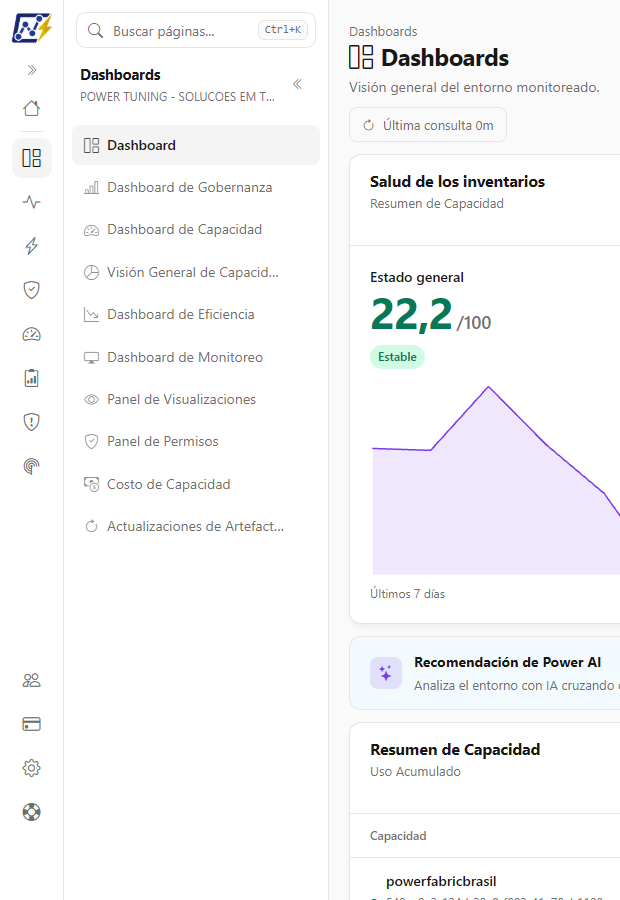
El área **Dashboards** reúne las vistas consolidadas de Power Monitor. En lugar de navegar por las pantallas detalladas de Monitoreo, Gobernanza o Auditoría, usted tiene en un solo lugar el panorama del tenant de Microsoft Fabric / Power BI: salud de las capacidades, inventario, riesgos de acceso, consumo y costo de Capacity Units, desperdicio, adopción de informes y un panel para dejar encendido en una TV.
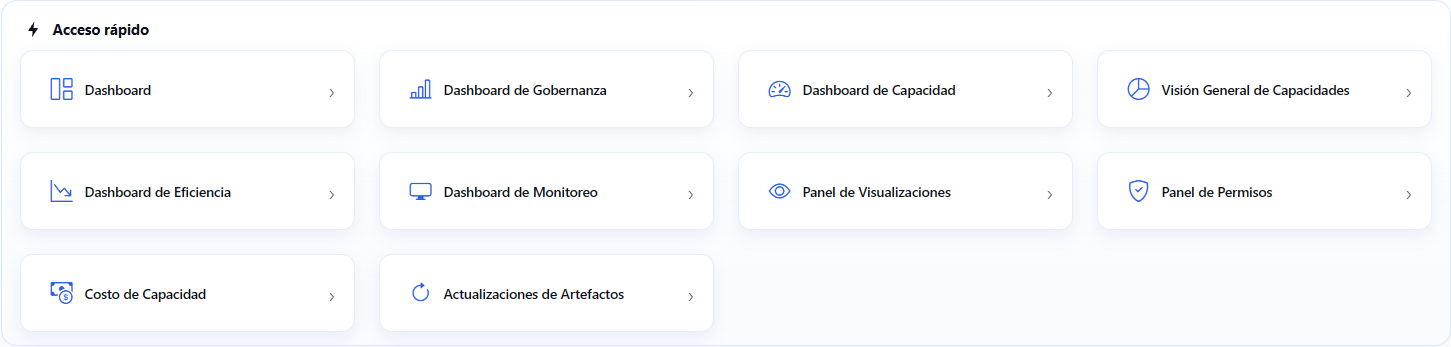
**Cómo acceder:** menú lateral › *Dashboards* (la primera área debajo de **Inicio**), o desde el panel **Acceso rápido** de [Inicio](/es/power-monitor/pagina-inicial.md). La mayoría de los dashboards es visible para todos los perfiles y respeta el **alcance de workspaces** de cada usuario; las excepciones se indican en la tabla. Los administradores también pueden bloquear páginas específicas para determinados usuarios.
Área Dashboards en el menú lateral
## Para qué sirve
* **Dar seguimiento al día a día** sin abrir varias pantallas: el [Dashboard](/es/power-monitor/dashboards/dashboard-principal.md) y el [Dashboard de Monitoreo](/es/power-monitor/dashboards/dashboard-de-monitoramento.md) muestran lo que requiere atención ahora.
* **Presentar resultados** a los gerentes: los dashboards de gobernanza, capacidad, costo y permisos resumen el entorno en indicadores y gráficos, varios de ellos con exportación.
* **Encontrar desperdicio y riesgo:** eficiencia de informes y modelos, costo por workspace y usuario, accesos externos y permisos excesivos.
## Dashboards disponibles
| Dashboard | Para qué sirve | Acceso |
| ------------------------------------------------------------------------------------------- | ---------------------------------------------------------------------------------------------------------------------------------------------------------------------------------------------------------------------------------------------------------------------------------------------------------------- | ----------------------------------------------------------------- |
| [Dashboard](/es/power-monitor/dashboards/dashboard-principal.md) | Punto de partida diario: estado general de las capacidades, inventario monitoreado, alertas recientes, resumen de capacidad, últimos escaneos, distribución de artefactos e indicadores operativos (incidentes, fallos, tiempo de resolución, anomalías, tasa de éxito, monitores y frescura de la recolección). | Todos |
| [Dashboard de Gobernanza](/es/power-monitor/dashboards/dashboard-de-governanca.md) | Inventario de workspaces y artefactos, accesos y administración, cuentas externas, infraestructura, clasificación, criticidad, cobertura, modelos cerca del límite, áreas de negocio, evolución del inventario y lista de workspaces con drill-down. | Todos |
| [Dashboard de Capacidad](/es/power-monitor/dashboards/dashboard-de-capacidade.md) | Consumo de Capacity Units hoy × ayer, salud y alertas ejecutivas, curva de uso con el límite del SKU, rankings de consumidores, consumo por tipo de elemento, mapa de calor semanal y drill-down de operaciones. | Todos (botón Actualizar: administradores) |
| [Visión General de Capacidades](/es/power-monitor/dashboards/visao-geral-de-capacidades.md) | Distribución de workspaces por región, SKU y configuración; identidades por capacidad; crecimiento de 12 meses; artefactos y utilización por capacidad; señales de gobernanza. | Todos |
| [Dashboard de Eficiencia](/es/power-monitor/dashboards/dashboard-de-eficiencia.md) | Clasifica informes y modelos en Artefacto muerto, Actualización fantasma, Over-refreshing o Saludable y muestra las Capacity Units desperdiciadas. | Todos |
| [Dashboard de Monitoreo](/es/power-monitor/dashboards/dashboard-de-monitoramento.md) | Panel en modo TV que muestra, con rotación automática, solo lo que presenta problemas ahora. | Todos |
| [Panel de Visualizaciones](/es/power-monitor/dashboards/dashboard-de-visualizacoes.md) | Accesos a informes: KPIs, evolución mensual, horarios pico, geografía, usuarios e informes más consultados, menos consultados y sin acceso. | Según el acceso a páginas del perfil (vea la nota a continuación) |
| [Panel de Permisos](/es/power-monitor/dashboards/dashboard-de-permissoes.md) | Vista agregada de quién tiene acceso a qué: identidades, niveles de acceso, hallazgos de riesgo, matriz entorno × carga de trabajo, grupos y externos. | Según el acceso a páginas del perfil (vea la nota a continuación) |
| [Costo de Capacidad](/es/power-monitor/dashboards/custo-de-capacidade.md) | Costo real de las capacidades en Azure, reservas, prorrateo estimado por workspace, elemento y usuario, puntos de atención y alertas de costo. | Todos (alertas y escaneo: administradores) |
| [Actualizaciones de Artefactos](/es/power-monitor/dashboards/atualizacoes-de-artefatos.md) | Cuántas actualizaciones de modelos semánticos y trabajos de Fabric se ejecutaron y fallaron, qué dejó de actualizarse y las causas de error más frecuentes. | Todos |
{% hint style="info" %}
El **Panel de Visualizaciones** y el **Panel de Permisos** muestran el comportamiento y el acceso de cada persona, por eso no están abiertos por defecto a todos los perfiles. **Ya no son exclusivos del Administrador**: quién los ve lo define el acceso a páginas del perfil de cada usuario (el perfil **Audit** viene con las dos pantallas habilitadas, y el perfil **Member** viene con ellas bloqueadas). Los administradores siempre tienen acceso. Vea [Usuarios](/es/power-monitor/usuarios.md).
{% endhint %}
### Qué dashboard usar
| Pregunta | Dashboard |
| ------------------------------------------------------------- | ----------------------------------------------------------------------------------------------------------------------------------------------------------------- |
| ¿Está todo bien en el entorno hoy? | [Dashboard](/es/power-monitor/dashboards/dashboard-principal.md) |
| ¿Hay algún problema ocurriendo ahora (vista para TV)? | [Dashboard de Monitoreo](/es/power-monitor/dashboards/dashboard-de-monitoramento.md) |
| ¿Quién tiene acceso a qué y dónde están los riesgos? | [Dashboard de Gobernanza](/es/power-monitor/dashboards/dashboard-de-governanca.md) y [Panel de Permisos](/es/power-monitor/dashboards/dashboard-de-permissoes.md) |
| ¿Qué está consumiendo la capacidad? | [Dashboard de Capacidad](/es/power-monitor/dashboards/dashboard-de-capacidade.md) |
| ¿Cómo se distribuye el entorno entre las capacidades? | [Visión General de Capacidades](/es/power-monitor/dashboards/visao-geral-de-capacidades.md) |
| ¿Cuánto cuesta cada capacidad, workspace o usuario? | [Costo de Capacidad](/es/power-monitor/dashboards/custo-de-capacidade.md) |
| ¿Dónde hay desperdicio de Capacity Units? | [Dashboard de Eficiencia](/es/power-monitor/dashboards/dashboard-de-eficiencia.md) |
| ¿Cuántas actualizaciones fallaron y qué dejó de actualizarse? | [Actualizaciones de Artefactos](/es/power-monitor/dashboards/atualizacoes-de-artefatos.md) |
| ¿Qué informes se usan y quién los usa? | [Panel de Visualizaciones](/es/power-monitor/dashboards/dashboard-de-visualizacoes.md) |
## Funcionalidades
### Menú del área Dashboards
**Qué es:** el panel que se abre junto al menú principal cuando usted hace clic en **Dashboards**, con la lista de los dashboards en el orden de la tabla anterior.
**Para qué sirve:** alternar entre los dashboards sin volver a Inicio.
**Cómo usar:**
1. En el menú principal, haga clic en **Dashboards**. El panel del área se abre con la lista de dashboards.
2. Haga clic en el dashboard deseado (por ejemplo, **Dashboard de Capacidad**). El elemento abierto queda resaltado.
3. Si un dashboard no aparece en el menú, se bloqueó para su usuario (un caso común del **Panel de Visualizaciones** y del **Panel de Permisos**, según el perfil).
**Reglas:** el **Dashboard de Capacidad**, la **Visión General de Capacidades** y el **Costo de Capacidad** también aparecen en el área **Capacidades** del menú. Es la misma pantalla, con los mismos datos. Detalles del menú en [Visión General](/es/power-monitor/visao-geral.md).
### Acceso rápido en Inicio
**Qué es:** el panel **Acceso rápido** de [Inicio](/es/power-monitor/pagina-inicial.md), con una tarjeta grande para cada dashboard que su usuario puede abrir.
**Para qué sirve:** abrir un dashboard justo después de iniciar sesión, con un clic.
Panel Acceso rápido de Inicio
**Cómo usar:**
1. Haga clic en **Inicio** (ícono de casa) en la parte superior del menú principal.
2. En el panel **Acceso rápido**, haga clic en la tarjeta del dashboard.
### Exportación
**Qué es:** botones que guardan el dashboard como archivo. Los formatos varían según la pantalla:
| Dashboard | Formatos |
| ------------------------------------------------------------------------------------------------- | --------------------------------------------------------------------------------------- |
| Dashboard de Gobernanza, Dashboard de Capacidad, Panel de Permisos, Actualizaciones de Artefactos | **Exportar PDF** y **Exportar PNG** (la página) |
| Panel de Visualizaciones | **Exportar**: **CSV** o **JSON** (datos) |
| Costo de Capacidad | **Exportar**: **CSV** o **JSON** (datos de la pestaña) o **PNG** (imagen de la pestaña) |
| Dashboard, Visión General de Capacidades, Dashboard de Eficiencia, Dashboard de Monitoreo | Sin exportación |
**Para qué sirve:** adjuntar el panorama a un informe mensual, a una presentación o a un ticket.
**Cómo usar:**
1. Aplique los filtros del recorte deseado.
2. En los dashboards con **Exportar PDF** / **Exportar PNG**, haga clic en el formato. En los dashboards con el botón **Exportar**, elija **CSV**, **JSON** o, cuando esté disponible, **PNG**.
3. Antes de compartir archivos con nombres y correos electrónicos de personas, use **Ocultar datos** cuando la pantalla ofrezca esa opción (Panel de Permisos y Panel de Visualizaciones).
Los detalles de cada exportación están en la página del dashboard.
{% hint style="warning" %}
Los archivos exportados pueden contener nombres de workspaces, elementos y personas de su organización. Tenga cuidado al compartirlos fuera de la empresa.
{% endhint %}
### Análisis por IA
**Qué es:** botones que piden a Power AI una lectura del recorte actual: **Ver recomendaciones** (banner **Recomendación de Power AI** del [Dashboard](/es/power-monitor/dashboards/dashboard-principal.md)) y **Explicar con IA** ([Dashboard de Capacidad](/es/power-monitor/dashboards/dashboard-de-capacidade.md) y [Dashboard de Eficiencia](/es/power-monitor/dashboards/dashboard-de-eficiencia.md)).
**Para qué sirve:** obtener un diagnóstico en lenguaje natural, con recomendaciones, sin cruzar los números manualmente.
**Cómo usar:**
1. Confirme con un administrador que hay un proveedor de IA configurado en *Configuración › IA*.
2. Aplique los filtros y haga clic en **Ver recomendaciones** (Dashboard) o **Explicar con IA** (Dashboard de Capacidad y Dashboard de Eficiencia).
3. Lea el análisis y verifique los números antes de actuar.
**Reglas:** el análisis usa el proveedor configurado por la organización y consume los límites de gasto en IA de la organización y del usuario. Si el botón está deshabilitado, pase el mouse sobre él para ver el motivo. Consulte también el [Asistente de IA](/es/power-monitor/assistente-de-ia.md).
## Reglas y comportamiento
* **Zona horaria:** "hoy", los días y las horas se muestran en la zona horaria de la organización, salvo indicación contraria en cada dashboard.
* **Alcance de workspaces:** los datos de inventario, artefactos y accesos respetan los workspaces que el usuario puede ver. Los recursos de toda la organización, como capacidades y gateways, aparecen para todos. Cada página detalla qué se filtra.
* **Capacidades monitoreadas:** los dashboards de consumo y costo consideran solo las capacidades con monitoreo activo.
### Conceptos clave
| Concepto | Definición |
| -------------------------- | -------------------------------------------------------------------------------------------------------------------------------------------------------------------------------------------- |
| **Capacity Units (CU)** | Unidad de capacidad de cómputo de Microsoft Fabric. El consumo se mide en **Capacity Units (s)** (CU × segundos). Un SKU F64, por ejemplo, ofrece 64 Capacity Units por segundo. |
| **Interactive** | Operaciones disparadas directamente por los usuarios (abrir un informe, aplicar un filtro, consultas DAX). |
| **Background** | Operaciones en segundo plano (actualizaciones de modelos semánticos, pipelines, notebooks). En Fabric, el costo de estas operaciones se distribuye a lo largo de 24 horas. |
| **Timepoint** | Muestra de 30 segundos de uso de una capacidad, publicada por la aplicación Microsoft Fabric Capacity Metrics. |
| **Capacidad monitoreada** | Capacidad con monitoreo activo en *Configuración › Monitoreo*. Los dashboards de consumo y costo consideran solo estas capacidades. |
| **Artefacto muerto** | Informe o modelo semántico sin ningún acceso y sin consumo de Capacity Units en el período. |
| **Actualización fantasma** | Informe o modelo semántico que se actualiza y/o consume Capacity Units, pero no tuvo ningún acceso en el período. |
| **Over-refreshing** | Artefacto con un número de actualizaciones mayor o igual a 2 × los días del período y como máximo 2 accesos. |
| **Costo real × estimado** | El costo **real** es el valor cobrado por Azure por la capacidad; el **estimado** es el prorrateo de ese costo por workspace, elemento o usuario, proporcional al consumo de Capacity Units. |
## Preguntas frecuentes
No veo el Panel de Visualizaciones (o el Panel de Permisos) en el menú. ¿Por qué?
Estas pantallas muestran el perfil de uso y de acceso de cada persona de la organización, y el acceso a ellas se controla con el acceso a páginas del perfil del usuario. Si la página está bloqueada para su usuario, el elemento no aparece en el menú ni en el Acceso rápido de Inicio. Pida a un administrador que revise su perfil en [Usuarios](/es/power-monitor/usuarios.md).
¿Cuál es la diferencia entre el Dashboard y el Dashboard de Monitoreo?
El [Dashboard](/es/power-monitor/dashboards/dashboard-principal.md) es un panorama general para consulta (estado de las capacidades, inventario, alertas, escaneos). El [Dashboard de Monitoreo](/es/power-monitor/dashboards/dashboard-de-monitoramento.md) está pensado para quedar abierto en una TV y muestra, con rotación automática, solo lo que presenta problemas en ese momento.
¿Por qué mi colega ve números diferentes de los míos en el mismo dashboard?
Los dashboards respetan el **alcance de workspaces** de cada usuario. Quien tiene visibilidad restringida a algunos workspaces ve solo los datos de esos workspaces. Los números de recursos de toda la organización, como capacidades y gateways, son iguales para todos.
## Páginas relacionadas
* [Inicio](/es/power-monitor/pagina-inicial.md)
* [Visión General](/es/power-monitor/visao-geral.md)
* [Monitoreo](/es/power-monitor/monitoramento.md)
* [Gobernanza](/es/power-monitor/governanca.md)
* [Auditoría](/es/power-monitor/auditoria.md)
* [Asistente de IA](/es/power-monitor/assistente-de-ia.md)
---
# Agent Instructions
This documentation is published with GitBook. GitBook is the documentation platform designed so that both humans and AI agents can read, navigate, and reason over technical content effectively. Learn more at gitbook.com.
## Querying This Documentation
If you need additional information that is not directly available in this page, you can query the documentation by asking a question.
Perform an HTTP GET request on the following URL with the `ask` and `goal` query parameters:
```
GET https://docs.powermonitor.com.br/es/power-monitor/dashboards.md?ask=&goal=
```
`ask` is the immediate question: it should be specific, self-contained, and written in natural language.
`goal` is what the user is ultimately trying to achieve, the reason they need the answer. Sharing it helps GitBook give you a better, more relevant answer. A goal is most helpful when it describes the outcome the user wants rather than restating the question. For example, with `ask=how do I create an API token`, a goal like `automate deployments from our CI pipeline` lets GitBook tailor the answer to that use case.
The response will contain a direct answer to the question and relevant excerpts and sources from the documentation.
Use this mechanism when the answer is not explicitly present in the current page, you need clarification or additional context, or you want to retrieve related documentation sections.