> For the complete documentation index, see [llms.txt](https://docs.powermonitor.com.br/llms.txt). Markdown versions of documentation pages are available by appending `.md` to page URLs; this page is available as [Markdown](https://docs.powermonitor.com.br/es/power-monitor/dashboards/atualizacoes-de-artefatos.md).
# Actualizaciones de Artefactos
Haga seguimiento de cuántas actualizaciones de modelos semánticos y jobs de Fabric se ejecutaron y fallaron, cómo evolucionan frente al período anterior, qué dejó de actualizarse y por qué falló.
El dashboard **Actualizaciones de Artefactos** reúne, en una sola vista, las ejecuciones de **modelos semánticos** (actualizaciones de Power BI) y de **jobs de Microsoft Fabric** (Data Pipeline, Copy Job, Notebook y Dataflow Gen2). Responde a preguntas como: *¿cuántas actualizaciones se ejecutaron y fallaron?*, *¿estamos mejor o peor que en el período anterior?*, *¿qué dejó de actualizarse?* y *¿por qué fallan las actualizaciones?*
**Cómo acceder:** menú *Dashboards › Actualizaciones de Artefactos*. La pantalla estaba antes en Monitoreo y se reconstruyó; la dirección antigua sigue funcionando y abre esta pantalla.
La pantalla está disponible para **todos los perfiles** de usuario, porque quien hace seguimiento de las actualizaciones no siempre es administrador. Los números respetan el **alcance de workspaces** de cada usuario: quien tiene visibilidad restringida a algunos workspaces ve solo las ejecuciones de esos workspaces. Un administrador puede bloquear esta página para usuarios específicos, como cualquier otra página de Power Monitor (vea [Usuarios](/es/power-monitor/usuarios.md)). La **recolección** de los datos (el botón **Ejecutar ahora**) ahora está en [Mapeo › Actualizaciones y Programaciones](/es/power-monitor/mapeamento/atualizacoes-e-agendamentos.md), solo para administradores.
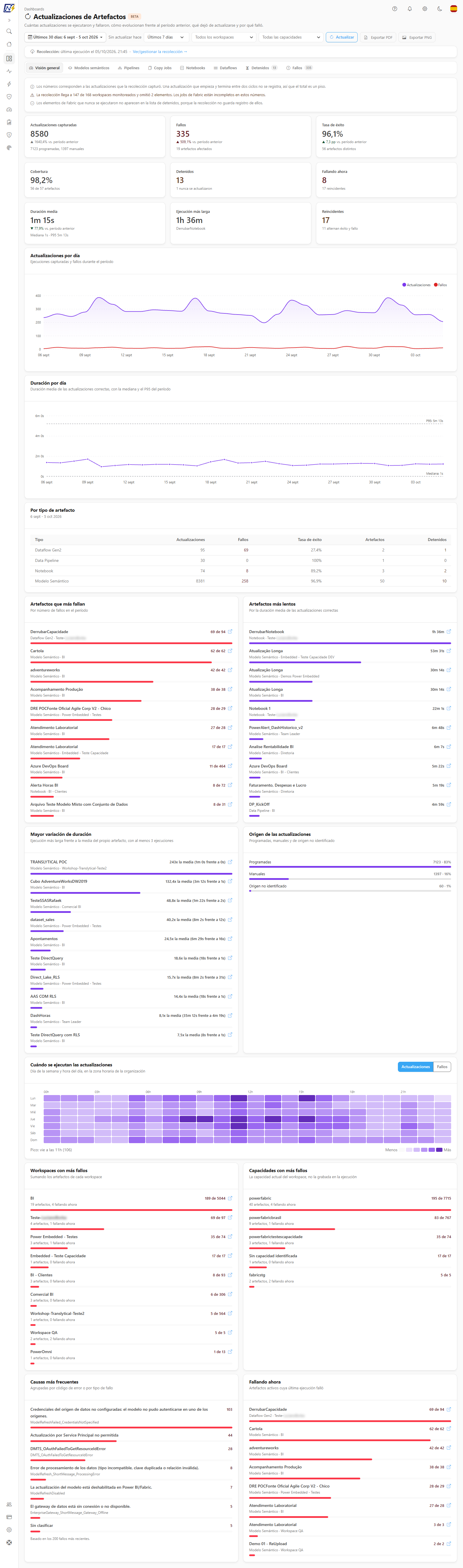
Visión general del dashboard Actualizaciones de Artefactos
{% hint style="warning" %}
La pantalla muestra la etiqueta **beta**. Indica que los números dependen de recolecciones que aún no cubren todo el entorno. Trate los totales como un **piso** (el mínimo que realmente ocurrió) y lea siempre el aviso de recolección en la parte superior antes de sacar conclusiones.
{% endhint %}
## Para qué sirve
* **Seguir la salud de las actualizaciones día a día:** actualizaciones capturadas, fallos, tasa de éxito y duración, siempre comparadas con el período anterior.
* **Descubrir artefactos olvidados o rotos:** la pestaña **Detenidos** lista lo que no tiene actualización capturada hace más de N días, incluidos los modelos que **nunca** se actualizaron.
* **Entender los fallos:** la pestaña **Fallos** agrupa las causas más frecuentes y muestra los fallos recientes, con la causa explicada.
* **Encontrar patrones:** el mapa de calor muestra en qué día y hora se ejecutan y fallan las actualizaciones; los rankings muestran quién falla más, quién es más lento y quién se alejó de su propia media de duración.
* **Validar la cobertura de la recolección:** el aviso de recolección muestra si Power Monitor ve todos los workspaces monitoreados.
## Componentes de la pantalla
### Filtros y acciones
**Qué es:** la fila debajo del título, que vale para **todas las pestañas**.
| Control | Qué hace |
| --------------------------------- | ------------------------------------------------------------------------------------------------------------------------------------------------------------------------------------------------------------------------------------------------------------------ |
| **Período** (ícono de calendario) | Elige el intervalo analizado: **Ayer**, **Últimos 7**, **14**, **30** (predeterminado), **60**, **90** o **180 días**, o **Personalizado** (campos **Desde** y **Hasta**, hasta 366 días, sin fechas futuras). Los días siguen la zona horaria de la organización. |
| **Sin actualizar hace** | Cuántos días sin actualización vuelven "detenido" a un artefacto: 1, 3, 7 (predeterminado), 15 o 30 días. |
| **Todos los workspaces** | Restringe el análisis a uno o más workspaces. |
| **Todas las capacidades** | Restringe el análisis a los workspaces de una o más capacidades. |
| **Actualizar** | Vuelve a leer los datos ya recolectados, sin disparar ninguna recolección nueva. Muestra **Actualizando** mientras carga. |
| PDF y PNG | Exportan la pantalla completa. |
Junto a los filtros, el enlace **Recolección** muestra cuándo fue la última ejecución de las recolecciones de las que depende la pantalla y, con **Ver/gestionar la recolección →**, lleva a la pantalla de recolección (solo los administradores abren esa pantalla).
### Aviso de recolección
**Qué es:** el bloque encima del contenido, siempre presente.
**Para qué sirve:** la recolección de Power Monitor es incompleta por naturaleza. Este aviso indica **qué falta** para que usted interprete los números con honestidad.
| Aviso | Cuándo aparece | Qué hacer |
| ------------------------------------------------------------------------------------------- | --------------------------------------------------------------------------------------------------------------------------- | ------------------------------------------------------------------------------------------------------------------------------------------------------- |
| *Los números corresponden a las actualizaciones que la recolección capturó...* | Siempre. Una actualización que empieza y termina entre dos ciclos no se registra, así que el total es un piso. | Nada: es una característica de la recolección. |
| *El monitoreo de elementos de Fabric está desactivado...* | El monitoreo de elementos de Fabric está desactivado en la organización, así que ningún job de Fabric entra en los números. | Active el monitoreo en Configuración. |
| *La recolección de elementos de Fabric aún no se ejecutó...* | El monitoreo está activo, pero el primer ciclo aún no terminó. | Espere el ciclo automático o ejecute la recolección en [Actualizaciones y Programaciones](/es/power-monitor/mapeamento/atualizacoes-e-agendamentos.md). |
| *No fue posible verificar a qué workspaces llega la recolección...* | Falló la verificación de acceso a los workspaces, así que la cobertura de los jobs de Fabric es desconocida. | Revise los permisos del Service Principal. |
| *La recolección llega a X de Y workspaces monitoreados y omitió Z elementos...* (destacado) | El Service Principal no tiene acceso a parte de los workspaces monitoreados. Los jobs de Fabric quedan incompletos. | Agregue el Service Principal a los workspaces que faltan (vea [Gobernanza › Workspaces](/es/power-monitor/governanca/workspaces.md)). |
| *Los elementos de Fabric que nunca se ejecutaron no aparecen en la lista de detenidos...* | Siempre, porque la recolección de Fabric no guarda registro de un elemento que nunca se ejecutó. | Nada. Para esos elementos, consulte el inventario en [Elementos Fabric](/es/power-monitor/monitoramento/itens-do-microsoft-fabric.md). |
| *El barrido alcanzó el límite de filas. Los conteos son un piso.* | Entornos muy grandes. | Reduzca el período o use los filtros de workspace y capacidad. |
### Pestañas
**Qué es:** la barra de pestañas debajo de los filtros. El filtro vale para todas ellas.
| Pestaña | Qué muestra |
| ---------------------------------------------------------------------------------- | ------------------------------------------------------------------------------------------------------------------------------ |
| **Visión general** | Todos los tipos de artefacto juntos: KPIs, gráficos, tabla por tipo, rankings, mapa de calor y causas de fallo |
| **Modelos semánticos**, **Pipelines**, **Copy Jobs**, **Notebooks**, **Dataflows** | La misma vista, restringida a un tipo. Los números de la pestaña son exactos para el tipo (no un recorte de la visión general) |
| **Detenidos** | Lo que dejó de actualizarse (con el total en la etiqueta de la pestaña) |
| **Fallos** | Causas más frecuentes, lo que falla ahora y los fallos recientes (con el total en la etiqueta de la pestaña) |
Pestañas del dashboard
Cada pestaña de tipo muestra una nota sobre el origen de los datos: los modelos semánticos se leen de Power BI cada 15 minutos; los pipelines, Copy Jobs, notebooks y Dataflows Gen2 se leen del programador de trabajos de Fabric (los dataflows Gen1 son de Power BI y no aparecen aquí).
### KPIs de la visión general y de las pestañas de tipo
Cada KPI muestra la **variación frente al período anterior** (del mismo tamaño) cuando hay base de comparación; sin ella aparece *Sin período anterior comparable*. Pase el mouse sobre el ícono de cada tarjeta para ver la explicación.
| KPI | Qué muestra |
| ------------------------------ | ---------------------------------------------------------------------------------------------------------------------------------- |
| **Actualizaciones capturadas** | Ejecuciones capturadas en el período, con el pie que indica cuántas fueron programadas y cuántas manuales |
| **Fallos** | Ejecuciones que fallaron (en Fabric, cancelada también cuenta como fallo), con cuántos artefactos fueron afectados |
| **Tasa de éxito** | Parte de las ejecuciones capturadas que no fallaron, con el número de artefactos distintos |
| **Cobertura** | Parte de los artefactos conocidos por el escaneo que tuvieron al menos una actualización capturada en el período |
| **Detenidos** | Artefactos sin actualización capturada hace más días que el valor de *Sin actualizar hace*, con cuántos nunca se actualizaron |
| **Fallando ahora** | Artefactos activos cuya última ejecución capturada falló, con cuántos son reincidentes |
| **Duración media** | Media de las actualizaciones **correctas** con duración (los fallos quedan fuera porque suelen terminar pronto), con mediana y P95 |
| **Ejecución más larga** | La ejecución de mayor duración del período, sea cual sea el resultado |
| **Reincidentes** | Artefactos que fallaron dos veces o más, con cuántos alternan éxito y fallo |
| **Artefactos afectados** | Artefactos con al menos un fallo, y su proporción entre los que se ejecutaron |
| **Intermitentes** | Artefactos que fallaron y también tuvieron éxito en el período |
### Gráficos y tablas de la visión general
* **Actualizaciones por día:** ejecuciones capturadas y fallos durante el período.
* **Duración por día:** duración media de las actualizaciones correctas, con la mediana y el P95 del período (calculados sobre las ejecuciones más recientes cuando hay muchas).
* **Por tipo de artefacto** (solo en la visión general): tabla con **Tipo**, **Actualizaciones**, **Fallos**, **Artefactos**, **Detenidos** y **Tasa de éxito**.
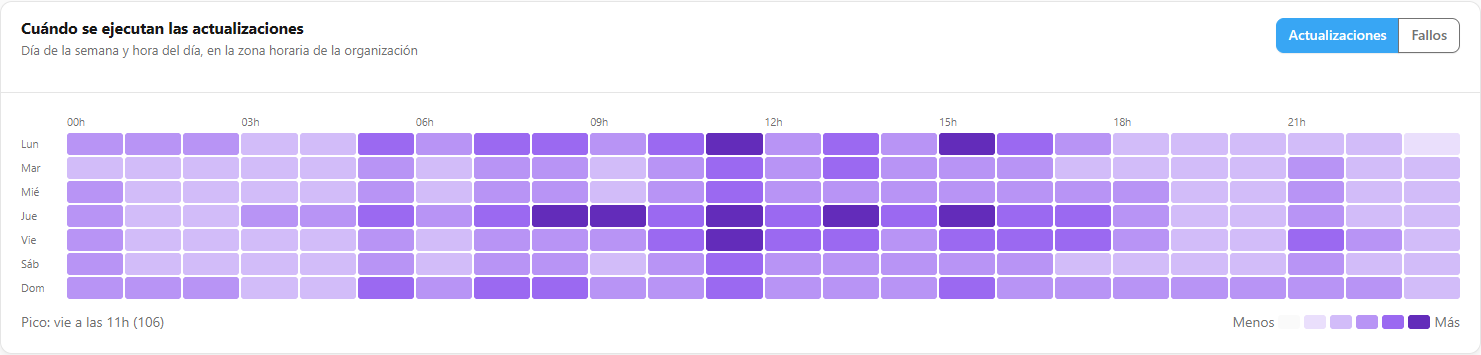
* **Cuándo se ejecutan las actualizaciones:** mapa de calor de día de la semana por hora del día, en la zona horaria de la organización, que puede mostrar **Actualizaciones** o **Fallos** (selector **Medida mostrada**), con la indicación del pico.
* **Origen de las actualizaciones:** programadas, manuales y de origen no identificado.
* **Rankings:** **Artefactos que más fallan**, **Artefactos más lentos** (por la duración media de las correctas), **Mayor variación de duración** (ejecución más larga frente a la media del propio artefacto, con al menos 3 ejecuciones), **Workspaces con más fallos** y **Capacidades con más fallos** (la capacidad actual del workspace). Cuando corresponde, el enlace **Abrir en el portal** lleva al artefacto en Power BI o Fabric.
* **Causas más frecuentes** y **Fallando ahora**: vea la pestaña Fallos.
Mapa de calor de las actualizaciones
### Pestaña Detenidos
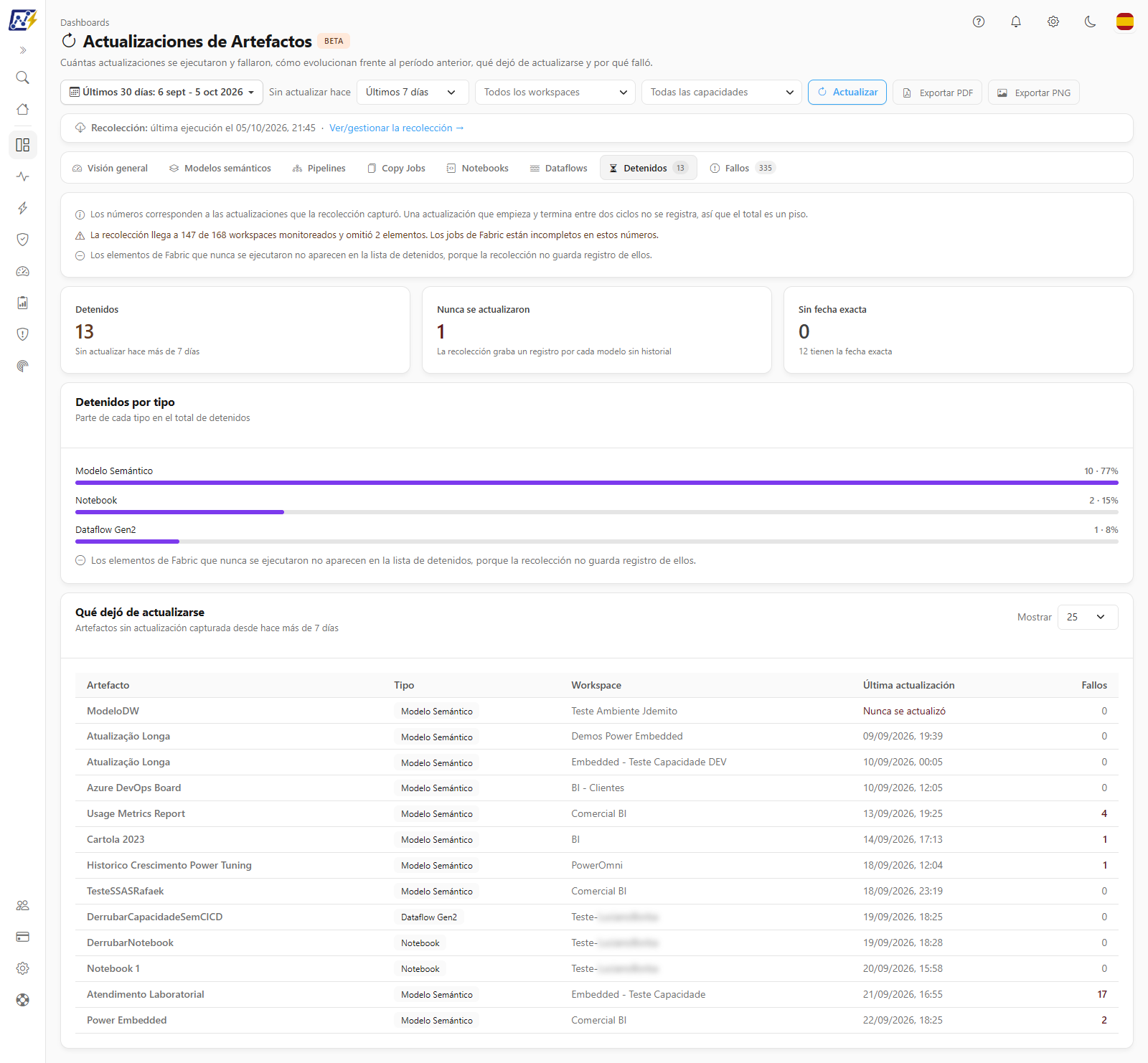
**Qué es:** la lista de lo que dejó de actualizarse, más tres tarjetas: **Detenidos** (con el límite elegido), **Nunca se actualizaron** y **Sin fecha exacta**, y la distribución **Detenidos por tipo**.
**Para qué sirve:** encontrar artefactos olvidados, desactivados o rotos.
| Columna | Significado |
| ------------------------ | ------------------------------------------------------------------------------------------ |
| **Artefacto** | Nombre del modelo semántico o elemento de Fabric |
| **Tipo** | Tipo del artefacto |
| **Workspace** | Workspace del artefacto (o *Workspace no identificado*) |
| **Última actualización** | Fecha y hora de la última ejecución capturada, *Nunca se actualizó* o *Hace más de N días* |
| **Fallos** | Fallos del artefacto en el período |
**Cómo funciona:** el campo **Mostrar** (10, 25, 50 o 100; predeterminado 25) limita la cantidad de filas y la pantalla avisa *Mostrando X de Y*. **Sin fecha exacta** son artefactos cuya última actualización fue anterior a la ventana de lectura del escaneo (al menos 30 días, y más cuando el período o el límite elegidos son mayores): se sabe que están detenidos, pero la fecha exacta no se conoce.
Pestaña Detenidos
### Pestaña Fallos
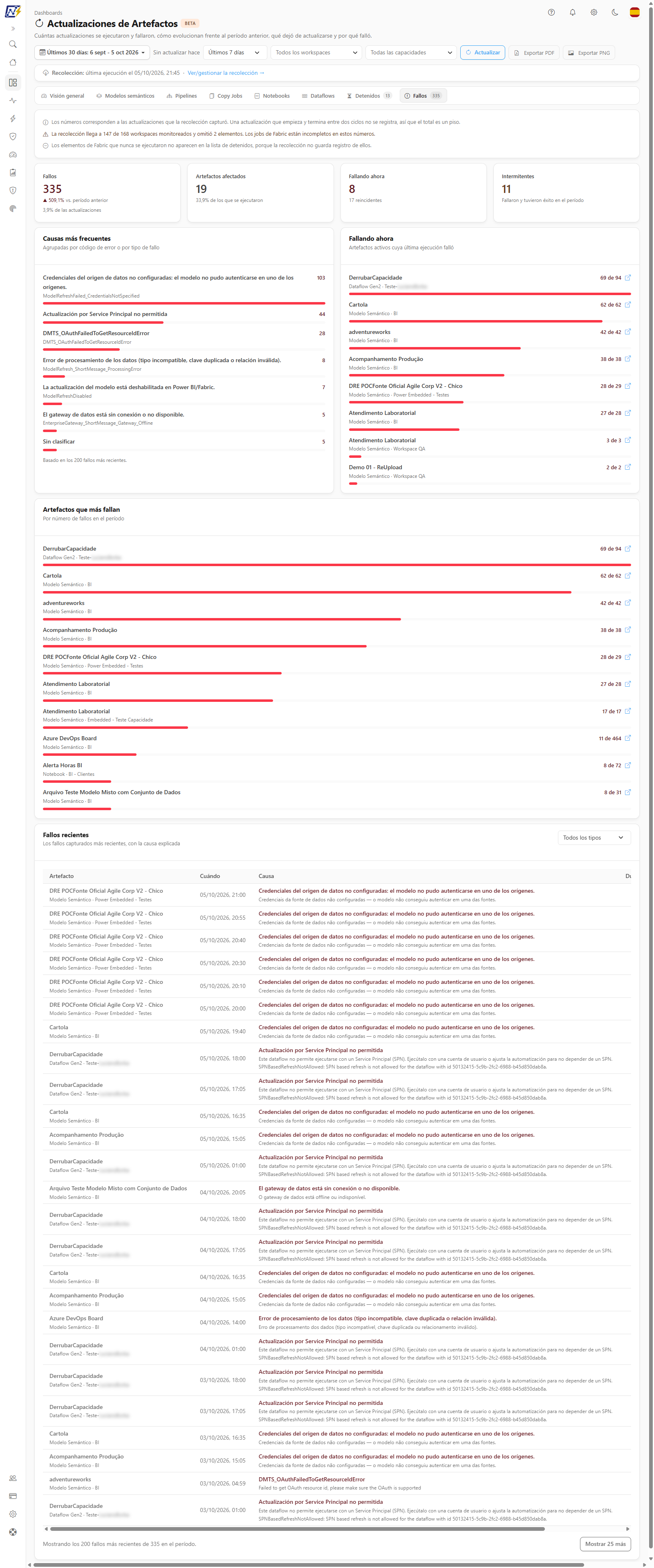
**Qué es:** cuatro KPI en la parte superior (**Fallos**, **Artefactos afectados**, **Fallando ahora** e **Intermitentes**, con la misma comparación contra el período anterior), las **Causas más frecuentes** (agrupadas por código de error o por tipo de fallo), **Fallando ahora**, **Artefactos que más fallan** y la tabla **Fallos recientes**.
**Para qué sirve:** entender **por qué** fallan las actualizaciones y priorizar la corrección.
| Columna de Fallos recientes | Significado |
| --------------------------- | -------------------------------------------------------------------------------------- |
| **Artefacto** | Nombre del artefacto |
| **Cuándo** | Fecha y hora del fallo |
| **Causa** | Causa explicada en lenguaje sencillo; el texto original sigue disponible en el detalle |
| **Duración** | Cuánto duró la ejecución |
| **Origen** | Programada, manual o no identificada |
**Cómo usar:** use **Filtrar por tipo** para ver solo un tipo, y **Mostrar más** para ampliar la lista. La pantalla muestra *Mostrando los X fallos más recientes de Y en el período*: las causas más frecuentes se calculan sobre esos fallos más recientes, y las que Power Monitor no logra explicar aparecen como *Sin clasificar* en lugar de recibir una causa inventada.
Pestaña Fallos
## Reglas y comportamiento
### De dónde vienen los datos
| Fuente | Tipos cubiertos | Frecuencia de la recolección automática |
| --------------------------------------------------------------------------- | ------------------------------------------------ | --------------------------------------- |
| Actualizaciones de modelos semánticos (API de administración de Power BI) | Modelo Semántico | Cada 15 minutos |
| Ejecuciones de jobs de Fabric | Data Pipeline, Copy Job, Notebook, Dataflow Gen2 | Cada 2 horas |
| Programaciones de elementos de Fabric (usado solo en el aviso de cobertura) | n/a | Cada 6 horas |
### Cuándo un artefacto se considera "detenido"
Un artefacto está "detenido" cuando **no tiene ninguna actualización capturada** dentro del límite de días elegido en **Sin actualizar hace**, o cuando la recolección sabe que **nunca** se actualizó (caso de modelos semánticos sin historial). Los elementos de Fabric que nunca se ejecutaron no aparecen, porque la recolección no guarda registro de ellos.
### Otras reglas
* **Comparación con el período anterior.** El período anterior tiene el mismo tamaño y termina el día anterior al inicio del período elegido. En períodos muy largos (cuando el período y el anterior juntos superarían 366 días), la comparación no se calcula y los KPIs muestran *Sin período anterior comparable*.
* **Reincidentes e intermitentes.** Reincidente falló dos veces o más; intermitente tuvo un fallo y un éxito en el mismo período.
* **Fallos y duración.** Las ejecuciones fallidas quedan fuera de la duración media y de la mediana.
* **Capacidad.** Los rankings por capacidad usan la capacidad **actual** del workspace, y no la que estaba grabada en la ejecución.
* **Filtro de workspace y alcance.** Los filtros de workspace y capacidad se suman al alcance de workspaces de su usuario.
* **Sin recolección aquí.** El botón **Actualizar** solo vuelve a leer datos ya recolectados. Para recolectar de nuevo, use la pantalla de recolección (administradores).
## Paso a paso: escenarios comunes
### Descubrir qué dejó de actualizarse
{% stepper %}
{% step %}
Abra *Dashboards › Actualizaciones de Artefactos* y lea el aviso de recolección.
{% endstep %}
{% step %}
En **Sin actualizar hace**, elija el límite (por ejemplo, 7 días) y abra la pestaña **Detenidos**.
{% endstep %}
{% step %}
Revise la tabla: compruebe los que **nunca se actualizaron** y los de **Sin fecha exacta**.
{% endstep %}
{% step %}
Abra el artefacto en [Modelos Semánticos](/es/power-monitor/monitoramento/modelos-semanticos.md) o [Elementos Fabric](/es/power-monitor/monitoramento/itens-do-microsoft-fabric.md) para ver su historial y reactivar la programación.
{% endstep %}
{% endstepper %}
### Investigar el aumento de fallos
{% stepper %}
{% step %}
En la **Visión general**, compare **Fallos** y **Tasa de éxito** con el período anterior.
{% endstep %}
{% step %}
Mire el mapa de calor: ¿los fallos se concentran en algún día u horario?
{% endstep %}
{% step %}
Abra la pestaña **Fallos**: las **Causas más frecuentes** indican si el problema es de credenciales, capacidad, timeout, etc.
{% endstep %}
{% step %}
Use **Filtrar por tipo** o los filtros de workspace y capacidad para aislar el origen.
{% endstep %}
{% endstepper %}
## Preguntas frecuentes
¿Por qué el total de actualizaciones es menor de lo que esperaba?
La recolección captura el estado de las actualizaciones en cada ciclo (15 minutos para modelos semánticos, 2 horas para jobs de Fabric). Una actualización que empieza y termina entre dos ciclos no se registra, así que los totales son un **piso**.
Los jobs de Fabric no aparecen en los números.
Revise el aviso de recolección: el monitoreo de elementos de Fabric puede estar desactivado, la recolección puede no haberse ejecutado aún, o el Service Principal puede no tener acceso a parte de los workspaces. Los dataflows Gen1 son de Power BI y no entran.
Un artefacto que sé que no se actualiza no aparece en Detenidos.
Los elementos de Fabric que nunca se ejecutaron no se listan, porque la recolección no guarda registro de ellos. Consulte el inventario en [Elementos Fabric](/es/power-monitor/monitoramento/itens-do-microsoft-fabric.md).
¿Dónde está el botón "Recolectar ahora"?
Se movió a [Mapeo › Actualizaciones y Programaciones](/es/power-monitor/mapeamento/atualizacoes-e-agendamentos.md) (botón **Ejecutar ahora**, solo para administradores). Aquí el enlace **Recolección** muestra el estado de la última ejecución.
## Páginas relacionadas
* [Modelos Semánticos](/es/power-monitor/monitoramento/modelos-semanticos.md)
* [Elementos Fabric](/es/power-monitor/monitoramento/itens-do-microsoft-fabric.md)
* [Actualización de Datos](/es/power-monitor/monitoramento/atualizacao-de-dados.md)
* [Alertas](/es/power-monitor/monitoramento/alertas.md)
* [Mapeo › Actualizaciones y Programaciones](/es/power-monitor/mapeamento/atualizacoes-e-agendamentos.md)
* [Dashboards (visión general)](/es/power-monitor/dashboards.md)
---
# Agent Instructions
This documentation is published with GitBook. GitBook is the documentation platform designed so that both humans and AI agents can read, navigate, and reason over technical content effectively. Learn more at gitbook.com.
## Querying This Documentation
If you need additional information that is not directly available in this page, you can query the documentation by asking a question.
Perform an HTTP GET request on the following URL with the `ask` and `goal` query parameters:
```
GET https://docs.powermonitor.com.br/es/power-monitor/dashboards/atualizacoes-de-artefatos.md?ask=&goal=
```
`ask` is the immediate question: it should be specific, self-contained, and written in natural language.
`goal` is what the user is ultimately trying to achieve, the reason they need the answer. Sharing it helps GitBook give you a better, more relevant answer. A goal is most helpful when it describes the outcome the user wants rather than restating the question. For example, with `ask=how do I create an API token`, a goal like `automate deployments from our CI pipeline` lets GitBook tailor the answer to that use case.
The response will contain a direct answer to the question and relevant excerpts and sources from the documentation.
Use this mechanism when the answer is not explicitly present in the current page, you need clarification or additional context, or you want to retrieve related documentation sections.