> For the complete documentation index, see [llms.txt](https://docs.powermonitor.com.br/llms.txt). Markdown versions of documentation pages are available by appending `.md` to page URLs; this page is available as [Markdown](https://docs.powermonitor.com.br/es/power-monitor/dashboards/custo-de-capacidade.md).

# Costo de Capacidad

Costo real de las capacidades de Fabric y Power BI Embedded leído de Azure Cost Management, con reservas, prorrateo estimado por workspace, elemento y usuario, puntos de atención y alertas de costo.

**Costo de Capacidad** lleva a Power Monitor el costo **real** de las capacidades de Microsoft Fabric y Power BI Embedded cobrado en Azure, desglosado por día y por operación (meter), junto con las **reservas** de capacidad. A partir de ese costo y del consumo de Capacity Units (CU) de cada elemento, la pantalla también **estima** cuánto cuesta cada workspace, elemento y usuario, señala los mayores aumentos y disminuciones y proyecta el próximo período. Está inspirada en el informe *Fabric Cost Analysis* del acelerador FUAM de Microsoft.

**Cómo acceder:** menú *Dashboards › Costo de Capacidad*. La misma pantalla también aparece en el dominio *Capacidades* del menú. La lectura está abierta a todos los perfiles de usuario; los botones **Escaneo de Costo** y **Alerta de Costo** y la creación/edición de alertas son exclusivos de los **administradores**.

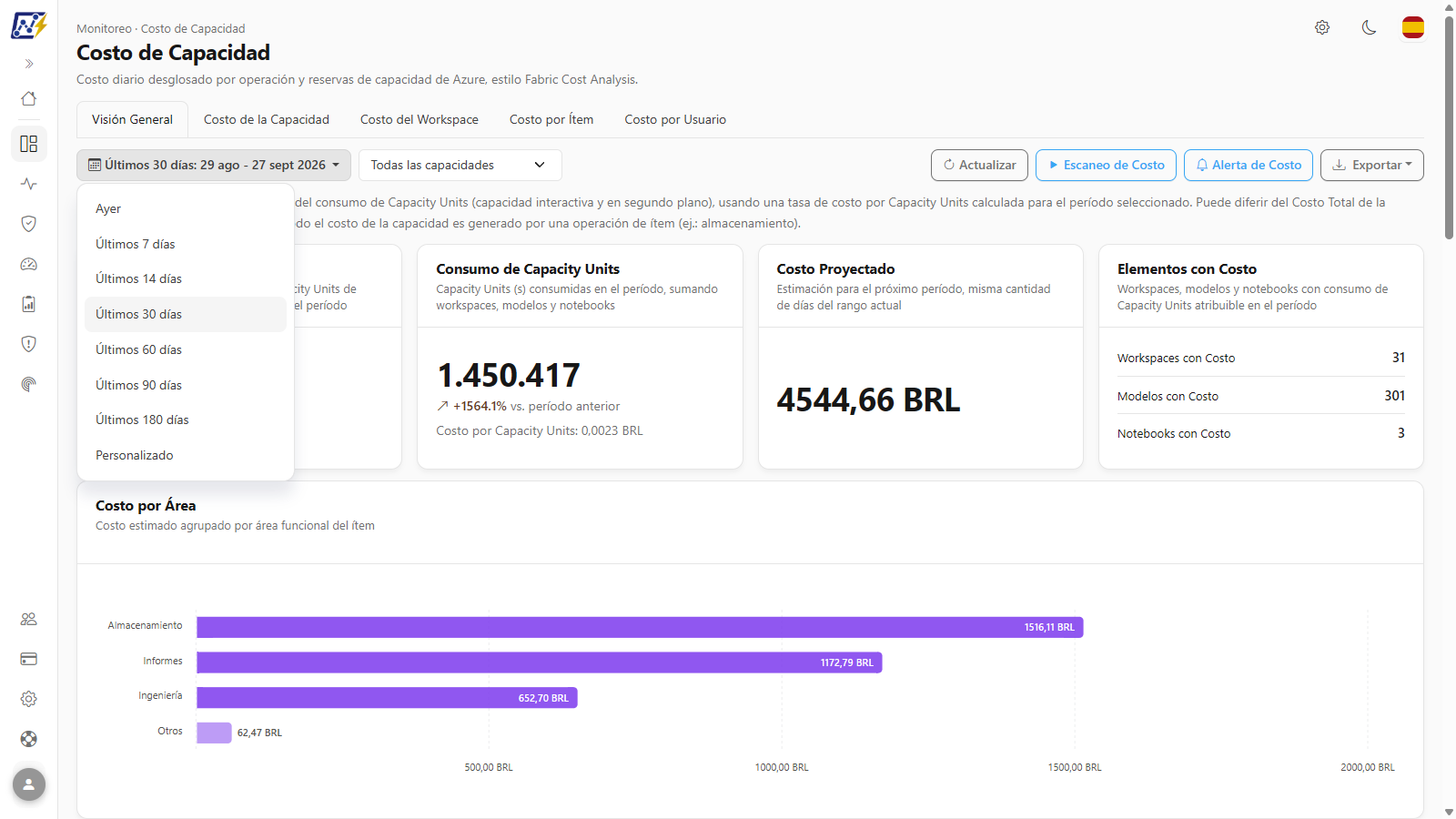
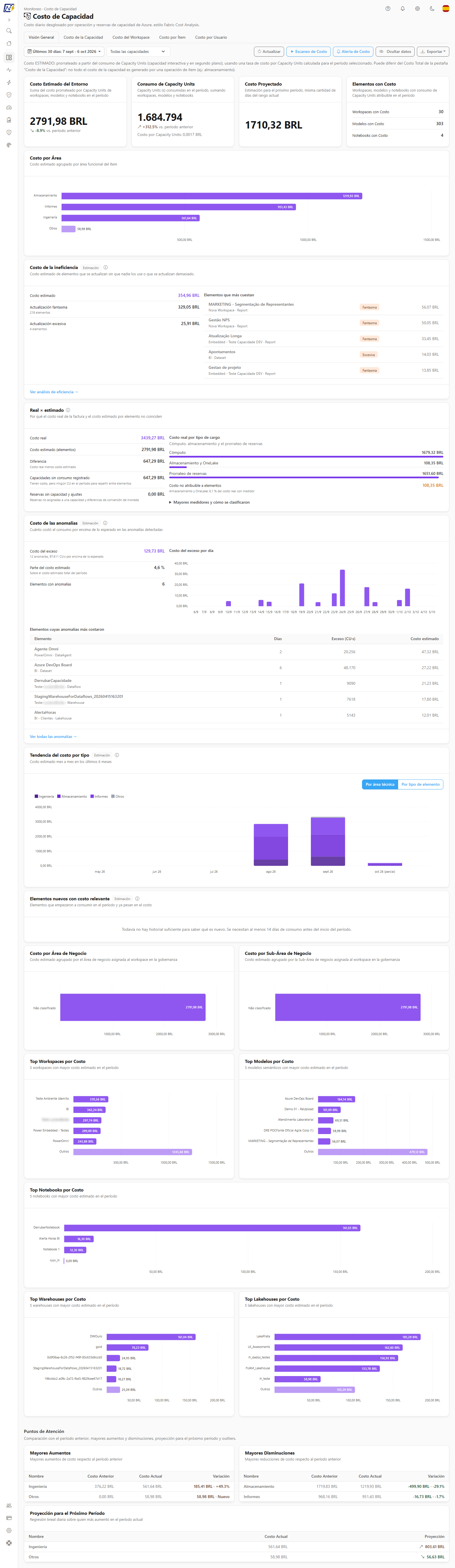
<figure><picture><source srcset="/files/yxYsK4yr0MHZRpLd5vnc" media="(prefers-color-scheme: dark)"><img src="https://4061945739-files.gitbook.io/~/files/v0/b/gitbook-x-prod.appspot.com/o/spaces%2FHiNRgoZ8eJ4rcnrLAoso%2Fuploads%2Fgit-blob-b6a0ab6773427220e06cb623b0396f83a7c4c2ab%2Fpm-dashboards-custo-capacidade-es.png?alt=media" alt="Costo de Capacidad, pestaña Visión General, con KPIs de costo estimado y rankings por workspace y elemento"></picture><figcaption><p>Costo de Capacidad: pestaña Visión General</p></figcaption></figure>

## Para qué sirve

* **FinOps de Fabric/Power BI:** ver cuánto costó cada capacidad por día y en qué meter (cómputo, almacenamiento, etc.) se gastó el dinero.
* **Chargeback/showback:** distribuir el costo de la capacidad entre workspaces, áreas de negocio, elementos y usuarios, en proporción al consumo de Capacity Units.
* **Hacer seguimiento de las reservas:** saber qué reservas están activas, a qué capacidad están asociadas y cuándo vencen.
* **Detectar desviaciones a tiempo:** recibir un correo cuando el costo de un día supere el promedio reciente por encima del límite definido.

## Requisitos previos

{% hint style="warning" %}
**La pantalla solo muestra costos después de que Power Monitor recibe permiso para leer los costos de Azure.** El Service Principal de la organización (el mismo que se usa en los escaneos de Power BI/Fabric) necesita el rol **Cost Management Reader** en las **suscripciones de Azure** donde están las capacidades.
{% endhint %}

Un administrador de Power Monitor concede ese permiso en *Configuración › Permisos adicionales*, en la tarjeta **Costo de Capacidad** (o en el paso de permisos adicionales del registro inicial):

1. Antes de cualquier acción, la tarjeta muestra el rol que se asignará, la aplicación y la lista de suscripciones encontradas en las capacidades de la organización.
2. Al hacer clic en **Conceder permisos**, se abre una ventana de inicio de sesión de Microsoft. La cuenta utilizada debe poder asignar roles en la suscripción (**Owner** o **User Access Administrator**).
3. Después de la asignación, Power Monitor prueba el acceso con una consulta real a Cost Management. La propagación en Azure puede tardar algunos minutos; el estado queda en **Esperando propagación** y se verifica automáticamente hasta pasar a **Concedido**.

Sin ese permiso, la pantalla aparece vacía ("Sin costo en el período seleccionado"). Si la cuenta no tiene permiso para asignar roles, pida a un Owner de la suscripción que complete la concesión (o que asigne el rol directamente en Azure Portal).

**Reservas:** la lista de reservas se lee en el nivel de *billing account* de Azure. En contratos EA/MCA, el Service Principal también puede necesitar el rol **Reservations Reader**. En contratos **CSP** (Microsoft Partner Agreement), Microsoft no pone los detalles de la reserva a disposición del cliente; en ese caso Power Monitor identifica las compras de reservas a partir del propio Cost Management y las muestra como "Estimado vía Cost Management".

## Funcionalidades

La pantalla está organizada en cinco pestañas (**Visión General**, **Costo de la Capacidad**, **Costo del Workspace**, **Costo por Ítem** y **Costo por Usuario**) con una barra de filtros y acciones común a todas. En el celular, las pestañas se convierten en un selector desplegable.

{% hint style="info" %}
**Costo real × costo estimado.** La pestaña **Costo de la Capacidad** muestra el valor **cobrado** por Azure. Las demás pestañas muestran valores **estimados**, prorrateados a partir del consumo de Capacity Units. Por eso la suma de los elementos puede diferir del costo total: no todo el costo de la capacidad lo generan operaciones de elementos (por ejemplo, el almacenamiento).
{% endhint %}

### Filtro de período

**Qué es:** el botón desplegable **Período**, que muestra el rango elegido y las fechas resueltas.

**Para qué sirve:** analizar el costo de ayer, de una semana, de un mes de cierre o de un intervalo específico (por ejemplo, el mes de una migración).

<figure><picture><source srcset="/files/BkRh4Op9LVW6isxxNF1i" media="(prefers-color-scheme: dark)"><img src="https://4061945739-files.gitbook.io/~/files/v0/b/gitbook-x-prod.appspot.com/o/spaces%2FHiNRgoZ8eJ4rcnrLAoso%2Fuploads%2Fgit-blob-f88f24ce1567c94addbdea40460156064251b4ee%2Fpm-dashboards-custo-capacidade-filtro-periodo-es.png?alt=media" alt="Menú Período abierto con Ayer, Últimos 7, 14, 30, 60, 90 y 180 días y Personalizado"></picture><figcaption><p>Filtro de período</p></figcaption></figure>

**Cómo usar:**

1. Haga clic en el botón del período (predeterminado: **Últimos 30 días**).
2. Elija **Ayer**, **Últimos 7, 14, 30, 60, 90 o 180 días** o **Personalizado**.
3. En **Personalizado**, complete **Desde** y **Hasta** (hasta la fecha de hoy).

**Cómo funciona:** el período se aplica a todas las pestañas. Los **Puntos de Atención** y las variaciones "vs. período anterior" comparan con un período del mismo tamaño inmediatamente anterior al elegido.

### Filtro de capacidad

**Qué es:** la lista **Capacidad**, con **Todas las capacidades** (predeterminado) o una capacidad específica.

**Para qué sirve:** aislar el costo de una capacidad (por ejemplo, la de producción) o comparar todas juntas.

**Cómo usar:** elija la capacidad en la lista; la pestaña actual se recarga con el nuevo rango, que también se aplica a las demás pestañas.

### Actualizar, Escaneo de Costo y Alerta de Costo

**Qué es:** los botones a la derecha de la barra de filtros.

| Botón                                 | Qué hace                                                                                                                                                          | Quién lo ve     |
| ------------------------------------- | ----------------------------------------------------------------------------------------------------------------------------------------------------------------- | --------------- |
| **Actualizar**                        | Recarga los datos de la pestaña actual (muestra **Actualizando…** durante la carga).                                                                              | Todos           |
| **Escaneo de Costo**                  | Abre *Mapeo › Capacidad y costo › Costo de Capacidad*, donde se sigue el historial de las recolecciones de costo y es posible ejecutar una recolección inmediata. | Administradores |
| **Alerta de Costo**                   | Abre la página **Alertas de Costo** (vea más abajo).                                                                                                              | Administradores |
| **Ocultar datos** / **Mostrar datos** | Enmascara correos e identidades en pantalla y en los archivos exportados (CSV, JSON). Es una comodidad para compartir la pantalla, no un control de acceso.       | Todos           |

**Para qué sirve:** ver datos recién recopilados, seguir la recolección de costos y configurar los avisos de desviación.

**Cómo usar (ejecutar la primera recolección sin esperar el horario diario):** requisito previo: perfil **Administrador** y permiso de costos concedido.

1. Haga clic en **Escaneo de Costo**. Se abre la pantalla *Mapeo › Capacidad y costo › Costo de Capacidad*.
2. Haga clic en **Ejecutar ahora**. El mensaje *"Recolección de costo en cola. El historial se actualiza cuando inicie."* confirma la solicitud, y la ejecución aparece en el historial cuando comience.
3. Cuando la ejecución quede **Completada**, vuelva a Costo de Capacidad y haga clic en **Actualizar**.

### Exportar

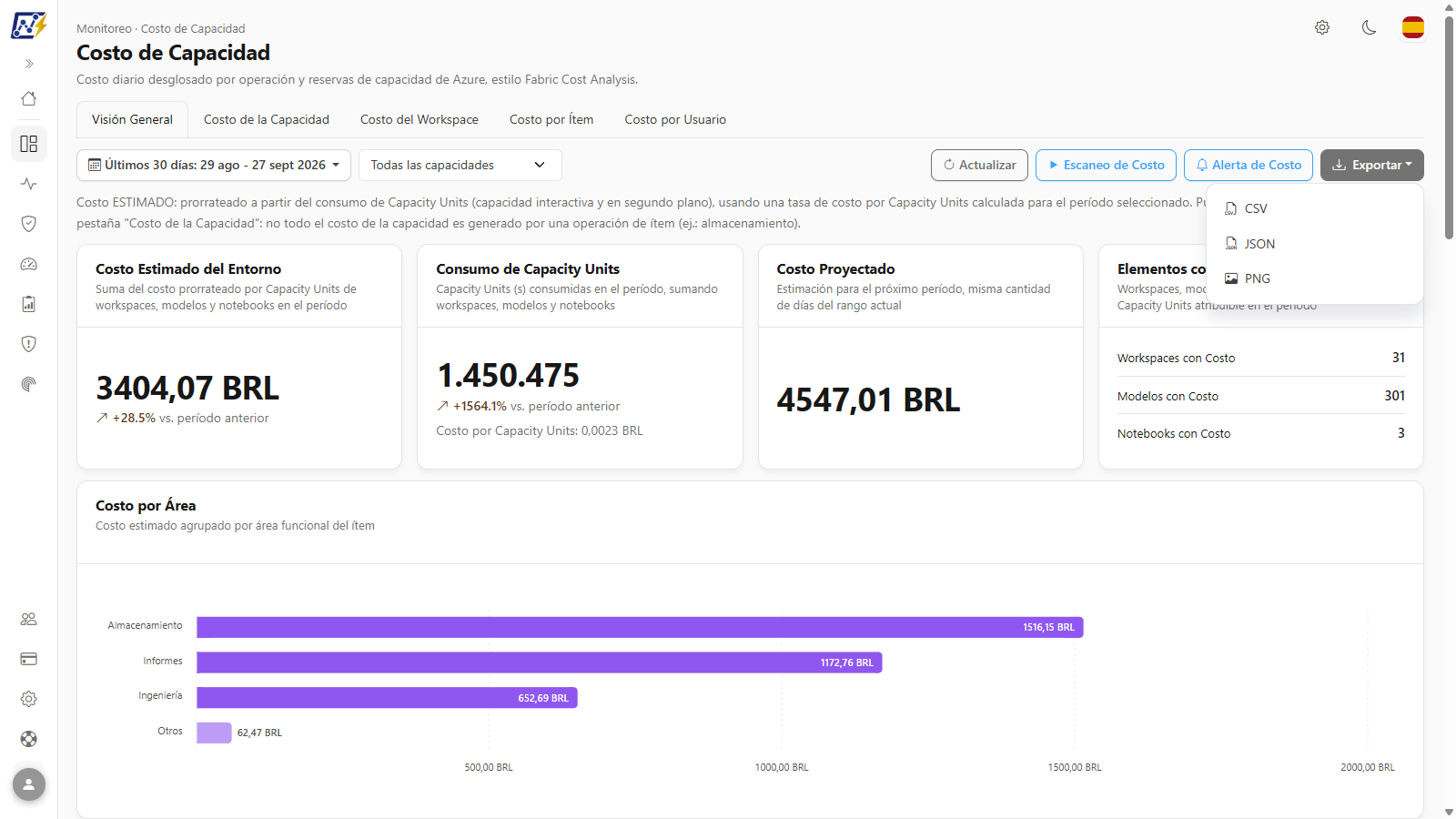
**Qué es:** el menú **Exportar**, con **CSV** y **JSON** (datos de la pestaña actual) y **PNG** (imagen de la pestaña actual).

**Para qué sirve:** llevar los números a una hoja de cálculo de chargeback o adjuntar la imagen de la pestaña a un informe de FinOps.

<figure><picture><source srcset="/files/dQxL12nL29IB8Ab3ZiXN" media="(prefers-color-scheme: dark)"><img src="https://4061945739-files.gitbook.io/~/files/v0/b/gitbook-x-prod.appspot.com/o/spaces%2FHiNRgoZ8eJ4rcnrLAoso%2Fuploads%2Fgit-blob-34b01cdfed4d9e83170fbbc864f384c7e575a783%2Fpm-dashboards-custo-capacidade-exportar-es.png?alt=media" alt="Menú Exportar abierto con CSV, JSON y PNG"></picture><figcaption><p>Menú Exportar</p></figcaption></figure>

**Cómo usar:**

1. Abra la pestaña y aplique los filtros deseados.
2. Haga clic en **Exportar** y elija **CSV**, **JSON** o **PNG**. El navegador descarga el archivo.

### Visión General: indicadores del entorno

**Qué es:** la franja de cuatro KPIs de la pestaña **Visión General**, con el costo estimado de todo el entorno.

**Para qué sirve:** responder "cuánto costó el entorno en el período, cuánto consumió y cuánto debería costar en el próximo período".

<figure><picture><source srcset="/files/ivkv2iz6BASgYujN7Uh4" media="(prefers-color-scheme: dark)"><img src="https://4061945739-files.gitbook.io/~/files/v0/b/gitbook-x-prod.appspot.com/o/spaces%2FHiNRgoZ8eJ4rcnrLAoso%2Fuploads%2Fgit-blob-ec795d00e264f5c810a65db4024948ede7b9406d%2Fpm-dashboards-custo-capacidade-visao-geral-kpis-es.png?alt=media" alt="KPIs Costo Estimado del Entorno, Consumo de Capacity Units, Costo Proyectado y Elementos con Costo"></picture><figcaption><p>KPIs de la Visión General</p></figcaption></figure>

| KPI                            | Significado                                                                                                                                                                                   |
| ------------------------------ | --------------------------------------------------------------------------------------------------------------------------------------------------------------------------------------------- |
| **Costo Estimado del Entorno** | Suma del costo prorrateado por Capacity Units de workspaces, modelos y notebooks en el período, con la variación **vs. período anterior** (período del mismo tamaño inmediatamente anterior). |
| **Consumo de Capacity Units**  | Capacity Units (s) consumidas en el período, con la variación vs. período anterior. El pie muestra el **Costo por Capacity Units** (tasa usada en el prorrateo).                              |
| **Costo Proyectado**           | Estimación para el próximo período con la misma cantidad de días. Muestra "Historial insuficiente para proyectar" cuando no hay datos suficientes.                                            |
| **Elementos con Costo**        | Workspaces, modelos y notebooks con consumo atribuible en el período.                                                                                                                         |

### Visión General: costo por área y rankings

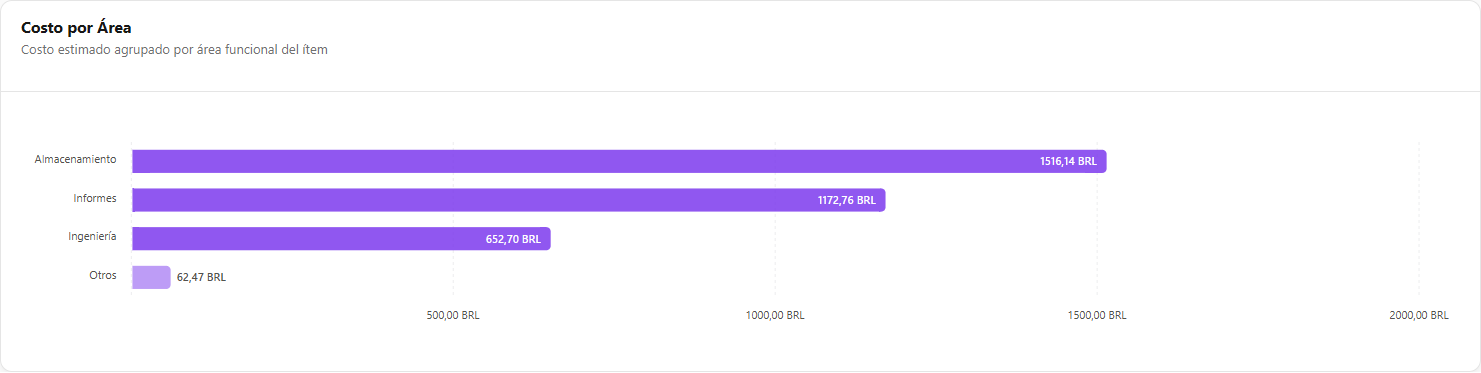
**Qué es:** los gráficos de la **Visión General**: **Costo por Área** (Ingeniería, Almacenamiento, Informes, Otros, con detalle por tipo de elemento en el tooltip), **Top Workspaces por Costo**, **Top Modelos por Costo**, **Top Notebooks por Costo**, **Top Warehouses por Costo** y **Top Lakehouses por Costo** (los 5 mayores de cada uno), **Costo por Área de Negocio** y **Costo por Sub-Área de Negocio**.

**Para qué sirve:** identificar dónde se concentra el dinero (qué tipo de trabajo, qué workspaces, qué elementos, qué áreas de la empresa) para priorizar optimizaciones y respaldar el showback.

<figure><picture><source srcset="/files/5QWP4oDtpTjSwQlsP2tG" media="(prefers-color-scheme: dark)"><img src="https://4061945739-files.gitbook.io/~/files/v0/b/gitbook-x-prod.appspot.com/o/spaces%2FHiNRgoZ8eJ4rcnrLAoso%2Fuploads%2Fgit-blob-66a6868c4fc850903b380c2d2696f4b72759d798%2Fpm-dashboards-custo-capacidade-custo-por-area-es.png?alt=media" alt="Gráfico Costo por Área"></picture><figcaption><p>Costo por Área</p></figcaption></figure>

**Cómo usar:** pase el mouse sobre las barras para ver el valor y, en **Costo por Área**, la composición por tipo de elemento.

**Cómo funciona:** los gráficos de área y sub-área de negocio usan el área/sub-área asignada al workspace en [Workspaces](/es/power-monitor/governanca/workspaces.md); los workspaces sin clasificación quedan fuera o agrupados como no clasificados. Al final de la pestaña están los **Puntos de Atención**.

### Visión General: análisis de costo

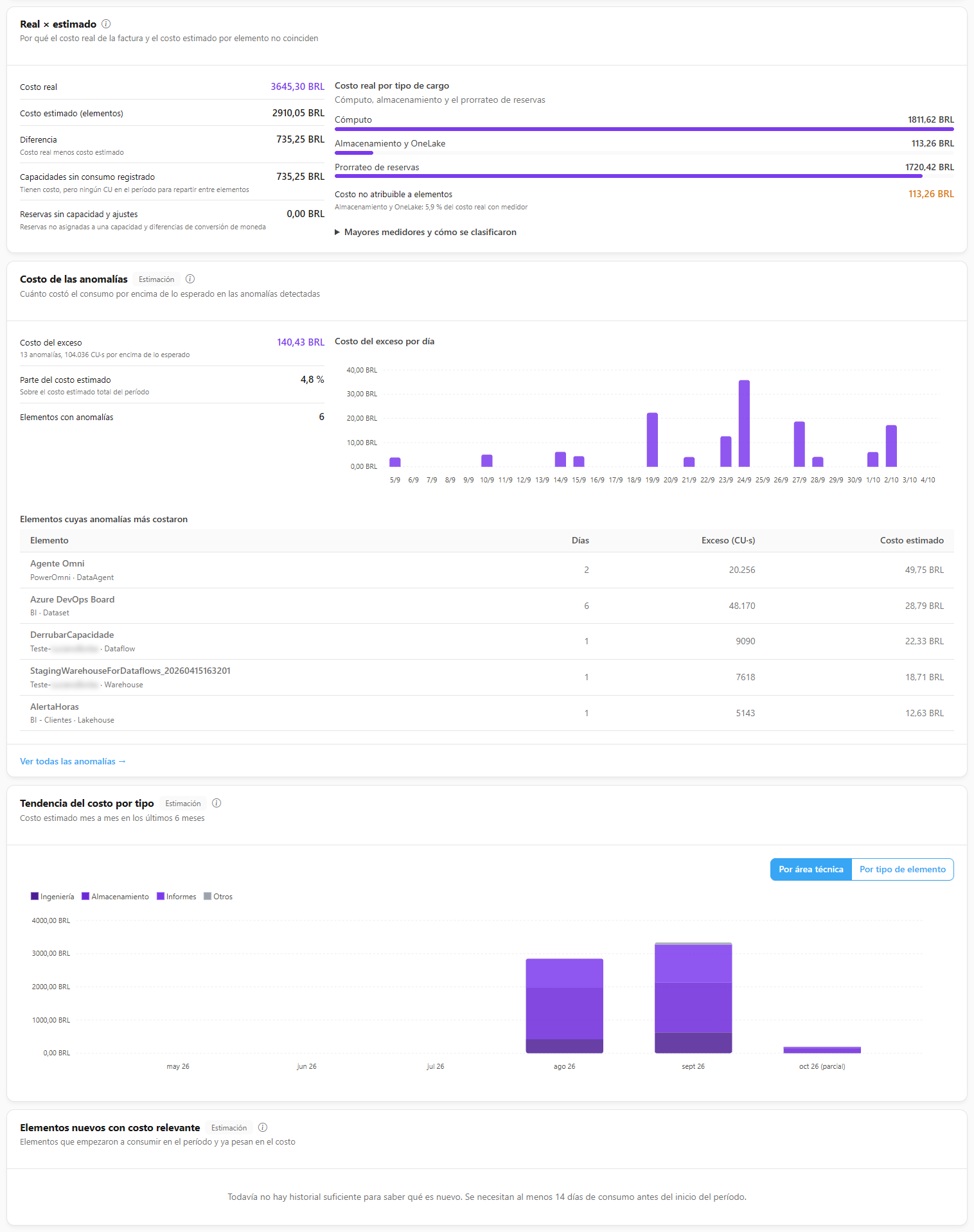
**Qué es:** cinco tarjetas en la pestaña **Visión General**, justo debajo del gráfico **Costo por Área** y antes de los rankings por área de negocio, workspace e ítem, que ayudan a entender **por qué** el costo está donde está. Todas respetan el período y la capacidad elegidos y muestran la etiqueta **Estimación**, porque usan el costo prorrateado por Capacity Units. Pase el mouse sobre el ícono de información de cada tarjeta para ver la explicación del cálculo.

<figure><picture><source srcset="/files/SUE73nYikOYFxhL6wQUj" media="(prefers-color-scheme: dark)"><img src="https://4061945739-files.gitbook.io/~/files/v0/b/gitbook-x-prod.appspot.com/o/spaces%2FHiNRgoZ8eJ4rcnrLAoso%2Fuploads%2Fgit-blob-ef5f99d69fb99f4de0c6993abde2b85b47c2d6eb%2Fpm-dashboards-custo-capacidade-visao-geral-analises-es.png?alt=media" alt="Tarjetas Real × estimado, Costo de las anomalías, Tendencia del costo por tipo y Elementos nuevos con costo relevante"></picture><figcaption><p>Análisis de costo en la Visión General</p></figcaption></figure>

| Tarjeta                                  | Qué responde                                                                                       | Información principal                                                                                                                                                                                                                                                                                                                                                           |
| ---------------------------------------- | -------------------------------------------------------------------------------------------------- | ------------------------------------------------------------------------------------------------------------------------------------------------------------------------------------------------------------------------------------------------------------------------------------------------------------------------------------------------------------------------------- |
| **Costo de la ineficiencia**             | Cuánto cuestan los elementos que se actualizan sin que nadie los use o que se actualizan demasiado | **Costo estimado** de elementos clasificados como **Actualización fantasma** o **Actualización excesiva** (los mismos del [Dashboard de Eficiencia](/es/power-monitor/dashboards/dashboard-de-eficiencia.md)), los elementos que más cuestan y el enlace **Ver análisis de eficiencia →**                                                                                       |
| **Real × estimado**                      | Por qué el costo real de la factura y la suma estimada por elemento no coinciden                   | **Costo real**, **Costo estimado (elementos)** y **Diferencia**, explicada por **Capacidades sin consumo registrado** (tienen costo y ningún CU para prorratear) y **Reservas sin capacidad y ajustes**; **Costo real por tipo de cargo** (cómputo, almacenamiento y OneLake, otros cargos y prorrateo de reservas) y los mayores medidores con la clasificación que recibieron |
| **Costo de las anomalías**               | Cuánto costó el consumo por encima de lo esperado en las anomalías detectadas                      | **Costo del exceso** (solo el consumo por encima de lo esperado según el historial del elemento), parte del costo estimado, elementos con anomalías, costo del exceso por día y los elementos cuyas anomalías más costaron, con el enlace **Ver todas las anomalías →**                                                                                                         |
| **Tendencia del costo por tipo**         | Cómo evolucionó el costo estimado en los últimos 6 meses                                           | Gráfico mes a mes, con el selector **Agrupar por**: **Por área técnica** o **Por tipo de elemento**. El mes en curso aparece como *(parcial)* y la ventana termina en el mes del fin del período elegido                                                                                                                                                                        |
| **Elementos nuevos con costo relevante** | Qué elementos empezaron a consumir en el período y ya pesan en el costo                            | **Costo de los elementos nuevos** y la lista con **Elemento**, **Primer consumo** y **Costo estimado**. Solo entran elementos que costaron al menos el 0,5% del costo estimado total                                                                                                                                                                                            |

**Cómo funciona:**

* El **costo real** proviene de Azure Cost Management (el mismo del KPI Costo Total). El **estimado** reparte el costo de cada capacidad según el consumo de los elementos, por lo que solo incluye capacidades con consumo registrado. El almacenamiento y OneLake ya están dentro del estimado, pero ningún elemento los causó consumiendo CU. La clasificación por tipo de cargo usa el nombre del medidor y es **aproximada**.
* Los **elementos nuevos** exigen historial: la pantalla avisa *Todavía no hay historial suficiente para saber qué es nuevo* cuando hay menos de 14 días de consumo antes del inicio del período. "Nuevo" significa que el primer consumo cae dentro del período, en el historial guardado; un elemento inactivo durante mucho tiempo puede reaparecer como nuevo.
* El **costo de las anomalías** considera solo anomalías de elementos (no de operaciones aisladas, para no contar el mismo exceso dos veces) y solo el exceso positivo.
* Las partes del costo real en una moneda sin cotización quedan fuera de la separación por tipo de cargo, y la pantalla lo avisa.

### Costo de la Capacidad: indicadores del costo real

**Qué es:** la franja de KPIs de la pestaña **Costo de la Capacidad**, que muestra el costo **real** cobrado por Azure.

**Para qué sirve:** verificar la factura de las capacidades y seguir el promedio diario.

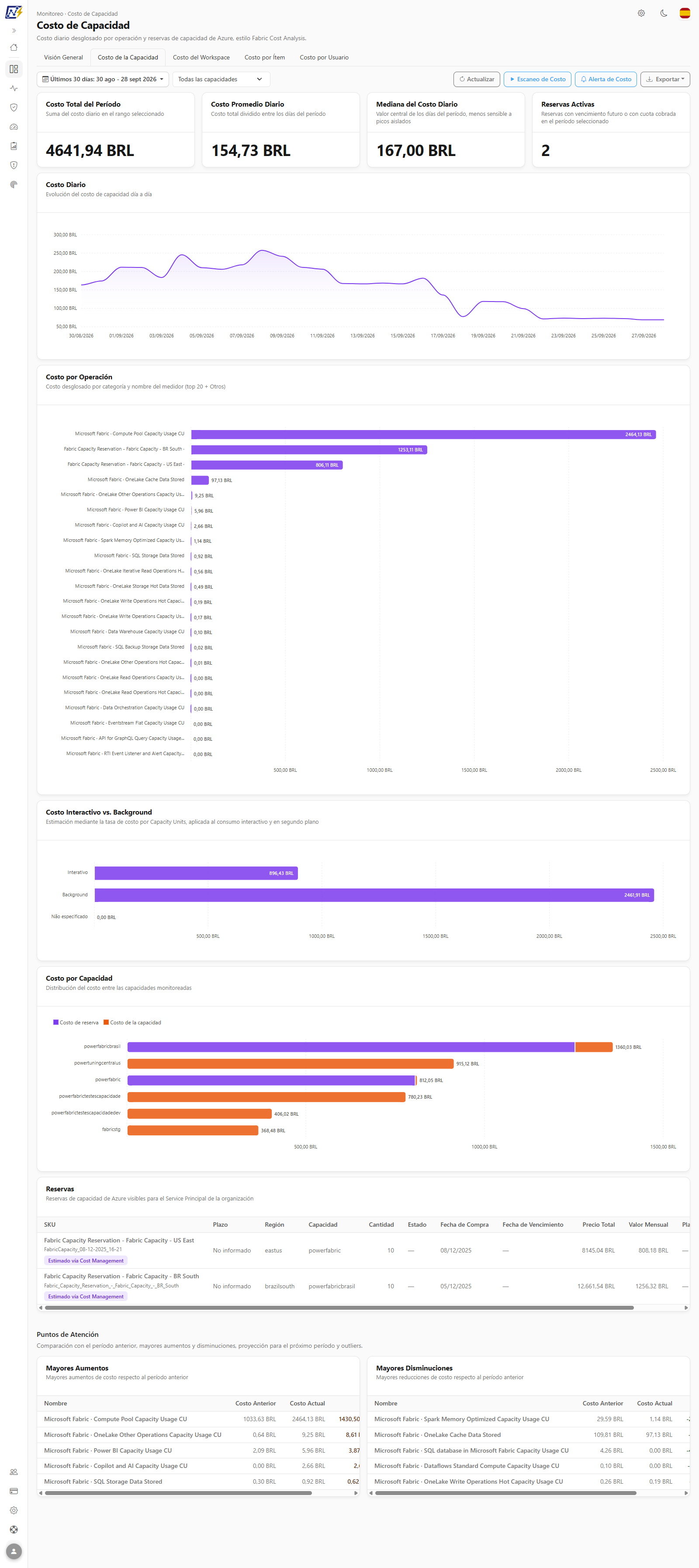
<figure><picture><source srcset="/files/7aFtKxwrB9OwEL1eqG1a" media="(prefers-color-scheme: dark)"><img src="https://4061945739-files.gitbook.io/~/files/v0/b/gitbook-x-prod.appspot.com/o/spaces%2FHiNRgoZ8eJ4rcnrLAoso%2Fuploads%2Fgit-blob-2af5e431e301a604ef60b6a441ae5cc1a8c243f8%2Fpm-dashboards-custo-capacidade-aba-capacidade-es.png?alt=media" alt="Pestaña Costo de la Capacidad con KPIs, costo diario y costo por operación"></picture><figcaption><p>Pestaña Costo de la Capacidad</p></figcaption></figure>

| KPI                          | Significado                                                             |
| ---------------------------- | ----------------------------------------------------------------------- |
| **Costo Total del Período**  | Suma del costo diario en el rango seleccionado.                         |
| **Costo Promedio Diario**    | Costo total dividido entre los días del período.                        |
| **Mediana del Costo Diario** | Valor central de los días del período, menos sensible a picos aislados. |
| **Reservas Activas**         | Reservas con vencimiento futuro o con cuota cobrada en el período.      |

Si alguna moneda del período no tiene cotización para la moneda de la organización, un distintivo amarillo encima de los KPIs avisa: "Los importes en *monedas* no se sumaron por falta de cotización". Esos valores quedan **fuera** de los totales, en lugar de omitirse en silencio.

### Costo Diario

**Qué es:** gráfico de la evolución del costo día a día, que separa **Costo de reserva** y **Costo de la capacidad**.

**Para qué sirve:** localizar los días más caros y percibir cambios de nivel (por ejemplo, después de un aumento de SKU).

<figure><picture><source srcset="/files/nznZK3LC2DjLbSm5TKLK" media="(prefers-color-scheme: dark)"><img src="https://4061945739-files.gitbook.io/~/files/v0/b/gitbook-x-prod.appspot.com/o/spaces%2FHiNRgoZ8eJ4rcnrLAoso%2Fuploads%2Fgit-blob-c6c04c40757b988dacf53d23a34a1cf9ea4044f2%2Fpm-dashboards-custo-capacidade-custo-diario-es.png?alt=media" alt="Gráfico Costo Diario con costo de reserva y costo de la capacidad"></picture><figcaption><p>Costo Diario</p></figcaption></figure>

**Cómo usar:** pase el mouse sobre un día para ver los valores de reserva y de capacidad.

**Cómo funciona:** el día del costo es el **día UTC** informado por Azure, y el costo se lee en el modelo **amortizado** (la reserva aparece distribuida en los días). Los días en que se disparó una alerta de costo aparecen marcados en el gráfico (**Alerta de costo**).

### Costo por Operación, Interactivo vs. Background y por Capacidad

**Qué es:** tres gráficos de la pestaña **Costo de la Capacidad**:

| Gráfico                              | Qué muestra                                                                                                   |
| ------------------------------------ | ------------------------------------------------------------------------------------------------------------- |
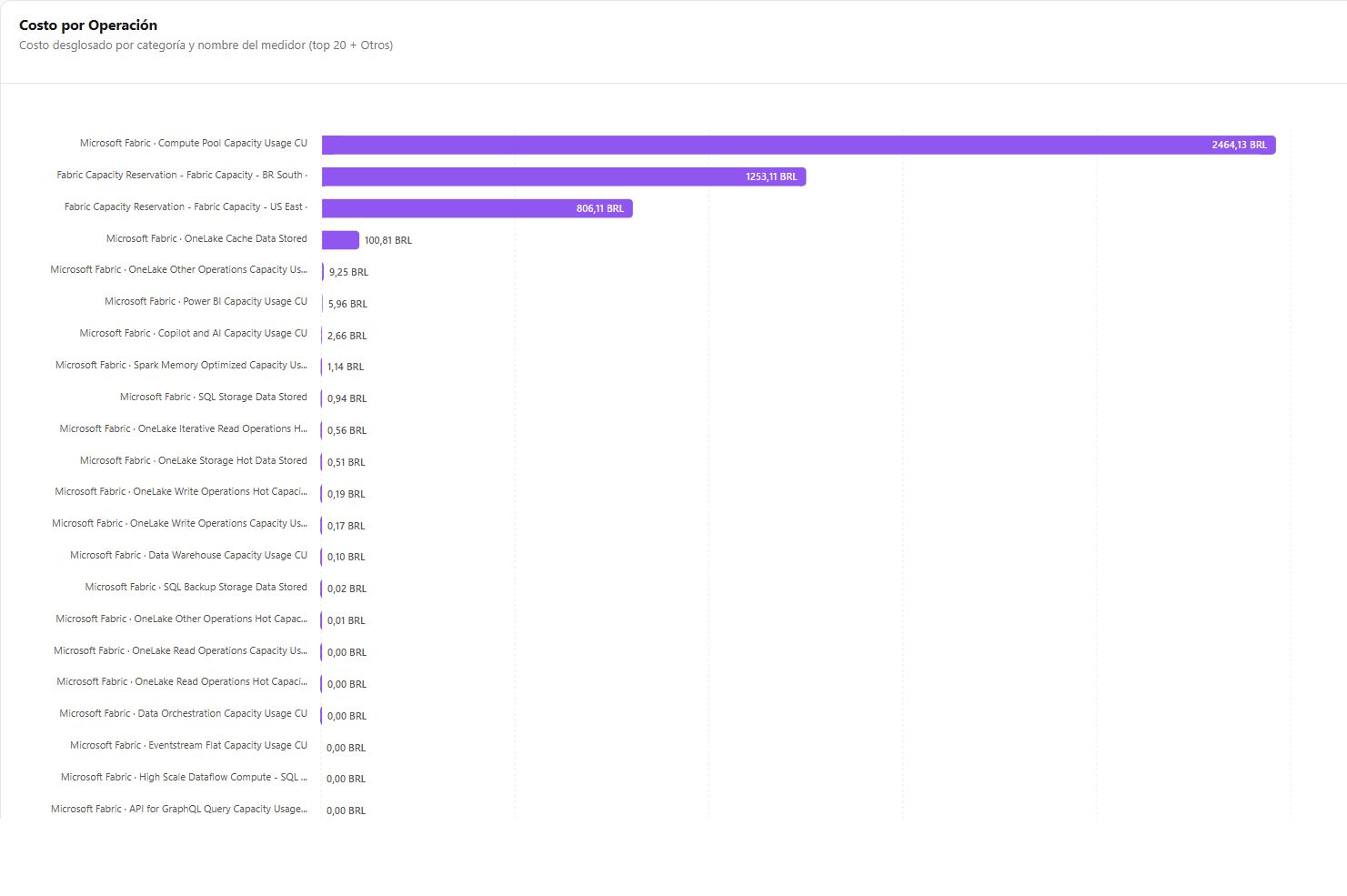
| **Costo por Operación**              | Costo desglosado por categoría y nombre del meter de Azure (top 20 + Otros).                                  |
| **Costo Interactivo vs. Background** | Estimación obtenida al aplicar la tasa de costo por Capacity Units al consumo interactivo y en segundo plano. |
| **Costo por Capacidad**              | Distribución del costo entre las capacidades monitoreadas.                                                    |

**Para qué sirve:** entender en qué tipo de cobro se gastó el dinero (cómputo, almacenamiento, etc.), si el costo proviene del uso de los usuarios (interactivo) o de cargas programadas (background) y qué capacidad pesa más.

<figure><picture><source srcset="/files/rTikXCE2lWJdAm4zmE4S" media="(prefers-color-scheme: dark)"><img src="https://4061945739-files.gitbook.io/~/files/v0/b/gitbook-x-prod.appspot.com/o/spaces%2FHiNRgoZ8eJ4rcnrLAoso%2Fuploads%2Fgit-blob-733ac0adca2833716fca0830ec99c29d5c0ed273%2Fpm-dashboards-custo-capacidade-custo-por-operacao-es.png?alt=media" alt="Gráfico Costo por Operación"></picture><figcaption><p>Costo por Operación</p></figcaption></figure>

### Costo de la Capacidad: Cierre del mes y presupuesto

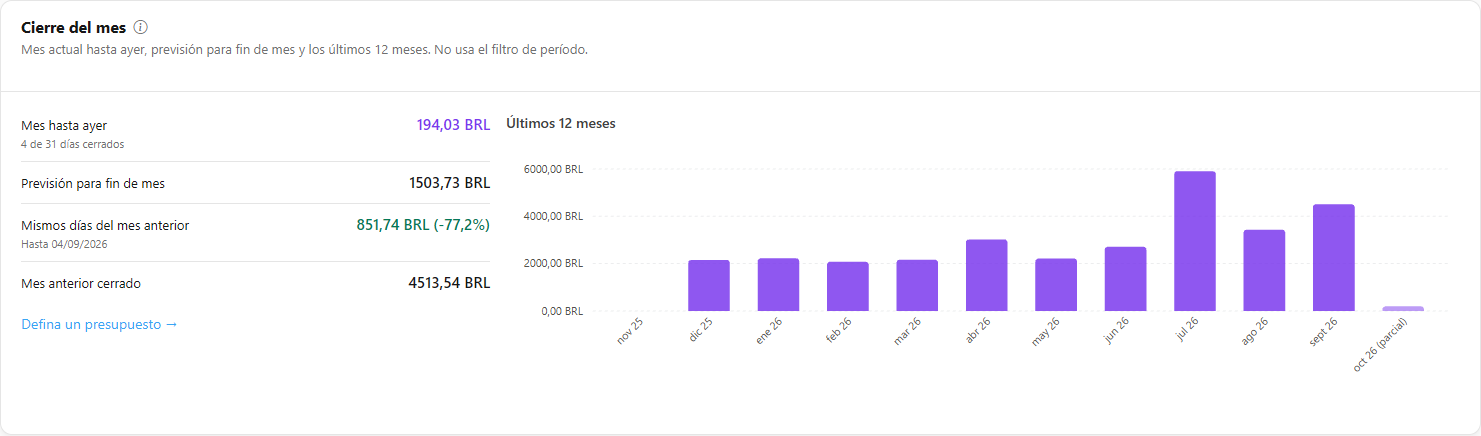
**Qué es:** la tarjeta **Cierre del mes**, al inicio de la pestaña **Costo de la Capacidad**, que muestra el costo real del mes actual hasta ayer, la previsión para fin de mes y los últimos 12 meses. **No usa el filtro de período** (solo el filtro de capacidad).

**Para qué sirve:** saber, a mitad de mes, si el costo cerrará por encima de lo esperado y hacer seguimiento del presupuesto mensual.

<figure><picture><source srcset="/files/OCGym7bHDxyCc9RH9Yr2" media="(prefers-color-scheme: dark)"><img src="https://4061945739-files.gitbook.io/~/files/v0/b/gitbook-x-prod.appspot.com/o/spaces%2FHiNRgoZ8eJ4rcnrLAoso%2Fuploads%2Fgit-blob-b109b061f03684ceeff338a01a561771665d9c53%2Fpm-dashboards-custo-capacidade-fechamento-mes-es.png?alt=media" alt="Tarjeta Cierre del mes con mes hasta ayer, previsión, mismos días del mes anterior, mes anterior cerrado y gráfico de los últimos 12 meses"></picture><figcaption><p>Cierre del mes</p></figcaption></figure>

| Indicador                        | Significado                                                                                                                                                                                              |
| -------------------------------- | -------------------------------------------------------------------------------------------------------------------------------------------------------------------------------------------------------- |
| **Mes hasta ayer**               | Costo real del mes actual hasta ayer (el costo de Azure llega con un día de retraso), con el pie *N de M días cerrados*                                                                                  |
| **Previsión para fin de mes**    | El costo hasta ayer sumado a los días que faltan al ritmo de los últimos 7 días cerrados. Aparece como *Disponible a partir del 2.º día del mes* o *Pocos días con costo para prever* cuando no hay base |
| **Mismos días del mes anterior** | El costo del mes anterior hasta el mismo día, para comparar                                                                                                                                              |
| **Mes anterior cerrado**         | El costo total del mes anterior                                                                                                                                                                          |
| **Últimos 12 meses**             | Gráfico mensual, con el mes actual marcado como *(parcial)*                                                                                                                                              |

**Barra de presupuesto:** cuando existe un presupuesto para el alcance (la capacidad filtrada o todas las capacidades), la tarjeta muestra **Presupuesto utilizado** y **Previsión vs. presupuesto**, con el estado **Dentro del presupuesto**, **En riesgo** o **Presupuesto superado**, y el enlace **Configurar presupuesto →**. Sin presupuesto, aparece **Defina un presupuesto →**. Si el presupuesto se guardó en una moneda distinta de la actual de la organización, se convierte con la cotización del día y se compara normalmente; pase el mouse sobre el valor para ver el globo "Convertido de *valor original* (cotización *tasa* el *fecha*)". Solo cuando no hay cotización para esa moneda la tarjeta pide guardar el presupuesto de nuevo en la moneda de la organización.

| Estado                     | Cuándo ocurre                                                                                        |
| -------------------------- | ---------------------------------------------------------------------------------------------------- |
| **Dentro del presupuesto** | El costo hasta ayer está por debajo del 80% del presupuesto y la previsión del mes no supera el 100% |
| **En riesgo**              | El costo hasta ayer llegó al 80% del presupuesto, o la previsión de fin de mes supera el 100%        |
| **Presupuesto superado**   | El costo hasta ayer llegó al 100% del presupuesto                                                    |

El presupuesto se crea y se edita en [Presupuesto mensual](#presupuesto-mensual), en la página **Alertas de Costo**.

### Costo de la Capacidad: Costo no atribuido

**Qué es:** la tarjeta de aviso **Costo no atribuido** (*Costo de capacidades Fabric o Power BI Embedded que no corresponde a ninguna capacidad monitoreada*), justo debajo de **Cierre del mes**, en la pestaña **Costo de la Capacidad**.

**Para qué sirve:** mostrar el costo que la suscripción de Azure cobró por capacidades Fabric o Power BI Embedded pero que Power Monitor no pudo vincular a ninguna capacidad monitoreada, por ejemplo una capacidad A sin suscripción ni grupo de recursos completados. Ese valor no entra en ningún KPI ni gráfico de la pestaña.

**Cómo usar:**

1. En la pestaña **Costo de la Capacidad**, con el filtro de capacidad en todas las capacidades, lea el valor de la tarjeta (*valor en el período, fuera de los totales anteriores*).
2. En **Mayores recursos**, vea los recursos con mayor costo no atribuido, cada uno con la suscripción de origen (enmascarada).
3. Para cada recurso, complete la suscripción y el grupo de recursos de la capacidad en [Gobernanza › Capacidades](/es/power-monitor/governanca/infraestrutura/capacidades.md#pestana-detalles-y-ubicacion-de-azure), o empiece a monitorearla, para que su costo se atribuya.

**Cómo funciona:**

* La tarjeta solo aparece cuando hay costo no atribuido en el período y el filtro de capacidad está en todas las capacidades: el aviso es del entorno, no de una capacidad.
* La lista muestra hasta 5 recursos, solo por nombre; si hay más, aparece "y *N* recurso(s) más". El identificador completo de la suscripción nunca se muestra.
* Los valores se convierten a la moneda de la organización con la cotización de cada día. Si no hay cotización para alguna moneda, la tarjeta muestra "Monto no disponible: sin cotización para *monedas*".

### Costo de la Capacidad: Cobertura de la reserva

**Qué es:** la tarjeta **Cobertura de la reserva**, que muestra cuánto del costo real cubrió una reserva o Savings Plan y cuánto se cobró aparte.

**Para qué sirve:** saber si las reservas se aprovechan bien o si una parte relevante del costo se paga bajo demanda.

**Cómo funciona:** el gráfico separa, por día, **Cubierto por la reserva** y **Excedente**, y la tarjeta informa **% cubierto por la reserva** y **Excedente en el período**. Los días recopilados antes de que existiera la separación aparecen como **Sin separación** (un escaneo completo de costo rehace la separación). Para reservas del canal **CSP** el análisis no se aplica, porque Azure no informa cuánto de cada día cubrió la reserva (el valor de las reservas ya se incluye prorrateado en el costo total). Sin reserva ni Savings Plan, la pantalla avisa que todo el costo se cobró bajo demanda.

### Reservas

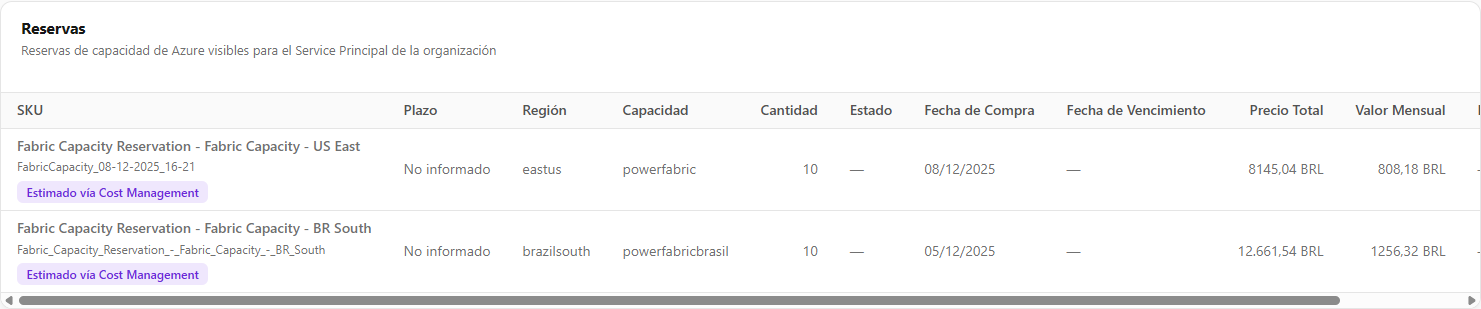
**Qué es:** la tabla **Reservas**, con las reservas de capacidad de Azure visibles para el Service Principal de la organización.

**Para qué sirve:** saber qué reservas están activas, a qué capacidad pertenecen y cuándo vencen, para renovarlas a tiempo.

<figure><picture><source srcset="/files/l3WHdd7Fl1P8nOOCxagU" media="(prefers-color-scheme: dark)"><img src="https://4061945739-files.gitbook.io/~/files/v0/b/gitbook-x-prod.appspot.com/o/spaces%2FHiNRgoZ8eJ4rcnrLAoso%2Fuploads%2Fgit-blob-4e6323bf0fdd683f484874519a61799d1787fc68%2Fpm-dashboards-custo-capacidade-reservas-es.png?alt=media" alt="Tabla de reservas de capacidad de Azure"></picture><figcaption><p>Tabla Reservas</p></figcaption></figure>

| Columna                                        | Descripción                                                                                                                              |
| ---------------------------------------------- | ---------------------------------------------------------------------------------------------------------------------------------------- |
| **SKU**                                        | SKU reservado.                                                                                                                           |
| **Plazo**                                      | **1 año**, **3 años** o **No informado**.                                                                                                |
| **Región**                                     | Región de la reserva.                                                                                                                    |
| **Capacidad**                                  | Capacidad asociada a la reserva.                                                                                                         |
| **Cantidad**                                   | Cantidad reservada.                                                                                                                      |
| **Estado**                                     | Situación de la reserva.                                                                                                                 |
| **Fecha de Compra** / **Fecha de Vencimiento** | Fechas de la reserva. El vencimiento se resalta como **Vencida**, **Vence pronto** (menos de 30 días) o **Atención** (menos de 90 días). |
| **Precio Total** / **Valor Mensual**           | Valor total y cuota mensual.                                                                                                             |
| **Plan de Facturación**                        | Pago al contado o mensual.                                                                                                               |

**Cómo usar (asociar una reserva a una capacidad):** úselo cuando la reserva se identificó vía Cost Management (contratos CSP) y Power Monitor encontró más de una capacidad candidata.

1. Localice la reserva en la tabla (origen **Estimado vía Cost Management**).
2. En la columna **Capacidad**, elija la capacidad en **Seleccione una capacidad**.
3. Haga clic en **Asociar**. La reserva pasa a considerarse en el costo de esa capacidad.

**Cómo funciona:** el origen de cada fila aparece como **Vía detalles de facturación** o **Estimado vía Cost Management**. La lista de candidatas muestra capacidades de la misma familia de producto (Fabric o Power BI Embedded) y de la misma región de la reserva, con las de la misma suscripción primero. Si aparece *"Ninguna capacidad de la misma suscripción/región"*, no hay candidatas para la reserva. Al final de la pestaña están los **Puntos de Atención**.

### Línea de tiempo de las reservas

**Qué es:** la tarjeta **Línea de tiempo de las reservas**, con una barra por reserva desde la fecha de compra hasta el vencimiento y una línea vertical que marca **Hoy**.

**Para qué sirve:** planificar renovaciones y prever las cuotas que aún se pagarán.

**Cómo funciona:**

* El estado de cada reserva aparece como **Activa**, **Vencida**, **Aún no comenzó** o **Sin fecha de vencimiento**; las que vencen en hasta **90 días** reciben el destacado **Vence pronto**, y la lista **Vencen en los próximos 90 días** resume lo que hay que renovar.
* En **Cuotas mensuales por pagar** aparecen las próximas cuotas (hasta 12 meses) solo de reservas con facturación **mensual**, en la moneda de la propia reserva y sin conversión.
* Las reservas de socio **CSP** no informan el vencimiento: aparecen sin barra, con la última cuota conocida.

### Reserva vs uso real

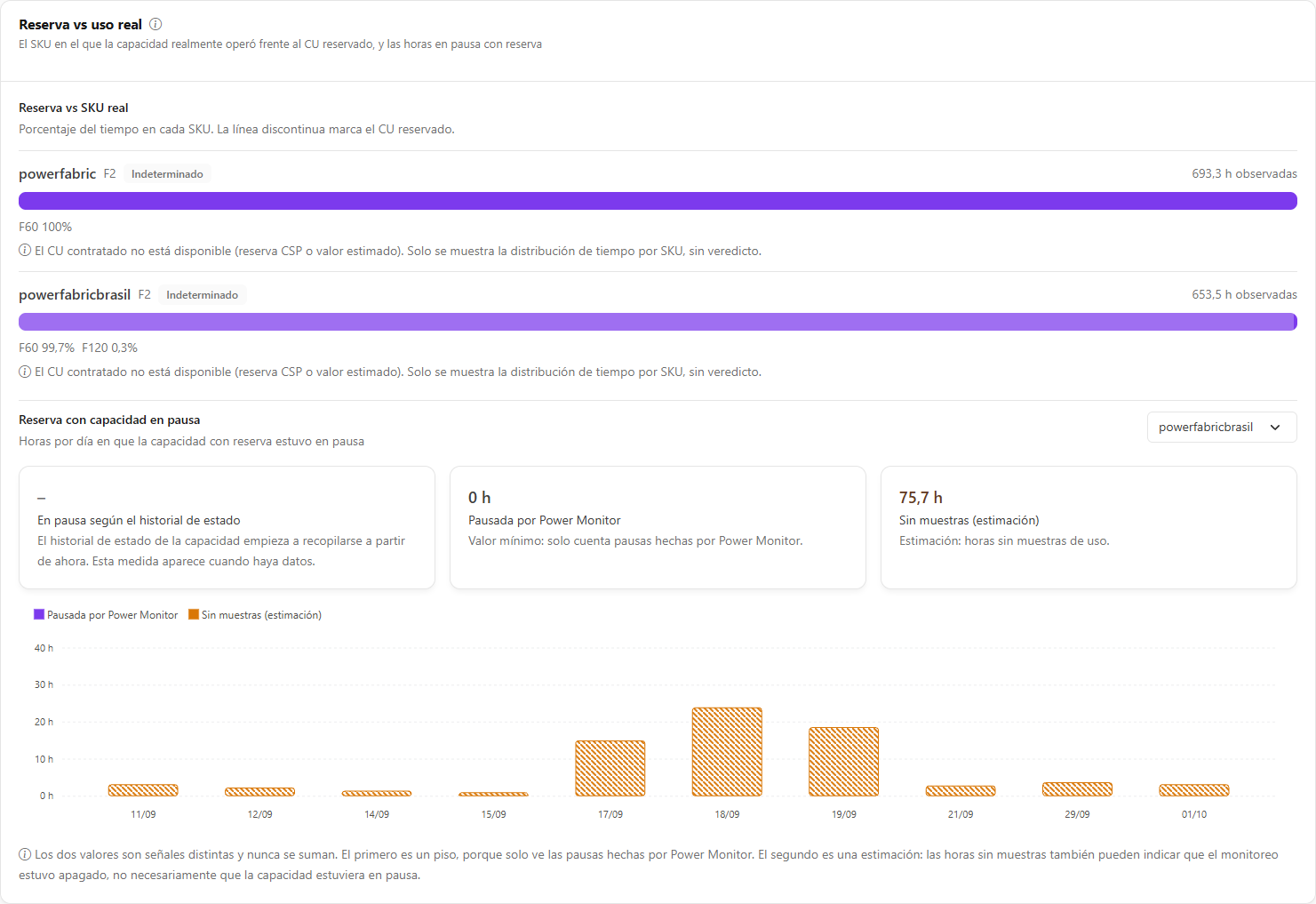
**Qué es:** la tarjeta **Reserva vs uso real**, que compara, hora a hora, el SKU en el que cada capacidad con reserva vinculada realmente operó con el CU contratado, y muestra las horas en que la capacidad estuvo **en pausa** mientras la reserva se sigue pagando.

**Para qué sirve:** descubrir reservas demasiado pequeñas (parte del uso se paga bajo demanda), demasiado grandes (CU reservado sin uso) o capacidades en pausa que siguen costando.

<figure><picture><source srcset="/files/IAfNneVFfFI6bF37nCQt" media="(prefers-color-scheme: dark)"><img src="https://4061945739-files.gitbook.io/~/files/v0/b/gitbook-x-prod.appspot.com/o/spaces%2FHiNRgoZ8eJ4rcnrLAoso%2Fuploads%2Fgit-blob-bc4338303e594379ccb892abc818456e25303ef3%2Fpm-dashboards-custo-capacidade-reserva-uso-real-es.png?alt=media" alt="Tarjeta Reserva vs uso real con el veredicto, la distribución de tiempo por SKU y las horas en pausa"></picture><figcaption><p>Reserva vs uso real</p></figcaption></figure>

| Veredicto                 | Cuándo aparece                                                                                                                 |
| ------------------------- | ------------------------------------------------------------------------------------------------------------------------------ |
| **Reserva pequeña**       | En el 50% o más de las horas observadas la capacidad operó por encima del CU reservado. El exceso se paga bajo demanda         |
| **Reserva grande**        | En el 50% o más de las horas observadas la capacidad operó por debajo del CU reservado                                         |
| **Parcialmente cubierta** | La capacidad estuvo por encima (o por debajo) del CU reservado el 5% o más del tiempo                                          |
| **Cubierta**              | El uso se mantiene dentro del CU reservado                                                                                     |
| **Indeterminado**         | Faltan datos, o no se conoce el CU contratado (reservas CSP): solo se muestra la distribución de tiempo por SKU, sin veredicto |

**Reserva con capacidad en pausa:** muestra, por día, las horas en pausa según tres señales **que nunca se suman**: **Pausada por Power Monitor** (un piso, porque las pausas hechas fuera de Power Monitor, como en el portal de Azure, no aparecen), **Sin muestras (estimación)** (débil, porque la falta de muestras también puede significar monitoreo apagado) y **En pausa según el historial de estado** (la señal más confiable, pero solo vale desde el primer registro recopilado de cada capacidad).

**Cómo funciona:** solo entran reservas **vinculadas** a una capacidad (la pantalla avisa cuántas reservas quedaron fuera y orienta a vincularlas en la tabla de [Reservas](#reservas)). La ventana se recorta a la vigencia de la reserva.

### Ahorro con automatizaciones

**Qué es:** la tarjeta **Ahorro con automatizaciones**, que suma las horas en que una capacidad estuvo **en pausa** o en un **SKU menor** por acción de Power Monitor (**Manual**, **Programación** o **Auto-scale**) y las valora al precio de lista público de Azure.

**Para qué sirve:** mostrar el retorno de las automatizaciones de capacidad.

**Cómo funciona:** el valor es una **estimación a precio de lista**, no el monto facturado, y nunca se suma al costo real. Las capacidades con reserva activa no generan ahorro (la reserva se paga de todos modos) y aparecen en **Sin ahorro (cubierta por reserva)**. La tarjeta muestra **Ahorro estimado**, **Horas en pausa**, **Horas en SKU menor**, **Acciones en el período**, la división **Por origen** y **Por capacidad**. Las pausas hechas fuera de Power Monitor no aparecen.

### Dónde ahorrar: horas ociosas, SKU, horario laboral y costo por CU

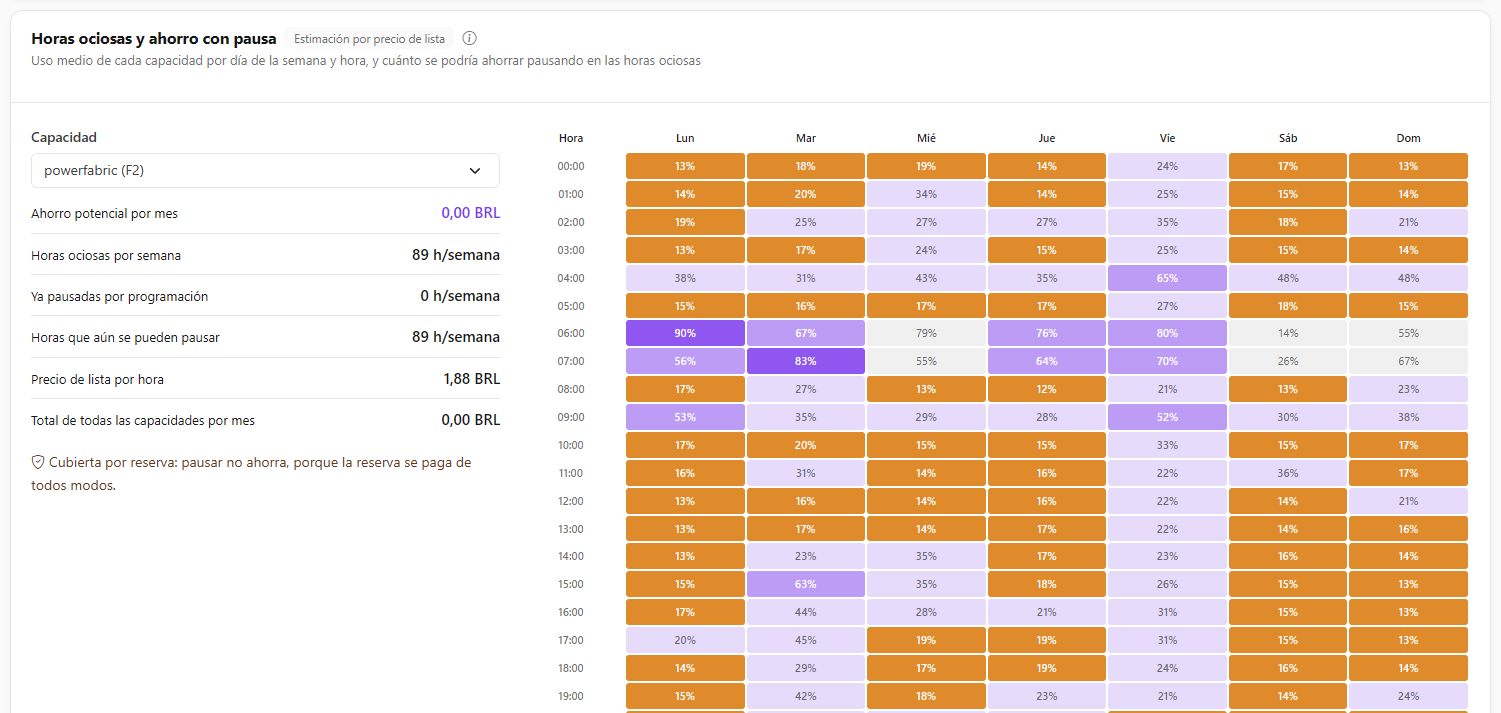
Cuatro tarjetas de la pestaña **Costo de la Capacidad** señalan oportunidades de ahorro. Las dos primeras usan el **precio de lista** (etiqueta *Estimación por precio de lista*) y **nunca se suman al costo real**; las otras usan consumo medido o el costo real.

<figure><picture><source srcset="/files/BeK7pKFUsyRsELO28e6Y" media="(prefers-color-scheme: dark)"><img src="https://4061945739-files.gitbook.io/~/files/v0/b/gitbook-x-prod.appspot.com/o/spaces%2FHiNRgoZ8eJ4rcnrLAoso%2Fuploads%2Fgit-blob-d2f627929b7a37f5d546752771f55aa845f578af%2Fpm-dashboards-custo-capacidade-onde-economizar-es.png?alt=media" alt="Tarjetas Horas ociosas y ahorro con pausa, Dimensionamiento de SKU, Consumo fuera del horario laboral y Costo real por CU"></picture><figcaption><p>Tarjetas de oportunidades de ahorro</p></figcaption></figure>

**Horas ociosas y ahorro con pausa.** Un mapa de calor del uso medio de cada capacidad por **día de la semana y hora**, en la zona horaria de la organización, y cuánto se podría ahorrar pausando en las horas ociosas.

* Una hora es **ociosa** cuando el promedio queda por debajo del **20%** y ese día de la semana y hora se observó en al menos 2 fechas distintas (y 6 muestras).
* Las horas que una programación recurrente ya pausa no entran en el ahorro (leyenda **Pausada por programación**). La leyenda del mapa trae además **Pocas muestras**, **Ociosa (por debajo del 20%)**, **Hasta 50%**, **De 50% a 80%** y **Más de 80%**, y el selector **Capacidad** elige qué capacidad muestra el mapa.
* La tarjeta muestra **Ahorro potencial por mes**, **Horas ociosas por semana**, **Ya pausadas por programación**, **Horas que aún se pueden pausar** y el **Precio de lista por hora**.
* El ahorro es **cero** (las horas se siguen contando) cuando pausar no reduce la factura: capacidad **cubierta por reserva** o SKU sin capacidad dedicada (PPU, prueba).

**Dimensionamiento de SKU.** Para cada capacidad: **Promedio**, **P95**, **Máximo**, **Días con sobrecarga sostenida**, **Throttling**, **Sugerencia** y **Diferencia** mensual a precio de lista.

| Sugerencia              | Regla                                                                                                                       |
| ----------------------- | --------------------------------------------------------------------------------------------------------------------------- |
| **Aumentar a {SKU}**    | Hubo throttling, o 3 días o más con **sobrecarga sostenida** (al menos el 5% de las muestras del día con 100% o más de uso) |
| **Reducir a {SKU}**     | P95 por debajo del 40%, sin throttling y sin ningún día de sobrecarga                                                       |
| **Mantener**            | Ninguna de las condiciones anteriores                                                                                       |
| **Datos insuficientes** | Menos de 7 días con datos                                                                                                   |
| **No aplica**           | PPU, prueba o SKU fuera del catálogo                                                                                        |

El **Máximo** es solo informativo (*Pico aislado, no usado en la sugerencia*), porque la métrica tiene picos aislados muy altos. Las capacidades cubiertas por reserva avisan que reducir el SKU no reduce el valor de la reserva.

**Consumo fuera del horario laboral.** Cuánto del consumo (en CU) ocurre **fuera del horario laboral** (lunes a viernes, de 8h a 18h, en la zona horaria de la organización; los feriados cuentan como día hábil) y **en fines de semana**, con la división **Horario laboral**, **Días hábiles, fuera del horario** y **Fin de semana** y los **elementos que más consumen fuera del horario** (top 10). Los datos anteriores a la corrección de zona horaria del historial por hora quedan fuera, y la pantalla indica la fecha de corte.

**Costo real por CU.** El costo real de cada capacidad dividido por las CU-horas consumidas, para encontrar quién paga la capacidad completa y la usa poco. Muestra **Costo real**, **CU consumido**, **Costo por CU-hora** y **Respecto al promedio**. El **Peor costo-beneficio** solo se destaca con al menos dos capacidades comparadas y cuando queda 1,25 veces por encima del promedio o más. Las capacidades **cubiertas por reserva** y las que no tienen consumo medido suficiente quedan fuera de la comparación.

### Riesgo de throttling

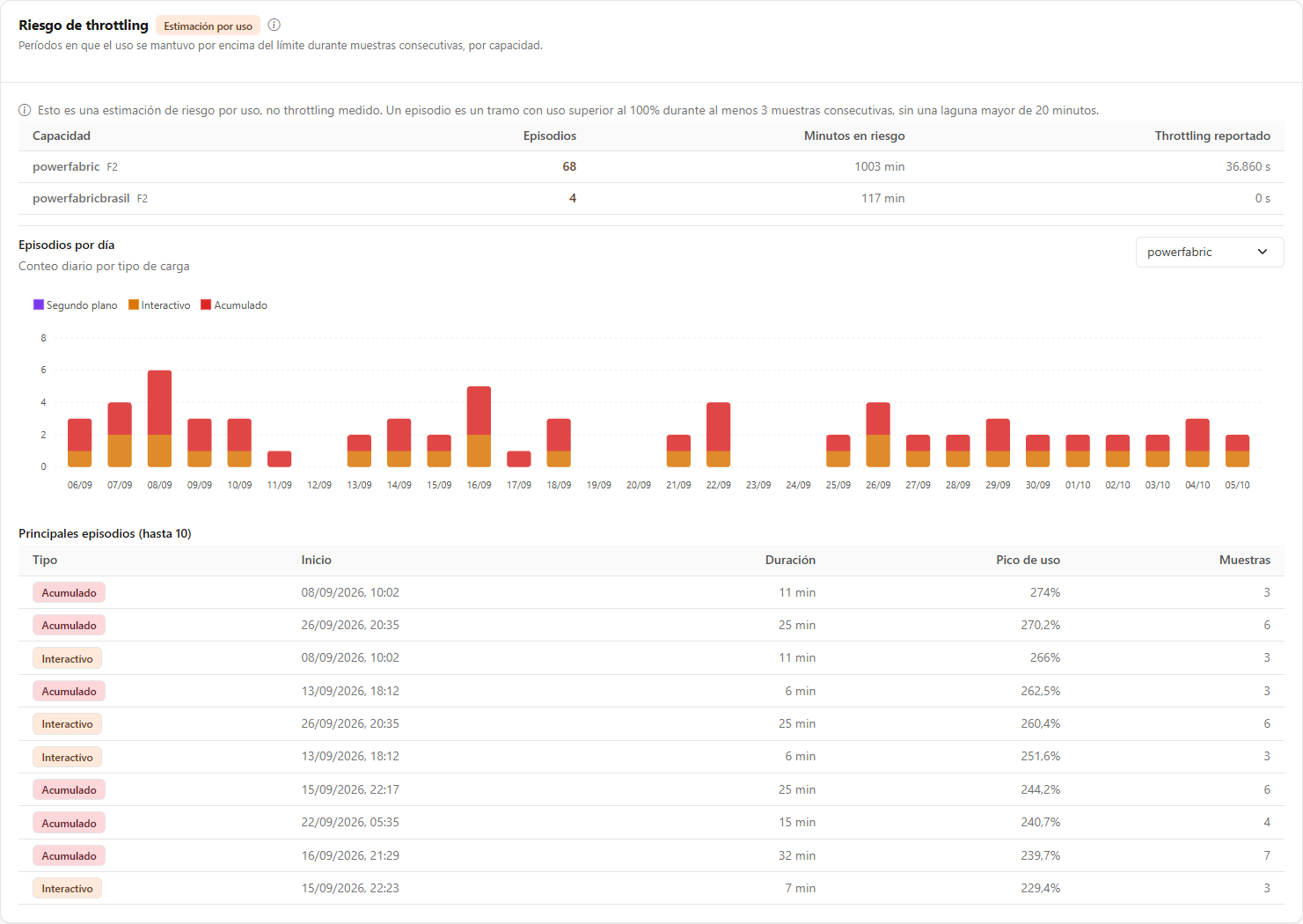
**Qué es:** la tarjeta **Riesgo de throttling**, con la etiqueta **Estimación por uso**: períodos en que el uso de la capacidad se mantuvo en **100% o más durante muestras consecutivas**, por capacidad.

**Para qué sirve:** anticipar la degradación de rendimiento antes de aumentar el SKU.

<figure><picture><source srcset="/files/hmjMaNXy1ebqnJMpPNkQ" media="(prefers-color-scheme: dark)"><img src="https://4061945739-files.gitbook.io/~/files/v0/b/gitbook-x-prod.appspot.com/o/spaces%2FHiNRgoZ8eJ4rcnrLAoso%2Fuploads%2Fgit-blob-27138ee1b18b26e363ae98855ad73303c09a71a5%2Fpm-dashboards-custo-capacidade-throttling-es.png?alt=media" alt="Tarjeta Riesgo de throttling con la tabla por capacidad, los episodios por día y la lista de principales episodios"></picture><figcaption><p>Riesgo de throttling</p></figcaption></figure>

**Cómo funciona:**

* Un **episodio** es un tramo con uso superior al 100% durante al menos **3 muestras consecutivas** (unos 15 minutos), sin lagunas de más de 20 minutos. Los tres tipos de carga, **Segundo plano**, **Interactivo** y **Acumulado**, se detectan por separado.
* Es una **estimación de riesgo por uso**, no throttling medido: Power Monitor no recibe los contadores de rechazo o retraso de Fabric. La columna **Throttling reportado** muestra los segundos de throttling que registró Capacity Metrics App, cuando están disponibles, y no entran en la estimación.
* La tabla trae **Capacidad**, **Episodios**, **Minutos en riesgo** y **Throttling reportado**; el gráfico **Episodios por día** muestra el conteo diario por tipo, y la lista **Principales episodios** trae **Tipo**, **Inicio**, **Duración**, **Pico de uso** y **Muestras** (hasta 200 por capacidad).
* El selector **Capacidad** de la tarjeta limita el gráfico y la lista de episodios a una capacidad.
* El período analizado se limita a **31 días**; los períodos mayores se reducen, con aviso.

### Costo del Workspace

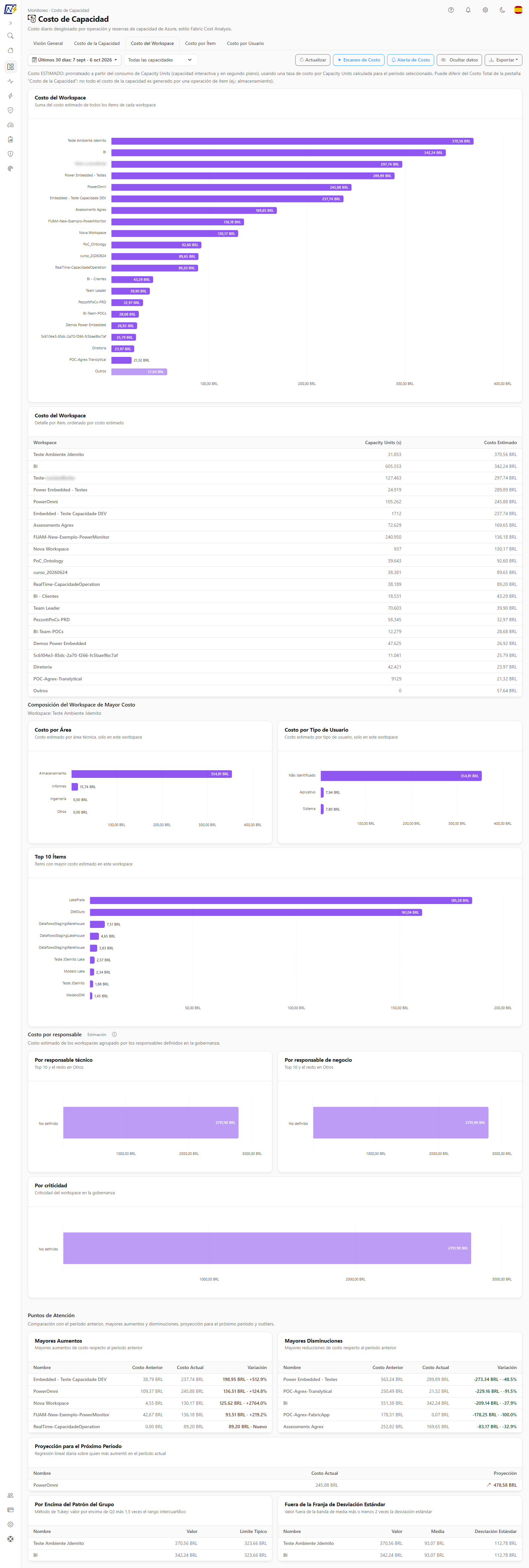
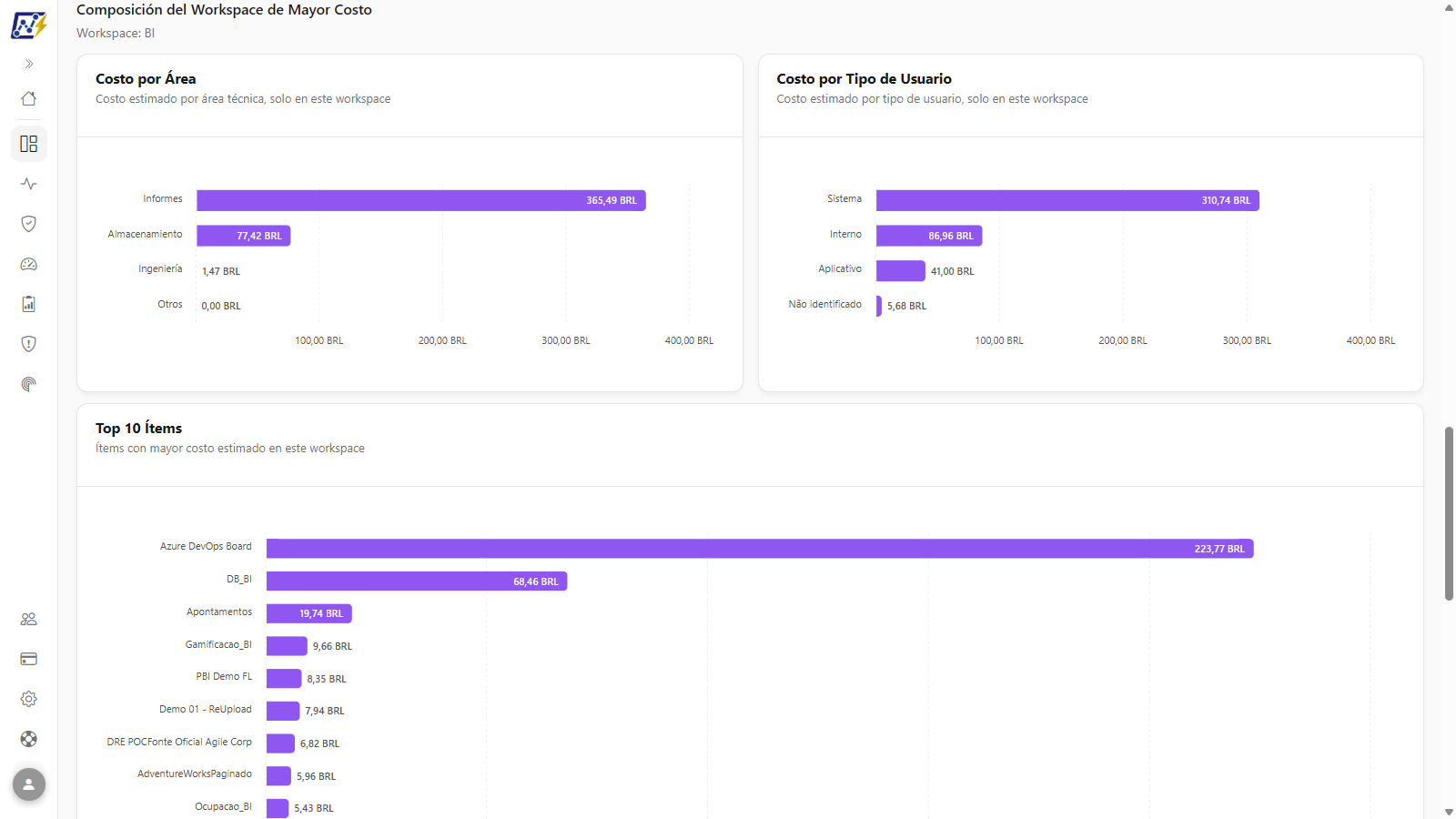
**Qué es:** la pestaña **Costo del Workspace**, con la tabla del **costo estimado de cada workspace** (suma del costo estimado de todos los elementos del workspace) (columnas **Workspace**, **Capacity Units (s)** y **Costo Estimado**, ordenada por el mayor costo), un gráfico de ranking en la parte superior y el bloque **Composición del Workspace de Mayor Costo**. Más abajo está la sección **Costo por responsable** (vea más adelante).

**Para qué sirve:** hacer el showback por workspace (área, proyecto, cliente interno) y entender qué hace costoso al workspace más caro.

<figure><picture><source srcset="/files/f9Ein3wgrlY3DjmS98qc" media="(prefers-color-scheme: dark)"><img src="https://4061945739-files.gitbook.io/~/files/v0/b/gitbook-x-prod.appspot.com/o/spaces%2FHiNRgoZ8eJ4rcnrLAoso%2Fuploads%2Fgit-blob-e36929251793b973cc1c3a89a22e416de35695dc%2Fpm-dashboards-custo-capacidade-aba-workspace-es.png?alt=media" alt="Pestaña Costo del Workspace"></picture><figcaption><p>Pestaña Costo del Workspace</p></figcaption></figure>

<figure><picture><source srcset="/files/pcd5l3Z3NdZFxJTTBsbX" media="(prefers-color-scheme: dark)"><img src="https://4061945739-files.gitbook.io/~/files/v0/b/gitbook-x-prod.appspot.com/o/spaces%2FHiNRgoZ8eJ4rcnrLAoso%2Fuploads%2Fgit-blob-40ddac9e0e6c951db60ee318ff951c7f2521ce56%2Fpm-dashboards-custo-capacidade-composicao-workspace-es.png?alt=media" alt="Bloque Composición del Workspace de Mayor Costo con Costo por Área, Costo por Tipo de Usuario y Top 10 Ítems"></picture><figcaption><p>Composición del Workspace de Mayor Costo</p></figcaption></figure>
**Cómo usar:**

1. Defina **Período** y **Capacidad** y haga clic en la pestaña **Costo del Workspace**.
2. Lea la tabla de arriba abajo (el mayor costo primero).
3. En el bloque **Composición del Workspace de Mayor Costo**, vea **Costo por Área**, **Costo por Tipo de Usuario** y **Top 10 Ítems** del workspace más caro.
4. Más abajo, en **Costo por responsable**, vea el costo de los workspaces por responsable técnico, responsable de negocio y criticidad.

### Costo del Workspace: costo por responsable

**Qué es:** la sección **Costo por responsable**, con la etiqueta **Estimación**, al final de la pestaña **Costo del Workspace** (antes de los **Puntos de Atención**). Agrupa el costo estimado de los workspaces por los responsables definidos en la gobernanza del workspace.

**Para qué sirve:** cobrar a cada responsable por lo que consume su conjunto de workspaces (showback) y descubrir cuánto cuestan los workspaces que todavía no tienen responsable definido.

| Gráfico                        | Qué muestra                                                                     |
| ------------------------------ | ------------------------------------------------------------------------------- |
| **Por responsable técnico**    | Los 10 responsables técnicos de mayor costo; el resto en **Otros**              |
| **Por responsable de negocio** | Los 10 responsables de negocio de mayor costo; el resto en **Otros**            |
| **Por criticidad**             | Costo por criticidad del workspace (**Crítica**, **Alta**, **Media**, **Baja**) |

**Cómo funciona:** los workspaces sin el campo completado en la gobernanza aparecen como **No definido**, que nunca se agrupa en **Otros**, para que la falta de registro quede visible. Sin costo en el período, la sección muestra "No hay costo estimado en el período seleccionado." Los datos de esta sección también se incluyen en el CSV y el JSON exportados por la pestaña.

### Costo por Ítem

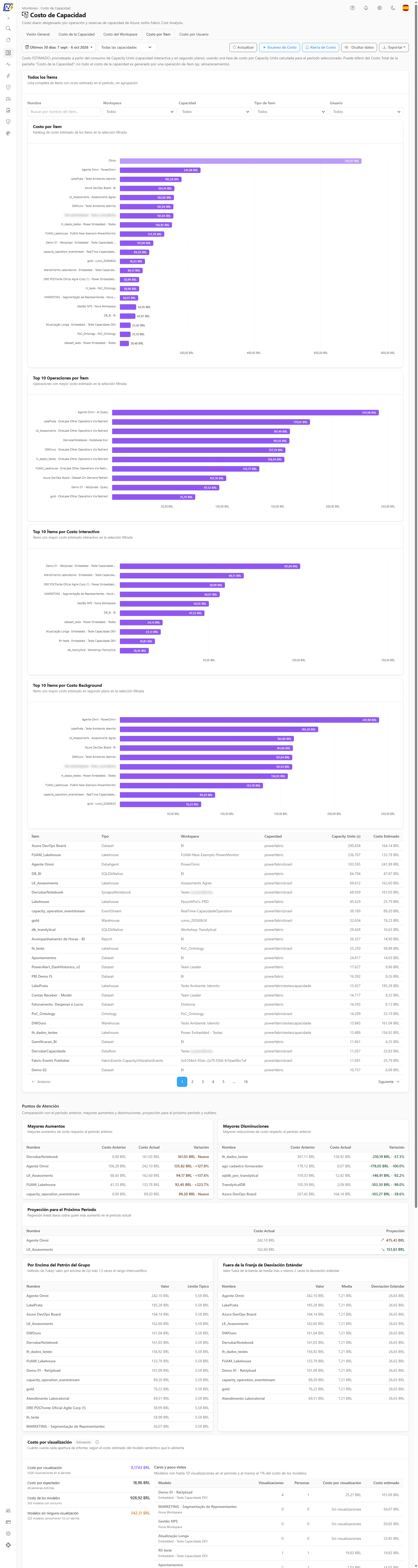
**Qué es:** la pestaña **Costo por Ítem**, con la lista completa (**Todos los Ítems**) de elementos con costo estimado en el período, sin agrupar, paginada (25 por página), y gráficos sobre el rango filtrado.

**Para qué sirve:** encontrar el informe, modelo, notebook o pipeline que más cuesta y medir el efecto de una optimización.

<figure><picture><source srcset="/files/4pF0Q194cwF5fyA7XZki" media="(prefers-color-scheme: dark)"><img src="https://4061945739-files.gitbook.io/~/files/v0/b/gitbook-x-prod.appspot.com/o/spaces%2FHiNRgoZ8eJ4rcnrLAoso%2Fuploads%2Fgit-blob-71af43fce59f1847179a905c3043ca11f4dc3a12%2Fpm-dashboards-custo-capacidade-aba-item-es.png?alt=media" alt="Pestaña Costo por Ítem con filtros y tabla de elementos"></picture><figcaption><p>Pestaña Costo por Ítem</p></figcaption></figure>

**Cómo usar:**

1. Use los filtros **Nombre** ("Buscar por nombre del ítem..."), **Workspace**, **Capacidad**, **Tipo de Ítem** y **Usuario**. El contador muestra "{n} de {total} ítems".
2. Haga clic en **Limpiar filtros** para volver a la lista completa.
3. Navegue por las páginas de la tabla (el selector **Elementos por página** cambia el tamaño de la página) y consulte los gráficos **Costo por Ítem** (ranking), **Top 10 Operaciones por Ítem**, **Top 10 Ítems por Costo Interactivo** y **Top 10 Ítems por Costo Background**, todos sobre el rango filtrado.

**Cómo funciona:** columnas **Ítem**, **ID del Ítem**, **Tipo**, **Workspace**, **Capacidad**, **Capacity Units (s)** y **Costo Estimado**. Los elementos ya eliminados del tenant aparecen como "Nombre no disponible". Cuando ningún elemento cumple los filtros, la pantalla muestra "Ningún ítem coincide con los filtros seleccionados". Los **Puntos de Atención** están al final de la pestaña.

### Costo por Ítem: costo por visualización y costo de errores

**Qué es:** dos tarjetas al final de la pestaña **Costo por Ítem**.

| Tarjeta                           | Qué responde                                                                                         | Información principal                                                                                                                                                                                                                                         |
| --------------------------------- | ---------------------------------------------------------------------------------------------------- | ------------------------------------------------------------------------------------------------------------------------------------------------------------------------------------------------------------------------------------------------------------- |
| **Costo por visualización**       | Cuánto cuesta cada apertura de informe, según el costo estimado del modelo semántico que lo alimenta | **Costo por visualización**, **Costo por espectador**, **Costo de los modelos**, **Modelos sin ninguna visualización** y la lista **Caros y poco vistos** con **Modelo**, **Visualizaciones**, **Personas**, **Costo por visualización** y **Costo estimado** |
| **Costo de ejecuciones fallidas** | Cuánto CU se gastó en ejecuciones que terminaron con error, sin entregar resultado                   | **Costo de los errores**, **Parte del costo estimado**, **Elementos con errores**, **Elementos que más gastaron en errores** y el costo por área de trabajo                                                                                                   |

**Cómo funciona:**

* El **costo por visualización** divide el costo estimado de cada modelo semántico por el número de veces que los informes vinculados a él se abrieron o exportaron en el período, según el registro de actividad. El ranking **Caros y poco vistos** lista modelos con hasta 10 visualizaciones que representan al menos el 1% del costo de los modelos (top 10).
* Si el **registro de actividad** está detenido o empieza después del inicio del período, la división por visualizaciones no se muestra (o llega con un aviso), para que no parezca artificialmente alta.
* El **costo de los errores** suma el CU de las ejecuciones con estado de error registradas por Capacity Metrics App, multiplicado por el costo por CU de la capacidad de cada elemento. Las ejecuciones que fallaron sin registrar CU cuentan en la cantidad, pero no en el costo.

### Costo por Usuario

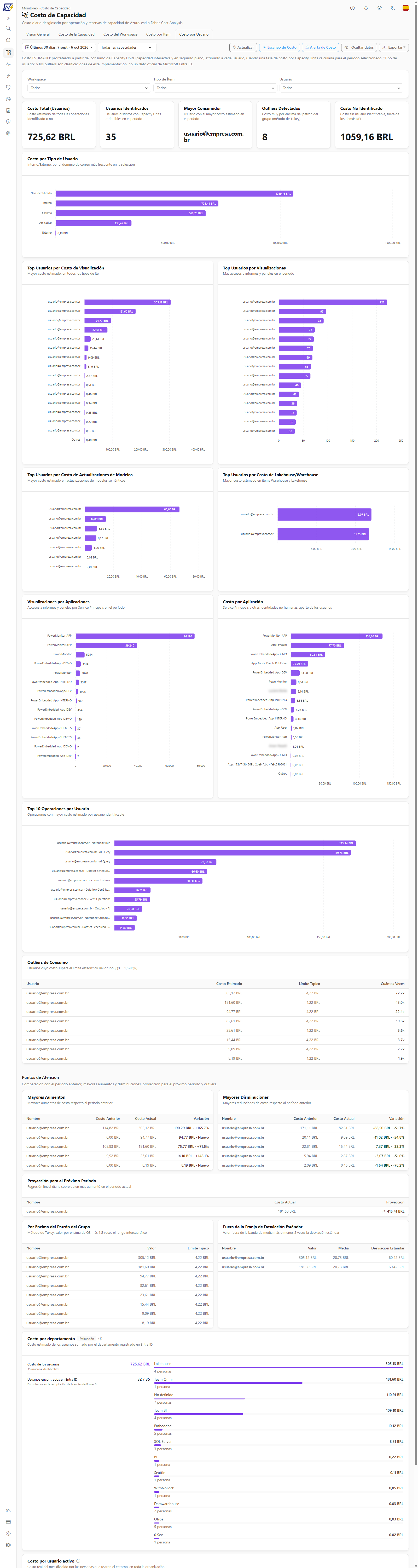
**Qué es:** la pestaña **Costo por Usuario**, con KPIs, rankings y la tabla de outliers de consumo por persona.

**Para qué sirve:** identificar quién genera más costo (en visualizaciones, actualizaciones de modelos, Lakehouse/Warehouse) y a los usuarios fuera de lo normal, además del costo de las aplicaciones (service principals).

<figure><picture><source srcset="/files/cxxlnSSp8tZLlK0sOZ2q" media="(prefers-color-scheme: dark)"><img src="https://4061945739-files.gitbook.io/~/files/v0/b/gitbook-x-prod.appspot.com/o/spaces%2FHiNRgoZ8eJ4rcnrLAoso%2Fuploads%2Fgit-blob-16f509375121d3ff3cd66c5f4613d5ee2d078ac3%2Fpm-dashboards-custo-capacidade-aba-usuario-es.png?alt=media" alt="Pestaña Costo por Usuario con KPIs y rankings"></picture><figcaption><p>Pestaña Costo por Usuario</p></figcaption></figure>

Antes de los KPIs hay tres filtros de selección múltiple con búsqueda: **Workspace**, **Tipo de Ítem** y **Usuario**, y el enlace **Limpiar filtros** cuando alguno está activo. Los rankings de esta pestaña muestran los 15 mayores de cada uno (el resto en **Otros**); **Top 10 Operaciones por Usuario** muestra 10.

| KPI                        | Significado                                                                             |
| -------------------------- | --------------------------------------------------------------------------------------- |
| **Costo Total (Usuarios)** | Costo estimado de todas las operaciones, con usuario identificado o no.                 |
| **Usuarios Identificados** | Usuarios distintos con Capacity Units atribuibles en el período.                        |
| **Mayor Consumidor**       | Usuario con el mayor costo estimado.                                                    |
| **Outliers Detectados**    | Usuarios con un costo muy por encima del patrón del grupo (método de Tukey).            |
| **Costo No Identificado**  | Costo de operaciones sin usuario identificable, que se mantiene fuera de los demás KPI. |

Gráficos: **Costo por Tipo de Usuario** (Interno/Externo, por el dominio de correo más frecuente en el rango; también Aplicación, Sistema y No identificado), **Top Usuarios por Costo de Visualización**, **Top Usuarios por Visualizaciones**, **Top Usuarios por Costo de Actualizaciones de Modelos**, **Top Usuarios por Costo de Lakehouse/Warehouse**, **Costo por Aplicación** (service principals e identidades no humanas), **Visualizaciones por Aplicaciones** y **Top 10 Operaciones por Usuario**.

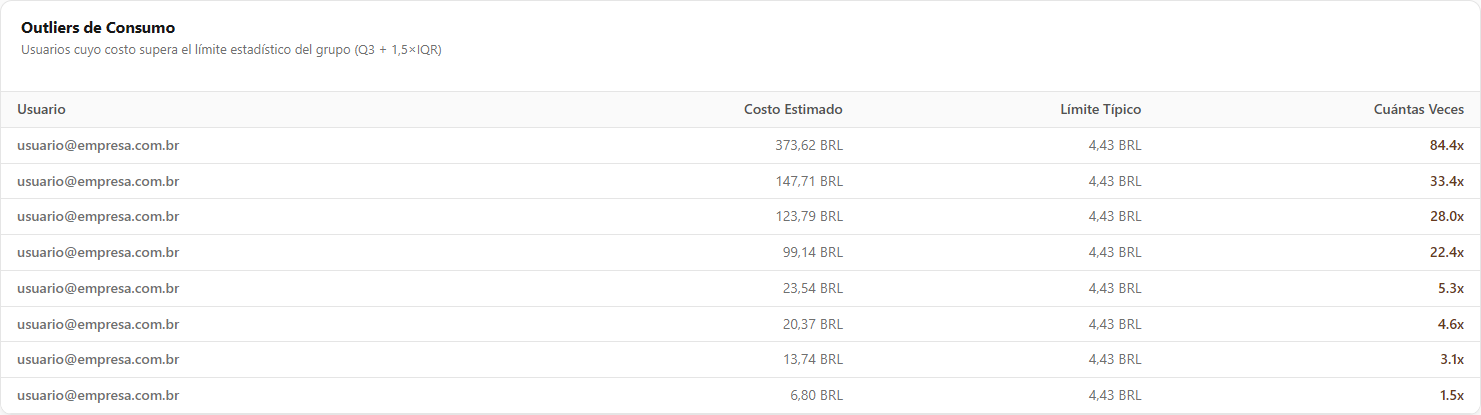
<figure><picture><source srcset="/files/naLKl1szBeQhZFPyxHRR" media="(prefers-color-scheme: dark)"><img src="https://4061945739-files.gitbook.io/~/files/v0/b/gitbook-x-prod.appspot.com/o/spaces%2FHiNRgoZ8eJ4rcnrLAoso%2Fuploads%2Fgit-blob-aec0f9e3ef3c913bbc105de5b895ee748324f08d%2Fpm-dashboards-custo-capacidade-outliers-usuarios-es.png?alt=media" alt="Tabla Outliers de Consumo"></picture><figcaption><p>Tabla Outliers de Consumo</p></figcaption></figure>

**Tabla Outliers de Consumo:** usuarios cuyo costo supera el límite estadístico del grupo (Q3 + 1,5 × IQR), con **Usuario**, **Costo Estimado**, **Límite Típico** y **Cuántas Veces** se superó el límite.

{% hint style="info" %}
El "tipo de usuario" y los outliers son clasificaciones calculadas por Power Monitor, no un dato oficial de Microsoft Entra ID. Tenga cuidado al compartir esta pestaña: muestra correos electrónicos de personas.
{% endhint %}

### Costo por Usuario: por departamento y por usuario activo

**Qué es:** dos tarjetas al final de la pestaña **Costo por Usuario**.

| Tarjeta                      | Qué responde                                                               | Información principal                                                                                                                                      |
| ---------------------------- | -------------------------------------------------------------------------- | ---------------------------------------------------------------------------------------------------------------------------------------------------------- |
| **Costo por departamento**   | Cuánto cuesta cada departamento, sumando el costo estimado de sus usuarios | **Costo de los usuarios**, **Usuarios encontrados en Entra ID** y el costo por departamento (top 10, el resto en **Otros**; sin registro, **No definido**) |
| **Costo por usuario activo** | Cuánto cuesta cada persona que usó el entorno                              | El **Último mes cerrado**, la **Variación respecto al mes anterior** y el gráfico **Costo por usuario activo, mes a mes** de los últimos 6 meses           |

**Cómo funciona:**

* El **departamento** proviene de Entra ID, obtenido en la recopilación de licencias de Power BI, y el usuario se encuentra por correo. La tarjeta muestra **solo totales por departamento, nunca personas**. Sin la recopilación de licencias, la pantalla orienta a ejecutarla.
* El **costo por usuario activo** divide el costo **real** del mes (todas las capacidades) por el número de personas distintas que abrieron algún contenido en el mes, según el registro de actividad. No sigue los filtros de la pestaña ni el de capacidad, porque el registro no dice en qué capacidad consumió cada persona.

### Puntos de Atención

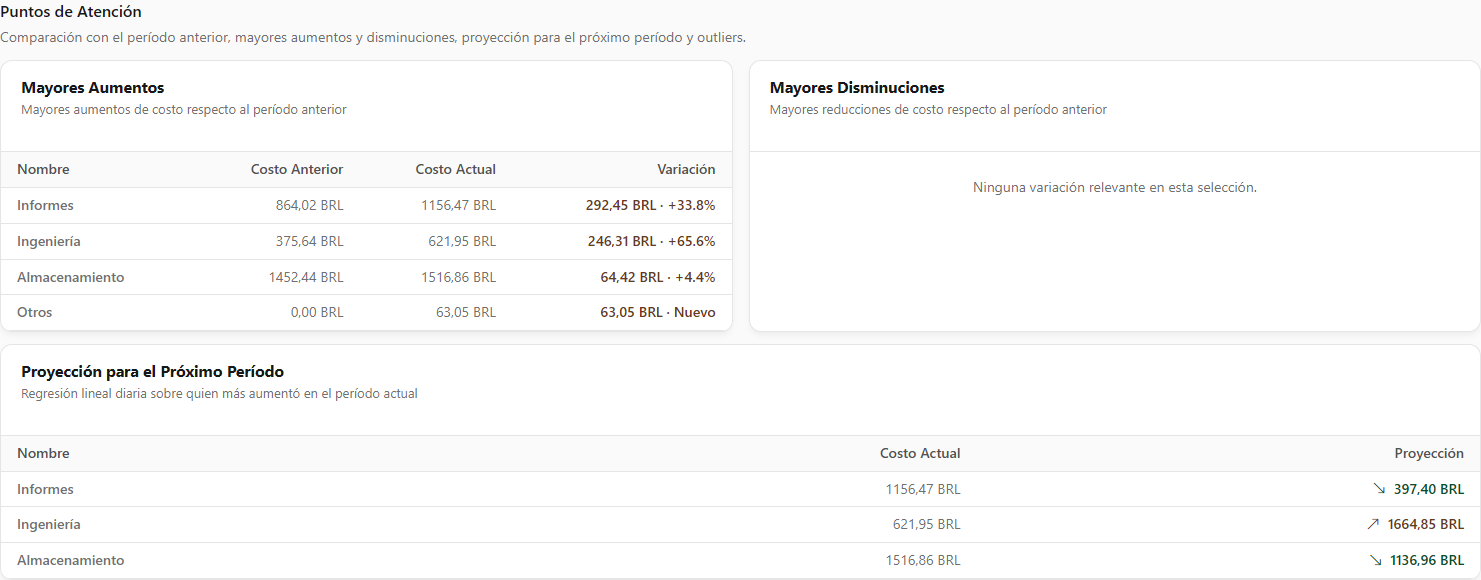
**Qué es:** sección presente al final de todas las pestañas, que compara el período actual con el período anterior del mismo tamaño, en el rango de la pestaña (capacidades, workspaces, elementos o usuarios).

**Para qué sirve:** llamar la atención sobre desviaciones sin tener que comparar gráficos manualmente.

<figure><picture><source srcset="/files/vOqd2WR5Nae7yjDCkrW3" media="(prefers-color-scheme: dark)"><img src="https://4061945739-files.gitbook.io/~/files/v0/b/gitbook-x-prod.appspot.com/o/spaces%2FHiNRgoZ8eJ4rcnrLAoso%2Fuploads%2Fgit-blob-97d60f18ab13781e252ba68994cbd3d28fd2bea4%2Fpm-dashboards-custo-capacidade-pontos-atencao-es.png?alt=media" alt="Sección Puntos de Atención con mayores aumentos, disminuciones y proyección"></picture><figcaption><p>Puntos de Atención</p></figcaption></figure>

| Bloque                                           | Contenido                                                                                                                                  |
| ------------------------------------------------ | ------------------------------------------------------------------------------------------------------------------------------------------ |
| **Mayores Aumentos** / **Mayores Disminuciones** | Mayores aumentos y reducciones de costo, con **Costo Anterior**, **Costo Actual** y **Variación** (**Nuevo** cuando antes no había costo). |
| **Proyección para el Próximo Período**           | Regresión lineal diaria sobre quienes más aumentaron en el período actual (incluye el **Costo Total del Ambiente**).                       |
| **Por Encima del Patrón del Grupo**              | Outliers por el método de Tukey (por encima de Q3 + 1,5 × rango intercuartílico), con el **Límite Típico**.                                |
| **Fuera de la Franja de Desviación Estándar**    | Valores fuera de la banda media ± 2 desviaciones estándar, con **Media** y **Desviación Estándar**.                                        |

**Cómo funciona:** cuando no hay nada relevante, la sección muestra "Nada anómalo en esta selección."

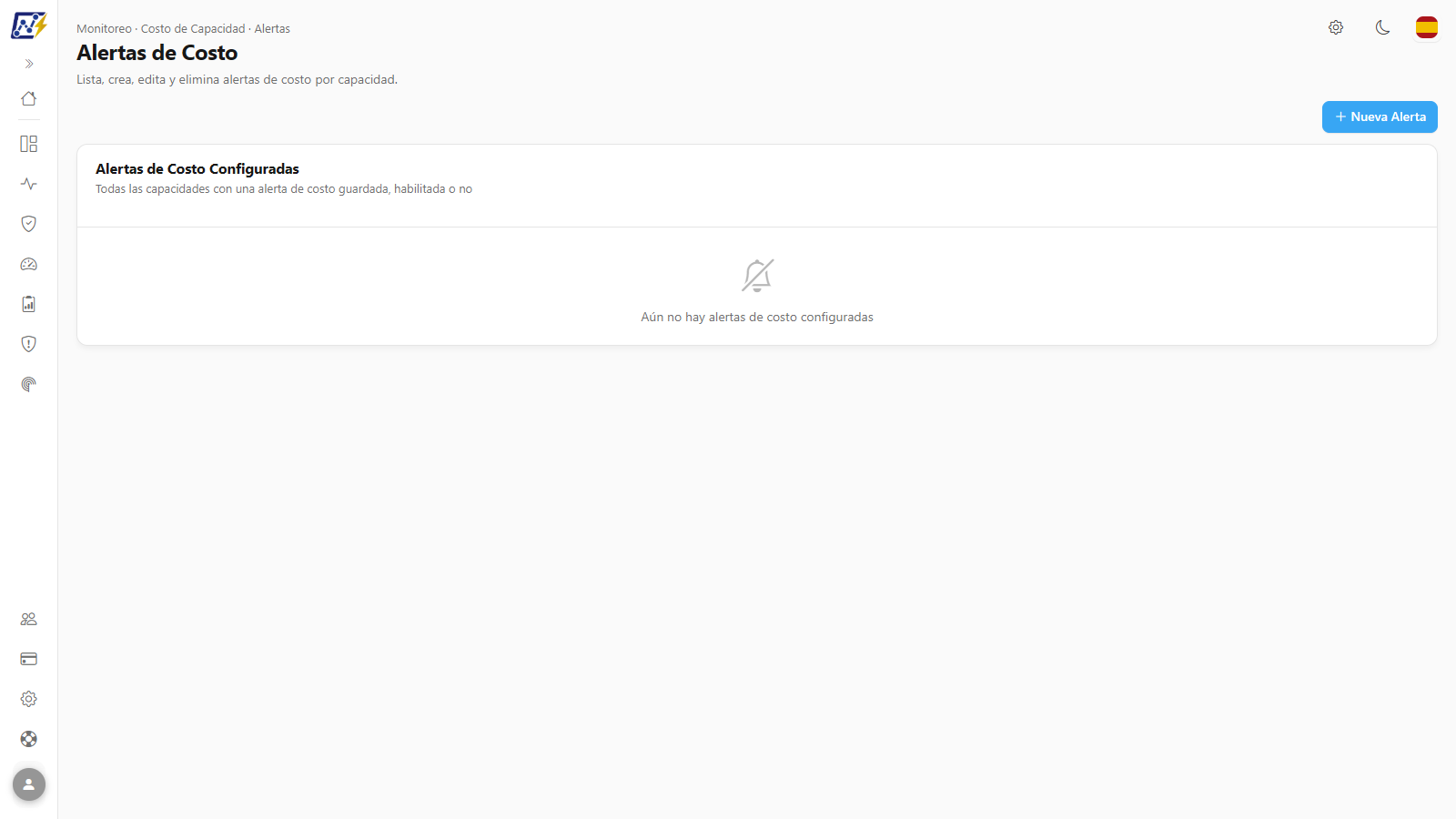
### Alertas de Costo

**Qué es:** la página **Alertas de Costo**, que se abre con el botón **Alerta de Costo** (ruta propia, sin elemento en el menú). La tabla **Alertas de Costo Configuradas** enumera todas las capacidades con una alerta de costo guardada, habilitada o no. La lectura está abierta a todos; crear, editar y eliminar son exclusivos de los administradores.

**Para qué sirve:** recibir un correo cuando el costo de un día supere el promedio reciente por encima del límite definido.

<figure><picture><source srcset="/files/h4FdXJbvoAQyaNXJheNU" media="(prefers-color-scheme: dark)"><img src="https://4061945739-files.gitbook.io/~/files/v0/b/gitbook-x-prod.appspot.com/o/spaces%2FHiNRgoZ8eJ4rcnrLAoso%2Fuploads%2Fgit-blob-6e63c536a921fbbee15c111d7c32e8b6c9ec1135%2Fpm-dashboards-custo-capacidade-alertas-es.png?alt=media" alt="Página Alertas de Costo con la tabla de alertas configuradas"></picture><figcaption><p>Alertas de Costo</p></figcaption></figure>

| Columna                | Descripción                                               |
| ---------------------- | --------------------------------------------------------- |
| **Capacidad**          | Capacidad de la alerta, o **Todas las capacidades**.      |
| **SKU**                | SKU de la capacidad.                                      |
| **Costo Medio Diario** | Promedio diario de los últimos 30 días.                   |
| **Umbral**             | Porcentaje por encima del promedio que dispara la alerta. |
| **Estado**             | **Activo** o **Inactivo**.                                |
| **Notificaciones**     | **Administradores** y/o cantidad de correos adicionales.  |
| *(acción)*             | **Editar** abre el modal.                                 |

### Crear una alerta de costo

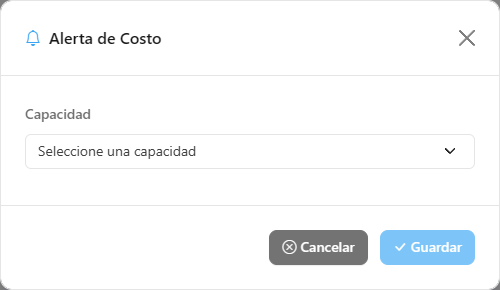
**Qué es:** el modal **Alerta de Costo**, que se abre con **Nueva Alerta** (o **Editar**).

<figure><picture><source srcset="/files/PoGo59oO35EzQekrVxjd" media="(prefers-color-scheme: dark)"><img src="https://4061945739-files.gitbook.io/~/files/v0/b/gitbook-x-prod.appspot.com/o/spaces%2FHiNRgoZ8eJ4rcnrLAoso%2Fuploads%2Fgit-blob-56e1f581aff8fa03b3383ff211aeb0d4bc0ae747%2Fpm-dashboards-custo-capacidade-modal-alerta-es.png?alt=media" alt="Modal Alerta de Costo con capacidad, umbral y destinatarios"></picture><figcaption><p>Modal Alerta de Costo</p></figcaption></figure>

| Campo                                                                             | Descripción                                                                                                                                                                                                                 |
| --------------------------------------------------------------------------------- | --------------------------------------------------------------------------------------------------------------------------------------------------------------------------------------------------------------------------- |
| **Capacidad**                                                                     | Capacidad que se monitoreará, o **Todas las capacidades**: aplica el mismo límite a **cada** capacidad monitoreada individualmente y dispara una alerta separada para cada una que lo supere; nunca suma el costo de todas. |
| **SKU** / **Promedio diario (últimos 30 días)**                                   | Informativos. Sin costo registrado en los últimos 30 días, la pantalla avisa que la alerta empezará a aplicarse cuando haya datos suficientes.                                                                              |
| **Disparar alerta cuando el costo del día anterior supere (% sobre el promedio)** | Umbral entre **1% y 1000%**. La sugerencia muestra el valor en moneda que dispara la alerta ("Con el valor actual, la alerta se dispara por encima de {valor} en el día").                                                  |
| **Alerta activa**                                                                 | Activa/desactiva sin borrar la configuración.                                                                                                                                                                               |
| **Destinatarios de la alerta**                                                    | **Notificar a los administradores del sistema** y/o **Notificar a otras personas** (con la lista de **Correos adicionales**). Se requiere al menos un destinatario.                                                         |
| **Eliminar alerta**                                                               | Elimina la configuración, previa confirmación.                                                                                                                                                                              |

**Cómo usar:** requisito previo: perfil **Administrador**. Solo se evalúan las capacidades con monitoreo activo.

{% stepper %}
{% step %}

### Abra la página de alertas

En la barra de filtros, haga clic en **Alerta de Costo**.
{% endstep %}

{% step %}

### Inicie una nueva alerta

Haga clic en **Nueva Alerta**. Se abre el modal **Alerta de Costo**.
{% endstep %}

{% step %}

### Elija la capacidad

En **Capacidad**, seleccione una capacidad o **Todas las capacidades** (el mismo límite se aplica a cada capacidad, individualmente). Revise el **SKU** y el **Promedio diario (últimos 30 días)**.
{% endstep %}

{% step %}

### Defina el umbral

En **Disparar alerta cuando el costo del día anterior supere (% sobre el promedio)**, informe un valor entre 1% y 1000%. La sugerencia muestra el valor en moneda que dispara la alerta.
{% endstep %}

{% step %}

### Elija los destinatarios

En **Destinatarios de la alerta**, marque **Notificar a los administradores del sistema** y/o **Notificar a otras personas**. En **Correos adicionales**, escriba un correo y presione **Enter** para cada destinatario. Se requiere al menos un destinatario.
{% endstep %}

{% step %}

### Guarde

Mantenga **Alerta activa** activada y haga clic en **Guardar**. El mensaje *"Alerta de costo guardada con éxito."* confirma la grabación, y la alerta aparece en la tabla.
{% endstep %}
{% endstepper %}

### Editar, desactivar o eliminar una alerta de costo

**Qué es:** el mantenimiento de las alertas ya guardadas, mediante el botón **Editar** de cada fila. Requisito previo: perfil **Administrador**.

**Cómo usar:**

1. En la página **Alertas de Costo**, haga clic en **Editar** en la fila de la alerta.
2. Para **modificarla**, ajuste el umbral o los destinatarios y haga clic en **Guardar**.
3. Para **desactivarla** sin perder la configuración, desactive **Alerta activa** y haga clic en **Guardar**. El estado pasa a **Inactivo**.
4. Para **eliminarla**, haga clic en **Eliminar alerta** y confirme en **Eliminar alerta** en la pregunta *"¿Eliminar esta alerta de costo?"*. La acción no se puede deshacer.

### Presupuesto mensual

**Qué es:** la sección **Presupuesto mensual**, en la página **Alertas de Costo**, con el límite de **costo real por mes** y la alerta por correo cuando el costo o la previsión se acercan al límite.

**Para qué sirve:** controlar el gasto del mes sin abrir el dashboard todos los días.

<figure><picture><source srcset="/files/9hsaRArng0F41NtSj8Gn" media="(prefers-color-scheme: dark)"><img src="https://4061945739-files.gitbook.io/~/files/v0/b/gitbook-x-prod.appspot.com/o/spaces%2FHiNRgoZ8eJ4rcnrLAoso%2Fuploads%2Fgit-blob-06015e0bf1acb6b22a3e0b66fdf55f1501e338aa%2Fpm-dashboards-custo-capacidade-orcamento-es.png?alt=media" alt="Sección Presupuesto mensual con la tabla de presupuestos y el modal Nuevo presupuesto"></picture><figcaption><p>Presupuesto mensual</p></figcaption></figure>

**Quién lo usa:** la página está abierta a todos, pero **crear, editar y eliminar** presupuestos es exclusivo de los **Administradores**; quien no es administrador ve la lista sin los botones.

| Columna                 | Descripción                                                                                                                                                           |
| ----------------------- | --------------------------------------------------------------------------------------------------------------------------------------------------------------------- |
| **Alcance**             | Una capacidad específica o **Todas las capacidades**                                                                                                                  |
| **Presupuesto mensual** | El valor, en la moneda de la organización. Un presupuesto guardado en otra moneda aparece convertido, con el globo "Convertido de *valor original*" al pasar el mouse |
| **Estado**              | **Activo** o **Inactivo**                                                                                                                                             |
| **Destinatarios**       | **Administradores** y/o la cantidad de correos adicionales                                                                                                            |

**Cómo crearlo:**

{% stepper %}
{% step %}
En *Dashboards › Costo de la Capacidad*, haga clic en **Alerta de Costo** y vaya a la sección **Presupuesto mensual**.
{% endstep %}

{% step %}
Haga clic en **Nuevo presupuesto**. En el modal, elija el **Alcance** (una capacidad o todas) e informe el **Valor mensual**.
{% endstep %}

{% step %}
Mantenga **Alerta activa** encendida y elija **Quién recibe la alerta**: **Administradores del sistema** y/o **Otras personas** (escriba el correo y presione **Enter**). Se requiere al menos un destinatario.
{% endstep %}

{% step %}
Haga clic en **Guardar**. El correo se enviará en el idioma predeterminado de la organización (*Configuración › Organización*).
{% endstep %}
{% endstepper %}

**Editar y eliminar:** use **Editar** en la fila del presupuesto para cambiar el valor, los destinatarios o activar/desactivar la alerta. En el modal, **Eliminar** abre la pregunta *"¿Eliminar presupuesto?"* (la alerta del presupuesto deja de evaluarse) y exige confirmación.

**Cómo funciona:**

* El valor se compara con el **costo real** de la tarjeta [Cierre del mes](#costo-de-la-capacidad-cierre-del-mes-y-presupuesto) (el mismo del KPI Costo Total, con el prorrateo de las reservas CSP).
* Son tres alertas: costo del mes hasta ayer en el **80%** del presupuesto, en el **100%** del presupuesto y **previsión de fin de mes por encima del presupuesto**. Cada tipo se envía como máximo **una vez al mes**, en la evaluación diaria de las **11:00 UTC**; cuando el del 100% está pendiente, el aviso del 80% se omite para no generar ruido.
* Puede existir un presupuesto por capacidad y uno para todas las capacidades. Cambiar el valor o la moneda permite que la alerta vuelva a dispararse en el mismo mes.
* Un presupuesto de capacidad solo se evalúa mientras la capacidad existe y está monitoreada. Si la moneda del costo es distinta de la del presupuesto (por ejemplo, porque la moneda de la organización cambió después de guardar el presupuesto), el presupuesto se convierte con la cotización del día de la evaluación. Solo cuando no hay cotización la evaluación se omite y la tarjeta pide guardar el presupuesto de nuevo.
* El correo del presupuesto no genera una alerta en la lista de [Alertas](/es/power-monitor/monitoramento/alertas.md), no se envía a Teams, Slack ni Telegram y no aparece en *Configuración › Notificaciones*.

### Informe mensual por correo

**Qué es:** la sección **Informe mensual por correo**, en la misma página, que envía en los primeros días de cada mes un resumen del costo del mes anterior. Viene **desactivado por defecto**.

**Para qué sirve:** mantener informados a los gestores sin acceso a la plataforma.

<figure><picture><source srcset="/files/maerbLXWwk8aKjtrMIbd" media="(prefers-color-scheme: dark)"><img src="https://4061945739-files.gitbook.io/~/files/v0/b/gitbook-x-prod.appspot.com/o/spaces%2FHiNRgoZ8eJ4rcnrLAoso%2Fuploads%2Fgit-blob-262b4d1c09188c7e84f8a7d725a44a59d03c4d2d%2Fpm-dashboards-custo-capacidade-relatorio-mensal-es.png?alt=media" alt="Sección Informe mensual por correo con el interruptor Enviar el informe mensual y los destinatarios"></picture><figcaption><p>Informe mensual por correo</p></figcaption></figure>

**Cómo usar (solo Administradores):**

1. Active **Enviar el informe mensual**.
2. En **Quién lo recibe**, marque **Administradores del sistema** y/o **Otras personas** (correos escritos con **Enter**). El destinatario solo es obligatorio mientras el envío está activado.
3. Haga clic en **Guardar**. La sección muestra **Último envío** (o *Aún no enviado*).

**Qué trae el correo:** el **total del mes anterior** y la comparación con el mes previo, las **capacidades de mayor costo** (costo real), los **workspaces de mayor costo** (estimado) y el costo por **responsable** y **criticidad** (estimado, cuando hay metadatos definidos). Cada ranking lista hasta 5 elementos; las secciones en una moneda distinta de la del cierre quedan vacías, para no mezclar nunca monedas.

**Cómo funciona:** el envío ocurre **una sola vez al mes**, en los **días 1 a 3** (en el calendario de la organización), después de la recopilación de costo y de la evaluación de alertas. Si no hay costo registrado, no se envía nada. El correo sale en el idioma predeterminado de la organización (definido en *Configuración › Organización*) y, como el presupuesto, no pasa por Alertas ni por canales de chat.

## Reglas y comportamiento

### Recolección de costos y reservas

* La recolección se ejecuta **una vez al día, a las 05:27 (hora de Brasilia, UTC-3)**, para cada suscripción con el permiso concedido. También puede dispararla un administrador en *Mapeo › Capacidad y costo › Costo de Capacidad*.
* En la primera recolección, Power Monitor busca hasta **180 días** de historial. En las siguientes, busca los días nuevos y **reprocesa siempre los últimos 7 días**, porque Azure todavía ajusta los valores recientes.
* El costo se lee en el modelo **amortizado**: el valor de las reservas aparece distribuido en los días y en la capacidad que las consumió, en lugar de quedar en cero.
* El día del costo es el **día UTC** informado por Azure. La Cost Management API tiene cuotas de consulta bajas; en caso de limitación, la recolección se vuelve a intentar más tarde.

### Moneda

* Todos los valores se muestran en la **moneda de la organización** (definida en el registro de la organización).
* Los costos cobrados en otra moneda se **convierten y suman**, usando cotizaciones diarias públicas sincronizadas una vez al día. El costo de cada día se convierte con la cotización **de ese día**.
* Una moneda sin ninguna cotización queda **fuera de la suma**, y el distintivo "Los importes en *monedas* no se sumaron por falta de cotización" avisa cuáles quedaron fuera.
* Los valores convertidos de otra moneda (por ejemplo, un presupuesto guardado antes de que cambiara la moneda de la organización) muestran, al pasar el mouse, el globo "Convertido de *valor original* (cotización *tasa* el *fecha*)".
* La conversión se aplica a **todas las pestañas**: tanto al costo real (**Costo de la Capacidad**, **Reservas**) como a los costos estimados por prorrateo (**Visión General**, **Costo del Workspace**, **Costo por Ítem** y **Costo por Usuario**).
* Si la organización no tiene moneda definida, o si **ninguna** moneda del período se puede convertir, Power Monitor usa solo los costos de la **moneda predominante** del período, en la moneda original, sin convertir los demás.

### Costo estimado (prorrateo)

Para cada capacidad, Power Monitor divide el costo total del período entre el total de Capacity Units consumidas en el mismo período, obteniendo una **tasa de costo por Capacity Units**, y aplica esa tasa al consumo de cada elemento y usuario (datos de la Capacity Metrics App). Las reservas entran en el costo total usado en la tasa. Antes del cálculo, los costos y las reservas cobrados en otra moneda se convierten a la moneda de la organización (consulte [Moneda](#moneda)).

### Alertas de costo

* Se evalúan **una vez al día, a las 08:00 (hora de Brasilia, UTC-3)**, después de la recolección de costos.
* Comparan el costo del **día anterior (UTC)** con el promedio diario de los **30 días anteriores a él**. El promedio considera solo los días que tienen costo registrado (los días sin recolección no cuentan como costo cero).
* Se disparan cuando `costo de ayer > promedio × (1 + umbral/100)`. Sin historial, nunca se disparan.
* Cada capacidad genera como máximo **una alerta por día**. La alerta se registra en *Monitoreo › Alertas* y se envía por correo a los destinatarios elegidos. Los administradores pueden desactivar la recepción en *Configuración › Notificaciones*.
* Solo se evalúan las capacidades con **monitoreo activo**.

## Preguntas frecuentes

<details>

<summary>La pantalla está vacía. ¿Qué debo verificar?</summary>

Confirme en *Configuración › Permisos adicionales* que la tarjeta **Costo de Capacidad** esté como **Concedido** en todas las suscripciones y que la recolección ya se haya ejecutado (*Mapeo › Capacidad y costo › Costo de Capacidad*). Las capacidades en capacidad compartida, PPU o de prueba (trial) no tienen costo en Azure.

</details>

<details>

<summary>¿Por qué la suma del costo por elemento es distinta del Costo Total?</summary>

El costo por elemento es una estimación proporcional al consumo de Capacity Units. Parte del costo de la capacidad (por ejemplo, el almacenamiento o la capacidad ociosa) no lo generan operaciones de elementos.

</details>

<details>

<summary>Las reservas no aparecen.</summary>

En contratos CSP, los detalles de la reserva quedan en manos del partner; Power Monitor muestra lo que logra identificar vía Cost Management. En EA/MCA, verifique que el Service Principal tenga acceso de lectura a las reservas (por ejemplo, **Reservations Reader**).

</details>

<details>

<summary>El costo de ayer todavía no aparece.</summary>

Azure puede tardar horas en consolidar el costo de un día, y la recolección se ejecuta una vez al día. Los últimos 7 días siempre se reprocesan, por lo que los valores recientes pueden cambiar ligeramente.

</details>

## Páginas relacionadas

* [Dashboards](/es/power-monitor/dashboards.md)
* [Dashboard de Capacidad](/es/power-monitor/dashboards/dashboard-de-capacidade.md)
* [Visión General de Capacidades](/es/power-monitor/dashboards/visao-geral-de-capacidades.md)
* [Dashboard de Eficiencia](/es/power-monitor/dashboards/dashboard-de-eficiencia.md)
* [Alertas](/es/power-monitor/monitoramento/alertas.md)
* [Configuración](/es/power-monitor/configuracoes.md)
* [Capacidades (Gobernanza)](/es/power-monitor/governanca/infraestrutura/capacidades.md)


---

# Agent Instructions
This documentation is published with GitBook. GitBook is the documentation platform designed so that both humans and AI agents can read, navigate, and reason over technical content effectively. Learn more at gitbook.com.

## Querying This Documentation
If you need additional information that is not directly available in this page, you can query the documentation by asking a question.

Perform an HTTP GET request on the following URL with the `ask` and `goal` query parameters:

```
GET https://docs.powermonitor.com.br/es/power-monitor/dashboards/custo-de-capacidade.md?ask=<question>&goal=<user_goal>
```

`ask` is the immediate question: it should be specific, self-contained, and written in natural language.
`goal` is what the user is ultimately trying to achieve, the reason they need the answer. Sharing it helps GitBook give you a better, more relevant answer. A goal is most helpful when it describes the outcome the user wants rather than restating the question. For example, with `ask=how do I create an API token`, a goal like `automate deployments from our CI pipeline` lets GitBook tailor the answer to that use case.

The response will contain a direct answer to the question and relevant excerpts and sources from the documentation.

Use this mechanism when the answer is not explicitly present in the current page, you need clarification or additional context, or you want to retrieve related documentation sections.