> For the complete documentation index, see [llms.txt](https://docs.powermonitor.com.br/llms.txt). Markdown versions of documentation pages are available by appending `.md` to page URLs; this page is available as [Markdown](https://docs.powermonitor.com.br/es/power-monitor/dashboards/dashboard-de-capacidade.md).

# Dashboard de Capacidad

Vista ejecutiva del consumo de Capacity Units y de la salud de las capacidades de Microsoft Fabric: hoy × ayer, curva de uso, rankings de consumidores, consumo por tipo de elemento, heatmap semanal y

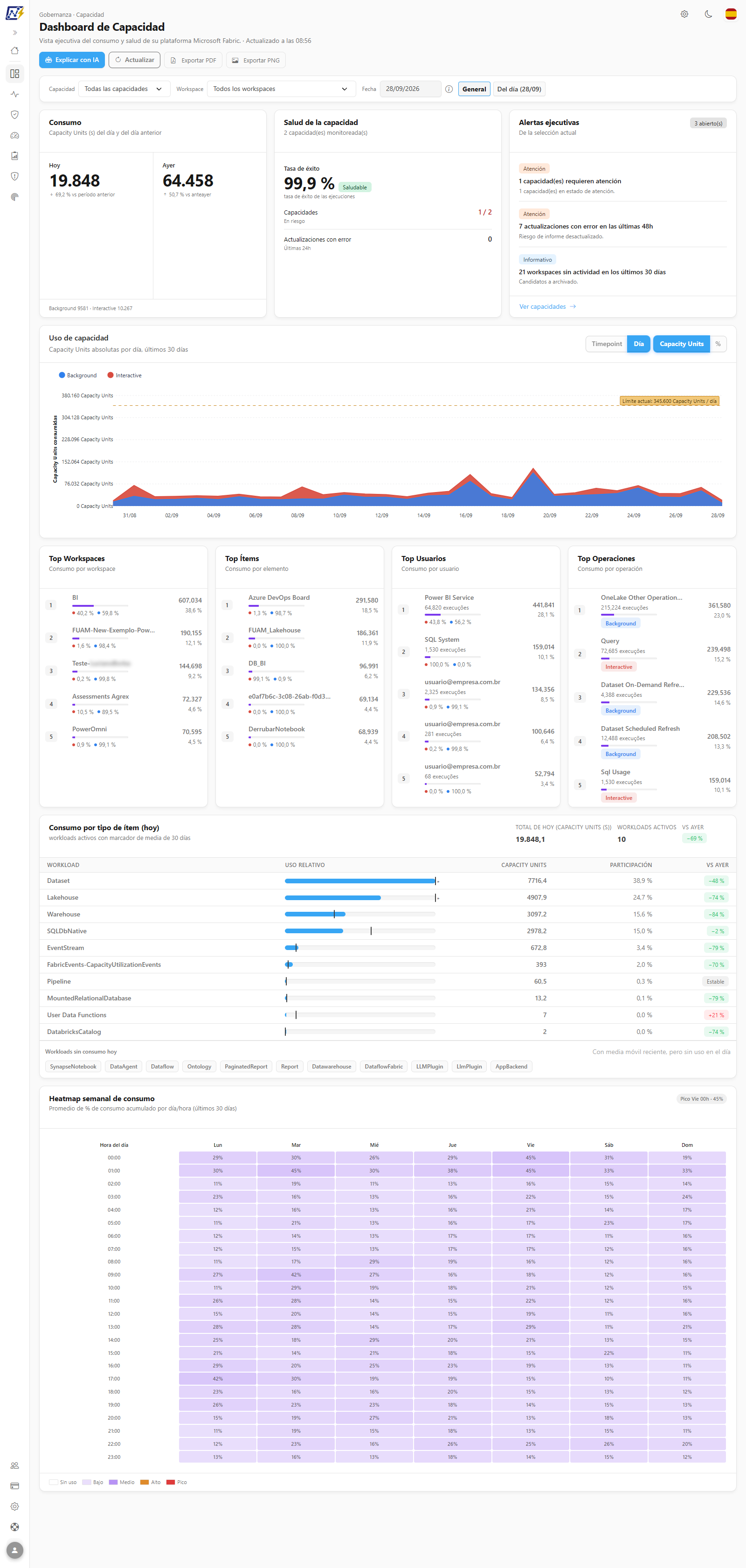
El **Dashboard de Capacidad** muestra, en una única página, cuánto están consumiendo las capacidades monitoreadas de Microsoft Fabric, cómo se distribuye ese consumo entre cargas **Interactive** y **Background**, quiénes son los mayores consumidores y si alguna capacidad está en riesgo. Desde el gráfico de uso es posible abrir las operaciones que se estaban ejecutando en un instante específico.

**Cómo acceder:** menú *Dashboards › Dashboard de Capacidad*. La misma pantalla también aparece en el dominio *Capacidades* del menú. Es visible para todos los perfiles de usuario; los números respetan el **alcance de workspaces** del usuario. El botón **Actualizar** es exclusivo de los administradores.

<figure><picture><source srcset="/files/JZNfz31SYlFGffGnZQh5" media="(prefers-color-scheme: dark)"><img src="https://4061945739-files.gitbook.io/~/files/v0/b/gitbook-x-prod.appspot.com/o/spaces%2FHiNRgoZ8eJ4rcnrLAoso%2Fuploads%2Fgit-blob-28e225cadbbcb73ac4328f9e5c25e7256f3bdc0b%2Fpm-dashboards-capacidade-es.png?alt=media" alt="Dashboard de Capacidad con tarjetas de consumo y salud, alertas ejecutivas y gráfico de uso"></picture><figcaption><p>Dashboard de Capacidad</p></figcaption></figure>

## Para qué sirve

* **Diagnosticar lentitud y throttling:** descubrir si el pico de las 9 h vino de consultas de informes (Interactive) o de actualizaciones y pipelines programados (Background).
* **Hacer seguimiento del día:** comparar el consumo de hoy con el de ayer y ver si hay un pico por encima del promedio de la semana.
* **Encontrar a los mayores consumidores:** workspaces, elementos, usuarios y operaciones que más Capacity Units gastan.
* **Respaldar decisiones de SKU:** comparar la curva de uso con el límite de la capacidad antes de hacer upscale, downscale o redistribuir workloads.

La página está organizada de arriba abajo: encabezado con las acciones, barra de filtros, las tarjetas **Consumo**, **Salud de la capacidad** y **Alertas ejecutivas**, el gráfico **Uso de capacidad**, los cuatro rankings, **Consumo por tipo de ítem (hoy)** y el **Heatmap semanal de consumo**.

## Funcionalidades

### Encabezado y hora de los datos

**Qué es:** el título de la pantalla con el subtítulo "Vista ejecutiva del consumo y salud de su plataforma Microsoft Fabric." seguido de **Actualizado a las** *hh:mm*, y la fila de botones **Explicar con IA**, **Actualizar** (solo administradores), **Exportar PDF** y **Exportar PNG**.

**Para qué sirve:** saber de cuándo son los números mostrados y acceder a las acciones de la pantalla.

<figure><picture><source srcset="/files/pGjJjgex6jnvmBlgW6cf" media="(prefers-color-scheme: dark)"><img src="https://4061945739-files.gitbook.io/~/files/v0/b/gitbook-x-prod.appspot.com/o/spaces%2FHiNRgoZ8eJ4rcnrLAoso%2Fuploads%2Fgit-blob-db08fbb1812c5809d8e8b6dd772ab5c8d895d8df%2Fpm-dashboards-capacidade-cabecalho-es.png?alt=media" alt="Encabezado del Dashboard de Capacidad con Actualizado a las y los botones Explicar con IA, Actualizar, Exportar PDF y Exportar PNG"></picture><figcaption><p>Encabezado con la hora de los datos y las acciones</p></figcaption></figure>

**Cómo funciona:** **Actualizado a las** es la hora en que se generó el resultado mostrado. Para mantener la pantalla rápida, el resultado de cada combinación de filtros se reutiliza durante hasta **60 segundos**; por eso, justo después de una recolección, los números pueden tardar hasta un minuto en cambiar.

### Explicar con IA

**Qué es:** el botón **Explicar con IA**, que genera un análisis textual del consumo del rango actual (los mismos filtros de la pantalla) y lo muestra en el panel **Análisis por IA**, encima de las tarjetas.

**Para qué sirve:** obtener una lectura interpretada de los números (qué cambió, dónde está el pico, qué investigar) para quien no quiere leer cada gráfico.

**Cómo usar:**

1. Aplique los filtros del rango que desea analizar.
2. Haga clic en **Explicar con IA**. Mientras se genera el análisis, el botón muestra **Analizando…**. Si el botón está deshabilitado, pase el mouse sobre él para ver el motivo (por ejemplo, IA no configurada o límite de gasto alcanzado).
3. Lea el texto en el panel **Análisis por IA**. El aviso del panel recuerda que el contenido lo genera la IA a partir de la telemetría del rango: verifique los números antes de actuar. Cierre el panel cuando ya no lo necesite.

**Cómo funciona:** usa el proveedor configurado en *Configuración › IA* y respeta el límite mensual de gasto en IA. El botón solo está disponible con datos cargados y al menos una capacidad monitoreada.

### Actualizar (solo administradores)

**Qué es:** el botón **Actualizar**, que programa inmediatamente las recolecciones de capacidades, de consumo de las capacidades y de métricas de operaciones por elemento.

**Para qué sirve:** traer datos más recientes sin esperar el siguiente ciclo automático de recolección, por ejemplo durante la investigación de un pico.

**Cómo usar:**

1. Haga clic en **Actualizar** en el encabezado. El botón muestra **Actualizando...** y el mensaje *"Actualización programada. Los datos se actualizarán en breve."* confirma la programación.
2. La pantalla se recarga algunos segundos después. Las recolecciones se ejecutan en segundo plano; espere algunos minutos y revise la hora en **Actualizado a las**.

**Cómo funciona:** el botón solo aparece para el perfil **Administrador**. Programa las recolecciones; los datos nuevos aparecen en cuanto terminan, lo que depende de la Capacity Metrics App.

### Exportar PDF y Exportar PNG

**Qué es:** los botones **Exportar PDF** y **Exportar PNG**, que guardan la página completa en un archivo.

**Para qué sirve:** adjuntar la imagen del consumo a un informe, correo o presentación.

**Cómo usar:**

1. Aplique los filtros deseados.
2. Haga clic en **Exportar PDF** o **Exportar PNG**. Mientras se genera el archivo, el botón muestra **Exportando…**. El navegador descarga el archivo `dashboard-capacidade-AAAA-MM-DD`.

**Cómo funciona:** se guarda la página completa, incluido el encabezado con la hora de **Actualizado a las**; los botones de acción no aparecen en el archivo.

### Filtros

**Qué es:** la barra con los filtros **Capacidad**, **Workspace** y **Período**.

**Para qué sirve:** analizar una capacidad o un workspace específico y elegir la ventana de tiempo de los gráficos, rankings y análisis.

<figure><picture><source srcset="/files/GxFVayGzueJFZeQpfqsM" media="(prefers-color-scheme: dark)"><img src="https://4061945739-files.gitbook.io/~/files/v0/b/gitbook-x-prod.appspot.com/o/spaces%2FHiNRgoZ8eJ4rcnrLAoso%2Fuploads%2Fgit-blob-eaa1b8353b518e899393e7492b0aca5e4735de78%2Fpm-dashboards-capacidade-filtros-es.png?alt=media" alt="Barra de filtros con Capacidad, Workspace y Período"></picture><figcaption><p>Barra de filtros</p></figcaption></figure>

| Filtro        | Descripción                                                                                                                                                                                                                                                                      |
| ------------- | -------------------------------------------------------------------------------------------------------------------------------------------------------------------------------------------------------------------------------------------------------------------------------- |
| **Capacidad** | *Todas las capacidades* o una capacidad específica. La lista contiene solo las capacidades con **monitoreo activo** en la organización.                                                                                                                                          |
| **Workspace** | *Todos los workspaces* o un workspace específico. Con un workspace seleccionado, algunos componentes quedan no disponibles (vea abajo).                                                                                                                                          |
| **Período**   | **Hoy**, **Ayer**, **Últimos 7, 14, 30 (predeterminado), 60, 90 o 180 días** o **Personalizado** (**Desde** y **Hasta**). Es un **único filtro** para la pantalla: gobierna el gráfico de uso, los rankings, las tarjetas de análisis, el consumo por tipo de ítem y el heatmap. |

**Cómo usar:**

{% stepper %}
{% step %}

### Elija la capacidad

En **Capacidad**, mantenga **Todas las capacidades** o seleccione una capacidad monitoreada. Seleccionar una capacidad habilita la granularidad **Timepoint** del gráfico (en un período de un solo día).
{% endstep %}

{% step %}

### Elija el workspace (opcional)

En **Workspace**, seleccione un workspace para ver solo su consumo. Con un workspace seleccionado, **Timepoint**, **Capacidades: En riesgo**, **Top Workspaces** y el heatmap quedan no disponibles (*"No disponible con el filtro de workspace activo"*).
{% endstep %}

{% step %}

### Elija el período

En **Período**, elija el recorte. Las tarjetas **Consumo** y **Salud de la capacidad** y las alertas ejecutivas **no cambian**: muestran siempre hoy.
{% endstep %}
{% endstepper %}

{% hint style="info" %}
El día de referencia y los botones **General** / **Del día** dejaron de existir: el **Período** los reemplazó. Consumo, salud y alertas reflejan siempre el estado de hoy; el ícono de información junto al filtro recuerda esta regla.
{% endhint %}

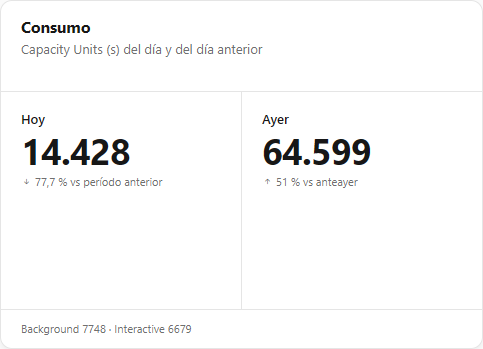
### Tarjeta Consumo

**Qué es:** la tarjeta **Consumo** (*Capacity Units (s) del día y del día anterior*).

**Para qué sirve:** ver de un vistazo si el día está consumiendo más o menos que el anterior y cuánto de eso es carga interactiva.

<figure><picture><source srcset="/files/K4DxAV4iCoRnIb2dAfTV" media="(prefers-color-scheme: dark)"><img src="https://4061945739-files.gitbook.io/~/files/v0/b/gitbook-x-prod.appspot.com/o/spaces%2FHiNRgoZ8eJ4rcnrLAoso%2Fuploads%2Fgit-blob-1d140bc7bd343aea4cf83d372656c3877b406a4d%2Fpm-dashboards-capacidade-consumo-es.png?alt=media" alt="Tarjeta Consumo con Hoy, Ayer, variaciones y composición Background e Interactive"></picture><figcaption><p>Tarjeta Consumo</p></figcaption></figure>

| Valor                            | Cálculo                                                                                                                     |
| -------------------------------- | --------------------------------------------------------------------------------------------------------------------------- |
| **Hoy**                          | Suma de las Capacity Units (s) de todas las operaciones de hoy, con la variación porcentual **vs período anterior** (ayer). |
| **Ayer**                         | Suma del día anterior, con la variación **vs anteayer**.                                                                    |
| **Pie Background / Interactive** | Composición del consumo de hoy entre operaciones en segundo plano e interactivas.                                           |

**Cómo funciona:** las variaciones se muestran en color neutro (la flecha indica la dirección): más consumo no siempre es malo, puede significar más uso del producto.

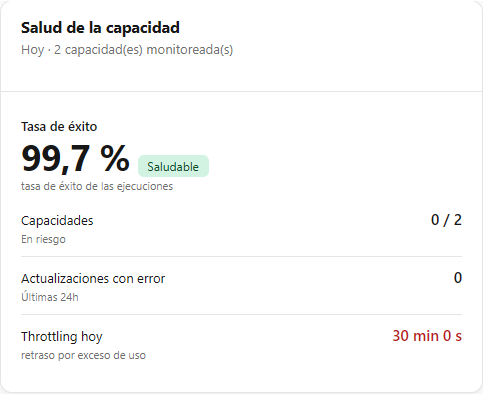
### Tarjeta Salud de la capacidad

**Qué es:** la tarjeta **Salud de la capacidad**, cuyo subtítulo informa cuántas capacidades están monitoreadas.

**Para qué sirve:** saber si las ejecuciones están fallando y si alguna capacidad está cerca del límite.

<figure><picture><source srcset="/files/WEA0yFwAXfB8RBatvWAi" media="(prefers-color-scheme: dark)"><img src="https://4061945739-files.gitbook.io/~/files/v0/b/gitbook-x-prod.appspot.com/o/spaces%2FHiNRgoZ8eJ4rcnrLAoso%2Fuploads%2Fgit-blob-d1913607bcac698c435ff8d5fe7588bbeb40f1ba%2Fpm-dashboards-capacidade-saude-es.png?alt=media" alt="Tarjeta Salud de la capacidad con Tasa de éxito, Capacidades en riesgo y Actualizaciones con error"></picture><figcaption><p>Tarjeta Salud de la capacidad</p></figcaption></figure>

| Valor                                            | Cálculo                                                                                                                                                                                                             |
| ------------------------------------------------ | ------------------------------------------------------------------------------------------------------------------------------------------------------------------------------------------------------------------- |
| **Tasa de éxito**                                | Porcentaje de operaciones del día con estado *Success* sobre el total de operaciones con estado informado. La insignia de la tarjeta es **Saludable** (≥ 95%), **Atención** (≥ 80%) o **Crítico** (< 80%).          |
| **Capacidades: En riesgo**                       | Cantidad de capacidades cuya **última medición** de uso acumulado de Capacity Units está en el **80% o más**, sobre el total de capacidades monitoreadas. No disponible con el filtro de workspace.                 |
| **Actualizaciones con error: Últimas 24h**       | Número de ejecuciones de actualización (actualización de modelo semántico programada o a petición, ejecuciones de pipeline y ejecuciones programadas de notebook) que terminaron con error en las últimas 24 horas. |
| **Throttling hoy** (*retraso por exceso de uso*) | Tiempo total que Fabric retrasó operaciones hoy porque la capacidad superó el límite (contador oficial de Capacity Metrics App), en segundos, minutos u horas.                                                      |

**Capacidades: En riesgo**, **Actualizaciones con error** y **Throttling hoy** se ponen en rojo cuando son mayores que cero. Con el filtro de workspace, **Capacidades: En riesgo** muestra un guion y el mensaje de indisponibilidad en lugar del número.

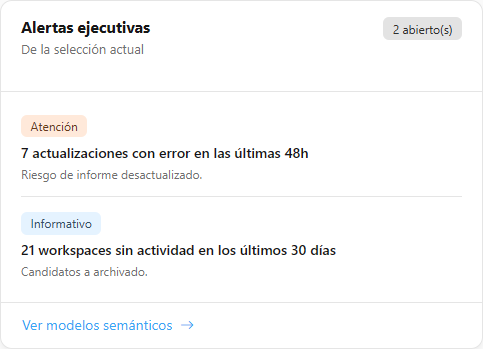
### Alertas ejecutivas

**Qué es:** la tarjeta **Alertas ejecutivas** (*De la selección actual*), con las alertas calculadas sobre los filtros aplicados. Cada alerta tiene una insignia de severidad (**Crítico**, **Atención** o **Informativo**), un título y una frase de contexto; la insignia en el título de la tarjeta muestra cuántas están abiertas ("*N* abierto(s)").

**Para qué sirve:** saber, sin leer los gráficos, si hay algo que requiera acción hoy.

<figure><picture><source srcset="/files/QR1HD92bTYBGk8OpinC6" media="(prefers-color-scheme: dark)"><img src="https://4061945739-files.gitbook.io/~/files/v0/b/gitbook-x-prod.appspot.com/o/spaces%2FHiNRgoZ8eJ4rcnrLAoso%2Fuploads%2Fgit-blob-8b1dd02996d5cd43f676a53e7213ea4b999e5fae%2Fpm-dashboards-capacidade-alertas-es.png?alt=media" alt="Tarjeta Alertas ejecutivas con alertas e insignias de severidad"></picture><figcaption><p>Tarjeta Alertas ejecutivas</p></figcaption></figure>

| Alerta                                                            | Cuándo aparece                                                                                  | Severidad                                             | Destino                                       |
| ----------------------------------------------------------------- | ----------------------------------------------------------------------------------------------- | ----------------------------------------------------- | --------------------------------------------- |
| **{n} capacidad(es) requieren atención**                          | Hay capacidades en estado degradado o no saludable en el monitoreo de capacidades.              | Crítico si hay al menos una crítica; si no, Atención. | **Ver capacidades** (Monitoreo › Capacidades) |
| **{n} actualizaciones con error en las últimas 48h**              | 5 o más actualizaciones de modelos semánticos con error en las últimas 48 h.                    | Crítico a partir de 20; Atención de 5 a 19.           | **Ver modelos semánticos**                    |
| **El consumo de hoy está {x}% por encima del promedio de 7 días** | Consumo de hoy mayor que **1,5 ×** el promedio diario de los 7 días anteriores.                 | Atención                                              | Ninguno                                       |
| **{n} workspaces sin actividad en los últimos 30 días**           | 10 o más workspaces sin ninguna operación registrada en las capacidades en los últimos 30 días. | Informativo                                           | **Ver workspaces** (Gobernanza › Workspaces)  |

**Cómo usar:**

1. Lea el título y el contexto de cada alerta, empezando por las de insignia **Crítico**.
2. Haga clic en el enlace del pie de la tarjeta para investigar. La tarjeta muestra **un único enlace**, el de la alerta **más severa** que tiene destino (por ejemplo, **Ver modelos semánticos** cuando hay actualizaciones con error críticas).
3. Para las demás alertas, abra las pantallas correspondientes desde el menú.

**Cómo funciona:** cuando no hay alertas, la tarjeta muestra "Sin alertas en el período."

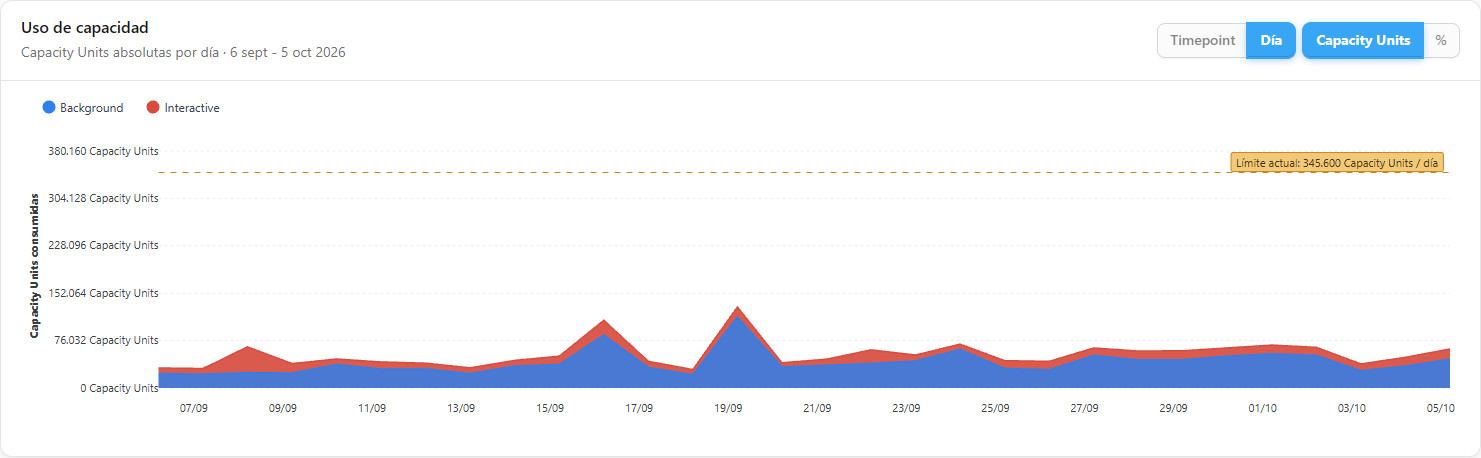
### Gráfico Uso de capacidad

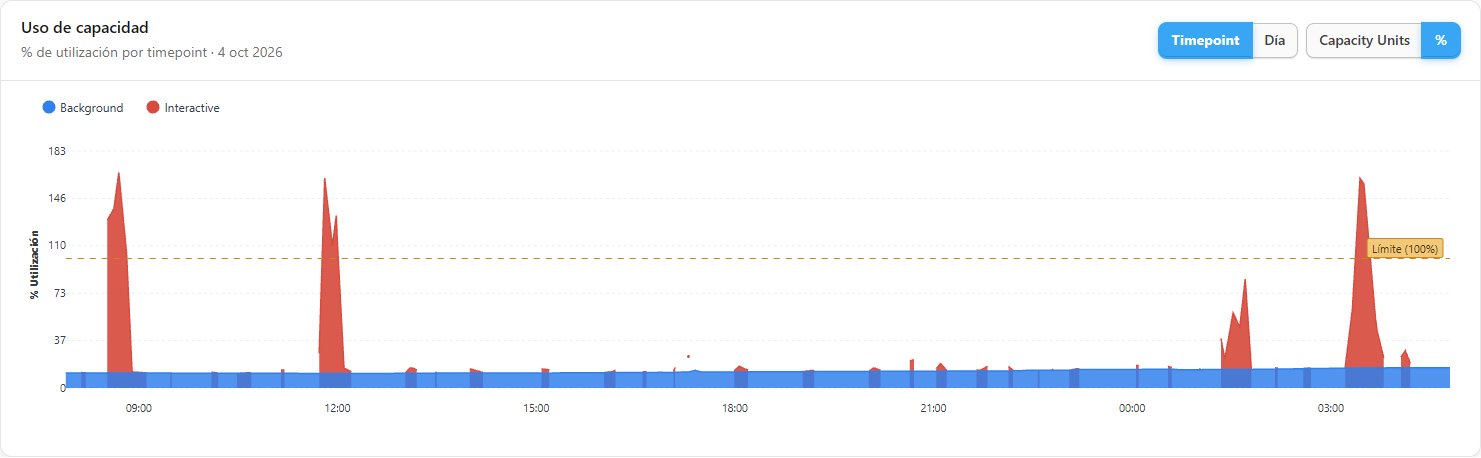
**Qué es:** gráfico de columnas apiladas **Background** (azul) e **Interactive** (rojo), con la línea de **límite** de la capacidad y los selectores **Granularidad** y **Unidad**.

**Para qué sirve:** ver la curva de consumo a lo largo del tiempo, compararla con el límite del SKU y localizar los picos.

<figure><picture><source srcset="/files/QbIUnl8HSXVz6bqf7hLr" media="(prefers-color-scheme: dark)"><img src="https://4061945739-files.gitbook.io/~/files/v0/b/gitbook-x-prod.appspot.com/o/spaces%2FHiNRgoZ8eJ4rcnrLAoso%2Fuploads%2Fgit-blob-198457a118e51e8cc22885f53c0b2d911ed8d389%2Fpm-dashboards-capacidade-uso-es.png?alt=media" alt="Gráfico Uso de capacidad con columnas Background e Interactive, línea de límite y los selectores Granularidad y Unidad"></picture><figcaption><p>Gráfico Uso de capacidad</p></figcaption></figure>

| Control          | Opciones                                                                                                                                                                                                                                                                                                                                                                                                                         |
| ---------------- | -------------------------------------------------------------------------------------------------------------------------------------------------------------------------------------------------------------------------------------------------------------------------------------------------------------------------------------------------------------------------------------------------------------------------------- |
| **Granularidad** | **Día** (predeterminado): totales diarios del período. **Timepoint**: muestras de 30 segundos de **un solo día**; exige una capacidad seleccionada, un período de un día (**Hoy**, **Ayer** o personalizado de un día) y no funciona con el filtro de workspace. Cuando la selección deja de permitir Timepoint (por ejemplo, al volver a *Todas las capacidades* o elegir un período mayor), la pantalla vuelve sola a **Día**. |
| **Unidad**       | **Capacity Units** (valores absolutos) o **%** (porcentaje de utilización de la capacidad; disponible solo en la granularidad Timepoint, porque es la medida de utilización que Fabric publica por timepoint).                                                                                                                                                                                                                   |

<figure><picture><source srcset="/files/wJRPGcHEonMsxaM27pw1" media="(prefers-color-scheme: dark)"><img src="https://4061945739-files.gitbook.io/~/files/v0/b/gitbook-x-prod.appspot.com/o/spaces%2FHiNRgoZ8eJ4rcnrLAoso%2Fuploads%2Fgit-blob-d503a3b6fe3577774baed7e9c1b6c03ccc3a326a%2Fpm-dashboards-capacidade-uso-timepoint-es.png?alt=media" alt="Gráfico Uso de capacidad con una capacidad seleccionada en la granularidad Timepoint y unidad porcentual"></picture><figcaption><p>Una capacidad en Timepoint, unidad %</p></figcaption></figure>

**Cómo usar:**

1. En **Granularidad**, elija **Timepoint** o **Día**. Si **Timepoint** está deshabilitado, pase el mouse sobre él para ver el motivo (seleccionar una capacidad, quitar el filtro de workspace o elegir un período de un día).
2. En **Unidad**, elija **Capacity Units** o **%** (el modo **%** requiere **Timepoint**).
3. Pase el mouse sobre una columna para ver el tooltip; haga clic en la columna para abrir las operaciones de ese punto (vea *Operaciones en el período*).

**Cómo funciona / reglas:**

* **Línea de límite:** se calcula a partir del SKU. Para una capacidad, es el límite del SKU (ej.: F64 = 64 Capacity Units por segundo, es decir, 64 × 30 por timepoint y 64 × 86.400 por día). Con *Todas las capacidades*, es la suma de los límites de las capacidades activas. Los SKUs **F** y **FTL** entran directamente; los SKUs **A** (Power BI Embedded, de A1 a A8), **EM**, **P** y **FT** entran por la equivalencia publicada por Microsoft con el SKU F (por ejemplo, A4 ≈ F64, A7 ≈ F512, A8 ≈ F1024, P1 ≈ F64). Cuando alguna equivalencia entra en el cálculo, la línea pasa a llamarse **Límite teórico (con equivalencias)** y el distintivo "El límite teórico incluye equivalencias: *SKU ≈ SKU F*" lista cuáles se usaron; la equivalencia sirve de referencia y no garantiza límites idénticos. Las capacidades **F0** (bajo demanda) no tienen límite de CU y quedan fuera de la línea. Los SKUs sin límite ni equivalencia conocida quedan fuera, con el distintivo "El límite cubre X de Y capacidades (los SKUs sin equivalencia conocida quedan fuera)"; si ninguna capacidad tiene límite, aparece "Límite no disponible para los SKUs de esta plataforma".
* **Tooltip:** muestra Background e Interactive facturables, uso acumulado, Capacity Units disponibles del SKU y % disponible; con varias capacidades, detalla cada una y el TOTAL.
* **Subtítulo:** describe la unidad y la granularidad y termina con el intervalo del período cargado.
* **Marcadores de automatización:** en la granularidad Timepoint, las pausas, reanudaciones y cambios de SKU ejecutados (gris) y los que fallaron (rojo) aparecen como líneas verticales rotuladas (*Pausa*, *Reanudación*, *SKU ↑*, *SKU ↓*, *... (falló)*). Vea la tarjeta **Automatización de capacidad**.
* Durante la recarga por cambio de período o granularidad, el gráfico muestra el estado de carga en lugar de números antiguos.
* Sin datos en el período, el gráfico muestra "Sin datos de uso de capacidad en el período."

### Operaciones en el período

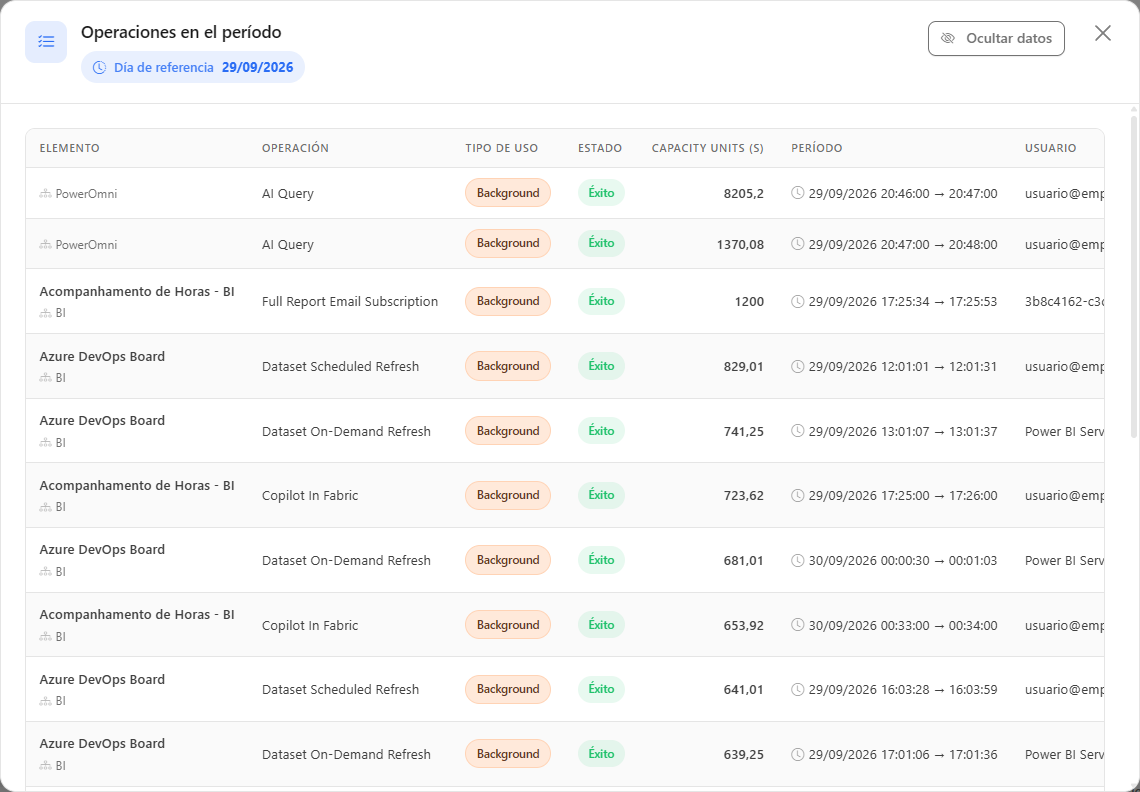
**Qué es:** el modal **Operaciones en el período**, que se abre al hacer clic en una columna del gráfico de uso. Muestra el **Instante de referencia** (Timepoint) o el **Día de referencia** (Día) y la lista paginada de operaciones relacionadas, ordenada por el mayor consumo.

**Para qué sirve:** descubrir exactamente qué informes, actualizaciones o notebooks causaron un pico.

<figure><picture><source srcset="/files/S4yKh7c0chnjBu0k7EEX" media="(prefers-color-scheme: dark)"><img src="https://4061945739-files.gitbook.io/~/files/v0/b/gitbook-x-prod.appspot.com/o/spaces%2FHiNRgoZ8eJ4rcnrLAoso%2Fuploads%2Fgit-blob-90c39d36483c9f3da1af49df864534233017a127%2Fpm-dashboards-capacidade-modal-operacoes-es.png?alt=media" alt="Modal Operaciones en el período con las columnas Elemento, Operación, Tipo de Uso, Estado, Capacity Units (s), Período y Usuario"></picture><figcaption><p>Modal Operaciones en el período</p></figcaption></figure>

| Columna                | Descripción                                                                              |
| ---------------------- | ---------------------------------------------------------------------------------------- |
| **Elemento**           | Nombre y tipo del elemento, con el workspace.                                            |
| **Operación**          | Nombre de la operación (ej.: actualización programada, consulta, ejecución de notebook). |
| **Tipo de Uso**        | Interactive o Background.                                                                |
| **Estado**             | Resultado de la operación.                                                               |
| **Capacity Units (s)** | Consumo de la operación.                                                                 |
| **Período**            | Inicio y fin de la operación.                                                            |
| **Usuario**            | Identidad que disparó la operación.                                                      |

**Cómo usar:**

{% stepper %}
{% step %}

### Seleccione la capacidad

Elija la capacidad en **Capacidad** y deje **Workspace** en **Todos los workspaces**.
{% endstep %}

{% step %}

### Ajuste el gráfico

En el gráfico **Uso de capacidad**, en **Granularidad**, elija **Timepoint** (muestras de 30 segundos) para un período de un día. Para ver los días del período, elija **Día**.
{% endstep %}

{% step %}

### Localice el pico

Encuentre la columna más alta y compárela con la línea de límite. Pase el mouse sobre la columna para ver Background, Interactive, uso acumulado y % disponible.
{% endstep %}

{% step %}

### Abra las operaciones

Haga clic en la columna. El modal **Operaciones en el período** se abre con las operaciones de ese punto, de la más cara a la más barata. Use la paginación para ver las demás y cierre el modal para volver al gráfico.
{% endstep %}
{% endstepper %}

**Cómo funciona / reglas:**

* **Granularidad Timepoint:** operaciones **interactivas** que estaban en ejecución en ese instante y operaciones de **background** iniciadas en las 24 horas anteriores (Fabric distribuye el costo de background a lo largo de 24 h, por eso todavía pesan en el instante en que se hizo clic).
* **Granularidad Día:** todas las operaciones del día.
* **Paginación:** 20 operaciones por página de forma predeterminada; el selector **Elementos por página** permite 10, 25, 50 o 100, y al cambiarlo se vuelve a la primera página.
* **Ocultar datos:** el botón **Ocultar datos** en el encabezado del modal (pasa a **Mostrar datos**) enmascara los e-mails de la columna **Usuario**. Es una comodidad para compartir la pantalla, no un control de acceso; la elección vale para todas las pantallas que tienen el botón.
* El modal respeta los filtros de capacidad y workspace de la pantalla. Sin operaciones, muestra "No se encontraron operaciones para este punto."

### Rankings de consumidores

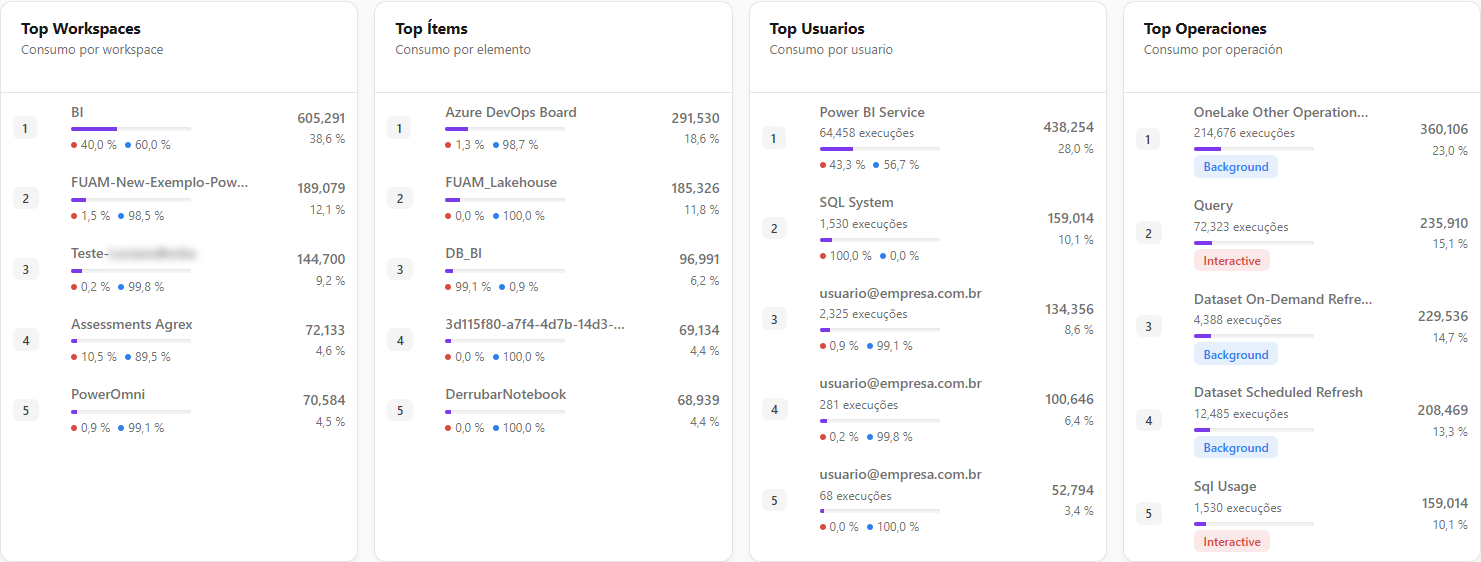
**Qué es:** cuatro tarjetas con los **5 mayores consumidores**: **Top Workspaces**, **Top Ítems**, **Top Usuarios** y **Top Operaciones**. Cada fila muestra el consumo en Capacity Units (s), la participación en el total del alcance y una barra proporcional.

**Para qué sirve:** encontrar rápidamente dónde optimizar: el workspace que más gasta, el elemento más caro, el usuario más pesado y el tipo de operación dominante.

<figure><picture><source srcset="/files/RbzZI2nKD8zDhDv2iDrA" media="(prefers-color-scheme: dark)"><img src="https://4061945739-files.gitbook.io/~/files/v0/b/gitbook-x-prod.appspot.com/o/spaces%2FHiNRgoZ8eJ4rcnrLAoso%2Fuploads%2Fgit-blob-019dc75bc21ecb5742a61e8426c06028e29e1387%2Fpm-dashboards-capacidade-rankings-es.png?alt=media" alt="Tarjetas Top Workspaces, Top Ítems, Top Usuarios y Top Operaciones"></picture><figcaption><p>Rankings de consumidores</p></figcaption></figure>

| Ranking             | Observación                                                                                                                            |
| ------------------- | -------------------------------------------------------------------------------------------------------------------------------------- |
| **Top Workspaces**  | Consumo por workspace. No disponible con el filtro de workspace.                                                                       |
| **Top Ítems**       | Consumo por elemento.                                                                                                                  |
| **Top Usuarios**    | Consumo por usuario, con el número de ejecuciones.                                                                                     |
| **Top Operaciones** | Consumo por tipo de operación, con el número de ejecuciones y una insignia con el tipo de uso predominante (Interactive o Background). |

**Cómo usar:** en **Top Workspaces**, **Top Ítems** y **Top Usuarios**, pase el mouse sobre la línea de porcentajes debajo de la barra para ver la división Interactivo × Background. Pase el mouse sobre un nombre truncado para leerlo completo. El período de los rankings es el **Período** elegido en los filtros.

**Cómo funciona:** la participación se calcula sobre el total del alcance (capacidad/workspace filtrados) del **período seleccionado**. Sin datos, la tarjeta muestra "Sin datos en el período."

### Consumo por tipo de ítem

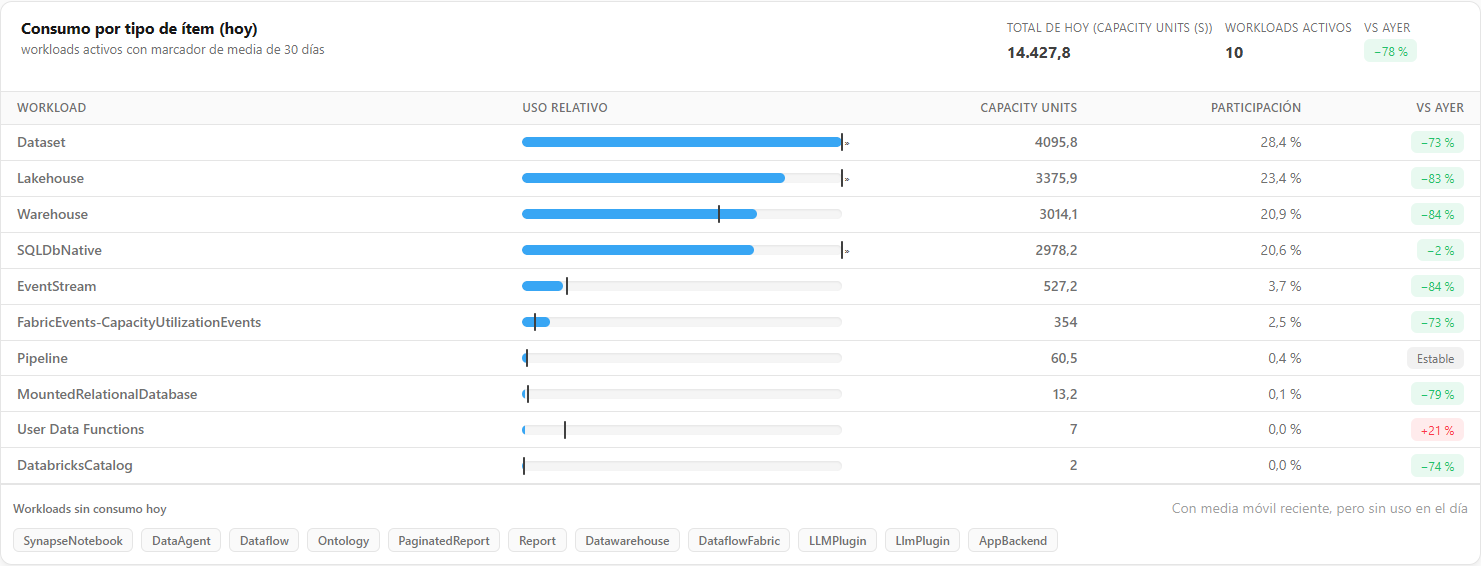
**Qué es:** la tarjeta **Consumo por tipo de ítem**, que lista los **workloads** (tipos de ítem: modelo semántico, notebook, pipeline, lakehouse, etc.) con el consumo del **período seleccionado frente al período anterior**.

**Para qué sirve:** percibir qué tipo de carga está pesando y si subió o bajó respecto del período anterior.

<figure><picture><source srcset="/files/l0K65Ku5W52DHENHHtgM" media="(prefers-color-scheme: dark)"><img src="https://4061945739-files.gitbook.io/~/files/v0/b/gitbook-x-prod.appspot.com/o/spaces%2FHiNRgoZ8eJ4rcnrLAoso%2Fuploads%2Fgit-blob-9ebb72e038ca05416a30e74e7d0d5b2157a32286%2Fpm-dashboards-capacidade-tipo-item-es.png?alt=media" alt="Tarjeta Consumo por tipo de ítem con las columnas Workload, Uso relativo, Período, Período anterior, Participación y Variación"></picture><figcaption><p>Consumo por tipo de ítem</p></figcaption></figure>

| Columna                            | Descripción                                                                                                  |
| ---------------------------------- | ------------------------------------------------------------------------------------------------------------ |
| **Workload**                       | Tipo de ítem.                                                                                                |
| **Uso relativo**                   | Barra proporcional al consumo del período, con un marcador del **período anterior**.                         |
| **Período** / **Período anterior** | Capacity Units (s) en cada uno.                                                                              |
| **Participación**                  | Participación en el consumo total del período.                                                               |
| **Variación**                      | Variación frente al período anterior (**Nuevo** cuando no hubo consumo antes, **Estable** cuando no cambió). |

**Cómo usar:** pase el mouse sobre la barra de **Uso relativo** para ver los dos consumos y la diferencia. Cuando el período anterior es mayor que el mayor consumo del período, el marcador queda fijado al final del rango.

**Cómo funciona:** la tarjeta muestra **Total del período**, **Período anterior** y **Workloads activos**, además de la sección **Workloads sin consumo en el período** (consumieron en el período anterior, pero no en el seleccionado). Si el período incluye hoy (un día aún incompleto) y el anterior solo tiene días completos, la pantalla avisa que la comparación tiende a parecer una caída.

### Heatmap semanal de consumo

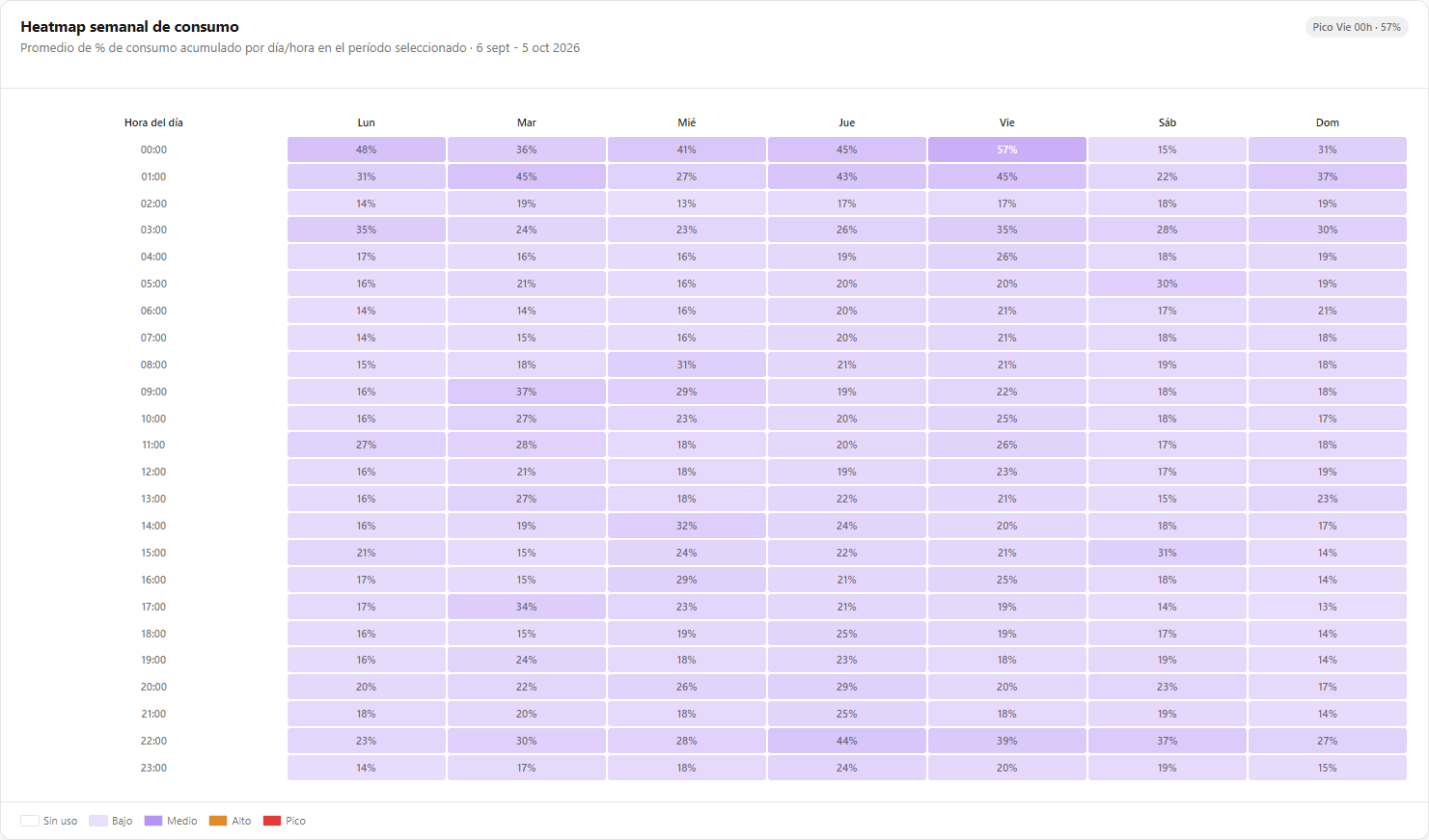
**Qué es:** cuadrícula día de la semana × hora del día con el **promedio del % de consumo acumulado** de las capacidades en el **período seleccionado** (el subtítulo muestra el intervalo), en la zona horaria de la organización. La escala va de **Sin uso** a **Pico** (**Bajo**, **Medio**, **Alto**), y el destacado indica la hora pico (ej.: "Pico Lun 09h · 87%").

**Para qué sirve:** elegir ventanas de actualización fuera de los horarios de mayor uso.

<figure><picture><source srcset="/files/YWyqRYlSxtziuHN9j2BO" media="(prefers-color-scheme: dark)"><img src="https://4061945739-files.gitbook.io/~/files/v0/b/gitbook-x-prod.appspot.com/o/spaces%2FHiNRgoZ8eJ4rcnrLAoso%2Fuploads%2Fgit-blob-d600f0ced5d3dd7b0f070cf93f76b9b7f837394b%2Fpm-dashboards-capacidade-heatmap-es.png?alt=media" alt="Heatmap semanal de consumo por día de la semana y hora del día con la leyenda de escala"></picture><figcaption><p>Heatmap semanal de consumo</p></figcaption></figure>

**Cómo usar:**

1. Con **Workspace** en **Todos los workspaces**, desplácese hasta el **Heatmap semanal de consumo** (con el filtro de workspace, queda no disponible).
2. Use la leyenda de la escala para localizar las celdas en las franjas **Sin uso** o **Bajo** en el día de la semana y la hora deseados. El destacado *"Pico {día} {hora} · {valor}%"* indica la hora de mayor uso, que debe evitarse.
3. Reprograme las actualizaciones pesadas para las franjas de menor uso (en el portal de Fabric/Power BI) y siga el efecto en los días siguientes.

### Tarjetas de análisis

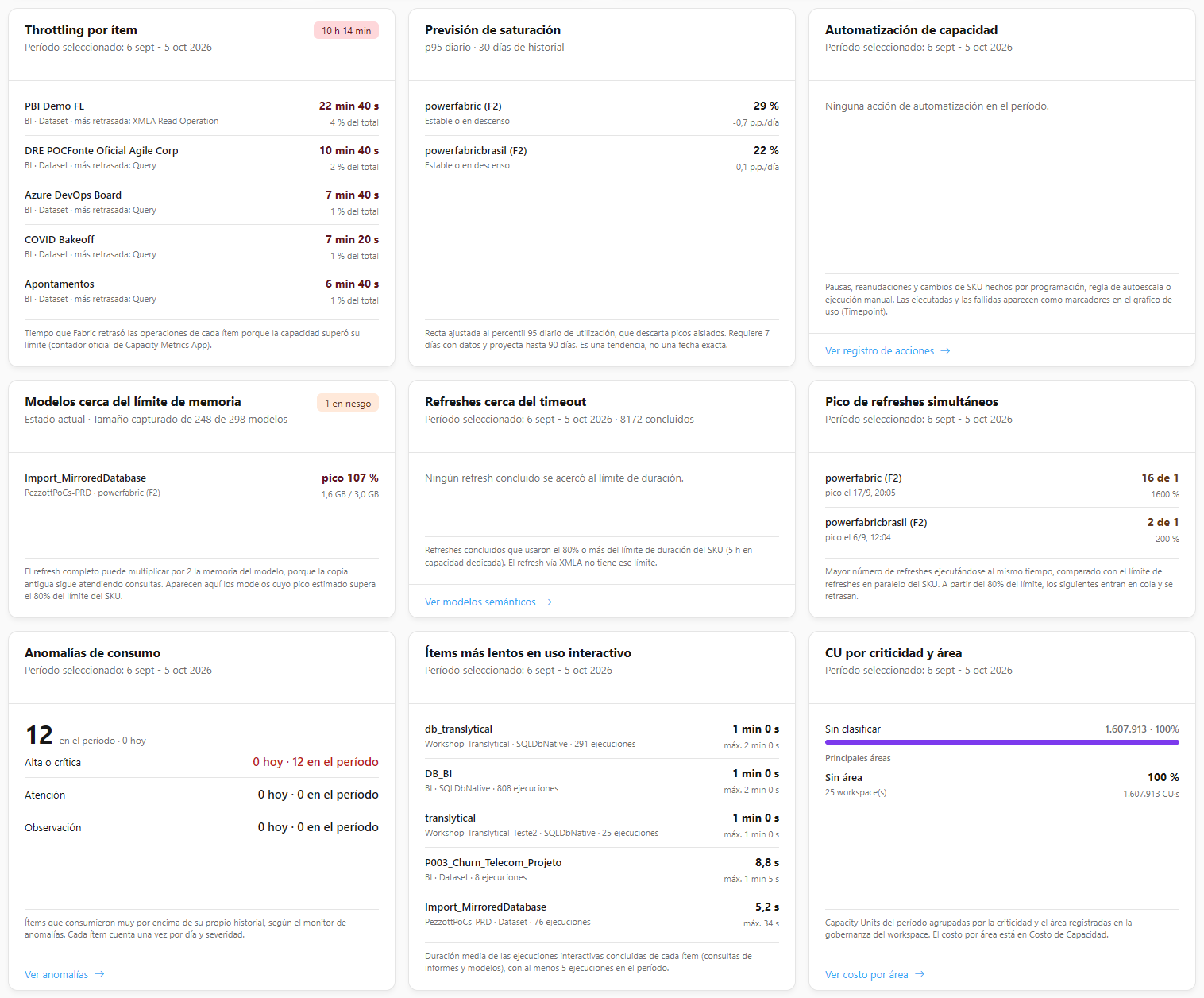
**Qué es:** nueve tarjetas después de los rankings, en tres franjas, con carga propia (si una falla, el resto de la pantalla sigue funcionando). Todas respetan la **Capacidad** elegida y, salvo **Modelos cerca del límite de memoria** (estado actual), el **Período**. **Previsión de saturación**, **Automatización de capacidad** y **Pico de refreshes simultáneos** no están disponibles con el filtro de workspace, porque se miden por capacidad.

**Para qué sirve:** anticipar problemas de capacidad y encontrar lo que más pesa, sin abrir varias pantallas.

<figure><picture><source srcset="/files/buBhLdD3JIzVwFdDGOTj" media="(prefers-color-scheme: dark)"><img src="https://4061945739-files.gitbook.io/~/files/v0/b/gitbook-x-prod.appspot.com/o/spaces%2FHiNRgoZ8eJ4rcnrLAoso%2Fuploads%2Fgit-blob-3be2b7769581832ce93ea489e9587e06a4430a21%2Fpm-dashboards-capacidade-cartoes-analise-es.png?alt=media" alt="Nueve tarjetas de análisis: throttling, previsión de saturación, automatización, modelos cerca del límite de memoria, refreshes cerca del timeout, pico de refreshes simultáneos, anomalías, ítems más lentos y CU por criticidad"></picture><figcaption><p>Tarjetas de análisis</p></figcaption></figure>

| Franja                 | Tarjeta                                 | Qué muestra                                                                                                                                                                                                                                                                                                                                                                                                                                                                                                                                           |
| ---------------------- | --------------------------------------- | ----------------------------------------------------------------------------------------------------------------------------------------------------------------------------------------------------------------------------------------------------------------------------------------------------------------------------------------------------------------------------------------------------------------------------------------------------------------------------------------------------------------------------------------------------- |
| Riesgo de la capacidad | **Throttling por ítem**                 | Los ítems cuyas operaciones más se retrasaron porque la capacidad superó el límite (contador oficial de Capacity Metrics App), con tiempo de retraso, participación en el total y la operación más retrasada. El distintivo de la tarjeta muestra el retraso total. Si las métricas de la selección aún no traen el contador, la tarjeta lo avisa en lugar de decir que no hubo throttling                                                                                                                                                            |
|                        | **Previsión de saturación**             | Para cada capacidad (hasta 5 filas, la más urgente primero), una recta ajustada al percentil 95 diario de utilización de los últimos 28 días: *Llega al 100% en N días (fecha)*, *En alza, sin llegar al 100% en 90 días*, *Estable o en descenso*, *La tendencia ya está en 100% o más*, *Datos insuficientes: X de 7 días* o *Fuera de la previsión (trial o Premium Per User)*. Muestra el último percentil 95 y la tendencia en puntos porcentuales por día. Es una tendencia, no una fecha exacta. No disponible con el filtro de workspace      |
|                        | **Automatización de capacidad**         | Tabla con **Hoy** y **En el período** para pausas, reanudaciones, aumentos de SKU, reducciones de SKU, omitidas (la capacidad ya estaba en el estado pedido) y fallos, hechos por programación, regla de autoescala o ejecución manual. El distintivo muestra los fallos. Las acciones aparecen como marcadores en el gráfico de uso (Timepoint). El enlace **Ver registro de acciones** solo aparece para administradores. No disponible con el filtro de workspace                                                                                  |
| Modelos y refresh      | **Modelos cerca del límite de memoria** | Modelos cuyo pico estimado de refresh completo (tamaño capturado del modelo multiplicado por 2, porque la copia antigua sigue atendiendo consultas) supera el 80% del límite de memoria por modelo del SKU; el valor se pone en rojo desde el 100%. Cada fila muestra el pico en % y el tamaño sobre el límite en GB. El subtítulo informa la cobertura (*Tamaño capturado de X de Y modelos*) y una nota avisa cuando hay capacidades sin límite de memoria publicado. Es la única tarjeta que **no** sigue el Período: muestra el **Estado actual** |
|                        | **Refreshes cerca del timeout**         | Refreshes concluidos que usaron el 80% o más del límite de duración del SKU (5 h en capacidad dedicada; el refresh vía XMLA no tiene ese límite), con duración y % del límite (rojo desde el 100%) y el enlace **Ver modelos semánticos**                                                                                                                                                                                                                                                                                                             |
|                        | **Pico de refreshes simultáneos**       | Por capacidad (hasta 5 filas), el mayor número de refreshes al mismo tiempo contra el límite de refreshes en paralelo del SKU y la hora del pico; a partir del 80% del límite, los siguientes entran en cola y se retrasan (fila en ámbar). Cuando el volumen supera el tope de lectura, el pico mostrado es un mínimo. No disponible con el filtro de workspace                                                                                                                                                                                      |
| Uso                    | **Anomalías de consumo**                | Total de ítems que consumieron muy por encima de su propio historial en el período (y cuántos hoy), por severidad (**Alta o crítica**, **Atención**, **Observación**), con el enlace **Ver anomalías**                                                                                                                                                                                                                                                                                                                                                |
|                        | **Ítems más lentos en uso interactivo** | Los 5 ítems con mayor duración media de las ejecuciones interactivas concluidas (consultas de informes y modelos), con la duración máxima, exigiendo al menos 5 ejecuciones en el período                                                                                                                                                                                                                                                                                                                                                             |
|                        | **CU por criticidad y área**            | Barra con las Capacity Units del período por criticidad del workspace (**Crítica**, **Alta**, **Media**, **Baja**, **Sin clasificar**) y las **Principales áreas** (hasta 5, con participación, Capacity Units y número de workspaces; *Sin área* agrupa los no registrados), a partir de la gobernanza del workspace, con el enlace **Ver costo por área**                                                                                                                                                                                           |

**Cómo funciona:** cada tarjeta tiene una frase al pie que explica el cálculo y los umbrales, e informa cuando no hay datos (por ejemplo, *Ningún ítem sufrió throttling en el período*). Si una tarjeta falla, muestra *No fue posible cargar esta tarjeta.* y las demás siguen funcionando. El botón **Actualizar** recarga las tarjetas.

### Estados sin datos

**Qué es:** los avisos que sustituyen a las tarjetas cuando no hay nada que mostrar.

**Para qué sirve:** entender por qué la pantalla está vacía y qué hacer.

**Cómo usar:**

1. Si la pantalla muestra **Ninguna capacidad con monitoreo activo**, un **Administrador** hace clic en **Configurar monitoreo de capacidad**, activa las capacidades deseadas y espera la siguiente recolección (cada 5 minutos). Los demás usuarios ven la indicación de pedírselo a un administrador. Vea [Activar el monitoreo de capacidad](/es/power-monitor/monitoramento/capacidades/ativar-monitoramento-de-capacidade.md).
2. Si aparece "No se pudo cargar el dashboard.", haga clic en **Reintentar**.

## Reglas y comportamiento

* **Solo capacidades monitoreadas:** la pantalla considera solo las capacidades con monitoreo activo. Sin ninguna, la barra de filtros y las tarjetas dan paso al aviso **Ninguna capacidad con monitoreo activo**.
* **Origen de los datos:** las métricas de consumo y de operaciones provienen de la **Microsoft Fabric Capacity Metrics App** configurada para la organización (vea [Activar el monitoreo de capacidad](/es/power-monitor/monitoramento/capacidades/ativar-monitoramento-de-capacidade.md)). La salud y las alertas de capacidad provienen del monitoreo de capacidades; los errores de 48 h, del historial de actualizaciones de modelos semánticos.
* **Zona horaria:** "hoy", "ayer" y los días del gráfico son días de la **zona horaria de la organización**.
* **Caché:** el resultado de cada combinación de filtros se reutiliza durante hasta **60 segundos**.
* **Filtro de workspace:** el consumo por timepoint y el uso porcentual se miden por capacidad y no pueden dividirse por workspace. Con un workspace seleccionado, la granularidad Timepoint, las capacidades en riesgo, el ranking de workspaces y el heatmap quedan no disponibles.

## Preguntas frecuentes

<details>

<summary>¿Por qué la opción Timepoint está deshabilitada?</summary>

Timepoint es la muestra de 30 segundos de **una** capacidad. Seleccione una capacidad específica y quite el filtro de workspace.

</details>

<details>

<summary>¿Por qué no aparece la línea de límite?</summary>

El límite solo se calcula para SKUs F y FTL. Las capacidades Premium (P) o Embedded (A) no muestran el límite.

</details>

<details>

<summary>Hice clic en Actualizar y los números no cambiaron.</summary>

El botón solo programa las recolecciones. Se ejecutan en segundo plano y dependen de la Capacity Metrics App; espere algunos minutos y recargue la página.

</details>

<details>

<summary>La capacidad que quiero no aparece en el filtro.</summary>

Solo aparecen las capacidades con monitoreo activo. Pida a un administrador que la active en *Configuración › Monitoreo*.

</details>

<details>

<summary>Hay dos alertas con destino, pero la tarjeta solo muestra un enlace.</summary>

Es intencional: el pie lleva a la alerta **más severa** que tiene destino. Para investigar las otras, abra la pantalla correspondiente desde el menú (por ejemplo, *Gobernanza › Workspaces*).

</details>

## Páginas relacionadas

* [Dashboards](/es/power-monitor/dashboards.md)
* [Visión General de Capacidades](/es/power-monitor/dashboards/visao-geral-de-capacidades.md)
* [Costo de Capacidad](/es/power-monitor/dashboards/custo-de-capacidade.md)
* [Dashboard de Eficiencia](/es/power-monitor/dashboards/dashboard-de-eficiencia.md)
* [Monitoreo de capacidades](/es/power-monitor/monitoramento/capacidades.md)
* [Métricas de consumo](/es/power-monitor/monitoramento/metricas-de-consumo.md)
* [Historial de consumo](/es/power-monitor/monitoramento/historico-de-consumo.md)


---

# Agent Instructions
This documentation is published with GitBook. GitBook is the documentation platform designed so that both humans and AI agents can read, navigate, and reason over technical content effectively. Learn more at gitbook.com.

## Querying This Documentation
If you need additional information that is not directly available in this page, you can query the documentation by asking a question.

Perform an HTTP GET request on the following URL with the `ask` and `goal` query parameters:

```
GET https://docs.powermonitor.com.br/es/power-monitor/dashboards/dashboard-de-capacidade.md?ask=<question>&goal=<user_goal>
```

`ask` is the immediate question: it should be specific, self-contained, and written in natural language.
`goal` is what the user is ultimately trying to achieve, the reason they need the answer. Sharing it helps GitBook give you a better, more relevant answer. A goal is most helpful when it describes the outcome the user wants rather than restating the question. For example, with `ask=how do I create an API token`, a goal like `automate deployments from our CI pipeline` lets GitBook tailor the answer to that use case.

The response will contain a direct answer to the question and relevant excerpts and sources from the documentation.

Use this mechanism when the answer is not explicitly present in the current page, you need clarification or additional context, or you want to retrieve related documentation sections.