> For the complete documentation index, see [llms.txt](https://docs.powermonitor.com.br/llms.txt). Markdown versions of documentation pages are available by appending `.md` to page URLs; this page is available as [Markdown](https://docs.powermonitor.com.br/es/power-monitor/dashboards/dashboard-de-eficiencia.md).

# Dashboard de Eficiencia

FinOps y artefactos fantasma: cruza el consumo de Capacity Units con los accesos reales para señalar informes y modelos semánticos que gastan capacidad sin aportar valor.

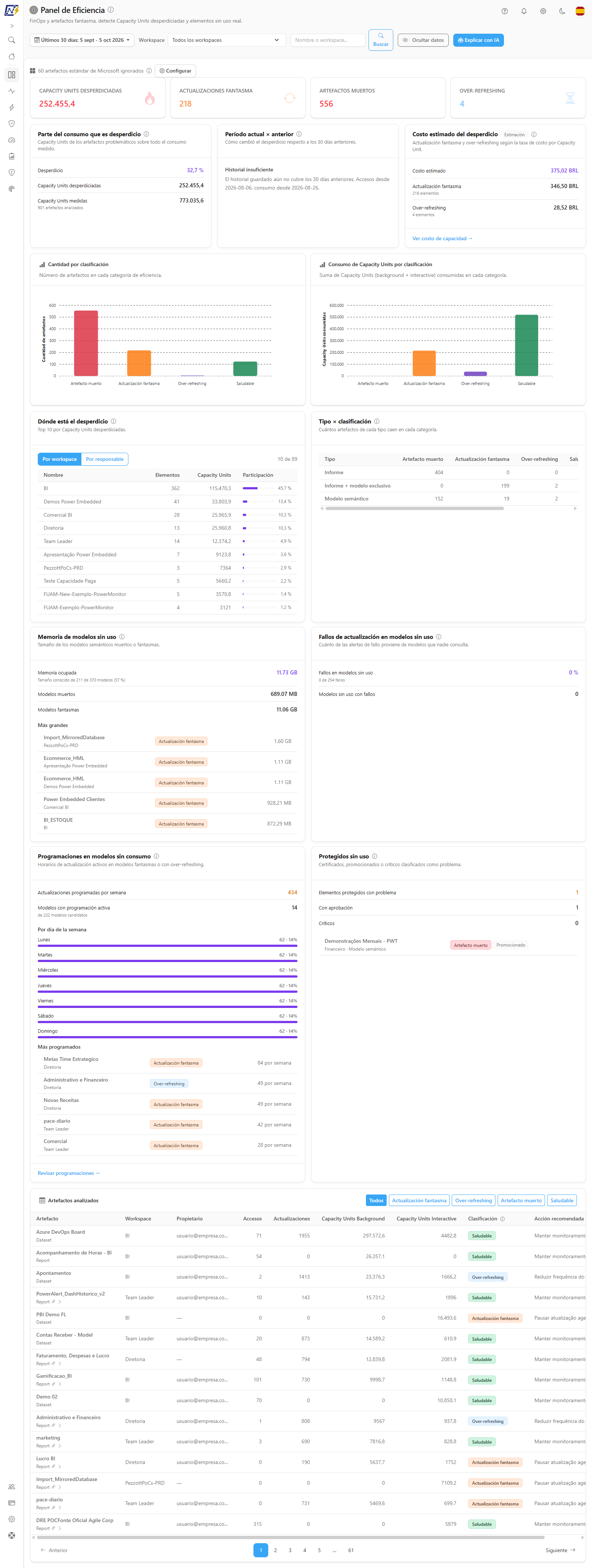
El **Dashboard de Eficiencia** cruza el consumo de Capacity Units (CU) de cada informe y modelo semántico con los accesos reales que recibió, y clasifica cada artefacto en una de cuatro categorías: **Artefacto muerto**, **Actualización fantasma**, **Over-refreshing** o **Saludable**. Es la pantalla de FinOps de Power Monitor: muestra dónde se está gastando la capacidad sin retorno y qué acción tomar.

**Cómo acceder:** menú *Dashboards › Dashboard de Eficiencia*. La pantalla es visible para todos los perfiles de usuario; lo que cada persona ve respeta su **alcance de workspaces** (quien tiene visibilidad restringida ve solo los artefactos de los workspaces habilitados). Si un administrador bloqueó la página para su usuario, no aparece en el menú.

<figure><picture><source srcset="/files/s1MW7tUqjc8ojFNGzHLs" media="(prefers-color-scheme: dark)"><img src="https://4061945739-files.gitbook.io/~/files/v0/b/gitbook-x-prod.appspot.com/o/spaces%2FHiNRgoZ8eJ4rcnrLAoso%2Fuploads%2Fgit-blob-37cc16b5c46805f28cef10da85e7b2ca47e7a646%2Fpm-dashboards-eficiencia-es.png?alt=media" alt="Dashboard de Eficiencia con KPIs, gráficos por clasificación y tabla de artefactos"></picture><figcaption><p>Dashboard de Eficiencia</p></figcaption></figure>

## Para qué sirve

* **Recortar el desperdicio de capacidad:** encontrar modelos semánticos que se actualizan varias veces al día sin que nadie abra los informes que dependen de ellos.
* **Sanear el entorno:** enumerar informes y modelos que nadie accede y que no consumen nada, candidatos a archivado.
* **Ajustar las programaciones:** identificar actualizaciones con una frecuencia desproporcionada respecto al uso (muchas actualizaciones, poquísimos accesos).
* **Respaldar decisiones de FinOps:** saber cuántas Capacity Units del período consumieron los artefactos clasificados como ineficientes.

La página presenta, en el encabezado, los filtros, el botón **Ocultar datos** y el botón **Explicar con IA**; debajo, los cuatro KPIs, las tres tarjetas de resumen del desperdicio, los dos gráficos por clasificación, las seis tarjetas de análisis y la tabla **Artefactos analizados**. El ícono de información junto al título resume las cuatro categorías.

## Funcionalidades

### Filtros de período, workspace y búsqueda

**Qué es:** la fila de filtros del encabezado: el selector de **Período**, la lista **Workspace** y el campo **Buscar** con el botón **Buscar**.

**Para qué sirve:** definir el recorte del análisis (por ejemplo, solo el workspace de un área de negocio en el último mes) y localizar un artefacto específico.

<figure><picture><source srcset="/files/jVho1xQxMOxYg3Xf0ST0" media="(prefers-color-scheme: dark)"><img src="https://4061945739-files.gitbook.io/~/files/v0/b/gitbook-x-prod.appspot.com/o/spaces%2FHiNRgoZ8eJ4rcnrLAoso%2Fuploads%2Fgit-blob-61312144f613188d94a06bf59d9cf22c3ae4cc33%2Fpm-dashboards-eficiencia-filtros-es.png?alt=media" alt="Encabezado del Dashboard de Eficiencia con el selector de período, la lista Workspace, el campo Buscar y el botón Explicar con IA"></picture><figcaption><p>Filtros del Dashboard de Eficiencia</p></figcaption></figure>

| Filtro        | Descripción                                                                                                                                                                                                                                                                                                                                                       |
| ------------- | ----------------------------------------------------------------------------------------------------------------------------------------------------------------------------------------------------------------------------------------------------------------------------------------------------------------------------------------------------------------- |
| **Período**   | **Últimos 7, 14, 30 (predeterminado), 60, 90 o 180 días** o **Personalizado** (**Desde** y **Hasta**, de 7 a 366 días). Es un **único filtro**: afecta KPIs, gráficos, análisis y tabla. No hay "Hoy" ni "Ayer", porque la ventana mínima es de 7 días. Cada opción **Últimos N días** va desde N días atrás hasta hoy (el selector muestra el intervalo exacto). |
| **Workspace** | *Todos los workspaces* o un workspace específico. Afecta KPIs, gráficos y tabla (la tarjeta de costo estimado del desperdicio es siempre de toda la organización).                                                                                                                                                                                                |
| **Buscar**    | Texto libre aplicado al **nombre del artefacto o del workspace**. Afecta **solo la tabla**.                                                                                                                                                                                                                                                                       |

**Cómo usar:**

1. En **Período**, elija uno de los recortes o **Personalizado** e informe las fechas.
2. En **Workspace**, mantenga **Todos los workspaces** o seleccione un workspace.
3. Para localizar un artefacto, escriba parte del nombre del artefacto o del workspace en el campo **Nombre o workspace...** y presione **Enter** o haga clic en **Buscar**.
4. KPIs, gráficos y tabla se recalculan para el período y el workspace; la búsqueda filtra solo la tabla.

### Ocultar datos

**Qué es:** el botón **Ocultar datos** en la fila de filtros (pasa a **Mostrar datos**).

**Para qué sirve:** compartir la pantalla, por ejemplo en una reunión, sin exponer personas: enmascara los correos de la columna **Propietario** de la tabla y los nombres de responsables en la tarjeta **Dónde está el desperdicio**.

**Cómo funciona:** es una comodidad de presentación, no un control de acceso. La elección vale para todas las pantallas que tienen el botón.

### Explicar con IA

**Qué es:** el botón **Explicar con IA**, que genera un análisis textual de los artefactos ineficientes del rango actual (período y workspace), comparando los tres grupos problemáticos y citando a los mayores ofensores con la acción recomendada. El resultado aparece en el panel **Análisis de eficiencia por IA**, encima de los KPIs.

**Para qué sirve:** obtener un resumen ejecutivo del desperdicio, listo para discutir con los responsables de los workspaces.

**Cómo usar:**

1. Defina **Período** y **Workspace**.
2. Haga clic en **Explicar con IA**. Mientras se genera el análisis, el botón muestra **Analizando…**. Si el botón está deshabilitado, pase el mouse para ver el motivo (por ejemplo, *"Ningún artefacto ineficiente en el período: no hay nada que analizar."*).
3. Lea el análisis en el panel **Análisis de eficiencia por IA** y cierre el panel cuando termine.

**Cómo funciona / reglas:**

* Usa el proveedor de IA configurado en *Configuración › IA* y respeta el límite mensual de gasto en IA de la organización.
* Queda deshabilitado cuando no hay ningún artefacto ineficiente en el período o cuando se alcanzó el límite de gasto; el tooltip del botón explica el motivo.
* La pestaña de clasificación y la búsqueda de la tabla **no** se envían a la IA: el análisis siempre considera los tres grupos.

{% hint style="info" %}
El análisis lo genera la IA a partir de los números de la propia pantalla. Verifíquelo antes de actuar.
{% endhint %}

### KPIs de desperdicio

**Qué es:** las cuatro tarjetas en la parte superior de la página.

**Para qué sirve:** dimensionar el problema de una vez: cuánta capacidad se gastó sin retorno y cuántos artefactos hay en cada categoría problemática.

<figure><picture><source srcset="/files/LMPT1CVvhEY0B5aBnnN4" media="(prefers-color-scheme: dark)"><img src="https://4061945739-files.gitbook.io/~/files/v0/b/gitbook-x-prod.appspot.com/o/spaces%2FHiNRgoZ8eJ4rcnrLAoso%2Fuploads%2Fgit-blob-4bd5cb54def73967fa80a56cdde0300ca82022a7%2Fpm-dashboards-eficiencia-kpis-es.png?alt=media" alt="KPIs Capacity Units desperdiciadas, Actualizaciones fantasma, Artefactos muertos y Over-refreshing"></picture><figcaption><p>KPIs de desperdicio</p></figcaption></figure>

| KPI                               | Qué muestra                                                                                    | Cómo se calcula                                                                                                                                                                                                                                                                              |
| --------------------------------- | ---------------------------------------------------------------------------------------------- | -------------------------------------------------------------------------------------------------------------------------------------------------------------------------------------------------------------------------------------------------------------------------------------------- |
| **Capacity Units desperdiciadas** | Consumo total de capacidad de los artefactos ineficientes en el período.                       | Suma de las Capacity Units (Background + Interactive) de todos los artefactos clasificados como Artefacto muerto, Actualización fantasma u Over-refreshing. En la práctica, proviene de Actualización fantasma y Over-refreshing, porque un artefacto muerto, por definición, no consume CU. |
| **Actualizaciones fantasma**      | Cantidad de artefactos que consumen capacidad o se actualizan, pero no tuvieron ningún acceso. | Conteo de artefactos en la categoría Actualización fantasma.                                                                                                                                                                                                                                 |
| **Artefactos muertos**            | Cantidad de artefactos sin acceso y sin consumo.                                               | Conteo de artefactos en la categoría Artefacto muerto.                                                                                                                                                                                                                                       |
| **Over-refreshing**               | Cantidad de artefactos que se actualizan demasiado para el uso que tienen.                     | Conteo de artefactos en la categoría Over-refreshing.                                                                                                                                                                                                                                        |

**Cómo funciona:** los KPIs consideran **todo** el conjunto de artefactos del período y del workspace seleccionados (no solo la página visible de la tabla) y no se ven afectados por la búsqueda ni por la pestaña de la tabla.

### Gráficos por clasificación

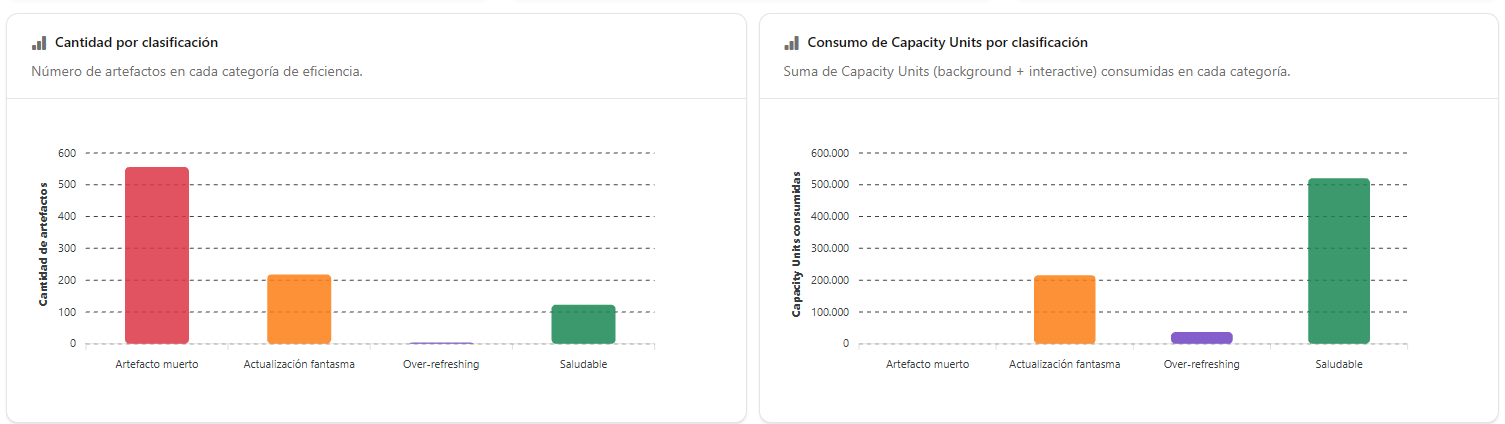
**Qué es:** dos gráficos de barras, **Cantidad por clasificación** (número de artefactos en cada categoría) y **Consumo de Capacity Units por clasificación** (suma de las Capacity Units background + interactive consumidas en cada categoría).

**Para qué sirve:** comparar el peso de cada categoría en número de artefactos y en consumo, e ir directamente a la lista de una categoría.

<figure><picture><source srcset="/files/tez3KG1vdNsN44RFCNWS" media="(prefers-color-scheme: dark)"><img src="https://4061945739-files.gitbook.io/~/files/v0/b/gitbook-x-prod.appspot.com/o/spaces%2FHiNRgoZ8eJ4rcnrLAoso%2Fuploads%2Fgit-blob-2325ef469f6f32c2207c4acbf4c1a9e704f2eba0%2Fpm-dashboards-eficiencia-graficos-es.png?alt=media" alt="Gráficos Cantidad por clasificación y Consumo de Capacity Units por clasificación"></picture><figcaption><p>Gráficos por clasificación</p></figcaption></figure>

**Cómo usar:**

1. Pase el mouse sobre una barra para ver el valor exacto.
2. Haga clic en una barra de cualquiera de los gráficos para aplicar esa clasificación como filtro de la tabla **Artefactos analizados** (la pestaña correspondiente queda seleccionada).

{% hint style="info" %}
El gráfico **Consumo de Capacity Units por clasificación** se calcula sobre **todos** los artefactos del período y del workspace (no es una muestra) y suma todas las categorías, incluida **Saludable**. Por eso el total del gráfico es mayor que el KPI **Capacity Units desperdiciadas**, que suma solo las categorías ineficientes.
{% endhint %}

Sin artefactos en el rango, los gráficos muestran "No hay artefactos para mostrar en el período seleccionado."

### Pestañas de clasificación de la tabla

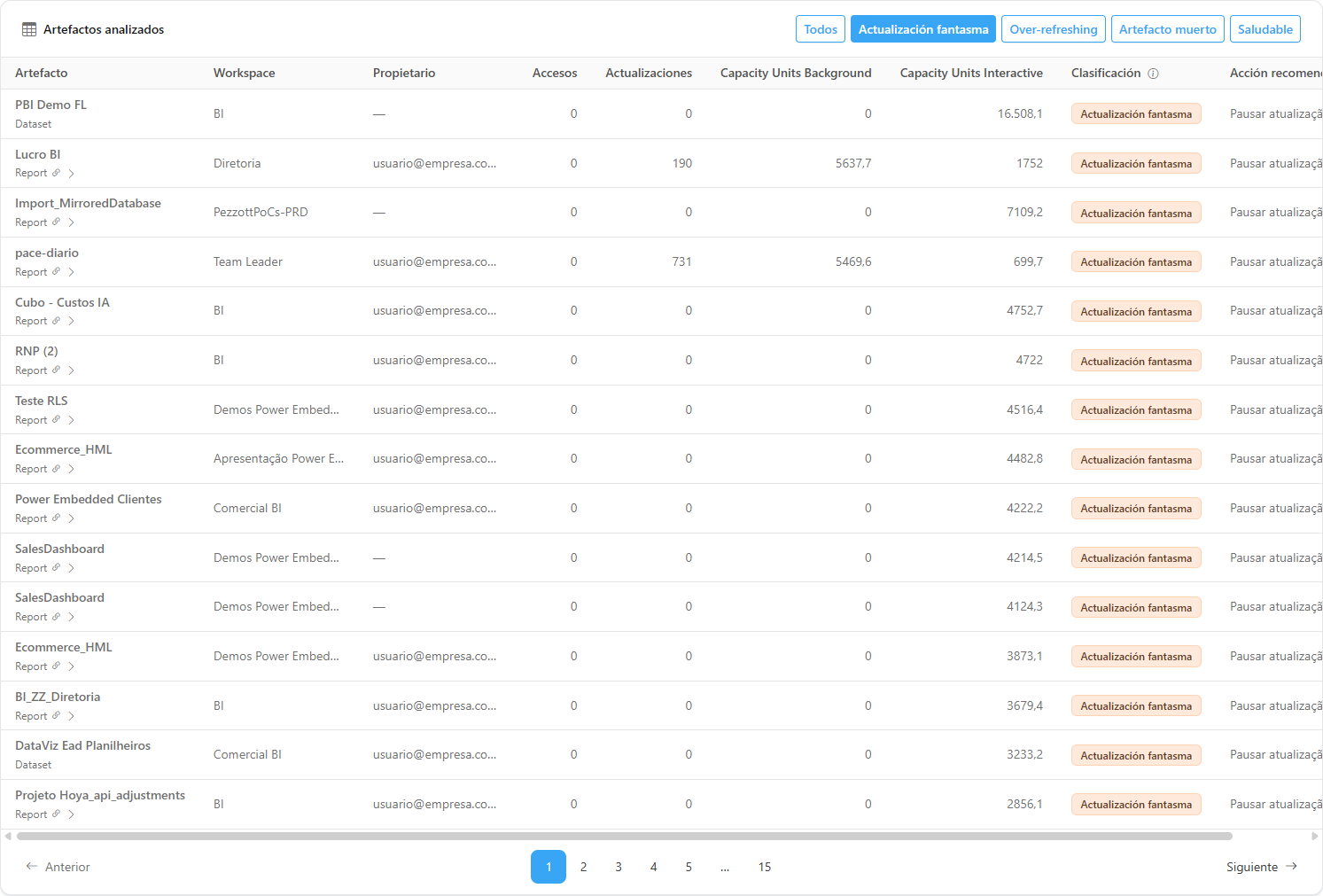
**Qué es:** las pestañas **Todos**, **Actualización fantasma**, **Over-refreshing**, **Artefacto muerto** y **Saludable**, en el encabezado de la tarjeta **Artefactos analizados**.

**Para qué sirve:** trabajar una categoría a la vez, por ejemplo armar la lista de actualizaciones fantasma para pausar.

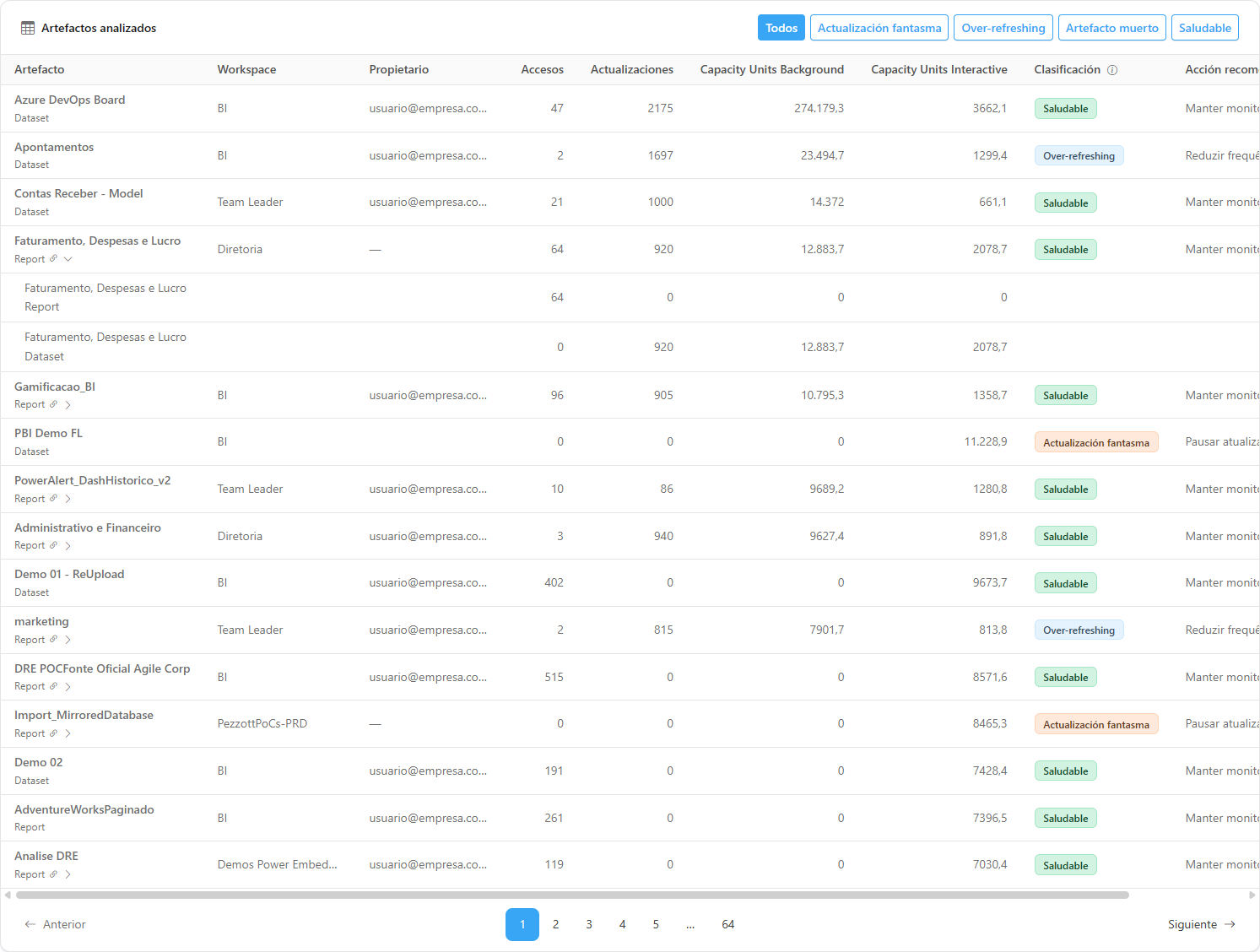
<figure><picture><source srcset="/files/WSXZ4PgjglDzYWrohSb0" media="(prefers-color-scheme: dark)"><img src="https://4061945739-files.gitbook.io/~/files/v0/b/gitbook-x-prod.appspot.com/o/spaces%2FHiNRgoZ8eJ4rcnrLAoso%2Fuploads%2Fgit-blob-ed7e5229a1baa05c138c4ce439ab8e70e511c25d%2Fpm-dashboards-eficiencia-abas-es.png?alt=media" alt="Tabla Artefactos analizados con la pestaña Actualización fantasma seleccionada"></picture><figcaption><p>Tabla filtrada por la pestaña Actualización fantasma</p></figcaption></figure>

**Cómo usar:**

1. Haga clic en la pestaña de la categoría deseada. Pase el mouse sobre la pestaña para ver la regla de la categoría (en la pestaña **Todos**, todas las reglas).
2. Para ver todas las reglas a la vez, pase el mouse sobre el ícono de información del encabezado **Clasificación** (**Reglas de clasificación**).
3. Haga clic en **Todos** para volver a la lista completa.

### Análisis del desperdicio

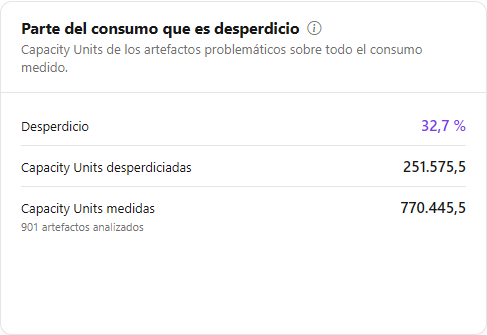
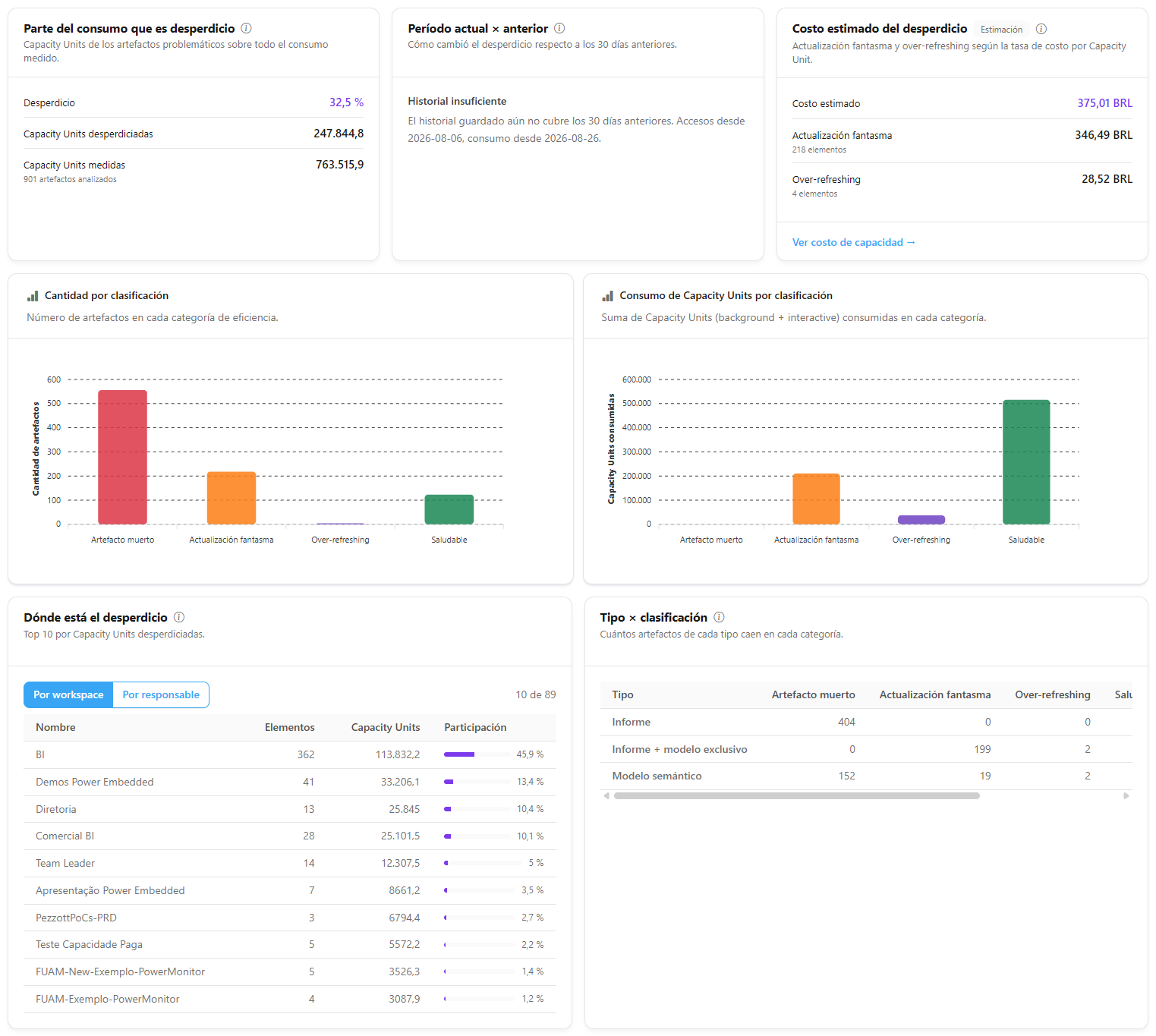
**Qué es:** dos conjuntos de tarjetas que profundizan en **cuánto, dónde y por qué** hay desperdicio: tres tarjetas de resumen justo debajo de los KPIs (parte, período actual × anterior y costo estimado) y seis tarjetas entre los gráficos y la tabla. Cada tarjeta se carga por separado (si una falla, muestra *No se pudo cargar este análisis.* con **Intentar de nuevo**), y el ícono de información junto al título explica el cálculo. Las que usan valores monetarios muestran la etiqueta **Estimación**. Todas siguen el **Período** y el **Workspace** de los filtros (salvo el costo estimado, que siempre es de toda la organización).

**Para qué sirve:** convertir la lista de artefactos problemáticos en un plan de acción priorizado.

<figure><picture><source srcset="/files/kk7dWRfDY7gWMJqEGNmp" media="(prefers-color-scheme: dark)"><img src="https://4061945739-files.gitbook.io/~/files/v0/b/gitbook-x-prod.appspot.com/o/spaces%2FHiNRgoZ8eJ4rcnrLAoso%2Fuploads%2Fgit-blob-c836475ccae7cb046a62ecfc8dfbd5b7a4d19490%2Fpm-dashboards-eficiencia-resumo-desperdicio-es.png?alt=media" alt="Tres tarjetas de resumen: parte del consumo que es desperdicio, período actual x anterior y costo estimado del desperdicio"></picture><figcaption><p>Tarjetas de resumen del desperdicio</p></figcaption></figure>

| Tarjeta                                  | Qué muestra                                                                                                                                                                                                                   | Cómo leerla                                                                                                                                                                                                                                                                                                                                                                                                                                  |
| ---------------------------------------- | ----------------------------------------------------------------------------------------------------------------------------------------------------------------------------------------------------------------------------- | -------------------------------------------------------------------------------------------------------------------------------------------------------------------------------------------------------------------------------------------------------------------------------------------------------------------------------------------------------------------------------------------------------------------------------------------- |
| **Parte del consumo que es desperdicio** | **Desperdicio** (%), **Capacity Units desperdiciadas** y **Capacity Units medidas**, con el conteo de artefactos analizados                                                                                                   | Capacity Units de artefactos con actualización fantasma u over-refreshing divididas por el consumo de **todos** los artefactos analizados, incluidos los saludables. Usa el conjunto completo, no una muestra. Un artefacto muerto no consume, por lo que no entra. Sin consumo medido, la tarjeta informa *No se midió consumo de Capacity Units en el período.*                                                                            |
| **Período actual × anterior**            | **Capacity Units desperdiciadas** (variación % y los valores *antes* y *ahora*), **Parte de desperdicio** (variación en puntos porcentuales) y **Elementos que consumen sin uso** (variación y los valores *antes* y *ahora*) | Vuelve a clasificar los artefactos en una ventana del mismo tamaño justo antes de la actual y compara. Los artefactos muertos quedan fuera del conteo comparado. Si el período anterior no tenía desperdicio, aparece *Sin desperdicio antes*. Cuando el historial guardado de accesos y de consumo no cubre el período anterior, la tarjeta muestra **Historial insuficiente** y desde cuándo hay accesos y consumo registrados             |
| **Costo estimado del desperdicio**       | **Costo estimado** total, con **Actualización fantasma** y **Over-refreshing** (valor y número de elementos de cada uno)                                                                                                      | Aplica a cada elemento la misma tasa de costo real por Capacity Unit de las pestañas de costo por elemento. No es costo facturado y nunca debe sumarse al costo real. Corresponde a toda la organización: con un workspace seleccionado, una nota avisa que el filtro no se aplica. Enlace **Ver costo de capacidad →** a [Costo de Capacidad](/es/power-monitor/dashboards/custo-de-capacidade.md). Sin costo, muestra *Sin costo estimado* |

<figure><picture><source srcset="/files/COSvjmHZbCgZcO9iaE4X" media="(prefers-color-scheme: dark)"><img src="https://4061945739-files.gitbook.io/~/files/v0/b/gitbook-x-prod.appspot.com/o/spaces%2FHiNRgoZ8eJ4rcnrLAoso%2Fuploads%2Fgit-blob-82e9ba00e4770feb7975fe06ec9e33143db293a2%2Fpm-dashboards-eficiencia-analises-es.png?alt=media" alt="Seis tarjetas de análisis del desperdicio: dónde está el desperdicio, tipo x clasificación, memoria de modelos sin uso, fallos de actualización, programaciones y protegidos sin uso"></picture><figcaption><p>Análisis del desperdicio</p></figcaption></figure>

Las seis tarjetas entre los gráficos y la tabla, en pares:

| Tarjeta                                        | Qué muestra                                                                                                                                                                                                                                                             | Cómo leerla                                                                                                                                                                                                                                                                                                                                                     |
| ---------------------------------------------- | ----------------------------------------------------------------------------------------------------------------------------------------------------------------------------------------------------------------------------------------------------------------------- | --------------------------------------------------------------------------------------------------------------------------------------------------------------------------------------------------------------------------------------------------------------------------------------------------------------------------------------------------------------- |
| **Dónde está el desperdicio**                  | Ranking de los 10 mayores por Capacity Units desperdiciadas, con **Nombre**, **Elementos**, **Capacity Units** y **Participación** (barra y %). Los botones **Por workspace** y **Por responsable** alternan la agrupación; *X de Y* informa cuántos aparecen del total | El responsable es el responsable técnico registrado en la gobernanza del workspace; cuando falta, la fila **Responsable no definido** agrupa los elementos. No se muestra ningún correo, y el botón **Ocultar datos** también enmascara los nombres de responsables                                                                                             |
| **Tipo × clasificación**                       | Una fila por tipo (**Informe**, **Informe + modelo exclusivo**, **Modelo semántico**) con las columnas **Artefacto muerto**, **Actualización fantasma**, **Over-refreshing**, **Saludable**, **Total** y **CU desperdiciadas**                                          | *Informe + modelo exclusivo* es la fila unificada de un informe con un modelo propio (clasificados juntos). Los dataflows no se clasifican por falta de una señal de acceso confiable                                                                                                                                                                           |
| **Memoria de modelos sin uso**                 | **Memoria ocupada** (con *Tamaño conocido de X de Y modelos* y el % de cobertura), **Modelos muertos**, **Modelos fantasmas** y la lista de los 5 **Más grandes**                                                                                                       | Suma el tamaño en memoria de los modelos sin ningún acceso en el período. El tamaño solo se captura en workspaces de capacidad dedicada con acceso del Service Principal, por lo que la cobertura es parcial y un modelo sin tamaño no entra en la suma. Sin ningún tamaño capturado, la tarjeta lo avisa                                                       |
| **Fallos de actualización en modelos sin uso** | **Fallos en modelos sin uso** (% y *X de Y fallos*), **Modelos sin uso con fallos** y los 5 modelos con **Más fallos**                                                                                                                                                  | Una parte alta indica alertas que son ruido: corregir o pausar estos modelos reduce trabajo sin afectar a los usuarios                                                                                                                                                                                                                                          |
| **Programaciones en modelos sin consumo**      | **Actualizaciones programadas por semana**, **Modelos con programación activa** (*de N modelos candidatos*), la distribución **Por día de la semana** y los 5 **Más programados**                                                                                       | Cuenta los horarios habilitados de la programación semanal de Power BI de los modelos fantasmas o con over-refreshing; cada horario de cada día es una actualización por semana. Pausar o espaciar estas programaciones es el ahorro más directo. Enlace **Revisar programaciones →** a [Programaciones](/es/power-monitor/governanca/operacao/agendamentos.md) |
| **Protegidos sin uso**                         | **Elementos protegidos con problema**, **Con aprobación** y **Críticos**, y la lista de los 10 con más Capacity Units, con distintivos de clasificación, aprobación (**Certificado**, **Promocionado**) y criticidad del elemento y del workspace                       | Elementos certificados, promocionados o de criticidad alta o crítica que cayeron en alguna categoría problemática. Antes de archivar o pausar, confírmelo con el responsable: puede ser un elemento nuevo, estacional o mal clasificado                                                                                                                         |

### Tabla Artefactos analizados

**Qué es:** la tabla paginada (15 elementos por página de forma predeterminada; el selector **Elementos por página** permite 10, 25, 50 o 100) con los informes y modelos semánticos del rango, ordenada **del mayor al menor consumo de Capacity Units**, para que los elementos que más merecen una acción aparezcan primero.

**Para qué sirve:** saber, para cada artefacto, dónde está, quién es el responsable, cuánto se usa, cuánto consume y qué hacer con él.

<figure><picture><source srcset="/files/WSXZ4PgjglDzYWrohSb0" media="(prefers-color-scheme: dark)"><img src="https://4061945739-files.gitbook.io/~/files/v0/b/gitbook-x-prod.appspot.com/o/spaces%2FHiNRgoZ8eJ4rcnrLAoso%2Fuploads%2Fgit-blob-ed7e5229a1baa05c138c4ce439ab8e70e511c25d%2Fpm-dashboards-eficiencia-abas-es.png?alt=media" alt="Tabla Artefactos analizados con las columnas Artefacto, Workspace, Propietario, Accesos, Actualizaciones, Capacity Units, Clasificación y Acción recomendada"></picture><figcaption><p>Tabla Artefactos analizados</p></figcaption></figure>

| Columna                        | Descripción                                                                                                                                                                                                         |
| ------------------------------ | ------------------------------------------------------------------------------------------------------------------------------------------------------------------------------------------------------------------- |
| **Artefacto**                  | Nombre del informe o modelo semántico, con el tipo. Los informes vinculados a un modelo semántico exclusivo muestran un ícono de vínculo y el botón de detalle.                                                     |
| **Workspace**                  | Workspace donde está publicado el artefacto.                                                                                                                                                                        |
| **Propietario**                | Para informes, el último usuario que lo modificó; para modelos semánticos, el usuario que configuró el modelo. El correo se enmascara cuando **Ocultar datos** está activo.                                         |
| **Accesos**                    | Número de visualizaciones y exportaciones del informe en el período. Para modelos semánticos, es la suma de los accesos de todos los informes que usan el modelo.                                                   |
| **Actualizaciones**            | Número de ejecuciones de actualización en el período (actualización programada o a petición de modelo semántico, ejecuciones de actividad de pipeline y ejecuciones programadas de notebook asociadas al elemento). |
| **Capacity Units Background**  | Capacity Units consumidas por operaciones en segundo plano (actualizaciones, procesamientos).                                                                                                                       |
| **Capacity Units Interactive** | Capacity Units consumidas por operaciones interactivas (consultas disparadas por los usuarios).                                                                                                                     |
| **Clasificación**              | Categoría del artefacto, en una insignia de color.                                                                                                                                                                  |
| **Acción recomendada**         | Sugerencia para la categoría (vea *Reglas de clasificación*).                                                                                                                                                       |

**Cómo usar:**

{% stepper %}
{% step %}

### Vea el total

Revise el KPI **Capacity Units desperdiciadas** y los conteos **Actualizaciones fantasma**, **Artefactos muertos** y **Over-refreshing**.
{% endstep %}

{% step %}

### Filtre por la categoría

Haga clic en la barra **Actualización fantasma** (u **Over-refreshing**) en uno de los gráficos, o directamente en la pestaña de la categoría encima de la tabla.
{% endstep %}

{% step %}

### Priorice por los mayores consumidores

La tabla ya viene ordenada del mayor al menor consumo de Capacity Units. Anote **Workspace**, **Propietario** y **Acción recomendada** de los primeros elementos. Pase el mouse sobre los nombres truncados para leerlos completos y use la paginación del pie para ver los demás.
{% endstep %}

{% step %}

### Actúe en Power BI/Fabric

Con el responsable del artefacto, pause o reduzca la programación de actualización (o archive el artefacto) en el portal de Power BI/Fabric. Power Monitor no modifica las programaciones.
{% endstep %}

{% step %}

### Confírmelo en el próximo período

Vuelva a la pantalla después de algunos días y verifique si el artefacto cambió de clasificación y si el KPI **Capacity Units desperdiciadas** bajó.
{% endstep %}
{% endstepper %}

Sin resultados, la tabla muestra "No se encontraron artefactos para los filtros seleccionados."

### Informe con modelo semántico exclusivo (detalle)

**Qué es:** cuando un informe es el **único** informe de toda la organización que usa un determinado modelo semántico, ambos se tratan como un par: la fila del informe pasa a considerar los accesos, las actualizaciones y las Capacity Units **combinados** del informe y del modelo, y el modelo no aparece en una fila separada (para no duplicar el consumo). La fila muestra el ícono de vínculo y un botón de flecha para expandir el detalle.

**Para qué sirve:** evaluar el costo real de un informe, sumando lo que consume el modelo que tiene detrás, y aun así poder ver cada parte por separado.

<figure><picture><source srcset="/files/yJJe1PXm7mgFgg4WgQzR" media="(prefers-color-scheme: dark)"><img src="https://4061945739-files.gitbook.io/~/files/v0/b/gitbook-x-prod.appspot.com/o/spaces%2FHiNRgoZ8eJ4rcnrLAoso%2Fuploads%2Fgit-blob-476bc2519d259c314f4af2faa2f4f75f1c9c0fd0%2Fpm-dashboards-eficiencia-detalhamento-es.png?alt=media" alt="Fila de informe expandida con las subfilas del informe y del modelo semántico exclusivo"></picture><figcaption><p>Detalle de un informe con modelo exclusivo</p></figcaption></figure>

**Cómo usar:**

1. En la tabla, localice un informe con el ícono de vínculo (**Vinculado a un modelo semántico**). Pase el mouse sobre el ícono para ver el nombre del modelo y los totales combinados.
2. Haga clic en el botón de flecha junto al ícono (**Ver detalle**). Las subfilas muestran los accesos, las actualizaciones y las Capacity Units del informe y del modelo por separado.
3. Vuelva a hacer clic en el botón (**Ocultar detalle**) para contraerlo.

**Cómo funciona:** los modelos semánticos compartidos por dos o más informes nunca se combinan: aparecen en su propia fila.

### Artefactos estándar de Microsoft

Cuando el análisis deja fuera artefactos que la propia Microsoft crea en el tenant (como Fabric Capacity Metrics), aparece el aviso *N artefactos estándar de Microsoft ignorados* en el encabezado, con el botón **Configurar** para administradores. Vea [Artefactos estándar de Microsoft](/es/power-monitor/qualidade-de-dados/exposicao-de-dados.md#artefactos-estandar-de-microsoft).

## Reglas y comportamiento

### Reglas de clasificación

Las reglas se evalúan **en este orden** y la primera que se aplica define la clasificación:

| Orden | Clasificación              | Regla                                                                                                                                                                                                                                     | Acción recomendada                       |
| ----- | -------------------------- | ----------------------------------------------------------------------------------------------------------------------------------------------------------------------------------------------------------------------------------------- | ---------------------------------------- |
| 1     | **Artefacto muerto**       | 0 accesos **y** 0 Capacity Units consumidas en el período.                                                                                                                                                                                | Archivar o eliminar                      |
| 2     | **Actualización fantasma** | 0 accesos en el período, pero con actualizaciones y/o consumo de Capacity Units.                                                                                                                                                          | Pausar la actualización programada       |
| 3     | **Over-refreshing**        | Número de actualizaciones **≥ 2 × el número de días del período**, con como máximo **1 acceso cada 15 días del período** (mínimo de 1). Ej.: en 30 días, 60 o más actualizaciones con hasta 2 accesos; en 90 días, 180 o más con hasta 6. | Reducir la frecuencia de la programación |
| 4     | **Saludable**              | Ninguno de los patrones anteriores.                                                                                                                                                                                                       | Mantener el monitoreo                    |

{% hint style="info" %}
**Archivar un artefacto muerto no ahorra Capacity Units**: ya no consume nada. La ganancia es de organización, almacenamiento y licencias. El ahorro de capacidad está en las categorías **Actualización fantasma** y **Over-refreshing**.
{% endhint %}

### De dónde provienen los datos

* **Consumo de Capacity Units y actualizaciones:** métricas diarias por elemento recopiladas de la **Microsoft Fabric Capacity Metrics App** configurada para la organización. Solo los artefactos alojados en capacidades monitoreadas tienen consumo; los artefactos en capacidad compartida (Pro) aparecen con 0 CU.
* **Accesos:** eventos de **visualización** y **exportación** de informes registrados en el log de actividades (Activity Events) de Power BI.
* **Catálogo de artefactos:** inventario de informes y modelos semánticos obtenido por los escaneos. Los artefactos detectados como **eliminados** en el tenant no entran en el análisis.
* **Tipos analizados:** informes y modelos semánticos. Los dataflows quedan fuera del análisis porque no hay una señal confiable de "acceso" para ellos.
* **Ventana:** los días del período se cuentan en la **zona horaria de la organización**, terminando hoy.

### Requisitos previos

* Recolección de Activity Events activa (sin ella, todos los artefactos tendrían 0 accesos y se clasificarían como muertos o fantasma).
* Monitoreo de capacidad configurado, con la fuente de la Capacity Metrics App válida (vea [Activar el monitoreo de capacidad](/es/power-monitor/monitoramento/capacidades/ativar-monitoramento-de-capacidade.md)).

### Carga

Mientras se cargan los datos de un nuevo rango, aparece un indicador sobre la pantalla; las tarjetas de análisis se cargan por su cuenta, sin bloquear los KPIs ni la tabla. Si la carga falla, la pantalla muestra "No se pudo cargar el panel de eficiencia." con el botón **Reintentar**.

## Preguntas frecuentes

<details>

<summary>¿Power Monitor pausa la programación automáticamente?</summary>

No. La pantalla diagnostica y recomienda; el cambio de la programación o el archivado del artefacto debe hacerlo el responsable en Power BI/Fabric.

</details>

<details>

<summary>¿Por qué un modelo semántico con informes muy accedidos aparece como "Actualización fantasma"?</summary>

Los accesos de un modelo semántico son la suma de los accesos de los informes que lo usan. Verifique que los informes estén en el inventario (no eliminados) y que la recolección de Activity Events esté activa y al día. Los accesos mediante otras herramientas (por ejemplo, Analyze in Excel o consultas directas al modelo) no cuentan como acceso de informe.

</details>

<details>

<summary>¿Por qué un informe no aparece en la lista, pero su modelo sí (o viceversa)?</summary>

Cuando el informe y el modelo son exclusivos entre sí, se convierten en una única fila (la del informe) con los números combinados. Use el botón de detalle para ver cada uno por separado.

</details>

<details>

<summary>El total del gráfico de consumo no coincide con el KPI.</summary>

Es lo esperado: el gráfico suma el consumo de todas las categorías, incluida Saludable, y el KPI suma solo Actualización fantasma y Over-refreshing (un artefacto muerto no consume).

</details>

<details>

<summary>Busqué un artefacto y los KPIs no cambiaron.</summary>

Es lo esperado: la búsqueda filtra solo la tabla. Los KPIs y los gráficos siguen solo **Período** y **Workspace**.

</details>

## Páginas relacionadas

* [Dashboards](/es/power-monitor/dashboards.md)
* [Dashboard de Capacidad](/es/power-monitor/dashboards/dashboard-de-capacidade.md)
* [Costo de Capacidad](/es/power-monitor/dashboards/custo-de-capacidade.md)
* [Panel de Visualizaciones](/es/power-monitor/dashboards/dashboard-de-visualizacoes.md)
* [Modelos semánticos (Gobernanza)](/es/power-monitor/governanca/modelos-semanticos.md)
* [Métricas de consumo](/es/power-monitor/monitoramento/metricas-de-consumo.md)


---

# Agent Instructions
This documentation is published with GitBook. GitBook is the documentation platform designed so that both humans and AI agents can read, navigate, and reason over technical content effectively. Learn more at gitbook.com.

## Querying This Documentation
If you need additional information that is not directly available in this page, you can query the documentation by asking a question.

Perform an HTTP GET request on the following URL with the `ask` and `goal` query parameters:

```
GET https://docs.powermonitor.com.br/es/power-monitor/dashboards/dashboard-de-eficiencia.md?ask=<question>&goal=<user_goal>
```

`ask` is the immediate question: it should be specific, self-contained, and written in natural language.
`goal` is what the user is ultimately trying to achieve, the reason they need the answer. Sharing it helps GitBook give you a better, more relevant answer. A goal is most helpful when it describes the outcome the user wants rather than restating the question. For example, with `ask=how do I create an API token`, a goal like `automate deployments from our CI pipeline` lets GitBook tailor the answer to that use case.

The response will contain a direct answer to the question and relevant excerpts and sources from the documentation.

Use this mechanism when the answer is not explicitly present in the current page, you need clarification or additional context, or you want to retrieve related documentation sections.