> For the complete documentation index, see [llms.txt](https://docs.powermonitor.com.br/llms.txt). Markdown versions of documentation pages are available by appending `.md` to page URLs; this page is available as [Markdown](https://docs.powermonitor.com.br/es/power-monitor/dashboards/dashboard-de-governanca.md).

# Dashboard de Gobernanza

Panorama de gobernanza de los workspaces monitoreados: inventario, permisos, actividad de auditoría, concentración de administración, acceso externo e infraestructura, en una única pantalla.

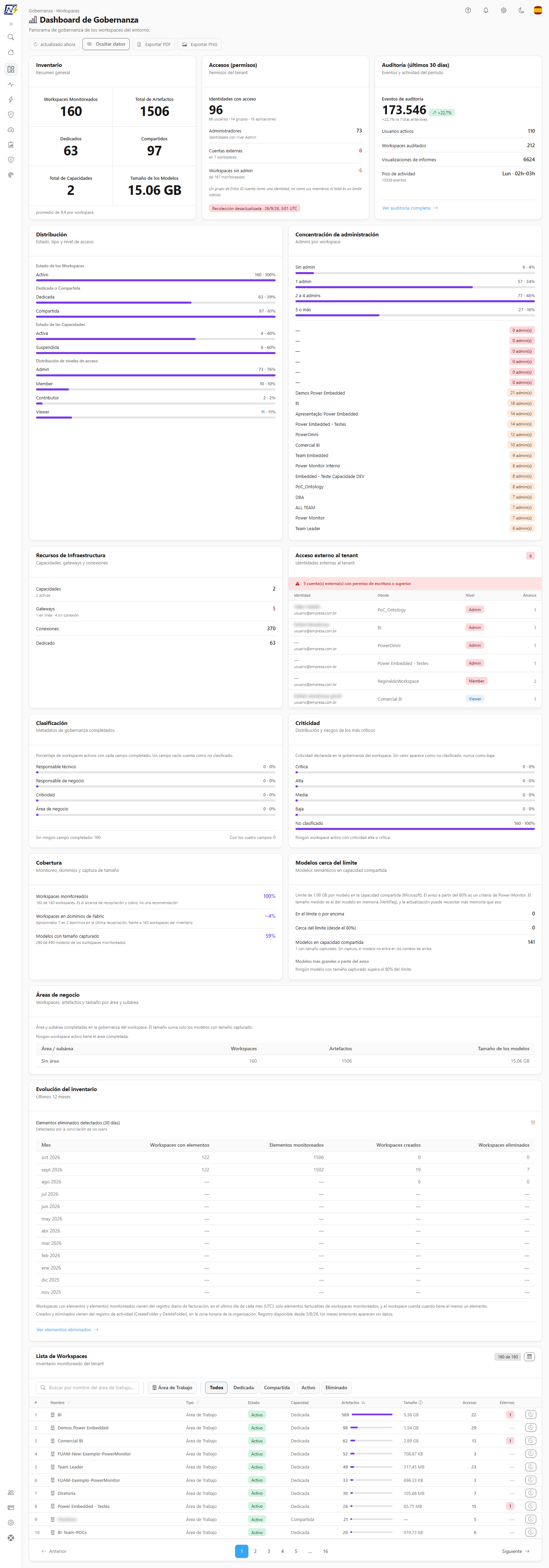
El **Dashboard de Gobernanza** reúne, en una página, los números que un responsable de la gobernanza de Microsoft Fabric y Power BI necesita seguir sobre los workspaces del entorno: cuántos existen y dónde están alojados, quién tiene acceso y con qué nivel, cuántos quedaron sin administrador, qué cuentas externas tienen acceso y qué tan activo está el entorno según la auditoría.

**Cómo acceder:** menú **Dashboards › Dashboard de Gobernanza**.

**Quién puede acceder:** todos los perfiles de usuario. La pantalla es de solo lectura: nada en ella modifica permisos, workspaces ni capacidades. Los números respetan el **alcance de workspaces** del usuario (quien tiene visibilidad restringida a algunos workspaces ve solo los datos de ellos), y un administrador puede **bloquear la página** para usuarios específicos en la pantalla [Usuarios](/es/power-monitor/usuarios.md).

<figure><picture><source srcset="/files/nDgchXBDAC0UVjIeMNdS" media="(prefers-color-scheme: dark)"><img src="https://4061945739-files.gitbook.io/~/files/v0/b/gitbook-x-prod.appspot.com/o/spaces%2FHiNRgoZ8eJ4rcnrLAoso%2Fuploads%2Fgit-blob-df6336d69e7c86cb9db5740d320c9fb0b602bda0%2Fpm-dashboards-governanca-es.png?alt=media" alt="Dashboard de Gobernanza con las tarjetas Inventario, Accesos y Auditoría en la primera franja"></picture><figcaption><p>Dashboard de Gobernanza</p></figcaption></figure>

## Para qué sirve

* **Auditoría de responsabilidad:** identificar workspaces **sin ningún administrador** y workspaces con **demasiados administradores**, dos señales clásicas de gobernanza débil.
* **Revisión del acceso externo:** descubrir qué cuentas invitadas (B2B) tienen acceso a los workspaces y, sobre todo, cuáles tienen permiso de **escritura o superior**.
* **Higiene del entorno:** encontrar workspaces activos **sin ninguna actividad** registrada en los últimos 30 días, candidatos a archivado o limpieza.
* **Vista ejecutiva:** presentar en una reunión o un informe el tamaño del entorno (workspaces, artefactos, capacidades, gateways, conexiones) y la distribución entre capacidad dedicada y compartida, exportando la página en PDF o PNG.

La página está organizada en franjas: arriba, la franja de atención (cuando hay workspaces inactivos) y las tarjetas **Inventario**, **Accesos (permisos)** y **Auditoría (últimos 30 días)**; después **Distribución** y **Concentración de administración**; a continuación **Recursos de Infraestructura** y **Acceso externo al tenant**; luego los [Indicadores de gobernanza](#indicadores-de-gobernanza) (**Clasificación** y **Criticidad**; **Cobertura** y **Modelos cerca del límite**; **Áreas de negocio**; **Evolución del inventario**); por último, la **Lista de Workspaces**.

## Funcionalidades

### Actualizar los datos

**Qué es:** el botón con el ícono de actualización en el encabezado. Su etiqueta muestra hace cuánto tiempo se cargó la pantalla ("actualizado ahora", "actualizado hace X min", "actualizado hace X h") y se recalcula cada 30 segundos.

**Para qué sirve:** recargar los números después de una corrección hecha en el portal de Fabric/Power BI o cuando la pantalla estuvo abierta mucho tiempo.

<figure><picture><source srcset="/files/7vSS76wOIP9MdKA49JdI" media="(prefers-color-scheme: dark)"><img src="https://4061945739-files.gitbook.io/~/files/v0/b/gitbook-x-prod.appspot.com/o/spaces%2FHiNRgoZ8eJ4rcnrLAoso%2Fuploads%2Fgit-blob-d968c61b6b7fcbc632a592502ab48475e393e4ff%2Fpm-interface-exportar-dashboard-es.png?alt=media" alt="Encabezado del Dashboard de Gobernanza con el botón de actualización y los botones Exportar PDF y Exportar PNG"></picture><figcaption><p>Encabezado con actualización y exportación</p></figcaption></figure>

**Cómo usar:**

1. En el encabezado, haga clic en el botón de actualización (por ejemplo, *"actualizado hace 12 min"*). El ícono gira mientras se recargan los datos.
2. El inventario, los accesos y la auditoría se recargan en paralelo. Si alguna sección falla, las demás siguen visibles y un mensaje informa qué parte no se cargó.

**Cómo funciona:** el botón vuelve a leer los datos que Power Monitor ya recopiló; no dispara una nueva recolección en Microsoft Fabric. Los cambios hechos en el portal solo aparecen después de la siguiente ejecución del [Mapeo › Inventario › Inventario](/es/power-monitor/mapeamento/inventarios.md) (inventario y permisos) o de la siguiente recolección de eventos de actividad (auditoría).

### Exportar PDF y Exportar PNG

**Qué es:** los botones **Exportar PDF** y **Exportar PNG** del encabezado, que generan un archivo de la página completa tal como está en la pantalla.

**Para qué sirve:** adjuntar el panorama de gobernanza a un informe mensual, a un acta de comité o a una presentación ejecutiva.

**Cómo usar:**

{% stepper %}
{% step %}

### Prepare la pantalla

Aplique en la **Lista de Workspaces** los filtros y la página que deben aparecer en el archivo. Ensanche la ventana si la tabla tiene desplazamiento horizontal.
{% endstep %}

{% step %}

### Exporte

En el encabezado, haga clic en **Exportar PDF** o **Exportar PNG**. Mientras se genera el archivo, el botón muestra **Exportando…** y los dos botones quedan deshabilitados. El navegador descarga el archivo `dashboard-governanca-AAAA-MM-DD`.
{% endstep %}

{% step %}

### Compártalo con cuidado

El archivo incluye nombres y correos electrónicos de las cuentas externas, a menos que **Ocultar datos** esté activo. Revíselo antes de enviarlo fuera de la organización.
{% endstep %}
{% endstepper %}

**Cómo funciona:** el archivo reproduce la página completa, incluidos el título, los filtros y la página actual de la lista de workspaces. Los botones del encabezado (actualización y exportación) no aparecen en el archivo exportado.

### Ocultar datos

**Qué es:** el botón **Ocultar datos** en el encabezado (pasa a **Mostrar datos** cuando está activo), junto a **Exportar PDF** y **Exportar PNG**.

**Para qué sirve:** compartir la pantalla, tomar una captura o exportar la página sin exponer nombres ni correos de personas.

**Cómo usar:** haga clic en **Ocultar datos**. El nombre y el correo de las cuentas de la tarjeta **Acceso externo al tenant** pasan a aparecer enmascarados (conservan solo las letras de los extremos), en pantalla y en los archivos **Exportar PDF** y **Exportar PNG**. Haga clic en **Mostrar datos** para volver a lo normal. El botón no aparece en los archivos exportados.

**Cómo funciona:** el botón enmascara la visualización, no es un control de acceso. La elección vale para las demás pantallas que tienen el mismo botón.

### Franja de atención: workspaces sin actividad

**Qué es:** la franja **Atención · gobernanza** en la parte superior de la página, con el mensaje "*N* workspaces sin actividad desde hace +30d" y el botón **Ver lista completa**.

**Para qué sirve:** llamar la atención sobre workspaces **activos** que no generaron **ningún evento de auditoría** en los últimos **30 días**, candidatos a archivado, revisión del responsable o limpieza.

**Cómo usar:**

1. Si hay workspaces activos sin eventos de auditoría en los últimos 30 días, la franja aparece en la parte superior de la página.
2. Haga clic en **Ver lista completa**. Se abre la pantalla [Workspaces](/es/power-monitor/governanca/workspaces.md) ya filtrada por los workspaces inactivos en esa ventana.

**Cómo funciona / reglas:**

* Un workspace se considera sin actividad cuando está **Activo** y no se registró ningún evento de auditoría suyo en los últimos 30 días.
* Si ningún workspace está inactivo, la franja simplemente no aparece (la pantalla nunca muestra "0 workspaces sin actividad").
* La franja depende de la lectura de auditoría: si no está disponible, la franja tampoco aparece.

### Tarjeta Inventario

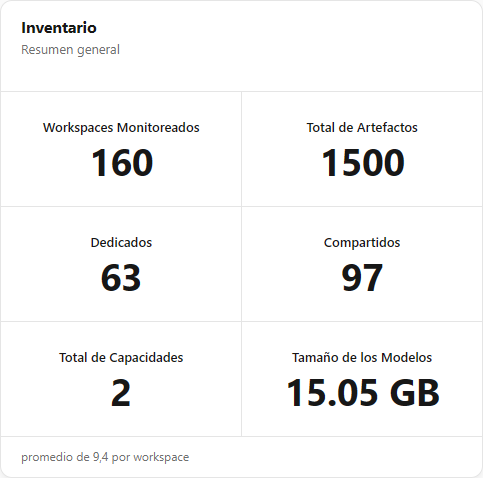
**Qué es:** la tarjeta **Inventario** (*Resumen general*), con seis indicadores del tamaño del entorno monitoreado.

**Para qué sirve:** responder rápidamente "cuántos workspaces y artefactos monitoreamos, dónde están alojados y cuánto ocupan los modelos semánticos".

<figure><picture><source srcset="/files/j5OFNwjH4KwQ3CSD8TAd" media="(prefers-color-scheme: dark)"><img src="https://4061945739-files.gitbook.io/~/files/v0/b/gitbook-x-prod.appspot.com/o/spaces%2FHiNRgoZ8eJ4rcnrLAoso%2Fuploads%2Fgit-blob-8762cf239819fa50464aab8fb4f9bfe8ab62c480%2Fpm-dashboards-governanca-inventario-es.png?alt=media" alt="Tarjeta Inventario con Workspaces Monitoreados, Total de Artefactos, Dedicados, Compartidos, Total de Capacidades y Tamaño de los Modelos"></picture><figcaption><p>Tarjeta Inventario</p></figcaption></figure>

| Indicador                   | Significado y cálculo                                                                                                                                                                                            |
| --------------------------- | ---------------------------------------------------------------------------------------------------------------------------------------------------------------------------------------------------------------- |
| **Workspaces Monitoreados** | Cantidad de workspaces del tipo *Workspace* (las áreas personales no entran) marcados como monitoreados en Power Monitor.                                                                                        |
| **Total de Artefactos**     | Suma de todos los artefactos (informes, modelos semánticos, lakehouses, notebooks, etc.) inventariados. Es el mismo total que se muestra en el [Dashboard](/es/power-monitor/dashboards/dashboard-principal.md). |
| **Dedicados**               | Workspaces alojados en capacidad dedicada (Fabric, Power BI Embedded o Premium por usuario).                                                                                                                     |
| **Compartidos**             | Workspaces en capacidad compartida (Pro/Shared).                                                                                                                                                                 |
| **Total de Capacidades**    | Cantidad de capacidades monitoreadas por Power Monitor.                                                                                                                                                          |
| **Tamaño de los Modelos**   | Suma del tamaño de los modelos semánticos de todos los workspaces. Solo existe para workspaces en capacidad dedicada; muestra "—" mientras ningún modelo tenga el tamaño recopilado.                             |

**Cómo usar:** lea los indicadores; no son clicables. En el pie de la tarjeta, **promedio de&#x20;*****X*****&#x20;por workspace** muestra el promedio de artefactos por workspace (un decimal por debajo de 10, número entero por encima).

### Tarjeta Accesos (permisos)

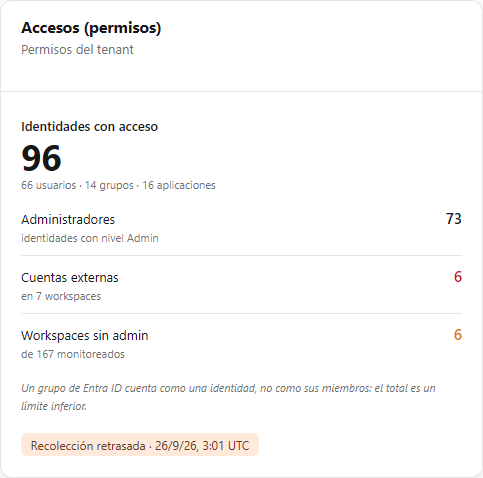
**Qué es:** la tarjeta **Accesos (permisos)** (*Permisos del tenant*), con la lectura agregada de quién tiene acceso a los workspaces monitoreados.

**Para qué sirve:** medir el tamaño de la superficie de acceso y detectar rápidamente los dos hallazgos de auditoría más comunes: cuentas externas y workspaces sin administrador.

<figure><picture><source srcset="/files/wjHyaOXd2KPRIvLiR8Q9" media="(prefers-color-scheme: dark)"><img src="https://4061945739-files.gitbook.io/~/files/v0/b/gitbook-x-prod.appspot.com/o/spaces%2FHiNRgoZ8eJ4rcnrLAoso%2Fuploads%2Fgit-blob-d88d31e71e603958fcd6867963eacf4681f5ee17%2Fpm-dashboards-governanca-acessos-es.png?alt=media" alt="Tarjeta Accesos con Identidades con acceso, Administradores, Cuentas externas, Workspaces sin admin y la insignia de vigencia de la recolección"></picture><figcaption><p>Tarjeta Accesos (permisos)</p></figcaption></figure>

| Indicador                  | Significado y cálculo                                                                                                                                                                                                                                                                                       |
| -------------------------- | ----------------------------------------------------------------------------------------------------------------------------------------------------------------------------------------------------------------------------------------------------------------------------------------------------------- |
| **Identidades con acceso** | Número de identidades distintas (usuarios, grupos y aplicaciones) con cualquier permiso en al menos un workspace monitoreado. Debajo, el desglose "*N* usuarios · *N* grupos · *N* aplicaciones". La suma del desglose puede ser menor que el total cuando la API informa un tipo de identidad desconocido. |
| **Administradores**        | Identidades con nivel **Admin** en al menos un workspace.                                                                                                                                                                                                                                                   |
| **Cuentas externas**       | Identidades invitadas (Guest) con acceso, y en cuántos workspaces aparecen ("en *N* workspaces"). El número queda en rojo cuando es mayor que cero.                                                                                                                                                         |
| **Workspaces sin admin**   | Workspaces monitoreados sin ninguna identidad con nivel Admin, "de *N* monitoreados". Queda resaltado (ámbar) cuando es mayor que cero.                                                                                                                                                                     |

{% hint style="info" %}
Un grupo de Microsoft Entra ID cuenta como **una** identidad, no como la cantidad de sus miembros. Por eso, siempre que haya grupos con acceso, la tarjeta muestra la advertencia de que el total es un **límite inferior**. Para ver el alcance de los grupos, use el [Panel de Permisos](/es/power-monitor/dashboards/dashboard-de-permissoes.md).
{% endhint %}

**Cómo usar:** revise los cuatro indicadores y la insignia en el pie de la tarjeta, que indica la **vigencia de la recolección de permisos**, con la fecha y hora de la última recolección (en UTC):

| Insignia                               | Cuándo aparece                                          |
| -------------------------------------- | ------------------------------------------------------- |
| **Recolección al día** (verde)         | La última recolección de permisos tiene hasta 24 horas. |
| **Recolección retrasada** (ámbar)      | La última recolección tiene entre 24 y 72 horas.        |
| **Recolección desactualizada** (rojo)  | La última recolección tiene más de 72 horas.            |
| **Sin recolección de permisos** (gris) | Aún no se recopiló ningún permiso.                      |

**Cómo funciona:** los permisos provienen del [Mapeo › Inventario › Inventario](/es/power-monitor/mapeamento/inventarios.md). La misma persona con acceso a varios workspaces cuenta una sola vez.

#### Cómo encontrar y corregir workspaces sin administrador

{% stepper %}
{% step %}

### Vea el tamaño del problema

En la tarjeta **Accesos (permisos)**, revise el indicador **Workspaces sin admin**. En la tarjeta **Concentración de administración**, la franja **Sin admin** muestra el mismo conteo y su porcentaje.
{% endstep %}

{% step %}

### Identifique los workspaces

En la lista debajo de las barras de la tarjeta **Concentración de administración**, los workspaces con insignia roja *"0 admin(s)"* son los que no tienen responsable. Los de insignia ámbar tienen 5 o más administradores.
{% endstep %}

{% step %}

### Corríjalo en el portal

En el portal de Fabric/Power BI, abra el workspace y asigne el rol **Admin** a una cuenta corporativa nominal o a un grupo de seguridad. Power Monitor no modifica permisos.
{% endstep %}

{% step %}

### Confírmelo después de la siguiente recolección

Después de la siguiente ejecución del Mapeo › Inventario › Inventario, haga clic en el botón de actualización del encabezado. El workspace sale de la franja **Sin admin**. Revise la insignia de vigencia de la recolección en el pie de la tarjeta de Accesos.
{% endstep %}
{% endstepper %}

### Tarjeta Auditoría (últimos 30 días)

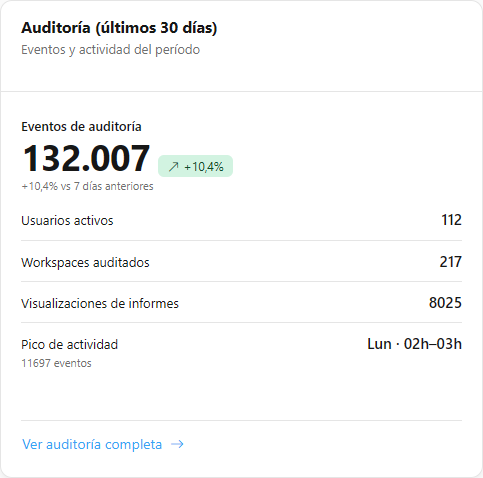
**Qué es:** la tarjeta **Auditoría (últimos 30 días)** (*Eventos y actividad del período*), con el resumen de los eventos de actividad de Power BI / Fabric recopilados por Power Monitor.

**Para qué sirve:** hacer seguimiento de si el entorno se está usando, si la actividad crece o disminuye y en qué horario se concentra.

<figure><picture><source srcset="/files/5FIDlQPHgzZMpDoCCl55" media="(prefers-color-scheme: dark)"><img src="https://4061945739-files.gitbook.io/~/files/v0/b/gitbook-x-prod.appspot.com/o/spaces%2FHiNRgoZ8eJ4rcnrLAoso%2Fuploads%2Fgit-blob-c4f91ed178eef0cd4ba76c75709b3ad248aa66fc%2Fpm-dashboards-governanca-auditoria-es.png?alt=media" alt="Tarjeta Auditoría con Eventos de auditoría y tendencia, Usuarios activos, Workspaces auditados, Visualizaciones de informes y Pico de actividad"></picture><figcaption><p>Tarjeta Auditoría (últimos 30 días)</p></figcaption></figure>

| Indicador                       | Significado y cálculo                                                                                                                                                                                                                                         |
| ------------------------------- | ------------------------------------------------------------------------------------------------------------------------------------------------------------------------------------------------------------------------------------------------------------- |
| **Eventos de auditoría**        | Total de eventos de los **últimos 7 días**. La insignia al lado compara con los 7 días anteriores (ej.: "+12%" en verde, "-8%" en rojo), con la leyenda "vs 7 días anteriores". Cuando no hubo eventos en el período anterior, la insignia muestra **nuevo**. |
| **Usuarios activos**            | Usuarios distintos que generaron al menos un evento en los últimos 30 días.                                                                                                                                                                                   |
| **Workspaces auditados**        | Workspaces distintos con al menos un evento en los últimos 30 días.                                                                                                                                                                                           |
| **Visualizaciones de informes** | Cantidad de eventos de visualización de informes en los últimos 30 días.                                                                                                                                                                                      |
| **Pico de actividad**           | Día de la semana y franja de una hora con más eventos en los últimos 30 días (ej.: "Mar · 14h–15h"), con el número de eventos de ese horario. Sin eventos, muestra "sin datos".                                                                               |

**Cómo usar:** haga clic en **Ver auditoría completa**, en el pie de la tarjeta, para abrir la pantalla [Visión General de Eventos](/es/power-monitor/auditoria/geral-de-eventos.md) e investigar los eventos individualmente.

**Cómo funciona:** los eventos provienen de la recolección de **Activity Events** del tenant. Si la recolección está pausada o retrasada, los números reflejan solo lo que ya se recopiló.

### Adherencia de los modelos semánticos (IA y BPA)

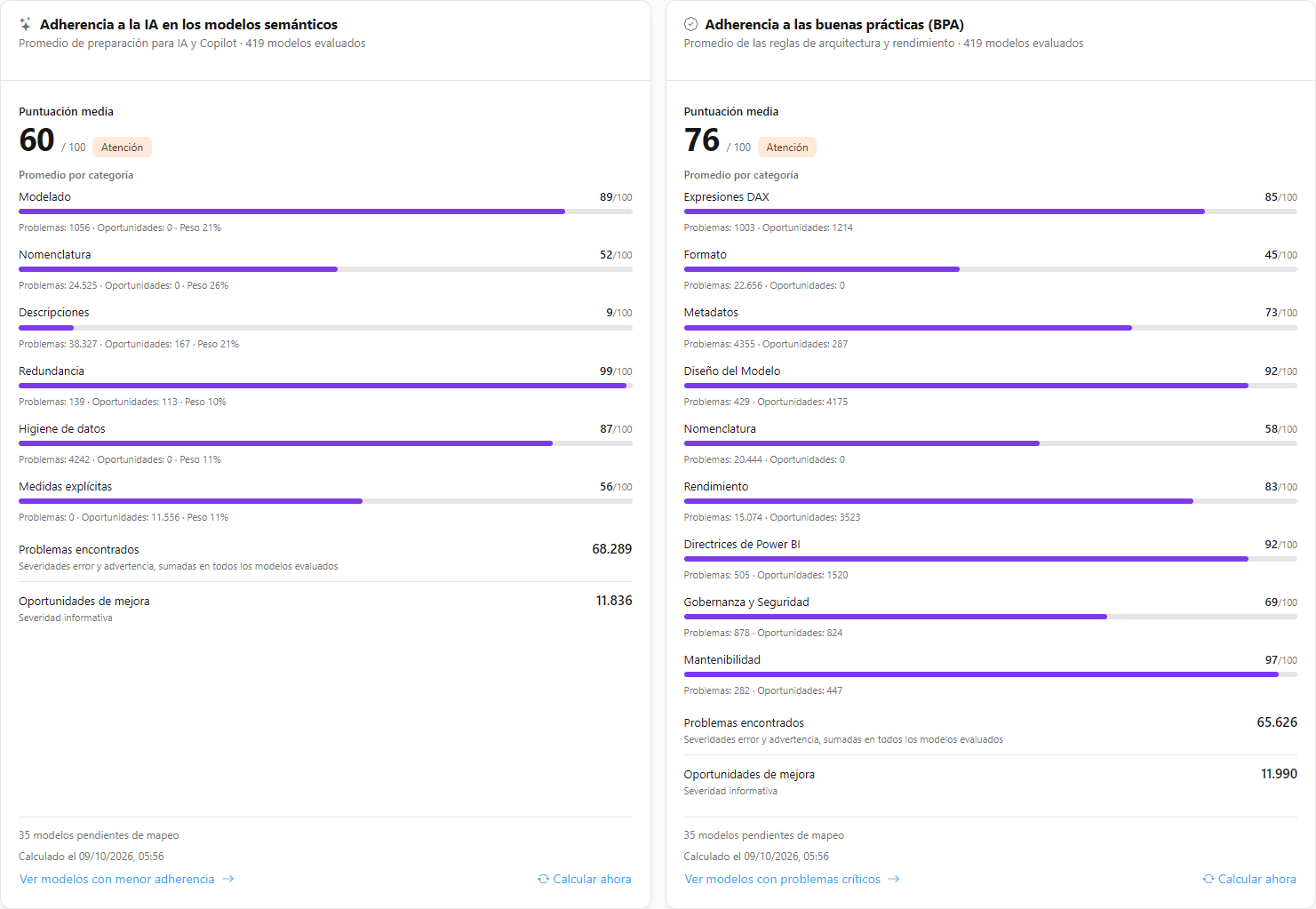
**Qué es:** dos tarjetas justo debajo de la primera franja: **Adherencia a la IA en los modelos semánticos** (*Promedio de preparación para IA y Copilot · N modelos evaluados*) y **Adherencia a las buenas prácticas (BPA)** (*Promedio de las reglas de arquitectura y rendimiento · N modelos evaluados*).

**Para qué sirve:** saber, en un solo número, qué tan preparados están los modelos semánticos del entorno para la IA y Copilot, qué tan alineados están con las buenas prácticas de arquitectura y rendimiento, y dónde están los mayores problemas.

<figure><picture><source srcset="/files/i9vSa4OlnnAHSMhHoNzt" media="(prefers-color-scheme: dark)"><img src="https://4061945739-files.gitbook.io/~/files/v0/b/gitbook-x-prod.appspot.com/o/spaces%2FHiNRgoZ8eJ4rcnrLAoso%2Fuploads%2Fgit-blob-e7438f487ef10aa966577b1a667ce4fd224e85c4%2Fpm-dashboards-governanca-aderencia-es.png?alt=media" alt="Tarjetas Adherencia a la IA en los modelos semánticos y Adherencia a las buenas prácticas (BPA) con la puntuación media, el estado, el promedio por categoría, los problemas y las oportunidades"></picture><figcaption><p>Tarjetas de adherencia media de IA y BPA</p></figcaption></figure>

**Cómo funciona:**

| Parte de la tarjeta         | Qué muestra                                                                                                                                                                                                                                                                                            |
| --------------------------- | ------------------------------------------------------------------------------------------------------------------------------------------------------------------------------------------------------------------------------------------------------------------------------------------------------ |
| **Puntuación media**        | Promedio de las puntuaciones de los modelos evaluados, de 0 a 100, con la insignia **Saludable** (80 o más), **Atención** (de 60 a menos de 80) o **Crítico** (menos de 60)                                                                                                                            |
| **Promedio por categoría**  | El promedio de cada categoría de la puntuación, con el peso (*Peso N%*) y *Problemas: N · Oportunidades: N*                                                                                                                                                                                            |
| **Problemas encontrados**   | Total de hallazgos con severidad error y advertencia, sumados en todos los modelos evaluados                                                                                                                                                                                                           |
| **Oportunidades de mejora** | Total de hallazgos con severidad informativa                                                                                                                                                                                                                                                           |
| Pie                         | Modelos pendientes de mapeo, modelos aún no calculados, la fecha del cálculo (*Calculado el fecha*) y el enlace al [Inventario del Ambiente](/es/power-monitor/qualidade-de-dados/inventario-do-ambiente.md): **Ver modelos con menor adherencia** (IA) o **Ver modelos con problemas críticos** (BPA) |

* **Qué modelos entran:** los modelos semánticos de los workspaces monitoreados. Power Monitor calcula y guarda automáticamente la puntuación de cada modelo después de los escaneos de inventario y de [Mapeo de Modelo](/es/power-monitor/mapeamento/mapeamento-de-modelos.md), y la revisa cada 6 horas. Un modelo que aún no se ha mapeado queda fuera del promedio y se cuenta como pendiente de mapeo.
* **Calcular ahora (Administrador):** cuando hay modelos sin puntuación calculada, la tarjeta muestra el aviso y el botón **Calcular ahora**, que solicita el cálculo sin esperar el próximo ciclo automático (*Cálculo solicitado. Los puntajes aparecerán en algunos minutos.*). Una nueva solicitud dentro de 10 minutos muestra **Ya existe un cálculo solicitado recientemente.** El botón solo aparece para los administradores.
* **Drill-down:** el enlace del pie abre el Inventario del Ambiente filtrado por los modelos considerados en el promedio (*Mostrando solo los modelos considerados en la adherencia media*), con el botón **Mostrar todos los modelos** para volver a la lista completa.

### Tarjeta Distribución

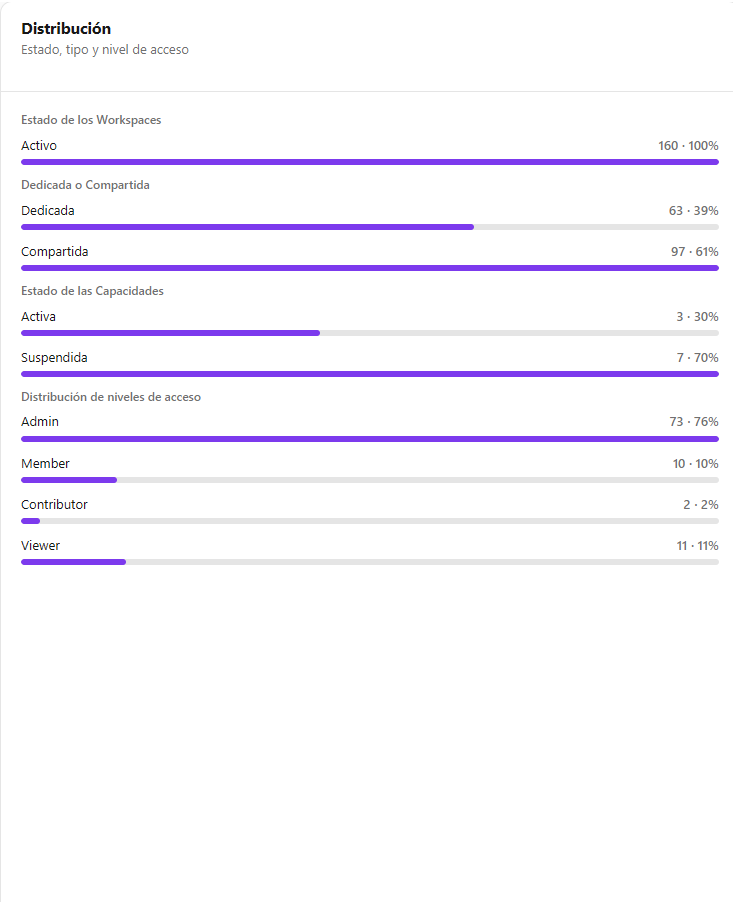
**Qué es:** la tarjeta **Distribución** (*Estado, tipo y nivel de acceso*), con cuatro grupos de barras horizontales, cada barra con cantidad y porcentaje.

**Para qué sirve:** ver la composición del entorno: cuánto está activo o eliminado, cuánto se ejecuta en capacidad dedicada, en qué estado están las capacidades y cómo se distribuyen los niveles de acceso.

<figure><picture><source srcset="/files/cZQb5h5dYPZRvYB8oSgq" media="(prefers-color-scheme: dark)"><img src="https://4061945739-files.gitbook.io/~/files/v0/b/gitbook-x-prod.appspot.com/o/spaces%2FHiNRgoZ8eJ4rcnrLAoso%2Fuploads%2Fgit-blob-e6068401009327db50821d79ed7197fd2960f9b2%2Fpm-dashboards-governanca-distribuicao-es.png?alt=media" alt="Tarjeta Distribución con Estado de los Workspaces, Dedicada o Compartida, Estado de las Capacidades y Distribución de niveles de acceso"></picture><figcaption><p>Tarjeta Distribución</p></figcaption></figure>

| Grupo                                 | Qué muestra                                                                                                                                                                                                                                                                                                                              |
| ------------------------------------- | ---------------------------------------------------------------------------------------------------------------------------------------------------------------------------------------------------------------------------------------------------------------------------------------------------------------------------------------- |
| **Estado de los Workspaces**          | Workspaces **Activos** y **Eliminados** (los eliminados siguen en el historial de Power Monitor).                                                                                                                                                                                                                                        |
| **Dedicada o Compartida**             | Proporción de workspaces en capacidad dedicada y compartida.                                                                                                                                                                                                                                                                             |
| **Estado de las Capacidades**         | Capacidades por estado de aprovisionamiento: Activa, Suspendida, Pre-suspendida, Aprovisionando, Actualizando SKU, Aprovisionamiento fallido, No activada, Eliminando, Eliminada, Inválida o Desconocida. Solo aparecen los estados con al menos una capacidad; sin capacidades dedicadas, el grupo muestra "Sin capacidades dedicadas". |
| **Distribución de niveles de acceso** | Identidades por nivel: Admin, Member, Contributor, Viewer y Otros. Cada identidad se cuenta **una vez**, en el **mayor** nivel que tiene en cualquier workspace (quien es Admin en un workspace y Viewer en otro cuenta como Admin). Solo aparece cuando la lectura de accesos está disponible.                                          |

**Cómo usar:** lea las barras; el porcentaje de cada una se calcula sobre el total de su propio grupo.

### Tarjeta Concentración de administración
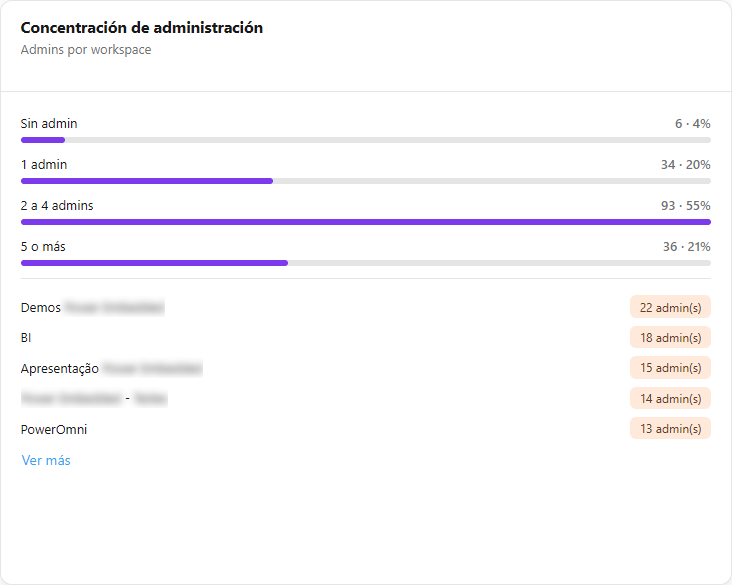
**Qué es:** la tarjeta **Concentración de administración** (*Admins por workspace*), que distribuye los workspaces monitoreados según la cantidad de administradores que tiene cada uno y enumera por nombre los workspaces con más administradores.

**Para qué sirve:** encontrar workspaces sin responsable y workspaces con privilegios administrativos demasiado dispersos.

<figure><picture><source srcset="/files/O2fYE0dk6dDm2CU1VpEs" media="(prefers-color-scheme: dark)"><img src="https://4061945739-files.gitbook.io/~/files/v0/b/gitbook-x-prod.appspot.com/o/spaces%2FHiNRgoZ8eJ4rcnrLAoso%2Fuploads%2Fgit-blob-2d4997c2447c6f2a31d711044886785e97316ca7%2Fpm-dashboards-governanca-concentracao-es.png?alt=media" alt="Tarjeta Concentración de administración con las franjas Sin admin, 1 admin, 2 a 4 admins y 5 o más, y la lista de workspaces en los extremos"></picture><figcaption><p>Tarjeta Concentración de administración</p></figcaption></figure>

| Franja           | Lectura                                                                               |
| ---------------- | ------------------------------------------------------------------------------------- |
| **Sin admin**    | Workspace sin ningún responsable designado: es el principal hallazgo de esta tarjeta. |
| **1 admin**      | Punto único de fallo: si esa persona se va, nadie administra el workspace.            |
| **2 a 4 admins** | Franja considerada saludable.                                                         |
| **5 o más**      | Privilegio administrativo disperso.                                                   |

**Cómo usar:** debajo de las barras, revise la lista de los **5 workspaces con más administradores**, del mayor al menor número (insignia ámbar con la cantidad; insignia roja *"0 admin(s)"* para los que no tienen administrador). Haga clic en **Ver más** para ver la lista completa de los extremos y en **Ver menos** para volver a los 5 primeros. Los workspaces sin nombre no entran en la lista. Para los workspaces sin administrador, siga la corrección descrita en *Cómo encontrar y corregir workspaces sin administrador*.

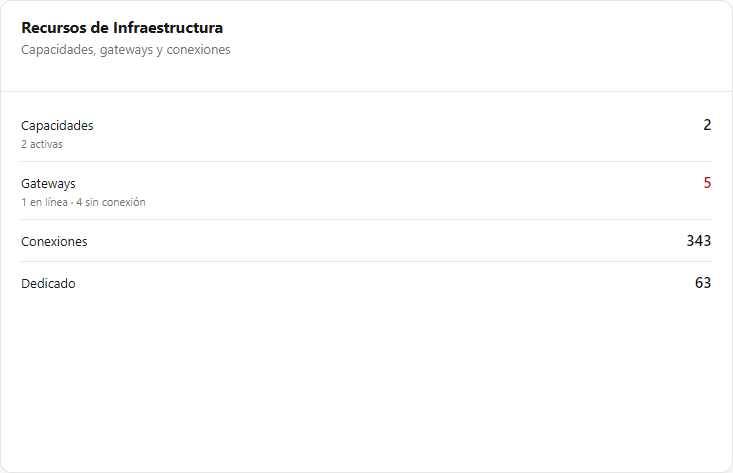
### Tarjeta Recursos de Infraestructura

**Qué es:** la tarjeta **Recursos de Infraestructura** (*Capacidades, gateways y conexiones*).

**Para qué sirve:** ver, en la misma pantalla de la gobernanza, el tamaño y la salud de la infraestructura que sostiene los workspaces.

<figure><picture><source srcset="/files/OiRXCt6a2AOtsXMfw2OE" media="(prefers-color-scheme: dark)"><img src="https://4061945739-files.gitbook.io/~/files/v0/b/gitbook-x-prod.appspot.com/o/spaces%2FHiNRgoZ8eJ4rcnrLAoso%2Fuploads%2Fgit-blob-33d0162b31e87d4578d55e0a274d4ef52a894926%2Fpm-dashboards-governanca-infraestrutura-es.png?alt=media" alt="Tarjeta Recursos de Infraestructura con Capacidades, Gateways, Conexiones y Dedicado"></picture><figcaption><p>Tarjeta Recursos de Infraestructura</p></figcaption></figure>

| Indicador       | Significado                                                                                                                           |
| --------------- | ------------------------------------------------------------------------------------------------------------------------------------- |
| **Capacidades** | Total de capacidades monitoreadas, con "*N* activas" en el pie.                                                                       |
| **Gateways**    | Total de gateways monitoreados, con "*N* en línea · *N* sin conexión". El número queda en rojo cuando hay algún gateway sin conexión. |
| **Conexiones**  | Total de conexiones inventariadas.                                                                                                    |
| **Dedicado**    | Workspaces en capacidad dedicada.                                                                                                     |

**Cómo usar:** si hay algún gateway sin conexión, investíguelo en [Gateways](/es/power-monitor/governanca/infraestrutura/gateways.md); para las capacidades, vea [Capacidades](/es/power-monitor/governanca/infraestrutura/capacidades.md).

### Tarjeta Acceso externo al tenant

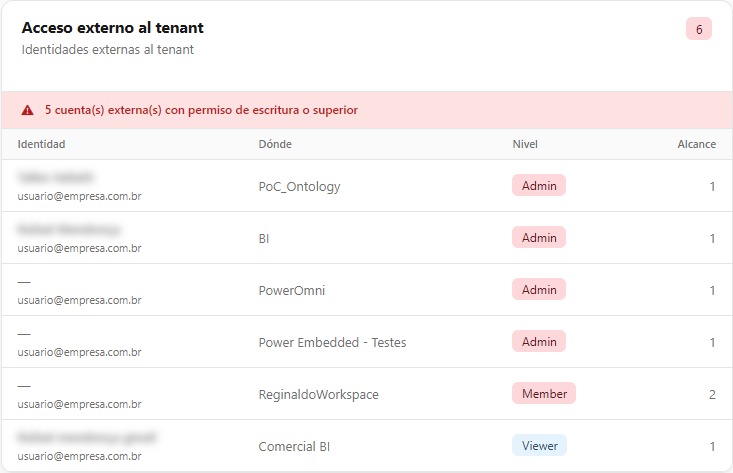
**Qué es:** la tarjeta **Acceso externo al tenant** (*Identidades externas al tenant*), que enumera las identidades **invitadas** con acceso a los workspaces monitoreados. La insignia en la esquina del título muestra el total de cuentas externas (roja cuando alguna tiene permiso de escritura o superior).

**Para qué sirve:** revisar periódicamente a los invitados B2B y priorizar a los que pueden modificar contenido.

<figure><picture><source srcset="/files/a03wN38nFR1Tn7IhzzPT" media="(prefers-color-scheme: dark)"><img src="https://4061945739-files.gitbook.io/~/files/v0/b/gitbook-x-prod.appspot.com/o/spaces%2FHiNRgoZ8eJ4rcnrLAoso%2Fuploads%2Fgit-blob-9c4f3ea343d8b8f7f6a704ef941bf671a76d1e00%2Fpm-dashboards-governanca-acesso-externo-es.png?alt=media" alt="Tarjeta Acceso externo al tenant con las columnas Identidad, Dónde, Nivel y Alcance"></picture><figcaption><p>Tarjeta Acceso externo al tenant</p></figcaption></figure>

| Columna       | Contenido                                                                                                      |
| ------------- | -------------------------------------------------------------------------------------------------------------- |
| **Identidad** | Nombre y correo electrónico de la cuenta externa.                                                              |
| **Dónde**     | Un workspace de ejemplo donde tiene acceso (el de mayor nivel).                                                |
| **Nivel**     | Mayor nivel que tiene la cuenta: **Admin** y **Member** en rojo, **Contributor** en ámbar, **Viewer** en azul. |
| **Alcance**   | En cuántos workspaces tiene acceso la cuenta.                                                                  |

**Cómo usar:**

{% stepper %}
{% step %}

### Localice la alerta

Verifique si la tarjeta muestra la alerta *"N cuenta(s) externa(s) con permiso de escritura o superior"*.
{% endstep %}

{% step %}

### Analice cada cuenta

Revise las columnas **Nivel**, **Dónde** y **Alcance**. Priorice las cuentas con **Admin** o **Member** (en rojo).
{% endstep %}

{% step %}

### Profundice en el Panel de Permisos

Para ver todos los workspaces y objetos que alcanza una cuenta, abra el [Panel de Permisos](/es/power-monitor/dashboards/dashboard-de-permissoes.md), pestaña **Externos**, o filtre por la identidad y use la pestaña **Por persona**.
{% endstep %}
{% endstepper %}

**Cómo funciona / reglas:**

* La lista se ordena por el mayor nivel de acceso y, a continuación, por la cantidad de workspaces.
* La alerta aparece cuando alguna cuenta externa tiene nivel **Contributor o superior**. Los invitados que solo leen **no** disparan la alerta.
* La lista muestra hasta 20 cuentas; las demás aparecen resumidas en "y *N* más no listada(s)". Sin cuentas externas, la tarjeta muestra "Ninguna cuenta externa tiene acceso."

{% hint style="warning" %}
Esta tarjeta muestra el nombre y el correo electrónico de personas reales (el botón **Ocultar datos** los enmascara). Tenga cuidado al compartir capturas de pantalla o archivos exportados de esta página, especialmente fuera de su organización.
{% endhint %}

### Lista de Workspaces: filtros

**Qué es:** la franja de filtros en la parte superior de la tarjeta **Lista de Workspaces** (*Inventario monitoreado del tenant*). Los filtros se aplican al instante, sin botón de confirmar, y la insignia en el encabezado de la tarjeta muestra cuántos workspaces los cumplen ("*N* de *total*").

**Para qué sirve:** enfocarse en un recorte, por ejemplo solo los workspaces en capacidad compartida o solo los eliminados.

<figure><picture><source srcset="/files/UgzHuLy6i9gVvhAKDkFZ" media="(prefers-color-scheme: dark)"><img src="https://4061945739-files.gitbook.io/~/files/v0/b/gitbook-x-prod.appspot.com/o/spaces%2FHiNRgoZ8eJ4rcnrLAoso%2Fuploads%2Fgit-blob-a5af3c4ffab6594624056caaab524b9d7ce8d68d%2Fpm-dashboards-governanca-lista-filtros-es.png?alt=media" alt="Lista de Workspaces con el filtro Dedicada seleccionado y el botón Limpiar Filtros"></picture><figcaption><p>Filtros de la Lista de Workspaces</p></figcaption></figure>

| Filtro                            | Comportamiento                                                                    |
| --------------------------------- | --------------------------------------------------------------------------------- |
| **Búsqueda**                      | Busca el texto en el nombre o en la descripción del workspace.                    |
| **Tipo de workspace**             | Un botón por cada tipo presente en la lista; haga clic de nuevo para desmarcarlo. |
| **Todos / Dedicada / Compartida** | Filtra por el tipo de capacidad.                                                  |
| **Activo / Eliminado**            | Filtra por el estado; haga clic de nuevo para desmarcarlo.                        |
| **Limpiar Filtros**               | Aparece cuando hay un filtro activo, con la cantidad de filtros aplicados.        |

**Cómo usar:**

{% stepper %}
{% step %}

### Busque por el nombre

Escriba en el campo **Buscar por nombre del workspace...**. La lista se filtra mientras escribe (el texto también se busca en la descripción). Haga clic en la **X** del campo para limpiarlo.
{% endstep %}

{% step %}

### Combine los filtros

Haga clic en los botones de **tipo de workspace**, en **Todos** / **Dedicada** / **Compartida** y en **Activo** / **Eliminado**. Vuelva a hacer clic en un botón de tipo o de estado para desmarcarlo.
{% endstep %}

{% step %}

### Limpie los filtros

Haga clic en **Limpiar Filtros** para volver a la lista completa.
{% endstep %}
{% endstepper %}

Sin resultados para los filtros, la tabla muestra una única fila con el mensaje "No se encontró ningún workspace".

### Lista de Workspaces: columnas, ordenamiento y paginación

**Qué es:** la tabla paginada con todos los workspaces monitoreados. El selector **Elementos por página** del pie cambia el tamaño de la página (10, 25, 50 o 100; el valor predeterminado es 10) y vuelve a la primera página.

**Para qué sirve:** comparar los workspaces lado a lado en cantidad de artefactos, tamaño y exposición de acceso.

<figure><picture><source srcset="/files/CcoeTZOnyCKWVxjCDEMl" media="(prefers-color-scheme: dark)"><img src="https://4061945739-files.gitbook.io/~/files/v0/b/gitbook-x-prod.appspot.com/o/spaces%2FHiNRgoZ8eJ4rcnrLAoso%2Fuploads%2Fgit-blob-5ca363a5a2eccb6b3a6ca8db28f95652f2df76e7%2Fpm-dashboards-governanca-lista-workspaces-es.png?alt=media" alt="Tabla Lista de Workspaces con las columnas Nombre, Tipo, Estado, Capacidad, Artefactos, Tamaño, Accesos y Externos"></picture><figcaption><p>Lista de Workspaces</p></figcaption></figure>

| Columna        | Contenido                                                                                                                                                                                                                                                                                 |
| -------------- | ----------------------------------------------------------------------------------------------------------------------------------------------------------------------------------------------------------------------------------------------------------------------------------------- |
| **#**          | Posición en la lista.                                                                                                                                                                                                                                                                     |
| **Nombre**     | Nombre del workspace (ordenable).                                                                                                                                                                                                                                                         |
| **Tipo**       | Tipo del workspace (ordenable).                                                                                                                                                                                                                                                           |
| **Estado**     | Activo (verde) o Eliminado (rojo).                                                                                                                                                                                                                                                        |
| **Capacidad**  | Dedicada o Compartida.                                                                                                                                                                                                                                                                    |
| **Artefactos** | Total de artefactos, con una barra proporcional al mayor workspace **de la página**. Pase el mouse para ver la composición por tipo. Ordenable; es el ordenamiento predeterminado, de mayor a menor.                                                                                      |
| **Tamaño**     | Suma del tamaño de los modelos semánticos del workspace. Muestra "—" para workspaces sin capacidad dedicada y "No recopilado" mientras ningún modelo tenga el tamaño capturado. El tooltip informa el tamaño exacto en bytes y la cobertura (cuántos modelos tienen el tamaño capturado). |
| **Accesos**    | Identidades distintas con acceso al workspace. "—" indica que el workspace no vino en la lectura de permisos.                                                                                                                                                                             |
| **Externos**   | Cuentas invitadas con acceso al workspace, resaltadas en rojo cuando las hay.                                                                                                                                                                                                             |

**Cómo usar:**

1. Haga clic en el título de las columnas **Nombre**, **Tipo** o **Artefactos** para ordenar; haga clic de nuevo para invertir el orden (la flecha indica el sentido).
2. Pase el mouse sobre el número de **Artefactos** para ver la composición por tipo, o sobre el **Tamaño** para ver el valor exacto y la cobertura.
3. Use la paginación en el pie de la tarjeta para navegar entre las páginas.

### Abrir la Radiografía, los eventos o la pantalla de Workspaces

**Qué es:** los accesos directos de investigación de la **Lista de Workspaces**: el clic en la fila, el botón con ícono de reloj de cada fila y el botón con ícono de tabla en el encabezado de la tarjeta.

**Para qué sirve:** salir del panorama e ir directamente al detalle de un workspace, a su registro de auditoría o a la pantalla de gestión de workspaces.

**Cómo usar:**

1. **Radiografía:** haga clic en la fila del workspace. Se abre la [Radiografía del Workspace](/es/power-monitor/qualidade-de-dados/raio-x-de-workspace.md) con el workspace ya seleccionado.
2. **Eventos de auditoría:** haga clic en el ícono de reloj (**Ver eventos de auditoría de este workspace**) de la fila. Se abre la pantalla [Visión General de Eventos](/es/power-monitor/auditoria/geral-de-eventos.md) ya filtrada por el nombre del workspace.
3. **Pantalla de Workspaces:** haga clic en el ícono de tabla (**Ver Workspaces**) en el encabezado de la lista para abrir [Workspaces](/es/power-monitor/governanca/workspaces.md).

Para abrir la auditoría sin filtro, use **Ver auditoría completa** en la tarjeta **Auditoría (últimos 30 días)**.

### Indicadores de gobernanza

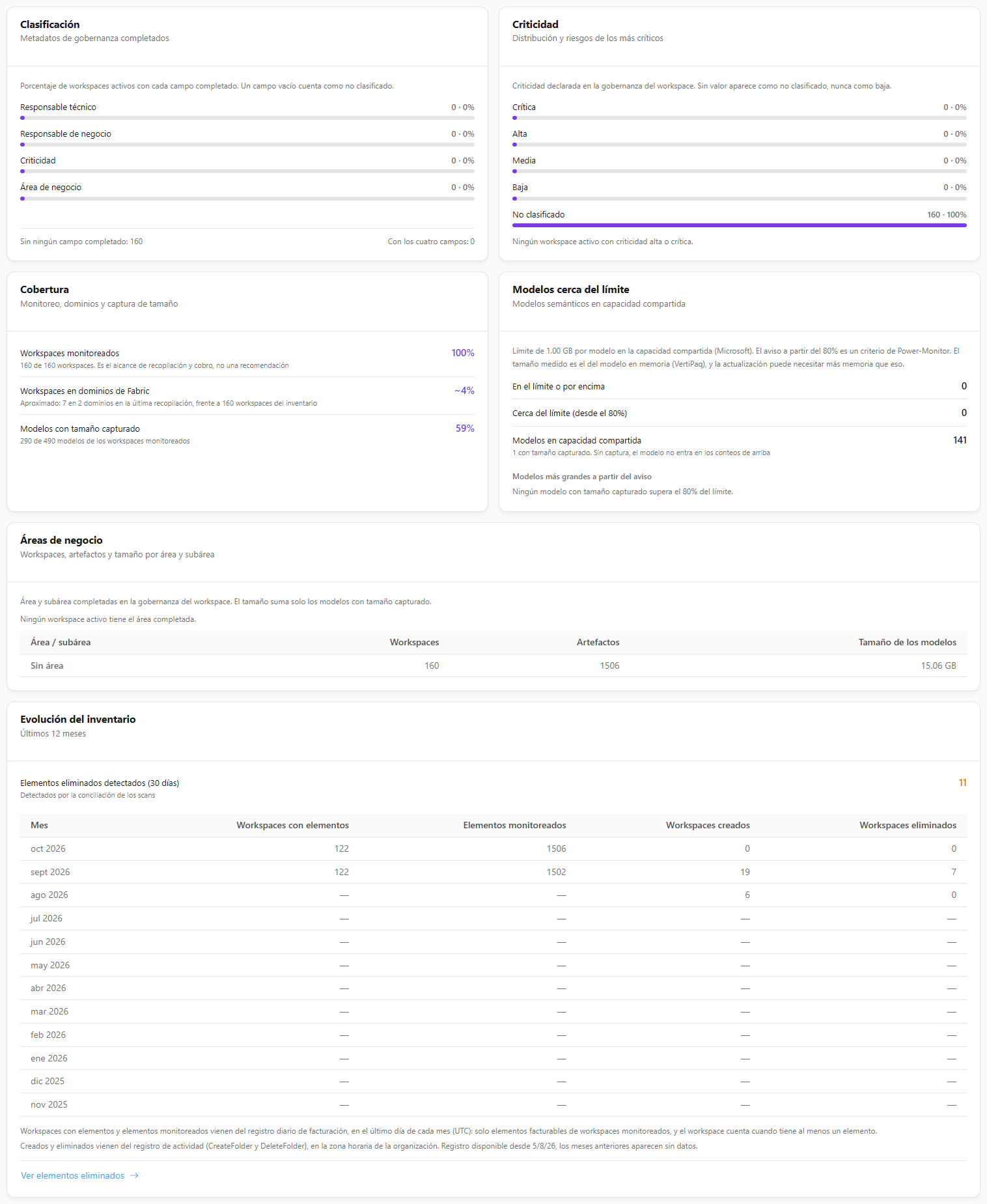
**Qué es:** seis tarjetas de gobernanza calculadas sobre los **workspaces activos** del recorte, cada una con carga propia.

**Para qué sirve:** medir la madurez de la gobernanza (quién es dueño, cuán crítico es, qué está monitoreado) y encontrar riesgos de capacidad y de tamaño de modelo.

<figure><picture><source srcset="/files/q89EIyftRi7DYS3Wcb8X" media="(prefers-color-scheme: dark)"><img src="https://4061945739-files.gitbook.io/~/files/v0/b/gitbook-x-prod.appspot.com/o/spaces%2FHiNRgoZ8eJ4rcnrLAoso%2Fuploads%2Fgit-blob-9951204d5fdd53a66e10d93099e56db27a148236%2Fpm-dashboards-governanca-indicadores-es.png?alt=media" alt="Tarjetas Clasificación, Criticidad, Cobertura, Modelos cerca del límite, Áreas de negocio y Evolución del inventario"></picture><figcaption><p>Indicadores de gobernanza</p></figcaption></figure>

| Tarjeta                      | Qué muestra                                                                                                                                                                                                                                                                                                                           |
| ---------------------------- | ------------------------------------------------------------------------------------------------------------------------------------------------------------------------------------------------------------------------------------------------------------------------------------------------------------------------------------- |
| **Clasificación**            | Porcentaje de workspaces con cada metadato completado (**Responsable técnico**, **Responsable de negocio**, **Criticidad**, **Área de negocio**), cuántos no tienen ningún campo y cuántos tienen los cuatro. Un campo vacío cuenta como no clasificado                                                                               |
| **Criticidad**               | Distribución (**Crítica**, **Alta**, **Media**, **Baja**, **No clasificado**) y los riesgos de los más críticos: alta o crítica **en capacidad compartida**, **sin responsable técnico** y **sin administrador**                                                                                                                      |
| **Cobertura**                | **Workspaces monitoreados** (el alcance de recopilación y cobro, no una recomendación), **Workspaces en dominios de Fabric** (aproximado) y **Modelos con tamaño capturado**                                                                                                                                                          |
| **Modelos cerca del límite** | Modelos semánticos en capacidad compartida **en el límite o por encima**, o **cerca del límite** (aviso a partir de una parte del límite por modelo), con los modelos más grandes. El tamaño medido es el del modelo en memoria (VertiPaq), y la actualización puede necesitar más memoria; sin captura de tamaño, el modelo no entra |
| **Áreas de negocio**         | Workspaces, artefactos y **Tamaño de los modelos** por **Área / subárea** registrada en la gobernanza (**Sin área** cuando falta)                                                                                                                                                                                                     |
| **Evolución del inventario** | Últimos 12 meses: **Workspaces con elementos**, **Elementos monitoreados**, **Workspaces creados** y **Workspaces eliminados**, además de los **Elementos eliminados detectados**, con el enlace **Ver elementos eliminados**                                                                                                         |

**Cómo funciona:** los números de elementos vienen del registro diario de facturación del último día de cada mes (UTC); los de creación y eliminación vienen del registro de actividad (CreateFolder y DeleteFolder), en la zona horaria de la organización, y los meses anteriores a la recopilación del registro aparecen sin datos. Cuando no hay workspace activo en el recorte, las tarjetas muestran *Ningún workspace activo en el alcance*.

#### Detalles de cada indicador

**Clasificación:** cuatro barras (**Responsable técnico**, **Responsable de negocio**, **Criticidad** y **Área de negocio**) con la cantidad y el porcentaje de workspaces activos que completaron cada campo. En el pie: *Sin ningún campo completado* y *Con los cuatro campos*. La barra mide quién completó, por lo que un entorno sin gobernanza registrada muestra barras cortas.

**Criticidad:** barras por nivel (**Crítica**, **Alta**, **Media**, **Baja** y **No clasificado**; lo que no tiene valor nunca se suma a Baja). Debajo, tres hallazgos sobre los workspaces de criticidad alta o crítica, en ámbar cuando son mayores que cero: **Alta o crítica en capacidad compartida** (sin capacidad dedicada, sujetos a los límites de la capacidad compartida), **Alta o crítica sin responsable técnico** (sin nombre ni correo) y **Alta o crítica sin administrador** (ningún administrador en los permisos recopilados). La última fila solo aparece cuando la lectura de accesos está disponible. Sin workspaces de criticidad alta o crítica, la tarjeta lo informa.

**Cobertura:** tres porcentajes.

* **Workspaces monitoreados:** monitoreados sobre el total del alcance. Es el alcance de recopilación y cobro, no una recomendación de monitorear más.
* **Workspaces en dominios de Fabric:** valor aproximado (con "\~", limitado al 100%) que compara la cantidad de los dominios en la última recopilación con los workspaces del inventario. La fila no aparece para usuarios con alcance de workspaces restringido. Sin dominio recopilado, el pie informa *Ningún dominio de Fabric recopilado*.
* **Modelos con tamaño capturado:** modelos semánticos de los workspaces monitoreados que tienen el tamaño registrado, sobre el total.

**Modelos cerca del límite:** considera los modelos semánticos de workspaces monitoreados en **capacidad compartida**, cuyo límite de Microsoft es de **1 GB** por modelo. El aviso comienza en el **80%** de ese límite, que es un criterio de Power Monitor. La tarjeta muestra **En el límite o por encima**, **Cerca del límite (desde el 80%)**, el total de **Modelos en capacidad compartida** (con cuántos tienen tamaño capturado) y la lista de los **Modelos más grandes a partir del aviso** (hasta 10), cada uno con el tamaño y la insignia *N% del límite* (roja en el límite o por encima, ámbar cerca de él). Haga clic en el nombre del workspace de un modelo para abrir su [Radiografía de Workspace](/es/power-monitor/qualidade-de-dados/raio-x-de-workspace.md). El tamaño es el del modelo en memoria, y la actualización puede necesitar más memoria.

**Áreas de negocio:** tabla con **Área / subárea**, **Workspaces**, **Artefactos** y **Tamaño de los modelos**. Cada área muestra sus subáreas justo debajo; las áreas con más workspaces van primero y se muestran hasta 10 (la tarjeta informa cuántas quedaron fuera). Los workspaces sin área aparecen en **Sin área**, y sin subárea en **Sin subárea**. El tamaño suma solo los modelos con tamaño capturado.

**Evolución del inventario:** destaca los **Elementos eliminados detectados** en los últimos días, por la conciliación de los scans, y una tabla de los últimos 12 meses (mes más reciente primero) con **Workspaces creados** y **Workspaces eliminados**, provenientes del registro de actividad, en la zona horaria de la organización. Los meses anteriores al inicio del registro aparecen con "—". Para **administradores con alcance de workspaces irrestricto**, la tabla trae además las columnas **Workspaces con elementos** y **Elementos monitoreados** (conteo facturable del último día de cada mes, sin valores; la insignia *prueba* marca los meses con días de prueba gratuita). El enlace **Ver elementos eliminados** abre la pantalla [Artefactos Eliminados](/es/power-monitor/governanca/operacao/artefatos-excluidos.md).

Estas tarjetas se cargan por separado: si los indicadores adicionales fallan, aparece un mensaje y las demás tarjetas de la página continúan. El botón de actualización del encabezado recarga también los indicadores.

## Reglas y comportamiento

* **Recorte de la pantalla:** todos los números consideran solo workspaces del tipo *Workspace* marcados como **monitoreados**, dentro del alcance de workspaces del usuario. Las áreas personales (My Workspace) quedan fuera. Por eso los totales pueden diferir del [Panel de Permisos](/es/power-monitor/dashboards/dashboard-de-permissoes.md), que considera todos los workspaces de la organización.
* **Origen de los datos:**
  * el inventario, los artefactos, el estado de los workspaces y los permisos provienen del [Mapeo › Inventario › Inventario](/es/power-monitor/mapeamento/inventarios.md) (Admin Scan API de Fabric/Power BI);
  * la auditoría proviene de los **Activity Events** recopilados del tenant;
  * las capacidades y los gateways provienen del monitoreo de Power Monitor (vea [Capacidades](/es/power-monitor/governanca/infraestrutura/capacidades.md) y [Gateways](/es/power-monitor/governanca/infraestrutura/gateways.md)).
* **Niveles de acceso:** el permiso sin procesar informado por la API se clasifica en Admin (admin/owner), Member, Contributor (write/contributor), Viewer (read/viewer) u Otros.
* **Identidad distinta:** la misma persona con acceso a varios workspaces cuenta una sola vez en los indicadores globales.
* **Ventanas de tiempo:** "sin actividad" y los indicadores de auditoría usan los últimos 30 días; el número principal de eventos y su tendencia usan 7 días frente a los 7 días anteriores.
* **Carga independiente:** el inventario, los accesos y la auditoría se cargan en paralelo. Si la lectura de accesos o de auditoría no está disponible, las tarjetas correspondientes (Accesos, Concentración de administración, Acceso externo, las columnas **Accesos** y **Externos**, o Auditoría y la franja de atención) dejan de aparecer y la cuadrícula se reorganiza; en los casos de fallo, un mensaje informa qué parte no se cargó.
* **Solo lectura:** Power Monitor no modifica permisos de workspace. Las correcciones se hacen en el portal de Fabric/Power BI y aparecen en la pantalla después de la siguiente recolección.

## Preguntas frecuentes

<details>

<summary>¿Cómo saco un workspace del conteo "Workspaces sin admin"?</summary>

Asigne el rol Admin a una cuenta corporativa o a un grupo de seguridad en el portal de Fabric/Power BI. La pendiente desaparece después de la siguiente recolección de permisos realizada por el Mapeo › Inventario › Inventario.

</details>

<details>

<summary>¿Por qué el total de identidades se llama "límite inferior"?</summary>

Porque cada grupo de Microsoft Entra ID cuenta como una única identidad, independientemente de cuántos miembros tenga. El número real de personas con acceso puede ser mayor. El [Panel de Permisos](/es/power-monitor/dashboards/dashboard-de-permissoes.md) muestra el alcance potencial de cada grupo.

</details>

<details>

<summary>¿Por qué un workspace aparece "sin actividad" si sé que se usa?</summary>

La regla considera **cualquier evento de auditoría** del workspace en los últimos 30 días. Si la recolección de Activity Events está pausada o retrasada, o si el uso no genera eventos registrados en la auditoría del tenant, el workspace puede aparecer como inactivo. Verifique la recolección en [Visión General de Eventos](/es/power-monitor/auditoria/geral-de-eventos.md).

</details>

<details>

<summary>Los números de aquí no coinciden con el Panel de Permisos. ¿Cuál es el correcto?</summary>

Los dos son correctos, pero miden recortes distintos. Este dashboard considera solo workspaces monitoreados del tipo *Workspace*. El Panel de Permisos considera todos los workspaces de la organización (incluidos los no monitoreados y las áreas personales) y también los permisos en artefactos, gateways y conexiones.

</details>

<details>

<summary>La insignia dice "Recolección retrasada". ¿Qué hago?</summary>

La insignia indica que la última recolección de permisos tiene más de 24 horas. Revise la ejecución del [Mapeo › Inventario › Inventario](/es/power-monitor/mapeamento/inventarios.md). Mientras no se vuelva a hacer la recolección, los números de acceso reflejan la situación de la última recolección.

</details>

<details>

<summary>¿Puedo exportar la lista de workspaces en CSV?</summary>

No desde esta pantalla: exporta la página en **PDF** o **PNG**. Para trabajar con la lista de workspaces, use la pantalla [Workspaces](/es/power-monitor/governanca/workspaces.md) (botón **Ver Workspaces**).

</details>

## Páginas relacionadas

* [Panel de Permisos](/es/power-monitor/dashboards/dashboard-de-permissoes.md)
* [Dashboard](/es/power-monitor/dashboards/dashboard-principal.md)
* [Workspaces](/es/power-monitor/governanca/workspaces.md)
* [Radiografía del Workspace](/es/power-monitor/qualidade-de-dados/raio-x-de-workspace.md)
* [Visión General de Eventos](/es/power-monitor/auditoria/geral-de-eventos.md)
* [Auditoría de Permisos](/es/power-monitor/auditoria/auditoria-de-permissoes.md)
* [Mapeo › Inventario › Inventario](/es/power-monitor/mapeamento/inventarios.md)
* [Usuarios](/es/power-monitor/usuarios.md)


---

# Agent Instructions
This documentation is published with GitBook. GitBook is the documentation platform designed so that both humans and AI agents can read, navigate, and reason over technical content effectively. Learn more at gitbook.com.

## Querying This Documentation
If you need additional information that is not directly available in this page, you can query the documentation by asking a question.

Perform an HTTP GET request on the following URL with the `ask` and `goal` query parameters:

```
GET https://docs.powermonitor.com.br/es/power-monitor/dashboards/dashboard-de-governanca.md?ask=<question>&goal=<user_goal>
```

`ask` is the immediate question: it should be specific, self-contained, and written in natural language.
`goal` is what the user is ultimately trying to achieve, the reason they need the answer. Sharing it helps GitBook give you a better, more relevant answer. A goal is most helpful when it describes the outcome the user wants rather than restating the question. For example, with `ask=how do I create an API token`, a goal like `automate deployments from our CI pipeline` lets GitBook tailor the answer to that use case.

The response will contain a direct answer to the question and relevant excerpts and sources from the documentation.

Use this mechanism when the answer is not explicitly present in the current page, you need clarification or additional context, or you want to retrieve related documentation sections.