# Dashboard de Monitoreo
El **Dashboard de Monitoreo** es un panel pensado para permanecer encendido en una TV o en un monitor del equipo de soporte (estilo NOC). Reúne, en una sola pantalla legible a distancia, las principales señales de problemas del entorno (capacidades sobrecargadas, gateways offline, fallas recientes de actualización, reflejos con problemas, degradación del propio servicio Microsoft Fabric o Power BI y otras) y **solo muestra los paneles que tienen algo mal en ese momento**.
**Cómo acceder:** menú *Dashboards › Dashboard de Monitoreo*, o desde la tarjeta destacada de la página [Inicio](../pagina-inicial.md). La pantalla es visible para todos los perfiles de usuario (a menos que un administrador haya bloqueado la página para su usuario).
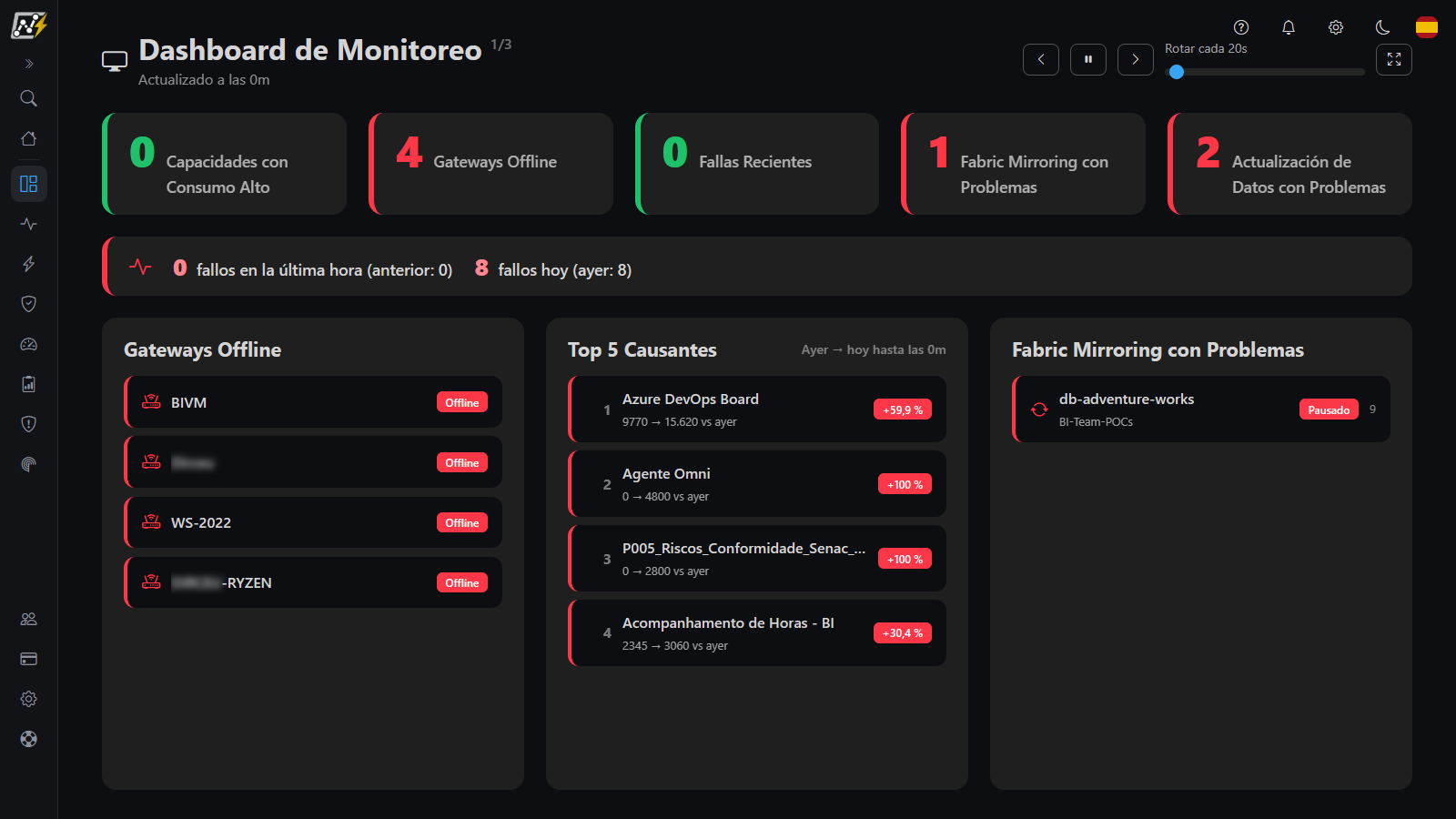
Dashboard de Monitoreo (modo TV)
## Para qué sirve
* **Monitoreo pasivo en sala de operación:** el equipo mira la TV y ve de inmediato si hay un gateway caído, una capacidad al límite o una actualización fallando.
* **Triaje rápido:** la pantalla no muestra rankings neutros ni paneles "todo en orden": cada panel visible es un problema a investigar.
* **Seguimiento durante ventanas críticas:** cierre de mes, cargas nocturnas, migraciones.
## Funcionalidades
### Controles de rotación
**Qué es:** el conjunto de controles del encabezado: flechas **anterior** y **siguiente**, **Pausar rotación automática** / **Reanudar rotación automática**, el control deslizante **Rotar cada {N}s** y **Pantalla completa**. El encabezado también muestra el título, el indicador del conjunto de paneles (p. ej., **1/2**, cuando hay más de 3 paneles con problemas) y **Actualizado a las {hora}**.
**Para qué sirve:** ajustar el ritmo de la TV al entorno (sala llena, reunión, análisis puntual) y detener la rotación cuando alguien quiere leer un panel con calma.
Encabezado y controles de rotación
**Cómo usar:**
1. Arrastre el control **Rotar cada {N}s** para definir cada cuánto tiempo cambian los paneles, de **5 a 600 segundos** (predeterminado: **20 s**).
2. Haga clic en **Pausar rotación automática** para congelar el conjunto actual; el botón pasa a **Reanudar rotación automática**.
3. Use las flechas **anterior** y **siguiente** para avanzar o retroceder manualmente entre los conjuntos de paneles y las páginas internas.
4. Haga clic en **Reanudar rotación automática** para volver a la rotación.
**Cómo funciona:**
* En cada intervalo, el conjunto de 3 paneles avanza. El contenido de un panel paginado avanza una página en cada vuelta completa del conjunto; así, todas las páginas de todos los paneles terminan apareciendo.
* El intervalo elegido se guarda **en el navegador/dispositivo**, sin afectar a otros usuarios.
* **Actualizado a las {hora}** indica la hora de la última recarga de los datos.
### Pantalla completa
**Qué es:** el botón **Pantalla completa** / **Salir de pantalla completa**, que pone el panel en pantalla completa real del navegador.
**Para qué sirve:** usar el panel en una TV de sala de operación, sin menú lateral, barra superior ni controles del navegador.
**Cómo usar:**
1. Haga clic en **Pantalla completa**. El menú lateral, la barra superior y los controles del navegador desaparecen, y los números y títulos se vuelven aún más grandes.
2. Para salir, presione **Esc** o haga clic en **Salir de pantalla completa**. El menú lateral y la barra superior vuelven a aparecer.
### Franja de KPIs
**Qué es:** cinco indicadores grandes, siempre visibles encima de los paneles. El número se muestra en verde cuando es cero y resaltado (amarillo/rojo) cuando hay incidencias.
**Para qué sirve:** permitir la lectura del estado general del entorno a varios metros de distancia, incluso mientras los paneles rotan.
Franja de KPIs
| KPI | Qué cuenta |
| --- | --- |
| **Capacidades con Consumo Alto** | Capacidades con uso de Capacity Units **≥ 85%** (franjas *Saturada* y *Crítica*). |
| **Gateways Offline** | Gateways cuyo estado actual es offline. |
| **Fallas Recientes** | Incidentes de falla abiertos más recientes de modelos semánticos y de elementos de Fabric (hasta los 20 más recientes). |
| **Fabric Mirroring con Problemas** | Bases de datos reflejadas con incidente o con tablas atrasadas, con falla o detenidas. |
| **Actualización de Datos con Problemas** | Monitores de actualización de datos con tablas atrasadas o con error. |
### Franja de fallos
**Qué es:** una franja roja justo debajo de los KPIs con dos números: los **fallos en la última hora** (con el valor de la hora anterior) y los **fallos hoy** (con el valor de ayer).
**Para qué sirve:** percibir a distancia si los fallos aumentan o disminuyen respecto del período anterior.
Franja de fallos
**Cómo funciona:** la franja solo aparece cuando hay fallo en la hora actual u hoy; sin fallos desaparece, siguiendo la regla de la pantalla de mostrar solo lo que tiene problema. Cada incidente cuenta una vez, cuando se abre.
### Paneles de problemas
**Qué es:** la cuadrícula principal, que muestra **3 paneles a la vez**. Solo los paneles con incidencias entran en la rotación, siempre en el orden de la tabla siguiente.
**Para qué sirve:** hacer el triaje: cada panel visible es un problema a investigar; no hay rankings neutros ni paneles "todo en orden".
Ejemplo de panel de problemas
| Panel | Criterio para aparecer | Qué muestra |
| --- | --- | --- |
| **Capacidades con Consumo Alto** | Uso de Capacity Units ≥ 85%. Entre 85% y 100% es *Saturada* (naranja); a partir de 100%, *Crítica* (rojo). | Gráfico de barras horizontales con el porcentaje de uso de cada capacidad, de mayor a menor. |
| **Gateways Offline** | Gateway con estado actual offline. | Nombre del gateway y etiqueta **Offline**. |
| **Fallas Recientes** | Incidente de falla **abierto por primera vez** (las recurrencias del mismo problema no cuentan como falla nueva) para un modelo semántico o elemento de Fabric. | Nombre del elemento, código de error (o el mensaje, cuando no hay código), tipo (**Modelo Semántico** o **Elemento Fabric**) y fecha/hora. |
| **Top 5 Causantes** | Elementos cuyo consumo de Capacity Units **aumentó** de ayer a hoy. No aparece cuando uno de los dos días aún no tiene datos. | Posición, nombre, consumo de ayer → hoy y variación porcentual. El encabezado indica la ventana: "Ayer → hoy hasta las {hora}". |
| **Capacidades Fuera del Horario Esperado** | Capacidad encendida fuera de la ventana de funcionamiento configurada en la alerta de horario de la capacidad. | Nombre de la capacidad y etiqueta **Fuera de horario**. |
| **Gateways Desactualizados** | Gateway con versión **no compatible** (más de 6 versiones mensuales por detrás de la más reciente). | Nombre del gateway, versión instalada y etiqueta de versión no compatible. |
| **Capacidades Desactivadas** | Capacidad en estado inactivo (pausada/apagada). | Nombre de la capacidad y etiqueta **Desactivada**. |
| **Consumo de Background Alto** | Consumo de Background de la capacidad por encima del límite configurado por un administrador en *Configuración › Monitoreo* (el mismo límite del checklist horario por correo electrónico). | Nombre de la capacidad y porcentaje de Background. |
| **Fabric Mirroring con Problemas** | Base de datos reflejada con incidente en la base de datos o con tablas atrasadas, con falla o detenidas. | Nombre de la base de datos reflejada, workspace, estado (estado de la base de datos, **Atrasada** o **Falla**) y cantidad de tablas afectadas. |
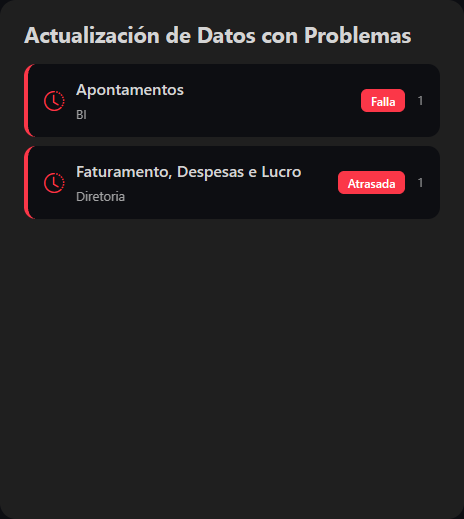
| **Actualización de Datos con Problemas** | Monitor con tablas atrasadas o con error. | Modelo semántico, workspace, estado (**Atrasada** o **Falla**) y cantidad de tablas afectadas. |
| **Recolección Detenida** | Capacidad encendida con la métrica de consumo sin datos nuevos hace más de **45 minutos** (las capacidades apagadas y los SKU sin telemetría, como PP3 y Pro, quedan fuera) o recolección periódica cuya última ejecución **falló**. | Nombre de la capacidad con *Sin datos nuevos hace {tiempo}* y la insignia **Sin datos**; o el nombre de la recolección (Modelo semántico, Operación de elemento, Auditoría, Trabajo de Fabric, Agregación Horaria, Detección de Anomalías) con el error, la insignia **Falló** y la fecha/hora. |
| **Anomalías de Consumo** | Anomalías de consumo detectadas hoy con severidad **Alta** o **Crítica**. | Elemento, operación (o *+X% por encima de lo esperado*), insignia de severidad y fecha/hora de la detección. Primero las críticas, luego las de mayor desviación. |
| **Ejecuciones Más Lentas de lo Normal** | Elementos cuya última ejecución duró más que el tiempo medio del propio elemento. | Elemento, workspace, insignia con la duración de la última ejecución y la media (p. ej., *{última} (media {media})*) y fecha/hora. Primero los más lentos respecto de la media. |
| **Actualizaciones Largas** | Actualización en curso más allá del límite de duración de Power BI: **2 horas** en capacidad compartida y **5 horas** en capacidad dedicada (se consideran las iniciadas en los últimos 7 días). | Modelo semántico, workspace y límite, insignia *En ejecución hace {tiempo}* y hora de inicio. |
| **Automatización de Capacidad con Fallo** | Acción de automatización de capacidad (pausar, reanudar, aumentar o reducir) que falló en las últimas **24 horas**. | Capacidad, mensaje del fallo, insignia con el tipo de acción y fecha/hora. |
| **Incidentes Abiertos Hace Mucho Tiempo** | Incidente que sigue abierto hace más de **24 horas**. | Recurso afectado, tipo de origen, insignia *Abierto hace {tiempo}* y fecha/hora de apertura. |
| **Secreto de la App por Vencer** | Secreto del app registration con vencimiento conocido que vence en **14 días o menos** (incluye el que ya venció). | Una fila, *Secreto del app registration*, con *Vence el {fecha}* y la insignia de días restantes o **Vencido**. |
| **Reintentos de Actualización con Fallo** | Reintento automático de actualización que falló en las últimas **24 horas**. | Modelo semántico, workspace, insignia con el código de error (o **Falló**) y fecha/hora. |
| **Ítems con throttling hoy (Top 5)** | Ítems que quedaron retrasados por exceso de uso de la capacidad **hoy** (en la zona horaria de la organización). Solo entran ítems con throttling real. | Ítem, workspace y *más retrasada: {operación}*, insignia con el tiempo de retraso y la cantidad de operaciones retrasadas. Mismo ranking de la tarjeta de throttling por ítem del [Dashboard de Capacidad](dashboard-de-capacidade.md). |
| **Estado de Microsoft Fabric** | Microsoft Fabric o Power BI con nivel **Degradación** o **Interrupción** en la pantalla [Estado de Fabric y Power BI](../monitoramento/status-do-fabric-e-power-bi.md) (subtítulo *Productos en degradación o interrupción*). | Producto, origen del estado (**Microsoft Graph de su inquilino** o **Página pública de estado**) con el título del primer incidente activo, insignia del nivel y hace cuánto cambió el nivel. 2 elementos por página. |
**Cómo usar (investigar un problema mostrado):**
1. Pause la rotación y anote el panel y el elemento mostrado (por ejemplo, un gateway en **Gateways Offline** o un modelo en **Fallas Recientes**).
2. Abra la pantalla correspondiente en el menú: [Alertas](../monitoramento/alertas.md) para fallas e incidentes, [Monitoreo de capacidades](../monitoramento/capacidades/README.md) para capacidades, [Monitoreo de gateways](../monitoramento/gateways/README.md) para gateways o [Comparativo de consumo](../monitoramento/comparativo-de-consumo.md) para los causantes. Para el panel **Estado de Microsoft Fabric**, abra [Estado de Fabric y Power BI](../monitoramento/status-do-fabric-e-power-bi.md).
**Cómo funciona:** cuando un panel tiene más elementos de los que caben (6 por página en los paneles originales; 5 en **Fallas Recientes** y en los paneles adicionales listados al final de la tabla; 2 en **Estado de Microsoft Fabric**), su contenido también se pagina, y el encabezado del panel muestra la página actual (p. ej., **1/2**). Los paneles no son clicables: la pantalla es de solo lectura.
### Estado "todo en orden"
**Qué es:** cuando ningún panel tiene incidencias, la cuadrícula se reemplaza por un único mensaje grande: **"Ningún problema por el momento, todo en orden"**. La franja de KPIs sigue visible, toda en verde.
**Para qué sirve:** dejar claro, a distancia, que no hay nada que atender, en lugar de una pantalla vacía que podría confundirse con una falla.
**Cómo funciona:** verifique la hora en **Actualizado a las** para asegurarse de que los datos se siguen renovando. Si la carga falla, el mensaje cambia a "No fue posible cargar los datos. Reintentando en breve.".
### Cómo poner el panel en una TV
{% stepper %}
{% step %}
### Abra el panel
En una computadora conectada a la TV, inicie sesión en Power Monitor y acceda a *Dashboards › Dashboard de Monitoreo* (o haga clic en la tarjeta **Dashboard de Monitoreo** de [Inicio](../pagina-inicial.md)).
{% endstep %}
{% step %}
### Ajuste el intervalo de rotación
Arrastre el control **Rotar cada {N}s** (por ejemplo, 30 s para una sala con mucha gente mirando). La elección se guarda en este navegador.
{% endstep %}
{% step %}
### Active la pantalla completa
Haga clic en **Pantalla completa**.
{% endstep %}
{% step %}
### Mantenga la sesión activa
Deje el navegador abierto con la sesión autenticada. Los datos se recargan solos cada 1 minuto; si la sesión expira, inicie sesión nuevamente.
{% endstep %}
{% endstepper %}
## Reglas y comportamiento
* **Actualización automática:** los datos se recargan **cada 1 minuto**, sin necesidad de actualizar la página. En caso de falla de carga, la pantalla muestra "No fue posible cargar los datos. Reintentando en breve." y vuelve a intentarlo en el siguiente ciclo.
* **Origen de los datos:** la pantalla reutiliza las mismas fuentes de las pantallas de monitoreo: monitoreo de capacidades y de gateways, Alertas, Comparativo de Consumo, inventario de gateways, Fabric Mirroring y Actualización de Datos. Refleja la última recopilación de cada una; no dispara recopilaciones nuevas.
* **Paneles adicionales:** los paneles del final de la tabla (de **Recolección Detenida** a **Ítems con throttling hoy**) usan las mismas fuentes de Alertas, anomalías, monitoreo de duración, automatización de capacidad, Dashboard de Capacidad y de los escaneos periódicos. Cuando la lista de un panel se corta en 20 elementos, el subtítulo informa *Mostrando N de M.* Cada fuente falla de forma aislada: si una no carga, solo su panel deja de entrar en la rotación.
* **Estado de Microsoft Fabric:** usa el mismo estado de la pantalla [Estado de Fabric y Power BI](../monitoramento/status-do-fabric-e-power-bi.md), verificado cada 5 minutos. El panel solo entra en la rotación cuando uno de los productos está en **Degradación** o **Interrupción**.
* **"Hoy" es un día incompleto:** en el panel Top 5 Causantes, el consumo de hoy llega hasta la hora de la última actualización. Por la mañana la lista tiende a ser corta y va creciendo a lo largo del día.
* **Solo lectura:** la pantalla no tiene acciones; para investigar, abra la pantalla correspondiente en el menú *Monitoreo*.
## Preguntas frecuentes
La pantalla solo muestra "Ningún problema por el momento, todo en orden". ¿Está funcionando?
Sí. Por diseño, los paneles sin incidencias no aparecen. Verifique la hora en "Actualizado a las" para confirmar que los datos se están renovando.
¿Por qué el panel Top 5 Causantes no aparece de madrugada?
Solo aparece cuando hay datos de consumo de ayer y de hoy. Antes de la primera recopilación del día, la comparación no se muestra.
Una falla que ya se resolvió sigue en Fallas Recientes.
El panel lista los incidentes de falla abiertos más recientes, tal como se registran en Alertas. Consulte la pantalla [Alertas](../monitoramento/alertas.md) para ver el estado y el historial de cada incidente.
El intervalo que elegí no se aplica en otra computadora.
El intervalo de rotación se guarda en el navegador de cada dispositivo. Ajústelo en cada TV/computadora.
## Páginas relacionadas
* [Dashboards](README.md)
* [Página Inicio](../pagina-inicial.md)
* [Alertas](../monitoramento/alertas.md)
* [Monitoreo de capacidades](../monitoramento/capacidades/README.md)
* [Monitoreo de gateways](../monitoramento/gateways/README.md)
* [Comparativo de consumo](../monitoramento/comparativo-de-consumo.md)
* [Estado de Fabric y Power BI](../monitoramento/status-do-fabric-e-power-bi.md)
* [Dashboard de Capacidad](dashboard-de-capacidade.md)