> For the complete documentation index, see [llms.txt](https://docs.powermonitor.com.br/llms.txt). Markdown versions of documentation pages are available by appending `.md` to page URLs; this page is available as [Markdown](https://docs.powermonitor.com.br/es/power-monitor/dashboards/dashboard-de-permissoes.md).

# Panel de Permisos

Lectura agregada de los permisos del tenant: quién tiene acceso a qué, en qué entorno y en qué carga de trabajo, con hallazgos de riesgo, alcance de grupos de Entra ID y cuentas externas.

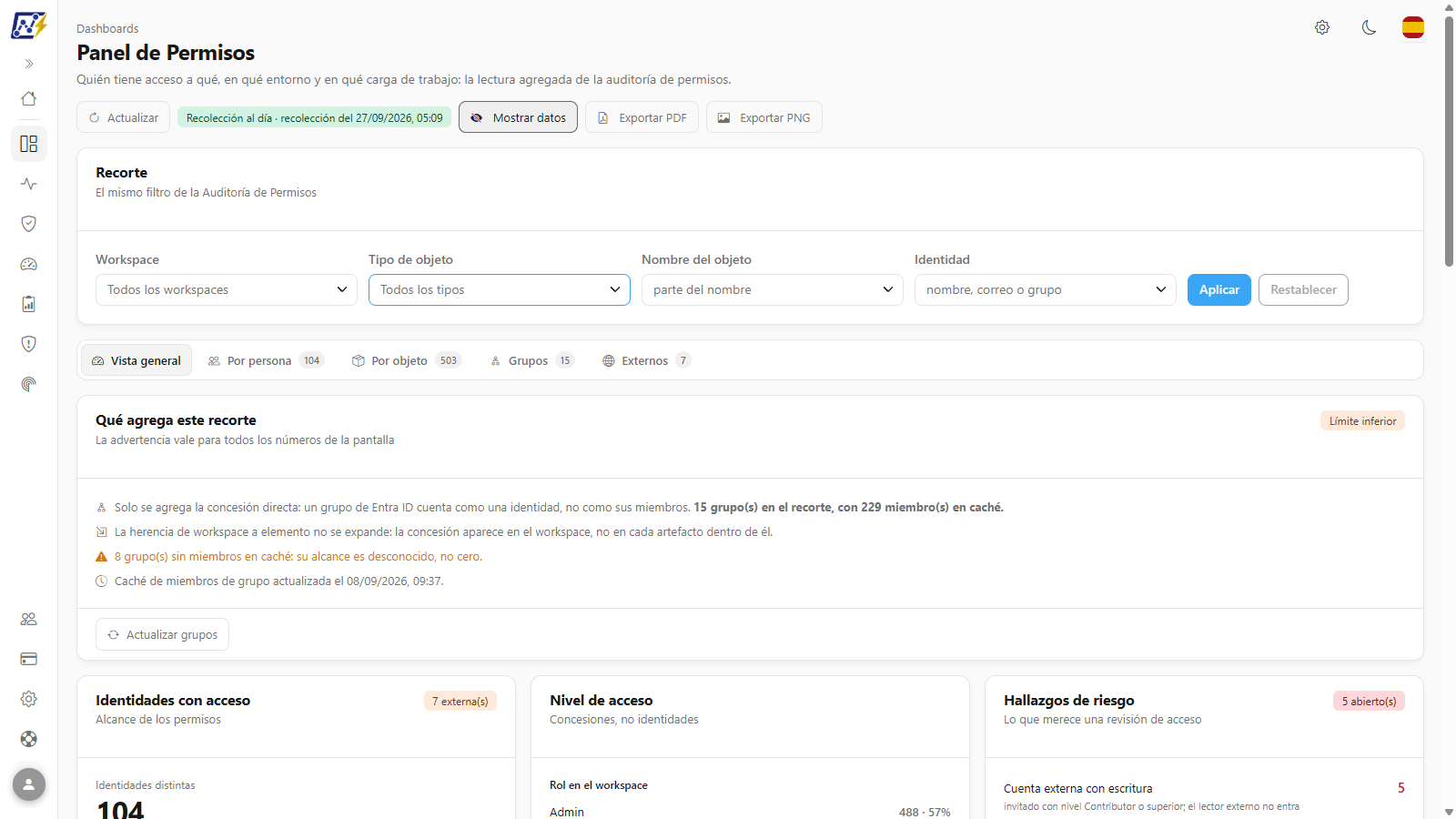
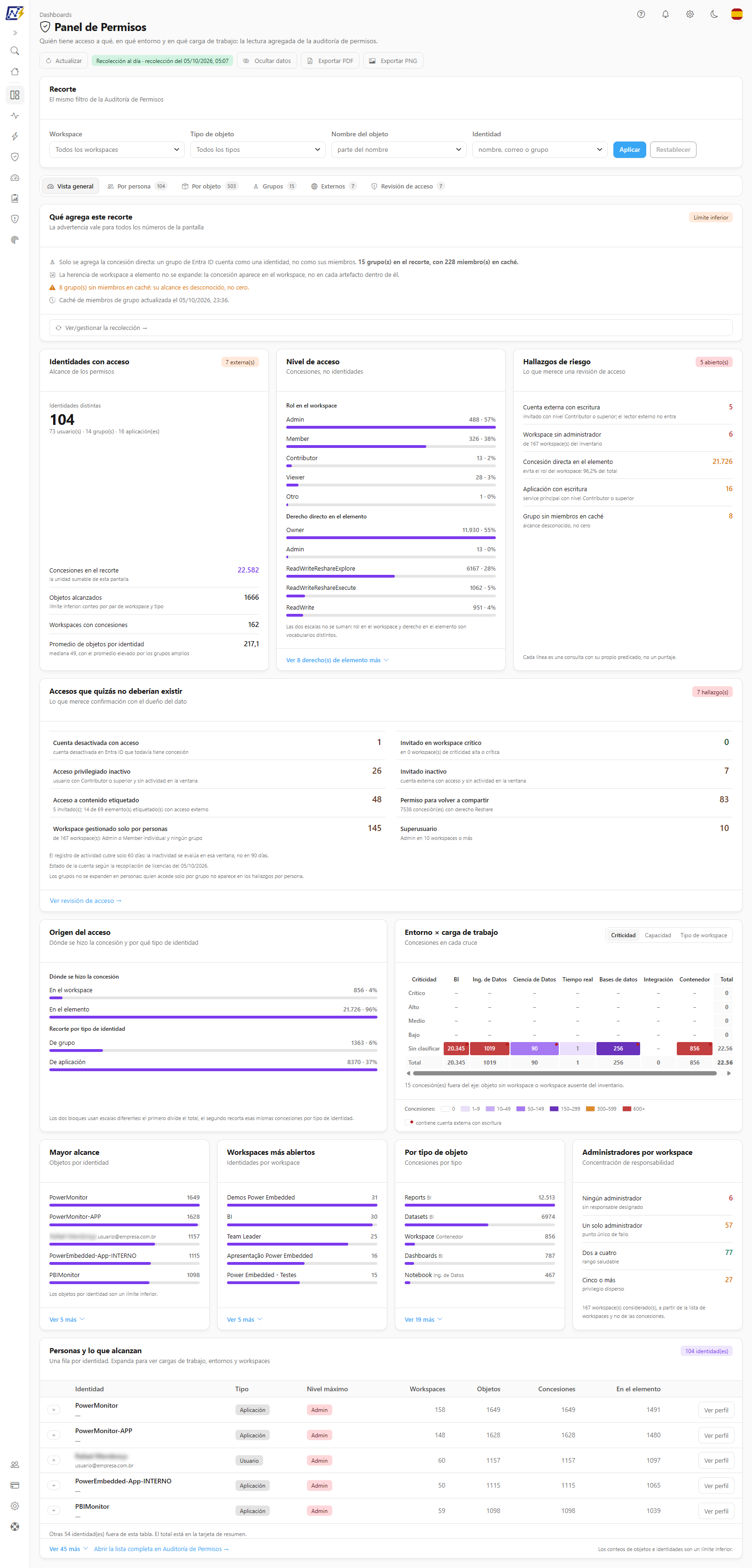
El **Panel de Permisos** responde las preguntas "en plural" sobre los permisos del tenant: cuántas identidades tienen acceso, dónde se concentra la superficie de acceso, quién alcanza más objetos, qué workspaces están más abiertos y cuántas cuentas externas o aplicaciones tienen permiso de escritura. Usa **el mismo universo de datos y el mismo filtro** de la pantalla [Auditoría de Permisos](/es/power-monitor/auditoria/auditoria-de-permissoes.md), que lista los mismos permisos fila por fila.

**Cómo acceder:** menú **Dashboards › Panel de Permisos**.

**Quién puede acceder:** quien tenga la página habilitada en su perfil de acceso (los administradores siempre tienen acceso). La pantalla no modifica ningún permiso en Fabric/Power BI; la caché de miembros de grupo que usa se actualiza automáticamente una vez al día y, al momento, en [Mapeo › Inventario › Miembros de Grupos](/es/power-monitor/mapeamento/membros-de-grupos.md), a la que la pantalla llega mediante el enlace **Ver/gestionar la recolección →**. Los datos respetan el **alcance de workspaces** del usuario, y un administrador puede **bloquear la página** para usuarios específicos en la pantalla de [Usuarios](/es/power-monitor/usuarios.md).

<figure><picture><source srcset="/files/TOvsXO4oaYoKBiLScWTN" media="(prefers-color-scheme: dark)"><img src="https://4061945739-files.gitbook.io/~/files/v0/b/gitbook-x-prod.appspot.com/o/spaces%2FHiNRgoZ8eJ4rcnrLAoso%2Fuploads%2Fgit-blob-cfecfb53691d53b9e60efe05157c9eeb7bc66313%2Fpm-dashboards-permissoes-visao-geral-es.png?alt=media" alt="Panel de Permisos en la pestaña Vista general, con filtros de recorte, advertencia y tarjetas de resumen"></picture><figcaption><p>Panel de Permisos: pestaña Vista general</p></figcaption></figure>

## Para qué sirve

* **Revisión periódica de accesos:** medir la superficie de acceso del tenant y dar seguimiento a los **hallazgos de riesgo** (cuenta externa con escritura, workspace sin administrador, aplicación con escritura, concesiones directas en elementos).
* **Principio de mínimo privilegio:** encontrar las identidades con **mayor alcance** y los **workspaces más abiertos**, y verificar cuánto del acceso se concede directamente en el elemento, evitando el rol del workspace.
* **Evaluación por entorno:** cruzar la criticidad del workspace (o el tipo de capacidad, o el tipo de workspace) con la carga de trabajo (BI, Ingeniería de Datos, Ciencia de Datos, etc.) para ver dónde se concentran las concesiones.
* **Investigación de una persona:** filtrar por un correo electrónico y ver, en la pestaña **Por persona**, todos los workspaces y las rutas por las cuales esa identidad tiene acceso.
* **Grupos de Entra ID y cuentas externas:** evaluar el alcance potencial de cada grupo y revisar todas las cuentas invitadas.

## Funcionalidades

### Actualizar y etiqueta de recolección

**Qué es:** el botón **Actualizar** y la etiqueta de vigencia de la recolección de permisos, en el encabezado.

**Para qué sirve:** saber si los números reflejan el estado actual del tenant antes de tomar una decisión (por ejemplo, antes de una auditoría) y recargar la pantalla después de una nueva recolección.

<figure><picture><source srcset="/files/kmnJ3Zmi7nxgfGmiOpW4" media="(prefers-color-scheme: dark)"><img src="https://4061945739-files.gitbook.io/~/files/v0/b/gitbook-x-prod.appspot.com/o/spaces%2FHiNRgoZ8eJ4rcnrLAoso%2Fuploads%2Fgit-blob-94ed471dec0d7e3631d8e51839955bb483e10fcf%2Fpm-dashboards-permissoes-cabecalho-es.png?alt=media" alt="Encabezado del Panel de Permisos con Actualizar, etiqueta de recolección, Ocultar datos, Exportar PDF y Exportar PNG"></picture><figcaption><p>Encabezado con la etiqueta de recolección y las acciones</p></figcaption></figure>

**Cómo usar:** haga clic en **Actualizar** para recargar el panel con el recorte aplicado. Lea la etiqueta que está al lado:

| Etiqueta                            | Significado                                           |
| ----------------------------------- | ----------------------------------------------------- |
| **Recolección al día** (verde)      | Última recolección de permisos hace 24 horas o menos. |
| **Recolección atrasada** (ámbar)    | Última recolección hace entre 24 y 72 horas.          |
| **Recolección muy atrasada** (rojo) | Última recolección hace más de 72 horas.              |
| **Sin recolección**                 | Ninguna recolección registrada.                       |

La etiqueta también muestra la fecha de la recolección ("recolección del {fecha}").

**Cómo funciona:** **Actualizar** vuelve a leer los datos ya recopilados; no dispara una nueva recolección en Fabric. Los permisos provienen del [Mapeo › Inventario › Inventario](/es/power-monitor/mapeamento/inventarios.md) y de los escaneos de gateways y conexiones.

### Ocultar datos

**Qué es:** el botón **Ocultar datos** / **Mostrar datos**, que enmascara nombres y correos electrónicos de identidades en toda la pantalla (p. ej., `j•••a@e•••.com`), incluso en los archivos exportados desde ella.

**Para qué sirve:** presentar la revisión de accesos, compartir la pantalla o tomar capturas sin exponer a las personas.

**Cómo usar:**

1. Haga clic en **Ocultar datos**. El botón queda resaltado y pasa a mostrar **Mostrar datos**.
2. Navegue por las pestañas normalmente: tablas, rankings, perfil y miembros de grupos quedan enmascarados.
3. Haga clic en **Mostrar datos** para deshacerlo. La elección se guarda en el navegador y vale también para las demás pantallas que tienen el botón (por ejemplo, el [Panel de Visualizaciones](/es/power-monitor/dashboards/dashboard-de-visualizacoes.md) y la [Auditoría de Permisos](/es/power-monitor/auditoria/auditoria-de-permissoes.md)).

{% hint style="warning" %}
**Ocultar datos** es un recurso de presentación, no de seguridad: solo oculta la información en la pantalla, y los datos siguen cargados en el navegador. Actívelo antes de compartir la pantalla o exportar la página, sobre todo en las pestañas **Grupos** y **Externos**, que muestran correos electrónicos de personas reales.
{% endhint %}

### Exportar PDF y Exportar PNG

**Qué es:** los botones **Exportar PDF** y **Exportar PNG** del encabezado, que generan un archivo de la página tal como está en la pantalla.

**Para qué sirve:** adjuntar la revisión de accesos a un acta de auditoría, a un correo electrónico o a una presentación.

**Cómo usar:**

1. Elija el recorte y la pestaña que desea registrar (el archivo incluye solo la pestaña abierta).
2. Si lo va a compartir, haga clic antes en **Ocultar datos**.
3. Haga clic en **Exportar PDF** o **Exportar PNG**. Durante la generación, el botón muestra **Exportando…** y ambos botones quedan deshabilitados.
4. El navegador descarga el archivo `dashboard-permissoes-AAAA-MM-DD`.

**Cómo funciona:** los controles (botones del encabezado, campos del filtro, pestañas, selector de eje de la matriz y botones "Ver más") se omiten del archivo, que muestra solo los datos. Aquí no hay exportación a CSV; para los permisos fila por fila, use la [Auditoría de Permisos](/es/power-monitor/auditoria/auditoria-de-permissoes.md).

### Recorte (filtros)

**Qué es:** la tarjeta **Recorte** ("El mismo filtro de la Auditoría de Permisos"), con cuatro filtros y los botones **Aplicar** y **Restablecer**. Una etiqueta muestra *"N filtro(s) aplicado(s)"*.

**Para qué sirve:** restringir todo el análisis a un conjunto de workspaces, a un tipo de objeto (por ejemplo, solo Lakehouses), a objetos con un nombre determinado o a una persona o grupo.

<figure><picture><source srcset="/files/mHjX5vAKp1SSCov5vgjT" media="(prefers-color-scheme: dark)"><img src="https://4061945739-files.gitbook.io/~/files/v0/b/gitbook-x-prod.appspot.com/o/spaces%2FHiNRgoZ8eJ4rcnrLAoso%2Fuploads%2Fgit-blob-918d138d5215984af8a62acc289fa27ad8a1de8d%2Fpm-dashboards-permissoes-recorte-es.png?alt=media" alt="Tarjeta Recorte con los filtros Workspace, Tipo de objeto, Nombre del objeto e Identidad y la lista de tipos abierta"></picture><figcaption><p>Tarjeta Recorte con la lista de tipos de objeto abierta</p></figcaption></figure>

| Filtro                | Comportamiento                                                                                                                                                                                                                           |
| --------------------- | ---------------------------------------------------------------------------------------------------------------------------------------------------------------------------------------------------------------------------------------- |
| **Workspace**         | Selección múltiple con búsqueda; vacío significa "Todos los workspaces".                                                                                                                                                                 |
| **Tipo de objeto**    | Selección múltiple entre los 25 tipos cubiertos: los 21 tipos de artefacto (Report, Dataset, Lakehouse, Warehouse, Notebook, etc.) más **Workspace**, **Gateway**, **Conexión** y **Power Embedded**. Vacío significa "Todos los tipos". |
| **Nombre del objeto** | Escriba **parte del nombre** y seleccione los resultados (selección múltiple). La búsqueda se realiza en el servidor.                                                                                                                    |
| **Identidad**         | Escriba **nombre, correo o grupo** y seleccione los resultados (selección múltiple). La búsqueda se realiza en el servidor.                                                                                                              |

**Cómo usar:**

{% stepper %}
{% step %}

### Elija los filtros

Complete uno o más filtros y marque las opciones deseadas. En la lista de **Tipo de objeto**, **Limpiar selección** desmarca todos los tipos.
{% endstep %}

{% step %}

### Aplique

Haga clic en **Aplicar**. Todas las pestañas se recalculan y la etiqueta muestra cuántos filtros están aplicados. Las selecciones no tienen efecto hasta que haga clic en **Aplicar**.
{% endstep %}

{% step %}

### Vuelva al recorte completo

Haga clic en **Restablecer** para limpiar todos los filtros.
{% endstep %}
{% endstepper %}

**Cómo funciona:** todos los números de todas las pestañas reflejan el recorte aplicado. La excepción es la base de "workspaces sin administrador", explicada en *Hallazgos de riesgo*.

### Pestañas y contadores

**Qué es:** la franja de pestañas **Vista general**, **Por persona**, **Por objeto**, **Grupos** y **Externos**, con el total de cada una junto al nombre.

| Pestaña                | Contenido                                                                                                            | Contador                            |
| ---------------------- | -------------------------------------------------------------------------------------------------------------------- | ----------------------------------- |
| **Vista general**      | Advertencia de recorte, KPIs, matriz, rankings y tabla de identidades.                                               | -                                   |
| **Por persona**        | Perfil completo de una identidad.                                                                                    | Identidades distintas en el recorte |
| **Por objeto**         | Una fila por par workspace × tipo de objeto.                                                                         | Total de pares                      |
| **Grupos**             | Grupos de Entra ID con concesiones y sus miembros en caché.                                                          | Total de grupos                     |
| **Externos**           | Cuentas invitadas con acceso.                                                                                        | Total de cuentas externas           |
| **Revisión de acceso** | Hallazgos de accesos que quizás no deberían existir (vea [Pestaña Revisión de acceso](#pestana-revision-de-acceso)). | Hallazgos abiertos                  |

**Cómo usar:** haga clic en el nombre de la pestaña. Las pestañas usan los mismos datos cargados; cambiar de pestaña no repite la consulta.

**Cómo funciona:** los contadores muestran siempre el **total** del recorte, incluso cuando la tabla de la pestaña muestra solo las primeras filas.

### Qué agrega este recorte

**Qué es:** la primera tarjeta de la **Vista general**, con la etiqueta **Límite inferior**, que explica qué incluyen y qué no incluyen los números de la pantalla.

**Para qué sirve:** evitar lecturas erróneas (por ejemplo, pensar que un grupo con 500 miembros es "una persona") y mostrar si la caché de miembros de grupo está actualizada.

<figure><picture><source srcset="/files/9PAGoQo2lZDpmt5jP8nA" media="(prefers-color-scheme: dark)"><img src="https://4061945739-files.gitbook.io/~/files/v0/b/gitbook-x-prod.appspot.com/o/spaces%2FHiNRgoZ8eJ4rcnrLAoso%2Fuploads%2Fgit-blob-f084c41d68a4d99b4cc4388d6508c6d8fbf0e4a3%2Fpm-dashboards-permissoes-escopo-coleta-es.png?alt=media" alt="Tarjeta Qué agrega este recorte con la etiqueta Límite inferior y el enlace Ver/gestionar la recolección"></picture><figcaption><p>Tarjeta Qué agrega este recorte</p></figcaption></figure>

**Cómo funciona:**

* **Solo se agrega la concesión directa:** un grupo de Entra ID cuenta como una identidad, no como sus miembros. La tarjeta indica cuántos grupos hay en el recorte y cuántos miembros están en caché.
* **La herencia de workspace no se expande:** un permiso concedido en el workspace aparece en el workspace, no repetido en cada artefacto dentro de él.
* **Grupos sin miembros en caché** (en ámbar): el alcance de esos grupos es desconocido, no cero.
* Muestra la fecha de la última actualización de la caché de miembros de grupo, o el aviso de que nunca se actualizó.

**Cómo usar:** si hay grupos sin caché o la caché es antigua, haga clic en **Ver/gestionar la recolección →** en el pie de la tarjeta, que abre la pantalla Miembros de Grupos (vea *Actualizar la caché de grupos*, más abajo).

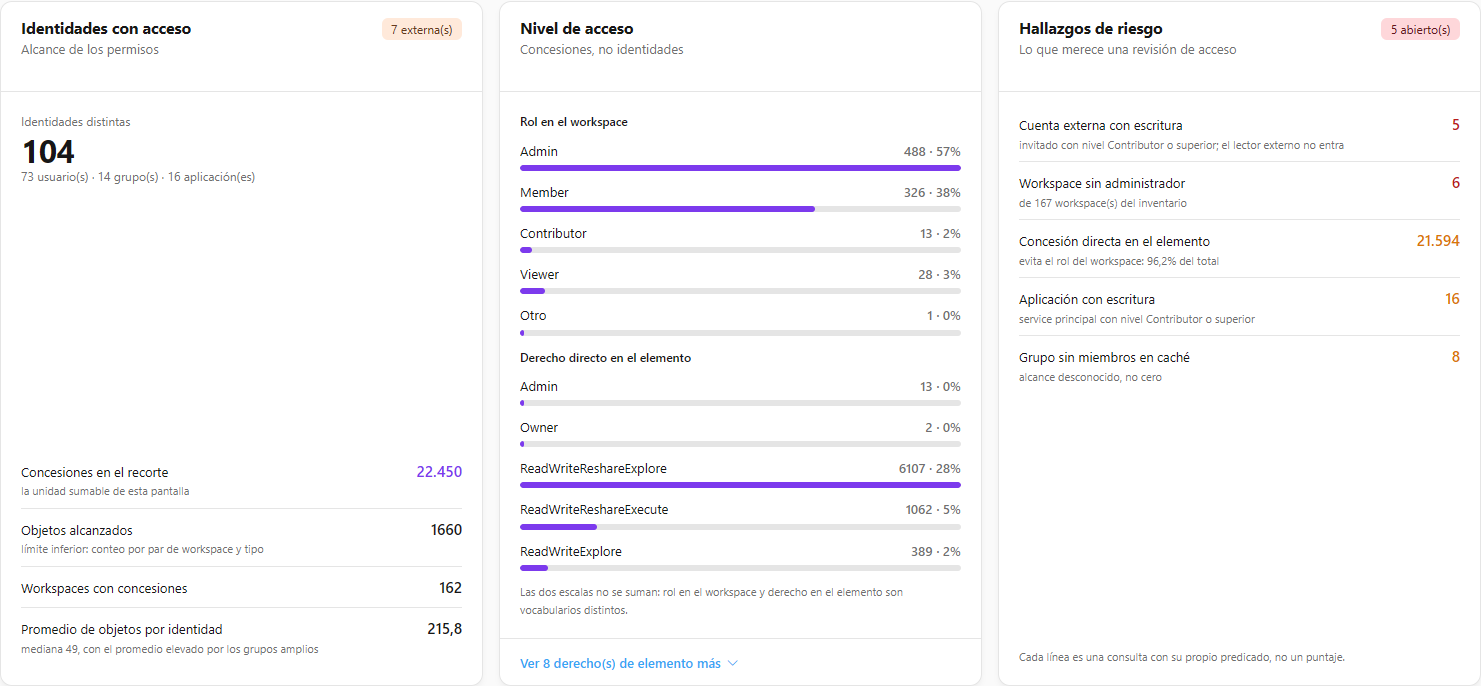
### Identidades con acceso

**Qué es:** la primera tarjeta de la franja de resumen, con el tamaño de la superficie de acceso.

**Para qué sirve:** dar seguimiento, revisión tras revisión, a si la cantidad de identidades y de concesiones crece o disminuye.

<figure><picture><source srcset="/files/2jewPYM5UODxV54qSz5V" media="(prefers-color-scheme: dark)"><img src="https://4061945739-files.gitbook.io/~/files/v0/b/gitbook-x-prod.appspot.com/o/spaces%2FHiNRgoZ8eJ4rcnrLAoso%2Fuploads%2Fgit-blob-c5334fd0d4a31153906454f5546e2a411d615542%2Fpm-dashboards-permissoes-kpis-es.png?alt=media" alt="Tarjetas Identidades con acceso, Nivel de acceso y Hallazgos de riesgo"></picture><figcaption><p>Franja de resumen de la Vista general</p></figcaption></figure>

| Indicador                             | Significado y cálculo                                                                                                                                                                                                                                                                                              |
| ------------------------------------- | ------------------------------------------------------------------------------------------------------------------------------------------------------------------------------------------------------------------------------------------------------------------------------------------------------------------ |
| **Identidades distintas**             | Usuarios, grupos y aplicaciones distintos con al menos una concesión en el recorte, con el desglose "*N* usuario(s) · *N* grupo(s) · *N* aplicación(es)". Los registros de la misma persona con el mismo correo se consolidan en una identidad. La etiqueta "*N* externa(s)" aparece cuando hay cuentas invitadas. |
| **Concesiones en el recorte**         | Total de permisos (concesiones) encontrados. Es la unidad "sumable" de la pantalla: la matriz, el origen y los niveles se cuentan en concesiones.                                                                                                                                                                  |
| **Objetos alcanzados**                | Objetos distintos con al menos una concesión. Es un límite inferior, porque el conteo se hace por par de workspace y tipo de objeto.                                                                                                                                                                               |
| **Workspaces con concesiones**        | Workspaces con al menos una concesión en el recorte.                                                                                                                                                                                                                                                               |
| **Promedio de objetos por identidad** | Promedio de objetos que alcanza cada identidad, con la **mediana** en el pie. Un promedio muy por encima de la mediana indica pocas identidades (normalmente grupos amplios) con un alcance muy grande.                                                                                                            |

### Nivel de acceso

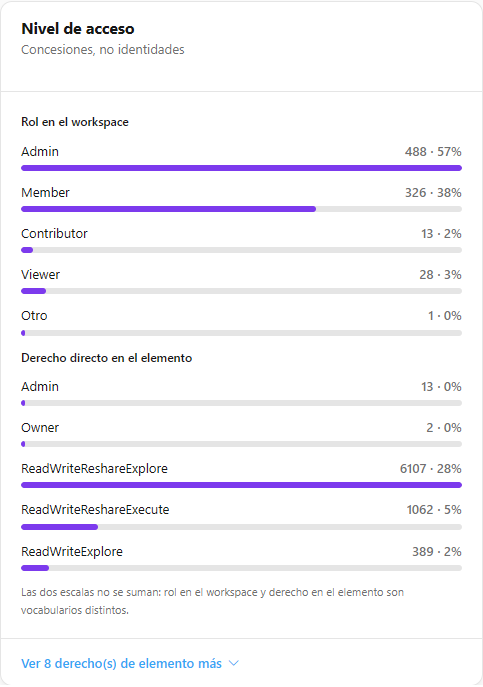
**Qué es:** la tarjeta **Nivel de acceso** ("Concesiones, no identidades"), con la distribución de las **concesiones** por nivel en dos escalas separadas.

**Para qué sirve:** ver cuánto del acceso es de administración o escritura y cuánto es solo lectura.

<figure><picture><source srcset="/files/BHcZgG2nmDyqPXbUYFWP" media="(prefers-color-scheme: dark)"><img src="https://4061945739-files.gitbook.io/~/files/v0/b/gitbook-x-prod.appspot.com/o/spaces%2FHiNRgoZ8eJ4rcnrLAoso%2Fuploads%2Fgit-blob-c7e458c54e04de1a1d8b8b6a79c6047cd56818e6%2Fpm-dashboards-permissoes-nivel-acesso-es.png?alt=media" alt="Tarjeta Nivel de acceso con las escalas Rol en el workspace y Derecho directo en el elemento"></picture><figcaption><p>Tarjeta Nivel de acceso</p></figcaption></figure>

* **Rol en el workspace:** Admin, Member, Contributor, Viewer y Otro.
* **Derecho directo en el elemento:** el derecho informado por la API para cada artefacto, gateway o conexión (p. ej., Owner, ReadWrite, Read). Muestra los cinco primeros; **Ver&#x20;*****N*****&#x20;derecho(s) de elemento más** expande la lista.

**Cómo funciona:** las dos escalas no se suman entre sí: el rol en el workspace y el derecho en el elemento son vocabularios diferentes.

### Hallazgos de riesgo

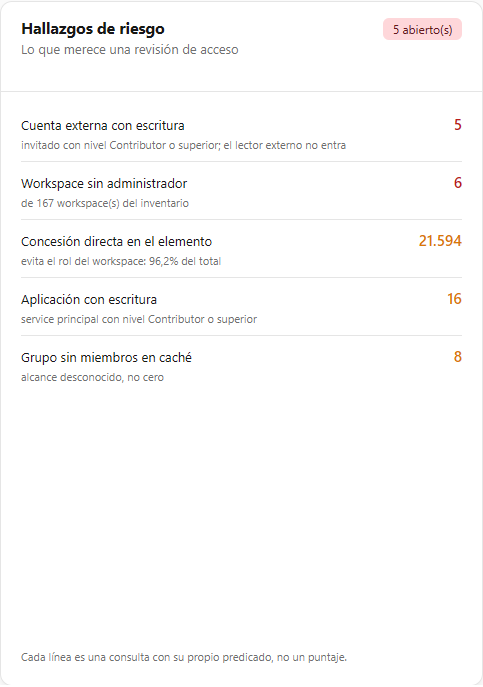
**Qué es:** la tarjeta **Hallazgos de riesgo**, en la que cada línea es un conteo con su propia regla (no es un puntaje). La etiqueta del encabezado muestra cuántos hallazgos están abiertos: rojo si hay una cuenta externa con escritura o un workspace sin administrador; ámbar para los demás; "Sin hallazgos" en verde.

**Para qué sirve:** armar la lista de correcciones de una revisión de accesos.

<figure><picture><source srcset="/files/lThE39xmHwgeWaIPEX9B" media="(prefers-color-scheme: dark)"><img src="https://4061945739-files.gitbook.io/~/files/v0/b/gitbook-x-prod.appspot.com/o/spaces%2FHiNRgoZ8eJ4rcnrLAoso%2Fuploads%2Fgit-blob-038a9add21607526b1c3a2dc3ee33448d6531ebb%2Fpm-dashboards-permissoes-achados-risco-es.png?alt=media" alt="Tarjeta Hallazgos de riesgo con los conteos de cada hallazgo"></picture><figcaption><p>Tarjeta Hallazgos de riesgo</p></figcaption></figure>

| Hallazgo                             | Regla                                                                                                                            |
| ------------------------------------ | -------------------------------------------------------------------------------------------------------------------------------- |
| **Cuenta externa con escritura**     | Identidades invitadas (Guest) con nivel **Contributor o superior** en algún lugar. El lector externo no entra.                   |
| **Workspace sin administrador**      | Workspaces del tipo *Workspace* del inventario sin ninguna identidad con rol Admin, "de *N* workspace(s) del inventario".        |
| **Concesión directa en el elemento** | Concesiones hechas directamente en artefactos, que evitan el rol del workspace, con el porcentaje sobre el total de concesiones. |
| **Aplicación con escritura**         | Service principals (aplicaciones) con nivel Contributor o superior.                                                              |
| **Grupo sin miembros en caché**      | Grupos con concesiones cuyo alcance aún no se ha resuelto.                                                                       |

**Cómo usar:**

1. Revise cada conteo de la tarjeta.
2. Para las cuentas externas, abra la pestaña **Externos** y priorice las filas con la etiqueta **escritura**.
3. Para los workspaces sin administrador, use la tarjeta **Administradores por workspace** y corrija la asignación en el portal de Fabric/Power BI.
4. Para los grupos sin caché, use **Ver/gestionar la recolección →** (vea *Actualizar la caché de grupos*, más abajo).

**Cómo funciona:** la base de "workspace sin administrador" es la **lista de workspaces** del tipo *Workspace* del inventario (incluidos los que no tienen ninguna concesión registrada), y no las concesiones. Esta base respeta el filtro **Workspace**, pero no los demás filtros. Cuando el recorte no contiene roles de workspace, el hallazgo queda en cero, porque no hay forma de evaluarlo. Las correcciones hechas en el portal aparecen después de la siguiente recolección de permisos.

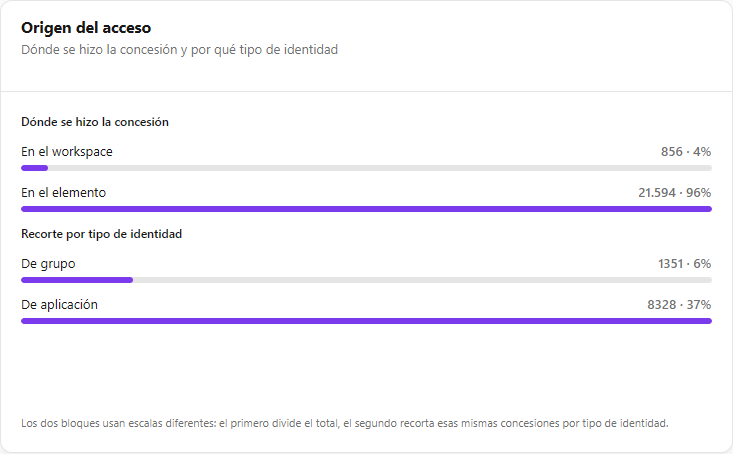
### Origen del acceso

**Qué es:** la tarjeta **Origen del acceso**, que muestra por dónde se hicieron las concesiones.

**Para qué sirve:** medir cuánto del acceso escapa del modelo "rol en el workspace" (concesiones directas en elementos) y cuánto depende de grupos y aplicaciones.

<figure><picture><source srcset="/files/Rnp6No1O3ktHRPoXSCF5" media="(prefers-color-scheme: dark)"><img src="https://4061945739-files.gitbook.io/~/files/v0/b/gitbook-x-prod.appspot.com/o/spaces%2FHiNRgoZ8eJ4rcnrLAoso%2Fuploads%2Fgit-blob-16789dc607d941448205f1333e0f583dd684fd8f%2Fpm-dashboards-permissoes-origem-es.png?alt=media" alt="Tarjeta Origen del acceso"></picture><figcaption><p>Tarjeta Origen del acceso</p></figcaption></figure>

* **Dónde se hizo la concesión:** divide el total de concesiones entre **En el workspace**, **En el elemento** y **Power Embedded**.
* **Recorte por tipo de identidad:** cuántas de esas mismas concesiones se otorgaron **De grupo** y **De aplicación**, en porcentaje del total.

**Cómo funciona:** los dos bloques usan escalas diferentes: el primero divide el total; el segundo recorta esas mismas concesiones por tipo de identidad.

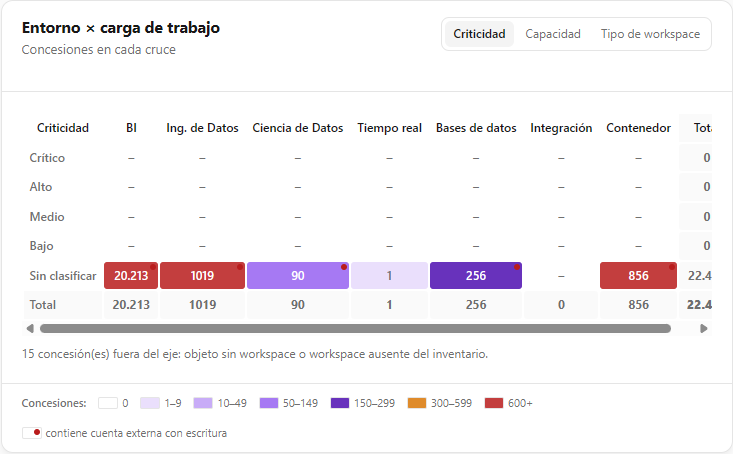
### Entorno × carga de trabajo

**Qué es:** un mapa de calor con la cantidad de **concesiones** en cada cruce de entorno (filas) y carga de trabajo (columnas), con totales por fila y por columna.

**Para qué sirve:** descubrir, por ejemplo, si hay muchas concesiones en workspaces **Críticos** de Ingeniería de Datos, o cuentas externas con escritura en entornos sensibles.

<figure><picture><source srcset="/files/3dBrY7dwAaefeyxQ1gD1" media="(prefers-color-scheme: dark)"><img src="https://4061945739-files.gitbook.io/~/files/v0/b/gitbook-x-prod.appspot.com/o/spaces%2FHiNRgoZ8eJ4rcnrLAoso%2Fuploads%2Fgit-blob-7128bda8b0c1bf47f437649c30c5e77cd2812a8a%2Fpm-dashboards-permissoes-matriz-es.png?alt=media" alt="Tarjeta Entorno × carga de trabajo"></picture><figcaption><p>Matriz Entorno × carga de trabajo</p></figcaption></figure>

**Cómo usar:**

1. En el encabezado de la tarjeta, elija el **Eje de entorno**:
   * **Criticidad** (predeterminado): Crítico, Alto, Medio, Bajo y Sin clasificar, según la criticidad asignada al workspace en [Workspaces](/es/power-monitor/governanca/workspaces.md);
   * **Capacidad:** capacidad dedicada o compartida;
   * **Tipo de workspace:** Workspace, Workspace administrativo, Área personal y Personal.
2. Pase el mouse sobre una celda para ver *"{entorno} · {carga de trabajo}: N concesión(es)"* y, si corresponde, el aviso "contiene cuenta externa con escritura".

| Columna              | Tipos de objeto                                                                          |
| -------------------- | ---------------------------------------------------------------------------------------- |
| **BI**               | Informes, modelos semánticos, dashboards, dataflows y Power Embedded                     |
| **Ing. de Datos**    | Lakehouses, notebooks, pipelines, copy jobs, environments, variable libraries y dbt jobs |
| **Ciencia de Datos** | Modelos y experimentos de ML, data agents, graph models y ontologías                     |
| **Tiempo real**      | Eventstreams                                                                             |
| **Bases de datos**   | SQL databases, warehouses, mirrored databases y app backends                             |
| **Integración**      | Gateways y conexiones                                                                    |
| **Contenedor**       | Permisos en el propio workspace ("Workspace (contenedor) y otros")                       |

**Cómo funciona:**

* **Leyenda de colores:** 0, 1–9, 10–49, 50–149, 150–299, 300–599 y 600+ concesiones. Las celdas marcadas contienen **cuenta externa con escritura**.
* Cambiar el eje es inmediato (no repite la consulta).
* Las concesiones sin entorno conocido (objeto sin workspace, como gateways y conexiones, o workspace fuera del inventario) no entran en las celdas; la tarjeta indica cuántas quedaron "fuera del eje".
* Cada celda cuenta concesiones. Las identidades no se suman entre celdas, porque la misma persona aparece en varios cruces.

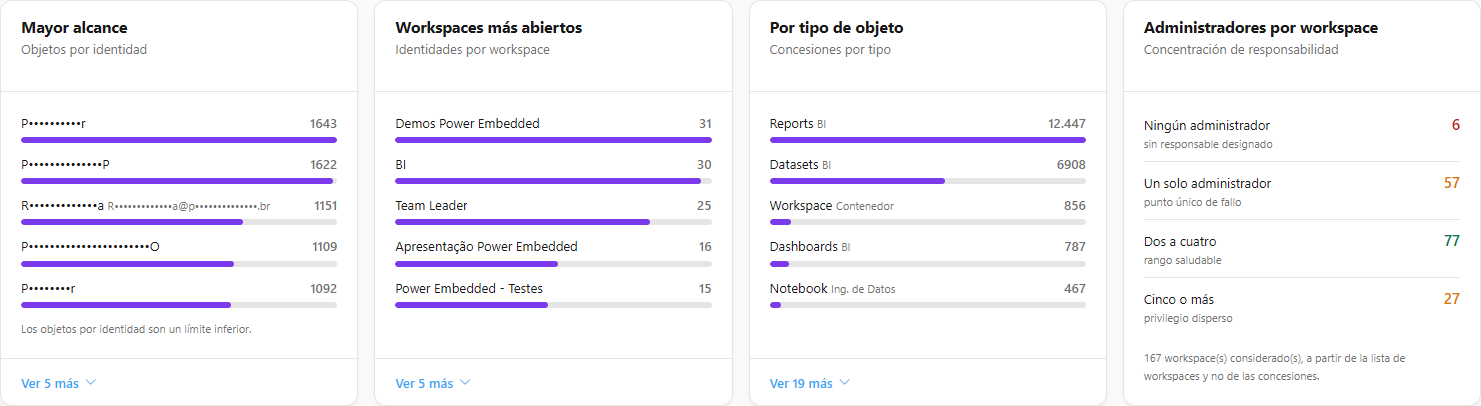
### Rankings: Mayor alcance, Workspaces más abiertos y Por tipo de objeto

**Qué es:** tres tarjetas de ranking de la **Vista general**, cada una con los cinco primeros elementos, con **Ver {n} más** / **Ver menos** para expandir.

| Tarjeta                     | Qué ordena                                                                          |
| --------------------------- | ----------------------------------------------------------------------------------- |
| **Mayor alcance**           | Hasta 10 identidades con más objetos alcanzados (nombre y correo). Límite inferior. |
| **Workspaces más abiertos** | Hasta 10 workspaces con más identidades distintas.                                  |
| **Por tipo de objeto**      | Tipos de objeto con más concesiones, con la carga de trabajo de cada uno.           |

**Para qué sirve:** aplicar el principio de mínimo privilegio empezando por las identidades y los workspaces de mayor exposición.

<figure><picture><source srcset="/files/RgM0f9J6UAJN8BpuiMnG" media="(prefers-color-scheme: dark)"><img src="https://4061945739-files.gitbook.io/~/files/v0/b/gitbook-x-prod.appspot.com/o/spaces%2FHiNRgoZ8eJ4rcnrLAoso%2Fuploads%2Fgit-blob-6a4cc77dce179e16d1205cac7ad089669babf2bb%2Fpm-dashboards-permissoes-rankings-es.png?alt=media" alt="Tarjetas Mayor alcance, Workspaces más abiertos, Por tipo de objeto y Administradores por workspace"></picture><figcaption><p>Rankings de la Vista general</p></figcaption></figure>

**Cómo usar:** haga clic en **Ver más** en el pie de la tarjeta para ver la lista completa (hasta 10) y en **Ver menos** para contraerla.

### Administradores por workspace

**Qué es:** una tarjeta que distribuye los workspaces del inventario según la cantidad de administradores.

**Para qué sirve:** encontrar workspaces sin responsable y puntos únicos de fallo.

| Franja                    | Lectura                                            |
| ------------------------- | -------------------------------------------------- |
| **Ningún administrador**  | Sin responsable designado.                         |
| **Un solo administrador** | Punto único de fallo (vacaciones, desvinculación). |
| **Dos a cuatro**          | Rango saludable.                                   |
| **Cinco o más**           | Privilegio disperso.                               |

**Cómo funciona:** cuando el recorte no contiene ningún rol de workspace (por ejemplo, al filtrar solo por Informes), la tarjeta indica que la pregunta no tiene respuesta en ese recorte.

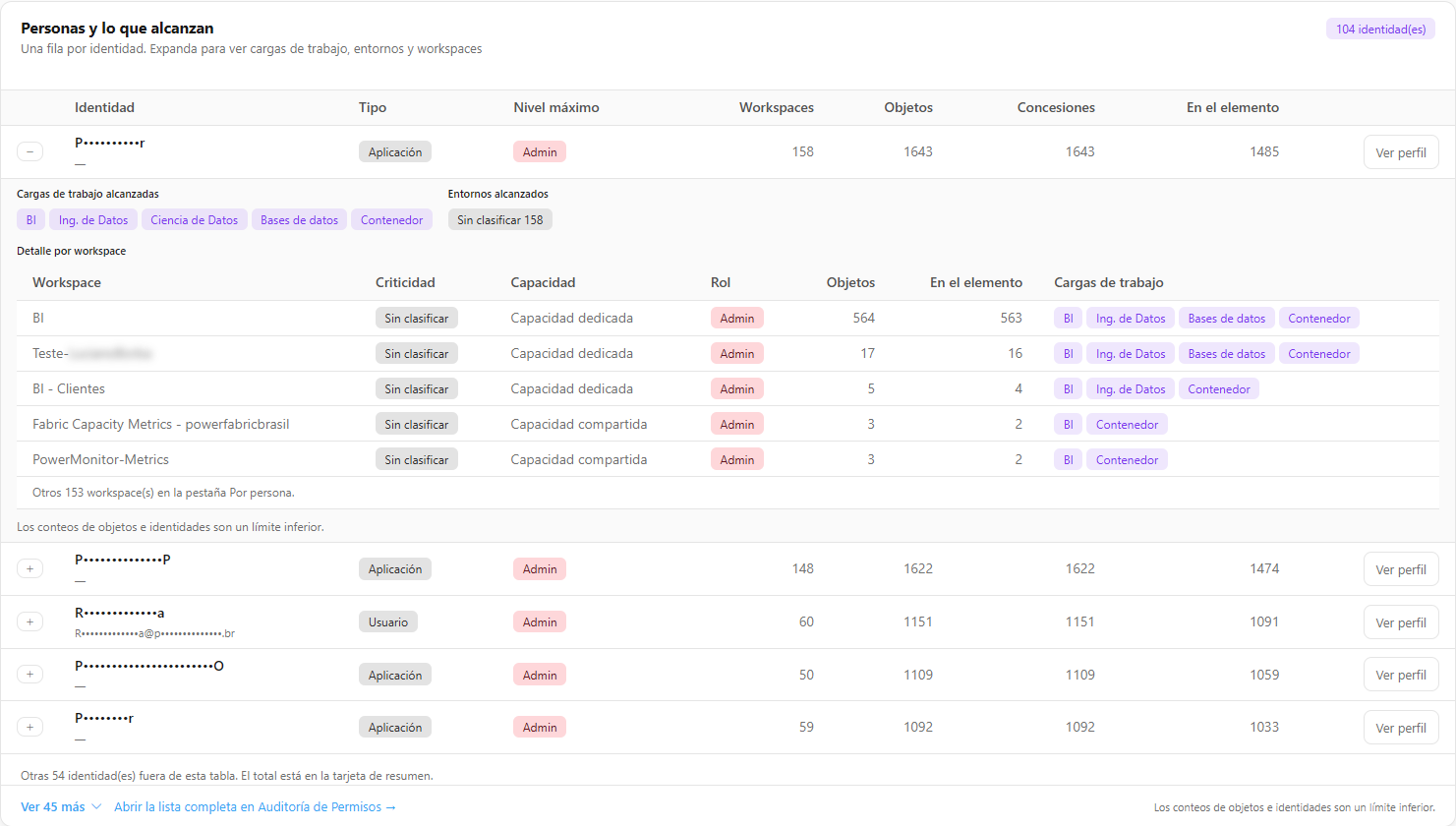
### Personas y lo que alcanzan

**Qué es:** una tabla de ancho completo de la **Vista general**, con una fila por identidad, ordenada por objetos alcanzados y concesiones.

**Para qué sirve:** ver rápidamente quién tiene acceso a más cosas y abrir el detalle de cada identidad sin salir de la pantalla.

<figure><picture><source srcset="/files/mQXG6oKZoN1gj39UNx0b" media="(prefers-color-scheme: dark)"><img src="https://4061945739-files.gitbook.io/~/files/v0/b/gitbook-x-prod.appspot.com/o/spaces%2FHiNRgoZ8eJ4rcnrLAoso%2Fuploads%2Fgit-blob-cb0276749fa1301cecc63011b13fcbd76482846e%2Fpm-dashboards-permissoes-tabela-identidades-es.png?alt=media" alt="Tabla Personas y lo que alcanzan con una fila expandida que muestra cargas de trabajo, entornos y el detalle por workspace"></picture><figcaption><p>Tabla Personas y lo que alcanzan con una fila expandida</p></figcaption></figure>
| Columna            | Contenido                                                           |
| ------------------ | ------------------------------------------------------------------- |
| **Identidad**      | Nombre y correo (enmascarados con **Ocultar datos**).               |
| **Tipo**           | Usuario, Grupo, Aplicación, Invitado o No informado.                |
| **Nivel máximo**   | Nivel más alto alcanzado en cualquier lugar.                        |
| **Workspaces**     | Workspaces en los que la identidad tiene concesiones.               |
| **Objetos**        | Objetos alcanzados (límite inferior).                               |
| **Concesiones**    | Total de concesiones.                                               |
| **En el elemento** | Concesiones hechas directamente en elementos.                       |
| **Acciones**       | **Ver perfil**: abre la pestaña **Por persona** con esta identidad. |

**Cómo usar:**

1. Haga clic en **Ver más** para ampliar la lista de 5 a hasta 50 filas.
2. Haga clic en la flecha de la fila para **expandir el detalle**: **Cargas de trabajo alcanzadas**, **Entornos alcanzados** y el **Detalle por workspace** (Workspace, Criticidad, Capacidad, Rol, Objetos, En el elemento, Cargas de trabajo), con hasta cinco workspaces. La etiqueta **Solo en el elemento** indica que la identidad no tiene rol en el workspace, solo concesiones directas en elementos de él.
3. Haga clic en **Ver perfil** para abrir la pestaña **Por persona** con esa identidad.
4. Haga clic en **Abrir la lista completa en Auditoría de Permisos** para ver las concesiones fila por fila en la [Auditoría de Permisos](/es/power-monitor/auditoria/auditoria-de-permissoes.md).

**Cómo funciona:** por encima de 50 identidades, el pie indica cuántas quedaron fuera de la tabla (el total está en la tarjeta de resumen). El detalle de cada fila se carga cuando usted la expande.

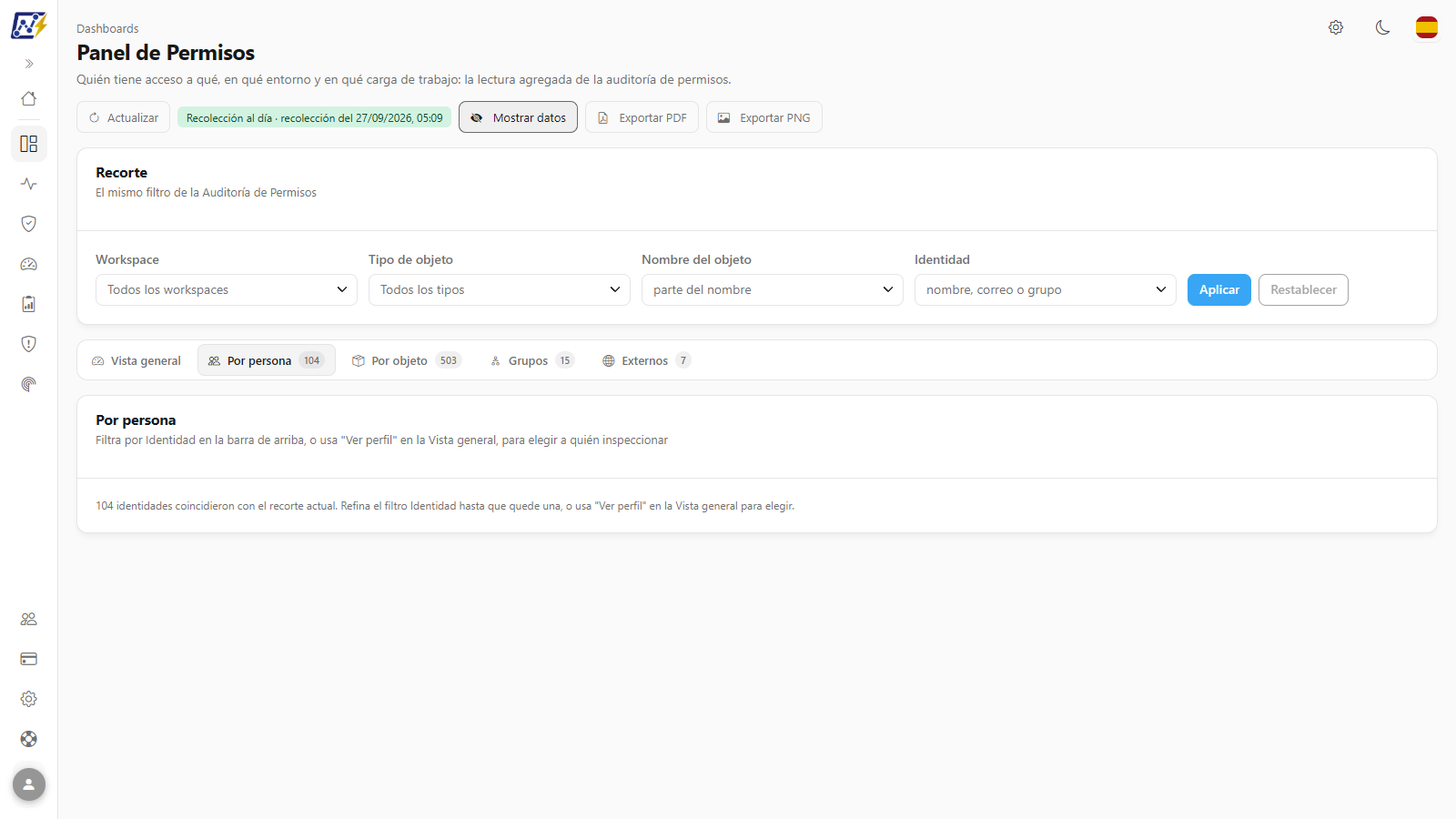
### Pestaña Por persona

**Qué es:** el perfil completo de **una** identidad: dónde alcanza y por qué rutas le llega el acceso.

**Para qué sirve:** responder solicitudes como "¿a qué accede esta persona?" en una desvinculación, un cambio de área o una auditoría.

<figure><picture><source srcset="/files/wFeJEd9amEqE5Jini1AO" media="(prefers-color-scheme: dark)"><img src="https://4061945739-files.gitbook.io/~/files/v0/b/gitbook-x-prod.appspot.com/o/spaces%2FHiNRgoZ8eJ4rcnrLAoso%2Fuploads%2Fgit-blob-74476e78632f2629202950fe27b2ea2245862f40%2Fpm-dashboards-permissoes-por-pessoa-es.png?alt=media" alt="Pestaña Por persona con el perfil de una identidad"></picture><figcaption><p>Pestaña Por persona</p></figcaption></figure>

| Tarjeta                          | Contenido                                                                                                                                                                                   |
| -------------------------------- | ------------------------------------------------------------------------------------------------------------------------------------------------------------------------------------------- |
| **Perfil**                       | Nombre, correo, tipo y nivel máximo, con los totales **Objetos alcanzados**, **Workspaces**, **Concesiones** y **Concesiones en elementos**, y las cargas de trabajo y entornos alcanzados. |
| **Dónde alcanza esta identidad** | Workspaces, del caso más grave al menos grave: Workspace (con tipo y capacidad), Entorno (criticidad), Rol, Objetos, En el elemento y Cargas de trabajo.                                    |
| **Por dónde llega el acceso**    | Rutas que conceden acceso, separadas en **Rol en el workspace** y **Derecho directo en el elemento**: Derecho, Nivel máximo, Concesiones, Objetos y Workspaces.                             |

**Cómo usar:**

{% stepper %}
{% step %}

### Elija la identidad

Hay dos formas: haga clic en **Ver perfil** en la tabla de la **Vista general**; o, en la tarjeta **Recorte**, escriba parte del nombre o del correo en **Identidad**, seleccione el resultado y haga clic en **Aplicar**; al abrir la pestaña **Por persona** con exactamente una identidad en el recorte, esta se selecciona automáticamente.
{% endstep %}

{% step %}

### Refine, si es necesario

Si el recorte tiene varias identidades, la pestaña indica cuántas coincidieron y pide refinar el filtro. **Elegir en la vista general** vuelve a la tabla de la **Vista general**.
{% endstep %}

{% step %}

### Analice el alcance

Revise en **Dónde alcanza esta identidad** los workspaces más críticos y en **Por dónde llega el acceso** si el acceso proviene del rol en el workspace o de concesiones directas en elementos.
{% endstep %}

{% step %}

### Verifique los grupos

Si la persona tiene menos acceso del esperado, puede recibir acceso a través de un grupo. Abra la pestaña **Grupos** y expanda los grupos para ver los miembros en caché.
{% endstep %}
{% endstepper %}

{% hint style="info" %}
En esta versión, la pestaña muestra solo concesiones **directas**. Si la persona tiene acceso únicamente a través de un grupo de Entra ID, la pestaña indica que no tiene concesión directa en el recorte. En ese caso, consulte la pestaña **Grupos**.
{% endhint %}

### Pestaña Por objeto

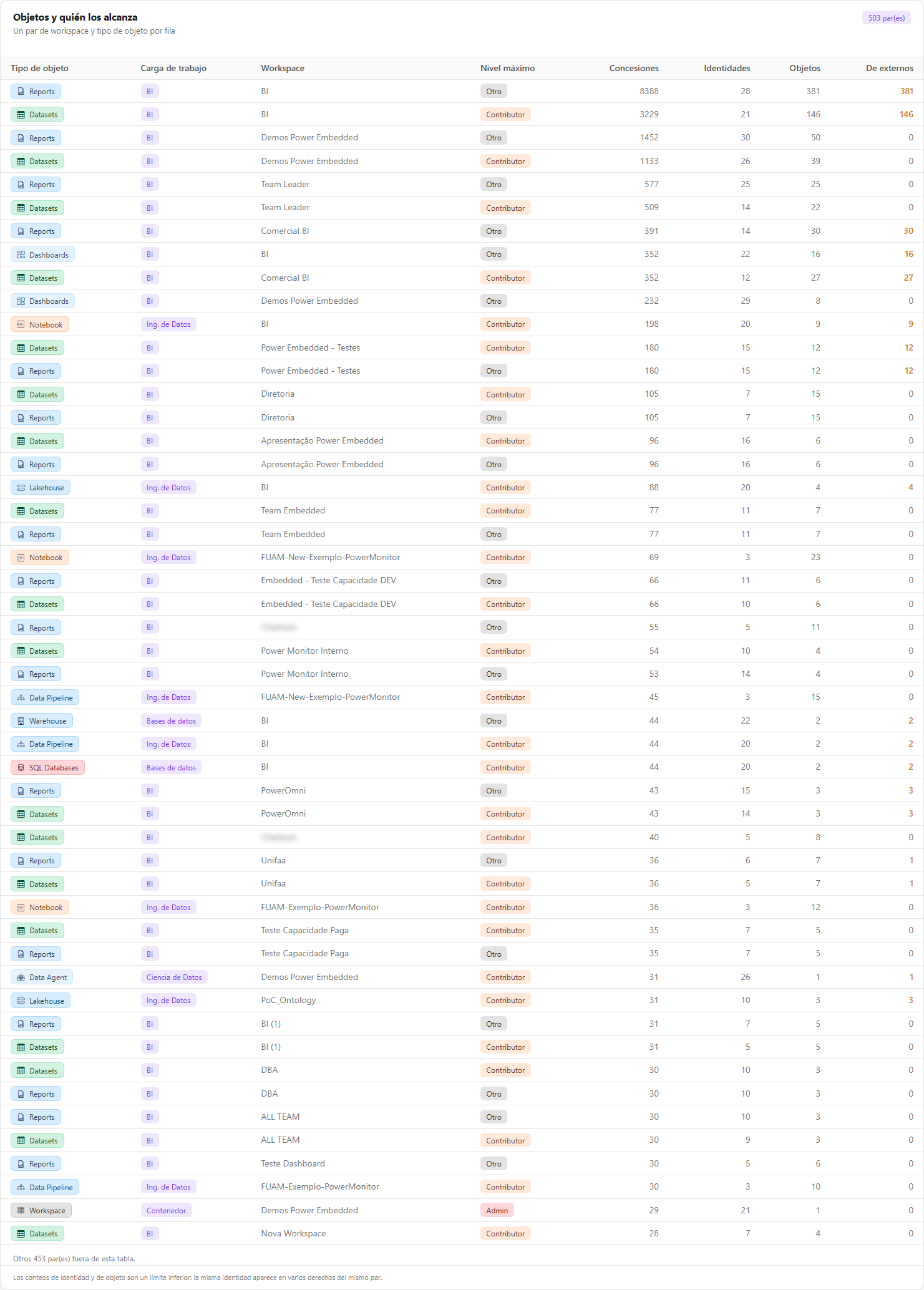
**Qué es:** la tabla **Objetos y quién los alcanza**, con una fila por par workspace × tipo de objeto (hasta 50 filas, ordenadas por concesiones).

**Para qué sirve:** encontrar, en cada workspace, los tipos de objeto con más concesiones y los que tienen acceso de cuentas externas.

<figure><picture><source srcset="/files/FMAlcEMGB78BfmnJrdTP" media="(prefers-color-scheme: dark)"><img src="https://4061945739-files.gitbook.io/~/files/v0/b/gitbook-x-prod.appspot.com/o/spaces%2FHiNRgoZ8eJ4rcnrLAoso%2Fuploads%2Fgit-blob-b2c9bd4537d90c9391f30a50781063646fe67686%2Fpm-dashboards-permissoes-por-objeto-es.png?alt=media" alt="Pestaña Por objeto con la tabla Objetos y quién los alcanza"></picture><figcaption><p>Pestaña Por objeto</p></figcaption></figure>

| Columna              | Contenido                                                        |
| -------------------- | ---------------------------------------------------------------- |
| **Tipo de objeto**   | Tipo del artefacto u objeto.                                     |
| **Carga de trabajo** | Carga de trabajo a la que pertenece el tipo.                     |
| **Workspace**        | Workspace del par ("Sin workspace" para gateways y conexiones).  |
| **Nivel máximo**     | Nivel más alto concedido en el par.                              |
| **Concesiones**      | Total de concesiones.                                            |
| **Identidades**      | Identidades distintas en el par (límite inferior).               |
| **Objetos**          | Objetos distintos de ese tipo en el workspace (límite inferior). |
| **De externos**      | Concesiones otorgadas a cuentas externas.                        |

**Cómo usar:** haga clic en la pestaña **Por objeto** y lea la tabla de arriba hacia abajo (primero las mayores concentraciones). Para restringir a un tipo o workspace, use la tarjeta **Recorte**.

### Pestaña Grupos

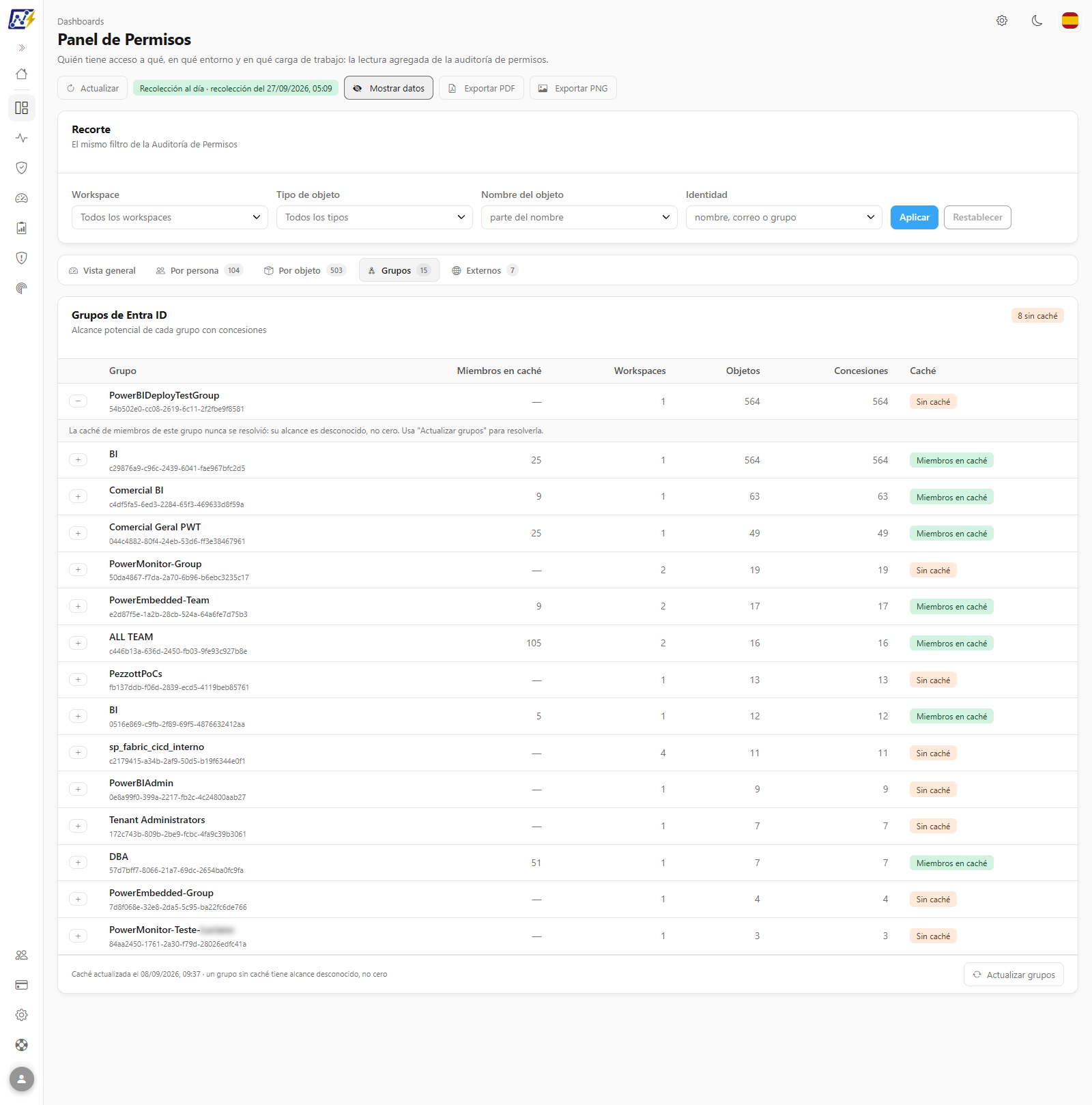
**Qué es:** la tabla **Grupos de Entra ID** con el alcance potencial de cada grupo que tiene concesiones (hasta 50, ordenados por concesiones). La etiqueta "*N* sin caché" aparece cuando hay grupos aún no resueltos.

**Para qué sirve:** descubrir quién está realmente detrás de cada grupo con acceso y qué grupos tienen un alcance amplio.

<figure><picture><source srcset="/files/CZmUmM8H6MkrEFGLYNe8" media="(prefers-color-scheme: dark)"><img src="https://4061945739-files.gitbook.io/~/files/v0/b/gitbook-x-prod.appspot.com/o/spaces%2FHiNRgoZ8eJ4rcnrLAoso%2Fuploads%2Fgit-blob-8bf03a053c344760534e86cf6fc12a0c1be8ac20%2Fpm-dashboards-permissoes-grupos-es.png?alt=media" alt="Pestaña Grupos con una fila expandida que muestra los miembros en caché"></picture><figcaption><p>Pestaña Grupos con miembros en caché</p></figcaption></figure>

| Columna                                        | Contenido                                                                   |
| ---------------------------------------------- | --------------------------------------------------------------------------- |
| **Grupo**                                      | Nombre del grupo ("Grupo sin nombre resuelto" cuando la API no lo informa). |
| **Miembros en caché**                          | Cantidad de miembros conocidos.                                             |
| **Workspaces** / **Objetos** / **Concesiones** | Alcance de las concesiones del grupo.                                       |
| **Caché**                                      | **Miembros en caché** o **Sin caché**.                                      |

**Cómo usar:**

1. Haga clic en la pestaña **Grupos**.
2. Haga clic en la flecha de una fila para ver los correos de los miembros en caché (enmascarados con **Ocultar datos**) y la fecha de actualización de la caché de ese grupo.
3. Los grupos sin caché indican que el alcance es desconocido; use **Ver/gestionar la recolección →**, disponible en el pie de la pestaña.

### Pestaña Externos

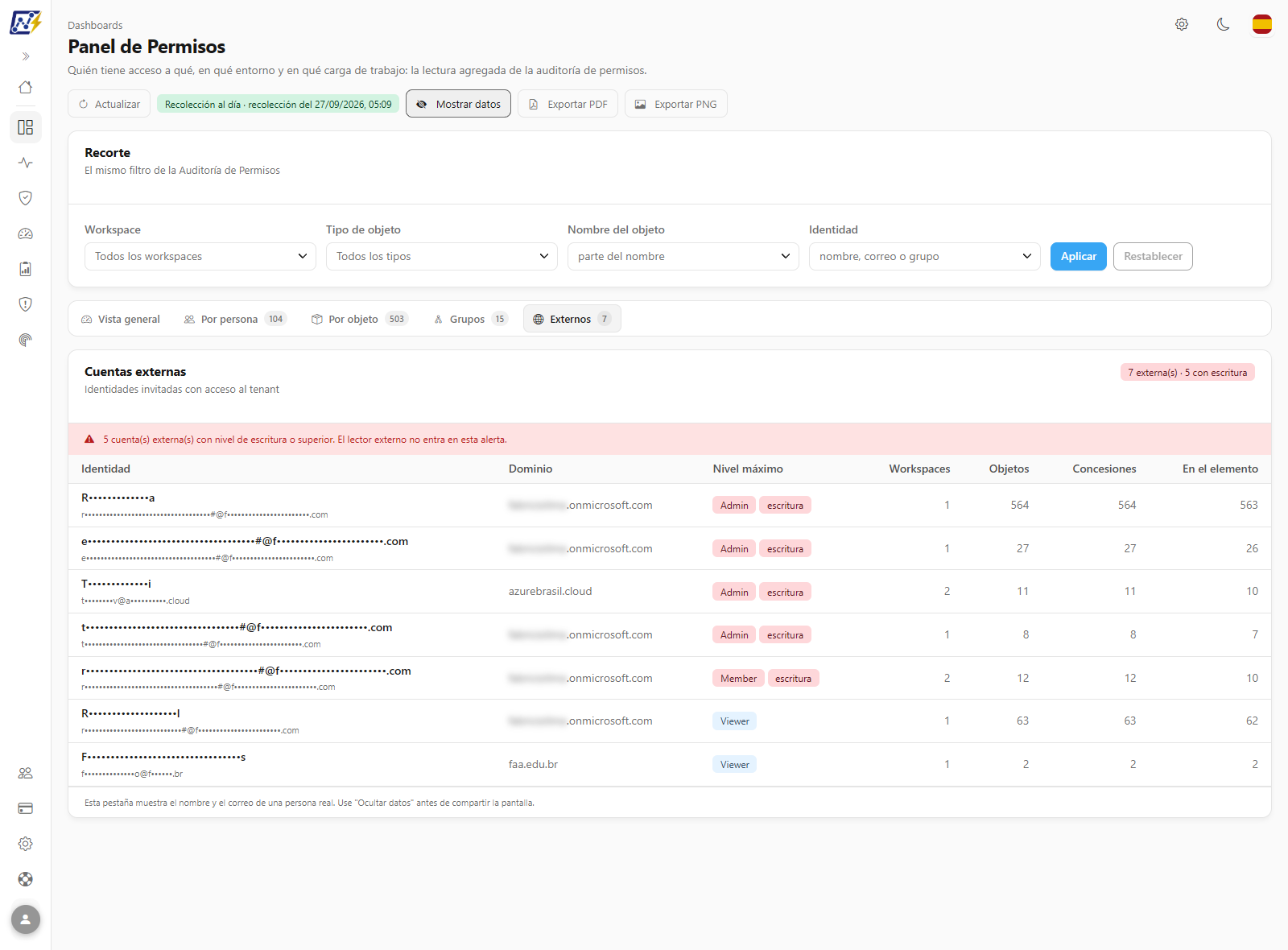
**Qué es:** la tabla **Cuentas externas** con las identidades invitadas (hasta 50, ordenadas por nivel y objetos). La etiqueta del encabezado muestra "*N* externa(s) · *N* con escritura", y una alerta destaca las cuentas con nivel de escritura o superior (el lector externo no entra en la alerta).

**Para qué sirve:** revisar periódicamente los invitados de otras organizaciones y quitar los accesos que ya no son necesarios.

<figure><picture><source srcset="/files/C75Y6Cb2NMCJVBoCL6qC" media="(prefers-color-scheme: dark)"><img src="https://4061945739-files.gitbook.io/~/files/v0/b/gitbook-x-prod.appspot.com/o/spaces%2FHiNRgoZ8eJ4rcnrLAoso%2Fuploads%2Fgit-blob-d3e2dfa091aac5ee15f190294dc59c874d9852b6%2Fpm-dashboards-permissoes-externos-es.png?alt=media" alt="Pestaña Externos con la lista de cuentas invitadas"></picture><figcaption><p>Pestaña Externos</p></figcaption></figure>

| Columna                                                             | Contenido                                                                       |
| ------------------------------------------------------------------- | ------------------------------------------------------------------------------- |
| **Identidad**                                                       | Nombre y correo de la cuenta.                                                   |
| **Dominio**                                                         | Dominio del correo (organización de origen del invitado).                       |
| **Nivel máximo**                                                    | Nivel más alto, con la etiqueta **escritura** cuando es Contributor o superior. |
| **Workspaces** / **Objetos** / **Concesiones** / **En el elemento** | Alcance de la cuenta.                                                           |

**Cómo usar:** haga clic en la pestaña **Externos**, priorice las filas con la etiqueta **escritura** y agrupe por **Dominio** para tratar cada organización asociada de una sola vez. La eliminación del acceso se hace en el portal de Fabric/Power BI.

### Actualizar la caché de grupos

**Qué es:** el enlace **Ver/gestionar la recolección →**, en el pie de la tarjeta **Qué agrega este recorte** (pestaña **Vista general**) y de la pestaña **Grupos**. Lleva a la pantalla [Mapeo › Inventario › Miembros de Grupos](/es/power-monitor/mapeamento/membros-de-grupos.md), donde está la acción **Actualizar grupos**, que consulta Microsoft Graph y resuelve los miembros de todos los grupos vistos en los permisos de la organización.

**Para qué sirve:** hacer que el alcance de los grupos refleje la situación actual de Entra ID antes de una revisión de accesos.

**Requisito previo:** la aplicación registrada de la organización necesita el permiso de **aplicación** `GroupMember.Read.All` (o `Directory.Read.All`) con consentimiento de administrador del tenant.

**Cómo usar:**

{% stepper %}
{% step %}

### Abra la pantalla de recolección

En la tarjeta **Qué agrega este recorte** o en el pie de la pestaña **Grupos**, haga clic en **Ver/gestionar la recolección →**.
{% endstep %}

{% step %}

### Actualice los grupos

En **Miembros de Grupos**, haga clic en **Actualizar grupos** y lea el mensaje al final (por ejemplo, *"N grupo(s) actualizado(s), N con error."*). En caso de falla parcial, los grupos que fallaron siguen con el alcance desactualizado. Si falta el permiso en Entra ID, la pantalla avisa que un administrador del tenant debe concederlo; hacer clic de nuevo no lo resuelve.
{% endstep %}

{% step %}

### Vuelva y revise los miembros

Vuelva al panel y use **Actualizar** para recargarlo. En la pestaña **Grupos**, expanda un grupo para ver los correos de los miembros y la fecha de la caché.
{% endstep %}
{% endstepper %}

**Cómo funciona:**

* La caché de miembros de grupo se actualiza **automáticamente una vez al día** (alrededor de las 07:35, hora de Brasilia, si el escaneo **Miembros de grupos** está activado) y al momento cuando alguien hace clic en **Actualizar grupos** en la pantalla Miembros de Grupos. Con el escaneo desactivado o en frecuencia semanal o mensual, la caché puede estar más antigua.
* La falla en un grupo no impide la actualización de los demás.
* La misma acción también actualiza los permisos de Power Embedded, cuando está configurado.

### Pestaña Revisión de acceso

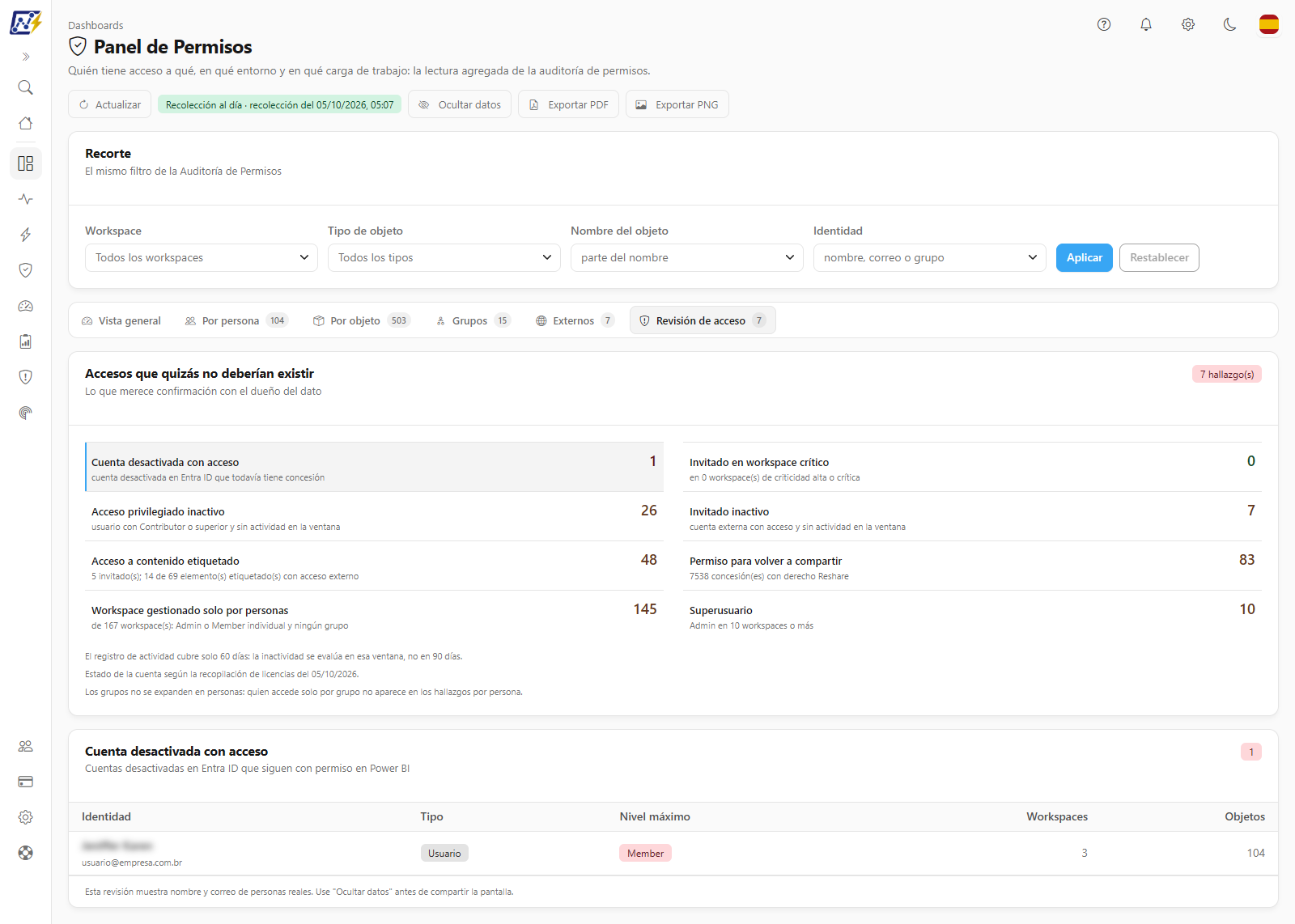
**Qué es:** la pestaña **Revisión de acceso** (título *Accesos que quizás no deberían existir*), con lo que merece confirmación con el dueño del dato. En la **Visión general**, una tarjeta resumen muestra la etiqueta *N hallazgo(s)* o *Ningún hallazgo* y el enlace **Ver revisión de acceso →**.

**Para qué sirve:** la revisión periódica de accesos: encontrar permisos que quizás ya no tengan sentido, sin salir del dashboard.

<figure><picture><source srcset="/files/Dh1iH8ajTvkC0Mq2TP73" media="(prefers-color-scheme: dark)"><img src="https://4061945739-files.gitbook.io/~/files/v0/b/gitbook-x-prod.appspot.com/o/spaces%2FHiNRgoZ8eJ4rcnrLAoso%2Fuploads%2Fgit-blob-2005c68e4bbdfd8bc5cb534b66736654fb770576%2Fpm-dashboards-permissoes-revisao-acesso-es.png?alt=media" alt="Pestaña Revisión de acceso con las tarjetas de hallazgos y la tabla de identidades"></picture><figcaption><p>Pestaña Revisión de acceso</p></figcaption></figure>

| Hallazgo                                   | Qué muestra                                                                                                  |
| ------------------------------------------ | ------------------------------------------------------------------------------------------------------------ |
| **Acceso privilegiado inactivo**           | Usuarios con Contributor o superior y sin actividad en la ventana evaluada                                   |
| **Cuenta desactivada con acceso**          | Cuentas desactivadas en Entra ID que todavía tienen concesión                                                |
| **Invitado inactivo**                      | Cuentas externas con acceso y sin actividad en la ventana                                                    |
| **Invitado en workspace crítico**          | Cuentas externas en workspaces de criticidad alta o crítica                                                  |
| **Acceso a contenido etiquetado**          | Quién alcanza elementos con etiqueta de confidencialidad, por concesión en el elemento o rol en el workspace |
| **Permiso para volver a compartir**        | Concesiones en elementos con derecho Reshare, que permiten pasar el acceso                                   |
| **Workspace gestionado solo por personas** | Workspaces en los que solo usuarios individuales tienen rol de Admin o Member, sin ningún grupo              |
| **Superusuario**                           | Identidades con rol de Admin en muchos workspaces                                                            |

**Cómo usar:** haga clic en la tarjeta de un hallazgo para ver la tabla correspondiente. Al abrir la pestaña, el primer hallazgo abierto ya viene seleccionado; los hallazgos **Cuenta desactivada con acceso** y **Invitado en workspace crítico** aparecen en rojo y los demás en ámbar. Las columnas cambian según el hallazgo:

| Hallazgo                                   | Columnas de la tabla                                                                                            |
| ------------------------------------------ | --------------------------------------------------------------------------------------------------------------- |
| **Acceso privilegiado inactivo**           | Identidad, Tipo, Nivel máximo, Workspaces, Objetos, Última actividad                                            |
| **Cuenta desactivada con acceso**          | Identidad, Tipo, Nivel máximo, Workspaces, Objetos                                                              |
| **Invitado inactivo**                      | Identidad, Nivel máximo, Workspaces, Objetos, Última actividad                                                  |
| **Invitado en workspace crítico**          | Identidad, Workspace, Criticidad, Nivel máximo, Acceso (*Rol en el workspace* o *Solo en el elemento*), Objetos |
| **Acceso a contenido etiquetado**          | Identidad, Tipo, Nivel máximo, Elementos etiquetados, Workspaces con etiqueta                                   |
| **Permiso de recompartir**                 | Identidad, Tipo, Derechos, Concesiones                                                                          |
| **Workspace gestionado solo por personas** | Workspace, Criticidad, Admins individuales, Members individuales                                                |
| **Superusuario**                           | Identidad, Tipo, Workspaces como Admin                                                                          |

En **Última actividad**, quien no tiene actividad en la ventana aparece como *Sin actividad en la ventana*. Las tablas muestran hasta 50 filas. Cuando la lista es mayor que la tabla, la pantalla avisa *N fila(s) más fuera de esta tabla* y el total queda en el resumen. Use el botón **Ocultar datos** antes de compartir, porque la revisión muestra nombre y correo de personas reales.

**Cómo funciona:**

* La **inactividad** se mide en el registro de actividades (hasta 90 días). Si el registro cubre menos días, la franja de cobertura informa la ventana real; sin registro recopilado, detenido o con menos de 7 días, la inactividad aparece como **No evaluado** en lugar de afirmar que todo está bien.
* El **estado de la cuenta** (desactivada) proviene de la recopilación de licencias de Power BI y solo es visible para los **administradores**; sin la recopilación, aparece *No evaluado*.
* **Invitado en workspace crítico** considera workspaces con criticidad **Alta** o **Crítica**; un workspace sin criticidad definida nunca se trata como crítico. **Superusuario** es quien tiene el rol de Admin en **10 workspaces o más**. **Workspace gestionado solo por personas** exige que el recorte incluya roles de workspace: sin el tipo **Workspaces** en el filtro, el hallazgo aparece como *No evaluado*.
* **Los grupos no se expanden** en personas: quien accede solo por un grupo no aparece en los hallazgos por persona.
* Quien tiene el acceso restringido a algunos workspaces ve la advertencia de que la actividad fuera de ellos no entra en el cálculo.
* Es una revisión **de solo lectura**: Power Monitor nunca modifica permisos en el tenant.

## Reglas y comportamiento

* **Origen de los datos:** los permisos de workspaces y artefactos provienen del [Mapeo › Inventario › Inventario](/es/power-monitor/mapeamento/inventarios.md) (Admin Scan API de Fabric/Power BI); los de gateways y conexiones, de los escaneos correspondientes; los de Power Embedded, de la integración con Power Embedded, cuando está configurada. La etiqueta del encabezado indica la antigüedad de la última recolección.
* **Recorte:** todas las concesiones directas en **todos los workspaces de la organización** (monitoreados o no, de cualquier tipo, incluidas las áreas personales y los artefactos ya eliminados), además de gateways, conexiones y Power Embedded, siempre dentro del alcance de workspaces del usuario. Por ser un recorte diferente, los números no coinciden con el [Dashboard de Gobernanza](/es/power-monitor/dashboards/dashboard-de-governanca.md), que considera solo los workspaces monitoreados del tipo *Workspace*.
* **Solo concesión directa:** los grupos no se expanden en personas y la herencia del workspace no se repite en cada elemento. Por eso los conteos de identidades y objetos son **límites inferiores**.
* **Niveles de acceso:** el permiso bruto se clasifica en Admin (admin/owner), Member, Contributor (write/contributor), Viewer (read/viewer) u Otro. "Escritura" significa Contributor o superior.
* **Límites de las listas:** las tablas muestran hasta **50** filas y los rankings hasta **10** elementos; el excedente se indica en el pie de cada tarjeta.
* **Falla de carga:** si no se pueden cargar los datos, la pantalla muestra "No se pudieron cargar los datos de permisos." con el botón **Reintentar**, en lugar de afirmar que no hay permisos.
* **Solo lectura:** Power Monitor no modifica permisos en Fabric/Power BI. Las correcciones se hacen en el portal y aparecen después de la siguiente recolección.

## Preguntas frecuentes

<details>

<summary>Un usuario recibió acceso a través de un grupo de Entra ID, pero no aparece en la tabla de identidades. ¿Por qué?</summary>

La pantalla agrega solo concesiones **directas**: quien recibió acceso a través de un grupo no aparece como identidad individual. El grupo aparece como una identidad, y sus miembros pueden consultarse en la pestaña **Grupos**, siempre que la caché esté actualizada. Use **Ver/gestionar la recolección →** para abrir la pantalla Miembros de Grupos y haga clic en **Actualizar grupos**, que resuelve los miembros en Microsoft Graph.

</details>

<details>

<summary>Hice clic en "Actualizar grupos" (en Miembros de Grupos) y recibí un aviso de permiso. ¿Qué debo hacer?</summary>

La aplicación registrada de su organización necesita el permiso de aplicación `GroupMember.Read.All` (o `Directory.Read.All`) en Microsoft Entra ID, con consentimiento de administrador. Un administrador del tenant debe concederlo en el portal de Azure. No es posible resolverlo haciendo clic nuevamente en la pantalla.

</details>

<details>

<summary>¿Por qué los números se llaman "límite inferior"?</summary>

Porque los grupos cuentan como una identidad (sin sus miembros), la herencia del workspace no se expande a cada elemento, y los objetos y las identidades se cuentan por par workspace × tipo de objeto. El número real de personas y objetos alcanzados puede ser mayor.

</details>

<details>

<summary>Los números no coinciden con el Dashboard de Gobernanza. ¿Cuál es el correcto?</summary>

Los dos son correctos, pero usan recortes diferentes. Este panel considera todos los workspaces de la organización, de cualquier tipo y monitoreados o no, además de gateways, conexiones y Power Embedded. El Dashboard de Gobernanza considera solo los workspaces monitoreados del tipo *Workspace*.

</details>

<details>

<summary>¿"Ocultar datos" protege la información?</summary>

No. Solo enmascara nombres y correos en la pantalla y en los archivos exportados desde ella. Los datos siguen cargados en el navegador. Úselo para presentaciones, capturas de pantalla y uso compartido de pantalla.

</details>

<details>

<summary>¿Puedo exportar las tablas a CSV?</summary>

Este panel exporta la página en **PDF** o **PNG**. Para exportar los permisos fila por fila, use la pantalla [Auditoría de Permisos](/es/power-monitor/auditoria/auditoria-de-permissoes.md), que tiene el mismo filtro.

</details>

<details>

<summary>La matriz muestra concesiones "fuera del eje". ¿Qué son?</summary>

Son concesiones sin entorno conocido: objetos que no pertenecen a un workspace (como gateways y conexiones) o workspaces que no están en el inventario. Siguen contando en el total de concesiones, pero no en una celda de la matriz.

</details>

## Páginas relacionadas

* [Auditoría de Permisos](/es/power-monitor/auditoria/auditoria-de-permissoes.md)
* [Dashboard de Gobernanza](/es/power-monitor/dashboards/dashboard-de-governanca.md)
* [Workspaces](/es/power-monitor/governanca/workspaces.md)
* [Gateways](/es/power-monitor/governanca/infraestrutura/gateways.md)
* [Conexiones](/es/power-monitor/governanca/infraestrutura/conexoes.md)
* [Mapeo › Inventario › Inventario](/es/power-monitor/mapeamento/inventarios.md)
* [Usuarios](/es/power-monitor/usuarios.md)


---

# Agent Instructions
This documentation is published with GitBook. GitBook is the documentation platform designed so that both humans and AI agents can read, navigate, and reason over technical content effectively. Learn more at gitbook.com.

## Querying This Documentation
If you need additional information that is not directly available in this page, you can query the documentation by asking a question.

Perform an HTTP GET request on the following URL with the `ask` and `goal` query parameters:

```
GET https://docs.powermonitor.com.br/es/power-monitor/dashboards/dashboard-de-permissoes.md?ask=<question>&goal=<user_goal>
```

`ask` is the immediate question: it should be specific, self-contained, and written in natural language.
`goal` is what the user is ultimately trying to achieve, the reason they need the answer. Sharing it helps GitBook give you a better, more relevant answer. A goal is most helpful when it describes the outcome the user wants rather than restating the question. For example, with `ask=how do I create an API token`, a goal like `automate deployments from our CI pipeline` lets GitBook tailor the answer to that use case.

The response will contain a direct answer to the question and relevant excerpts and sources from the documentation.

Use this mechanism when the answer is not explicitly present in the current page, you need clarification or additional context, or you want to retrieve related documentation sections.