> For the complete documentation index, see [llms.txt](https://docs.powermonitor.com.br/llms.txt). Markdown versions of documentation pages are available by appending `.md` to page URLs; this page is available as [Markdown](https://docs.powermonitor.com.br/es/power-monitor/dashboards/dashboard-de-visualizacoes.md).

# Panel de Visualizaciones

Interacción con los informes: cuántos accesos, quién accede, qué informes se usan (o dejaron de usarse), en qué horarios, por qué medio y desde dónde, a partir de la auditoría de Microsoft Fabric.

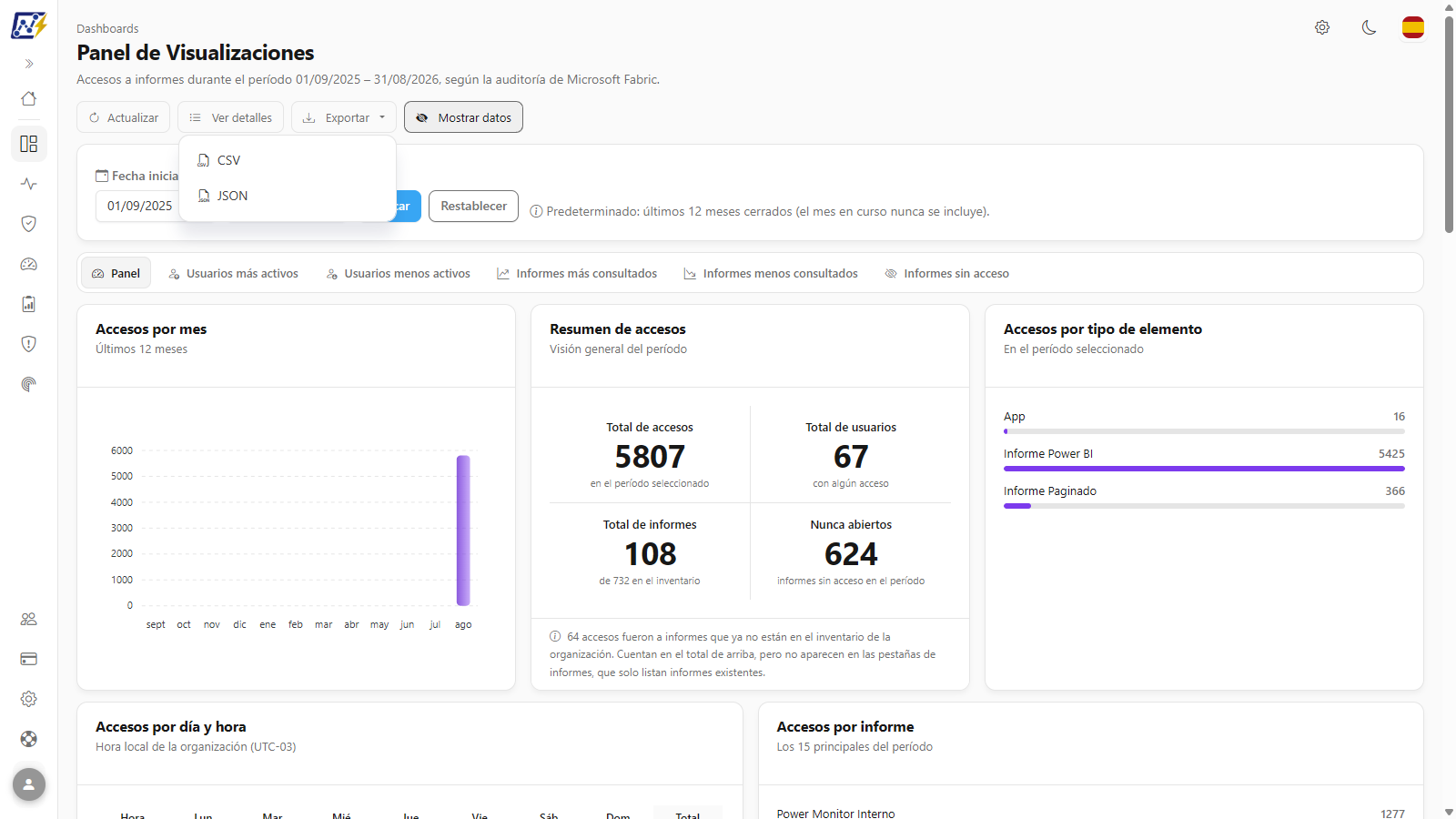
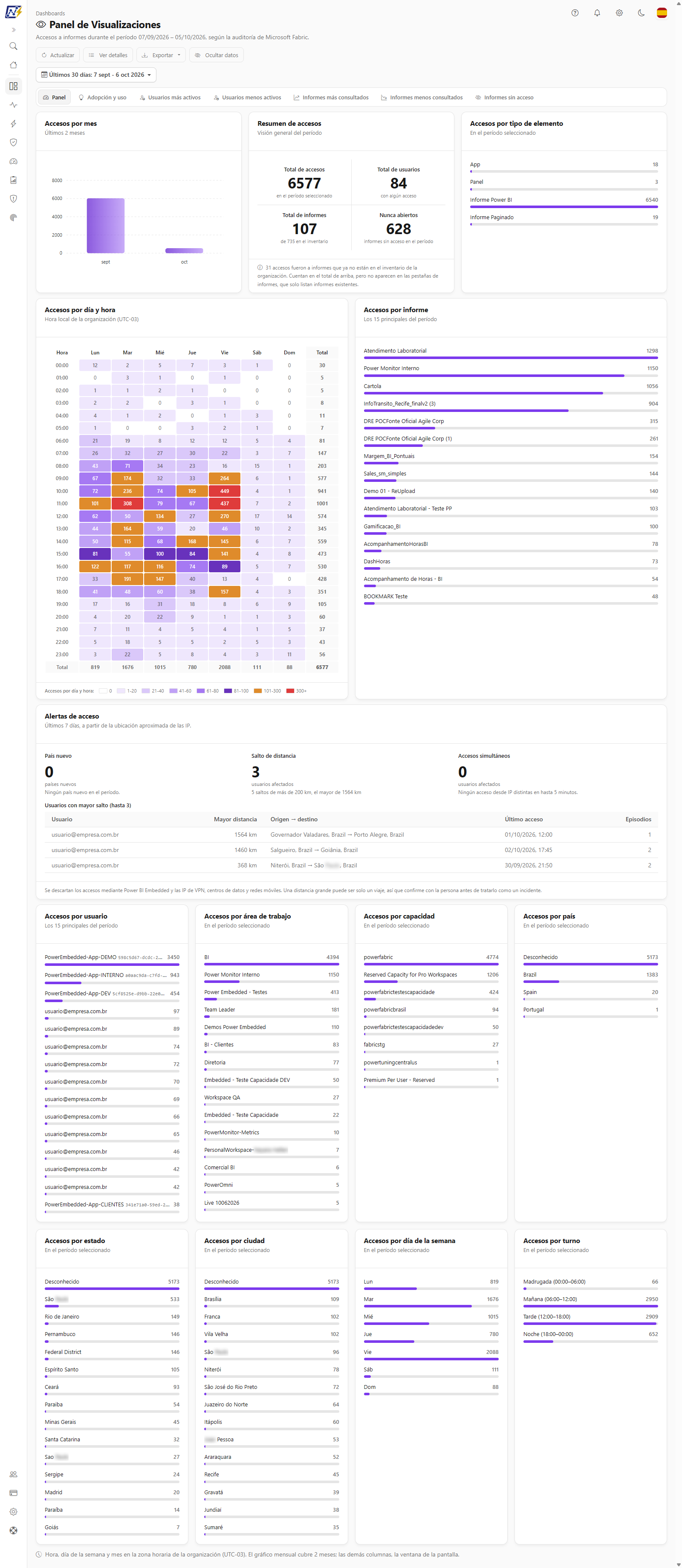
El **Panel de Visualizaciones** mide el uso real de los informes del tenant a partir del registro de actividades (auditoría) de Microsoft Fabric/Power BI: total de accesos, usuarios activos, informes más y menos consultados, informes que nadie abre, horarios pico y el origen geográfico de los accesos.

**Cómo acceder:** menú *Dashboards › Panel de Visualizaciones*. Quién puede abrirla lo define el **acceso a páginas del perfil** de cada usuario (los administradores siempre tienen acceso; el perfil Audit viene con la pantalla habilitada y Member con ella bloqueada), porque expone el comportamiento de uso de cada persona de la organización (quién usa, quién dejó de usar). Los datos respetan el **alcance de workspaces** del usuario.

**Requisito previo:** recolección de eventos de actividad activada en *Configuración › Auditoría*. Sin ella, la pantalla no tiene accesos que mostrar.

<figure><picture><source srcset="/files/Gb1zr7t6jWrWjk0VlrQE" media="(prefers-color-scheme: dark)"><img src="https://4061945739-files.gitbook.io/~/files/v0/b/gitbook-x-prod.appspot.com/o/spaces%2FHiNRgoZ8eJ4rcnrLAoso%2Fuploads%2Fgit-blob-44c66e162f5619835d0822aaf0715484ebddc41b%2Fpm-dashboards-visualizacoes-dashboard-es.png?alt=media" alt="Panel de Visualizaciones con gráfico mensual, resumen de accesos y mapa de calor por día y hora"></picture><figcaption><p>Panel de Visualizaciones: pestaña Panel</p></figcaption></figure>

## Para qué sirve

* **Medir la adopción:** cuántos usuarios e informes tuvieron accesos en el período y cómo evolucionó mes a mes.
* **Depurar el catálogo:** encontrar informes que nunca se abrieron o que dejaron de usarse.
* **Planificar ventanas de actualización:** ver en qué días y horarios hay más accesos y programar las actualizaciones pesadas fuera del pico.
* **Entender a la audiencia:** usuarios más y menos activos, workspaces y capacidades más consultados, países, estados y ciudades de origen.

La pantalla se organiza en siete pestañas: **Panel** (gráficos y KPIs), **Adopción y uso**, **Usuarios más activos**, **Usuarios menos activos**, **Informes más consultados**, **Informes menos consultados** e **Informes sin acceso**. El **Panel** y las cinco pestañas de tabla usan el mismo conjunto de datos, cargado una sola vez para el período elegido; por eso nunca se contradicen. La pestaña **Adopción y uso** tiene carga propia (se carga la primera vez que la abre y luego sigue el período), y el bloque **Alertas de acceso** también se carga aparte, siempre sobre los últimos 7 días.

## Funcionalidades

### Barra de acciones del encabezado

**Qué es:** la fila de botones justo debajo del título: **Actualizar**, **Ver detalles**, **Exportar** y **Ocultar datos**. El subtítulo encima de ella indica el período analizado ("Accesos a informes durante el período {período}, según la auditoría de Microsoft Fabric").

**Para qué sirve:** recargar los números, pasar a la investigación evento por evento, llevar los datos de la pestaña a una hoja de cálculo y preparar la pantalla para compartirla.

<figure><picture><source srcset="/files/rKuzzMbQLp2mFN4ouKyM" media="(prefers-color-scheme: dark)"><img src="https://4061945739-files.gitbook.io/~/files/v0/b/gitbook-x-prod.appspot.com/o/spaces%2FHiNRgoZ8eJ4rcnrLAoso%2Fuploads%2Fgit-blob-5b660453c8ed771374dbe4e7b1226319d86b8adf%2Fpm-dashboards-visualizacoes-cabecalho-es.png?alt=media" alt="Encabezado del Panel de Visualizaciones con los botones Actualizar, Ver detalles, Exportar y Ocultar datos"></picture><figcaption><p>Encabezado con el período analizado y la barra de acciones</p></figcaption></figure>

**Cómo usar:**

1. Haga clic en **Actualizar** para volver a obtener los accesos ya recopilados (el ícono gira mientras carga). El botón también recarga las **Alertas de acceso** y, si ya la abrió, la pestaña **Adopción y uso**.
2. Haga clic en **Ver detalles** para abrir *Auditoría › Visualizaciones de Informes*, con cada evento de acceso individual. Consulte [Visualizaciones de Informes](/es/power-monitor/auditoria/visualizacoes-de-relatorios.md).
3. **Exportar** y **Ocultar datos** se describen en sus propias funcionalidades, más abajo.

**Cómo funciona:** **Actualizar** no dispara una nueva recolección en Microsoft Fabric; los accesos nuevos solo aparecen después de la siguiente recolección del registro de actividades (tres veces al día).

### Filtro de período

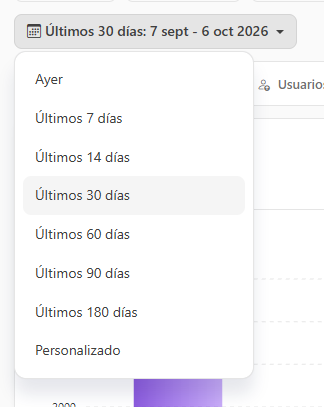
**Qué es:** el botón con ícono de calendario justo encima de las pestañas, que muestra el rango elegido y las fechas que representa (por ejemplo, "Últimos 30 días: 18 ago - 16 sep 2026").

**Para qué sirve:** analizar el último mes, un trimestre, un mes de cierre o el período de un proyecto de adopción.

<figure><picture><source srcset="/files/ESOwWUq1tEGGaUzBNYjV" media="(prefers-color-scheme: dark)"><img src="https://4061945739-files.gitbook.io/~/files/v0/b/gitbook-x-prod.appspot.com/o/spaces%2FHiNRgoZ8eJ4rcnrLAoso%2Fuploads%2Fgit-blob-83197d79143798762800969902507d0aa46dbb89%2Fpm-dashboards-visualizacoes-filtro-periodo-es.png?alt=media" alt="Menú Período abierto con Ayer, Últimos 7, 14, 30, 60, 90 y 180 días y Personalizado"></picture><figcaption><p>Filtro de período</p></figcaption></figure>

**Cómo usar:**

1. Haga clic en el botón del período (valor predeterminado: **Últimos 30 días**).
2. Elija **Ayer**, **Últimos 7, 14, 30, 60, 90 o 180 días** o **Personalizado**. Los accesos directos se aplican al instante.
3. En **Personalizado**, complete las dos fechas (inicio y fin). El período se aplica en cuanto forman un intervalo válido: la fecha final no puede ser futura ni anterior a la inicial, y el intervalo es de 366 días como máximo.

**Cómo funciona / reglas:**

* El valor predeterminado son los **últimos 30 días**, hasta hoy (según el día de su navegador).
* El período vale para el **Panel**, para **Adopción y uso** y para las cinco pestañas de tabla. Mientras los datos cargan, el botón queda deshabilitado.
* El filtro afecta a los KPIs, los gráficos, el mapa de calor, los rankings y la columna **En el período seleccionado** de las tablas. Las columnas **Últimos 7 días** y **Últimos 30 días** siempre se cuentan a partir de hoy, y las **Alertas de acceso** usan siempre los últimos 7 días.
* Con **Personalizado** aún incompleto, el botón **Actualizar** repite el período que está en pantalla.

### Navegación entre pestañas

**Qué es:** la franja de siete pestañas debajo del filtro. En pantallas estrechas (celular), la franja se convierte en un selector desplegable con las mismas opciones.

**Para qué sirve:** alternar entre la vista gráfica (**Panel**) y las listas de usuarios e informes sin recargar los datos.

**Cómo usar:** haga clic en el nombre de la pestaña. La pestaña activa queda resaltada; la exportación y la búsqueda pasan a aplicarse a ella.

### Accesos por mes

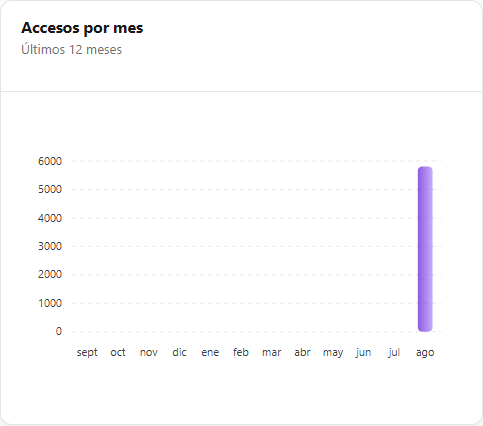
**Qué es:** un gráfico de columnas con la cantidad de accesos de cada mes, en la primera tarjeta de la pestaña **Panel**.

**Para qué sirve:** ver la tendencia de adopción (crecimiento, caída, estacionalidad como vacaciones y cierres).

<figure><picture><source srcset="/files/T1oq9XCXjKxuwR54XzmB" media="(prefers-color-scheme: dark)"><img src="https://4061945739-files.gitbook.io/~/files/v0/b/gitbook-x-prod.appspot.com/o/spaces%2FHiNRgoZ8eJ4rcnrLAoso%2Fuploads%2Fgit-blob-91ccf2921b45aa65b86e50755de1e9589ea7b133%2Fpm-dashboards-visualizacoes-acessos-por-mes-es.png?alt=media" alt="Gráfico de columnas Accesos por mes"></picture><figcaption><p>Accesos por mes</p></figcaption></figure>

**Cómo usar:** pase el mouse sobre una columna para ver el mes y la cantidad exacta de accesos.

**Cómo funciona:** la serie va del mes inicial al mes final del período elegido, y el subtítulo indica cuántos meses cubre ("Últimos {n} meses"); con el valor predeterminado de 30 días son solo uno o dos meses, y el mes parcial suma solo los días que están dentro del período. Los meses sin accesos aparecen en cero, para que el vacío sea visible. El año solo se muestra en las etiquetas cuando los datos cruzan el cambio de año.

### Resumen de accesos

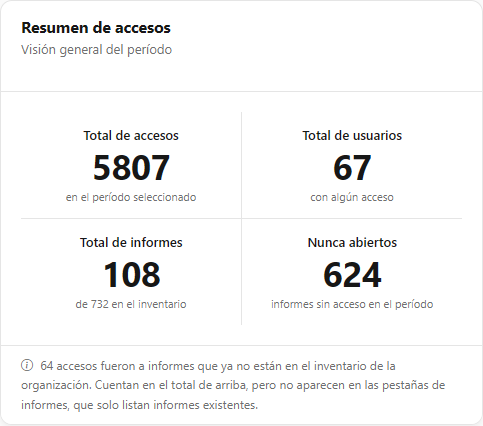
**Qué es:** una tarjeta con los cuatro KPIs del período.

**Para qué sirve:** responder, de un vistazo, "cuántas personas usan nuestros informes y qué parte del catálogo realmente se usa".

<figure><picture><source srcset="/files/t3TD7y2BP8yZe0s3JOlh" media="(prefers-color-scheme: dark)"><img src="https://4061945739-files.gitbook.io/~/files/v0/b/gitbook-x-prod.appspot.com/o/spaces%2FHiNRgoZ8eJ4rcnrLAoso%2Fuploads%2Fgit-blob-6bd5d0e58688ff2e3855dfb36314f2bb280ffa9c%2Fpm-dashboards-visualizacoes-resumo-es.png?alt=media" alt="Tarjeta Resumen de accesos con Total de accesos, Total de usuarios, Total de informes y Nunca abiertos"></picture><figcaption><p>Resumen de accesos</p></figcaption></figure>

| KPI                   | Cálculo                                                                                                |
| --------------------- | ------------------------------------------------------------------------------------------------------ |
| **Total de accesos**  | Cantidad de eventos de visualización y de exportación de informes en el período.                       |
| **Total de usuarios** | Usuarios distintos con algún acceso en el período.                                                     |
| **Total de informes** | Informes distintos consultados, sobre el total de informes del inventario ("de {n} en el inventario"). |
| **Nunca abiertos**    | Informes del inventario sin ningún acceso en el período (inventario − informes consultados).           |

**Cómo funciona:** cuando parte de los accesos fue a informes que ya no existen en el inventario, un aviso indica cuántos: cuentan en el total, pero no aparecen en las pestañas de informes, que solo listan informes existentes.

### Accesos por tipo de elemento

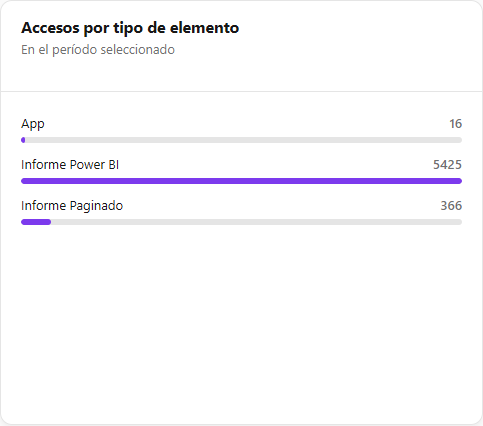
**Qué es:** un ranking de los accesos por **Informe Power BI**, **Informe Paginado**, **Panel** y **App** (informes abiertos a través de una App).

**Para qué sirve:** entender por qué medio las personas consumen el contenido (directamente en el workspace, por App, informes paginados).

<figure><picture><source srcset="/files/WLmdzD3ZUIWea8OhAhrk" media="(prefers-color-scheme: dark)"><img src="https://4061945739-files.gitbook.io/~/files/v0/b/gitbook-x-prod.appspot.com/o/spaces%2FHiNRgoZ8eJ4rcnrLAoso%2Fuploads%2Fgit-blob-54d5a7eb0bb48b3725471f1ea1aa954716fcbc39%2Fpm-dashboards-visualizacoes-tipo-item-es.png?alt=media" alt="Ranking Accesos por tipo de elemento"></picture><figcaption><p>Accesos por tipo de elemento</p></figcaption></figure>

**Cómo funciona:** es el único bloque que también cuenta visualizaciones de **dashboards** de Power BI; los demás consideran solo informes.

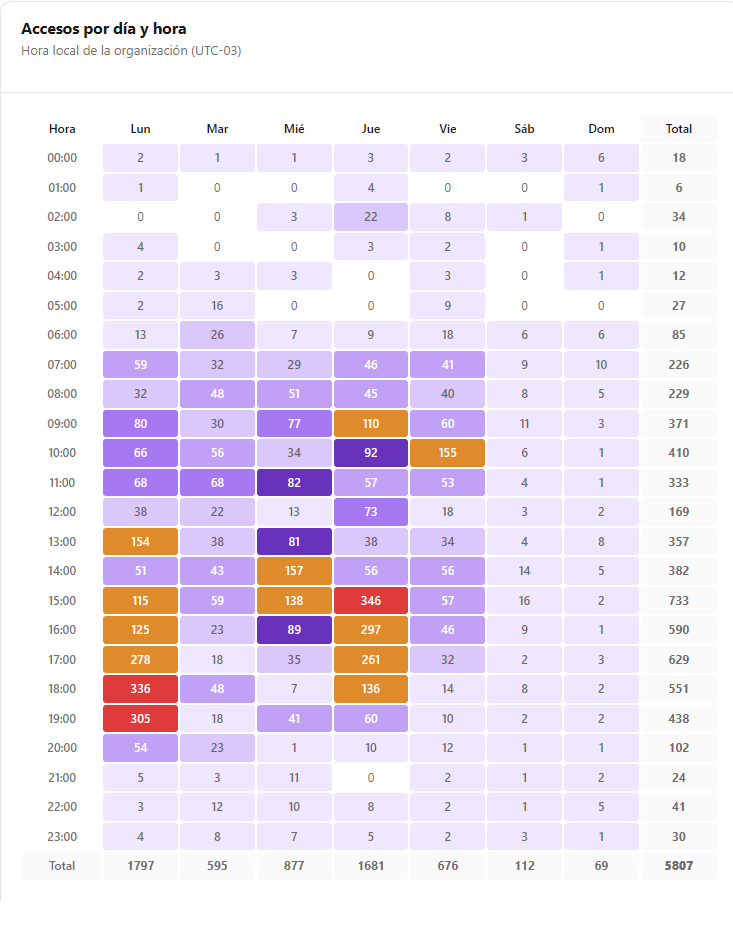
### Accesos por día y hora (mapa de calor)

**Qué es:** una tabla de calor con las horas del día (00:00 a 23:00) en las filas y los días de la semana en las columnas, con totales por fila (**Total**) y por columna.

**Para qué sirve:** descubrir los horarios pico y las ventanas más tranquilas para programar actualizaciones pesadas de modelos semánticos.

<figure><picture><source srcset="/files/Vhs2HuaEUtyemSJ7BzNB" media="(prefers-color-scheme: dark)"><img src="https://4061945739-files.gitbook.io/~/files/v0/b/gitbook-x-prod.appspot.com/o/spaces%2FHiNRgoZ8eJ4rcnrLAoso%2Fuploads%2Fgit-blob-525b6d2bacccc484991459923bab254a8cf67faa%2Fpm-dashboards-visualizacoes-heatmap-es.png?alt=media" alt="Mapa de calor Accesos por día y hora con la leyenda de colores"></picture><figcaption><p>Accesos por día y hora</p></figcaption></figure>

**Cómo usar:**

1. En la pestaña **Panel**, localice la tarjeta **Accesos por día y hora**.
2. Identifique las celdas más claras (franjas **0** o **1-20**) y revise el ranking **Accesos por turno** para confirmar el período del día.
3. Programe las actualizaciones pesadas en esas franjas, en el portal de Power BI/Fabric.

**Cómo funciona:** las horas están en la **zona horaria de la organización** (indicada en el subtítulo de la tarjeta). La leyenda de colores usa las franjas 0, 1-20, 21-40, 41-60, 61-80, 81-100, 101-300 y 300+. En pantallas estrechas, la tabla se desplaza horizontalmente dentro de la propia tarjeta.

### Rankings de accesos

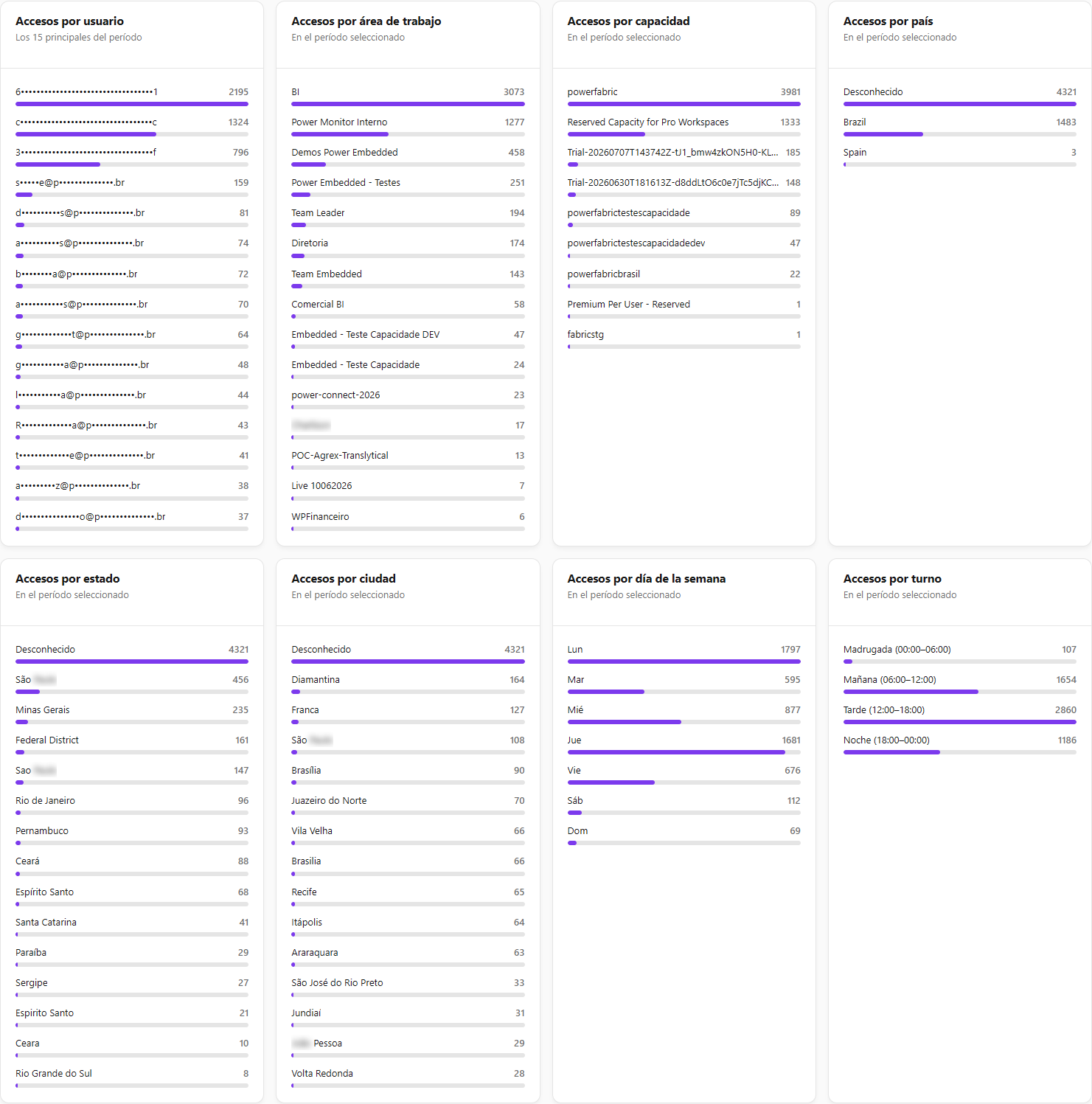
**Qué es:** tarjetas con los valores más altos de cada dimensión: **Accesos por informe** y **Accesos por usuario** (los 15 principales del período), **Accesos por área de trabajo**, **Accesos por capacidad**, **Accesos por país**, **Accesos por estado**, **Accesos por ciudad**, **Accesos por día de la semana** (de lunes a domingo) y **Accesos por turno**.

**Para qué sirve:** identificar los informes críticos para el negocio, los usuarios de mayor uso, las áreas (workspaces) y capacidades que concentran el consumo y desde dónde acceden las personas.

<figure><picture><source srcset="/files/P51uhNF2BM91CxB9bnEf" media="(prefers-color-scheme: dark)"><img src="https://4061945739-files.gitbook.io/~/files/v0/b/gitbook-x-prod.appspot.com/o/spaces%2FHiNRgoZ8eJ4rcnrLAoso%2Fuploads%2Fgit-blob-dff7f0a00a12039eaeca10e930c78cbf0d6778ef%2Fpm-dashboards-visualizacoes-rankings-es.png?alt=media" alt="Tarjetas de ranking por usuario, área de trabajo, capacidad, país, estado, ciudad, día de la semana y turno"></picture><figcaption><p>Rankings de accesos por dimensión</p></figcaption></figure>

**Cómo funciona / reglas:**

* Cada tarjeta muestra los 15 elementos principales de la dimensión en el período seleccionado.
* **Turnos:** **Madrugada** (0 h–6 h), **Mañana** (6 h–12 h), **Tarde** (12 h–18 h) y **Noche** (18 h–24 h), en la zona horaria de la organización.
* **Geolocalización:** el país, el estado y la ciudad se estiman a partir de la IP registrada en el evento. Las IP sin ubicación aparecen como **Desconocido**; las VPN, los proxies y las redes corporativas pueden concentrar accesos en una sola localidad.
* Con **Ocultar datos** activado, los correos del ranking por usuario se enmascaran.
* En el ranking por usuario, los accesos realizados por una aplicación (Service Principal) aparecen con el nombre de la aplicación y su identificador al lado; el identificador de una aplicación no es un dato de persona y no se enmascara.

### Usuarios más activos y Usuarios menos activos

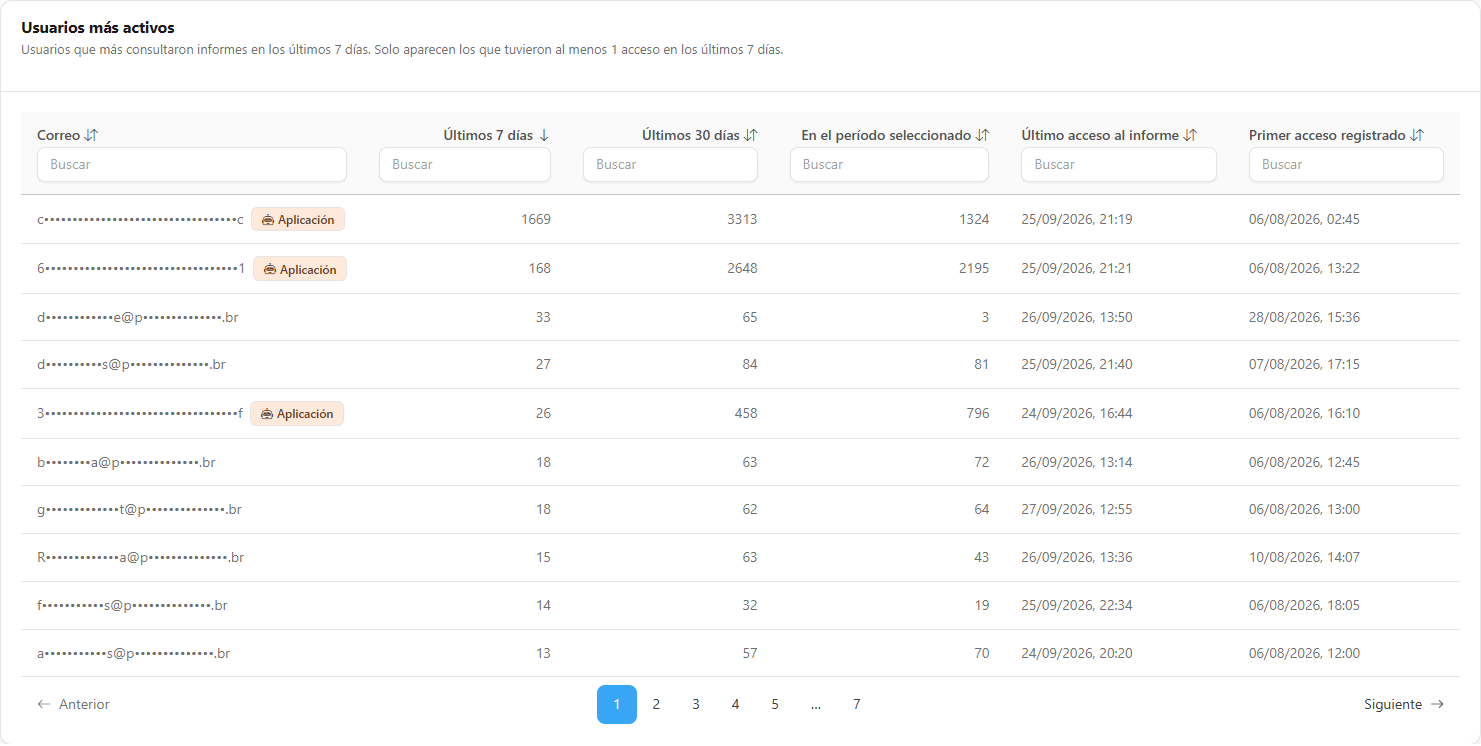
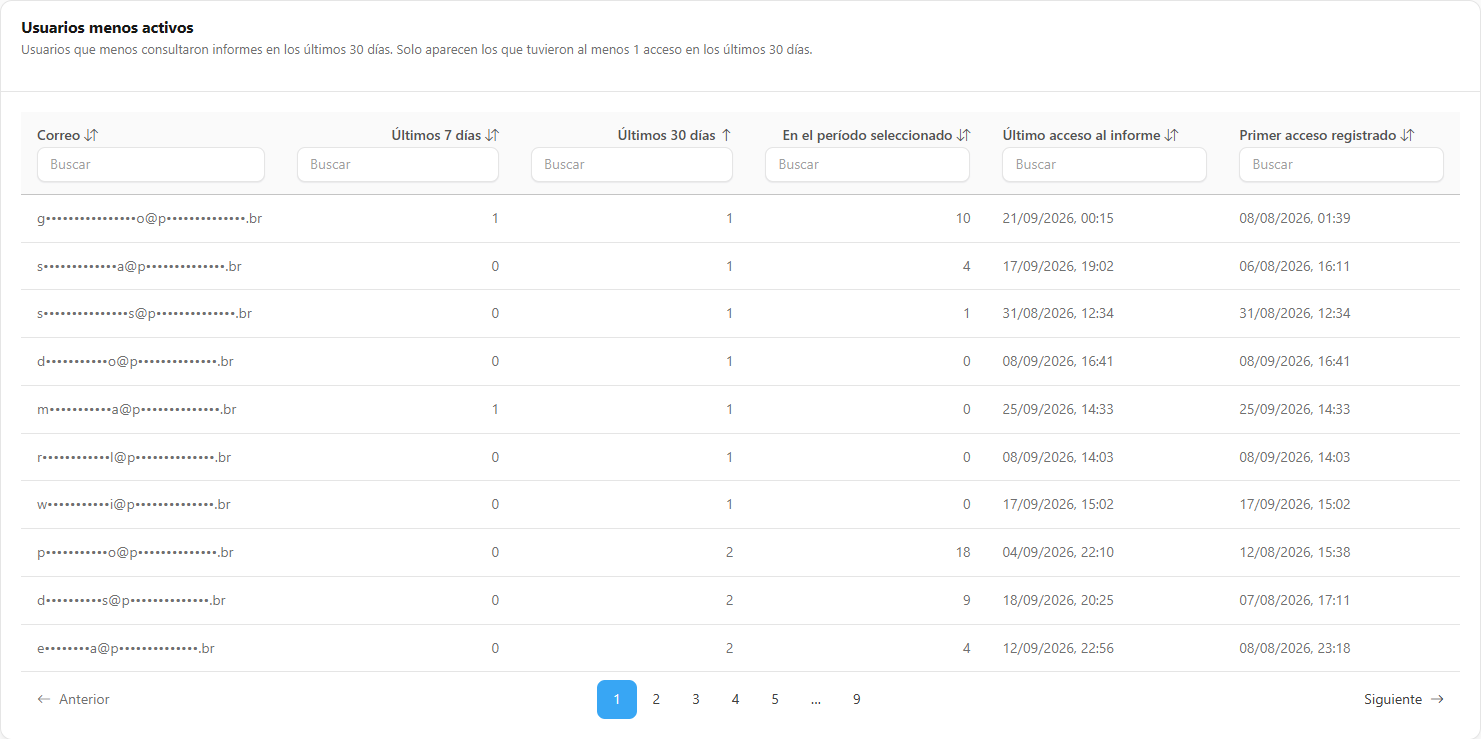
**Qué es:** dos pestañas con la lista de usuarios y el conteo de accesos de cada uno.

| Pestaña                    | Criterio y orden inicial                                                                                                                                                                                    |
| -------------------------- | ----------------------------------------------------------------------------------------------------------------------------------------------------------------------------------------------------------- |
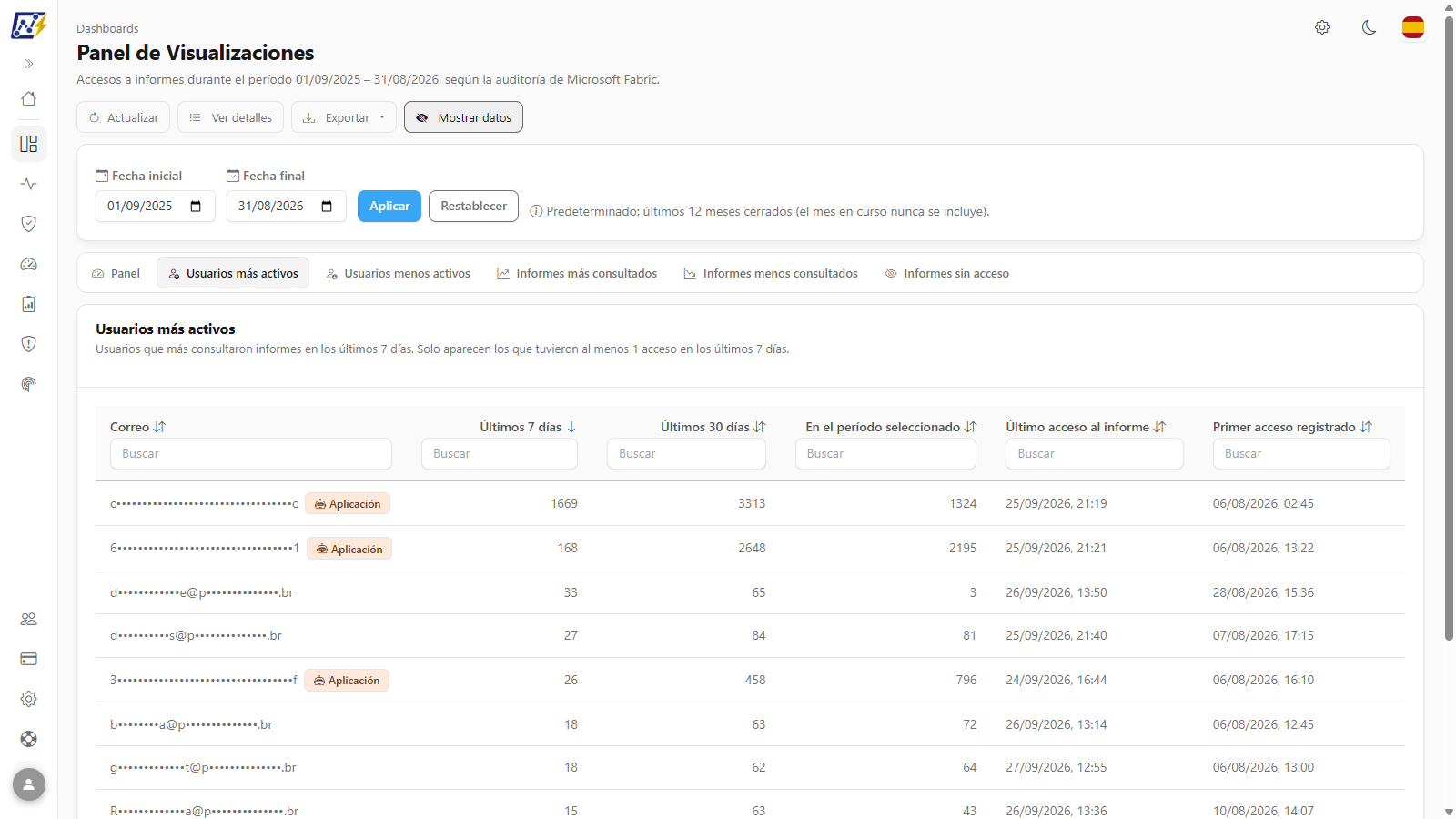
| **Usuarios más activos**   | Quienes más consultaron informes en los **últimos 7 días**. Solo aparecen los que tuvieron al menos 1 acceso en ese intervalo. Ordenada del más activo al menos activo.                                     |
| **Usuarios menos activos** | Quienes menos accedieron en los **últimos 30 días**. Solo aparecen los que tuvieron al menos 1 acceso en ese intervalo (quien no accedió a nada sale de la lista). Ordenada del menos activo al más activo. |

**Para qué sirve:** reconocer a los usuarios clave (para pilotos, capacitaciones multiplicadoras) y encontrar a quienes están dejando de usar los informes (candidatos a capacitación o a revisión de licencia).

<figure><picture><source srcset="/files/6pmjgCBDskindFqJ7LLP" media="(prefers-color-scheme: dark)"><img src="https://4061945739-files.gitbook.io/~/files/v0/b/gitbook-x-prod.appspot.com/o/spaces%2FHiNRgoZ8eJ4rcnrLAoso%2Fuploads%2Fgit-blob-35c9198360f0505436b97e6b817f81384ae0fcb7%2Fpm-dashboards-visualizacoes-usuarios-mais-ativos-es.png?alt=media" alt="Pestaña Usuarios más activos con correos enmascarados y conteos de 7 días, 30 días y período"></picture><figcaption><p>Pestaña Usuarios más activos (con Ocultar datos activado)</p></figcaption></figure>

<figure><picture><source srcset="/files/PLn7l7Ww06FcFZbowu1z" media="(prefers-color-scheme: dark)"><img src="https://4061945739-files.gitbook.io/~/files/v0/b/gitbook-x-prod.appspot.com/o/spaces%2FHiNRgoZ8eJ4rcnrLAoso%2Fuploads%2Fgit-blob-6d7d118c2df7952a1665913e2f890fec8fd8a63f%2Fpm-dashboards-visualizacoes-usuarios-menos-ativos-es.png?alt=media" alt="Pestaña Usuarios menos activos"></picture><figcaption><p>Pestaña Usuarios menos activos</p></figcaption></figure>

Columnas: **Correo**, **Últimos 7 días**, **Últimos 30 días**, **En el período seleccionado**, **Último acceso al informe** y **Primer acceso registrado**.

**Cómo usar:**

1. Haga clic en la pestaña **Usuarios más activos** o **Usuarios menos activos**.
2. Ordene por las columnas de conteo o busque un **Correo** (vea *Búsqueda, ordenamiento y paginación*).
3. Las filas con la etiqueta **Aplicación** son accesos realizados por un Service Principal que aún no se asoció a una persona; el identificador de la aplicación aparece junto al nombre y, al pasar el mouse sobre la etiqueta, la pantalla orienta a configurar la integración con Power BI Embedded en *Configuración › Auditoría*.

### Informes más consultados e Informes menos consultados

**Qué es:** dos pestañas con los informes del inventario y el conteo de accesos de cada uno.

| Pestaña                        | Criterio y orden inicial                                                                                        |
| ------------------------------ | --------------------------------------------------------------------------------------------------------------- |
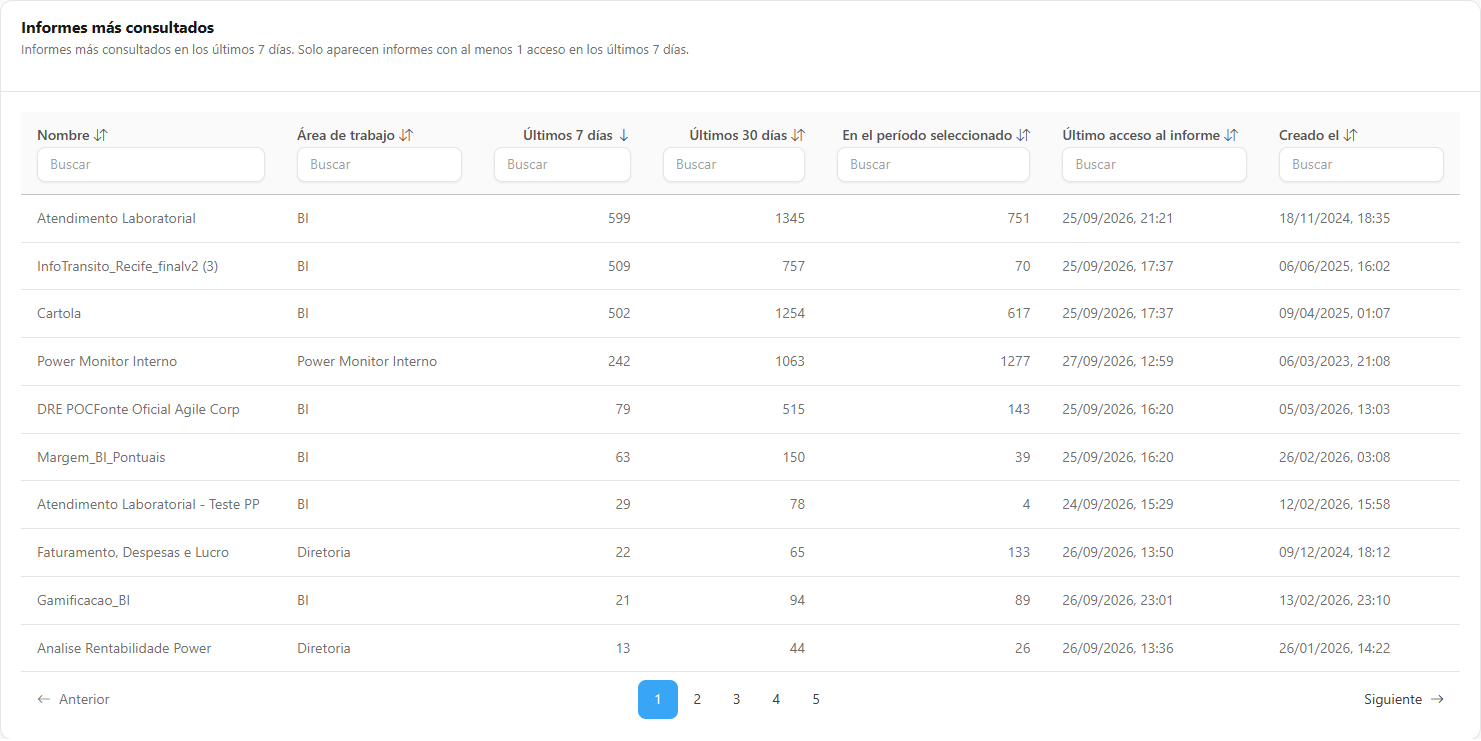
| **Informes más consultados**   | Más consultados en los **últimos 7 días** (al menos 1 acceso en ese intervalo), del más al menos consultado.    |
| **Informes menos consultados** | Menos consultados en los **últimos 30 días** (al menos 1 acceso en ese intervalo), del menos al más consultado. |

**Para qué sirve:** priorizar el soporte (rendimiento, calidad de datos, actualización) de los informes más usados e identificar los que están perdiendo audiencia.

<figure><picture><source srcset="/files/uq8uHElQCjGtJ8XGxavd" media="(prefers-color-scheme: dark)"><img src="https://4061945739-files.gitbook.io/~/files/v0/b/gitbook-x-prod.appspot.com/o/spaces%2FHiNRgoZ8eJ4rcnrLAoso%2Fuploads%2Fgit-blob-f70825cffad4331af0bf2f6a0987c54cca5e21d6%2Fpm-dashboards-visualizacoes-relatorios-mais-acessados-es.png?alt=media" alt="Pestaña Informes más consultados con nombre, área de trabajo y conteos"></picture><figcaption><p>Pestaña Informes más consultados</p></figcaption></figure>

Columnas: **Nombre**, **Área de trabajo**, **Últimos 7 días**, **Últimos 30 días**, **En el período seleccionado**, **Último acceso al informe** y **Creado el**.

**Cómo usar:** haga clic en la pestaña, ordene por **Últimos 30 días** o **En el período seleccionado** y busque por **Área de trabajo** para enfocarse en un área.

### Informes sin acceso

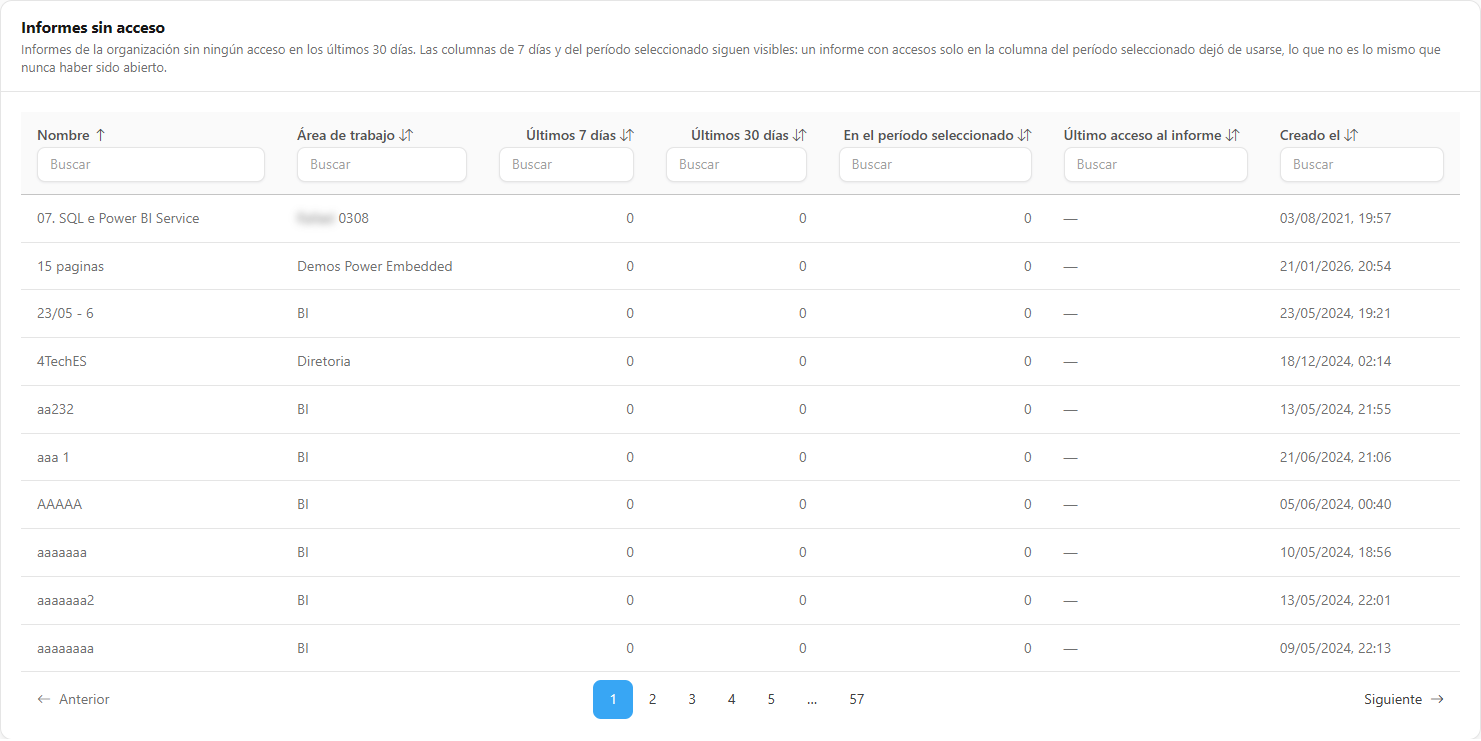
**Qué es:** una pestaña con los informes del inventario **sin ningún acceso en los últimos 30 días**, en orden alfabético. Las columnas de 7 días y del período siguen visibles.

**Para qué sirve:** armar la lista de candidatos a archivado o eliminación, reduciendo el catálogo, el costo de actualización y la confusión de los usuarios.

<figure><picture><source srcset="/files/aHDVrQyuvZ4cFURw4LTw" media="(prefers-color-scheme: dark)"><img src="https://4061945739-files.gitbook.io/~/files/v0/b/gitbook-x-prod.appspot.com/o/spaces%2FHiNRgoZ8eJ4rcnrLAoso%2Fuploads%2Fgit-blob-6a79542ae8fac11904f4fd72d331e13751b3f11b%2Fpm-dashboards-visualizacoes-relatorios-nao-acessados-es.png?alt=media" alt="Pestaña Informes sin acceso"></picture><figcaption><p>Pestaña Informes sin acceso</p></figcaption></figure>

**Cómo usar:**

{% stepper %}
{% step %}

### Abra la pestaña

Haga clic en **Informes sin acceso**.
{% endstep %}

{% step %}

### Separe "nunca usado" de "dejó de usarse"

Observe la columna **En el período seleccionado**: si tiene accesos, el informe se usó antes y dejó de usarse; si está en cero, no se abrió en todo el período. Amplíe el período en el filtro para confirmarlo.
{% endstep %}

{% step %}

### Ordene y filtre

Haga clic en el título de **Creado el** o **Área de trabajo** para ordenar y use la búsqueda de la columna para restringir la lista (por ejemplo, a un workspace). Los informes creados hace pocos días naturalmente aún no tienen accesos.
{% endstep %}

{% step %}

### Lleve la lista a los responsables

Exporte la lista y revísela con los propietarios de los workspaces antes de archivar o eliminar informes en Power BI/Fabric.
{% endstep %}
{% endstepper %}

### Búsqueda, ordenamiento y paginación de las tablas

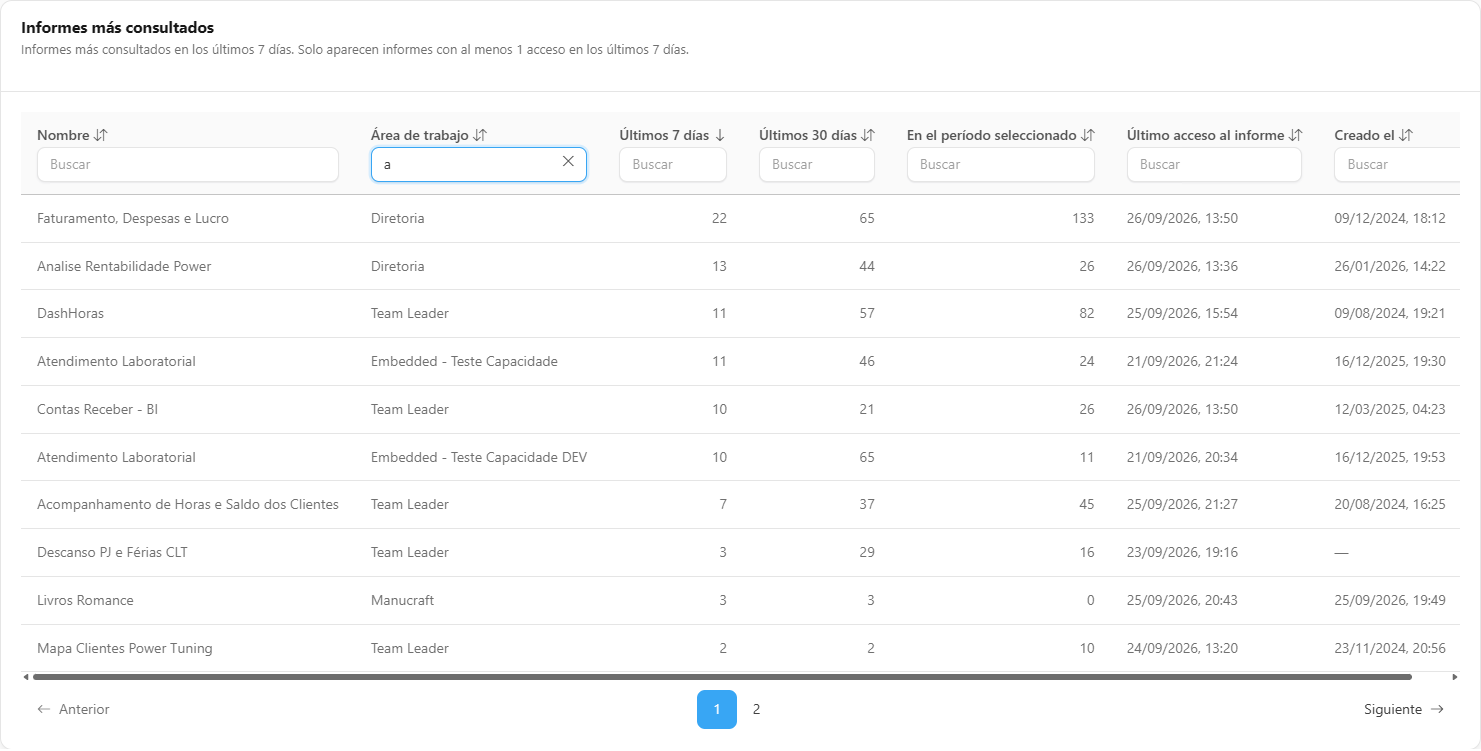
**Qué es:** recursos comunes a las cinco pestañas de tabla: un campo **Buscar** bajo el título de cada columna, ordenamiento al hacer clic en el título y paginación de 10 filas.

**Para qué sirve:** encontrar rápidamente una persona, un informe o un workspace y reorganizar la lista según el criterio que interesa.

<figure><picture><source srcset="/files/TNlm2rk9aZ5Jq2x8mCn0" media="(prefers-color-scheme: dark)"><img src="https://4061945739-files.gitbook.io/~/files/v0/b/gitbook-x-prod.appspot.com/o/spaces%2FHiNRgoZ8eJ4rcnrLAoso%2Fuploads%2Fgit-blob-86aed40c28344ad0999fb3fe5dc11727b4a9cfd5%2Fpm-dashboards-visualizacoes-pesquisa-coluna-es.png?alt=media" alt="Tabla con el campo Buscar completado en una columna"></picture><figcaption><p>Búsqueda por columna</p></figcaption></figure>

**Cómo usar:**

1. Escriba en el campo **Buscar** de la columna deseada; la lista se filtra mientras escribe. Las búsquedas en columnas diferentes se combinan.
2. Haga clic en el título de una columna para ordenar; haga clic de nuevo para invertir el orden (la flecha indica el sentido).
3. Use la paginación del pie de la tabla para navegar entre las páginas.

**Cómo funciona:** la búsqueda y el ordenamiento también se aplican a la exportación: el archivo incluye exactamente las filas filtradas de la pestaña.

### Ocultar datos

**Qué es:** el botón **Ocultar datos** / **Mostrar datos** del encabezado, que enmascara los correos de los usuarios en la pantalla y en el archivo exportado.

**Para qué sirve:** compartir la pantalla en reuniones, grabar demostraciones o tomar capturas sin exponer los nombres de los colegas.

<figure><picture><source srcset="/files/xJnFqdfmGwwPOlPIZPFw" media="(prefers-color-scheme: dark)"><img src="https://4061945739-files.gitbook.io/~/files/v0/b/gitbook-x-prod.appspot.com/o/spaces%2FHiNRgoZ8eJ4rcnrLAoso%2Fuploads%2Fgit-blob-48a5a3f06013492b87a327bd8bb8b50412212c58%2Fpm-dashboards-visualizacoes-ocultar-dados-es.png?alt=media" alt="Botón Mostrar datos activo y correos enmascarados en la lista de usuarios"></picture><figcaption><p>Ocultar datos activado: correos enmascarados</p></figcaption></figure>

**Cómo usar:**

1. Haga clic en **Ocultar datos**. El botón queda resaltado y pasa a mostrar **Mostrar datos**.
2. Para volver a ver los correos, haga clic en **Mostrar datos**.

{% hint style="warning" %}
**Ocultar datos** es una comodidad de presentación, **no un control de acceso**: lo que controla quién ve los datos es el acceso a la página en el perfil del usuario. La elección se guarda en el navegador y vale también para las demás pantallas que tienen el botón (por ejemplo, el [Panel de Permisos](/es/power-monitor/dashboards/dashboard-de-permissoes.md) y la [Auditoría de Permisos](/es/power-monitor/auditoria/auditoria-de-permissoes.md)). Tenga cuidado al compartir capturas y archivos con datos de personas, aunque estén enmascarados.
{% endhint %}

### Exportar

**Qué es:** el menú **Exportar**, con las opciones **CSV** y **JSON**.

**Para qué sirve:** llevar los datos de la pestaña a Excel, a un informe de adopción o a otra herramienta.

<figure><picture><source srcset="/files/UqNhsw0uxYZTbVj69gB8" media="(prefers-color-scheme: dark)"><img src="https://4061945739-files.gitbook.io/~/files/v0/b/gitbook-x-prod.appspot.com/o/spaces%2FHiNRgoZ8eJ4rcnrLAoso%2Fuploads%2Fgit-blob-5c293a92fb4f8dbc778453924de2bc653d3d1549%2Fpm-dashboards-visualizacoes-exportar-es.png?alt=media" alt="Menú Exportar abierto con las opciones CSV y JSON"></picture><figcaption><p>Menú Exportar</p></figcaption></figure>

**Cómo usar:**

{% stepper %}
{% step %}

### Elija la pestaña y los filtros

Abra la pestaña deseada y aplique la búsqueda y el ordenamiento.
{% endstep %}

{% step %}

### Oculte los correos, si va a compartir

Haga clic en **Ocultar datos** para enmascarar los correos también en el archivo.
{% endstep %}

{% step %}

### Exporte

Haga clic en **Exportar** y elija **CSV** o **JSON**. El navegador descarga el archivo.
{% endstep %}
{% endstepper %}

**Cómo funciona:** el contenido depende de la pestaña: en la pestaña **Panel**, la serie mensual de accesos; en las demás, las filas de la tabla ya filtradas, con las mismas columnas de la pantalla. El botón permanece deshabilitado mientras no haya datos cargados.

### Alertas de acceso

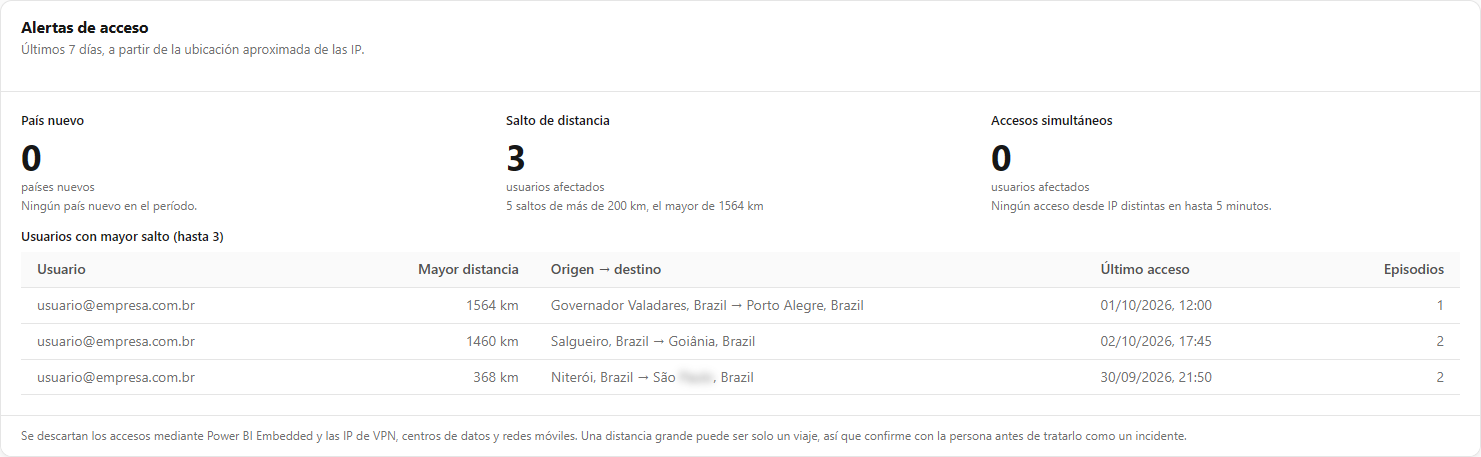
**Qué es:** el bloque **Alertas de acceso** en la pestaña **Panel**, que mira los **últimos 7 días** y muestra tres tipos de comportamiento de acceso fuera de lo normal, a partir de la ubicación aproximada de las IP.

**Para qué sirve:** señalar accesos que merecen confirmación, como credenciales usadas en lugares distintos al mismo tiempo.

<figure><picture><source srcset="/files/zR1HVt7NB6DrmzgxB4G7" media="(prefers-color-scheme: dark)"><img src="https://4061945739-files.gitbook.io/~/files/v0/b/gitbook-x-prod.appspot.com/o/spaces%2FHiNRgoZ8eJ4rcnrLAoso%2Fuploads%2Fgit-blob-ca2313e14504c43f8d1520e22e8b347ddb71c580%2Fpm-dashboards-visualizacoes-alertas-acesso-es.png?alt=media" alt="Bloque Alertas de acceso con País nuevo, Salto de distancia y Accesos simultáneos"></picture><figcaption><p>Alertas de acceso</p></figcaption></figure>

| Alerta                  | Qué muestra                                                                                                                                                                              |
| ----------------------- | ---------------------------------------------------------------------------------------------------------------------------------------------------------------------------------------- |
| **País nuevo**          | Países con visualizaciones en los últimos 7 días y ningún acceso en los 30 días anteriores (mínimo de 3 visualizaciones)                                                                 |
| **Salto de distancia**  | Usuarios que accedieron a más de 200 km del acceso anterior; la tabla trae **Usuario**, **Mayor distancia**, **Origen → destino**, **Último acceso** y **Episodios** (hasta 20 usuarios) |
| **Accesos simultáneos** | Usuarios con accesos desde IP distintas dentro de una ventana de 5 minutos, en más de una ocasión; la tabla trae **Máx. de IP simultáneas** (hasta 20 usuarios)                          |

**Cómo funciona:**

* Se descartan los accesos mediante **Power BI Embedded** y las IP de **VPN, centros de datos y redes móviles**. La pantalla nunca muestra la IP, solo ciudad y país.
* Una distancia grande puede ser solo un viaje: **confirme con la persona** antes de tratarlo como un incidente.
* Sin datos suficientes la pantalla muestra *No disponible*, lo que **no** significa que todo esté bien; si la lectura alcanza el límite de filas, los saltos de distancia y los accesos simultáneos aparecen como no evaluados.
* La ventana es siempre de 7 días y **no** sigue el filtro de período; solo el botón **Actualizar** la recarga.
* El bloque se carga por separado: si falla, el resto del dashboard sigue disponible. Las mismas señales alimentan hallazgos de la [Radiografía del Entorno](/es/power-monitor/qualidade-de-dados/raio-x-do-ambiente.md).

### Pestaña Adopción y uso

**Qué es:** la pestaña **Adopción y uso**, con indicadores de adopción del período elegido, en tarjetas.

**Para qué sirve:** medir si los informes se están adoptando, por quién y por qué canal, además de señalar exportaciones e informes en baja.

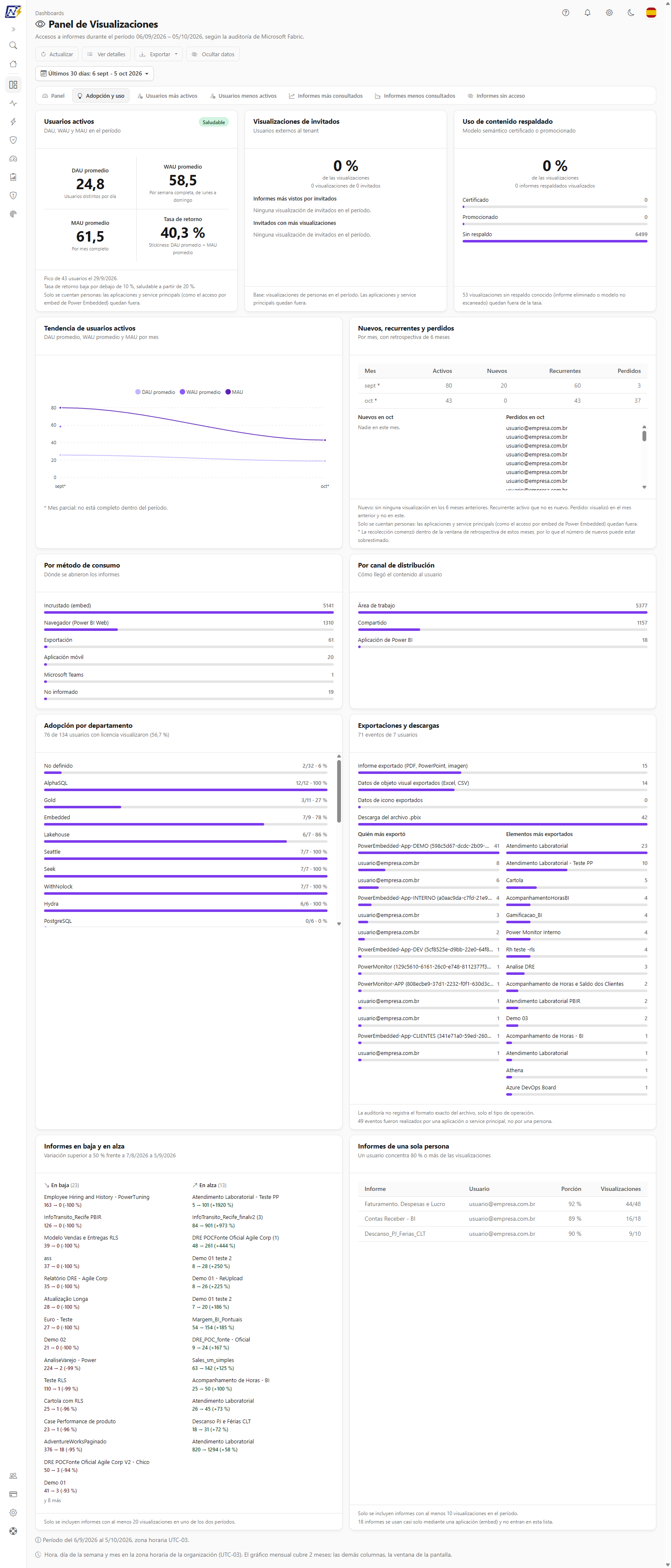
<figure><picture><source srcset="/files/ugQrLVy6xR4GMe2uwKQU" media="(prefers-color-scheme: dark)"><img src="https://4061945739-files.gitbook.io/~/files/v0/b/gitbook-x-prod.appspot.com/o/spaces%2FHiNRgoZ8eJ4rcnrLAoso%2Fuploads%2Fgit-blob-54d074762ad333e6f64cfa20a75b1a6ee3b0b035%2Fpm-dashboards-visualizacoes-adocao-uso-es.png?alt=media" alt="Pestaña Adopción y uso con usuarios activos, nuevos, recurrentes y perdidos y adopción por departamento"></picture><figcaption><p>Pestaña Adopción y uso</p></figcaption></figure>

| Tarjeta                                                   | Qué muestra                                                                                                                                                                                                                                                                                                                                                                                                                        |
| --------------------------------------------------------- | ---------------------------------------------------------------------------------------------------------------------------------------------------------------------------------------------------------------------------------------------------------------------------------------------------------------------------------------------------------------------------------------------------------------------------------- |
| **Usuarios activos**                                      | **DAU promedio**, **WAU promedio**, **MAU promedio** y la **Tasa de retorno** (DAU promedio ÷ MAU promedio) con nivel **Baja** (por debajo del 10%), **Moderada** o **Saludable** (a partir del 20%), más el pico del período; la **Tendencia de usuarios activos** mes a mes (DAU promedio, WAU promedio y MAU). El DAU cuenta usuarios distintos por día, el WAU por semana completa (lunes a domingo) y el MAU por mes completo |
| **Nuevos, recurrentes y perdidos**                        | Por mes: **Activos**, **Nuevos** (sin ninguna visualización en los 6 meses anteriores), **Recurrentes** (activos que no son nuevos) y **Perdidos** (visualizaron en el mes anterior y no en este), con la lista de personas nuevas y perdidas del mes (hasta 50 por lista)                                                                                                                                                         |
| **Adopción por departamento**                             | Licenciados que visualizaron algún informe, por departamento (**No definido** para quien no tiene registro; los departamentos más pequeños, a partir del 25.º, se suman en **Otros departamentos**); exige la recopilación de licencias de Power BI                                                                                                                                                                                |
| **Por método de consumo** y **Por canal de distribución** | Por dónde se abrieron los informes (navegador, aplicación móvil, Teams, SharePoint, embed, etc.) y cómo llegó el contenido al usuario                                                                                                                                                                                                                                                                                              |
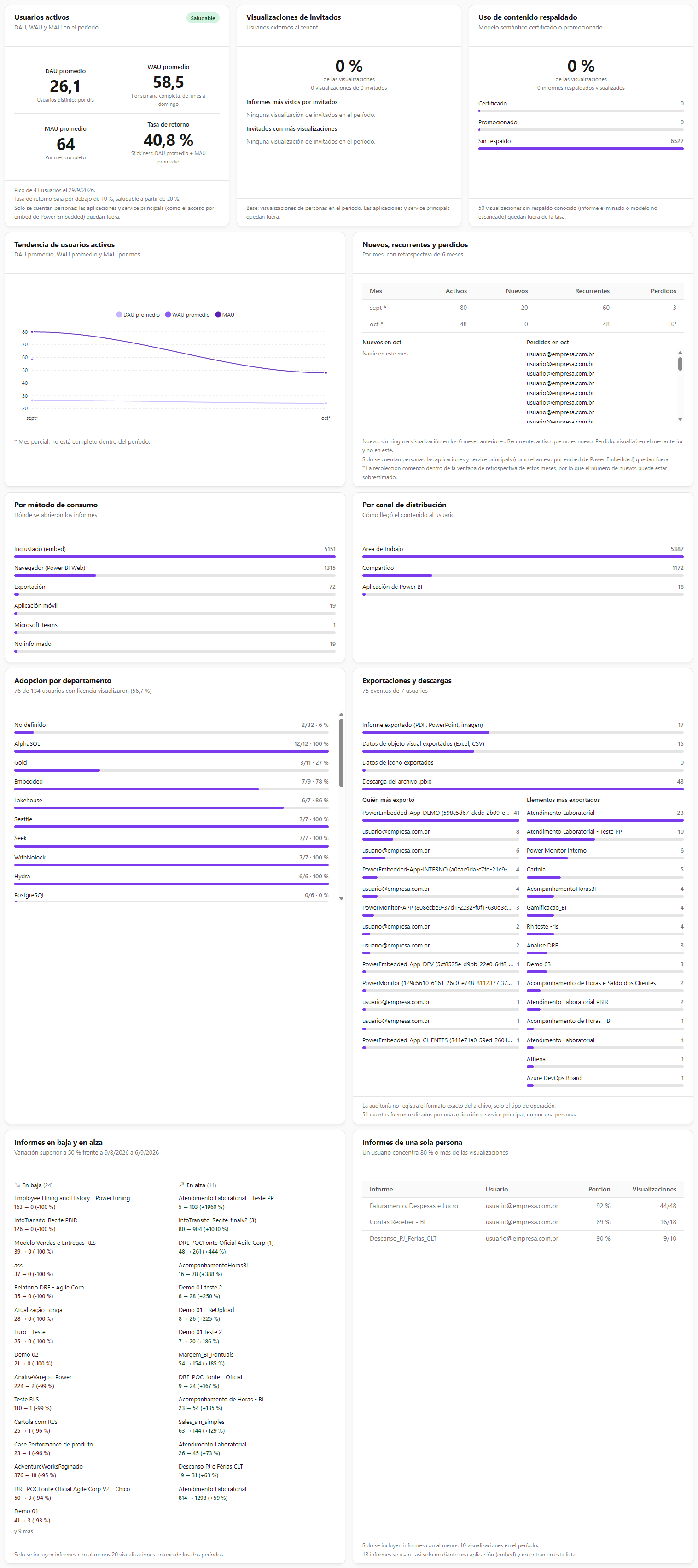
| **Visualizaciones de invitados**                          | Parte de las visualizaciones hecha por usuarios externos al tenant, **Informes más vistos por invitados** e **Invitados con más visualizaciones** (hasta 15 de cada uno)                                                                                                                                                                                                                                                           |
| **Exportaciones y descargas**                             | Eventos de exportación (informe, datos de objeto visual, datos de icono, descarga de .pbix), **Quién más exportó** y **Elementos más exportados**                                                                                                                                                                                                                                                                                  |
| **Informes en baja y en alza**                            | Informes cuyas visualizaciones variaron más del 50% frente al período anterior de la misma duración, solo los que tuvieron al menos 20 visualizaciones en uno de los dos períodos (hasta 15 por columna)                                                                                                                                                                                                                           |
| **Informes de una sola persona**                          | Informes en los que un único usuario concentra el 80% o más de las visualizaciones, con al menos 10 visualizaciones en el período; la tabla trae **Informe**, **Usuario**, **Porción** y **Visualizaciones** (hasta 25)                                                                                                                                                                                                            |
| **Uso de contenido respaldado**                           | Parte de las visualizaciones en informes cuyo modelo semántico es **Certificado**, **Promocionado**, con **Otro respaldo** o **Sin respaldo**; las visualizaciones sin respaldo conocido (informe eliminado o modelo aún no escaneado) quedan fuera de la tasa y se cuentan en una nota                                                                                                                                            |

<figure><picture><source srcset="/files/rIhJbUurizaNUe5omdcM" media="(prefers-color-scheme: dark)"><img src="https://4061945739-files.gitbook.io/~/files/v0/b/gitbook-x-prod.appspot.com/o/spaces%2FHiNRgoZ8eJ4rcnrLAoso%2Fuploads%2Fgit-blob-b2906ff7f4719b1b3ca8d34354d8b12afa04fdbf%2Fpm-dashboards-visualizacoes-adocao-uso-engajamento-es.png?alt=media" alt="Pestaña Adopción y uso con las tarjetas Visualizaciones de invitados, Exportaciones y descargas, Informes en baja y en alza, Informes de una sola persona y Uso de contenido respaldado"></picture><figcaption><p>Pestaña Adopción y uso: invitados, exportaciones, tendencias y contenido respaldado</p></figcaption></figure>

**Cómo funciona:** las tarjetas cuentan **solo personas** (las aplicaciones y los service principals quedan fuera). Las tarjetas con personas respetan el botón **Ocultar datos** y la exportación de la pestaña lleva todas las tablas en un archivo. Cuando la recopilación de auditoría empezó dentro del retrospecto, la pantalla avisa que el número de nuevos puede estar sobrestimado. Sin la recopilación de licencias, el invitado se identifica por la marca #EXT# y por el dominio del correo.

## Reglas y comportamiento

* **Qué es un acceso:** cada evento de **visualización de informe** o de **exportación de informe** registrado en el registro de actividades de Power BI/Fabric. El bloque por tipo de elemento también incluye visualizaciones de dashboards.
* **Origen y actualización:** los eventos se recopilan del registro de actividades del tenant **tres veces al día** (aprox. 01:23, 08:23 y 18:23, hora de Brasilia, UTC-3), para las organizaciones con la recolección de auditoría activada. Los accesos recientes pueden tardar algunas horas en aparecer.
* **Zona horaria:** la hora, el día de la semana y el mes están en la zona horaria de la organización, como recuerda el pie de la pantalla.
* **Inventario:** las pestañas de informes listan solo informes existentes en el inventario de la organización.
* **Permiso:** ya no es exclusivo de los administradores. Quién accede lo define el acceso a páginas del perfil del usuario y la verificación vale también en el servidor.
* **Falla de carga:** si no se pueden cargar los datos, la pantalla muestra "No se pudieron cargar los accesos a informes." en lugar de números en cero.

## Preguntas frecuentes

<details>

<summary>¿Por qué no veo el Panel de Visualizaciones en el menú?</summary>

La visibilidad sigue el acceso a páginas de su perfil. Pida a un administrador que habilite la página en [Usuarios](/es/power-monitor/usuarios.md).

</details>

<details>

<summary>Muchos accesos aparecen con ubicación "Desconocido".</summary>

La ubicación se infiere de la IP de origen. Las IP privadas, las VPN o las IP aún no resueltas quedan como Desconocido.

</details>

<details>

<summary>¿Qué significa "Aplicación" en la columna de correo?</summary>

Es un acceso realizado por un Service Principal (por ejemplo, en escenarios de Power BI Embedded) que aún no se asoció a un usuario. Configure la integración en *Configuración › Auditoría*.

</details>

<details>

<summary>El total de accesos es mayor que la suma de los informes listados.</summary>

Los accesos a informes que ya se eliminaron del tenant cuentan en el total, pero no aparecen en las pestañas de informes. La pantalla muestra un aviso con esa cantidad.

</details>

<details>

<summary>Cambié el período, pero las columnas "Últimos 7 días" y "Últimos 30 días" no cambiaron.</summary>

Es lo esperado: esas columnas siempre se cuentan a partir de hoy. Solo la columna **En el período seleccionado**, los KPIs y los gráficos siguen el filtro.

</details>

## Páginas relacionadas

* [Dashboards](/es/power-monitor/dashboards.md)
* [Dashboard de Eficiencia](/es/power-monitor/dashboards/dashboard-de-eficiencia.md)
* [Visualizaciones de Informes](/es/power-monitor/auditoria/visualizacoes-de-relatorios.md)
* [Visión General de Eventos](/es/power-monitor/auditoria/geral-de-eventos.md)
* [Auditoría](/es/power-monitor/auditoria.md)
* [Informes (Gobernanza)](/es/power-monitor/governanca/relatorios.md)


---

# Agent Instructions
This documentation is published with GitBook. GitBook is the documentation platform designed so that both humans and AI agents can read, navigate, and reason over technical content effectively. Learn more at gitbook.com.

## Querying This Documentation
If you need additional information that is not directly available in this page, you can query the documentation by asking a question.

Perform an HTTP GET request on the following URL with the `ask` and `goal` query parameters:

```
GET https://docs.powermonitor.com.br/es/power-monitor/dashboards/dashboard-de-visualizacoes.md?ask=<question>&goal=<user_goal>
```

`ask` is the immediate question: it should be specific, self-contained, and written in natural language.
`goal` is what the user is ultimately trying to achieve, the reason they need the answer. Sharing it helps GitBook give you a better, more relevant answer. A goal is most helpful when it describes the outcome the user wants rather than restating the question. For example, with `ask=how do I create an API token`, a goal like `automate deployments from our CI pipeline` lets GitBook tailor the answer to that use case.

The response will contain a direct answer to the question and relevant excerpts and sources from the documentation.

Use this mechanism when the answer is not explicitly present in the current page, you need clarification or additional context, or you want to retrieve related documentation sections.