
> For the complete documentation index, see [llms.txt](https://docs.powermonitor.com.br/llms.txt). Markdown versions of documentation pages are available by appending `.md` to page URLs; this page is available as [Markdown](https://docs.powermonitor.com.br/es/power-monitor/dashboards/dashboard-principal.md).

# Dashboard

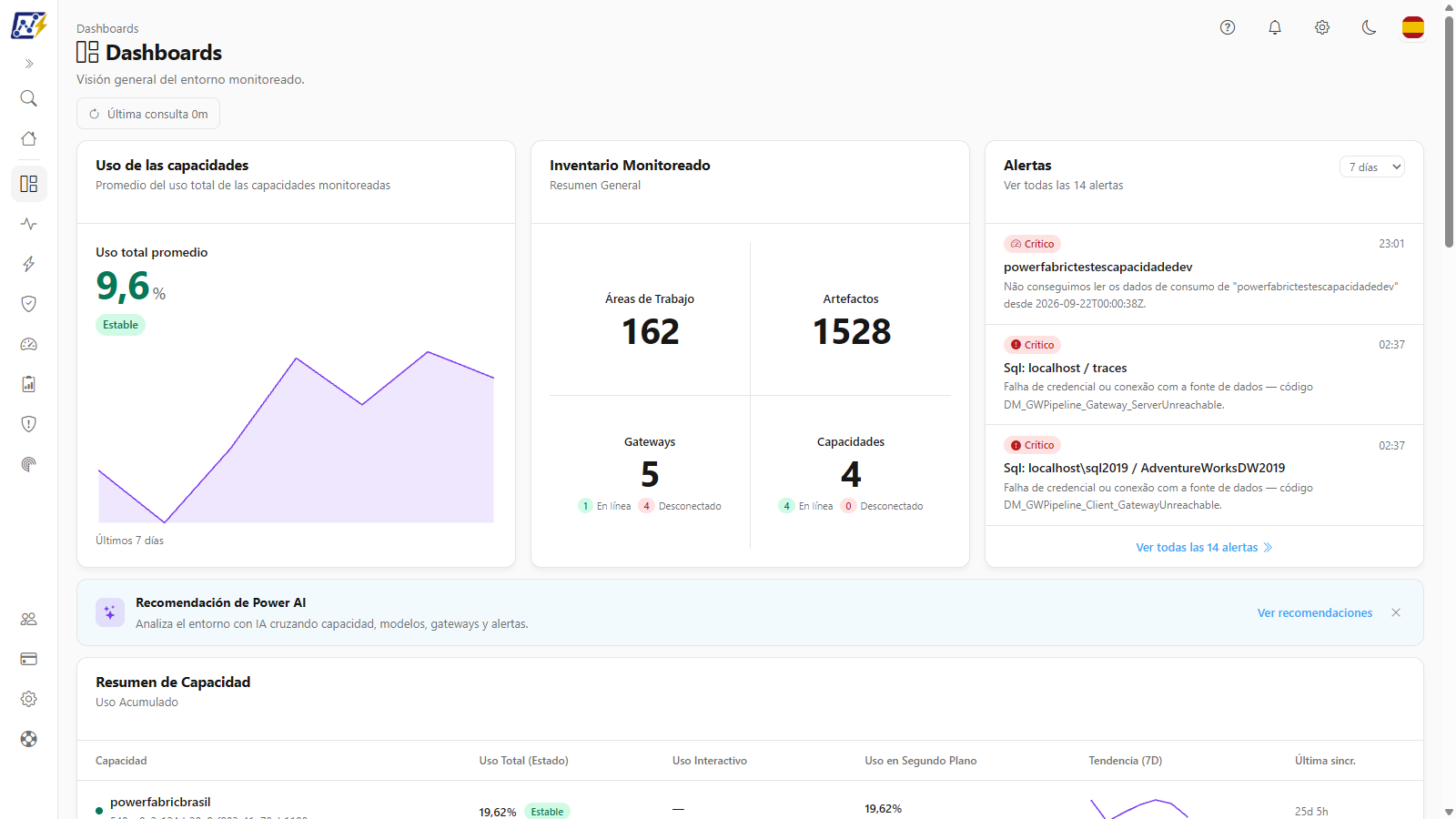
Panel de entrada de los dashboards, con el estado general de las capacidades, el inventario monitoreado, las alertas del período, el resumen de capacidad y los últimos escaneos.

El **Dashboard** (también llamado Dashboard Principal) reúne en una sola pantalla el panorama del entorno monitoreado: el nivel promedio de uso de las capacidades, los totales del inventario, las alertas más recientes, la situación de cada capacidad, la fecha de los últimos escaneos y la distribución de los artefactos por tipo.

**Cómo acceder:** menú **Dashboards › Dashboard**. En la parte superior de la pantalla, el título que se muestra es **"Dashboards"**, con el subtítulo *"Visión general del entorno monitoreado."*. La pantalla también está en el panel **Acceso rápido** de [Inicio](/es/power-monitor/pagina-inicial.md).

**Quién puede acceder:** todos los perfiles. La página puede bloquearse para usuarios específicos en el control de acceso por página, en [Usuarios](/es/power-monitor/usuarios.md).

<figure><picture><source srcset="/files/A1Go0uqW2ZANUFvWCyb1" media="(prefers-color-scheme: dark)"><img src="https://4061945739-files.gitbook.io/~/files/v0/b/gitbook-x-prod.appspot.com/o/spaces%2FHiNRgoZ8eJ4rcnrLAoso%2Fuploads%2Fgit-blob-b41a9faad925a0e2ecf58c0a4d245865bf1535df%2Fpm-dashboards-dashboard-es.png?alt=media" alt="Pantalla Dashboard con las tarjetas Uso de las capacidades, Inventario Monitoreado y Alertas, el banner de Power AI y el Resumen de Capacidad"></picture><figcaption><p>Dashboard</p></figcaption></figure>

## Para qué sirve

* **Verificación diaria del entorno:** en pocos segundos, vea si el uso promedio de las capacidades está en un rango seguro, si hay gateways o capacidades desconectados y qué alertas se abrieron recientemente.
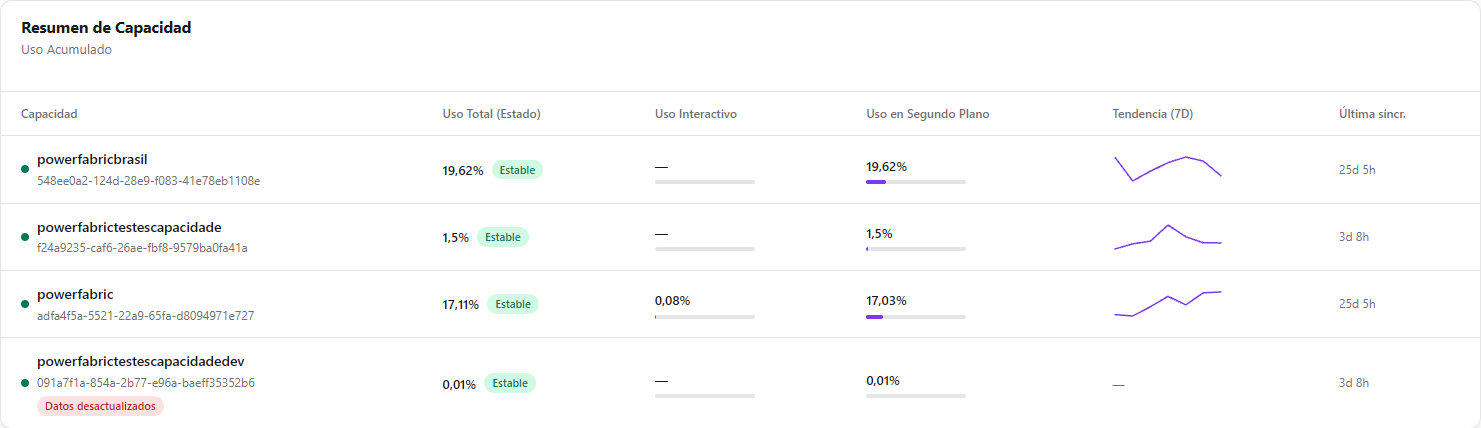
* **Identificar la capacidad que requiere atención:** el **Resumen de Capacidad** muestra, por capacidad, el uso actual, la división entre consumo interactivo y en segundo plano y la tendencia de los últimos 7 días.
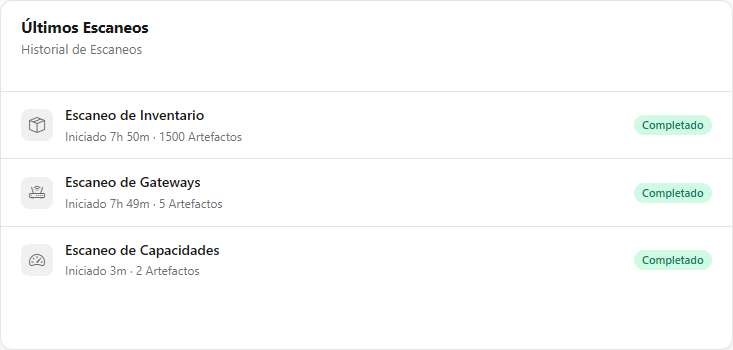
* **Confirmar que la recolección está al día:** la tarjeta **Últimos Escaneos** muestra cuándo se ejecutaron los últimos escaneos de inventario, de gateways y de capacidades y cuál fue el resultado de cada uno.
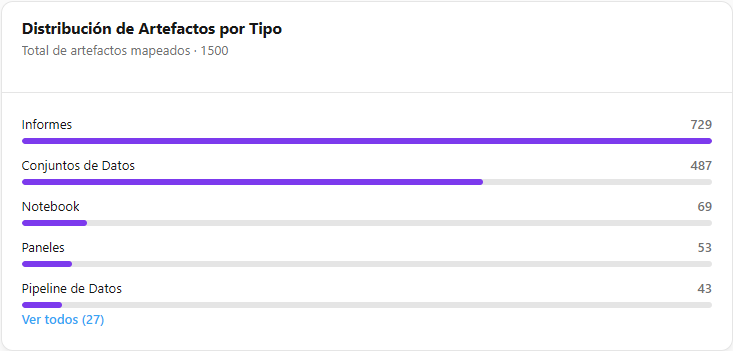
* **Entender la composición del inventario:** la tarjeta **Distribución de Artefactos por Tipo** muestra qué tipos de elemento (informes, modelos semánticos, notebooks, etc.) predominan en el entorno.
* **Solicitar una lectura por IA:** el banner **Recomendación de Power AI** genera un análisis del entorno que cruza datos de capacidades, modelos semánticos, gateways y alertas.

La pantalla se organiza en franjas: indicadores (tres tarjetas), el banner de Power AI, el Resumen de Capacidad, los [Indicadores operativos](#indicadores-operativos) (dos franjas de tres tarjetas y la tarjeta Frescura de la recolección) y una franja final con Últimos Escaneos y Distribución de Artefactos por Tipo.

## Funcionalidades

### Última consulta (actualización de los datos)

**Qué es:** un botón en el encabezado que muestra hace cuánto tiempo se consultaron los datos (por ejemplo, *"Última consulta 3m"*) y recarga todas las tarjetas al hacer clic en él.

**Para qué sirve:** comprobar si los números son recientes y forzar una nueva lectura justo después de un evento (por ejemplo, después de que un administrador disparó un escaneo o activó el monitoreo de una capacidad).

<figure><picture><source srcset="/files/Jv867DxScAwcj4zaIN6v" media="(prefers-color-scheme: dark)"><img src="https://4061945739-files.gitbook.io/~/files/v0/b/gitbook-x-prod.appspot.com/o/spaces%2FHiNRgoZ8eJ4rcnrLAoso%2Fuploads%2Fgit-blob-cc0869476e077ff7fb81f7ad7f3cbe39dfc38b01%2Fpm-dashboards-dashboard-ultima-consulta-es.png?alt=media" alt="Encabezado del Dashboard con el título Dashboards, el subtítulo y el botón Última consulta"></picture><figcaption><p>Encabezado con el botón Última consulta</p></figcaption></figure>

**Cómo usar:**

1. En el encabezado, pase el mouse sobre el botón **Última consulta** para ver la sugerencia *"Los datos de esta página se actualizarán automáticamente cada 5 minutos."*.
2. Haga clic en el botón. El ícono gira mientras se recargan las tarjetas, y el botón queda deshabilitado hasta que termine la actualización.

**Cómo funciona:**

* **Actualización automática cada 5 minutos**, sincronizada con el reloj (por ejemplo, a las 10:00, 10:05, 10:10). Si deja la pestaña en segundo plano y vuelve después de 5 minutos o más, la pantalla se recarga en cuanto vuelve a estar visible.
* Las tarjetas se cargan de forma independiente: cada una muestra su propio indicador de carga, y una tarjeta lenta no impide que las demás aparezcan. Si hay una falla en la carga, se muestra el mensaje *"Error al cargar los datos."*.
* Para aliviar la base de datos, el servidor mantiene durante hasta **1 minuto** los resultados de capacidades, de gateways y de los conteos del inventario. Por lo tanto, una actualización hecha justo después de la anterior puede traer los mismos números. Para usuarios con alcance de workspaces restringido, los conteos de workspaces y artefactos siempre se calculan en el momento.

### Uso de las capacidades (Uso total promedio)

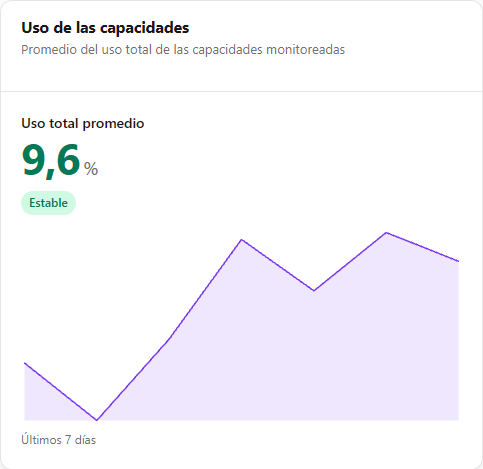
**Qué es:** la tarjeta **Uso de las capacidades** (subtítulo *Promedio del uso total de las capacidades monitoreadas*) que muestra el **Uso total promedio**, es decir, el **uso promedio de las capacidades monitoreadas**, expresado en **%**, con una etiqueta de estado y la tendencia de los últimos 7 días.

**Para qué sirve:** saber, con un único número, si las capacidades del entorno tienen holgura, están cerca del límite o en sobrecarga.

<figure><picture><source srcset="/files/zi12uMAdaluPesBCmKSK" media="(prefers-color-scheme: dark)"><img src="https://4061945739-files.gitbook.io/~/files/v0/b/gitbook-x-prod.appspot.com/o/spaces%2FHiNRgoZ8eJ4rcnrLAoso%2Fuploads%2Fgit-blob-5d26904ef425b0727c4ea9c3c5377a973c081b5b%2Fpm-dashboards-dashboard-saude-inventarios-es.png?alt=media" alt="Tarjeta Uso de las capacidades con el Uso total promedio, la etiqueta de estado y la tendencia de los últimos 7 días"></picture><figcaption><p>Tarjeta Uso de las capacidades</p></figcaption></figure>

{% hint style="warning" %}
**Cuanto mayor es el número, peor.** El Uso total promedio no es una nota de calidad. Mide cuánto de la capacidad contratada se está usando, con 100% como referencia. Un valor como *12,1%* significa que, en promedio, las capacidades están usando alrededor del 12% de su límite. El valor puede superar 100% cuando hay sobrecarga (throttling). Hasta el 9 de octubre de 2026, el valor aparecía como *valor/100*, lo que daba la impresión de una nota.
{% endhint %}

**Cómo usar:**

1. Lea el **Uso total promedio** y la etiqueta que está al lado: **Estable**, **Atención** o **Crítico**.
2. Si aparece la observación *"X de Y capacidades con muestra"*, alguna capacidad monitoreada aún no tiene datos de consumo y quedó fuera del promedio.
3. Observe el gráfico **Últimos 7 días** para saber si el uso está subiendo, estable o bajando.
4. Para descubrir qué capacidad eleva el promedio, baje hasta el [Resumen de Capacidad](#resumen-de-capacidad).

**Cómo se calcula el Uso total promedio:**

1. Para cada capacidad monitoreada, Power Monitor usa el **uso acumulado de Capacity Units (CU)** del último punto recopilado, que es el mismo valor de la columna *Uso Total (Estado)* del Resumen de Capacidad.
2. El Uso total promedio es el **promedio simple** de esos valores entre las capacidades que tienen muestra, mostrado con hasta un decimal.
3. Las capacidades **sin muestra** quedan fuera del promedio: no entran ni en el numerador ni en el denominador. Así se evita que una capacidad sin datos baje el promedio y haga que el entorno parezca más holgado de lo que está.
4. Si ninguna capacidad tiene muestra, o si no hay capacidades monitoreadas, el valor aparece como **"—"**.

**Etiqueta de estado** (aplicada al promedio, con las mismas franjas usadas por capacidad). El color del número sigue al de la etiqueta.

| Uso promedio           | Etiqueta                           | Color    |
| ---------------------- | ---------------------------------- | -------- |
| Menor que 85%          | **Estable**                        | Verde    |
| De 85% a menos de 100% | **Atención**                       | Amarillo |
| 100% o más             | **Crítico**                        | Rojo     |
| Sin muestra            | *No hay capacidades monitoreadas.* | Gris     |

**Tendencia (Últimos 7 días):** el gráfico de área debajo del valor muestra la evolución del Uso total promedio en los últimos 7 días, del más antiguo (a la izquierda) al día actual (a la derecha). Cada punto se calcula en dos etapas:

1. Para cada capacidad, se calcula el promedio diario del uso acumulado de Capacity Units, con los días contados en la zona horaria configurada para las métricas de la organización.
2. El punto del día es el promedio de esos promedios diarios entre las capacidades que tienen datos ese día.

Un día sin ninguna muestra aparece como una **interrupción en la línea**, y no como cero. Sin datos en ninguno de los 7 días, la tarjeta muestra *"Datos insuficientes"*.

### Inventario Monitoreado

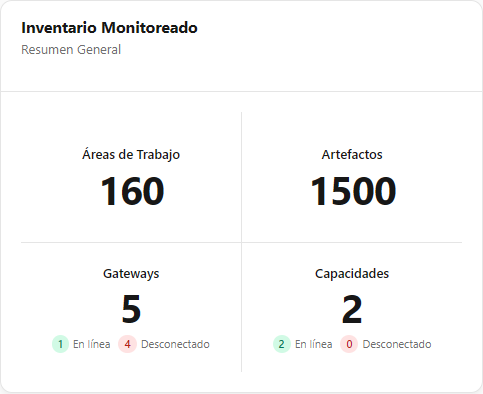
**Qué es:** la tarjeta **Inventario Monitoreado** (subtítulo *Resumen General*) con cuatro cuadrantes de totales: Áreas de Trabajo, Artefactos, Gateways y Capacidades.

**Para qué sirve:** tener a la vista el tamaño del entorno y notar de inmediato si hay gateways o capacidades fuera de servicio.

<figure><picture><source srcset="/files/UUbjbDQ8MYuVHZ8DC1Kr" media="(prefers-color-scheme: dark)"><img src="https://4061945739-files.gitbook.io/~/files/v0/b/gitbook-x-prod.appspot.com/o/spaces%2FHiNRgoZ8eJ4rcnrLAoso%2Fuploads%2Fgit-blob-3f15fe5ec0e14f55a16a3aa3eb5e2cd3684f8228%2Fpm-dashboards-dashboard-inventario-monitorado-es.png?alt=media" alt="Tarjeta Inventario Monitoreado con los totales de Áreas de Trabajo, Artefactos, Gateways y Capacidades"></picture><figcaption><p>Tarjeta Inventario Monitoreado</p></figcaption></figure>

**Cómo usar:**

1. Lea el total de cada cuadrante.
2. En los cuadrantes **Gateways** y **Capacidades**, revise los contadores **En línea** (verde) y **Desconectado** (rojo). Un valor Desconectado mayor que cero merece investigación en [Gateways](/es/power-monitor/monitoramento/gateways.md) o en [Capacidades (Monitoreo)](/es/power-monitor/monitoramento/capacidades.md).

| Cuadrante            | Qué muestra                                                    | Detalle                                                                                                        |
| -------------------- | -------------------------------------------------------------- | -------------------------------------------------------------------------------------------------------------- |
| **Áreas de Trabajo** | Cantidad de workspaces inventariados que usted puede ver       | Respeta su alcance de workspaces                                                                               |
| **Artefactos**       | Suma de todos los artefactos inventariados, de todos los tipos | Respeta su alcance de workspaces. Es el mismo total de la tarjeta *Distribución de Artefactos por Tipo*        |
| **Gateways**         | Total de gateways monitoreados                                 | **En línea:** gateways con estado en línea en la última prueba. **Desconectado:** todos los demás              |
| **Capacidades**      | Total de capacidades con monitoreo de consumo activado         | **En línea:** capacidades activas. **Desconectado:** capacidades inactivas (pausadas) o con estado desconocido |

### Alertas

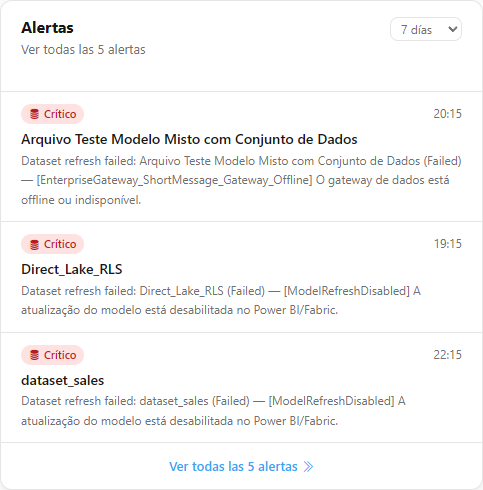
**Qué es:** una tarjeta que lista las **3 alertas más recientes aún no resueltas** del período seleccionado, con el total de alertas del período en el subtítulo.

**Para qué sirve:** ver de un vistazo los incidentes abiertos sin salir del Dashboard y decidir si es necesario abrir la pantalla completa de Alertas.

<figure><picture><source srcset="/files/eJ7ot0lADEv0PTRdencJ" media="(prefers-color-scheme: dark)"><img src="https://4061945739-files.gitbook.io/~/files/v0/b/gitbook-x-prod.appspot.com/o/spaces%2FHiNRgoZ8eJ4rcnrLAoso%2Fuploads%2Fgit-blob-7a1e14ff2af5d97b023482bf529e4789504d00a9%2Fpm-dashboards-dashboard-alertas-es.png?alt=media" alt="Tarjeta Alertas con el selector de período y las tres alertas más recientes"></picture><figcaption><p>Tarjeta Alertas</p></figcaption></figure>

**Cómo usar:**

1. Lea las alertas listadas: cada una muestra la etiqueta de severidad, la hora, el recurso afectado y el mensaje.
2. Para ver todas las alertas del período, con filtros y detalles, haga clic en **Ver todas las N alertas** en el pie de la tarjeta. Se abre la pantalla [Alertas](/es/power-monitor/monitoramento/alertas.md).

| Elemento                                       | Descripción                                                                                                                                                                                                |
| ---------------------------------------------- | ---------------------------------------------------------------------------------------------------------------------------------------------------------------------------------------------------------- |
| Subtítulo                                      | *"Ver todas las N alertas"*, donde N es el total de alertas no resueltas en el período                                                                                                                     |
| Etiqueta de severidad                          | **Crítico** (rojo) para alertas de error y **Atención** (amarillo) para alertas informativas. El ícono de la etiqueta indica el origen de la alerta (gateway, capacidad, conexión, modelo semántico, etc.) |
| Hora                                           | Hora en que se registró la alerta                                                                                                                                                                          |
| Título y mensaje                               | Nombre del recurso afectado y el mensaje de la alerta                                                                                                                                                      |
| **Ver todas las N alertas** (enlace en el pie) | Aparece cuando hay más de 3 alertas en el período. Abre la pantalla de [Alertas](/es/power-monitor/monitoramento/alertas.md). El período elegido en la tarjeta no se traslada a la pantalla de Alertas     |

**Reglas:**

* Las alertas de incidentes que ya se resolvieron (por ejemplo, un gateway que volvió a estar en línea) no aparecen en la tarjeta.
* Sin alertas en el período, la tarjeta muestra *"No hay alertas en este momento."*.
* La tarjeta respeta su alcance de workspaces: muestra solo las alertas de los workspaces visibles, más las alertas sin workspace (como las de gateways y capacidades), que son visibles para todos.

### Período de las alertas

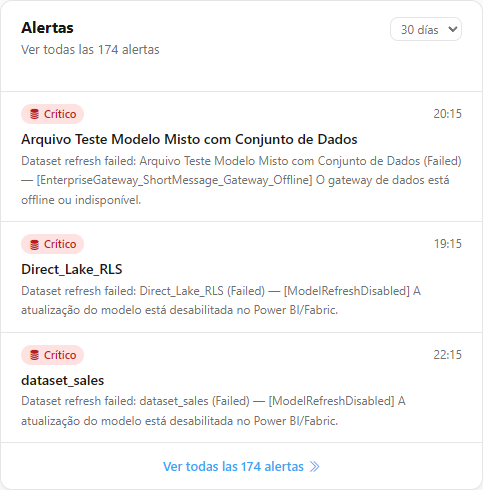
**Qué es:** un selector en la esquina superior derecha de la tarjeta **Alertas** que define el intervalo de fechas considerado: **Hoy**, **Ayer**, **7 días** (predeterminado) o **30 días**.

**Para qué sirve:** enfocarse en lo que pasó hoy (verificación de la mañana), revisar el día anterior o mirar un mes entero de incidentes.

<figure><picture><source srcset="/files/2R3XbRJR7WfnsFfJAIDO" media="(prefers-color-scheme: dark)"><img src="https://4061945739-files.gitbook.io/~/files/v0/b/gitbook-x-prod.appspot.com/o/spaces%2FHiNRgoZ8eJ4rcnrLAoso%2Fuploads%2Fgit-blob-523f070340149dc584520293b57baf5d3886723c%2Fpm-dashboards-dashboard-alertas-periodo-es.png?alt=media" alt="Tarjeta Alertas con el período de 30 días seleccionado"></picture><figcaption><p>Tarjeta Alertas con otro período seleccionado</p></figcaption></figure>

**Cómo usar:**

1. En la tarjeta **Alertas**, haga clic en el selector **Período de las alertas**.
2. Elija **Hoy**, **Ayer**, **7 días** o **30 días**. La tarjeta se recarga con las 3 alertas no resueltas más recientes del nuevo período, y el total del subtítulo se actualiza.

**Reglas:** los días se cuentan en la zona horaria de su navegador. *7 días* y *30 días* incluyen el día de hoy. La elección solo vale para la tarjeta y no se traslada a la pantalla de Alertas.

### Recomendación de Power AI

**Qué es:** el banner **Recomendación de Power AI** (*"Analiza el entorno con IA cruzando capacidad, modelos, gateways y alertas."*), con el botón **Ver recomendaciones** y una **X** para ocultarlo.

**Para qué sirve:** pedir a Power AI una lectura consolidada del entorno, con recomendaciones, sin tener que cruzar manualmente los números de varias pantallas.

<figure><picture><source srcset="/files/qkxvc8D41R0ibakNY7P8" media="(prefers-color-scheme: dark)"><img src="https://4061945739-files.gitbook.io/~/files/v0/b/gitbook-x-prod.appspot.com/o/spaces%2FHiNRgoZ8eJ4rcnrLAoso%2Fuploads%2Fgit-blob-ae2d7d46c76d10f1c3a1516114da4f42a96a5afe%2Fpm-dashboards-dashboard-banner-power-ai-es.png?alt=media" alt="Banner Recomendación de Power AI con el botón Ver recomendaciones"></picture><figcaption><p>Banner Recomendación de Power AI</p></figcaption></figure>

**Cómo usar:**

1. Confirme que el botón **Ver recomendaciones** está habilitado. Si está deshabilitado, pase el mouse sobre él para ver el motivo.
2. Haga clic en **Ver recomendaciones**. Se abre el modal [Información del entorno](#informacion-del-entorno).
3. Para ocultar el banner, haga clic en la **X**. Queda oculto solo hasta que salga de la pantalla y vuelve a aparecer en la próxima visita.

**Reglas:**

* **Disponible para todos los perfiles.** Cada llamada consume el presupuesto de IA de la organización y del usuario.
* El botón queda **deshabilitado** cuando no se puede usar la IA, por ejemplo: ningún proveedor de IA configurado, límite mensual de la organización o del usuario en cero o alcanzado. El proveedor y los límites los define un administrador en [Configuración](/es/power-monitor/configuracoes.md) › IA, y el límite por usuario en [Usuarios](/es/power-monitor/usuarios.md).
* Mientras el análisis está en curso, el botón muestra *"Analizando…"* y no acepta un nuevo clic.
* Hay un límite de **20 análisis por minuto por usuario**.

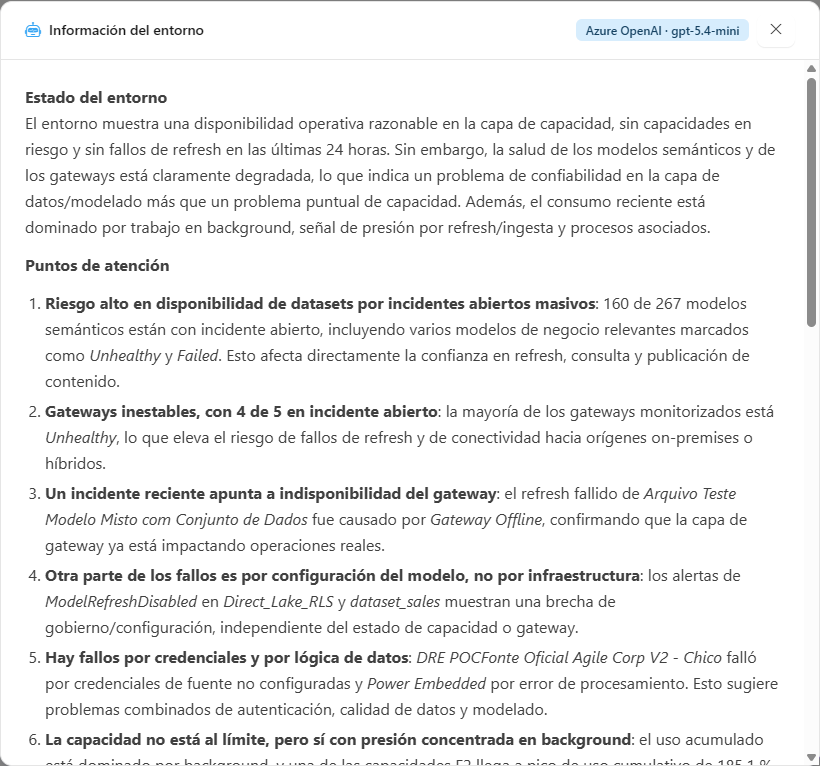
### Información del entorno

**Qué es:** el modal que abre el botón **Ver recomendaciones**, con el texto generado por Power AI a partir de datos de **uso y salud de las capacidades**, **salud de los modelos semánticos**, **salud de los gateways** y **alertas recientes**.

**Para qué sirve:** obtener un diagnóstico en lenguaje natural y una lista de recomendaciones para priorizar el trabajo del día.

<figure><picture><source srcset="/files/AwpBNfg6eyo06zoQAnPP" media="(prefers-color-scheme: dark)"><img src="https://4061945739-files.gitbook.io/~/files/v0/b/gitbook-x-prod.appspot.com/o/spaces%2FHiNRgoZ8eJ4rcnrLAoso%2Fuploads%2Fgit-blob-ffb71e6ae5a31d92c7dd937619d64d37a7acf0bb%2Fpm-dashboards-dashboard-modal-insights-ia-es.png?alt=media" alt="Modal Información del entorno con el análisis generado por IA"></picture><figcaption><p>Modal Información del entorno</p></figcaption></figure>

**Cómo usar:**

{% stepper %}
{% step %}

### Espere el análisis

El modal **Información del entorno** se abre de inmediato, con la indicación *"Analizando…"*. El análisis puede tardar desde algunos segundos hasta decenas de segundos.
{% endstep %}

{% step %}

### Lea y verifique

Lea el análisis y las recomendaciones. El modal muestra el proveedor y el modelo de IA que respondieron, la hora de generación (**Generado el**) y el aviso *"Generado por IA a partir de la telemetría recopilada. Verifique antes de actuar."*. Verifique los números en las pantallas de origen antes de actuar.
{% endstep %}

{% step %}

### Cierre el modal

Cierre el modal para volver al Dashboard. Para una nueva lectura, haga clic de nuevo en **Ver recomendaciones**: cada clic genera un nuevo análisis.
{% endstep %}
{% endstepper %}

**Reglas:**

* Si todavía no hay suficientes datos recopilados, el análisis devuelve un mensaje que indica que aún no hay suficientes datos recopilados para analizar el entorno y sugiere ejecutar un escaneo e intentarlo de nuevo.
* Si la generación falla, el propio modal muestra el error (por ejemplo, *"No se pudo generar la información. Inténtelo de nuevo."*).

### Resumen de Capacidad

**Qué es:** la tabla **Resumen de Capacidad** (subtítulo *Uso Acumulado*) con una fila por cada capacidad con monitoreo de consumo activado. Los porcentajes se refieren al **último punto recopilado**.

**Para qué sirve:** identificar qué capacidad está más cargada y si el consumo proviene de usuarios que consultan informes (interactivo) o de procesos programados (en segundo plano).

<figure><picture><source srcset="/files/OwHByjdqdhhVWvHFUo4o" media="(prefers-color-scheme: dark)"><img src="https://4061945739-files.gitbook.io/~/files/v0/b/gitbook-x-prod.appspot.com/o/spaces%2FHiNRgoZ8eJ4rcnrLAoso%2Fuploads%2Fgit-blob-cfbf97911872706eaa8a23c2affec5f24f34a97b%2Fpm-dashboards-dashboard-resumo-capacidade-es.png?alt=media" alt="Tabla Resumen de Capacidad con estado, uso interactivo, uso en segundo plano, tendencia y última sincronización"></picture><figcaption><p>Tabla Resumen de Capacidad</p></figcaption></figure>

**Cómo usar:**

1. Localice la capacidad con el mayor **Uso Total (Estado)** y observe la etiqueta (**Estable**, **Atención** o **Crítico**).
2. Compare **Uso Interactivo** y **Uso en Segundo Plano** para conocer el origen del uso.
3. Revise la **Tendencia (7D)** para ver si el uso es puntual o viene creciendo.
4. Verifique la **Última sincr.**: un tiempo muy alto indica que la recolección de esa capacidad está atrasada.
5. Para ver qué consumió, abra el [Dashboard de Capacidad](/es/power-monitor/dashboards/dashboard-de-capacidade.md) de la capacidad identificada.

| Columna                  | Descripción                                                                                                                                                                                                         |
| ------------------------ | ------------------------------------------------------------------------------------------------------------------------------------------------------------------------------------------------------------------- |
| **Capacidad**            | Nombre e identificador de la capacidad. El punto a la izquierda se muestra en **verde** cuando la capacidad está activa y en **rojo** cuando está inactiva (pausada) o con estado desconocido                       |
| **Uso Total (Estado)**   | Uso acumulado de Capacity Units en relación con el límite de la capacidad, con hasta dos decimales, y la etiqueta **Estable** (por debajo de 85%), **Atención** (de 85% a menos de 100%) o **Crítico** (100% o más) |
| **Uso Interactivo**      | Porcentaje de Capacity Units facturables consumido por operaciones interactivas (por ejemplo, consultas de informes), con barra proporcional                                                                        |
| **Uso en Segundo Plano** | Porcentaje de Capacity Units facturables consumido por operaciones en segundo plano (por ejemplo, actualizaciones de modelos semánticos, pipelines y notebooks), con barra proporcional                             |
| **Tendencia (7D)**       | Minigráfico con el promedio diario del uso acumulado en los últimos 7 días. Los días sin datos aparecen como interrupción en la línea                                                                               |
| **Última sincr.**        | Tiempo transcurrido desde la última actualización del registro de consumo de la capacidad (por ejemplo, *"12m"*, *"19h 18m"*)                                                                                       |

**Reglas:**

* Los valores sin muestra aparecen como **"—"**, y no como 0%.
* Las barras de consumo se detienen en 100% incluso cuando el valor real es mayor (sobrecarga). El número mostrado sigue siendo el real.
* En pantallas estrechas, la tabla se desplaza horizontalmente dentro de la propia tarjeta.
* Sin capacidades monitoreadas, la tabla muestra *"No hay capacidades monitoreadas."*.

### Últimos Escaneos

**Qué es:** la tarjeta **Últimos Escaneos** (subtítulo *Historial de Escaneos*) con la ejecución más reciente de tres tipos de escaneo, sin límite de fecha (aunque el escaneo no se haya ejecutado esta semana).

**Para qué sirve:** confirmar que la recolección de datos está al día. Si un escaneo falló o está detenido desde hace mucho tiempo, los números de las demás pantallas pueden estar desactualizados.

<figure><picture><source srcset="/files/GBBgHB95lvY6UatS5oeA" media="(prefers-color-scheme: dark)"><img src="https://4061945739-files.gitbook.io/~/files/v0/b/gitbook-x-prod.appspot.com/o/spaces%2FHiNRgoZ8eJ4rcnrLAoso%2Fuploads%2Fgit-blob-51ec5d41d541a8ff81332317413eb5ad2bdd3471%2Fpm-dashboards-dashboard-ultimos-mapeamentos-es.png?alt=media" alt="Tarjeta Últimos Escaneos con los escaneos de inventario, gateways y capacidades y sus estados"></picture><figcaption><p>Tarjeta Últimos Escaneos</p></figcaption></figure>

**Cómo usar:**

1. Verifique que **Escaneo de Inventario**, **Escaneo de Gateways** y **Escaneo de Capacidades** figuren como **Completado** y con una hora reciente.
2. Si alguna fila figura como **Fallido**, un **Administrador** hace clic en la fila para abrir la pantalla del escaneo en **Mapeo** y ver los detalles de la ejecución. Para los demás perfiles, el clic lleva a la pantalla de acceso no autorizado; en ese caso, avise a un administrador.

| Fila                       | Ejecución considerada                                                             | Cantidad mostrada                 |
| -------------------------- | --------------------------------------------------------------------------------- | --------------------------------- |
| **Escaneo de Inventario**  | El escaneo de inventario más reciente, completo o incremental                     | Total de artefactos               |
| **Escaneo de Gateways**    | El escaneo de gateways más reciente                                               | Total de gateways monitoreados    |
| **Escaneo de Capacidades** | El escaneo de capacidades o la recolección de consumo de capacidades más reciente | Total de capacidades monitoreadas |

Cada fila muestra cuándo ocurrió la ejecución (por ejemplo, *"Iniciado 2h 5m"*). Para las ejecuciones ya finalizadas, el tiempo se cuenta a partir del término. La cantidad aparece junto a la hora siempre con la palabra *"Artefactos"*, también en las filas de gateways y de capacidades. La fila también muestra una etiqueta de estado:

| Estado           | Significado                                                 |
| ---------------- | ----------------------------------------------------------- |
| **Completado**   | La última ejecución terminó correctamente                   |
| **Fallido**      | La última ejecución terminó con error                       |
| **En ejecución** | La ejecución aún no ha terminado                            |
| **Pendiente**    | Ninguna ejecución registrada (*"Ningún escaneo realizado"*) |

Al hacer clic en una fila se abre la pantalla del escaneo correspondiente: [Mapeo › Inventario › Inventario](/es/power-monitor/mapeamento/inventarios.md), [Escaneo de Gateways](/es/power-monitor/mapeamento/gateways.md) o [Escaneo de Capacidades](/es/power-monitor/mapeamento/capacidades.md). Esas pantallas son exclusivas del **Administrador**.

### Distribución de Artefactos por Tipo

**Qué es:** una tarjeta que muestra, en el subtítulo, el **Total de artefactos mapeados** y, debajo, una barra por tipo de artefacto con su cantidad.

**Para qué sirve:** entender la composición del entorno (por ejemplo, si hay muchos más modelos semánticos que informes, o cuántos elementos de Fabric como notebooks y lakehouses ya existen).

<figure><picture><source srcset="/files/lEdHD1zQHTaP0o1iWMoC" media="(prefers-color-scheme: dark)"><img src="https://4061945739-files.gitbook.io/~/files/v0/b/gitbook-x-prod.appspot.com/o/spaces%2FHiNRgoZ8eJ4rcnrLAoso%2Fuploads%2Fgit-blob-634c0ede4675f6a2222e2bc24d61ba7249a10bde%2Fpm-dashboards-dashboard-distribuicao-artefatos-es.png?alt=media" alt="Tarjeta Distribución de Artefactos por Tipo con barras por tipo de artefacto"></picture><figcaption><p>Tarjeta Distribución de Artefactos por Tipo</p></figcaption></figure>
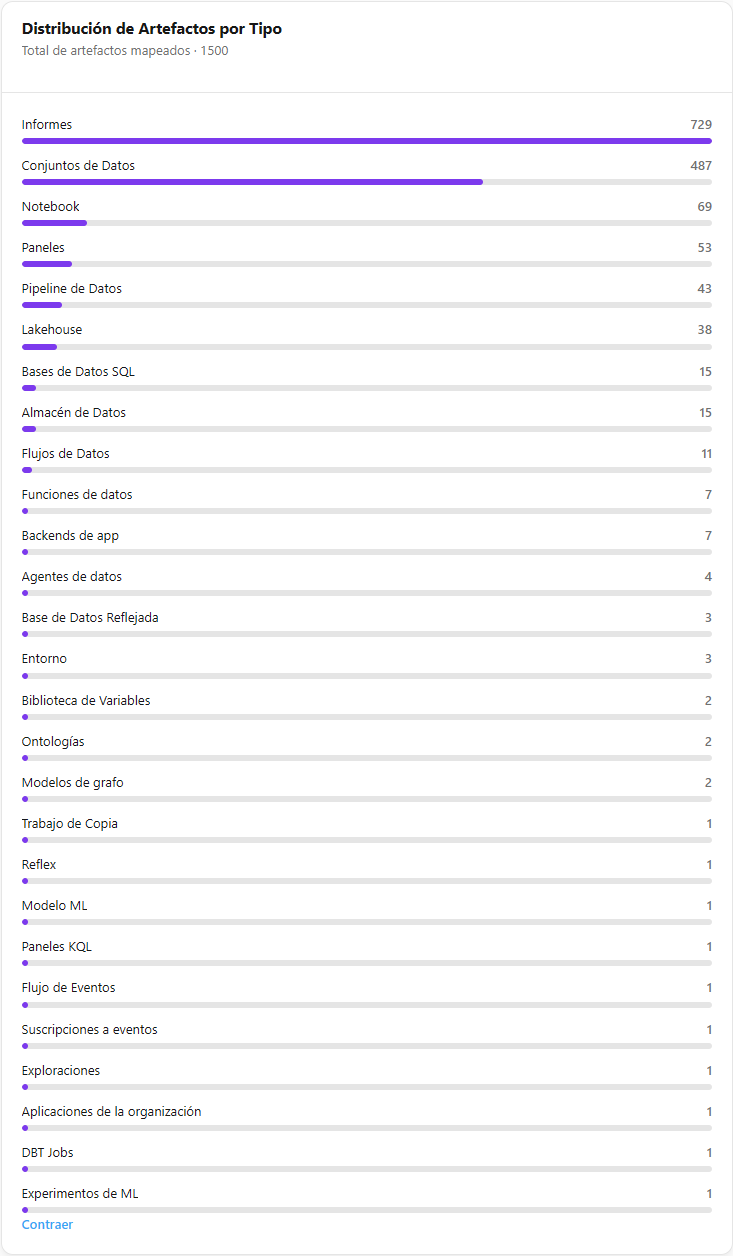
**Cómo usar:**

1. Lea los 5 tipos más numerosos, que se muestran de forma predeterminada.
2. Haga clic en **Ver todos (N)** para listar todos los tipos con al menos un artefacto.
3. Haga clic en **Contraer** para volver a los 5 primeros.

<figure><picture><source srcset="/files/vwawOB9TMqNR6gEFl7sj" media="(prefers-color-scheme: dark)"><img src="https://4061945739-files.gitbook.io/~/files/v0/b/gitbook-x-prod.appspot.com/o/spaces%2FHiNRgoZ8eJ4rcnrLAoso%2Fuploads%2Fgit-blob-32a4fa30d4a992b452f9291a6621929429140e99%2Fpm-dashboards-dashboard-distribuicao-artefatos-ver-todos-es.png?alt=media" alt="Tarjeta Distribución de Artefactos por Tipo expandida con todos los tipos y el botón Contraer"></picture><figcaption><p>Distribución de Artefactos por Tipo expandida</p></figcaption></figure>
**Reglas:**

* Solo aparecen los tipos con al menos un artefacto, ordenados del más numeroso al menos numeroso.
* La longitud de la barra es proporcional al **tipo más numeroso**, y no al total. Así, los tipos con pocas unidades siguen siendo visibles.
* El botón **Ver todos (N)** solo aparece cuando hay más de 5 tipos.
* Los totales respetan su alcance de workspaces.
* Sin artefactos inventariados, la tarjeta muestra *"Ningún escaneo realizado"*.

### Indicadores operativos

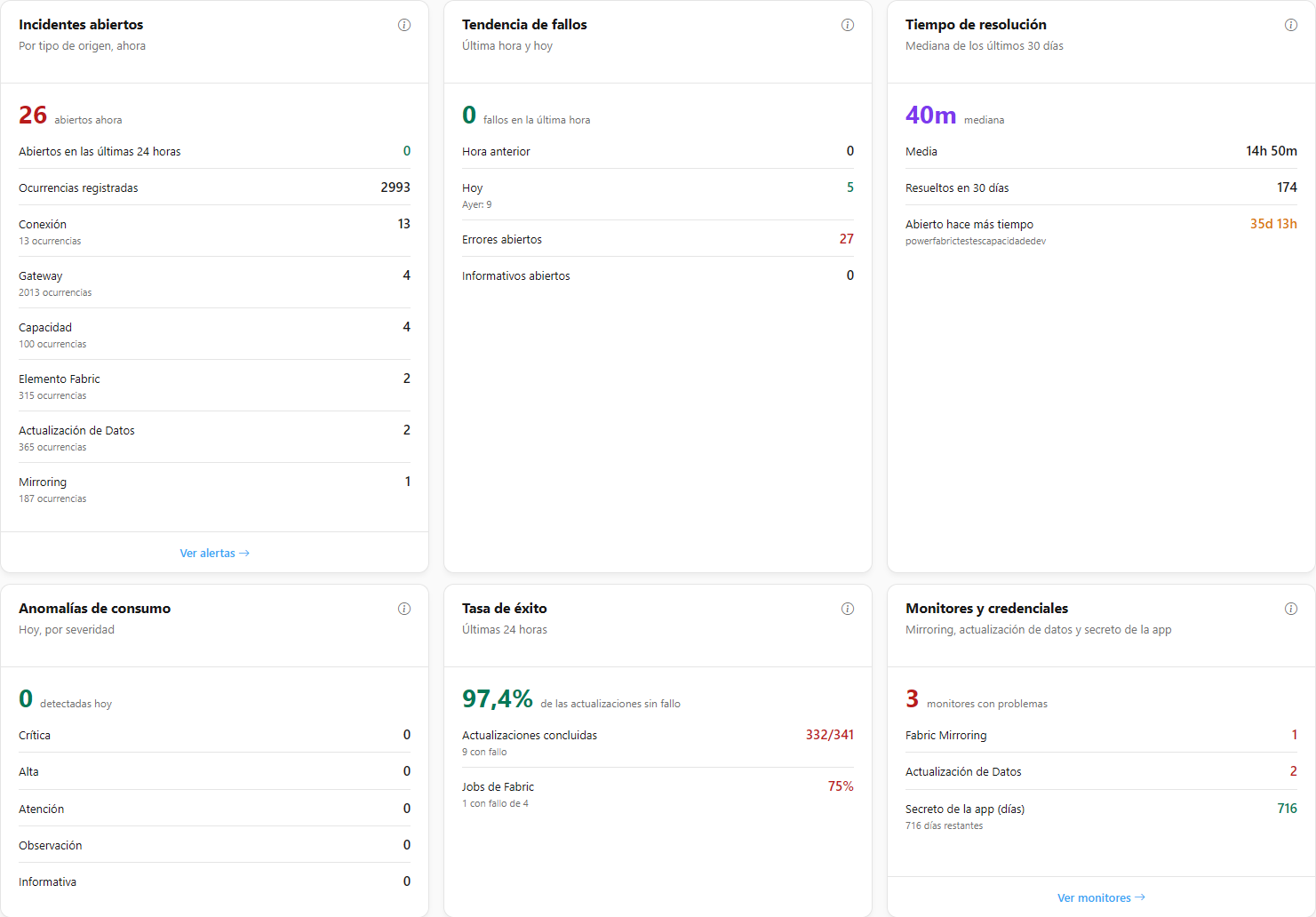
**Qué es:** una franja de tarjetas del **Dashboard** con el estado operativo del entorno **ahora**. Cada tarjeta se carga por separado: si una falla, aparece *No se pudo cargar este indicador ahora* y el resto continúa.

**Para qué sirve:** responder, de un vistazo, "¿qué está roto y desde hace cuánto?".

<figure><picture><source srcset="/files/UAqnasew9tiRJ1g4NnaM" media="(prefers-color-scheme: dark)"><img src="https://4061945739-files.gitbook.io/~/files/v0/b/gitbook-x-prod.appspot.com/o/spaces%2FHiNRgoZ8eJ4rcnrLAoso%2Fuploads%2Fgit-blob-feabcfe77b3291bbc5eba2deca660b1dd8058c46%2Fpm-dashboards-principal-indicadores-es.png?alt=media" alt="Tarjetas Incidentes abiertos, Tendencia de fallos, Tiempo de resolución, Anomalías de consumo, Tasa de éxito, Monitores y credenciales y Frescura de la recolección"></picture><figcaption><p>Indicadores operativos</p></figcaption></figure>

| Tarjeta                        | Qué muestra                                                                                                                                                                                                                                                                                                                                                                       |
| ------------------------------ | --------------------------------------------------------------------------------------------------------------------------------------------------------------------------------------------------------------------------------------------------------------------------------------------------------------------------------------------------------------------------------- |
| **Incidentes abiertos**        | Cuántos incidentes están abiertos ahora (cada recurso con un problema aún no resuelto cuenta una vez), con las filas **Abiertos en las últimas 24 horas** y **Ocurrencias registradas** (cuántas veces fallaron esos recursos mientras el problema estaba abierto) y, por tipo de origen, los incidentes con sus ocurrencias (*N ocurrencias*), además del enlace **Ver alertas** |
| **Tendencia de fallos**        | Fallos en la última hora frente a la **Hora anterior**, el total de **Hoy** y de **Ayer**, y cuántos son **Errores abiertos** e **Informativos abiertos**                                                                                                                                                                                                                         |
| **Tiempo de resolución**       | **Mediana** (y **Media**) del tiempo de resolución de los últimos días, cuántos fueron **Resueltos** y el incidente **Abierto hace más tiempo**                                                                                                                                                                                                                                   |
| **Anomalías de consumo**       | Anomalías detectadas hoy, por severidad (**Crítica**, **Alta**, **Atención**, **Observación**)                                                                                                                                                                                                                                                                                    |
| **Tasa de éxito**              | Parte de las actualizaciones sin fallo en las últimas horas, con **Actualizaciones concluidas** y **Jobs de Fabric** (y cuántos fallaron)                                                                                                                                                                                                                                         |
| **Monitores y credenciales**   | Monitores con problemas en **Fabric Mirroring** y **Actualización de Datos**, y los días restantes del **Secreto de la app** (*Vencido* cuando ya pasó), con el enlace **Ver monitores**                                                                                                                                                                                          |
| **Frescura de la recolección** | La **Última ejecución** de cada recolección periódica, con su **Situación** (**Concluida**, **En ejecución**, **Falló** o **Nunca ejecutada**) y si los datos de consumo de las capacidades encendidas están al día                                                                                                                                                               |

**Detalles:** los indicadores aparecen debajo del Resumen de Capacidad. Cada tarjeta tiene un icono de información que explica qué mide. Los incidentes solo consideran los workspaces que usted puede ver. **Incidente** es el recurso con un problema abierto; **ocurrencia** es cada fallo registrado para él mientras el problema está abierto. Por eso, un único gateway caído desde hace horas cuenta como 1 incidente con varias ocurrencias. La fila **Abiertos en las últimas 24 horas** separa lo reciente de lo que lleva más tiempo abierto. En la **Tasa de éxito**, el número es verde desde 95%, amarillo de 80% a menos de 95% y rojo por debajo de 80%; en los jobs de Fabric, la cancelación cuenta como fallo. La tarjeta **Frescura de la recolección** es una tabla (**Recolección**, **Última ejecución**, **Situación**) con la fila **Métrica de consumo (CU)** (**Al día** o el número de capacidades desactualizadas, con sus nombres) y una fila para cada recolección periódica: Modelo semántico, Operación de elemento, Auditoría, Trabajo de Fabric, Agregación Horaria y Detección de Anomalías. Pase el mouse sobre **Falló** para ver el error de la ejecución.

**Insignias en las capacidades:** en la lista de capacidades, **Fuera de horario** indica una capacidad encendida fuera de la ventana esperada configurada para ella, y **Datos desactualizados** indica que no llegan datos nuevos de consumo hace más de 45 minutos.

## Reglas y comportamiento

### Origen de los datos

| Tarjeta                                                             | Origen                                                                                                                                                                                                                                                                                             |
| ------------------------------------------------------------------- | -------------------------------------------------------------------------------------------------------------------------------------------------------------------------------------------------------------------------------------------------------------------------------------------------- |
| Uso de las capacidades, Resumen de Capacidad, cuadrante Capacidades | Recolección de consumo de las capacidades (Capacity Metrics), realizada automáticamente **cada 5 minutos** para las capacidades con monitoreo de consumo activado. Consulte [Activar el monitoreo de capacidad](/es/power-monitor/monitoramento/capacidades/ativar-monitoramento-de-capacidade.md) |
| Cuadrante Gateways                                                  | Monitoreo de estado de los gateways. Consulte [Gateways](/es/power-monitor/monitoramento/gateways.md)                                                                                                                                                                                              |
| Áreas de Trabajo, Artefactos y Distribución de Artefactos por Tipo  | Inventario recopilado por los escaneos de inventario. Consulte [Mapeo › Inventario › Inventario](/es/power-monitor/mapeamento/inventarios.md)                                                                                                                                                      |
| Alertas                                                             | Alertas generadas por el monitoreo. Consulte [Alertas](/es/power-monitor/monitoramento/alertas.md)                                                                                                                                                                                                 |
| Últimos Escaneos                                                    | Historial de ejecuciones de los escaneos. Consulte [Registros de Escaneos](/es/power-monitor/mapeamento/logs-de-scans-e-re-execucoes.md)                                                                                                                                                           |

{% hint style="info" %}
Solo las capacidades con **monitoreo de consumo activado** aparecen en el Uso total promedio, en el Resumen de Capacidad y en el cuadrante Capacidades. Una capacidad inventariada, pero sin monitoreo activado, no entra en esos números.
{% endhint %}

### Permisos y alcance de workspaces

* La pantalla está abierta a **todos los perfiles**. No tiene acciones de escritura. Las únicas acciones son recargar los datos, cambiar el período de las alertas, expandir la distribución de artefactos y solicitar el análisis por IA.
* El **alcance de workspaces** del usuario se aplica a:
  * **Áreas de Trabajo**, **Artefactos** y **Distribución de Artefactos por Tipo**, que cuentan solo los workspaces que usted puede ver;
  * **Alertas**, que muestran solo las alertas de los workspaces visibles, más las alertas sin workspace (como las de gateways y capacidades), que son visibles para todos.
* Las **capacidades** y los **gateways** son recursos de toda la organización y **no** se filtran por el alcance de workspaces. Todos los usuarios ven los mismos valores de Uso total promedio, Resumen de Capacidad y cuadrantes de Gateways y Capacidades.
* Los **Últimos Escaneos** reflejan los escaneos de toda la organización. Los accesos directos a las pantallas de escaneo funcionan solo para administradores.

### Exportación

Esta pantalla **no tiene exportación a PNG ni PDF**. Para exportar un dashboard como imagen o PDF, use el [Dashboard de Gobernanza](/es/power-monitor/dashboards/dashboard-de-governanca.md), el [Dashboard de Capacidad](/es/power-monitor/dashboards/dashboard-de-capacidade.md) o el [Panel de Permisos](/es/power-monitor/dashboards/dashboard-de-permissoes.md), que tienen los botones de exportación.

### Guía sugerida de verificación diaria

{% stepper %}
{% step %}

### Abra el Dashboard

Acceda a *Dashboards › Dashboard* (o haga clic en **Dashboard** en el **Acceso rápido** de Inicio).
{% endstep %}

{% step %}

### Lea el Uso total promedio y el inventario

En la tarjeta **Uso de las capacidades**, observe el **Uso total promedio** y la etiqueta. En el **Inventario Monitoreado**, verifique si hay gateways o capacidades **Desconectado**.
{% endstep %}

{% step %}

### Revise las alertas

En la tarjeta **Alertas**, elija el período en **Período de las alertas** y, si hay muchas, haga clic en **Ver todas las N alertas**.
{% endstep %}

{% step %}

### Identifique la capacidad y confirme la recolección

En el **Resumen de Capacidad**, localice la capacidad más cargada. En **Últimos Escaneos**, confirme que los escaneos figuren como **Completado** y sean recientes.
{% endstep %}
{% endstepper %}

## Preguntas frecuentes

<details>

<summary>El Uso total promedio está en 12%. ¿Eso es malo?</summary>

No. El Uso total promedio es el **uso promedio** de las capacidades en relación con su límite, y **cuanto mayor, peor**. Un valor por debajo de 85% aparece como **Estable**. De 85% a menos de 100%, como **Atención**. A partir de 100%, lo que indica sobrecarga, como **Crítico**.

</details>

<details>

<summary>¿Por qué el Uso total promedio aparece como "—"?</summary>

Ninguna capacidad monitoreada tiene muestra de consumo. Verifique que el monitoreo de consumo esté activado para al menos una capacidad (consulte [Activar el monitoreo de capacidad](/es/power-monitor/monitoramento/capacidades/ativar-monitoramento-de-capacidade.md)) y espere la siguiente recolección, que ocurre cada 5 minutos.

</details>

<details>

<summary>La tarjeta muestra "2 de 3 capacidades con muestra". ¿Qué significa?</summary>

Una de las capacidades monitoreadas aún no tiene datos de consumo. Esto ocurre, por ejemplo, cuando el monitoreo se acaba de activar o cuando la recolección no trajo datos para ella. Esa capacidad queda fuera del promedio, para no distorsionar el Uso total promedio.

</details>

<details>

<summary>Un artefacto creado recientemente no aparece en el total de artefactos. ¿Por qué?</summary>

Los totales provienen del inventario recopilado por los escaneos. El artefacto empieza a contar después del siguiente escaneo de inventario. Un administrador puede disparar un escaneo manual en [Mapeo › Inventario › Inventario](/es/power-monitor/mapeamento/inventarios.md). Si su usuario tiene un alcance de workspaces restringido, los artefactos de workspaces fuera de su alcance tampoco se cuentan.

</details>

<details>

<summary>¿Por qué mi colega ve un total de workspaces y artefactos diferente del mío?</summary>

Esos totales respetan el **alcance de workspaces** de cada usuario. Los usuarios con visibilidad restringida a algunos workspaces ven solo los totales de esos workspaces. Los números de capacidades y gateways son los mismos para todos.

</details>

<details>

<summary>El botón "Ver recomendaciones" está deshabilitado. ¿Qué debo hacer?</summary>

Pase el mouse sobre el botón para ver el motivo. Los casos más comunes son: ningún proveedor de IA configurado, límite mensual de gasto en IA de la organización en cero o alcanzado, y límite de su usuario en cero o alcanzado. Un administrador ajusta el proveedor y el límite de la organización en **Configuración › IA** y el límite por usuario en **Usuarios**.

</details>

<details>

<summary>Cerré el banner de Power AI. ¿Cómo hago para que vuelva?</summary>

Basta con salir de la pantalla y volver a ella (o recargar la página). La **X** oculta el banner solo durante la visita actual.

</details>

<details>

<summary>¿Puedo exportar el Dashboard a PNG o PDF?</summary>

No. Esta pantalla no tiene exportación. La exportación a PNG y PDF está disponible en el Dashboard de Gobernanza, en el Dashboard de Capacidad y en el Panel de Permisos.

</details>

<details>

<summary>Hice clic en una fila de Últimos Escaneos y recibí "acceso no autorizado".</summary>

Las pantallas de escaneo, en **Mapeo**, son exclusivas de los administradores. Los usuarios de otros perfiles pueden consultar el estado de los escaneos en la propia tarjeta, pero no abrir las pantallas de escaneo.

</details>

## Páginas relacionadas

* [Inicio](/es/power-monitor/pagina-inicial.md)
* [Dashboards](/es/power-monitor/dashboards.md)
* [Dashboard de Capacidad](/es/power-monitor/dashboards/dashboard-de-capacidade.md)
* [Visión General de Capacidades](/es/power-monitor/dashboards/visao-geral-de-capacidades.md)
* [Dashboard de Monitoreo](/es/power-monitor/dashboards/dashboard-de-monitoramento.md)
* [Alertas](/es/power-monitor/monitoramento/alertas.md)
* [Capacidades (Monitoreo)](/es/power-monitor/monitoramento/capacidades.md)
* [Mapeo › Inventario › Inventario](/es/power-monitor/mapeamento/inventarios.md)
* [Asistente de IA](/es/power-monitor/assistente-de-ia.md)


---

# Agent Instructions
This documentation is published with GitBook. GitBook is the documentation platform designed so that both humans and AI agents can read, navigate, and reason over technical content effectively. Learn more at gitbook.com.

## Querying This Documentation
If you need additional information that is not directly available in this page, you can query the documentation by asking a question.

Perform an HTTP GET request on the following URL with the `ask` and `goal` query parameters:

```
GET https://docs.powermonitor.com.br/es/power-monitor/dashboards/dashboard-principal.md?ask=<question>&goal=<user_goal>
```

`ask` is the immediate question: it should be specific, self-contained, and written in natural language.
`goal` is what the user is ultimately trying to achieve, the reason they need the answer. Sharing it helps GitBook give you a better, more relevant answer. A goal is most helpful when it describes the outcome the user wants rather than restating the question. For example, with `ask=how do I create an API token`, a goal like `automate deployments from our CI pipeline` lets GitBook tailor the answer to that use case.

The response will contain a direct answer to the question and relevant excerpts and sources from the documentation.

Use this mechanism when the answer is not explicitly present in the current page, you need clarification or additional context, or you want to retrieve related documentation sections.