> For the complete documentation index, see [llms.txt](https://docs.powermonitor.com.br/llms.txt). Markdown versions of documentation pages are available by appending `.md` to page URLs; this page is available as [Markdown](https://docs.powermonitor.com.br/es/power-monitor/dashboards/visao-geral-de-capacidades.md).

# Visión General de Capacidades

Muestra cómo se distribuyen los workspaces, los permisos, los artefactos, la utilización y el crecimiento de uso entre las capacidades de la organización.

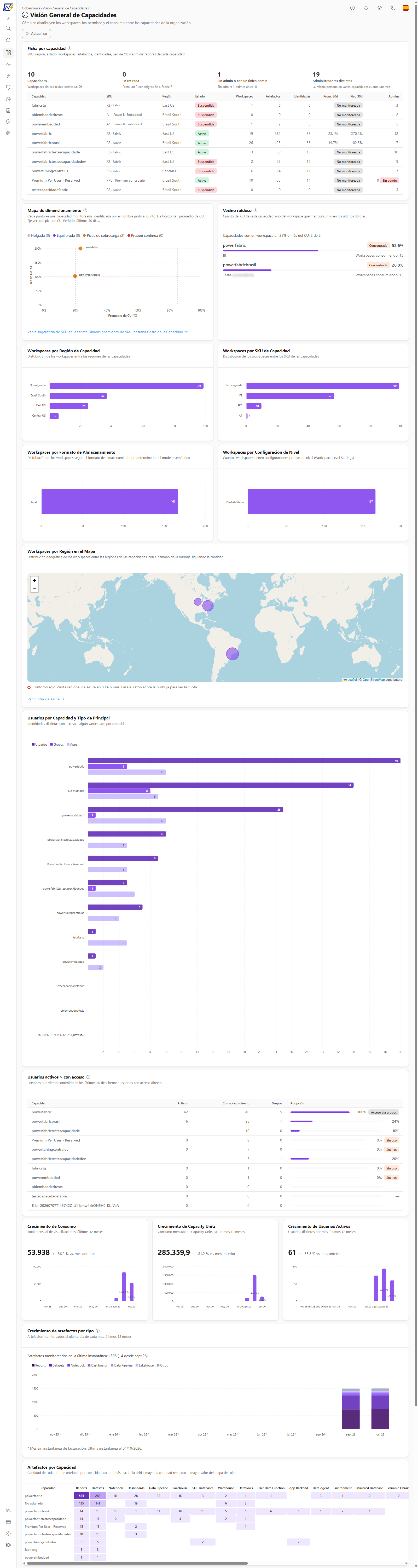
La **Visión General de Capacidades** responde una pregunta de gobernanza y planificación: *¿cómo se distribuye el entorno entre las capacidades?* La pantalla cruza el inventario de workspaces, los permisos (RBAC), los artefactos publicados y el consumo de Capacity Units para mostrar dónde están los workspaces, quién tiene acceso a cada capacidad, cuántos artefactos aloja cada una, cómo es la utilización día a día y cómo creció el uso en los últimos 12 meses.

**Cómo acceder:** menú *Dashboards › Visión General de Capacidades*. La misma pantalla también aparece en el dominio *Capacidades* del menú. Es visible para todos los perfiles de usuario y es de solo lectura; los números respetan el **alcance de workspaces** del usuario.

<figure><picture><source srcset="/files/8Q5Jru9YugyxBRHRDIlt" media="(prefers-color-scheme: dark)"><img src="https://4061945739-files.gitbook.io/~/files/v0/b/gitbook-x-prod.appspot.com/o/spaces%2FHiNRgoZ8eJ4rcnrLAoso%2Fuploads%2Fgit-blob-f791f95279a8b3dd7ebec9fc83fae6e4251cc8f3%2Fpm-dashboards-visao-geral-capacidades-es.png?alt=media" alt="Visión General de Capacidades con gráficos de workspaces por región, SKU, formato de almacenamiento y configuración"></picture><figcaption><p>Visión General de Capacidades</p></figcaption></figure>

## Para qué sirve

* **Planificar capacidad y región:** ver cuántos workspaces hay en cada región y en cada SKU antes de consolidar o separar capacidades.
* **Encontrar workspaces fuera de una capacidad dedicada:** el grupo **No asignada** muestra los workspaces en capacidad compartida (Pro/PPU).
* **Evaluar la superficie de acceso por capacidad:** cuántos usuarios, grupos y aplicaciones (service principals) tienen acceso a workspaces de cada capacidad.
* **Dar seguimiento a la adopción:** crecimiento mensual de visualizaciones, de consumo de Capacity Units y de usuarios activos.
* **Comparar la utilización de varias capacidades lado a lado** e identificar las que están siempre al límite o casi ociosas.
* **Dimensionar y distribuir mejor:** ver qué capacidades están holgadas, equilibradas o bajo presión y si un único workspace domina el consumo de una capacidad.
* **Medir la adopción y encontrar capacidades sin uso:** comparar usuarios activos con usuarios con acceso.
* **Reducir riesgos de administración:** encontrar capacidades sin administrador, con administrador único o en retirada.
* **Monitorear señales de riesgo de gobernanza:** publicaciones en la web, análisis desde aplicaciones externas, actividad de conexión Git, uso compartido de informes, cambios de permisos de workspace y descargas de .pbix.

La página se organiza de arriba hacia abajo: la **Ficha por capacidad**, el **Mapa de dimensionamiento** y el **Vecino ruidoso**, los cuatro gráficos de distribución de workspaces, el mapa por región (con la cuota regional de Azure), el gráfico de usuarios por capacidad, la tabla **Usuarios activos × con acceso**, las tres tarjetas de crecimiento, el **Crecimiento de artefactos por tipo**, el mapa de calor de artefactos, el selector de período (**7 días**, **30 días**, **90 días**), las seis señales de gobernanza y, por último, la cuadrícula de utilización por capacidad.

## Funcionalidades

### Actualizar

**Qué es:** el botón **Actualizar** del encabezado, justo debajo del título y del subtítulo.

**Para qué sirve:** recargar todas las secciones después de que terminó una recolección, sin recargar el navegador.

<figure><picture><source srcset="/files/qbjHyQFqZMQFL0Ug7q2k" media="(prefers-color-scheme: dark)"><img src="https://4061945739-files.gitbook.io/~/files/v0/b/gitbook-x-prod.appspot.com/o/spaces%2FHiNRgoZ8eJ4rcnrLAoso%2Fuploads%2Fgit-blob-a64f09487995dee7a23367e11f2dae86aa9d3181%2Fpm-dashboards-visao-geral-capacidades-cabecalho-es.png?alt=media" alt="Encabezado de la Visión General de Capacidades con el botón Actualizar"></picture><figcaption><p>Encabezado con el botón Actualizar</p></figcaption></figure>

**Cómo usar:**

1. En el encabezado, haga clic en **Actualizar**. El botón muestra **Actualizando…** mientras se recargan las secciones.
2. La pantalla vuelve a obtener los datos ya recopilados; no dispara escaneos ni recolecciones nuevas.

### Ficha por capacidad

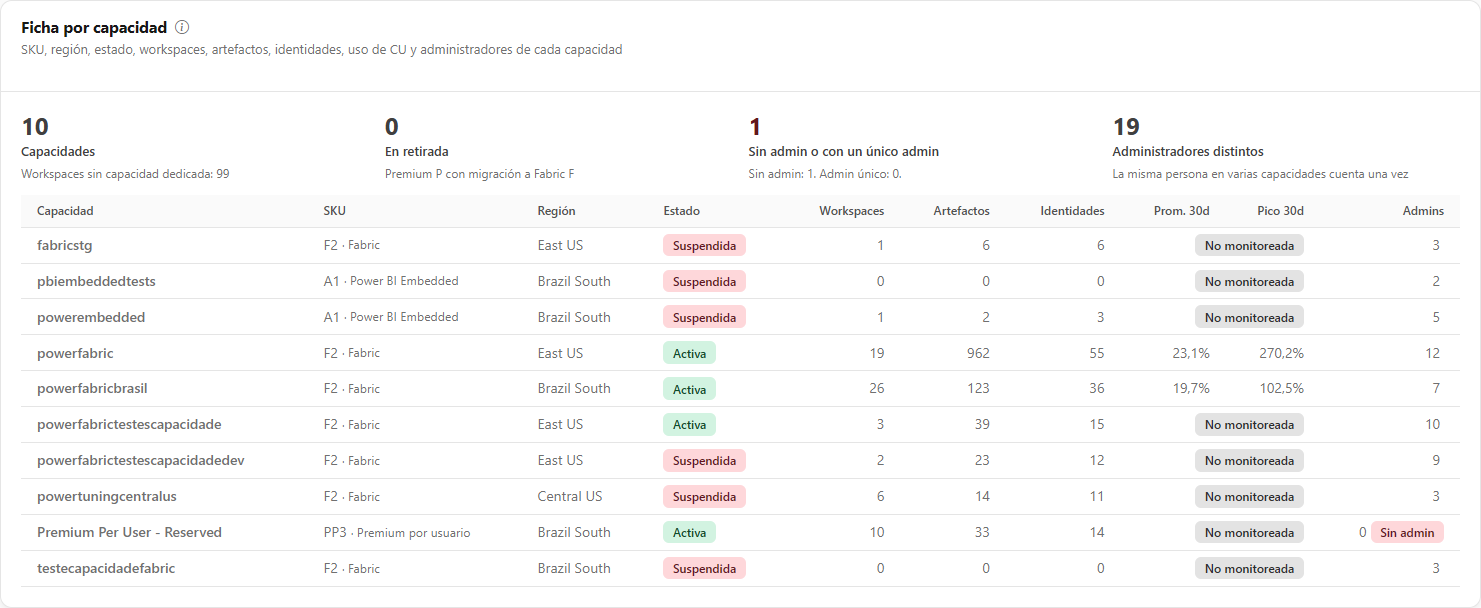
**Qué es:** la tarjeta de apertura de la pantalla, con un resumen arriba y una fila por capacidad de la organización.

**Para qué sirve:** tener en un solo lugar el retrato de cada capacidad (tamaño, ubicación, estado, uso de CU y quién la administra) y encontrar rápidamente capacidades en retirada o sin administrador.

<figure><picture><source srcset="/files/edExs3s66HTONZ17Fawv" media="(prefers-color-scheme: dark)"><img src="https://4061945739-files.gitbook.io/~/files/v0/b/gitbook-x-prod.appspot.com/o/spaces%2FHiNRgoZ8eJ4rcnrLAoso%2Fuploads%2Fgit-blob-bf91805635c57956d73b615a58e7ea8f02912e59%2Fpm-dashboards-visao-geral-capacidades-ficha-es.png?alt=media" alt="Ficha por capacidad con el resumen de capacidades, retirada y administradores, y la tabla por capacidad"></picture><figcaption><p>Ficha por capacidad</p></figcaption></figure>

El resumen trae cuatro indicadores:

| Indicador                          | Qué muestra                                                                                                                                                                                                                    |
| ---------------------------------- | ------------------------------------------------------------------------------------------------------------------------------------------------------------------------------------------------------------------------------ |
| **Capacidades**                    | Cantidad de capacidades, con la nota *Workspaces sin capacidad dedicada* y el recuento de esos workspaces.                                                                                                                     |
| **En retirada**                    | Capacidades Premium (P) con migración anunciada a Fabric (F). Se pone en ámbar cuando hay alguna.                                                                                                                              |
| **Sin admin o con un único admin** | Suma de las capacidades sin administrador con las que dependen de un único administrador (punto único de falla). Rojo cuando hay una capacidad sin admin; ámbar cuando solo hay admin único. El pie detalla los dos recuentos. |
| **Administradores distintos**      | Personas diferentes que administran capacidades; la misma persona en varias capacidades cuenta una vez.                                                                                                                        |

La tabla tiene una fila por capacidad:

| Columna         | Descripción                                                                                                                                                                                                                                                           |
| --------------- | --------------------------------------------------------------------------------------------------------------------------------------------------------------------------------------------------------------------------------------------------------------------- |
| **Capacidad**   | Nombre de la capacidad.                                                                                                                                                                                                                                               |
| **SKU**         | SKU y familia (Fabric, Fabric (prueba), Power BI Premium, Power BI Embedded, Embedded (EM), Premium por usuario, Compartida o Desconocida). Las capacidades Premium en retirada reciben el distintivo *En retirada: equivale a* con el SKU de Fabric correspondiente. |
| **Región**      | Región de Azure de la capacidad.                                                                                                                                                                                                                                      |
| **Estado**      | Estado informado por Fabric (Activa, No activada, Aprovisionando, Error de aprovisionamiento, Presuspendida, Suspendida, Eliminando, Eliminada, Inválida, Cambiando SKU), en un distintivo de color.                                                                  |
| **Workspaces**  | Cantidad de workspaces alojados.                                                                                                                                                                                                                                      |
| **Artefactos**  | Total de artefactos de la capacidad (la misma suma del mapa de calor **Artefactos por Capacidad**). Muestra un guion si esa tarjeta no cargó.                                                                                                                         |
| **Identidades** | Usuarios, grupos y apps distintos con acceso (los mismos números del gráfico **Usuarios por Capacidad y Tipo de Principal**).                                                                                                                                         |
| **Prom. 30d**   | Media de los promedios diarios de uso de CU (%) en los últimos 30 días locales.                                                                                                                                                                                       |
| **Pico 30d**    | Percentil 95 de los máximos diarios de CU (%), que ignora picos aislados de miles de %. Al pasar el ratón aparece el máximo bruto y cuántos días llegaron al 100% o más. Requiere al menos 7 días medidos; antes de eso aparece el distintivo **Pocos días**.         |
| **Admins**      | Cantidad de administradores, con los distintivos **Sin admin** (rojo) o **Admin único** (ámbar) cuando hay menos de 2.                                                                                                                                                |

**Cómo usar:** pase el ratón sobre el ícono de información junto al título para leer cómo se calcula cada número y desplace la tabla en horizontal si es más ancha que la pantalla.

**Cómo funciona:** las capacidades sin monitoreo activo muestran el distintivo **No monitoreada** en lugar del promedio y del pico. Promedio y pico usan siempre los últimos 30 días, independientemente del selector de período de la pantalla. Sin capacidades, la tarjeta muestra "No se encontró ninguna capacidad". El administrador de una capacidad es el definido en Fabric; la tarjeta muestra solo el recuento.

### Mapa de dimensionamiento

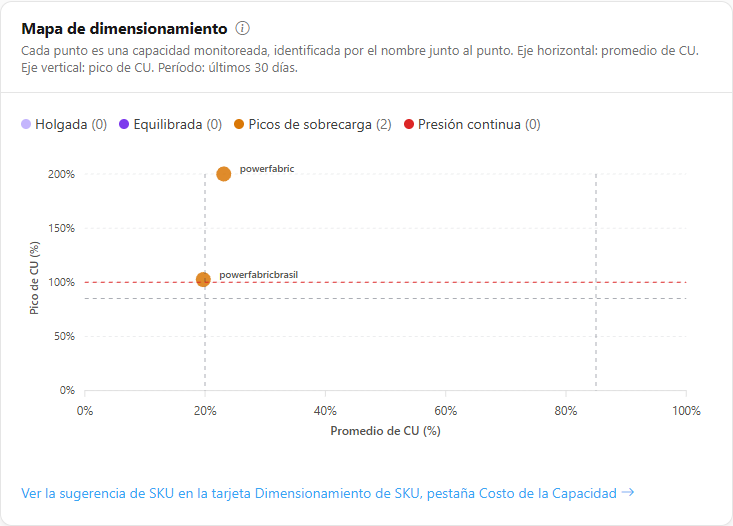
**Qué es:** gráfico de dispersión en el que cada punto es una capacidad monitoreada, con el nombre al lado. El eje horizontal es el **Promedio de CU (%)** y el vertical, el **Pico de CU (%)**, calculados como en la ficha, en los últimos 30 días.

**Para qué sirve:** ver de un vistazo qué capacidades están holgadas, equilibradas, con picos de sobrecarga o bajo presión continua, antes de decidir cambiar de SKU.

<figure><picture><source srcset="/files/DkkqSv40g1iEWG0fxP64" media="(prefers-color-scheme: dark)"><img src="https://4061945739-files.gitbook.io/~/files/v0/b/gitbook-x-prod.appspot.com/o/spaces%2FHiNRgoZ8eJ4rcnrLAoso%2Fuploads%2Fgit-blob-62ffeae6e40d1fd29dda578e34ad11611c3bc9a4%2Fpm-dashboards-visao-geral-capacidades-dimensionamento-es.png?alt=media" alt="Mapa de dimensionamiento con un punto por capacidad y la leyenda de los cuatro cuadrantes"></picture><figcaption><p>Mapa de dimensionamiento</p></figcaption></figure>

| Cuadrante               | Regla                                                   |
| ----------------------- | ------------------------------------------------------- |
| **Presión continua**    | Promedio de CU a partir del 85%.                        |
| **Picos de sobrecarga** | Pico a partir del 100% (y promedio por debajo del 85%). |
| **Holgada**             | Promedio por debajo del 20% y pico por debajo del 85%.  |
| **Equilibrada**         | Los demás casos.                                        |

**Cómo usar:** la leyenda muestra cuántas capacidades hay en cada cuadrante; pase el ratón sobre un punto para ver promedio, pico (p95), región, máximo bruto y días medidos. El enlace del pie abre la sugerencia de SKU en la tarjeta Dimensionamiento de SKU de [Costo de Capacidad](/es/power-monitor/dashboards/custo-de-capacidade.md).

**Cómo funciona:** las capacidades con menos de 7 días medidos quedan fuera del mapa, y una nota informa cuántas. Los picos por encima del 200% se dibujan en el techo del eje (el tooltip informa el valor real). El mapa solo posiciona la capacidad; no sugiere SKU.

### Vecino ruidoso

**Qué es:** lista con una fila por capacidad monitoreada, que muestra qué workspace más consumió CU en los últimos 30 días y qué parte del total de la capacidad representa, en una barra.

**Para qué sirve:** identificar capacidades en las que un único workspace domina el consumo y puede perjudicar a los demás.

<figure><picture><source srcset="/files/q0AarAJg8mT0GWqlrGt7" media="(prefers-color-scheme: dark)"><img src="https://4061945739-files.gitbook.io/~/files/v0/b/gitbook-x-prod.appspot.com/o/spaces%2FHiNRgoZ8eJ4rcnrLAoso%2Fuploads%2Fgit-blob-6c4315ddcf1011cad41cc71e15401e8575fe87bc%2Fpm-dashboards-visao-geral-capacidades-vizinho-barulhento-es.png?alt=media" alt="Vecino ruidoso con la parte del workspace que más consume en cada capacidad"></picture><figcaption><p>Vecino ruidoso</p></figcaption></figure>

**Cómo usar:** lea el resumen (*Capacidades con un workspace en 25% o más del CU: X de Y*), luego cada fila: nombre de la capacidad, distintivo **Concentrada** cuando corresponda, porcentaje, nombre del workspace dominante y *Workspaces consumiendo*.

**Cómo funciona:** la capacidad se marca como **Concentrada** cuando un único workspace representa el 25% o más del CU y hay al menos 2 workspaces consumiendo (con un solo workspace, la concentración es natural). La suma considera solo las capacidades monitoreadas y los workspaces que el usuario puede ver. Un workspace que no está en el inventario aparece como *Workspace fuera del inventario*. Para estos casos, Microsoft recomienda la protección contra picos (surge protection) por workspace. Sin consumo, la tarjeta muestra "Ningún consumo de CU en las capacidades monitoreadas en los últimos 30 días".

### Distribución de workspaces

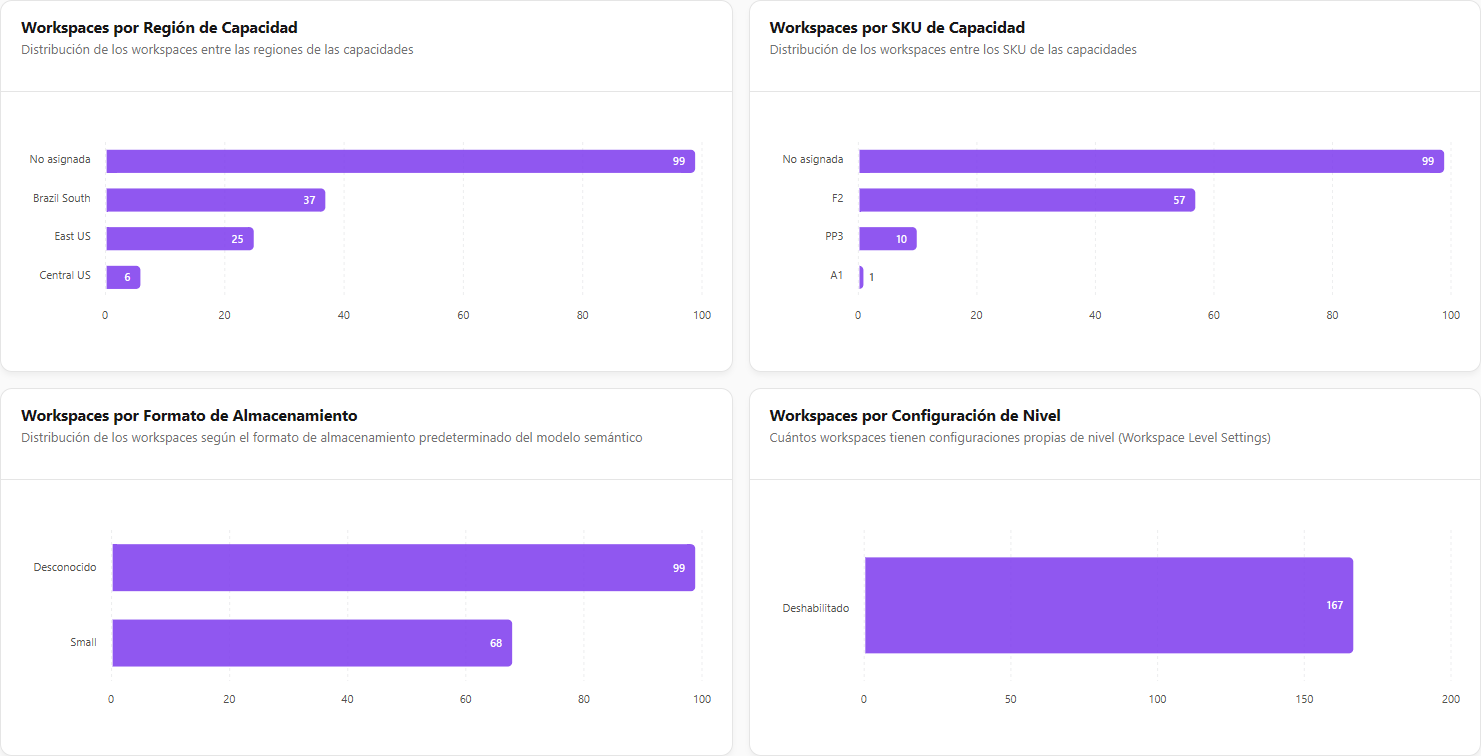
**Qué es:** cuatro gráficos de barras horizontales que cuentan los workspaces de negocio (no incluyen workspaces personales ni de administración), con las barras ordenadas del mayor al menor conteo.

**Para qué sirve:** ver dónde están alojados los workspaces y cómo están configurados, antes de consolidar capacidades, cambiar de región o estandarizar configuraciones.

<figure><picture><source srcset="/files/KGWqv0657YITbTB5JETL" media="(prefers-color-scheme: dark)"><img src="https://4061945739-files.gitbook.io/~/files/v0/b/gitbook-x-prod.appspot.com/o/spaces%2FHiNRgoZ8eJ4rcnrLAoso%2Fuploads%2Fgit-blob-d382e78389cbe1d875979cab0f2dfcb4bece1221%2Fpm-dashboards-visao-geral-capacidades-distribuicao-es.png?alt=media" alt="Gráficos Workspaces por Región, por SKU, por Formato de Almacenamiento y por Configuración de Nivel"></picture><figcaption><p>Distribución de workspaces</p></figcaption></figure>

| Gráfico                                      | Qué muestra                                                                                                                           |
| -------------------------------------------- | ------------------------------------------------------------------------------------------------------------------------------------- |
| **Workspaces por Región de Capacidad**       | Cantidad de workspaces por región de Azure de la capacidad que los aloja.                                                             |
| **Workspaces por SKU de Capacidad**          | Cantidad de workspaces por SKU de la capacidad (p. ej., F64, P1).                                                                     |
| **Workspaces por Formato de Almacenamiento** | Cantidad de workspaces según el formato de almacenamiento predeterminado de los modelos semánticos (por ejemplo, pequeño o grande).   |
| **Workspaces por Configuración de Nivel**    | Cuántos workspaces tienen configuraciones propias de nivel de workspace (**Habilitado**) y cuántos no las tienen (**Deshabilitado**). |

**Cómo usar:** pase el mouse sobre una barra para ver el conteo ("*N* workspaces").

**Cómo funciona:** etiquetas especiales: **No asignada**, para los workspaces que no están en una capacidad dedicada; **Desconocido**, para un workspace vinculado a una capacidad que no se encontró en el inventario. Sin datos, el gráfico muestra "Ningún dato disponible".

#### Cómo encontrar workspaces fuera de una capacidad dedicada

1. En el gráfico **Workspaces por Región de Capacidad** o **Workspaces por SKU de Capacidad**, localice la barra **No asignada**.
2. Esa barra cuenta los workspaces en capacidad compartida. Para ver cuáles son, abra *Gobernanza › Workspaces*, haga clic en **Filtros Avanzados** y, en **Capacidades**, elija **Sin capacidad**.

### Workspaces por Región en el Mapa

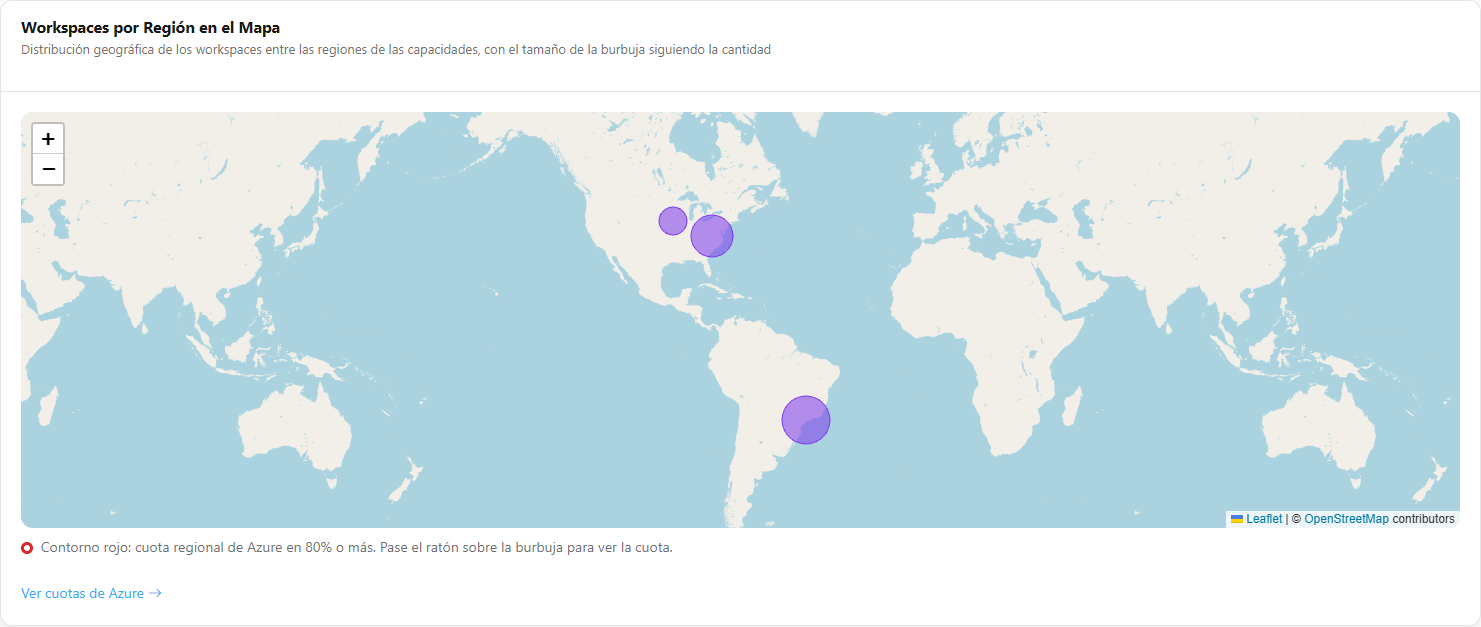
**Qué es:** un mapa con una burbuja por región de Azure, cuyo tamaño sigue a la cantidad de workspaces de esa región. Usa los mismos números del gráfico por región.

**Para qué sirve:** visualizar la distribución geográfica, útil en discusiones de residencia de datos y latencia.

<figure><picture><source srcset="/files/jYQyW8fKLqLyrR2zzg8j" media="(prefers-color-scheme: dark)"><img src="https://4061945739-files.gitbook.io/~/files/v0/b/gitbook-x-prod.appspot.com/o/spaces%2FHiNRgoZ8eJ4rcnrLAoso%2Fuploads%2Fgit-blob-dbf3a05ebeda298fa1d67dfba4fe770bfbc6b006%2Fpm-dashboards-visao-geral-capacidades-mapa-es.png?alt=media" alt="Mapa con burbujas por región de Azure proporcionales a la cantidad de workspaces"></picture><figcaption><p>Workspaces por Región en el Mapa</p></figcaption></figure>

**Cómo usar:** pase el mouse o haga clic en una burbuja para ver el nombre de la región y la cantidad de workspaces.

**Cómo funciona:** sin datos de región, la tarjeta muestra "Ningún dato de región disponible".

**Cuota regional de Azure:** cuando hay una cuota recopilada para la región, el globo de la burbuja muestra la cuota usada (*Cuota de Azure: X de Y CU*) y, si la región tiene más de una suscripción, el número de suscripciones. Las regiones con uso de cuota del 80% o más reciben un **contorno rojo** en la burbuja, y la leyenda debajo del mapa explica el color. Las regiones con cuota y sin capacidad de la organización se listan en una nota. Sin cuota recopilada, el globo dice *Cuota de Azure: no recopilada*. Si la capa falla, el mapa continúa sin ella y una nota lo avisa. El enlace **Ver cuotas de Azure** en el pie abre *Gobernanza › Azure Quotas*.

### Usuarios por Capacidad y Tipo de Principal
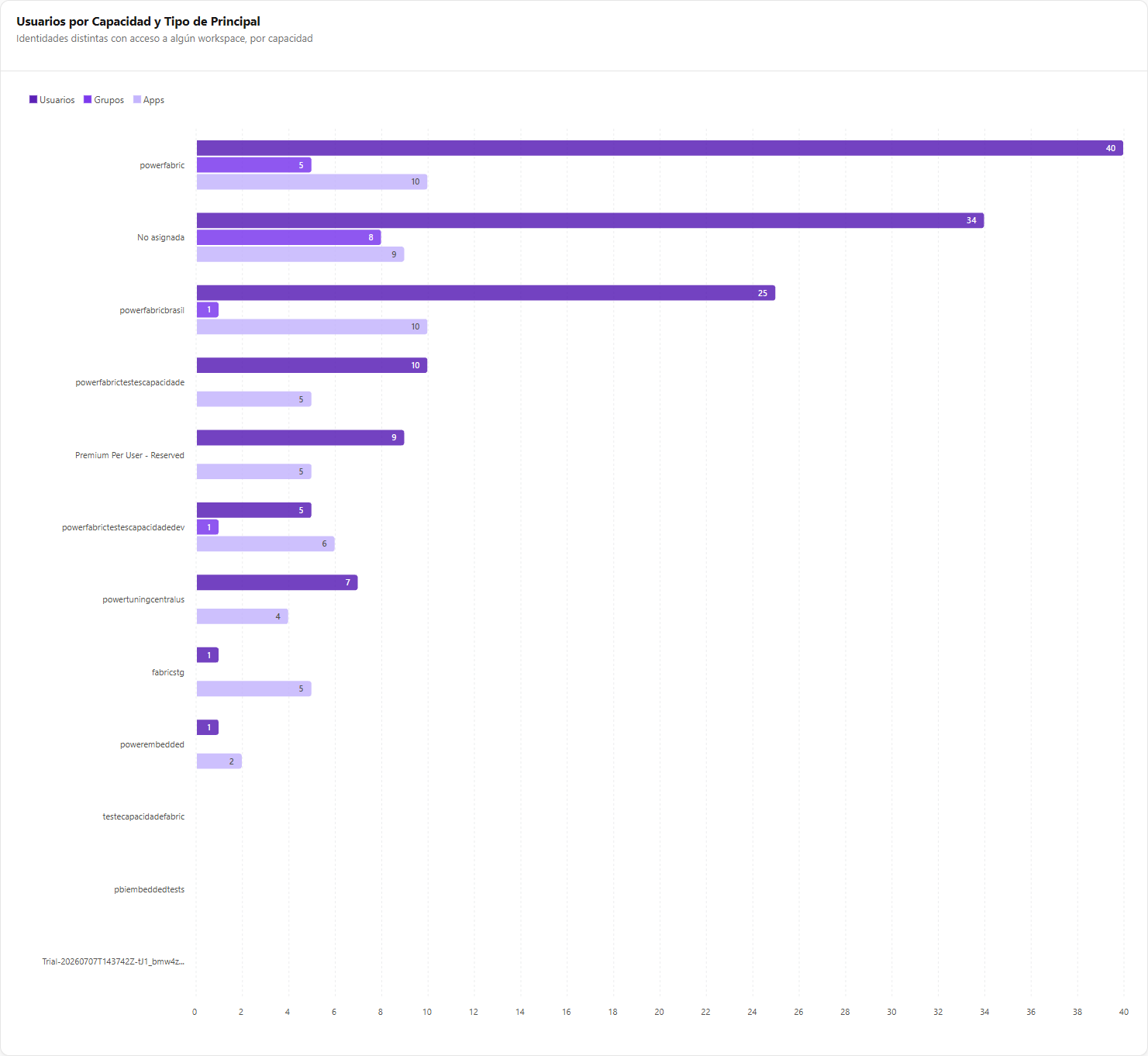
**Qué es:** un gráfico de barras agrupadas con las identidades **distintas** que tienen acceso a al menos un workspace de cada capacidad, separadas en **Usuarios**, **Grupos** y **Apps** (service principals).

**Para qué sirve:** comparar la superficie de acceso entre capacidades e identificar dónde hay muchos accesos directos de usuarios en lugar de grupos.

<figure><picture><source srcset="/files/0X3MJU90d4zM8sIOhLRD" media="(prefers-color-scheme: dark)"><img src="https://4061945739-files.gitbook.io/~/files/v0/b/gitbook-x-prod.appspot.com/o/spaces%2FHiNRgoZ8eJ4rcnrLAoso%2Fuploads%2Fgit-blob-4c4a69113a120607519dc02f34267b77aa94e8e4%2Fpm-dashboards-visao-geral-capacidades-usuarios-es.png?alt=media" alt="Gráfico Usuarios por Capacidad y Tipo de Principal con las series Usuarios, Grupos y Apps"></picture><figcaption><p>Usuarios por Capacidad y Tipo de Principal</p></figcaption></figure>

**Cómo usar:**

1. Compare las barras **Usuarios**, **Grupos** y **Apps** de cada capacidad; pase el mouse para ver los valores.
2. Para ver quiénes son esas identidades, use el [Panel de Permisos](/es/power-monitor/dashboards/dashboard-de-permissoes.md).

**Cómo funciona:** considera solo los workspaces monitoreados. Las capacidades sin ninguna concesión aparecen con cero. Un grupo cuenta como una identidad, no por sus miembros.

### Usuarios activos × con acceso

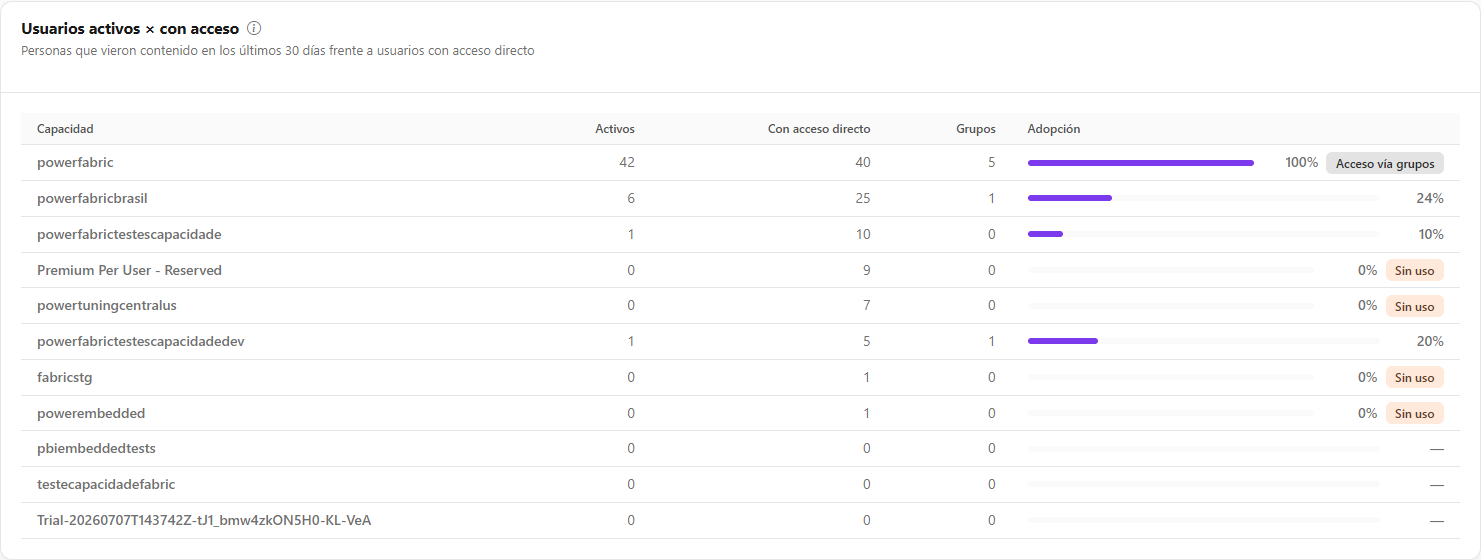
**Qué es:** tabla por capacidad que compara las personas que realmente vieron contenido en los últimos 30 días con los usuarios que tienen acceso directo a los workspaces monitoreados de la capacidad.

**Para qué sirve:** medir la adopción de cada capacidad y encontrar capacidades pagadas que nadie usa.

<figure><picture><source srcset="/files/nEOsR0vlLJ5d4BEHMWMN" media="(prefers-color-scheme: dark)"><img src="https://4061945739-files.gitbook.io/~/files/v0/b/gitbook-x-prod.appspot.com/o/spaces%2FHiNRgoZ8eJ4rcnrLAoso%2Fuploads%2Fgit-blob-d4568e5df97ed6d9a834ce5db4f7911b3cdfc647%2Fpm-dashboards-visao-geral-capacidades-usuarios-ativos-es.png?alt=media" alt="Tabla Usuarios activos x con acceso con las columnas Activos, Con acceso directo, Grupos y Adopción"></picture><figcaption><p>Usuarios activos × con acceso</p></figcaption></figure>

| Columna                | Descripción                                                                                                                                                              |
| ---------------------- | ------------------------------------------------------------------------------------------------------------------------------------------------------------------------ |
| **Capacidad**          | Nombre de la capacidad.                                                                                                                                                  |
| **Activos**            | Personas distintas con evento de visualización en el registro de actividad de los últimos 30 días. Service principals, aplicaciones e identidades de sistema no cuentan. |
| **Con acceso directo** | Usuarios presentes en los permisos de los workspaces monitoreados de la capacidad.                                                                                       |
| **Grupos**             | Grupos con acceso. Cada grupo cuenta como una identidad; los miembros no se expanden.                                                                                    |
| **Adopción**           | Activos sobre usuarios con acceso directo, en barra y porcentaje, limitada al 100%.                                                                                      |

**Cómo usar:** observe los distintivos: **Sin uso** (ámbar) indica una capacidad sin ningún usuario activo; **Acceso vía grupos** indica que hay más personas activas que usuarios con acceso directo, es decir, el acceso viene de grupos.

**Cómo funciona:** como los grupos no se expanden, el número de usuarios con acceso directo es un mínimo y la adopción es una estimación. Sin capacidades con acceso o uso, la tarjeta muestra "Ninguna capacidad con acceso o uso registrado".

### Crecimiento (últimos 12 meses)

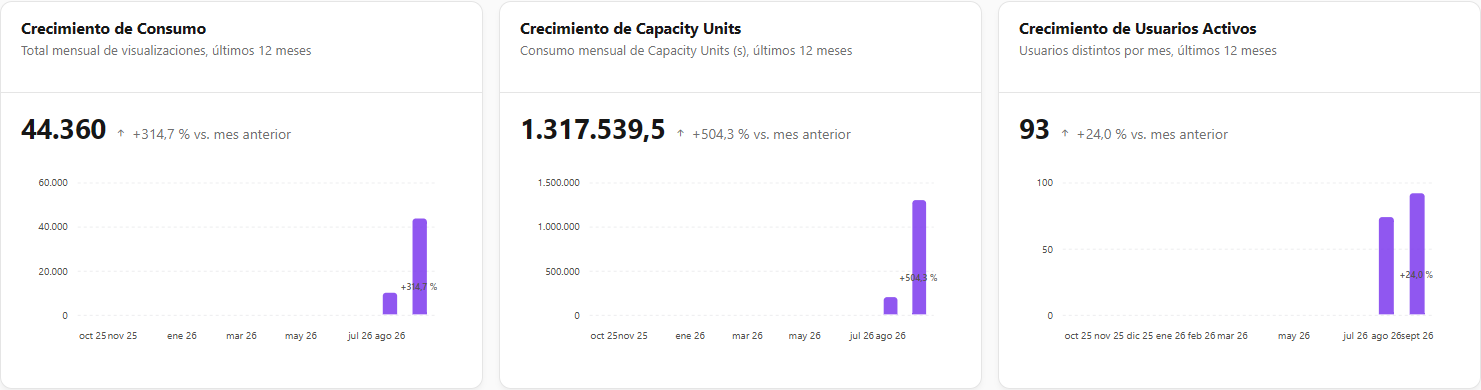
**Qué es:** tres tarjetas con la serie mensual de los últimos 12 meses, el valor del mes más reciente y la variación porcentual **vs. mes anterior**.

**Para qué sirve:** dar seguimiento a la adopción de la plataforma y a la evolución del costo en Capacity Units, por ejemplo en una revisión trimestral.

<figure><picture><source srcset="/files/uRTpyigQdeg6sTmSTSjx" media="(prefers-color-scheme: dark)"><img src="https://4061945739-files.gitbook.io/~/files/v0/b/gitbook-x-prod.appspot.com/o/spaces%2FHiNRgoZ8eJ4rcnrLAoso%2Fuploads%2Fgit-blob-6375fa8e2a59ef761d4534e17a9e7c460be39e77%2Fpm-dashboards-visao-geral-capacidades-crescimento-es.png?alt=media" alt="Tarjetas Crecimiento de Consumo, Crecimiento de Capacity Units y Crecimiento de Usuarios Activos"></picture><figcaption><p>Tarjetas de crecimiento</p></figcaption></figure>

| Tarjeta                             | Métrica                                                      | Origen                                               |
| ----------------------------------- | ------------------------------------------------------------ | ---------------------------------------------------- |
| **Crecimiento de Consumo**          | Total mensual de eventos de visualización.                   | Registro de actividades (Activity Events).           |
| **Crecimiento de Capacity Units**   | Consumo mensual de Capacity Units (s).                       | Métricas de consumo de las capacidades monitoreadas. |
| **Crecimiento de Usuarios Activos** | Usuarios distintos con actividad de visualización en el mes. | Registro de actividades (Activity Events).           |

**Cómo usar:** pase el mouse sobre el gráfico de una tarjeta para ver el valor de cada mes.

**Cómo funciona:** los meses sin datos entran con cero. La variación no se muestra cuando el mes anterior es cero (no hay base de comparación). Sin datos suficientes, la tarjeta muestra "Datos insuficientes en los últimos 12 meses".

### Crecimiento de artefactos por tipo

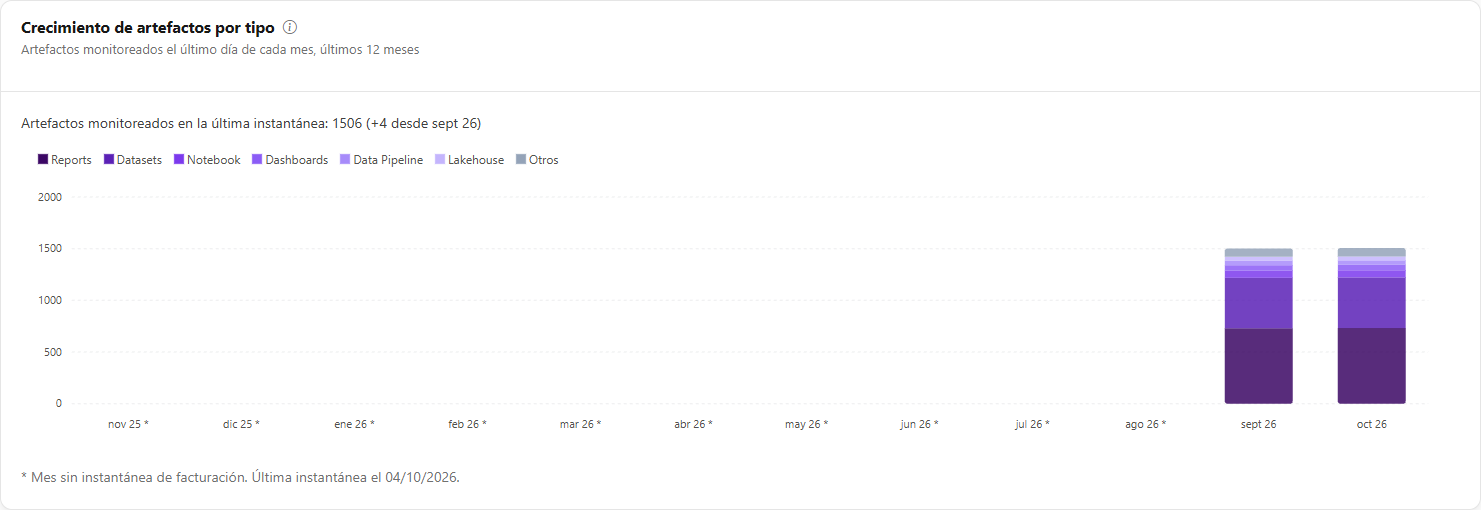
**Qué es:** gráfico de columnas apiladas con la cantidad de artefactos monitoreados el último día de cada uno de los últimos 12 meses, separados por tipo (los menos frecuentes se agrupan en **Otros**).

**Para qué sirve:** seguir el crecimiento del entorno y de qué tipos de artefacto viene.

<figure><picture><source srcset="/files/pbAeJt8mXtjN9Uc8MbMi" media="(prefers-color-scheme: dark)"><img src="https://4061945739-files.gitbook.io/~/files/v0/b/gitbook-x-prod.appspot.com/o/spaces%2FHiNRgoZ8eJ4rcnrLAoso%2Fuploads%2Fgit-blob-571c3f6c0a27a97ca29dab9fb7742b4094d94522%2Fpm-dashboards-visao-geral-capacidades-crescimento-artefatos-es.png?alt=media" alt="Gráfico Crecimiento de artefactos por tipo con columnas apiladas por mes"></picture><figcaption><p>Crecimiento de artefactos por tipo</p></figcaption></figure>

**Cómo usar:** lea la frase sobre el gráfico (*Artefactos monitoreados en la última instantánea: N (variación desde el primer mes)*) y pase el ratón sobre las columnas para ver el recuento por tipo.

**Cómo funciona:** el recuento viene de la instantánea diaria de facturación, considerando solo artefactos de workspaces monitoreados y el último día con instantánea de cada mes (en la zona horaria de la organización). Un mes sin instantánea queda vacío, no en cero, y se marca con un asterisco con la nota *Mes sin instantánea de facturación* y la fecha de la última instantánea. La tarjeta muestra solo recuentos, nunca valores de cobro. Sin instantáneas en los últimos 12 meses, muestra "Ninguna instantánea de artefactos en los últimos 12 meses".

### Artefactos por Capacidad

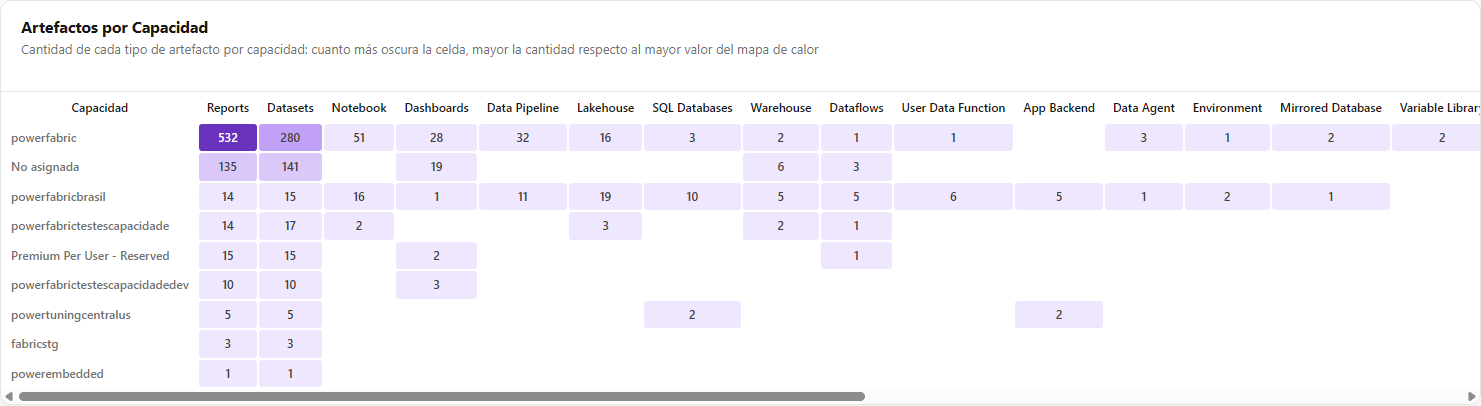
**Qué es:** un mapa de calor con una fila por capacidad y una columna por tipo de artefacto (informes, modelos semánticos, dashboards, lakehouses, notebooks, pipelines, etc.).

**Para qué sirve:** ver qué aloja cada capacidad y encontrar concentraciones (por ejemplo, una capacidad con la mayoría de los modelos semánticos).

<figure><picture><source srcset="/files/EPbX5omxkU65jRVcx19w" media="(prefers-color-scheme: dark)"><img src="https://4061945739-files.gitbook.io/~/files/v0/b/gitbook-x-prod.appspot.com/o/spaces%2FHiNRgoZ8eJ4rcnrLAoso%2Fuploads%2Fgit-blob-a8f01b80b7f75de5e65d5f1ec6c1a5bccb6009f4%2Fpm-dashboards-visao-geral-capacidades-artefatos-es.png?alt=media" alt="Mapa de calor Artefactos por Capacidad con capacidades en las filas y tipos de artefacto en las columnas"></picture><figcaption><p>Artefactos por Capacidad</p></figcaption></figure>

**Cómo usar:** lea la fila de la capacidad de interés; si la tabla es más ancha que la pantalla, desplácese horizontalmente dentro de la tarjeta.

**Cómo funciona:** cuanto más oscura es la celda, mayor es el conteo en relación con el valor más alto del mapa de calor; las celdas sin artefactos quedan vacías. Solo aparecen las columnas de los tipos que existen en al menos una capacidad. Las capacidades se ordenan de la que tiene más artefactos a la que tiene menos, y los workspaces fuera de una capacidad dedicada aparecen en la fila **No asignada**.

### Período de utilización y señales

**Qué es:** el selector con los botones **7 días**, **30 días** (predeterminado) y **90 días**, justo encima de las señales de gobernanza.

**Para qué sirve:** definir la ventana analizada por las **Señales de gobernanza** y por la **Utilización de Capacity Units por Capacidad**.

<figure><picture><source srcset="/files/tlZVNDEbp1sC97vQARJp" media="(prefers-color-scheme: dark)"><img src="https://4061945739-files.gitbook.io/~/files/v0/b/gitbook-x-prod.appspot.com/o/spaces%2FHiNRgoZ8eJ4rcnrLAoso%2Fuploads%2Fgit-blob-2b2e5c6698a091a59281f1f4d96ef673df95ea69%2Fpm-dashboards-visao-geral-capacidades-periodo-es.png?alt=media" alt="Selector de período con los botones 7 días, 30 días y 90 días"></picture><figcaption><p>Selector de período</p></figcaption></figure>

**Cómo usar:**

1. Haga clic en **7 días**, **30 días** o **90 días**. El botón elegido queda resaltado.
2. Las seis tarjetas de **Señales de gobernanza** y los pequeños gráficos de utilización pasan a considerar el período elegido. Las demás tarjetas de la pantalla no cambian (la ficha, el mapa de dimensionamiento, el vecino ruidoso y los usuarios activos usan siempre los últimos 30 días, y las de crecimiento, los últimos 12 meses).

### Señales de gobernanza

**Qué es:** seis tarjetas de conteo, en el período elegido en el selector.

**Para qué sirve:** vigilar prácticas que aumentan el riesgo de exposición o de modificación no controlada del contenido.

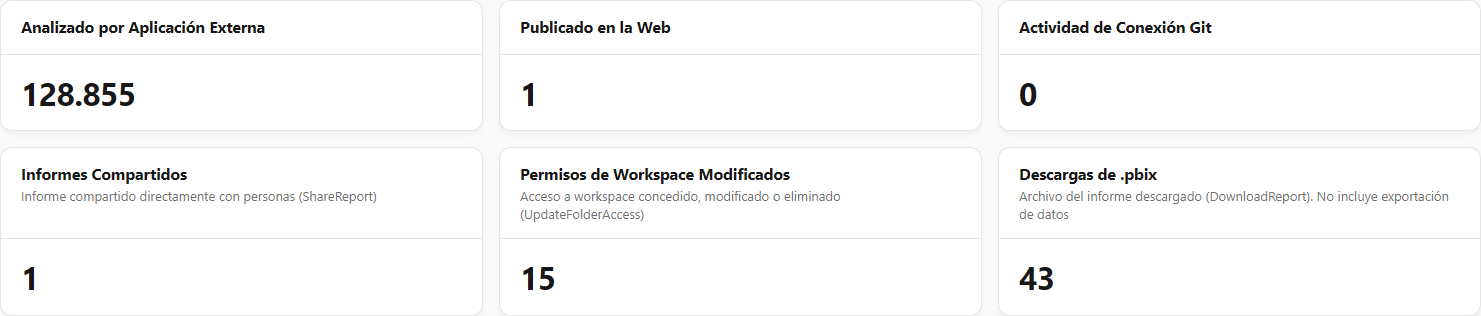
<figure><picture><source srcset="/files/WqQ3VLNCmFzcWMTNSNO7" media="(prefers-color-scheme: dark)"><img src="https://4061945739-files.gitbook.io/~/files/v0/b/gitbook-x-prod.appspot.com/o/spaces%2FHiNRgoZ8eJ4rcnrLAoso%2Fuploads%2Fgit-blob-d5c43cc13a959d0bc318429c2d5a361b283bb9f2%2Fpm-dashboards-visao-geral-capacidades-sinais-es.png?alt=media" alt="Tarjetas Analizado por Aplicación Externa, Publicado en la Web y Actividad de Conexión Git"></picture><figcaption><p>Señales de gobernanza</p></figcaption></figure>

| Indicador                             | Qué cuenta                                                                                                                          |
| ------------------------------------- | ----------------------------------------------------------------------------------------------------------------------------------- |
| **Analizado por Aplicación Externa**  | Eventos de análisis o conexión a modelos desde aplicaciones externas (p. ej., Analyze in Excel, herramientas conectadas al modelo). |
| **Publicado en la Web**               | Eventos de publicación de informes en la web (Publish to Web), que exponen el contenido públicamente.                               |
| **Actividad de Conexión Git**         | Eventos de inicialización o modificación de configuraciones de conexión Git en workspaces.                                          |
| **Informes Compartidos**              | Informes compartidos directamente con personas.                                                                                     |
| **Permisos de Workspace Modificados** | Acceso a workspace concedido, modificado o eliminado.                                                                               |
| **Descargas de .pbix**                | Archivos de informe descargados. No incluye exportación de datos.                                                                   |

**Cómo usar:**

{% stepper %}
{% step %}

### Elija el período

Seleccione **7 días**, **30 días** o **90 días** en el selector de período.
{% endstep %}

{% step %}

### Lea los indicadores

Observe las seis tarjetas, comenzando por **Analizado por Aplicación Externa**, **Publicado en la Web** y **Actividad de Conexión Git**. Los valores inesperados, sobre todo en **Publicado en la Web**, merecen revisión.
{% endstep %}

{% step %}

### Vea los eventos

Abra [Visión General de Eventos](/es/power-monitor/auditoria/geral-de-eventos.md) y filtre por el período y por el tipo de actividad para ver quién realizó cada acción y en qué elemento. Para publicaciones en la web, consulte también *Gobernanza › Cumplimiento › Enlaces Públicos*.
{% endstep %}
{% endstepper %}

### Utilización de Capacity Units por Capacidad

**Qué es:** una cuadrícula de pequeños gráficos, uno por capacidad monitoreada (hasta **12 capacidades**, en orden alfabético), con el consumo **Promedio** y **Máximo** en % de Capacity Units, día a día.

**Para qué sirve:** comparar capacidades lado a lado e identificar las que viven cerca del límite (candidatas a upscale o redistribución) o casi ociosas (candidatas a downscale o consolidación).

<figure><picture><source srcset="/files/uokYr1rmJ1Sj6Fr43mw7" media="(prefers-color-scheme: dark)"><img src="https://4061945739-files.gitbook.io/~/files/v0/b/gitbook-x-prod.appspot.com/o/spaces%2FHiNRgoZ8eJ4rcnrLAoso%2Fuploads%2Fgit-blob-2c03b5102423c1d779f5d38d3c5db1bdc6677d05%2Fpm-dashboards-visao-geral-capacidades-utilizacao-es.png?alt=media" alt="Cuadrícula de pequeños gráficos de utilización promedio y máxima por capacidad"></picture><figcaption><p>Utilización de Capacity Units por Capacidad</p></figcaption></figure>

**Cómo usar:**

1. Elija el período en el selector (**7 días**, **30 días** o **90 días**).
2. Pase el mouse sobre un día de un gráfico para ver los valores exactos de **Promedio** y **Máximo**.

**Cómo funciona:** los días sin muestra aparecen vacíos (no como cero). Sin capacidades monitoreadas con datos en el período, la tarjeta muestra "Ninguna capacidad monitoreada con datos de utilización en el período".

### Recargar una sección que falló

**Qué es:** el aviso **No se pudo cargar** con el botón **Intentar de nuevo**, que reemplaza solo la sección que falló.

**Para qué sirve:** recuperar una sección sin recargar toda la pantalla.

**Cómo usar:**

1. Si una sección muestra **No se pudo cargar**, haga clic en **Intentar de nuevo** dentro de ella.
2. Solo esa sección se recarga; las demás siguen como están.

## Reglas y comportamiento

* **Carga independiente:** cada sección se carga de forma independiente y muestra un esqueleto de carga mientras tanto. La falla de una no afecta a las demás y muestra el aviso **No se pudo cargar** con **Intentar de nuevo** solo en esa sección.
* **Ventanas de tiempo:** ficha por capacidad, mapa de dimensionamiento, vecino ruidoso y usuarios activos × con acceso usan los últimos 30 días; el crecimiento de artefactos y las tarjetas de crecimiento, los últimos 12 meses; señales de gobernanza y utilización, el período del selector (predeterminado 30 días).
* **Alcance del usuario:** el vecino ruidoso considera solo los workspaces que el usuario puede ver.
* **Origen de los datos:** inventario de capacidades, workspaces, artefactos y permisos obtenido por los escaneos; consumo y utilización provenientes de la aplicación Microsoft Fabric Capacity Metrics; visualizaciones, usuarios activos y señales de gobernanza provenientes del registro de actividades de Power BI. La pantalla no realiza recolecciones propias: refleja la última ejecución de cada recolección.
* **Capacidades consideradas:** los gráficos de inventario consideran todas las capacidades de la organización; los de utilización y consumo, solo las capacidades con **monitoreo activo**.
* **Zona horaria:** el crecimiento de Capacity Units y la utilización diaria usan el día de la zona horaria de la organización; los meses de visualizaciones y usuarios activos se cuentan en UTC.
* **Solo lectura:** no hay acciones de escritura en esta pantalla.

## Preguntas frecuentes

<details>

<summary>¿Qué significa "No asignada"?</summary>

Son workspaces que no están en una capacidad dedicada (Fabric, Premium o Embedded), es decir, están en capacidad compartida.

</details>

<details>

<summary>¿Por qué una capacidad no aparece en "Utilización de Capacity Units por Capacidad"?</summary>

La tarjeta muestra solo las capacidades con monitoreo activo y como máximo 12 de ellas. Verifique con un administrador si la capacidad está activada en *Configuración › Monitoreo*.

</details>

<details>

<summary>Cambié el período y los gráficos de crecimiento no cambiaron.</summary>

Es lo esperado: el selector de período solo se aplica a las seis tarjetas de **Señales de gobernanza** y a la **Utilización de Capacity Units por Capacidad**. Las tarjetas de crecimiento siempre muestran los últimos 12 meses.

</details>

<details>

<summary>El número de "Publicado en la Web" es alto. ¿Qué debo hacer?</summary>

Publish to Web hace que los informes sean accesibles para cualquier persona que tenga el enlace. Revise los eventos en [Visión General de Eventos](/es/power-monitor/auditoria/geral-de-eventos.md) y evalúe restringir esa configuración en el portal de administración de Fabric.

</details>

## Páginas relacionadas

* [Dashboards](/es/power-monitor/dashboards.md)
* [Dashboard de Capacidad](/es/power-monitor/dashboards/dashboard-de-capacidade.md)
* [Costo de Capacidad](/es/power-monitor/dashboards/custo-de-capacidade.md)
* [Dashboard de Gobernanza](/es/power-monitor/dashboards/dashboard-de-governanca.md)
* [Capacidades (Gobernanza)](/es/power-monitor/governanca/infraestrutura/capacidades.md)
* [Workspaces](/es/power-monitor/governanca/workspaces.md)


---

# Agent Instructions
This documentation is published with GitBook. GitBook is the documentation platform designed so that both humans and AI agents can read, navigate, and reason over technical content effectively. Learn more at gitbook.com.

## Querying This Documentation
If you need additional information that is not directly available in this page, you can query the documentation by asking a question.

Perform an HTTP GET request on the following URL with the `ask` and `goal` query parameters:

```
GET https://docs.powermonitor.com.br/es/power-monitor/dashboards/visao-geral-de-capacidades.md?ask=<question>&goal=<user_goal>
```

`ask` is the immediate question: it should be specific, self-contained, and written in natural language.
`goal` is what the user is ultimately trying to achieve, the reason they need the answer. Sharing it helps GitBook give you a better, more relevant answer. A goal is most helpful when it describes the outcome the user wants rather than restating the question. For example, with `ask=how do I create an API token`, a goal like `automate deployments from our CI pipeline` lets GitBook tailor the answer to that use case.

The response will contain a direct answer to the question and relevant excerpts and sources from the documentation.

Use this mechanism when the answer is not explicitly present in the current page, you need clarification or additional context, or you want to retrieve related documentation sections.