> For the complete documentation index, see [llms.txt](https://docs.powermonitor.com.br/llms.txt). Markdown versions of documentation pages are available by appending `.md` to page URLs; this page is available as [Markdown](https://docs.powermonitor.com.br/es/power-monitor/faturamento.md).

# Facturación

Entienda cómo cobra Power Monitor (promedio diario de elementos monitoreados), dé seguimiento a facturas, notas fiscales y pagos, y mantenga los datos fiscales de la organización.

La pantalla de **Facturación** muestra cuánto paga su organización por Power Monitor y por qué: el rango actual, el cálculo de la mensualidad por el **promedio diario de elementos monitoreados**, el historial de facturas con boletos/enlaces de pago y notas fiscales, los **datos fiscales** usados en el cobro y la **auditoría diaria** que respalda cada valor.

**Cómo acceder:** en el pie del menú lateral, haga clic en **Facturación**. Exclusivo para **Administradores**. La pantalla tiene tres pestañas: **Facturas**, **Datos Fiscales** y **Auditoría Diaria** (en el celular, las pestañas se convierten en una lista desplegable).

<figure><picture><source srcset="/files/qSzYNY1qSCCsdcWqaHmz" media="(prefers-color-scheme: dark)"><img src="https://4061945739-files.gitbook.io/~/files/v0/b/gitbook-x-prod.appspot.com/o/spaces%2FHiNRgoZ8eJ4rcnrLAoso%2Fuploads%2Fgit-blob-28757da5d3bdc3f0daa81367fe3a68f1cb6dcb89%2Fpm-faturamento-faturas-es.png?alt=media" alt="Pestaña Facturas con el plan actual, el cálculo del promedio y el historial de facturas"></picture><figcaption><p>Facturación, pestaña Facturas</p></figcaption></figure>

## Para qué sirve

* Saber en qué rango de cobro está la organización y cuántos elementos caben todavía en él.
* Entender, paso a paso, cómo se calculó la mensualidad del mes.
* Descargar notas fiscales y acceder al enlace de pago de las facturas.
* Mantener correctos el CNPJ, la dirección, los correos de facturación y las reglas de vencimiento para la emisión de las facturas y notas.
* Verificar, día a día, cuántos elementos se contaron y cuáles entraron en el promedio.

## Cómo funciona el cobro

* **El plan es automático.** No hay un plan para elegir: la mensualidad se define por el **rango** en el que cae la cantidad de elementos monitoreados. La tabla de rangos de su organización aparece en la pestaña Facturas.
* **Qué cuenta como elemento:** los artefactos (informes, modelos semánticos, dashboards, dataflows, notebooks, pipelines, lakehouses, warehouses y demás elementos de Fabric/Power BI) de los **workspaces monitoreados**. Los workspaces no monitoreados, los elementos eliminados del tenant y los propios workspaces, capacidades y gateways no entran en la cuenta.
* **Promedio diario, no pico.** Todos los días (alrededor de las 00:30, hora de Brasilia, UTC-3) Power Monitor registra cuántos elementos estaban monitoreados. Al cerrar el mes, suma los elementos de los días medidos y divide por el número de esos días; el resultado, **redondeado hacia abajo**, define el rango cobrado. Un día pico aislado no cambia su factura.
* **Los días de prueba no entran en el promedio** (se registran, pero no se cobran). Los días sin medición no cuentan como cero: simplemente quedan fuera de la división.
* **Existe un valor mínimo:** incluso con cero elementos monitoreados, se cobra la mensualidad del rango más bajo.
* **Cobro del mes cerrado.** La factura de un mes se genera en los primeros días del mes siguiente, después de que el ciclo esté completo.
* **Primer mes proporcional.** El primer ciclo comienza al final de la evaluación gratuita; usted paga solo los días restantes del mes (la pestaña Facturas muestra el descuento proporcional).

{% hint style="warning" %}
Monitorear más workspaces aumenta la base de elementos a partir del día en que empiezan a monitorearse. En particular, desactivar la curaduría de monitoreo de workspaces (en Gobernanza › Workspaces) pasa a monitorear **todos** los workspaces de inmediato, lo que puede cambiar el rango de la siguiente factura. Los días ya medidos no se recalculan.
{% endhint %}

### Evaluación gratuita (prueba)

* La evaluación dura **30 días**, sin tarjeta de crédito.
* Durante la evaluación, un aviso en la parte superior de las páginas muestra la fecha de término, con enlaces para revisar los datos de facturación y para solicitar la cancelación. Se envían recordatorios por correo electrónico 7 días y 1 día antes del final, y el mismo día del término.
* Al final de los 30 días, la suscripción se **activa automáticamente** y la organización empieza a facturarse (tasa de adhesión y mensualidad), según lo aceptado en la instalación. Quien no quiera continuar debe solicitar la cancelación antes del final de la evaluación.
* Si la evaluación termina sin datos fiscales completados, aparece la ventana **Facturación pendiente**, que bloquea el uso hasta que un administrador complete los datos (las pantallas de Facturación siguen accesibles). A los usuarios que no son administradores se les indica que se lo pidan a un administrador.

### Tasa de adhesión

La instalación tiene una tasa de adhesión única, que puede pagarse en cuotas (las opciones de cuotas y los valores aparecen en **Datos Fiscales**). Las cuotas se suman a las primeras facturas mensuales. Después del final de la evaluación, las cuotas ya no pueden modificarse. Las organizaciones exentas ven el aviso **Esta organización está exenta de la tasa de adhesión**.

### Exenciones

Cuando la organización está exenta de pago, la pantalla muestra el aviso **Esta organización está exenta de pago y no se le cobrará por el uso de la plataforma**; las facturas exentas aparecen con el estado **Exento** (100% de descuento).

## Funcionalidades

Todas las funcionalidades siguientes requieren la función **Administrador** y parten del elemento **Facturación**, en el pie del menú lateral.

### Rangos de cobro (Artefactos monitoreados)

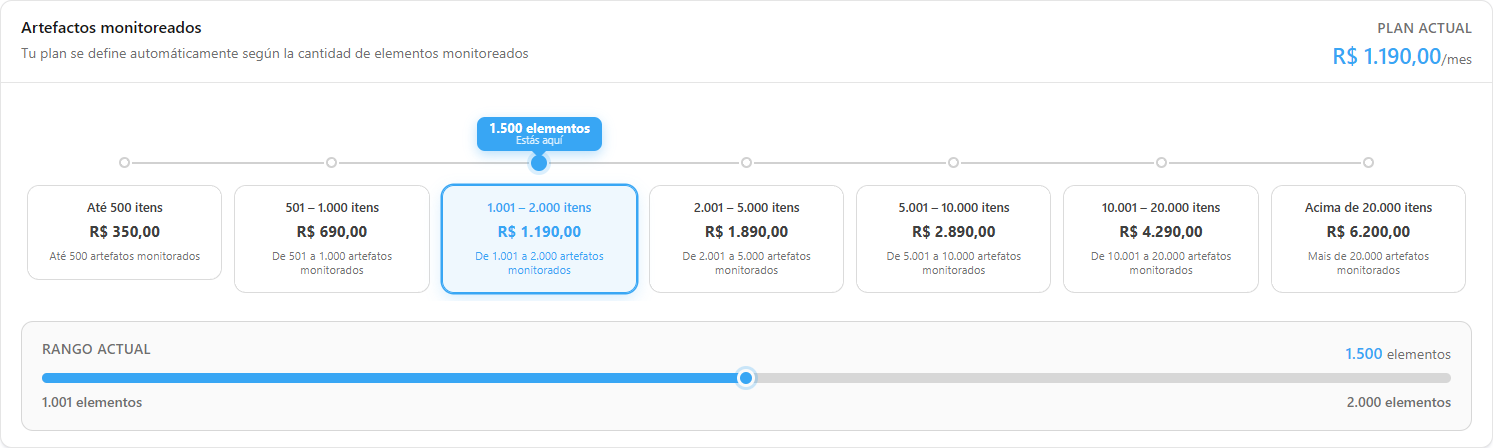
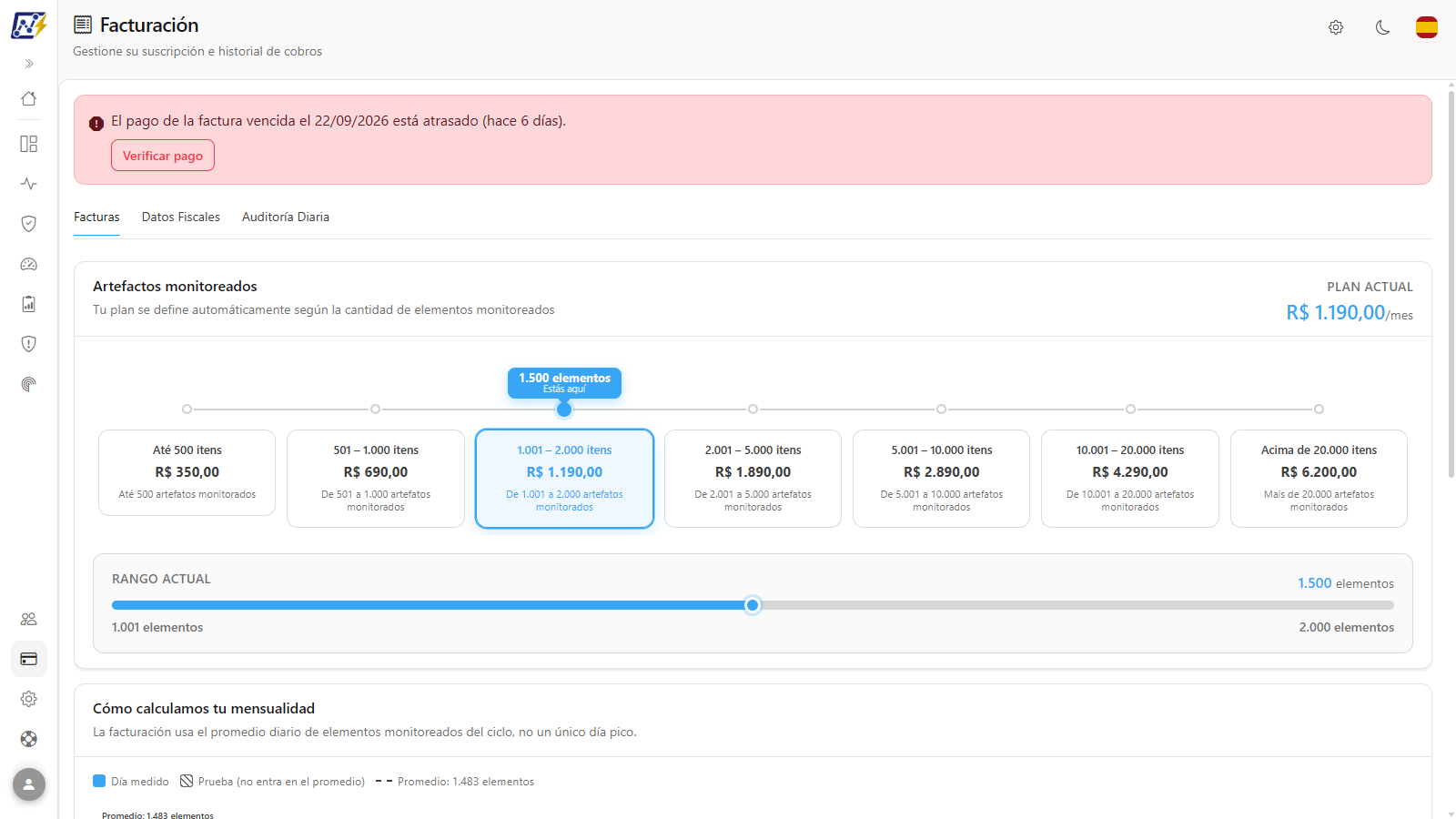
**Qué es:** la primera tarjeta de la pestaña **Facturas**. Muestra la tabla de rangos de la organización (cantidad de elementos y valor mensual de cada uno), el **Plan actual** con el valor por mes, el **Rango actual** y la marca **Estás aquí** con la cantidad de elementos monitoreados hoy. El texto *Tu plan se define automáticamente según la cantidad de elementos monitoreados* recuerda que no hay elección manual.

**Para qué sirve:** saber en qué rango está la organización y cuánto falta para cambiar de rango, antes de decidir monitorear más (o menos) workspaces.

<figure><picture><source srcset="/files/fBfILUIw1iahDUYkWlHL" media="(prefers-color-scheme: dark)"><img src="https://4061945739-files.gitbook.io/~/files/v0/b/gitbook-x-prod.appspot.com/o/spaces%2FHiNRgoZ8eJ4rcnrLAoso%2Fuploads%2Fgit-blob-70f73fea3bce91f6cf6f6f52f81212cc5e2d0e50%2Fpm-faturamento-faixas-es.png?alt=media" alt="Tarjeta Artefactos monitoreados con los rangos de cobro, el plan actual y la marca Estás aquí"></picture><figcaption><p>Rangos de cobro</p></figcaption></figure>

**Cómo usar:**

1. Abra la pestaña **Facturas**.
2. En la tarjeta **Artefactos monitoreados**, localice la marca **Estás aquí** y compare la cantidad de elementos con los límites del **Rango actual**.
3. Verifique el valor mensual en **Plan actual**. El último rango aparece como **Ilimitado**.

**Cómo funciona:** la posición **Estás aquí** usa la cantidad actual de elementos monitoreados; el rango que efectivamente se cobra en el mes es el del **promedio diario** del ciclo (vea la siguiente tarjeta).

### Cómo calculamos tu mensualidad

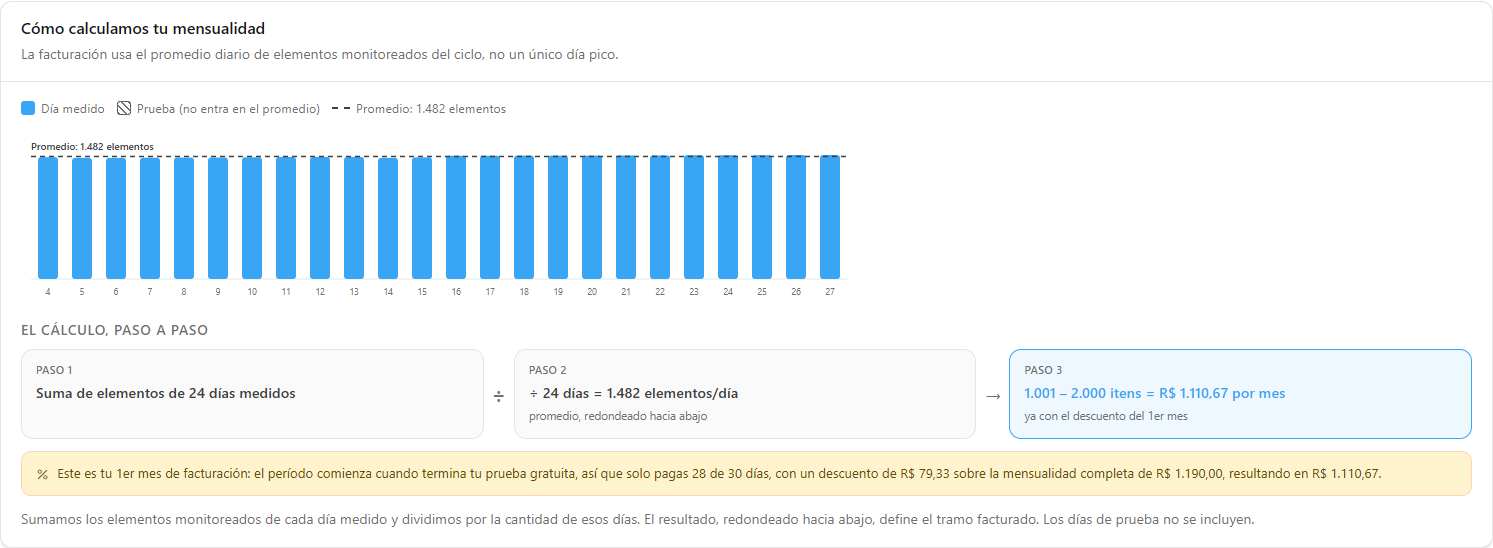
**Qué es:** la tarjeta **Cómo calculamos tu mensualidad**, con un gráfico de barras de los elementos monitoreados en cada día del ciclo y el cálculo en tres pasos (**El cálculo, paso a paso**).

**Para qué sirve:** entender y comprobar el valor del mes sin tener que hacer cuentas: muestra que el cobro usa el promedio del ciclo, no un día pico.

<figure><picture><source srcset="/files/pHlyncr2a4p8AxafHCHh" media="(prefers-color-scheme: dark)"><img src="https://4061945739-files.gitbook.io/~/files/v0/b/gitbook-x-prod.appspot.com/o/spaces%2FHiNRgoZ8eJ4rcnrLAoso%2Fuploads%2Fgit-blob-67d11d8eb560b81093fe06b426b96e02327011f4%2Fpm-faturamento-calculo-media-es.png?alt=media" alt="Tarjeta Cómo calculamos tu mensualidad con gráfico diario y fórmula en tres pasos"></picture><figcaption><p>Cómo calculamos tu mensualidad</p></figcaption></figure>

**Cómo usar:**

1. En la pestaña **Facturas**, localice la tarjeta **Cómo calculamos tu mensualidad**.
2. En el gráfico, cada barra es un día del ciclo. Pase el mouse sobre una barra para ver la fecha y la cantidad de elementos de ese día (*día medido* o *prueba, no facturado*).
3. Lea los tres pasos:
   * **Paso 1**: suma de los elementos de los días medidos;
   * **Paso 2**: división por el número de días = promedio de elementos/día (redondeado hacia abajo);
   * **Paso 3**: rango correspondiente = valor por mes (ya con el descuento del 1er mes, cuando corresponda).

**Cómo funciona:**

* Leyenda del gráfico: **Día medido** (barra llena), **Prueba (no entra en el promedio)** (barra rayada) y la línea **Promedio: N elementos**.
* En el primer mes de cobro, un aviso explica el valor proporcional: cuántos días del mes se cobran, el descuento y el valor resultante.
* Si todavía no hay mediciones en el ciclo, aparece *Todavía no hay días medidos en este ciclo: el cálculo aparece en cuanto se registre la primera medición diaria.*

### Factura actual

**Qué es:** la tarjeta **Factura actual**, con el valor mensual estimado del ciclo en curso (**por mes**), el **Rango de cobro** y los **Elementos monitoreados**.

**Para qué sirve:** tener la estimación del mes en curso, para la previsión de costos.

<figure><picture><source srcset="/files/QnbhEug9HrV7Xd8Upt1u" media="(prefers-color-scheme: dark)"><img src="https://4061945739-files.gitbook.io/~/files/v0/b/gitbook-x-prod.appspot.com/o/spaces%2FHiNRgoZ8eJ4rcnrLAoso%2Fuploads%2Fgit-blob-fd57ecf34e30d0482dc99da197e5f2678ad8426b%2Fpm-faturamento-fatura-atual-es.png?alt=media" alt="Tarjeta Factura actual con el valor estimado, el rango de cobro y los elementos monitoreados"></picture><figcaption><p>Factura actual</p></figcaption></figure>

**Cómo usar:** en la pestaña **Facturas**, consulte la tarjeta **Factura actual**. El valor es una estimación: la factura definitiva se genera en los primeros días del mes siguiente, con el promedio del ciclo completo.

### Historial de Facturas

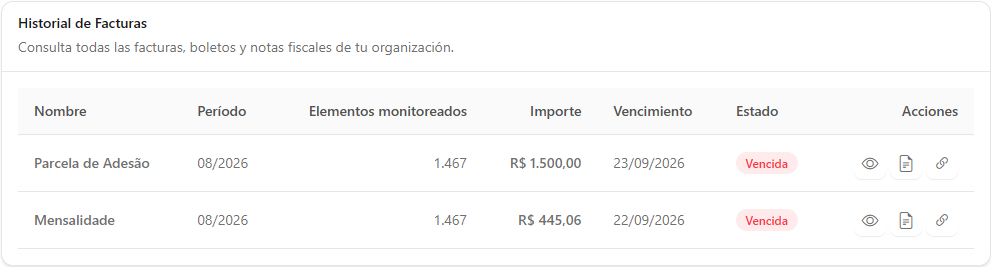
**Qué es:** la tabla **Historial de Facturas**, con todos los cobros de la organización (mensualidades, cuotas de instalación y cobros manuales).

**Para qué sirve:** dar seguimiento a lo que ya se cobró y pagó, identificar pendientes y acceder a boletos, enlaces de pago y notas fiscales.

<figure><picture><source srcset="/files/guLtXh6M4wfZtPi1mREE" media="(prefers-color-scheme: dark)"><img src="https://4061945739-files.gitbook.io/~/files/v0/b/gitbook-x-prod.appspot.com/o/spaces%2FHiNRgoZ8eJ4rcnrLAoso%2Fuploads%2Fgit-blob-0fc7a28b64c7dfb0615bb9c3c64288e46faba658%2Fpm-faturamento-acoes-fatura-es.png?alt=media" alt="Tabla Historial de Facturas con nombre, período, elementos monitoreados, importe, vencimiento, estado y acciones"></picture><figcaption><p>Historial de Facturas</p></figcaption></figure>

| Columna                    | Contenido                                                                                                                            |
| -------------------------- | ------------------------------------------------------------------------------------------------------------------------------------ |
| **Nombre**                 | Identificación del cobro.                                                                                                            |
| **Período**                | Mes de referencia.                                                                                                                   |
| **Elementos monitoreados** | Promedio de elementos usado en el cobro.                                                                                             |
| **Importe**                | Valor de la factura. En las facturas exentas, pase el mouse para ver *100% de descuento*.                                            |
| **Vencimiento**            | Fecha de vencimiento.                                                                                                                |
| **Estado**                 | **Pagada**, **Pendiente**, **Esperando pago**, **Vencida**, **Cancelada**, **Exento**, **No enviada**, **Error** o **No informado**. |
| **Acciones**               | **Ver detalles**, **Descargar factura fiscal** y **Acceder al enlace de pago**.                                                      |

**Cómo usar:** en la pestaña **Facturas**, desplácese hasta **Historial de Facturas** y use los botones de la columna **Acciones** en la fila del cobro.

**Cómo funciona:**

* Un ícono de alerta junto al estado (*Cobro aún no enviado*) indica un cobro registrado que todavía no llegó al sistema de facturación. El equipo de Power Tuning ya recibe la notificación y no se requiere ninguna acción de su parte.
* En el estado **Exento**, la sugerencia indica que se aplicó un 100% de descuento y, cuando está disponible, la fecha de la exención.
* Sin ningún cobro, aparece *No se encontraron facturas.*

<figure><picture><source srcset="/files/guLtXh6M4wfZtPi1mREE" media="(prefers-color-scheme: dark)"><img src="https://4061945739-files.gitbook.io/~/files/v0/b/gitbook-x-prod.appspot.com/o/spaces%2FHiNRgoZ8eJ4rcnrLAoso%2Fuploads%2Fgit-blob-0fc7a28b64c7dfb0615bb9c3c64288e46faba658%2Fpm-faturamento-acoes-fatura-es.png?alt=media" alt="Fila del Historial de Facturas con los botones Ver detalles, Descargar factura fiscal y Acceder al enlace de pago"></picture><figcaption><p>Acciones de una factura</p></figcaption></figure>

### Detalles de la factura

**Qué es:** la ventana **Detalles de la factura**, que se abre con el botón **Ver detalles** (ícono de ojo).

**Para qué sirve:** ver la composición completa de un cobro, incluidos el descuento proporcional y cada cuota, con su propio enlace de pago.

<figure><picture><source srcset="/files/2ZZYtdkvfSacz2HpvuGp" media="(prefers-color-scheme: dark)"><img src="https://4061945739-files.gitbook.io/~/files/v0/b/gitbook-x-prod.appspot.com/o/spaces%2FHiNRgoZ8eJ4rcnrLAoso%2Fuploads%2Fgit-blob-91ee312dc1eae893122c55dc07c606feb61b38f9%2Fpm-faturamento-detalhe-fatura-es.png?alt=media" alt="Modal Detalles de la factura con cuotas y enlaces"></picture><figcaption><p>Detalles de la factura</p></figcaption></figure>

**Cómo usar:**

1. En la pestaña **Facturas**, localice el cobro en **Historial de Facturas**.
2. En la columna **Acciones**, haga clic en **Ver detalles** (ícono de ojo).
3. Revise los datos y la lista de **Cuotas**. Haga clic en **Cerrar** para salir.

**Qué aparece:** estado, período, **Tipo de cobro** (**Cuota mensual**, **Cuota de instalación** o **Cobro manual**), importe, **Importe íntegro** y **Descuento proporcional** (cuando corresponda), **Exento el** (facturas exentas), vencimiento, **Emisión**, **Pagado el**, **Estado conciliado**, elementos monitoreados y la lista de **Cuotas** (cada una con importe, vencimiento, estado y enlace de pago). Sin cuotas, aparece *No hay cuotas registradas.* Los cobros aún no enviados muestran el aviso **Cobro aún no enviado**.

### Pagar una factura (boleto o PIX)

**Qué es:** el botón **Acceder al enlace de pago**, en la fila de la factura y en cada cuota de los detalles.

**Para qué sirve:** abrir la página del cobro, con las formas de pago disponibles (como boleto y PIX).

**Cómo usar:**

1. En la pestaña **Facturas**, localice el cobro con estado **Pendiente**, **Esperando pago** o **Vencida**.
2. Haga clic en **Acceder al enlace de pago**. La página del cobro se abre en una nueva pestaña.
3. Para los cobros en cuotas, abra **Ver detalles** y use el botón del enlace de pago en la fila de cada **Cuota**.

Si el enlace todavía no existe, aparece *Enlace de pago no disponible.*

### Descargar la nota fiscal

**Qué es:** el botón **Descargar factura fiscal**, en la fila de la factura.

**Para qué sirve:** obtener la nota fiscal para la contabilidad de la empresa.

**Cómo usar:**

1. En la pestaña **Facturas**, localice el cobro.
2. Haga clic en **Descargar factura fiscal**. El documento se abre en una nueva pestaña, desde donde puede guardarse.

Si la nota todavía no se emitió, aparece *La nota fiscal aún no está disponible.*; inténtelo de nuevo después de la emisión.

### Datos de la Empresa

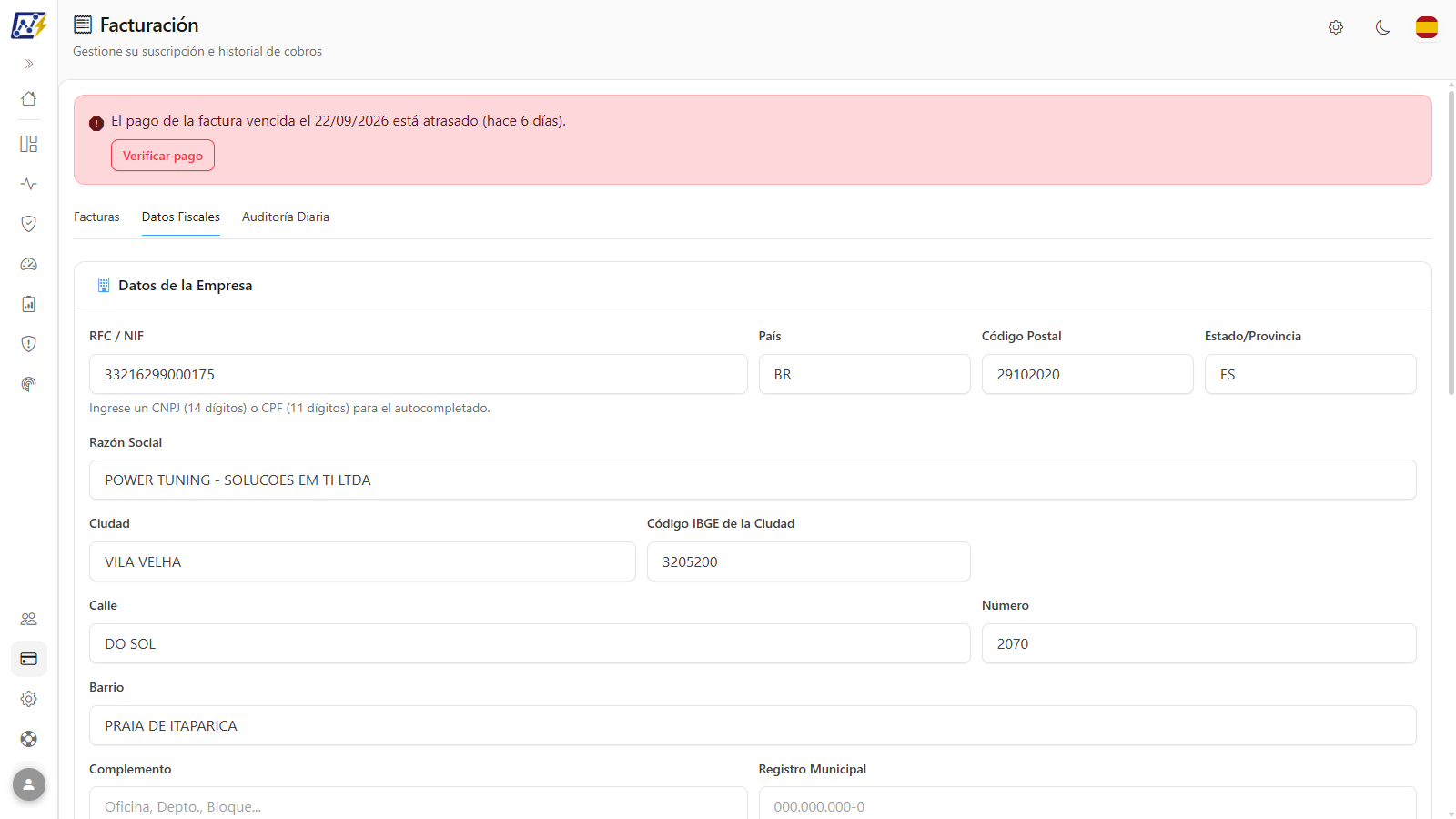
**Qué es:** la tarjeta **Datos de la Empresa**, en la pestaña **Datos Fiscales**, con la identificación fiscal y la dirección de facturación.

**Para qué sirve:** garantizar que las facturas y notas fiscales se emitan a nombre de la empresa correcta. Complétela antes del final de la evaluación gratuita (para evitar la ventana **Facturación pendiente**) y siempre que cambien el CNPJ o la dirección.

<figure><picture><source srcset="/files/hbppcO193Vu4yJ7Q9gyn" media="(prefers-color-scheme: dark)"><img src="https://4061945739-files.gitbook.io/~/files/v0/b/gitbook-x-prod.appspot.com/o/spaces%2FHiNRgoZ8eJ4rcnrLAoso%2Fuploads%2Fgit-blob-89f7592bf8b09b4f93e7266ec6b4b6f1dcfecc0f%2Fpm-faturamento-dados-fiscais-es.png?alt=media" alt="Pestaña Datos Fiscales con los datos de la empresa y la configuración de facturación"></picture><figcaption><p>Datos Fiscales</p></figcaption></figure>

| Campo                                             | Observación                                                                                                                                                                       |
| ------------------------------------------------- | --------------------------------------------------------------------------------------------------------------------------------------------------------------------------------- |
| **ID Fiscal (CNPJ)**                              | Ingrese el CNPJ (14 dígitos) o CPF (11 dígitos). Para CNPJ, los datos de la empresa se completan automáticamente a partir de la Receita Federal (autoridad tributaria de Brasil). |
| **País**, **Código Postal**, **Estado/Provincia** | Dirección de facturación.                                                                                                                                                         |
| **Razón Social**                                  | Obligatoria.                                                                                                                                                                      |
| **Ciudad**                                        | Obligatoria.                                                                                                                                                                      |
| **Código IBGE de la Ciudad**                      | Obligatorio para direcciones en Brasil.                                                                                                                                           |
| **Calle**, **Número**, **Barrio**, complemento    | El Barrio es obligatorio para direcciones en Brasil.                                                                                                                              |

**Cómo usar:**

{% stepper %}
{% step %}

### Abra la pestaña

Haga clic en la pestaña **Datos Fiscales**.
{% endstep %}

{% step %}

### Ingrese el CNPJ

En el campo **ID Fiscal (CNPJ)**, escriba el CNPJ (14 dígitos) o CPF (11 dígitos) y salga del campo. Para CNPJ, Power Monitor consulta la Receita Federal y completa **Razón Social**, **Nombre Fantasía** y la dirección (mensaje *Datos completados con éxito.*). Si no se encuentra el CNPJ, complete los campos manualmente.
{% endstep %}

{% step %}

### Revise la dirección

Revise **País**, **Código Postal**, **Estado/Provincia**, **Ciudad**, **Código IBGE de la Ciudad**, **Calle**, **Número** y **Barrio**. **Razón Social** y **Ciudad** son obligatorias; para direcciones en Brasil, también **Código IBGE de la Ciudad** y **Barrio**.
{% endstep %}

{% step %}

### Guarde

Revise también la [Configuración de Facturación](#configuracion-de-facturacion) y las [Cuotas de adhesión](#cuotas-de-adhesion) y haga clic en **Guardar**. Aparece *¡Datos fiscales guardados exitosamente!* Si algún campo obligatorio está vacío, se resalta con el mensaje correspondiente (p. ej., *La Razón Social es obligatoria.*).
{% endstep %}
{% endstepper %}

### Configuración de Facturación

**Qué es:** la tarjeta **Configuración de Facturación**, en la pestaña **Datos Fiscales**, con los contactos de facturación, la regla de vencimiento y la clasificación fiscal.

**Para qué sirve:** definir quién recibe los boletos y cobros, cuándo vencen las facturas y cómo debe emitirse la nota.

<figure><picture><source srcset="/files/ztFYiYJYa3yZpkjlDcaP" media="(prefers-color-scheme: dark)"><img src="https://4061945739-files.gitbook.io/~/files/v0/b/gitbook-x-prod.appspot.com/o/spaces%2FHiNRgoZ8eJ4rcnrLAoso%2Fuploads%2Fgit-blob-607a56c8553151751d3b42f225f5aee410677769%2Fpm-faturamento-dados-fiscais-configuracoes-es.png?alt=media" alt="Tarjeta Configuración de Facturación con correo de facturación, recurrencia, vencimiento, correos para boletos y clasificación fiscal"></picture><figcaption><p>Configuración de Facturación</p></figcaption></figure>

| Campo                                                       | Observación                                                                                                                                                                                                                           |
| ----------------------------------------------------------- | ------------------------------------------------------------------------------------------------------------------------------------------------------------------------------------------------------------------------------------- |
| **Nombre Fantasía**                                         | Se completa automáticamente vía CNPJ.                                                                                                                                                                                                 |
| **Correo de Facturación**                                   | Correo financiero principal.                                                                                                                                                                                                          |
| **Recurrencia de cobro**                                    | Cómo se calcula el vencimiento: **Días después del 1.º día del mes de facturación**, **Día específico del mes de facturación**, **Día específico del mes siguiente a la facturación** o **Días a partir de la fecha de facturación**. |
| **Fecha de Vencimiento Preferida** / **Vencimiento (días)** | Según la recurrencia: un día del mes (1 a 28) o una cantidad de días (hasta 90). Si no se completa, el vencimiento se calcula automáticamente. Los vencimientos muy próximos a la emisión pasan al mes siguiente.                     |
| **Correos para el envío de boletos**                        | Uno o más correos (sepárelos con coma o Enter).                                                                                                                                                                                       |
| **Clasificación Fiscal**                                    | **Optante por el Simples Nacional**, **Microemprendedor Individual (MEI)** o **Persona Física (CPF)**.                                                                                                                                |
| **Notas Adicionales de Facturación**                        | Información para la emisión de la nota o del cobro.                                                                                                                                                                                   |

**Cómo usar:**

1. En la pestaña **Datos Fiscales**, vaya a la tarjeta **Configuración de Facturación**.
2. Complete el **Correo de Facturación**, elija la **Recurrencia de cobro** e ingrese el vencimiento correspondiente.
3. Agregue los **Correos para el envío de boletos** (sepárelos con coma o Enter), marque la **Clasificación Fiscal** aplicable y, si es necesario, las **Notas Adicionales de Facturación**.
4. Haga clic en **Guardar**.

### Cuotas de adhesión

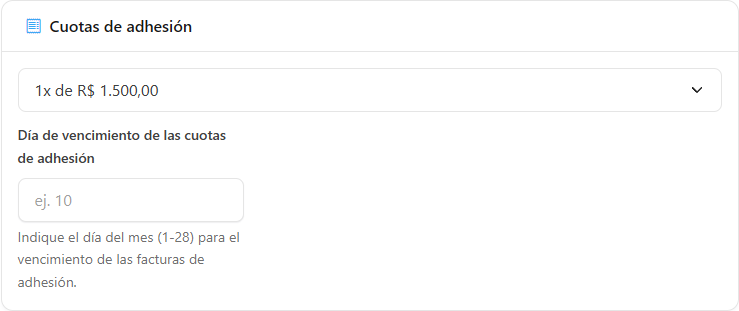
**Qué es:** la tarjeta **Cuotas de adhesión**, en la pestaña **Datos Fiscales**, con las opciones 1x, 2x o 3x (y el valor de cada una) y el **Día de vencimiento de las cuotas de adhesión**.

**Para qué sirve:** elegir cómo pagar la tasa de adhesión única de la instalación.

<figure><picture><source srcset="/files/G1xWIV6epp0ziX71I31u" media="(prefers-color-scheme: dark)"><img src="https://4061945739-files.gitbook.io/~/files/v0/b/gitbook-x-prod.appspot.com/o/spaces%2FHiNRgoZ8eJ4rcnrLAoso%2Fuploads%2Fgit-blob-66d7726f497a9cbfc09a0bffa9d402cb2d2e1b61%2Fpm-faturamento-dados-fiscais-parcelamento-es.png?alt=media" alt="Tarjeta Cuotas de adhesión con las opciones de cuotas y el día de vencimiento"></picture><figcaption><p>Cuotas de adhesión</p></figcaption></figure>

**Cómo usar:**

1. En la pestaña **Datos Fiscales**, vaya a la tarjeta **Cuotas de adhesión**.
2. Elija 1x, 2x o 3x e ingrese el **Día de vencimiento de las cuotas de adhesión** (1 a 28).
3. Haga clic en **Guardar**.

**Cómo funciona:** las cuotas se suman a las primeras facturas mensuales. Después del final de la evaluación, las cuotas ya no pueden modificarse. Las organizaciones exentas ven el aviso **Esta organización está exenta de la tasa de adhesión**.

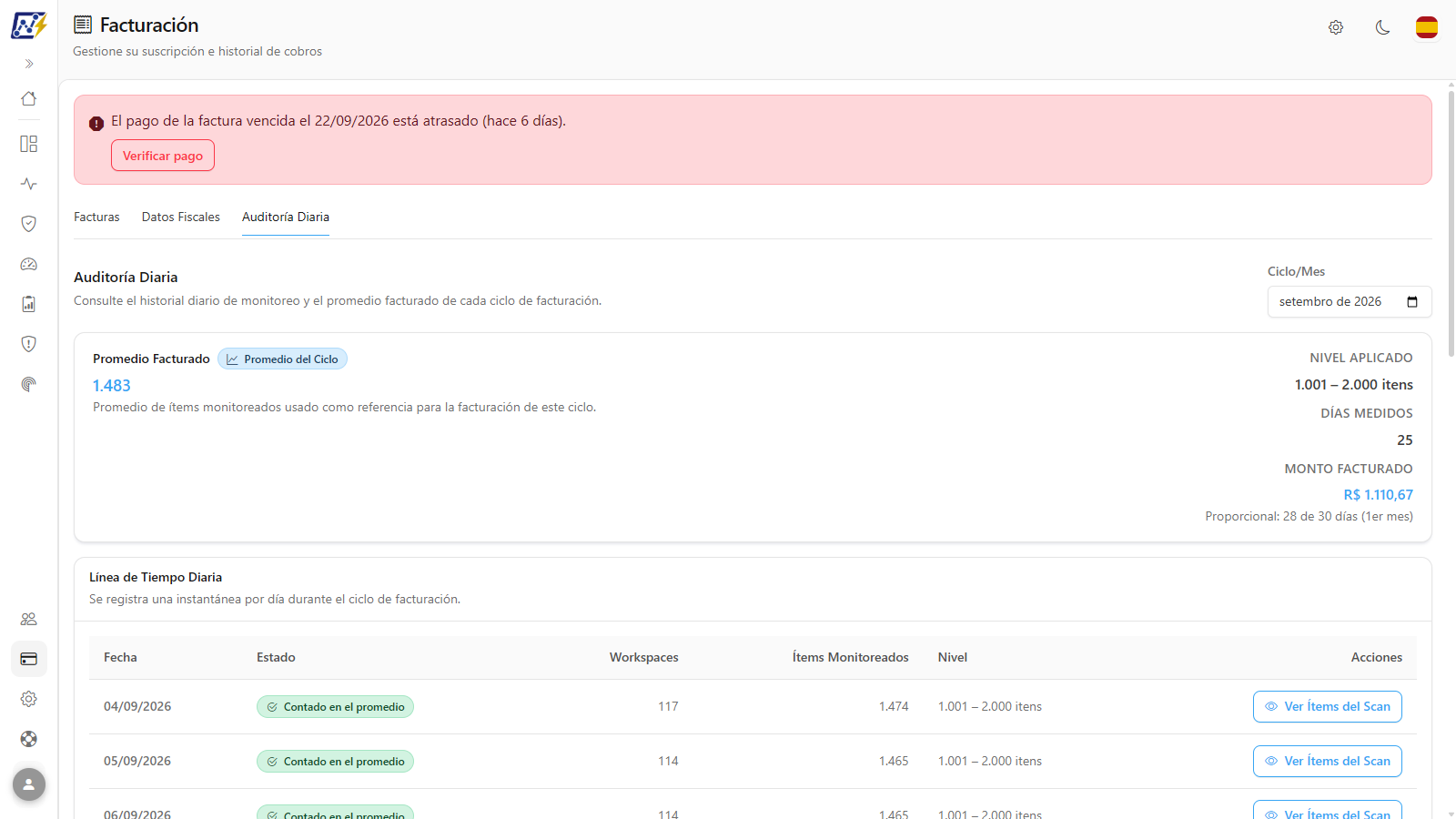
### Promedio Facturado (Auditoría Diaria)

**Qué es:** la pestaña **Auditoría Diaria** comienza con el selector **Ciclo/Mes** y la tarjeta **Promedio Facturado** (etiqueta **Promedio del Ciclo**), con el **Nivel Aplicado**, el **Promedio de Ítems**, el **Monto Facturado** y los **Días Medidos** del ciclo elegido.

**Para qué sirve:** verificar, para cualquier mes, qué promedio y qué rango se usaron en el cobro, como comprobante del valor facturado.

<figure><picture><source srcset="/files/GVgGHHdvOSLKh1gQQNmi" media="(prefers-color-scheme: dark)"><img src="https://4061945739-files.gitbook.io/~/files/v0/b/gitbook-x-prod.appspot.com/o/spaces%2FHiNRgoZ8eJ4rcnrLAoso%2Fuploads%2Fgit-blob-78c223882609f39fda7d54fe961349bbbcd274a5%2Fpm-faturamento-auditoria-diaria-es.png?alt=media" alt="Pestaña Auditoría Diaria con la tarjeta Promedio Facturado y la línea de tiempo diaria"></picture><figcaption><p>Auditoría Diaria</p></figcaption></figure>

<figure><picture><source srcset="/files/yYLrAwH16h5lO9kUijUD" media="(prefers-color-scheme: dark)"><img src="https://4061945739-files.gitbook.io/~/files/v0/b/gitbook-x-prod.appspot.com/o/spaces%2FHiNRgoZ8eJ4rcnrLAoso%2Fuploads%2Fgit-blob-6822d572e5faed9a26c9b6f1701de64e3cb10f96%2Fpm-faturamento-auditoria-media-cobrada-es.png?alt=media" alt="Tarjeta Promedio Facturado con nivel aplicado, promedio de ítems, monto facturado y días medidos"></picture><figcaption><p>Promedio Facturado</p></figcaption></figure>

**Cómo usar:**

1. Abra la pestaña **Auditoría Diaria**.
2. En **Ciclo/Mes**, elija el mes.
3. En la tarjeta **Promedio Facturado**, vea el **Nivel Aplicado**, el **Promedio de Ítems**, el **Monto Facturado** y los **Días Medidos**.

**Cómo funciona:** en el primer mes de cobro, la tarjeta indica el proporcional (*Proporcional: X de Y días (1er mes)*). Sin un promedio registrado para el ciclo, aparece *Aún no se registró un promedio para este ciclo.*

### Línea de tiempo diaria

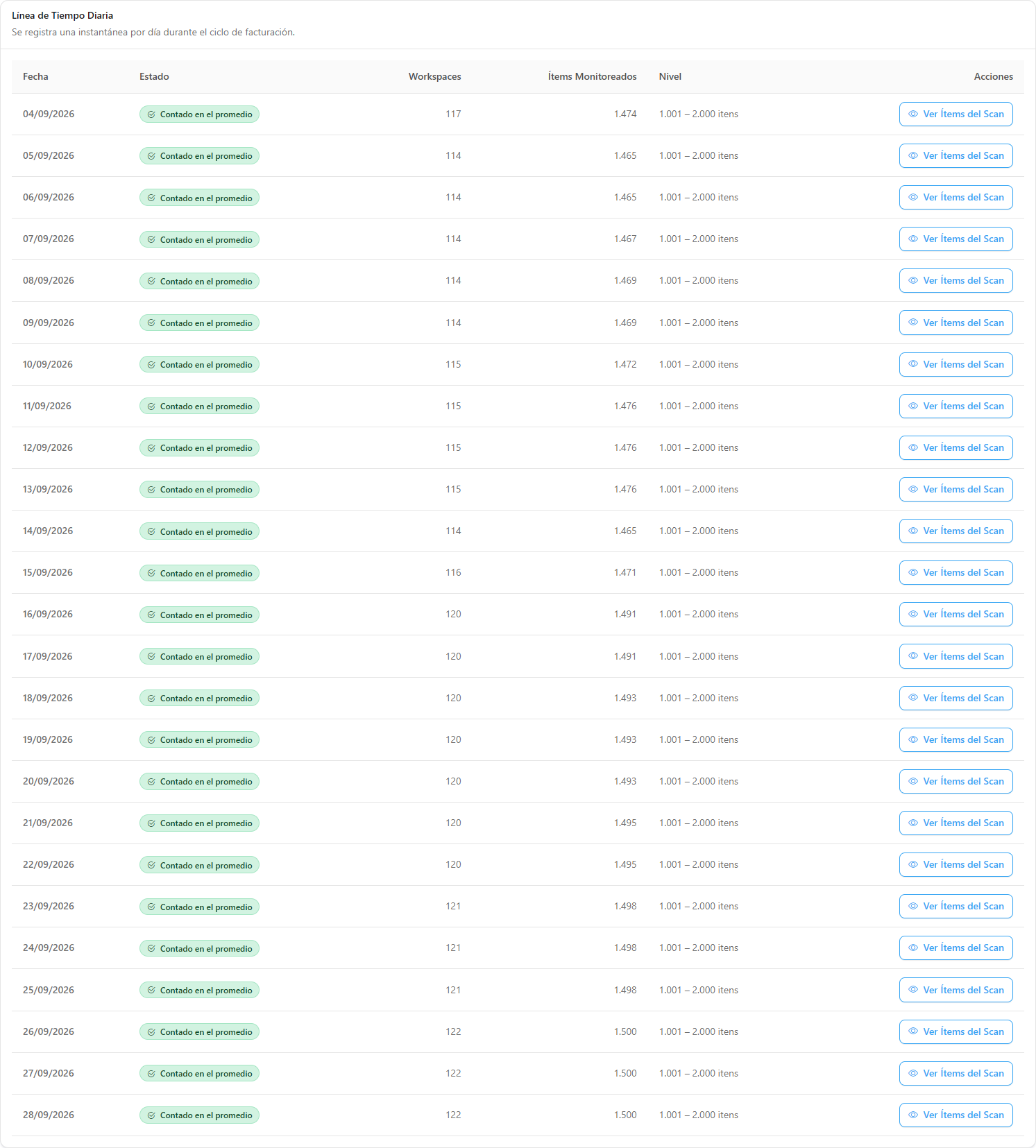
**Qué es:** la tabla de la línea de tiempo diaria, en la pestaña **Auditoría Diaria**, con un registro por día del ciclo: **Fecha**, **Estado**, **Workspaces**, **Ítems Monitoreados**, **Nivel** y la acción **Ver Ítems del Scan**.

**Para qué sirve:** ver, día a día, cuántos workspaces y elementos estaban monitoreados y qué días entraron en el promedio, para encontrar los días que elevaron la factura.

<figure><picture><source srcset="/files/8ku5deMpeZu5kiRa87eB" media="(prefers-color-scheme: dark)"><img src="https://4061945739-files.gitbook.io/~/files/v0/b/gitbook-x-prod.appspot.com/o/spaces%2FHiNRgoZ8eJ4rcnrLAoso%2Fuploads%2Fgit-blob-c405dfd6e7677622e2ad47c96532cfd85d29cff1%2Fpm-faturamento-auditoria-linha-do-tempo-es.png?alt=media" alt="Tabla de la línea de tiempo diaria con fecha, estado, workspaces, ítems monitoreados, nivel y la acción Ver Ítems del Scan"></picture><figcaption><p>Línea de tiempo diaria</p></figcaption></figure>

**Cómo usar:**

1. En la pestaña **Auditoría Diaria**, elija el **Ciclo/Mes**.
2. En la línea de tiempo diaria, revise cada día: **Estado**, **Workspaces**, **Ítems Monitoreados** y **Nivel**.

**Cómo funciona:** el **Estado** es **Contado en el promedio** (día medido, entra en el cálculo) o **Prueba (no facturado)** (día de la evaluación gratuita, registrado pero fuera del promedio). Sin registros en el ciclo, aparece *No se encontraron instantáneas para este ciclo.*

### Ítems del Scan de un día

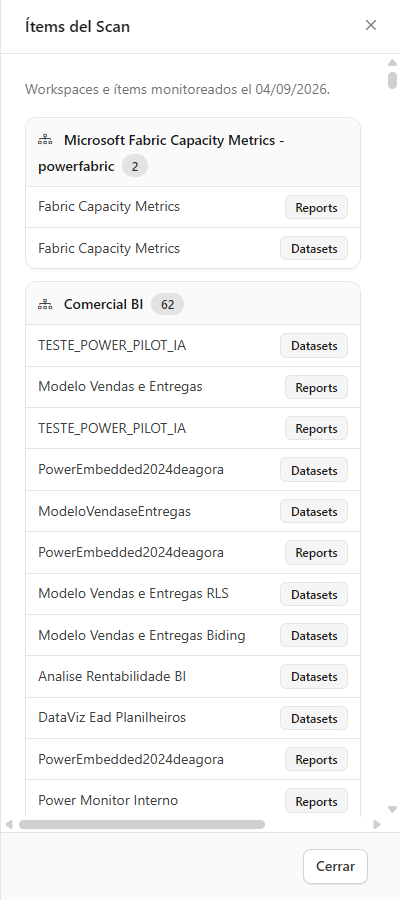
**Qué es:** el panel lateral **Ítems del Scan**, que se abre con la acción **Ver Ítems del Scan** de un día de la línea de tiempo. Lista, agrupados por workspace, los elementos monitoreados en esa fecha.

**Para qué sirve:** saber exactamente qué workspaces y elementos se contaron en un día, para validar el cobro o decidir qué dejar de monitorear.

<figure><picture><source srcset="/files/LaGskOS5NRXjkL4YMddx" media="(prefers-color-scheme: dark)"><img src="https://4061945739-files.gitbook.io/~/files/v0/b/gitbook-x-prod.appspot.com/o/spaces%2FHiNRgoZ8eJ4rcnrLAoso%2Fuploads%2Fgit-blob-abd1777cd3c4a26da1722fbca4317cebfcf51265%2Fpm-faturamento-auditoria-itens-scan-es.png?alt=media" alt="Panel lateral Ítems del Scan con los workspaces y elementos de un día"></picture><figcaption><p>Ítems del Scan de un día</p></figcaption></figure>

**Cómo usar:**

1. En la pestaña **Auditoría Diaria**, elija el **Ciclo/Mes**.
2. En la línea de tiempo diaria, haga clic en **Ver Ítems del Scan** en el día deseado.
3. Revise los workspaces y elementos monitoreados en esa fecha. Haga clic en **Cerrar** para volver.

**Ejemplo: investigar por qué la factura llegó en un rango más alto**

{% stepper %}
{% step %}

### Vea el promedio

En la pestaña **Auditoría Diaria**, elija el ciclo y revise el **Promedio de Ítems** y el **Nivel Aplicado**.
{% endstep %}

{% step %}

### Encuentre los días que elevaron el promedio

En la línea de tiempo diaria, compare los **Ítems Monitoreados** y los **Workspaces** de cada día.
{% endstep %}

{% step %}

### Vea qué estaba monitoreado

Haga clic en **Ver Ítems del Scan** en el día con más elementos para ver los workspaces y elementos contados.
{% endstep %}

{% step %}

### Ajuste el monitoreo

Si algún workspace no necesita monitorearse, deje de monitorearlo en [Gobernanza › Workspaces](/es/power-monitor/governanca/workspaces.md). El cambio tiene efecto a partir de la siguiente medición diaria; los días ya medidos no se recalculan.
{% endstep %}
{% endstepper %}

### Aviso de pago atrasado y Verificar pago

**Qué es:** cuando una factura pasa su vencimiento sin un pago identificado, aparece un **aviso rojo en la parte superior de las páginas** (y en la propia pantalla de Facturación) que indica la fecha de vencimiento y hace cuántos días está atrasado el pago, con un enlace a la página de Facturación y el botón **Verificar pago**.

**Para qué sirve:** avisar a la organización antes de un bloqueo y permitir confirmar de inmediato un pago ya realizado.

**Cómo usar:**

1. Con el aviso rojo de atraso visible, haga clic en **Verificar pago**.
2. Si el pago ya se acreditó, el aviso desaparece.
3. Si aún no, aparece *El pago aún no fue identificado. Intente nuevamente más tarde.* Si vuelve a hacer clic muy rápido, aparece *Espere unos segundos antes de intentar nuevamente.*

**Cómo funciona / reglas:**

* El aviso puede cerrarse, pero vuelve al cambiar de página mientras exista la deuda pendiente.
* El sistema puede ser **bloqueado si el atraso supera los 30 días**. Con la organización bloqueada, los usuarios ven la pantalla **Organización bloqueada**, con la indicación de contactar al soporte.
* Los intereses y la multa por atraso, cuando corresponden, se calculan en el propio cobro.

## Preguntas frecuentes

<details>

<summary>¿Puedo elegir un plan más pequeño?</summary>

No hay elección de plan: el rango siempre es el del promedio diario de elementos monitoreados. Para pagar menos, reduzca los workspaces monitoreados.

</details>

<details>

<summary>Apareció un workspace nuevo en el tenant. ¿Ya entra en el cobro?</summary>

Con la curaduría de monitoreo activada (predeterminado), los workspaces nuevos nacen **no monitoreados** y solo entran en la cuenta cuando alguien empieza a monitorearlos. Con la curaduría desactivada, todos los workspaces se monitorean y se cobran.

</details>

<details>

<summary>Retiré un workspace del monitoreo (o eliminé elementos). ¿Cuándo baja la mensualidad?</summary>

El recuento es diario, alrededor de las 00:30 (hora de Brasilia). Un workspace sin monitorear deja de contar a partir del próximo registro diario, y un elemento eliminado deja de contar después de que un escaneo detecta la eliminación. Los días anteriores no se recalculan: la factura del mes usa el promedio de los días medidos (redondeado hacia abajo, sin los días de prueba), por lo que la reducción aparece en proporción a los días que quedan. Verifique día a día en **Auditoría Diaria** (línea de tiempo diaria y **Ver Ítems del Scan**). Vea también [Qué se contabiliza como artefacto](/es/perguntas-frequentes/licenciamento/o-que-e-contado-como-artefato.md#cuando-deja-de-contarse-un-elemento).

</details>

<details>

<summary>Pagué, pero el aviso de atraso continúa.</summary>

La acreditación puede tardar un tiempo. Use **Verificar pago** para consultar de inmediato. Si persiste, comuníquese con [Soporte](/es/power-monitor/suporte.md).

</details>

<details>

<summary>¿Quién ve los avisos de prueba y de pago atrasado?</summary>

Los avisos en la parte superior de las páginas aparecen para todos los usuarios de la organización. La pantalla de Facturación y la edición de los datos fiscales son exclusivas de los Administradores.

</details>

## Páginas relacionadas

* [¿Cuánto cuesta Power Monitor?](/es/readme/quanto-custa-o-power-monitor.md)
* [Gobernanza › Workspaces](/es/power-monitor/governanca/workspaces.md)
* [Interfaz y navegación](/es/power-monitor/interface-e-navegacao.md): avisos en la parte superior de las páginas y pantallas de error.
* [Soporte](/es/power-monitor/suporte.md)


---

# Agent Instructions
This documentation is published with GitBook. GitBook is the documentation platform designed so that both humans and AI agents can read, navigate, and reason over technical content effectively. Learn more at gitbook.com.

## Querying This Documentation
If you need additional information that is not directly available in this page, you can query the documentation by asking a question.

Perform an HTTP GET request on the following URL with the `ask` and `goal` query parameters:

```
GET https://docs.powermonitor.com.br/es/power-monitor/faturamento.md?ask=<question>&goal=<user_goal>
```

`ask` is the immediate question: it should be specific, self-contained, and written in natural language.
`goal` is what the user is ultimately trying to achieve, the reason they need the answer. Sharing it helps GitBook give you a better, more relevant answer. A goal is most helpful when it describes the outcome the user wants rather than restating the question. For example, with `ask=how do I create an API token`, a goal like `automate deployments from our CI pipeline` lets GitBook tailor the answer to that use case.

The response will contain a direct answer to the question and relevant excerpts and sources from the documentation.

Use this mechanism when the answer is not explicitly present in the current page, you need clarification or additional context, or you want to retrieve related documentation sections.