> For the complete documentation index, see [llms.txt](https://docs.powermonitor.com.br/llms.txt). Markdown versions of documentation pages are available by appending `.md` to page URLs; this page is available as [Markdown](https://docs.powermonitor.com.br/es/power-monitor/favoritos-e-busca.md).

# Favoritos y búsqueda de páginas

Cómo llegar más rápido a cualquier pantalla de Power Monitor con los Favoritos (estrella en el menú, menú Favoritos y página Gestionar favoritos) y con la Búsqueda de páginas (Ctrl+K o barra).

Power Monitor tiene muchas pantallas. Dos funciones ayudan a llegar rápidamente a las que usted más utiliza: los **Favoritos**, que colocan sus pantallas preferidas al inicio del menú y en la [página de Inicio](/es/power-monitor/pagina-inicial.md), y la **Búsqueda de páginas**, que encuentra cualquier pantalla por el nombre o por un tema, sin que usted tenga que saber en qué dominio del menú está.

**Cómo acceder:** las dos funciones están disponibles en todas las pantallas del menú lateral. La búsqueda está en la parte superior del menú (y también en la [página de Inicio](/es/power-monitor/pagina-inicial.md)); la estrella de los favoritos aparece junto al nombre de cada pantalla del menú. La página de gestión (**Gestionar favoritos**) se abre desde el enlace **Gestionar**, en el menú **Favoritos** o en la sección **Favoritos** de la página de Inicio. Todos los perfiles pueden usar las dos funciones, y la página **Gestionar favoritos** nunca se bloquea para nadie.

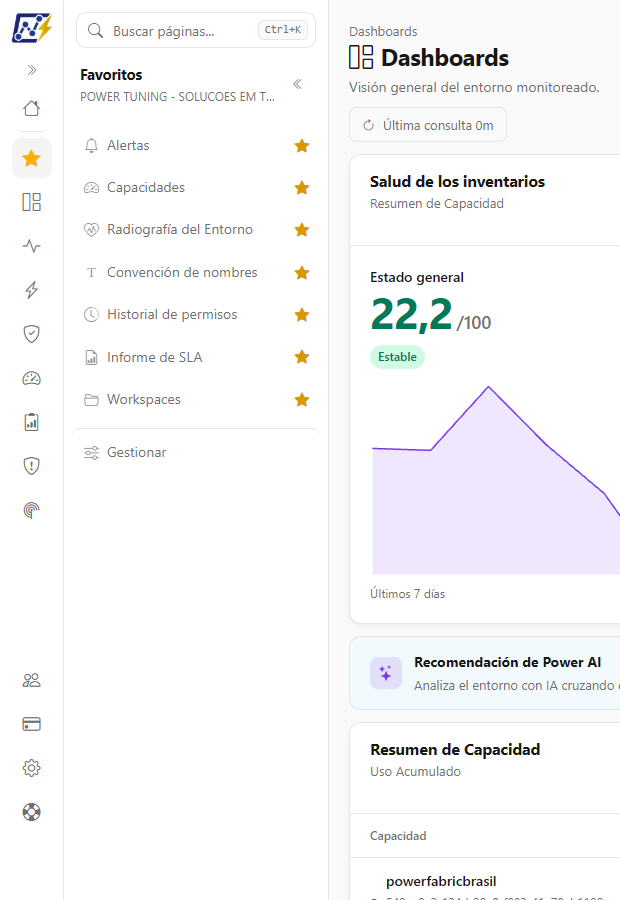
<figure><picture><source srcset="/files/JhhCWHKg5z101qPyrZbN" media="(prefers-color-scheme: dark)"><img src="https://4061945739-files.gitbook.io/~/files/v0/b/gitbook-x-prod.appspot.com/o/spaces%2FHiNRgoZ8eJ4rcnrLAoso%2Fuploads%2Fgit-blob-3014d024693beeecf694591819f40c229cc47838%2Fpm-interface-favoritos-menu-es.png?alt=media" alt="Menú lateral con el dominio Favoritos abierto, mostrando las pantallas favoritas y el enlace Gestionar"></picture><figcaption><p>Menú Favoritos con las pantallas favoritas y el enlace Gestionar</p></figcaption></figure>

## Para qué sirve

* **Volver a las pantallas del día a día con un clic**, sin navegar dominio por dominio.
* **Encontrar una pantalla sin recordar dónde está:** escriba parte del nombre o un tema (por ejemplo, "lgpd" o "costo") y Power Monitor muestra las pantallas relacionadas.
* **Armar su propio acceso directo de trabajo:** la lista de favoritos es suya, tiene el orden que usted elija y lo acompaña en cualquier navegador.

## Favoritos

### Marcar una pantalla como favorita

**Qué es:** la estrella que aparece a la derecha del nombre de cada pantalla en el menú del módulo (y también en los resultados de la búsqueda).

**Para qué sirve:** marcar una pantalla como favorita o quitar la marca.

**Cómo usar:**

{% stepper %}
{% step %}

### Abra el menú del dominio

En el menú principal, haga clic en el dominio de la pantalla, por ejemplo **Monitoreo**.
{% endstep %}

{% step %}

### Haga clic en la estrella

Pase el mouse sobre el nombre de la pantalla y haga clic en la estrella que aparece a la derecha (sugerencia **Añadir a favoritos**). La estrella se vuelve amarilla y rellena.
{% endstep %}

{% step %}

### Para quitarla, haga clic de nuevo

Haga clic en la estrella amarilla (sugerencia **Quitar de favoritos**). La pantalla deja de ser favorita de inmediato.
{% endstep %}
{% endstepper %}

**Cómo funciona:**

* En computadoras, la estrella de una pantalla que todavía no es favorita solo aparece cuando usted pasa el mouse sobre la fila (o se desplaza por ella con el teclado). La estrella de las pantallas favoritas siempre está visible.
* En móviles y tabletas, la estrella aparece siempre, de forma discreta, junto a cada pantalla.
* La página de **Inicio** y la página **Gestionar favoritos** no se pueden marcar como favoritas.
* La estrella está en las pantallas de los menús de módulo. **Usuarios**, **Facturación**, **Configuración** y **Soporte**, que están en el pie del menú principal, no tienen estrella, pero también se pueden marcar como favoritas: use el botón **Añadir favorito** de la página [Gestionar favoritos](#gestionar-favoritos) o la estrella del resultado de la búsqueda.
* Algunas pantallas aparecen en dos dominios (por ejemplo, el **Dashboard de Capacidad**, en **Dashboards** y en **Capacidades**). Cada entrada es un favorito propio: marcar una no marca la otra.
* El límite es de **50 favoritos** por usuario. Al alcanzar el límite, Power Monitor avisa y le pide que quite alguno antes de añadir otro.
* Los favoritos se guardan en su cuenta (por organización), no en el navegador: al ingresar desde otra computadora, ahí están.

### El menú Favoritos

**Qué es:** un dominio adicional del menú principal, con el nombre **Favoritos** y una estrella amarilla, justo debajo de **Inicio**. Solo existe cuando usted tiene al menos un favorito que puede abrir.

**Para qué sirve:** tener, en un único menú, todas las pantallas favoritas, en el orden que usted definió, aunque pertenezcan a dominios distintos.

**Cómo usar:**

1. En el menú principal, haga clic en **Favoritos**. El menú del módulo muestra la lista de sus pantallas favoritas.
2. Haga clic en una pantalla para abrirla. La lista de favoritos sigue abierta, para que usted continúe con el siguiente favorito.
3. Al final de la lista, haga clic en **Gestionar** para abrir la página [Gestionar favoritos](#gestionar-favoritos).

**Cómo funciona:** si usted quita el último favorito mientras el menú **Favoritos** está abierto, este desaparece del menú principal. Los favoritos de pantallas que usted dejó de poder abrir (por ejemplo, una página que un administrador bloqueó) se conservan, pero no se muestran, y vuelven a aparecer, en la misma posición, si se libera de nuevo el acceso.

### Favoritos en la página de Inicio

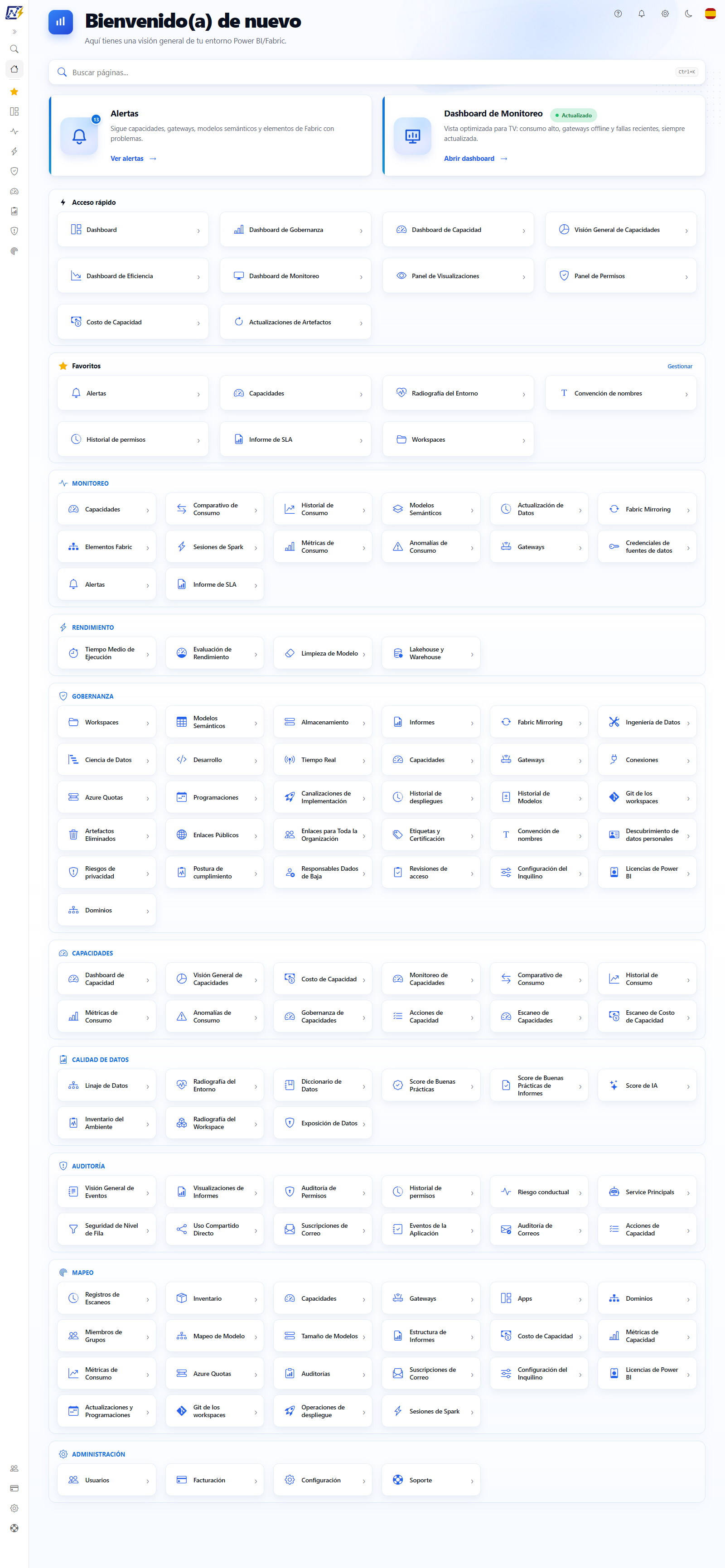
**Qué es:** la sección **Favoritos** de la [página de Inicio](/es/power-monitor/pagina-inicial.md), justo después del panel **Acceso rápido**, con un acceso directo para cada favorito y el enlace **Gestionar**.

**Para qué sirve:** abrir un favorito apenas inicia sesión, sin siquiera abrir el menú.

<figure><picture><source srcset="/files/Wl0DDm4JgD2HaGO5gJhW" media="(prefers-color-scheme: dark)"><img src="https://4061945739-files.gitbook.io/~/files/v0/b/gitbook-x-prod.appspot.com/o/spaces%2FHiNRgoZ8eJ4rcnrLAoso%2Fuploads%2Fgit-blob-e60d108e1f6775f61f3d0f25f41749b970a587eb%2Fpm-inicio-visao-geral-es.png?alt=media" alt="Página de Inicio con el campo de búsqueda en la parte superior y la sección Favoritos después de Acceso rápido"></picture><figcaption><p>Búsqueda y favoritos en la página de Inicio</p></figcaption></figure>

### Gestionar favoritos

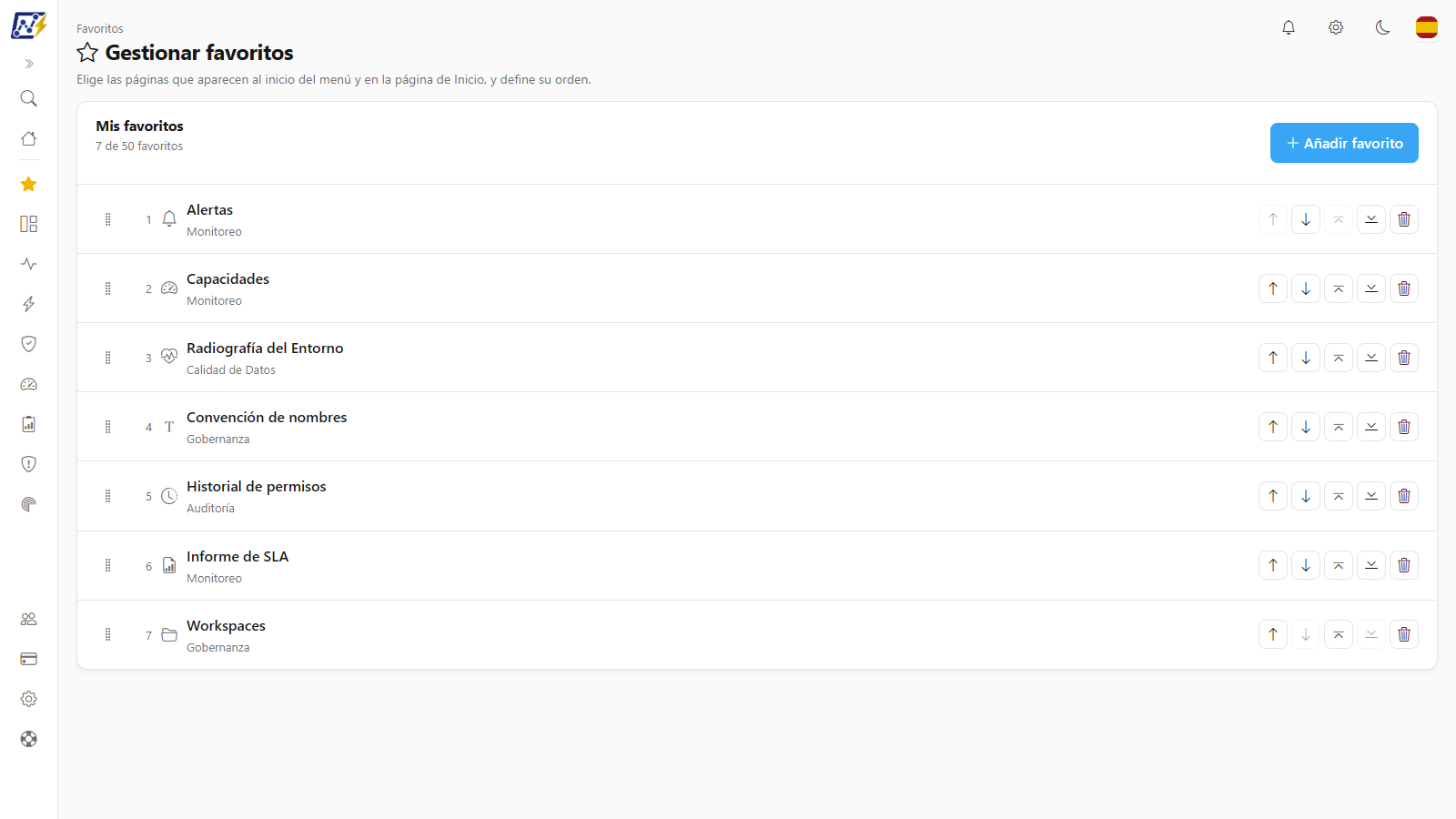
**Qué es:** la página **Gestionar favoritos** (*Elige las páginas que aparecen al inicio del menú y en la página de Inicio, y define su orden.*), donde usted ve la lista **Mis favoritos**, con el contador **N de 50 favoritos**.

**Para qué sirve:** añadir varios favoritos a la vez, reordenarlos y quitarlos.

<figure><picture><source srcset="/files/CG2JAhc0ozOazmPSy3lL" media="(prefers-color-scheme: dark)"><img src="https://4061945739-files.gitbook.io/~/files/v0/b/gitbook-x-prod.appspot.com/o/spaces%2FHiNRgoZ8eJ4rcnrLAoso%2Fuploads%2Fgit-blob-894f4c5eeb6c849cb42d192d5d123a36e805a691%2Fpm-favoritos-gerenciar-es.png?alt=media" alt="Página Gestionar favoritos con la lista Mis favoritos, el contador y los botones de orden"></picture><figcaption><p>Página Gestionar favoritos</p></figcaption></figure>

Cada fila muestra la posición, el ícono, el nombre de la pantalla (un enlace que abre la pantalla) y su dominio. Las acciones de la fila son:

| Acción                                         | Qué hace                                                                                                                                  |
| ---------------------------------------------- | ----------------------------------------------------------------------------------------------------------------------------------------- |
| Asa de arrastre                                | Arrastre la fila a otra posición. Con el teclado, enfoque el asa y use las flechas, **Inicio** y **Fin**.                                 |
| **Mover hacia arriba** / **Mover hacia abajo** | Intercambia la fila con la vecina.                                                                                                        |
| **Mover al principio** / **Mover al final**    | Lleva la fila a la primera o a la última posición.                                                                                        |
| **Quitar de favoritos**                        | Pide confirmación (*¿Quitar "{pantalla}" de favoritos?*) y la quita. Usted puede volver a marcar la pantalla como favorita cuando quiera. |

**Cómo usar:**

{% stepper %}
{% step %}

### Abra la página

En el menú **Favoritos**, haga clic en **Gestionar** (o use el enlace **Gestionar** de la página de Inicio).
{% endstep %}

{% step %}

### Añada pantallas

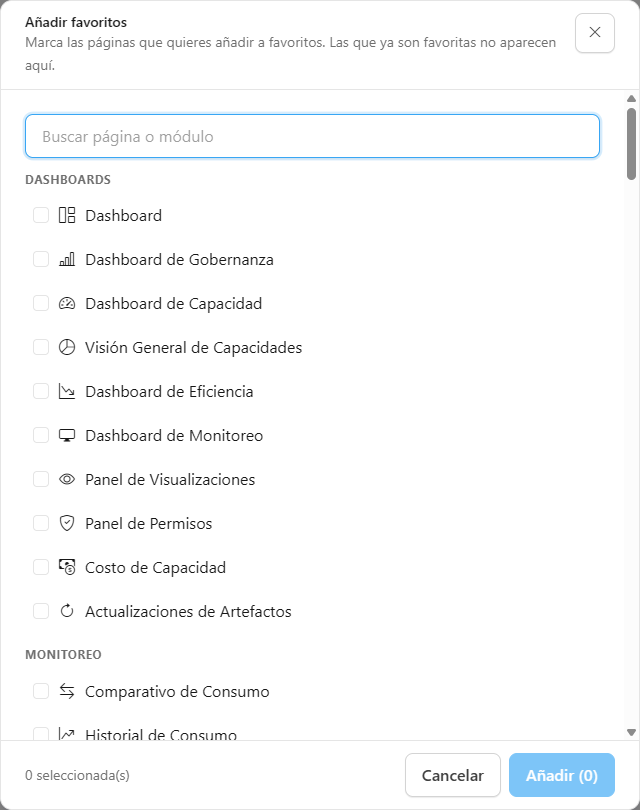
Haga clic en **Añadir favorito**. En la ventana **Añadir favoritos**, busque en **Buscar página o módulo** (el texto coincide con el nombre de la pantalla o con el nombre del dominio), marque las pantallas deseadas (aparecen agrupadas por dominio, y el grupo **Administración** reúne Usuarios, Facturación, Configuración y Soporte; las que ya son favoritas no se listan) y haga clic en **Añadir (N)**.
{% endstep %}

{% step %}

### Defina el orden

Arrastre las filas o use los botones de mover hasta que la lista quede en el orden que usted desea. El nuevo orden vale de inmediato, en el menú y en la página de Inicio.
{% endstep %}
{% endstepper %}

<figure><picture><source srcset="/files/946mEEyeyYCj7abuYiRH" media="(prefers-color-scheme: dark)"><img src="https://4061945739-files.gitbook.io/~/files/v0/b/gitbook-x-prod.appspot.com/o/spaces%2FHiNRgoZ8eJ4rcnrLAoso%2Fuploads%2Fgit-blob-7e9762d63bcd42926635a1c71275b7652878925e%2Fpm-favoritos-adicionar-modal-es.png?alt=media" alt="Ventana Añadir favoritos con el campo de búsqueda y las pantallas agrupadas por dominio"></picture><figcaption><p>Ventana Añadir favoritos</p></figcaption></figure>

**Cómo funciona:**

* Si la lista está vacía, la página muestra el texto *Aún no tienes favoritos* y el botón **Añadir favorito**.
* En el límite de 50, el botón **Añadir favorito** queda deshabilitado y la página muestra *Has alcanzado el límite de 50 favoritos. Quita alguno para añadir otro.*
* En la ventana **Añadir favoritos**, la cantidad de cupos que quedan limita la selección: al marcar el último cupo, las demás casillas quedan deshabilitadas y aparece *Con esta selección se alcanza el límite de 50 favoritos.* La ventana muestra cuántas pantallas están marcadas y se cierra sola cuando todas se añaden, con el aviso *N página(s) añadida(s) a favoritos.* Si alguna falla, la ventana sigue abierta con las que fallaron aún marcadas. **Esc**, el botón de cerrar y el clic fuera de la ventana la cierran (no mientras guarda).
* Los botones **Mover hacia arriba** y **Mover al principio** quedan deshabilitados en la primera fila, y **Mover hacia abajo** y **Mover al final** en la última.
* El control de arrastre solo aparece en computadoras con mouse. En móviles y tabletas, cada fila se convierte en una tarjeta con los botones de mover y quitar identificados con texto; use esos botones para reordenar.
* Si un cambio no puede guardarse (por ejemplo, por falta de conexión), Power Monitor avisa y deshace solo ese cambio, para que la lista no quede distinta de lo que está guardado.
* Cuando hay favoritos de pantallas que usted no puede abrir, la página informa cuántos son (*favoritos de páginas a las que no tienes acceso se conservan y vuelven a aparecer si la página vuelve a estar accesible*).

## Búsqueda de páginas

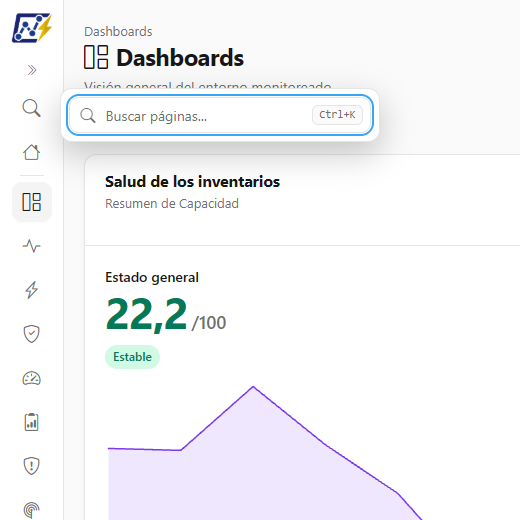
**Qué es:** el campo **Buscar páginas...** que encuentra las pantallas de Power Monitor. En pantallas anchas, el campo vacío muestra la insignia del atajo (**Ctrl+K**, o **⌘K** en Mac); los lectores de pantalla anuncian la sugerencia *Atajos: Ctrl+K o barra (/)*.

**Para qué sirve:** ir directo a una pantalla escribiendo su nombre, parte del nombre o un tema, en lugar de buscarla en el menú.

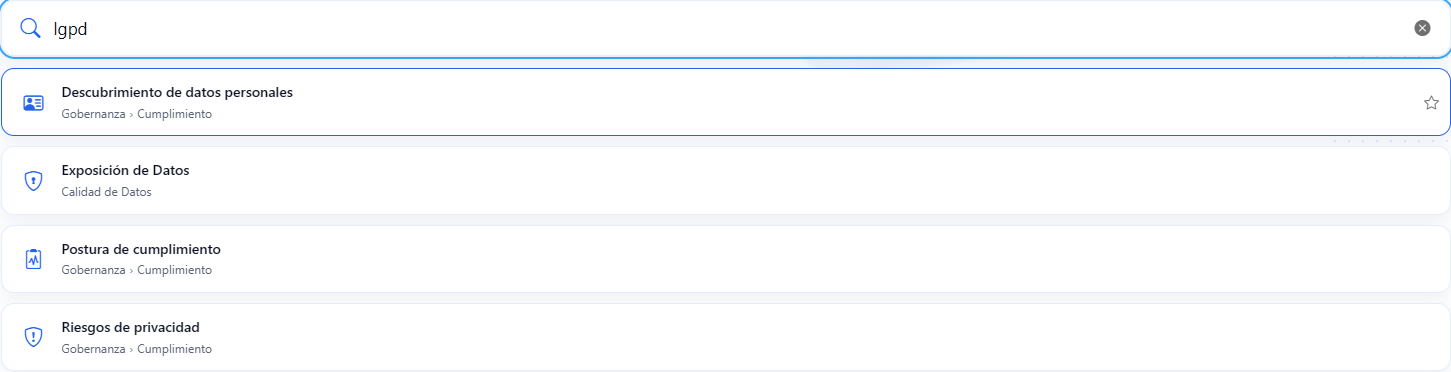
<figure><picture><source srcset="/files/kNPDxdUOXE8YE6rrxTsS" media="(prefers-color-scheme: dark)"><img src="https://4061945739-files.gitbook.io/~/files/v0/b/gitbook-x-prod.appspot.com/o/spaces%2FHiNRgoZ8eJ4rcnrLAoso%2Fuploads%2Fgit-blob-b41269edbd3e0549ee1be5e2987149d2720eb916%2Fpm-interface-busca-paginas-es.png?alt=media" alt="Campo Buscar páginas con la palabra lgpd escrita y la lista de pantallas encontradas con la ruta Dominio y grupo"></picture><figcaption><p>Resultados de la búsqueda de "lgpd"</p></figcaption></figure>

**Dónde está el campo:**

| Situación                                               | Dónde está la búsqueda                                                              |
| ------------------------------------------------------- | ----------------------------------------------------------------------------------- |
| Menú del módulo abierto (computadora)                   | En la parte superior del menú del módulo, sobre el nombre del dominio.              |
| Menú principal expandido                                | En línea en el menú principal, sobre **Inicio**.                                    |
| Menú principal solo con íconos y sin menú del módulo    | Un botón de lupa (**Buscar páginas**) abre el campo junto al menú.                  |
| Móvil y tableta                                         | En la parte superior del menú que se abre con el ícono **Abrir menú**.              |
| [Página de Inicio](/es/power-monitor/pagina-inicial.md) | Un campo grande, en el primer bloque de la página, con los resultados justo debajo. |

<figure><picture><source srcset="/files/gy1cXUVOPqNPTMNusdGP" media="(prefers-color-scheme: dark)"><img src="https://4061945739-files.gitbook.io/~/files/v0/b/gitbook-x-prod.appspot.com/o/spaces%2FHiNRgoZ8eJ4rcnrLAoso%2Fuploads%2Fgit-blob-ec8e4545c51bd421af1912facec493cf69ee7939%2Fpm-interface-busca-menu-recolhido-es.png?alt=media" alt="Menú principal contraído en íconos con el botón de lupa abierto mostrando el campo de búsqueda"></picture><figcaption><p>Búsqueda abierta desde la lupa del menú contraído</p></figcaption></figure>

**Cómo usar:**

{% stepper %}
{% step %}

### Abra la búsqueda

Haga clic en el campo o use el atajo: **Ctrl+K** (**⌘K** en Mac) en cualquier momento, o **/** (barra) cuando no esté escribiendo en un campo.
{% endstep %}

{% step %}

### Escriba

Escriba parte del nombre de la pantalla o un tema, por ejemplo "capacidad", "alerta" o "lgpd". Los fragmentos que coinciden quedan resaltados.
{% endstep %}

{% step %}

### Elija el resultado

Haga clic en el resultado, o use **↑** y **↓** (y **Inicio** y **Fin**) y **Enter**. **Esc** borra la búsqueda; con el campo ya vacío, **Esc** cierra la búsqueda.
{% endstep %}
{% endstepper %}

**Cómo funciona:**

* Cada resultado muestra el ícono, el nombre de la pantalla y la ruta en el menú (**Dominio › Grupo**, por ejemplo *Gobernanza › Cumplimiento*).
* La búsqueda ignora mayúsculas y acentos y exige que **todas** las palabras escritas coincidan (se consideran hasta 6 palabras). Muestra como máximo **12 resultados**: para llegar a otro, refine el texto.
* La búsqueda abarca todas las pantallas de los menús (incluidas **Usuarios**, **Facturación**, **Configuración** y **Soporte**, cuando su usuario puede abrirlas), la página de **Inicio** y la página **Gestionar favoritos**. Las dos últimas no tienen estrella.
* El orden de los resultados prioriza el nombre de la pantalla (empieza con el término, luego una palabra del nombre, luego cualquier fragmento) y solo después los temas relacionados, el nombre del grupo o del dominio. Los empates siguen el orden alfabético del nombre de la pantalla.
* Además del nombre, la búsqueda entiende **temas relacionados**: "lgpd" encuentra las pantallas de privacidad, "costo" las de costo de capacidad, "fallo" las de alertas, y así sucesivamente. Los temas existen en cada idioma de la interfaz.
* La búsqueda solo encuentra pantallas que usted **puede abrir**. Las pantallas exclusivas de Administrador, o bloqueadas para su usuario, no aparecen (la búsqueda nunca revela lo que el menú oculta).
* También puede marcar una pantalla como favorita directamente desde la estrella del resultado.
* **Ctrl+K** funciona desde cualquier lugar de la pantalla, incluso con el cursor dentro de un campo de texto. La barra (**/**) solo activa la búsqueda cuando usted no está escribiendo: en un campo de texto escribe la barra con normalidad.
* Con una ventana (modal) abierta, los atajos **Ctrl+K** y **/** no funcionan.
* En móviles y tabletas (pantallas estrechas), el atajo abre el menú y coloca el cursor en el campo de búsqueda.
* Una pantalla que aparece en dos dominios (como las de capacidad) aparece como dos resultados, cada uno con su propia ruta en el menú.
* Cuando nada coincide, la búsqueda muestra *No se encontraron páginas*.

## Preguntas frecuentes

<details>

<summary>La estrella no aparece junto a una pantalla. ¿Por qué?</summary>

En computadoras, la estrella de una pantalla que todavía no es favorita solo aparece al pasar el mouse sobre la fila. Si aun así no aparece, la pantalla puede ser la de **Inicio** o la página **Gestionar favoritos**, que no se pueden marcar como favoritas.

</details>

<details>

<summary>El menú Favoritos desapareció. ¿Qué pasó?</summary>

El menú **Favoritos** solo aparece cuando hay al menos un favorito que usted puede abrir. Si usted quitó todos, o si las pantallas favoritas fueron bloqueadas para su usuario, desaparece. Para crear un nuevo favorito, haga clic en la estrella de cualquier pantalla.

</details>

<details>

<summary>Un favorito desapareció de la lista, pero yo no lo quité.</summary>

Probablemente la pantalla dejó de estar disponible para su usuario (por ejemplo, un administrador bloqueó la página o cambió su perfil). El favorito sigue guardado y vuelve, en la misma posición, cuando se libere el acceso. La página **Gestionar favoritos** informa cuántos favoritos están en esa situación.

</details>

<details>

<summary>La misma pantalla aparece dos veces en el selector y en la búsqueda. ¿Por qué?</summary>

Algunas pantallas de capacidad existen en dos dominios (por ejemplo, en **Dashboards** y en **Capacidades**). Cada entrada tiene su propia ruta en el menú y su propio favorito, pero las dos abren la misma pantalla. Marque como favorita la que prefiera.

</details>

<details>

<summary>¿Otras personas ven mis favoritos?</summary>

No. Cada usuario tiene su propia lista, y vale solo para su cuenta en la organización.

</details>

<details>

<summary>El atajo Ctrl+K abre la barra de direcciones del navegador.</summary>

Dentro de Power Monitor el atajo lo captura la búsqueda de páginas. Si el foco está fuera de la página (por ejemplo, en la barra de direcciones), haga clic antes en un área de la pantalla. Si lo prefiere, use la barra (**/**) o el botón de lupa.

</details>

<details>

<summary>Busqué una pantalla que sé que existe y la búsqueda no la encontró.</summary>

La pantalla puede ser exclusiva de Administrador o estar bloqueada para su usuario. Vea [Qué ve cada persona en el menú](/es/power-monitor/interface-e-navegacao.md#que-ve-cada-persona-en-el-menu). Pruebe también con otro término: la búsqueda coincide con el nombre de la pantalla, con el grupo y con temas relacionados.

</details>

## Páginas relacionadas

* [Interfaz y navegación](/es/power-monitor/interface-e-navegacao.md)
* [Inicio](/es/power-monitor/pagina-inicial.md)
* [Visión general](/es/power-monitor/visao-geral.md)
* [Usuarios](/es/power-monitor/usuarios.md) (bloqueo de páginas por usuario)


---

# Agent Instructions
This documentation is published with GitBook. GitBook is the documentation platform designed so that both humans and AI agents can read, navigate, and reason over technical content effectively. Learn more at gitbook.com.

## Querying This Documentation
If you need additional information that is not directly available in this page, you can query the documentation by asking a question.

Perform an HTTP GET request on the following URL with the `ask` and `goal` query parameters:

```
GET https://docs.powermonitor.com.br/es/power-monitor/favoritos-e-busca.md?ask=<question>&goal=<user_goal>
```

`ask` is the immediate question: it should be specific, self-contained, and written in natural language.
`goal` is what the user is ultimately trying to achieve, the reason they need the answer. Sharing it helps GitBook give you a better, more relevant answer. A goal is most helpful when it describes the outcome the user wants rather than restating the question. For example, with `ask=how do I create an API token`, a goal like `automate deployments from our CI pipeline` lets GitBook tailor the answer to that use case.

The response will contain a direct answer to the question and relevant excerpts and sources from the documentation.

Use this mechanism when the answer is not explicitly present in the current page, you need clarification or additional context, or you want to retrieve related documentation sections.