> For the complete documentation index, see [llms.txt](https://docs.powermonitor.com.br/llms.txt). Markdown versions of documentation pages are available by appending `.md` to page URLs; this page is available as [Markdown](https://docs.powermonitor.com.br/es/power-monitor/governanca/armazenamento.md).

# Almacenamiento

Inventario de los elementos de almacenamiento de Fabric (SQL Databases, Lakehouses, Warehouses, bases de datos KQL y Eventstreams), con permisos, linaje inverso, dependencias y acceso al Análisis de r

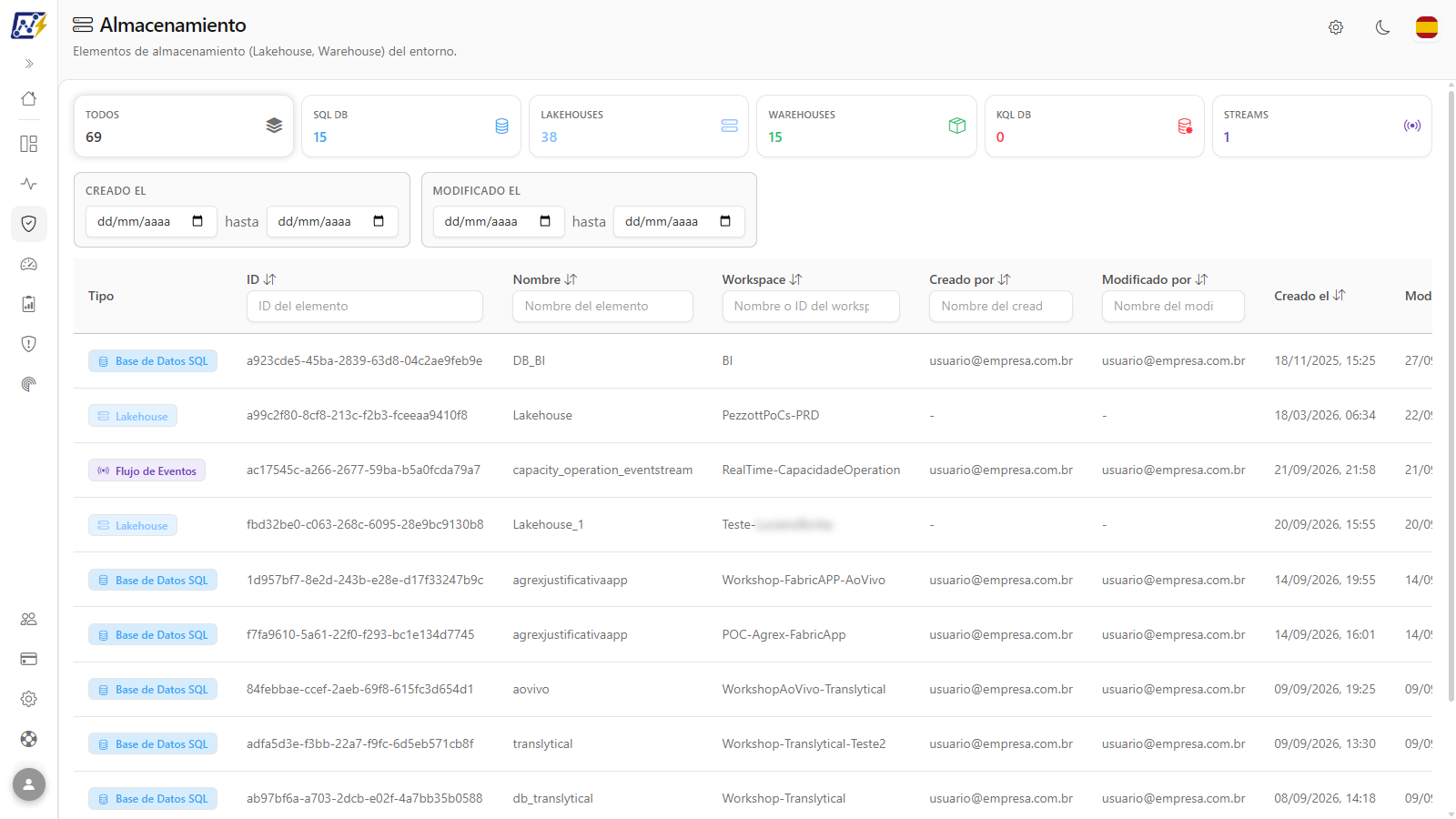
La pantalla **Almacenamiento** reúne en una sola lista los elementos de persistencia de datos de Microsoft Fabric en los workspaces monitoreados: **SQL Databases**, **Lakehouses**, **Warehouses**, **bases de datos KQL** y **Eventstreams**. Para Lakehouses y Warehouses, también es la puerta de entrada a dos análisis importantes: el **linaje inverso** ("¿quién consume este almacenamiento?") y el [Análisis de rendimiento](/es/power-monitor/governanca/armazenamento/analise-de-performance-sql.md) del SQL endpoint.

**Cómo acceder:** menú *Gobernanza › Almacenamiento*. Disponible para todos los perfiles. La pantalla es solo de consulta: ninguna de sus acciones modifica elementos en Fabric.

<figure><picture><source srcset="/files/ZDZajGtBv25WAAujcnWP" media="(prefers-color-scheme: dark)"><img src="https://4061945739-files.gitbook.io/~/files/v0/b/gitbook-x-prod.appspot.com/o/spaces%2FHiNRgoZ8eJ4rcnrLAoso%2Fuploads%2Fgit-blob-c0403f3ced86d750e0d28073a2c4b41540505d06%2Fpm-governanca-armazenamento-es.png?alt=media" alt="Pantalla de Almacenamiento con las tarjetas por tipo y la tabla unificada de elementos"></picture><figcaption><p>Inventario de Almacenamiento</p></figcaption></figure>

{% hint style="info" %}
Las bases de datos reflejadas (**Mirrored Databases**) tienen su propia pantalla: [Fabric Mirroring](/es/power-monitor/governanca/dados-e-engenharia/fabric-mirroring.md). Los artefactos de tiempo real que no son almacenamiento (Eventhouse, Reflex, Suscripciones a eventos, KQL Querysets) están en [Tiempo Real](/es/power-monitor/governanca/dados-e-engenharia/tempo-real.md).
{% endhint %}

## Para qué sirve

* **Mapear las capas de datos** (por ejemplo, Bronce/Plata/Oro) y en qué workspaces está cada Lakehouse o Warehouse.
* **Analizar el impacto antes de un cambio:** antes de modificar el esquema de un Lakehouse o desactivar un Warehouse, ver qué modelos semánticos e informes dependen de él.
* **Investigar la lentitud y el consumo** de un Warehouse o del SQL analytics endpoint de un Lakehouse, con el [Análisis de rendimiento](/es/power-monitor/governanca/armazenamento/analise-de-performance-sql.md).
* **Auditar el acceso** a los elementos de almacenamiento: quién es miembro, quién es invitado externo, qué aplicaciones tienen acceso.

## Funcionalidades

La pantalla sigue la [estructura común de las listas de Gobernanza](/es/power-monitor/governanca/relatorios.md#estructura-comun-de-las-listas), con las particularidades que se describen a continuación.

### Tarjetas por tipo de almacenamiento

**Qué es:** la franja de seis tarjetas en la parte superior (**Todos**, **SQL DB**, **Lakehouses**, **Warehouses**, **KQL DB** y **Streams**) muestra cuántos elementos de cada tipo existen en los workspaces monitoreados que usted puede ver. Cada tarjeta también funciona como **pestaña** de la tabla.

**Para qué sirve:** tener de un vistazo el conteo del parque de almacenamiento (por ejemplo, "¿cuántos Warehouses tenemos?") y aislar un tipo con un clic.

<figure><picture><source srcset="/files/K6GaYvh4PbOlrH2gRd64" media="(prefers-color-scheme: dark)"><img src="https://4061945739-files.gitbook.io/~/files/v0/b/gitbook-x-prod.appspot.com/o/spaces%2FHiNRgoZ8eJ4rcnrLAoso%2Fuploads%2Fgit-blob-9468886d3bdb67fd34fc83cd9bc9ffe6455c43fa%2Fpm-governanca-armazenamento-cards-es.png?alt=media" alt="Franja de tarjetas Todos, SQL DB, Lakehouses, Warehouses, KQL DB y Streams con el conteo de cada tipo"></picture><figcaption><p>Tarjetas por tipo de almacenamiento</p></figcaption></figure>

| Tarjeta        | Contenido                                                       |
| -------------- | --------------------------------------------------------------- |
| **Todos**      | Total de elementos de almacenamiento (suma de los cinco tipos). |
| **SQL DB**     | SQL Databases de Fabric.                                        |
| **Lakehouses** | Lakehouses.                                                     |
| **Warehouses** | Warehouses.                                                     |
| **KQL DB**     | Bases de datos KQL.                                             |
| **Streams**    | Eventstreams.                                                   |

**Cómo usar:**

1. En *Gobernanza › Almacenamiento*, haga clic en una tarjeta: **SQL DB**, **Lakehouses**, **Warehouses**, **KQL DB** o **Streams**.
2. La tarjeta queda resaltada y la tabla pasa a listar solo ese tipo, volviendo a la primera página.
3. Haga clic en **Todos** para volver a la lista completa.

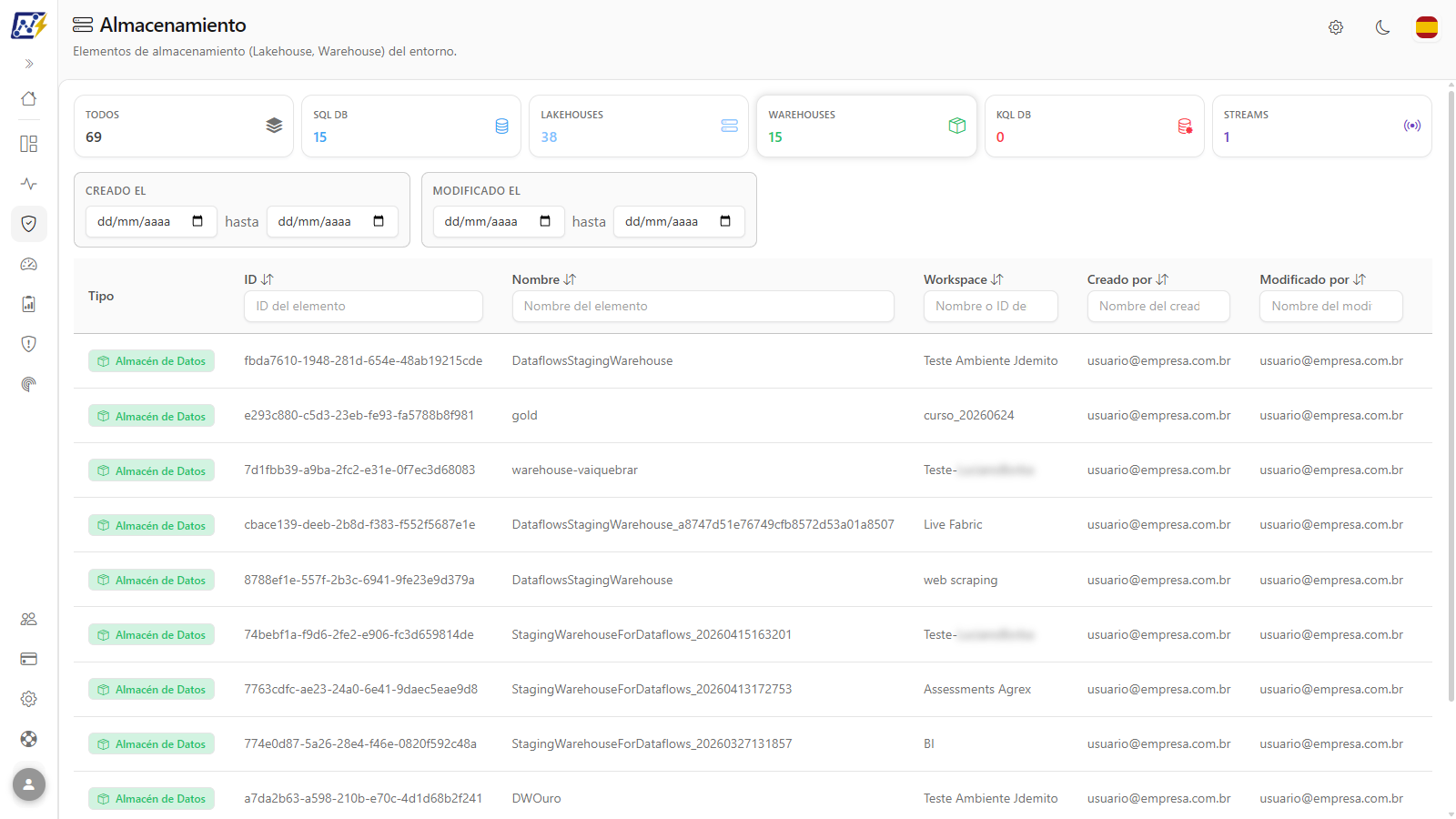
<figure><picture><source srcset="/files/PO8YJ1yg3QNnOl6YWvMe" media="(prefers-color-scheme: dark)"><img src="https://4061945739-files.gitbook.io/~/files/v0/b/gitbook-x-prod.appspot.com/o/spaces%2FHiNRgoZ8eJ4rcnrLAoso%2Fuploads%2Fgit-blob-ae9cb1fa66c34b32bf137cfff6b61dfde3cf0dd3%2Fpm-governanca-armazenamento-filtro-tipo-es.png?alt=media" alt="Tarjeta Warehouses seleccionada y la tabla mostrando solo Warehouses"></picture><figcaption><p>Tabla filtrada por la tarjeta Warehouses</p></figcaption></figure>

**Cómo funciona:** los números de las tarjetas muestran el total de cada tipo y **no cambian** con los filtros de columna. Los filtros de columna se aplican junto con la tarjeta seleccionada: por ejemplo, la tarjeta **Lakehouses** + el filtro **Workspace** muestra solo los Lakehouses de ese workspace.

### Tabla de elementos

**Qué es:** la lista unificada de los elementos de almacenamiento, una fila por elemento, con el tipo en una etiqueta de color.

**Para qué sirve:** localizar un elemento, saber en qué workspace está y quién lo creó o modificó por última vez.

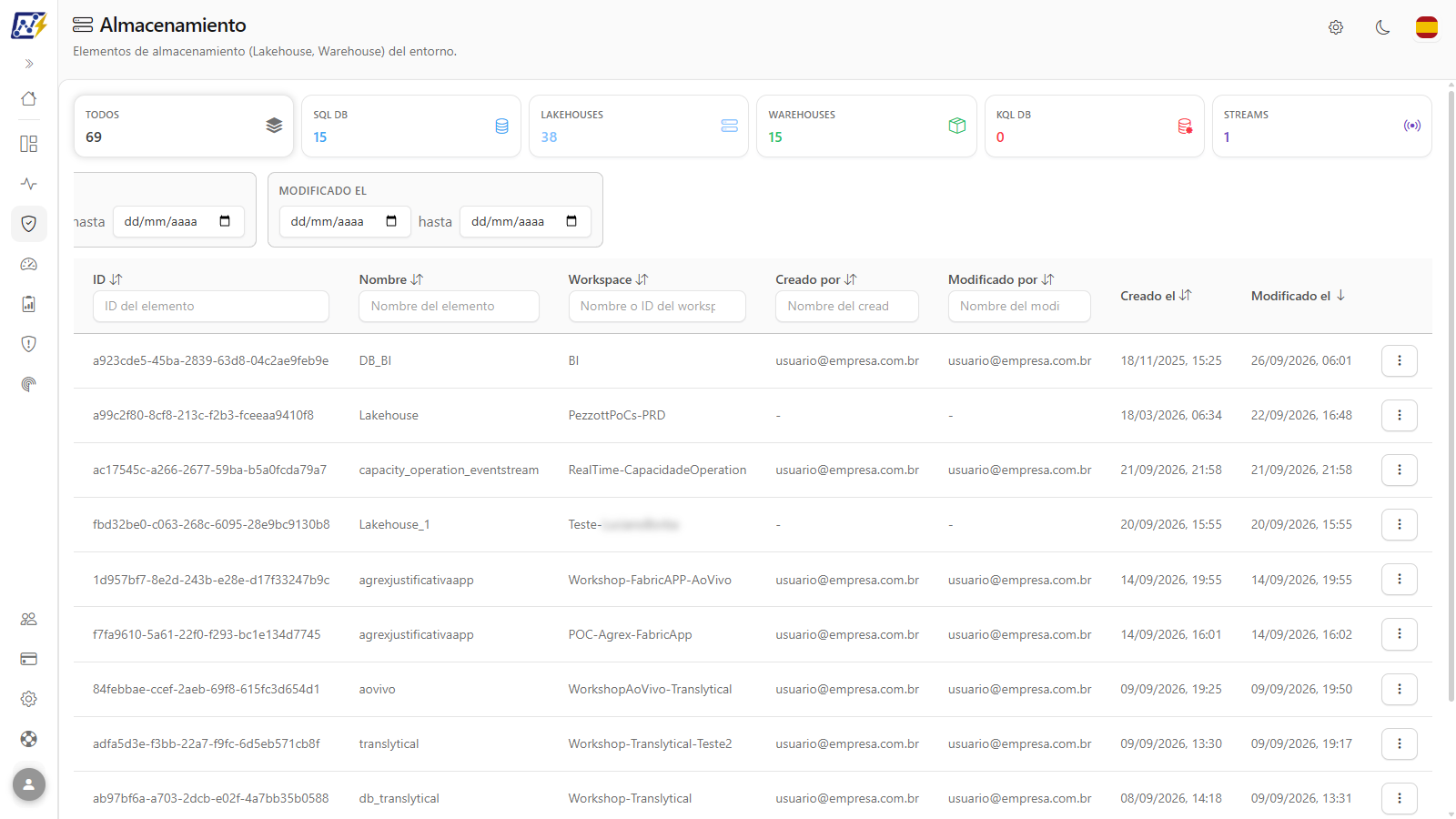
<figure><picture><source srcset="/files/LYMDbxPRPqR6Vg5cuG32" media="(prefers-color-scheme: dark)"><img src="https://4061945739-files.gitbook.io/~/files/v0/b/gitbook-x-prod.appspot.com/o/spaces%2FHiNRgoZ8eJ4rcnrLAoso%2Fuploads%2Fgit-blob-8184489417ff6bb09589998657168f7c523b0622%2Fpm-governanca-armazenamento-colunas-filtros-es.png?alt=media" alt="Encabezado de la tabla de Almacenamiento con las columnas y los cuadros de filtro de texto"></picture><figcaption><p>Columnas y filtros de texto de la tabla</p></figcaption></figure>

| Columna            | Descripción                                                                             | Filtro                                   |
| ------------------ | --------------------------------------------------------------------------------------- | ---------------------------------------- |
| **Tipo**           | Etiqueta con el tipo del elemento: SQL DB, Lakehouse, Warehouse, KQL DB o Event Stream. | —                                        |
| **ID**             | Identificador (GUID) del elemento en Fabric.                                            | Texto (*ID del elemento*)                |
| **Nombre**         | Nombre del elemento.                                                                    | Texto (*Nombre del elemento*)            |
| **Workspace**      | Workspace del elemento.                                                                 | Texto (*Nombre o ID del workspace*)      |
| **Creado por**     | Cuenta que creó el elemento.                                                            | Texto (*Nombre del creador*)             |
| **Modificado por** | Cuenta de la última modificación.                                                       | Texto (*Nombre del modificador*)         |
| **Creado el**      | Fecha de creación.                                                                      | Intervalo de fechas (encima de la tabla) |
| **Modificado el**  | Fecha de la última modificación.                                                        | Intervalo de fechas (encima de la tabla) |

**Cómo usar:** haga clic en una fila para abrir el modal de detalles del elemento, o use el botón **⋮** al final de la fila para abrir el menú de acciones (ambos se describen más abajo).

**Cómo funciona:**

* No todos los tipos tienen todos los campos. Los **Lakehouses** no traen *Creado por* / *Modificado por* en el inventario, y los **Warehouses** no traen *Creado el*; para el Warehouse, la columna *Creado por* muestra la cuenta que configuró el elemento. Los campos ausentes aparecen como "-".
* Cuando no hay ningún elemento, la tabla muestra "No se encontraron artefactos de almacenamiento".

### Filtros de texto por columna

**Qué es:** cuadros de búsqueda justo debajo del título de las columnas **ID**, **Nombre**, **Workspace**, **Creado por** y **Modificado por**.

**Para qué sirve:** encontrar rápidamente un elemento por nombre o GUID, o listar todo lo que un usuario determinado creó o modificó.

**Cómo usar:**

1. Escriba el término en el cuadro de filtro de la columna (basta con una parte del texto; no distingue mayúsculas de minúsculas).
2. La tabla se filtra automáticamente, una fracción de segundo después de que deje de escribir, y vuelve a la primera página.
3. Borre el texto para quitar el filtro. Los filtros de columnas diferentes se suman.

**Cómo funciona:** el filtro de **Workspace** acepta tanto el nombre como el ID del workspace; el filtro de **ID** acepta el GUID del elemento en Fabric.

### Filtros de fecha (Creado el y Modificado el)

**Qué es:** dos selectores de intervalo de fechas encima de la tabla (**Creado el** y **Modificado el**), cada uno con una fecha inicial y una fecha final.

**Para qué sirve:** responder preguntas como "¿qué Lakehouses se crearon este mes?" o "¿qué se modificó desde la última ventana de cambios?".

<figure><picture><source srcset="/files/95dKYuyfx35awCx7dALc" media="(prefers-color-scheme: dark)"><img src="https://4061945739-files.gitbook.io/~/files/v0/b/gitbook-x-prod.appspot.com/o/spaces%2FHiNRgoZ8eJ4rcnrLAoso%2Fuploads%2Fgit-blob-fed80a10f61479ee1128c1eeb44737cf51eb2dfc%2Fpm-governanca-armazenamento-filtros-data-es.png?alt=media" alt="Selectores de intervalo de fechas Creado el y Modificado el encima de la tabla"></picture><figcaption><p>Filtros de intervalo de fechas</p></figcaption></figure>

**Cómo usar:**

1. En el selector **Creado el** (o **Modificado el**), elija la fecha inicial y/o la fecha final. Puede indicar solo una de las dos.
2. La tabla pasa a mostrar solo los elementos dentro del intervalo.
3. Borre las fechas para quitar el filtro.

**Cómo funciona:**

* Las fechas se interpretan en el **día local** de su navegador: la fecha final incluye el día entero (hasta las 23:59:59).
* Los elementos sin la fecha correspondiente (por ejemplo, los Warehouses en **Creado el**) quedan fuera cuando el filtro de esa fecha está completado.
* Al completar un filtro de fecha, la tabla pasa a ordenarse por esa fecha: **de la más antigua a la más reciente** cuando hay fecha inicial, y de la más reciente a la más antigua cuando solo hay fecha final.

### Ordenamiento y paginación

**Qué es:** haga clic en el título de una columna para ordenar la tabla; el pie contiene la paginación.

**Para qué sirve:** ver primero lo que cambió por última vez, agrupar los elementos del mismo workspace u ordenar por nombre.

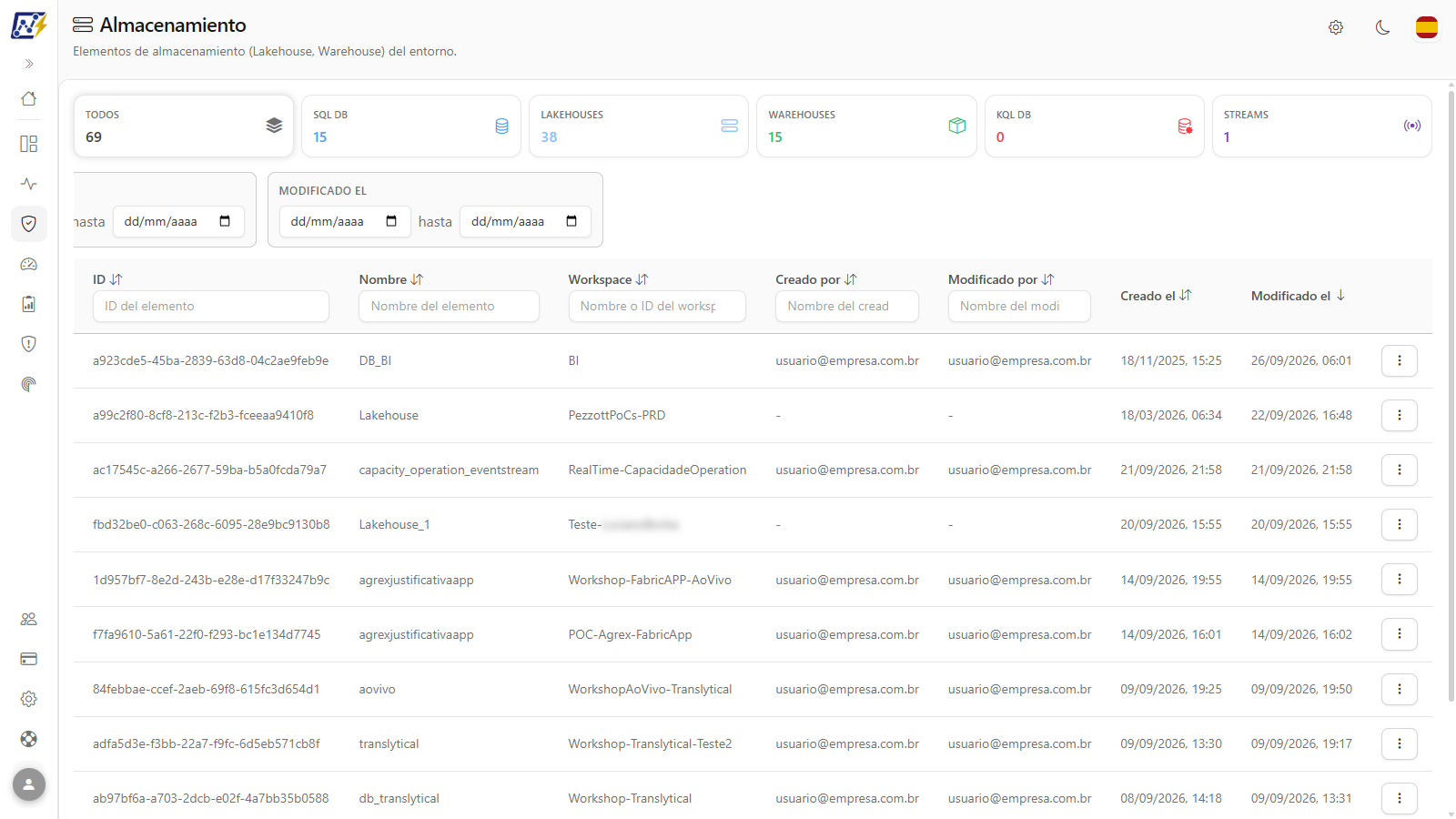
<figure><picture><source srcset="/files/K622gY3WUwEdIfjRsIcG" media="(prefers-color-scheme: dark)"><img src="https://4061945739-files.gitbook.io/~/files/v0/b/gitbook-x-prod.appspot.com/o/spaces%2FHiNRgoZ8eJ4rcnrLAoso%2Fuploads%2Fgit-blob-c8a12a580aa77f8817a923c02108d141d75433aa%2Fpm-governanca-armazenamento-ordenacao-paginacao-es.png?alt=media" alt="Tabla de Almacenamiento ordenada por la columna Nombre, con la paginación en el pie"></picture><figcaption><p>Tabla ordenada por la columna Nombre</p></figcaption></figure>

**Cómo usar:**

1. Haga clic en el título de una columna (**ID**, **Nombre**, **Workspace**, **Creado por**, **Modificado por**, **Creado el** o **Modificado el**). El primer clic ordena de forma descendente; vuelva a hacer clic para invertir. La columna **Tipo** no se puede ordenar.
2. Use la paginación del pie para navegar entre las páginas.

**Cómo funciona:** el orden predeterminado es **Modificado el**, del más reciente al más antiguo. Hay 10 elementos por página. Al ordenar por fecha, los elementos sin esa fecha van al final de la lista.

### Menú de acciones

**Qué es:** el menú que se abre con el botón **⋮** al final de la fila, o haciendo clic con el botón derecho sobre la fila.

**Para qué sirve:** abrir el modal de detalles directamente en la pestaña deseada y llegar al Análisis de rendimiento.

<figure><picture><source srcset="/files/vTtMJfiPDP33eeTPKPGm" media="(prefers-color-scheme: dark)"><img src="https://4061945739-files.gitbook.io/~/files/v0/b/gitbook-x-prod.appspot.com/o/spaces%2FHiNRgoZ8eJ4rcnrLAoso%2Fuploads%2Fgit-blob-17c6d3af2eab5b8e1e92657c3d78c765f09507aa%2Fpm-governanca-armazenamento-menu-acoes-es.png?alt=media" alt="Menú de acciones de un Warehouse con Abrir detalles y Análisis de rendimiento"></picture><figcaption><p>Menú de acciones de un Warehouse</p></figcaption></figure>

| Acción                      | Qué hace                                                                                                                                                       | Disponible para                            |
| --------------------------- | -------------------------------------------------------------------------------------------------------------------------------------------------------------- | ------------------------------------------ |
| **Abrir detalles**          | Clic directo: abre el modal en la pestaña **Visión General**. Al pasar el mouse, abre el submenú *Visión General*, *Usuarios & Permisos* y *Linaje*.           | SQL DB, Lakehouse, Warehouse, Event Stream |
| **Análisis de rendimiento** | Abre la página [Análisis de rendimiento](/es/power-monitor/governanca/armazenamento/analise-de-performance-sql.md) del elemento (debajo del divisor del menú). | Lakehouse y Warehouse                      |

<figure><picture><source srcset="/files/xNEjHewN3shkc4YMRbuV" media="(prefers-color-scheme: dark)"><img src="https://4061945739-files.gitbook.io/~/files/v0/b/gitbook-x-prod.appspot.com/o/spaces%2FHiNRgoZ8eJ4rcnrLAoso%2Fuploads%2Fgit-blob-3c91482f1f454a15c19b208727110f5b5d3333a5%2Fpm-governanca-armazenamento-menu-submenu-detalhes-es.png?alt=media" alt="Menú de acciones de un Lakehouse con el submenú de Abrir detalles abierto mostrando Visión General, Usuarios y Permisos y Linaje"></picture><figcaption><p>Submenú Abrir detalles</p></figcaption></figure>

**Cómo usar:**

1. Haga clic en el botón **⋮** de la fila (o haga clic con el botón derecho sobre la fila).
2. Haga clic en **Abrir detalles** para abrir la **Visión General**, o pase el mouse sobre **Abrir detalles** y elija **Visión General**, **Usuarios & Permisos** o **Linaje** en el submenú.
3. En Warehouses y Lakehouses, elija **Análisis de rendimiento** para abrir el diagnóstico del SQL endpoint.

**Cómo funciona:** las **bases de datos KQL** no tienen menú de acciones ni modal de detalles: aparecen solo en el inventario. Cerca del borde de la pantalla, el submenú se abre hacia un lado o hacia arriba, para no salir del área visible.

### Modal de detalles: Visión General

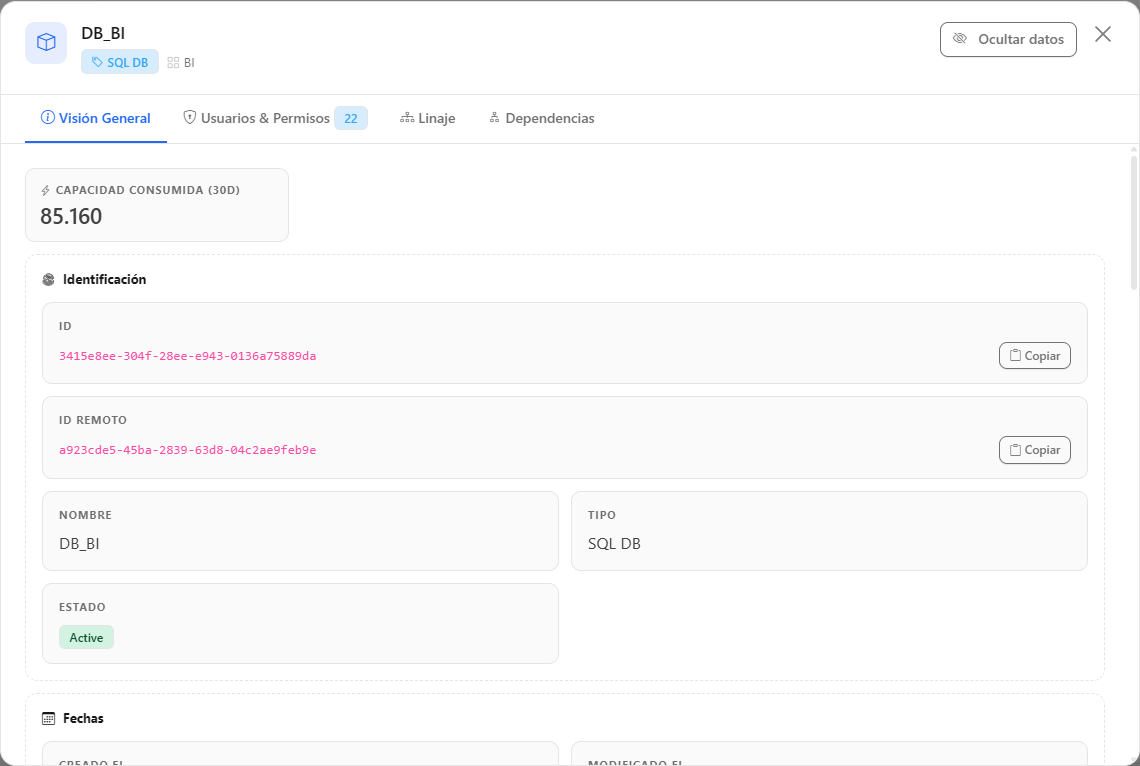
**Qué es:** el modal que se abre al hacer clic en una fila, con los datos de registro del elemento. Las pestañas de la parte superior son **Visión General**, **Usuarios & Permisos**, **Linaje** y **Dependencias**.

**Para qué sirve:** verificar el identificador del elemento, en qué workspace está y quién lo creó y modificó.

<figure><picture><source srcset="/files/K2ilYl7tKuktx65xqPqr" media="(prefers-color-scheme: dark)"><img src="https://4061945739-files.gitbook.io/~/files/v0/b/gitbook-x-prod.appspot.com/o/spaces%2FHiNRgoZ8eJ4rcnrLAoso%2Fuploads%2Fgit-blob-e75b8a1eb415e96e7795f84e1667f299e8cdb593%2Fpm-governanca-armazenamento-modal-visao-geral-es.png?alt=media" alt="Modal de detalles de un Lakehouse en la pestaña Visión General con ID, nombre, tipo, workspace y fechas"></picture><figcaption><p>Modal de detalles: pestaña Visión General</p></figcaption></figure>

**Cómo usar:**

1. Haga clic en la fila del elemento (de cualquier tipo, excepto KQL DB). El modal se abre en la pestaña **Visión General**.
2. Use **Copiar** junto al ID para copiar el identificador del elemento (el botón muestra **¡Copiado!**).
3. Alterne entre las pestañas de la parte superior; cierre con la **X**.

**Cómo funciona:** la pestaña muestra **ID**, **Nombre**, **Tipo**, **Workspace**, **Creado el**, **Modificado el**, **Creado por** y **Modificado por**. Los campos sin valor en el inventario (por ejemplo, *Creado el* de un Warehouse) no se muestran.

### Usuarios & Permisos

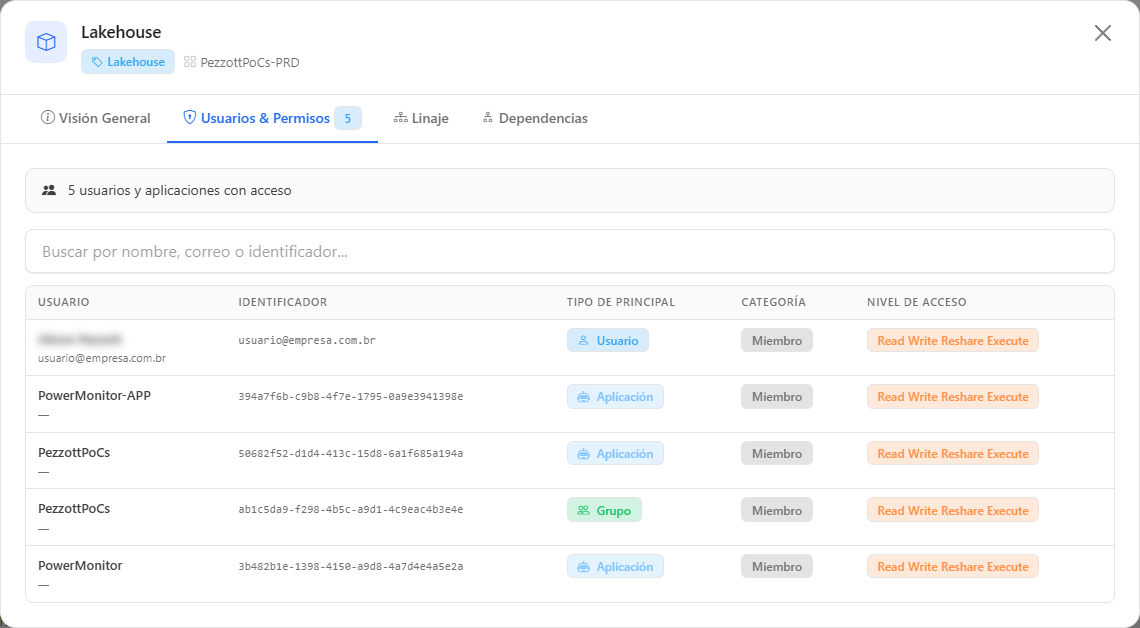
**Qué es:** la pestaña del modal que lista las personas, grupos y aplicaciones (Service Principals) con acceso al elemento.

**Para qué sirve:** revisar accesos en auditorías, identificar invitados externos y confirmar si una aplicación tiene permiso en el elemento.

<figure><picture><source srcset="/files/Q3afbcK1W6kJ78p6vw3l" media="(prefers-color-scheme: dark)"><img src="https://4061945739-files.gitbook.io/~/files/v0/b/gitbook-x-prod.appspot.com/o/spaces%2FHiNRgoZ8eJ4rcnrLAoso%2Fuploads%2Fgit-blob-bcfbeaff4c4e1e22e964b9bf8146126e8def873e%2Fpm-governanca-armazenamento-modal-usuarios-es.png?alt=media" alt="Pestaña Usuarios y Permisos con la búsqueda y las columnas Usuario, Identificador, Tipo de Principal, Categoría y Nivel de Acceso"></picture><figcaption><p>Pestaña Usuarios &#x26; Permisos</p></figcaption></figure>

**Cómo usar:**

1. En el menú **⋮** de la fila, pase el mouse sobre **Abrir detalles** y elija **Usuarios & Permisos** (o abra el modal y haga clic en la pestaña).
2. Vea el resumen "*N* usuarios y aplicaciones con acceso".
3. Escriba en el cuadro **Buscar por nombre, correo o identificador...** para localizar a alguien.

**Cómo funciona:** las columnas son **Usuario**, **Identificador**, **Tipo de Principal** (*Usuario*, *Aplicación* o *Grupo*), **Categoría** (*Miembro* o *Invitado/Externo*) y **Nivel de Acceso**. Sin accesos registrados, la pestaña muestra "Ningún usuario encontrado.".

{% hint style="warning" %}
Esta pestaña muestra nombres y correos electrónicos de usuarios. Tenga cuidado al copiar, pegar o compartir capturas y listas, especialmente cuando contengan datos de clientes.
{% endhint %}

### Linaje inverso

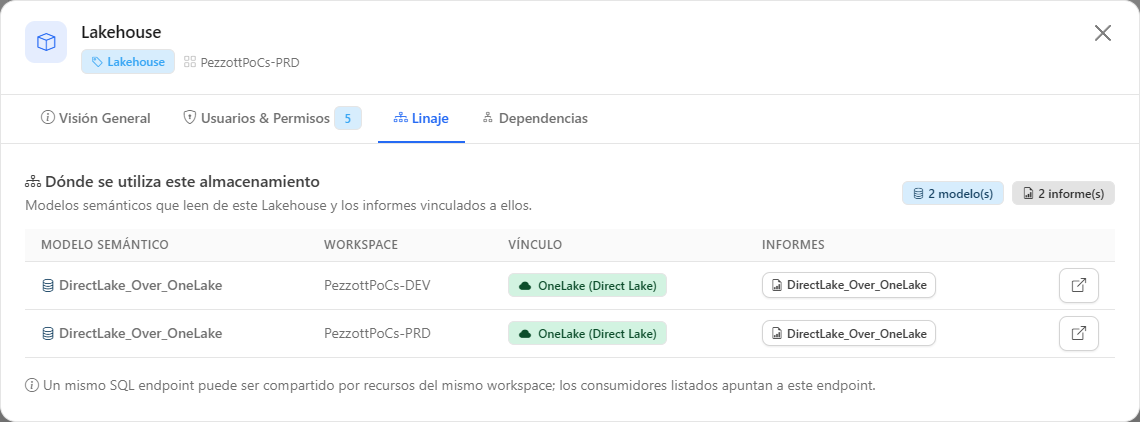
**Qué es:** la pestaña **Linaje** del modal, titulada **Dónde se utiliza este almacenamiento**. Lista los modelos semánticos que leen del Lakehouse o Warehouse y los informes vinculados a ellos.

**Para qué sirve:** responder "si cambio este Lakehouse/Warehouse, ¿qué se rompe?" antes de un cambio de esquema, una migración o una desactivación.

<figure><picture><source srcset="/files/DlbN0Ht18dTw0wx8GsUM" media="(prefers-color-scheme: dark)"><img src="https://4061945739-files.gitbook.io/~/files/v0/b/gitbook-x-prod.appspot.com/o/spaces%2FHiNRgoZ8eJ4rcnrLAoso%2Fuploads%2Fgit-blob-b2b92197b08930073fb48997a78e166fd77a9908%2Fpm-governanca-armazenamento-modal-linhagem-es.png?alt=media" alt="Pestaña Linaje de un Lakehouse con la lista de los modelos semánticos consumidores y sus informes"></picture><figcaption><p>Linaje inverso: dónde se utiliza este almacenamiento</p></figcaption></figure>

**Cómo usar:**

{% stepper %}
{% step %}

#### Localice el elemento

Haga clic en la tarjeta **Lakehouses** (o **Warehouses**) y escriba el nombre en el filtro de la columna **Nombre**.
{% endstep %}

{% step %}

#### Abra el linaje

En el menú **⋮** de la fila, pase el mouse sobre **Abrir detalles** y elija **Linaje**. La pestaña muestra los contadores "*N* modelo(s)" y "*N* informe(s)".
{% endstep %}

{% step %}

#### Evalúe el impacto

Revise la tabla: la columna **Vínculo** indica si el modelo lee a través del **SQL endpoint** o de **OneLake (Direct Lake)**. Use **Abrir modelo en Power BI** y **Abrir informe en Power BI** para revisar cada consumidor.
{% endstep %}

{% step %}

#### Identifique a quién avisar

Abra el modelo semántico en [Modelos Semánticos](/es/power-monitor/governanca/modelos-semanticos.md) para ver el responsable y los usuarios con acceso, y coordine el cambio con ellos.
{% endstep %}
{% endstepper %}

| Columna              | Descripción                                                                                                                                                                        |
| -------------------- | ---------------------------------------------------------------------------------------------------------------------------------------------------------------------------------- |
| **Modelo semántico** | Modelo que lee de este almacenamiento, con el acceso directo **Abrir modelo en Power BI**.                                                                                         |
| **Workspace**        | Workspace del modelo.                                                                                                                                                              |
| **Vínculo**          | Cómo se conecta el modelo: **SQL endpoint** (conexión a través de la dirección del SQL analytics endpoint) u **OneLake (Direct Lake)** (lectura directa de las tablas en OneLake). |
| **Informes**         | Informes vinculados al modelo, cada uno con el acceso directo **Abrir informe en Power BI** ("Sin informes" cuando no hay).                                                        |

**Cómo funciona:**

* El linaje se arma a partir de lo que los escaneos ya recopilaron (conexiones de los modelos, expresiones de Power Query y rutas de OneLake): un modelo que aún no pasó por el escaneo de mapeo de modelos puede no aparecer. Sin consumidores conocidos, la pestaña muestra "Ningún modelo semántico conocido consume este almacenamiento."
* Si la lectura falla, la pestaña muestra "No se pudo cargar el linaje de este almacenamiento." con la opción de volver a intentarlo.

{% hint style="warning" %}
**Disponible para Lakehouses y Warehouses.** Para SQL Databases y Eventstreams, la pestaña muestra "El linaje inverso aún no está disponible": el inventario de Fabric no trae, para esos tipos, la identificación de conexión necesaria para relacionar a los consumidores.

Un mismo SQL endpoint puede ser compartido por elementos del mismo workspace; en ese caso, los consumidores listados apuntan al endpoint, y no necesariamente a ese elemento específico.
{% endhint %}

### Dependencias

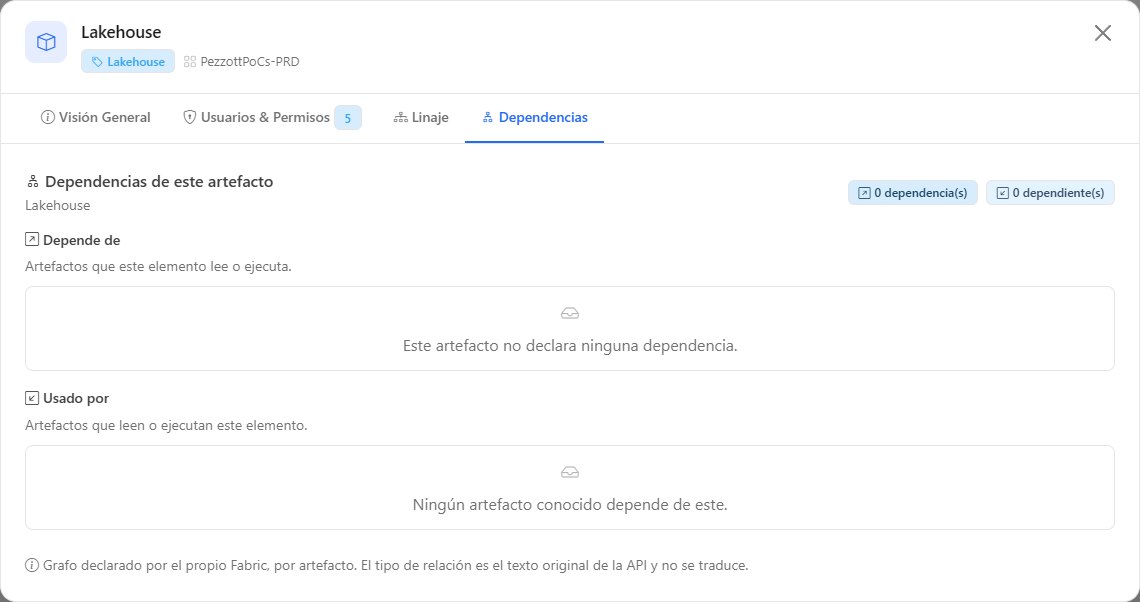
**Qué es:** la pestaña **Dependencias** del modal (**Dependencias de este artefacto**) muestra las relaciones que el propio Fabric declara entre el elemento y otros artefactos, en dos listas: **Depende de** (artefactos que este elemento lee o ejecuta) y **Usado por** (artefactos que leen o ejecutan este elemento).

**Para qué sirve:** descubrir qué pipelines, notebooks, Dataflows, Copy Jobs y otros elementos escriben o leen en el Lakehouse/Warehouse; complementa el linaje inverso, que cubre modelos semánticos e informes.

<figure><picture><source srcset="/files/0CQF1TNEqwlbW9CJbQHq" media="(prefers-color-scheme: dark)"><img src="https://4061945739-files.gitbook.io/~/files/v0/b/gitbook-x-prod.appspot.com/o/spaces%2FHiNRgoZ8eJ4rcnrLAoso%2Fuploads%2Fgit-blob-a10186c09f4b5d0706c91ea49b5c057e8f906c32%2Fpm-governanca-armazenamento-modal-dependencias-es.png?alt=media" alt="Pestaña Dependencias con los contadores de dependencias y dependientes y las listas Depende de y Usado por"></picture><figcaption><p>Pestaña Dependencias</p></figcaption></figure>

**Cómo usar:**

1. Haga clic en la fila del elemento para abrir el modal de detalles.
2. Haga clic en la pestaña **Dependencias**.
3. Vea los contadores "*N* dependencia(s)" y "*N* dependiente(s)" y revise las listas **Depende de** y **Usado por**, con las columnas **Artefacto**, **Tipo**, **Tipo de relación** e **Identificador**.

**Cómo funciona:**

* El grafo proviene de las dependencias declaradas por Fabric para cada artefacto. El **Tipo de relación** es el texto original de la API y no se traduce.
* Cuando el otro extremo está fuera del alcance monitoreado (workspace no monitoreado, tipo no recopilado o elemento aún no escaneado), aparece como "Artefacto no identificado", con el GUID, y el contador "*N* fuera del alcance monitoreado". La dependencia es real; solo el nombre no está disponible.
* Un elemento que no declara ninguna dependencia y al que ningún otro hace referencia muestra "No hay grafo de dependencias para este artefacto."

### Acceso al Análisis de rendimiento

**Qué es:** la opción **Análisis de rendimiento** del menú **⋮**, disponible para **Warehouses** y **Lakehouses**.

**Para qué sirve:** investigar las consultas T-SQL, el consumo de Capacity Units y las tareas programadas de un Warehouse o del SQL analytics endpoint de un Lakehouse. Consulte la página [Análisis de rendimiento](/es/power-monitor/governanca/armazenamento/analise-de-performance-sql.md).

**Cómo usar:**

1. Haga clic en la tarjeta **Warehouses** o **Lakehouses** y localice el elemento.
2. Haga clic en el botón **⋮** de la fila y elija **Análisis de rendimiento** (debajo del divisor del menú). La opción no aparece para SQL DB, KQL DB ni Event Stream.
3. La página del análisis se abre con el período **Últimas 24 horas**. Para volver, use el enlace **Almacenamiento** en la ruta de la parte superior de la página.

**Cómo funciona:** el Análisis de rendimiento se abre **solo** desde este menú (no tiene un elemento propio en el menú lateral) y sigue el mismo acceso de la pantalla de Almacenamiento, incluido el bloqueo de página por usuario.

### Mensajes de error de carga

**Qué es:** avisos que se muestran en la esquina superior derecha cuando uno de los tipos de almacenamiento no se pudo cargar, por ejemplo "Error al cargar los warehouses.".

**Para qué sirve:** saber que la lista está incompleta en ese momento, sin perder los demás tipos.

**Cómo funciona:** cada tipo se carga de forma independiente. Si uno falla, los demás siguen en la lista y en las tarjetas; recargue la página para volver a intentarlo.

## Reglas y comportamiento

* Solo aparecen elementos de **workspaces monitoreados**; los elementos eliminados en el tenant salen de la lista y pasan a [Artefactos Eliminados](/es/power-monitor/governanca/operacao/artefatos-excluidos.md).
* Los usuarios con alcance restringido ven solo los elementos de los workspaces habilitados para ellos.
* El inventario se actualiza mediante los escaneos de inventario; consulte [Escaneo de Inventario](/es/power-monitor/mapeamento/inventarios.md).
* La pantalla no tiene exportación propia (CSV, Excel, PNG ni PDF).

## Preguntas frecuentes

<details>

<summary>¿Por qué la Mirrored Database ya no aparece aquí?</summary>

Las bases de datos reflejadas tienen ahora una pantalla dedicada, con el estado de sincronización: [Fabric Mirroring](/es/power-monitor/governanca/dados-e-engenharia/fabric-mirroring.md).

</details>

<details>

<summary>Se eliminó un Lakehouse en Fabric, pero todavía aparece en la lista.</summary>

La eliminación la detecta el escaneo de inventario. Después del siguiente ciclo que alcance el workspace, el elemento sale de la lista y pasa a aparecer en [Artefactos Eliminados](/es/power-monitor/governanca/operacao/artefatos-excluidos.md).

</details>

<details>

<summary>¿Por qué no veo la opción Análisis de rendimiento para una SQL Database?</summary>

El Análisis de rendimiento se basa en Query Insights del SQL analytics endpoint y está disponible para **Warehouses** y **Lakehouses**.

</details>

<details>

<summary>¿Por qué no puedo abrir los detalles de una base de datos KQL?</summary>

Las bases de datos KQL aparecen solo en el inventario: no tienen modal de detalles ni menú de acciones en esta pantalla.

</details>

<details>

<summary>Filtré por Creado el y los Warehouses desaparecieron.</summary>

El inventario de Fabric no informa la fecha de creación de los Warehouses. Los elementos sin la fecha quedan fuera cuando el filtro de esa fecha está completado; use **Modificado el** para ellos.

</details>

<details>

<summary>La pestaña Linaje de un Lakehouse está vacía, pero sé que hay informes que lo usan.</summary>

Verifique que los modelos semánticos que leen del Lakehouse estén en workspaces monitoreados y que ya hayan pasado por el escaneo de mapeo de modelos. Los modelos que se conectan mediante una dirección de servidor diferente del SQL endpoint registrado (por ejemplo, a través de un alias) no se pueden relacionar.

</details>

## Páginas relacionadas

* [Análisis de rendimiento](/es/power-monitor/governanca/armazenamento/analise-de-performance-sql.md)
* [Fabric Mirroring](/es/power-monitor/governanca/dados-e-engenharia/fabric-mirroring.md)
* [Tiempo Real](/es/power-monitor/governanca/dados-e-engenharia/tempo-real.md)
* [Modelos Semánticos](/es/power-monitor/governanca/modelos-semanticos.md)
* [Linaje de Datos](/es/power-monitor/qualidade-de-dados/linhagem-de-dados.md)


---

# Agent Instructions
This documentation is published with GitBook. GitBook is the documentation platform designed so that both humans and AI agents can read, navigate, and reason over technical content effectively. Learn more at gitbook.com.

## Querying This Documentation
If you need additional information that is not directly available in this page, you can query the documentation by asking a question.

Perform an HTTP GET request on the following URL with the `ask` and `goal` query parameters:

```
GET https://docs.powermonitor.com.br/es/power-monitor/governanca/armazenamento.md?ask=<question>&goal=<user_goal>
```

`ask` is the immediate question: it should be specific, self-contained, and written in natural language.
`goal` is what the user is ultimately trying to achieve, the reason they need the answer. Sharing it helps GitBook give you a better, more relevant answer. A goal is most helpful when it describes the outcome the user wants rather than restating the question. For example, with `ask=how do I create an API token`, a goal like `automate deployments from our CI pipeline` lets GitBook tailor the answer to that use case.

The response will contain a direct answer to the question and relevant excerpts and sources from the documentation.

Use this mechanism when the answer is not explicitly present in the current page, you need clarification or additional context, or you want to retrieve related documentation sections.