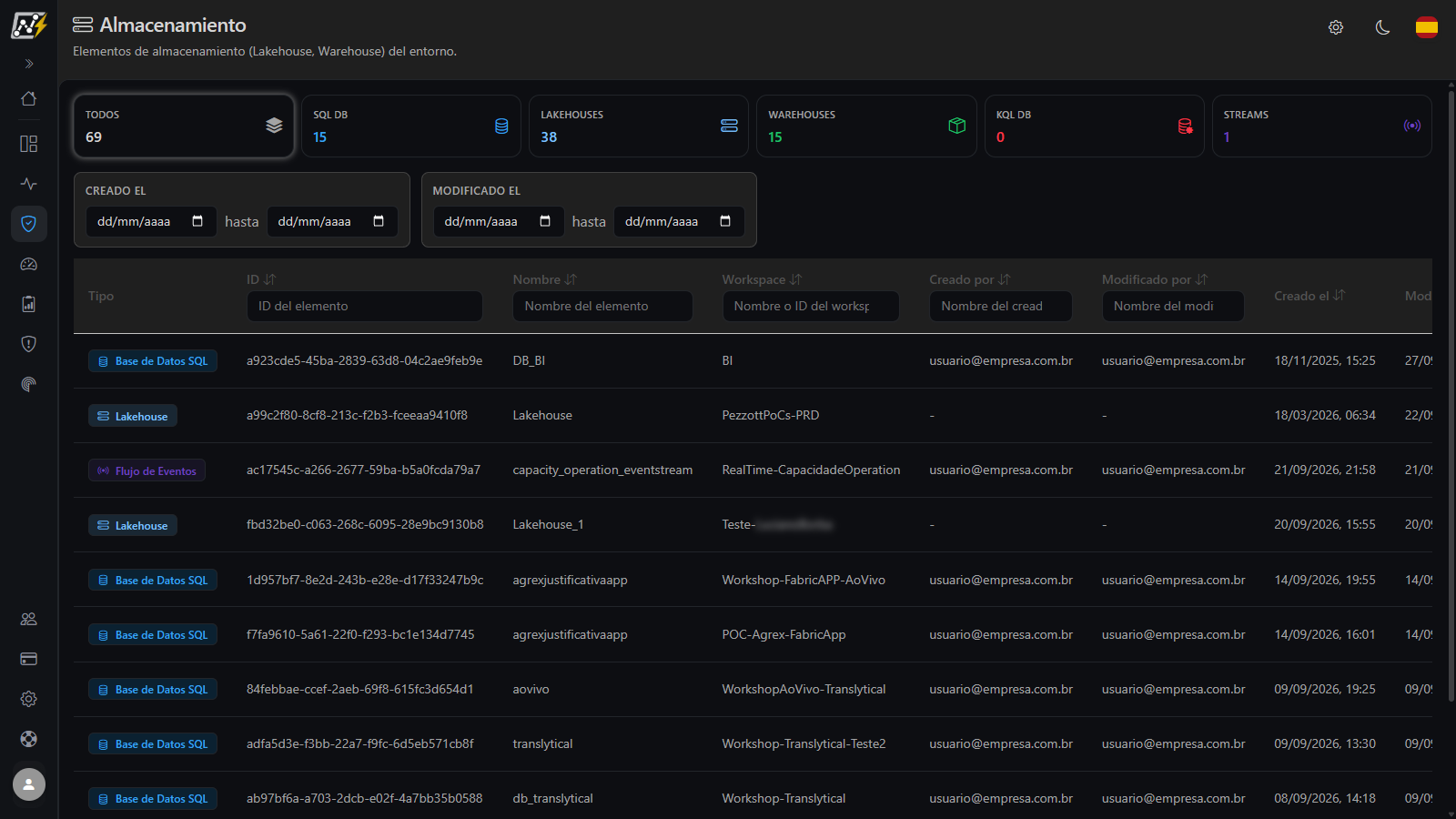
# Almacenamiento

La pantalla **Almacenamiento** reúne en una sola lista los elementos de persistencia de datos de Microsoft Fabric en los workspaces monitoreados: **SQL Databases**, **Lakehouses**, **Warehouses**, **bases de datos KQL** y **Eventstreams**. Para Lakehouses y Warehouses, también es la puerta de entrada a dos análisis importantes: el **linaje inverso** ("¿quién consume este almacenamiento?") y el [Análisis de rendimiento](analise-de-performance-sql.md) del SQL endpoint.

**Cómo acceder:** menú *Gobernanza › Almacenamiento*. Disponible para todos los perfiles. La pantalla es de consulta; la única excepción son las pestañas **Roles de OneLake** (Lakehouse) y **Permisos SQL** (Warehouse) del modal, exclusivas de **Administradores**, que modifican permisos en Fabric.

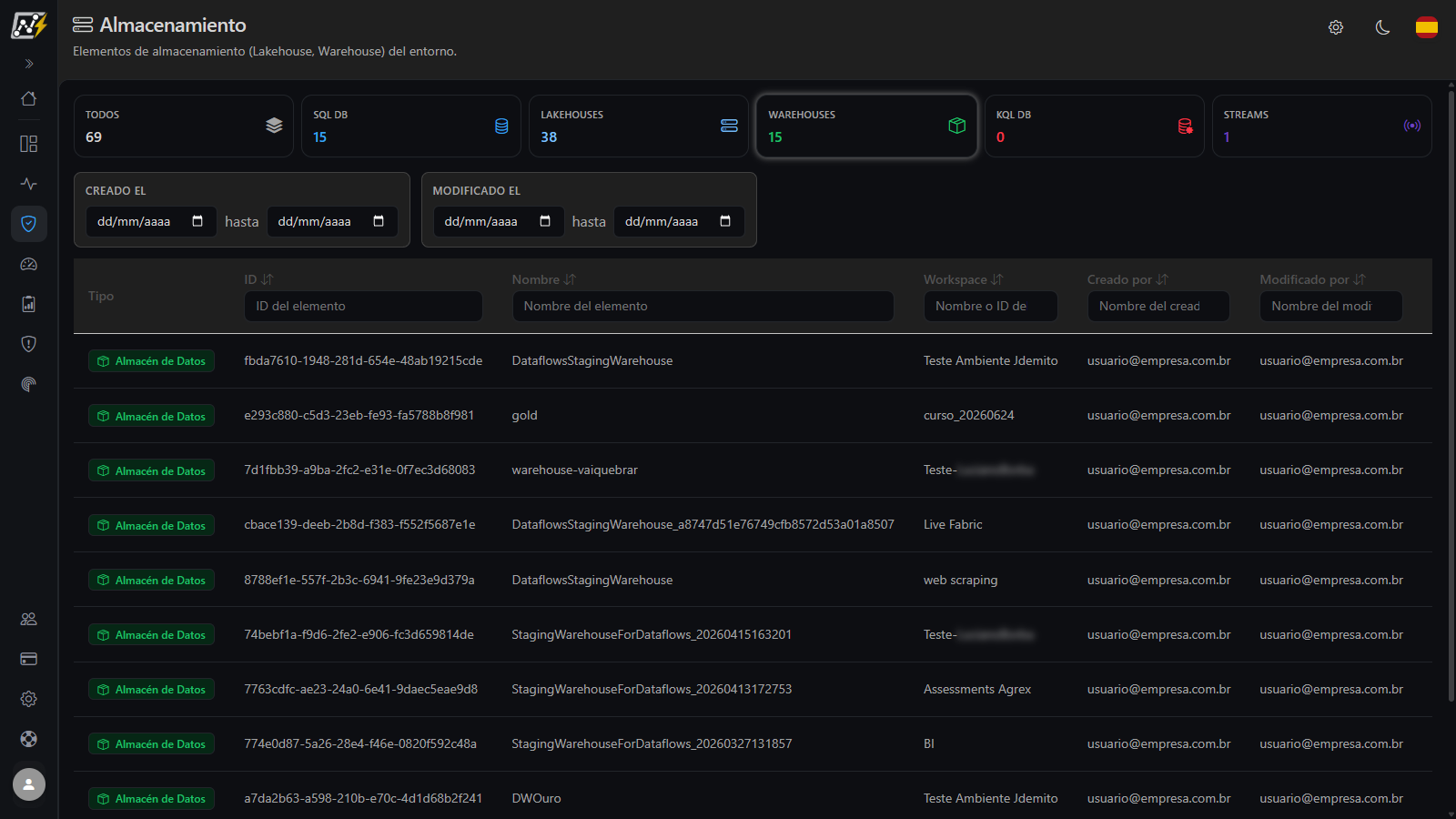
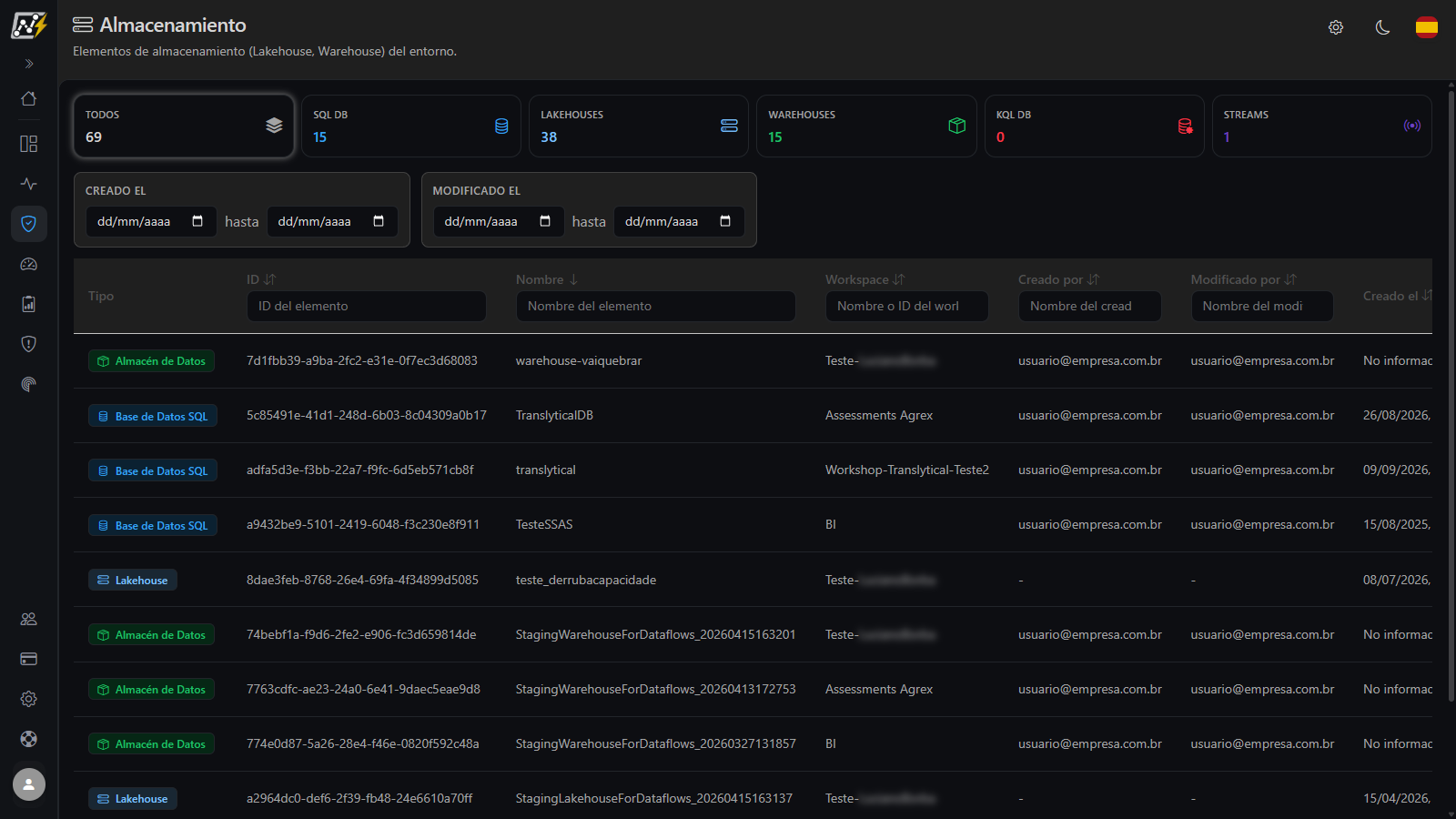
<figure><picture><source srcset="../../assets/pm-governanca-armazenamento-es-dark.png" media="(prefers-color-scheme: dark)"><img src="../../assets/pm-governanca-armazenamento-es.png" alt="Pantalla de Almacenamiento con las tarjetas por tipo y la tabla unificada de elementos"></picture><figcaption><p>Inventario de Almacenamiento</p></figcaption></figure>

{% hint style="info" %}
Las bases de datos reflejadas (**Mirrored Databases**) tienen su propia pantalla: [Fabric Mirroring](fabric-mirroring.md). Los artefactos de tiempo real que no son almacenamiento (Eventhouse, Reflex, Suscripciones a eventos, KQL Querysets) están en [Tiempo Real](tempo-real.md).
{% endhint %}

## Para qué sirve

* **Mapear las capas de datos** (por ejemplo, Bronce/Plata/Oro) y en qué workspaces está cada Lakehouse o Warehouse.
* **Analizar el impacto antes de un cambio:** antes de modificar el esquema de un Lakehouse o desactivar un Warehouse, ver qué modelos semánticos e informes dependen de él.
* **Investigar la lentitud y el consumo** de un Warehouse o del SQL analytics endpoint de un Lakehouse, con el [Análisis de rendimiento](analise-de-performance-sql.md).
* **Auditar el acceso** a los elementos de almacenamiento: quién es miembro, quién es invitado externo, qué aplicaciones tienen acceso.
* **Gestionar el acceso a los datos** (Administradores): roles de acceso a datos de OneLake en los Lakehouses y permisos T-SQL (GRANT/DENY) en los Warehouses, a partir de reglas.

## Funcionalidades

La pantalla sigue la [estructura común de las listas de Gobernanza](relatorios.md#estructura-comun-de-las-listas), con las particularidades que se describen a continuación.

### Tarjetas por tipo de almacenamiento

**Qué es:** la franja de seis tarjetas en la parte superior (**Todos**, **SQL DB**, **Lakehouses**, **Warehouses**, **KQL DB** y **Streams**) muestra cuántos elementos de cada tipo existen en los workspaces monitoreados que usted puede ver. Cada tarjeta también funciona como **pestaña** de la tabla.

**Para qué sirve:** tener de un vistazo el conteo del parque de almacenamiento (por ejemplo, "¿cuántos Warehouses tenemos?") y aislar un tipo con un clic.

<figure><picture><source srcset="../../assets/pm-governanca-armazenamento-cards-es-dark.png" media="(prefers-color-scheme: dark)"><img src="../../assets/pm-governanca-armazenamento-cards-es.png" alt="Franja de tarjetas Todos, SQL DB, Lakehouses, Warehouses, KQL DB y Streams con el conteo de cada tipo"></picture><figcaption><p>Tarjetas por tipo de almacenamiento</p></figcaption></figure>

| Tarjeta | Contenido |
| --- | --- |
| **Todos** | Total de elementos de almacenamiento (suma de los cinco tipos). |
| **SQL DB** | SQL Databases de Fabric. |
| **Lakehouses** | Lakehouses. |
| **Warehouses** | Warehouses. |
| **KQL DB** | Bases de datos KQL. |
| **Streams** | Eventstreams. |

**Cómo usar:**

1. En *Gobernanza › Almacenamiento*, haga clic en una tarjeta: **SQL DB**, **Lakehouses**, **Warehouses**, **KQL DB** o **Streams**.
2. La tarjeta queda resaltada y la tabla pasa a listar solo ese tipo, volviendo a la primera página.
3. Haga clic en **Todos** para volver a la lista completa.

<figure><picture><source srcset="../../assets/pm-governanca-armazenamento-filtro-tipo-es-dark.png" media="(prefers-color-scheme: dark)"><img src="../../assets/pm-governanca-armazenamento-filtro-tipo-es.png" alt="Tarjeta Warehouses seleccionada y la tabla mostrando solo Warehouses"></picture><figcaption><p>Tabla filtrada por la tarjeta Warehouses</p></figcaption></figure>

**Cómo funciona:** los números de las tarjetas muestran el total de cada tipo y **no cambian** con los filtros de columna. Los filtros de columna se aplican junto con la tarjeta seleccionada: por ejemplo, la tarjeta **Lakehouses** + el filtro **Workspace** muestra solo los Lakehouses de ese workspace.

### Tabla de elementos

**Qué es:** la lista unificada de los elementos de almacenamiento, una fila por elemento, con el tipo en una etiqueta de color.

**Para qué sirve:** localizar un elemento, saber en qué workspace está y quién lo creó o modificó por última vez.

<figure><picture><source srcset="../../assets/pm-governanca-armazenamento-colunas-filtros-es-dark.png" media="(prefers-color-scheme: dark)"><img src="../../assets/pm-governanca-armazenamento-colunas-filtros-es.png" alt="Encabezado de la tabla de Almacenamiento con las columnas y los cuadros de filtro de texto"></picture><figcaption><p>Columnas y filtros de texto de la tabla</p></figcaption></figure>

| Columna | Descripción | Filtro |
| --- | --- | --- |
| **Tipo** | Etiqueta con el tipo del elemento: SQL DB, Lakehouse, Warehouse, KQL DB o Event Stream. | — |
| **ID** | Identificador (GUID) del elemento en Fabric. | Texto (*ID del elemento*) |
| **Nombre** | Nombre del elemento. | Texto (*Nombre del elemento*) |
| **Workspace** | Workspace del elemento. | Texto (*Nombre o ID del workspace*) |
| **Creado por** | Cuenta que creó el elemento. | Texto (*Nombre del creador*) |
| **Modificado por** | Cuenta de la última modificación. | Texto (*Nombre del modificador*) |
| **Creado el** | Fecha de creación. | Intervalo de fechas (encima de la tabla) |
| **Modificado el** | Fecha de la última modificación. | Intervalo de fechas (encima de la tabla) |

**Cómo usar:** haga clic en una fila para abrir el modal de detalles del elemento, o use el botón **⋮** al final de la fila para abrir el menú de acciones (ambos se describen más abajo).

**Cómo funciona:**

* No todos los tipos tienen todos los campos. Los **Lakehouses** no traen *Creado por* / *Modificado por* en el inventario, y los **Warehouses** no traen *Creado el*; para el Warehouse, la columna *Creado por* muestra la cuenta que configuró el elemento. Los campos ausentes aparecen como "-".
* Cuando no hay ningún elemento, la tabla muestra "No se encontraron artefactos de almacenamiento".

### Filtros de texto por columna

**Qué es:** cuadros de búsqueda justo debajo del título de las columnas **ID**, **Nombre**, **Workspace**, **Creado por** y **Modificado por**.

**Para qué sirve:** encontrar rápidamente un elemento por nombre o GUID, o listar todo lo que un usuario determinado creó o modificó.

**Cómo usar:**

1. Escriba el término en el cuadro de filtro de la columna (basta con una parte del texto; no distingue mayúsculas de minúsculas).
2. La tabla se filtra automáticamente, una fracción de segundo después de que deje de escribir, y vuelve a la primera página.
3. Borre el texto para quitar el filtro. Los filtros de columnas diferentes se suman.

**Cómo funciona:** el filtro de **Workspace** acepta tanto el nombre como el ID del workspace; el filtro de **ID** acepta el GUID del elemento en Fabric.

### Filtros de fecha (Creado el y Modificado el)

**Qué es:** dos selectores de intervalo de fechas encima de la tabla (**Creado el** y **Modificado el**), cada uno con una fecha inicial y una fecha final.

**Para qué sirve:** responder preguntas como "¿qué Lakehouses se crearon este mes?" o "¿qué se modificó desde la última ventana de cambios?".

<figure><picture><source srcset="../../assets/pm-governanca-armazenamento-filtros-data-es-dark.png" media="(prefers-color-scheme: dark)"><img src="../../assets/pm-governanca-armazenamento-filtros-data-es.png" alt="Selectores de intervalo de fechas Creado el y Modificado el encima de la tabla"></picture><figcaption><p>Filtros de intervalo de fechas</p></figcaption></figure>

**Cómo usar:**

1. En el selector **Creado el** (o **Modificado el**), elija la fecha inicial y/o la fecha final. Puede indicar solo una de las dos.
2. La tabla pasa a mostrar solo los elementos dentro del intervalo.
3. Borre las fechas para quitar el filtro.

**Cómo funciona:**

* Las fechas se interpretan en el **día local** de su navegador: la fecha final incluye el día entero (hasta las 23:59:59).
* Los elementos sin la fecha correspondiente (por ejemplo, los Warehouses en **Creado el**) quedan fuera cuando el filtro de esa fecha está completado.
* Al completar un filtro de fecha, la tabla pasa a ordenarse por esa fecha: **de la más antigua a la más reciente** cuando hay fecha inicial, y de la más reciente a la más antigua cuando solo hay fecha final.

### Ordenamiento y paginación

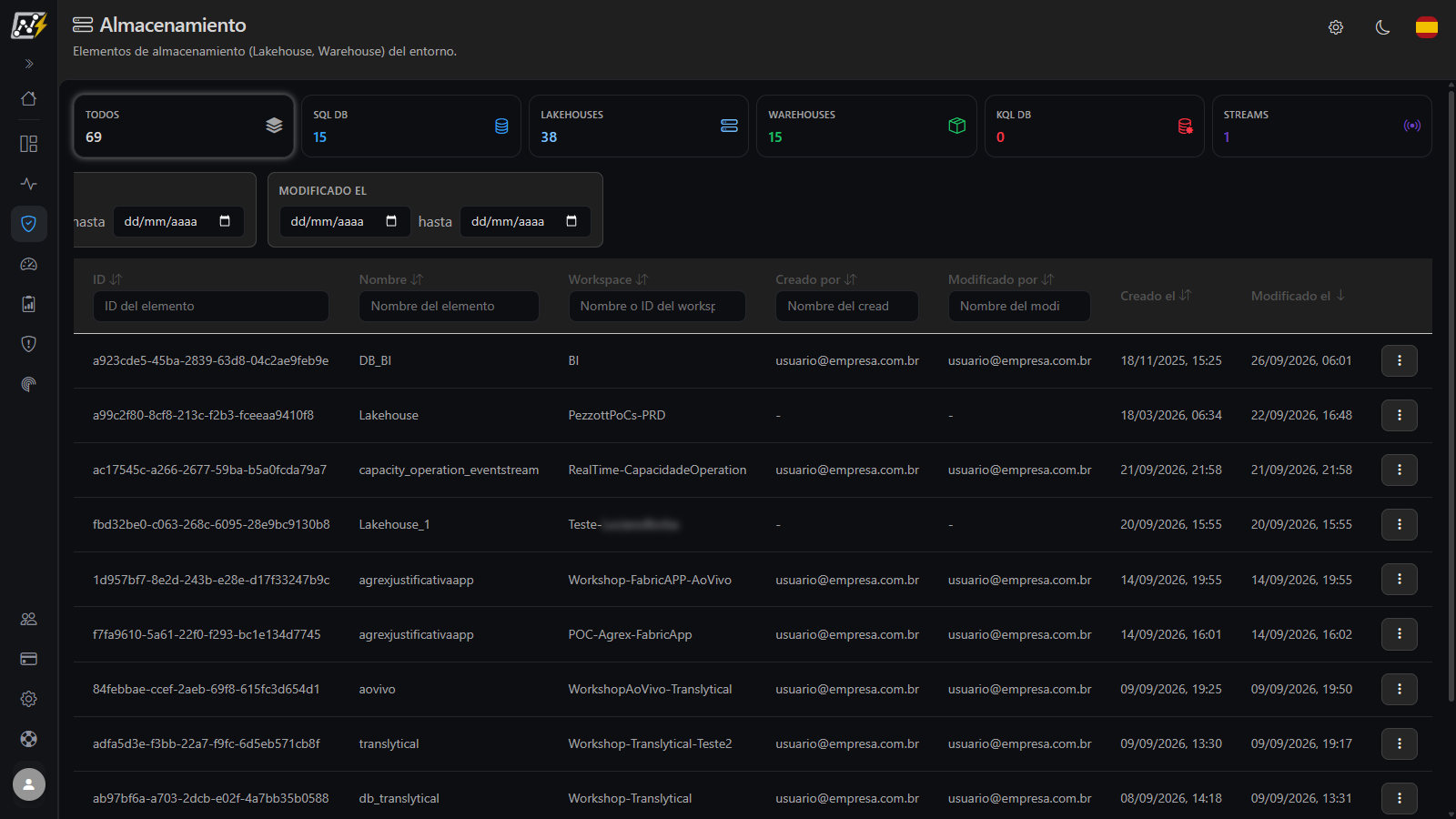
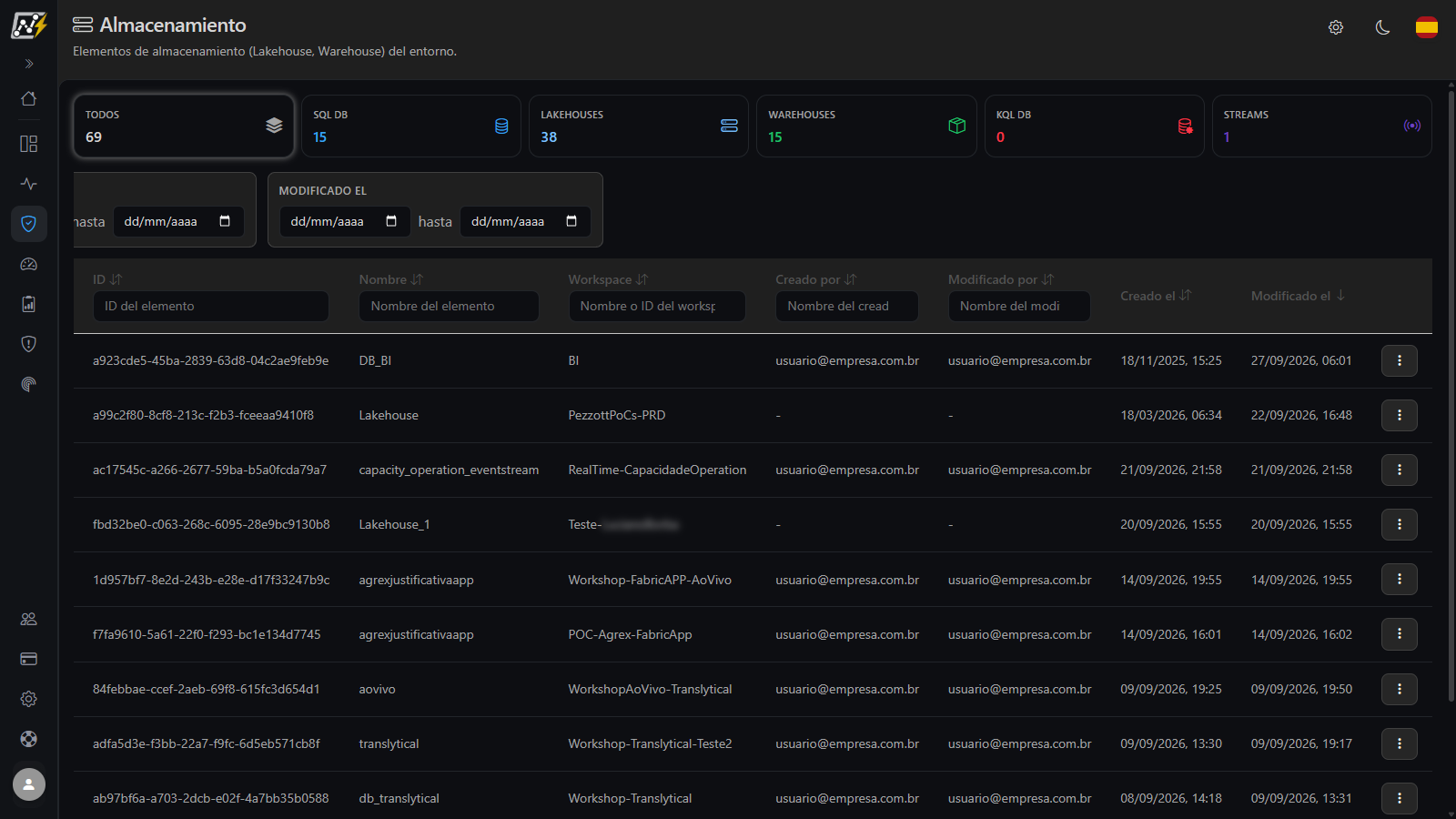
**Qué es:** haga clic en el título de una columna para ordenar la tabla; el pie contiene la paginación.

**Para qué sirve:** ver primero lo que cambió por última vez, agrupar los elementos del mismo workspace u ordenar por nombre.

<figure><picture><source srcset="../../assets/pm-governanca-armazenamento-ordenacao-paginacao-es-dark.png" media="(prefers-color-scheme: dark)"><img src="../../assets/pm-governanca-armazenamento-ordenacao-paginacao-es.png" alt="Tabla de Almacenamiento ordenada por la columna Nombre, con la paginación en el pie"></picture><figcaption><p>Tabla ordenada por la columna Nombre</p></figcaption></figure>

**Cómo usar:**

1. Haga clic en el título de una columna (**ID**, **Nombre**, **Workspace**, **Creado por**, **Modificado por**, **Creado el** o **Modificado el**). El primer clic ordena de forma descendente; vuelva a hacer clic para invertir. La columna **Tipo** no se puede ordenar.
2. Use la paginación del pie para navegar entre las páginas.

**Cómo funciona:** el orden predeterminado es **Modificado el**, del más reciente al más antiguo. Hay 10 elementos por página. Al ordenar por fecha, los elementos sin esa fecha van al final de la lista.

### Menú de acciones

**Qué es:** el menú que se abre con el botón **⋮** al final de la fila, o haciendo clic con el botón derecho sobre la fila.

**Para qué sirve:** abrir el modal de detalles directamente en la pestaña deseada y llegar al Análisis de rendimiento.

<figure><picture><source srcset="../../assets/pm-governanca-armazenamento-menu-acoes-es-dark.png" media="(prefers-color-scheme: dark)"><img src="../../assets/pm-governanca-armazenamento-menu-acoes-es.png" alt="Menú de acciones de un Warehouse con Abrir detalles y Análisis de rendimiento"></picture><figcaption><p>Menú de acciones de un Warehouse</p></figcaption></figure>

| Acción | Qué hace | Disponible para |
| --- | --- | --- |
| **Abrir detalles** | Clic directo: abre el modal en la pestaña **Visión General**. Al pasar el mouse, abre el submenú *Visión General*, *Usuarios & Permisos* y *Linaje*. | SQL DB, Lakehouse, Warehouse, Event Stream |
| **Análisis de rendimiento** | Abre la página [Análisis de rendimiento](analise-de-performance-sql.md) del elemento (debajo del divisor del menú). | Lakehouse y Warehouse |

<figure><picture><source srcset="../../assets/pm-governanca-armazenamento-menu-submenu-detalhes-es-dark.png" media="(prefers-color-scheme: dark)"><img src="../../assets/pm-governanca-armazenamento-menu-submenu-detalhes-es.png" alt="Menú de acciones de un Lakehouse con el submenú de Abrir detalles abierto mostrando Visión General, Usuarios y Permisos y Linaje"></picture><figcaption><p>Submenú Abrir detalles</p></figcaption></figure>

**Cómo usar:**

1. Haga clic en el botón **⋮** de la fila (o haga clic con el botón derecho sobre la fila).
2. Haga clic en **Abrir detalles** para abrir la **Visión General**, o pase el mouse sobre **Abrir detalles** y elija **Visión General**, **Usuarios & Permisos** o **Linaje** en el submenú.
3. En Warehouses y Lakehouses, elija **Análisis de rendimiento** para abrir el diagnóstico del SQL endpoint.

**Cómo funciona:** las **bases de datos KQL** no tienen menú de acciones ni modal de detalles: aparecen solo en el inventario. Cerca del borde de la pantalla, el submenú se abre hacia un lado o hacia arriba, para no salir del área visible.

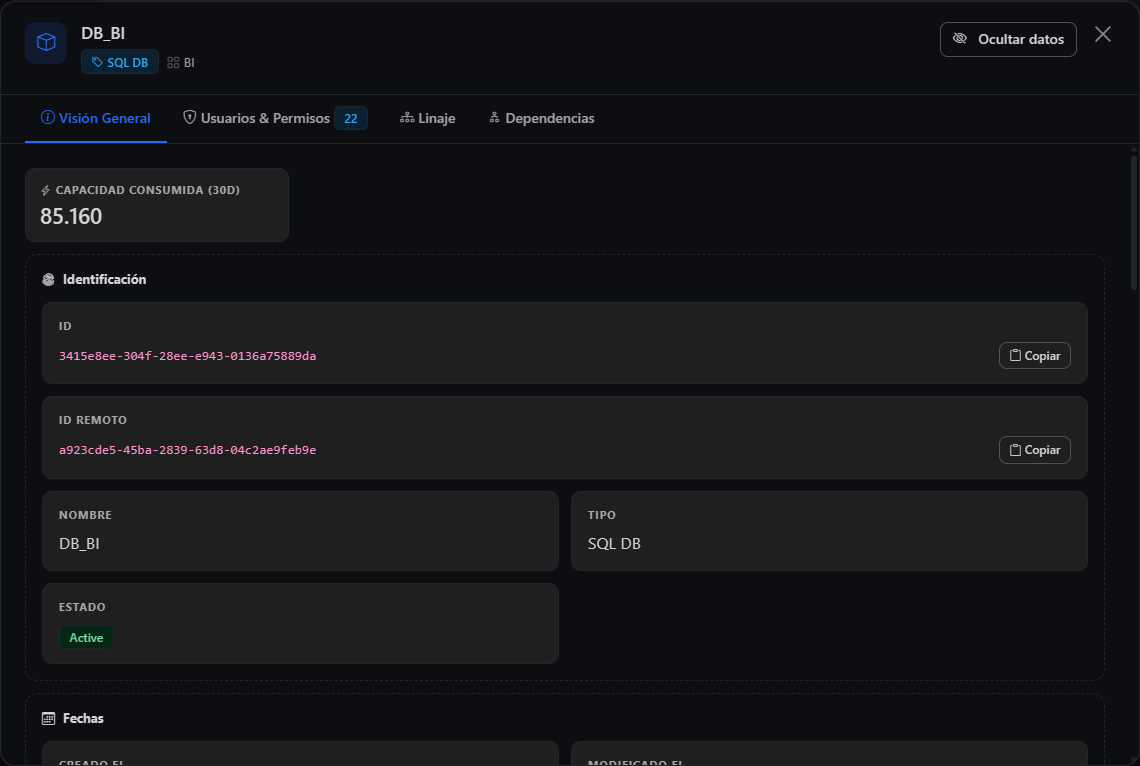
### Modal de detalles: Visión General

**Qué es:** el modal que se abre al hacer clic en una fila, con los datos de registro del elemento. Las pestañas de la parte superior son **Visión General**, **Usuarios & Permisos**, **Linaje** y **Dependencias**; para Administradores, el modal del Lakehouse tiene además la pestaña **Roles de OneLake** y el del Warehouse, la pestaña **Permisos SQL**.

**Para qué sirve:** verificar el identificador del elemento, en qué workspace está y quién lo creó y modificó.

<figure><picture><source srcset="../../assets/pm-governanca-armazenamento-modal-visao-geral-es-dark.png" media="(prefers-color-scheme: dark)"><img src="../../assets/pm-governanca-armazenamento-modal-visao-geral-es.png" alt="Modal de detalles de un Lakehouse en la pestaña Visión General con ID, nombre, tipo, workspace y fechas"></picture><figcaption><p>Modal de detalles: pestaña Visión General</p></figcaption></figure>

**Cómo usar:**

1. Haga clic en la fila del elemento (de cualquier tipo, excepto KQL DB). El modal se abre en la pestaña **Visión General**.
2. Use **Copiar** junto al ID para copiar el identificador del elemento (el botón muestra **¡Copiado!**).
3. Alterne entre las pestañas de la parte superior; cierre con la **X**.

**Cómo funciona:** la pestaña muestra **ID**, **Nombre**, **Tipo**, **Workspace**, **Creado el**, **Modificado el**, **Creado por** y **Modificado por**. Los campos sin valor en el inventario (por ejemplo, *Creado el* de un Warehouse) no se muestran.

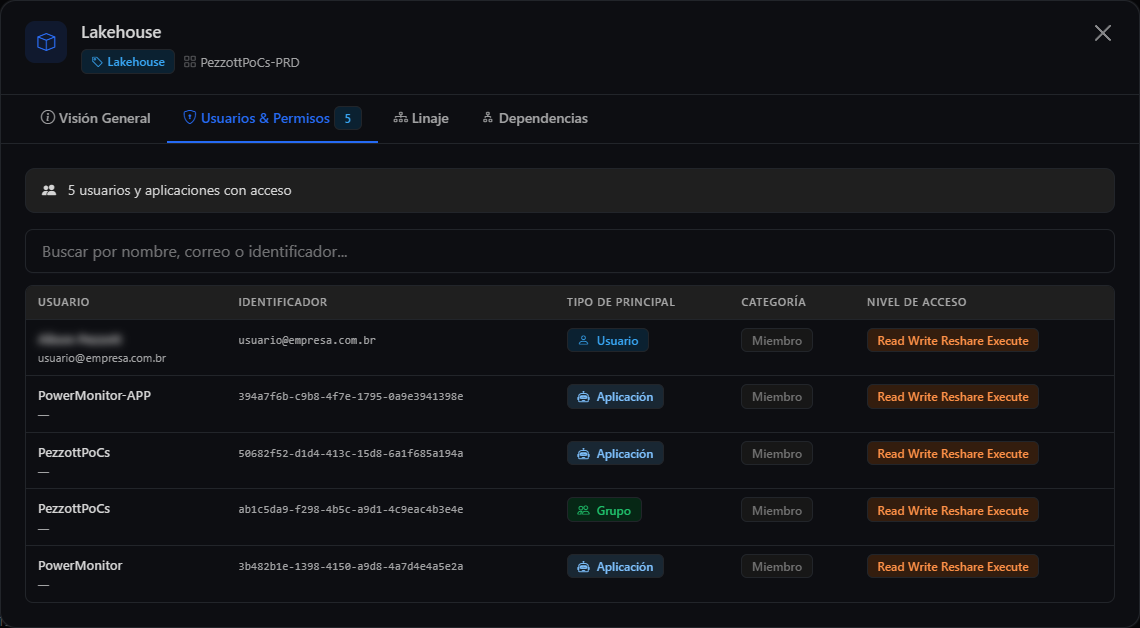
### Usuarios & Permisos

**Qué es:** la pestaña del modal que lista las personas, grupos y aplicaciones (Service Principals) con acceso al elemento.

**Para qué sirve:** revisar accesos en auditorías, identificar invitados externos y confirmar si una aplicación tiene permiso en el elemento.

<figure><picture><source srcset="../../assets/pm-governanca-armazenamento-modal-usuarios-es-dark.png" media="(prefers-color-scheme: dark)"><img src="../../assets/pm-governanca-armazenamento-modal-usuarios-es.png" alt="Pestaña Usuarios y Permisos con la búsqueda y las columnas Usuario, Identificador, Tipo de Principal, Categoría y Nivel de Acceso"></picture><figcaption><p>Pestaña Usuarios &#x26; Permisos</p></figcaption></figure>

**Cómo usar:**

1. En el menú **⋮** de la fila, pase el mouse sobre **Abrir detalles** y elija **Usuarios & Permisos** (o abra el modal y haga clic en la pestaña).
2. Vea el resumen "*N* usuarios y aplicaciones con acceso".
3. Escriba en el cuadro **Buscar por nombre, correo o identificador...** para localizar a alguien.

**Cómo funciona:** las columnas son **Usuario**, **Identificador**, **Tipo de Principal** (*Usuario*, *Aplicación* o *Grupo*), **Categoría** (*Miembro* o *Invitado/Externo*) y **Nivel de Acceso**. Sin accesos registrados, la pestaña muestra "Ningún usuario encontrado.".

{% hint style="warning" %}
Esta pestaña muestra nombres y correos electrónicos de usuarios. Tenga cuidado al copiar, pegar o compartir capturas y listas, especialmente cuando contengan datos de clientes.
{% endhint %}

### Linaje inverso

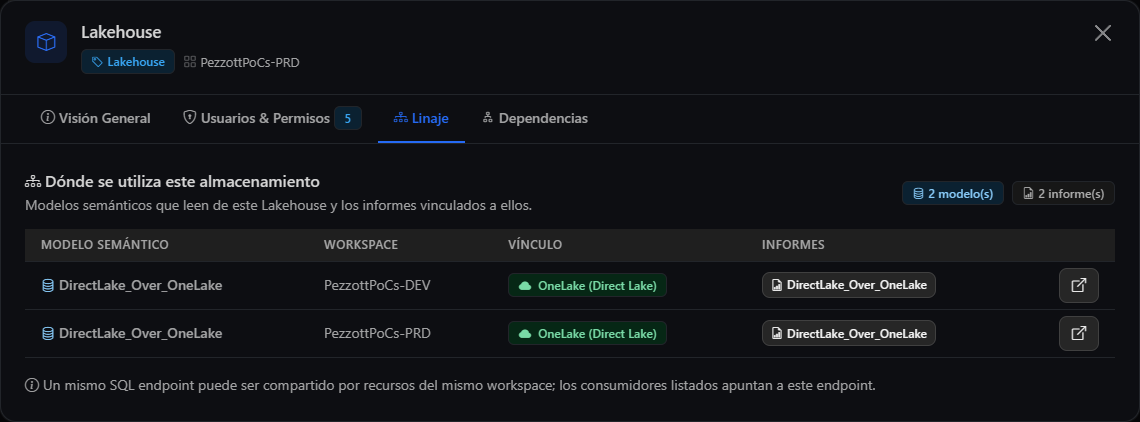
**Qué es:** la pestaña **Linaje** del modal, titulada **Dónde se utiliza este almacenamiento**. Lista los modelos semánticos que leen del Lakehouse o Warehouse y los informes vinculados a ellos.

**Para qué sirve:** responder "si cambio este Lakehouse/Warehouse, ¿qué se rompe?" antes de un cambio de esquema, una migración o una desactivación.

<figure><picture><source srcset="../../assets/pm-governanca-armazenamento-modal-linhagem-es-dark.png" media="(prefers-color-scheme: dark)"><img src="../../assets/pm-governanca-armazenamento-modal-linhagem-es.png" alt="Pestaña Linaje de un Lakehouse con la lista de los modelos semánticos consumidores y sus informes"></picture><figcaption><p>Linaje inverso: dónde se utiliza este almacenamiento</p></figcaption></figure>

**Cómo usar:**

{% stepper %}
{% step %}
#### Localice el elemento

Haga clic en la tarjeta **Lakehouses** (o **Warehouses**) y escriba el nombre en el filtro de la columna **Nombre**.
{% endstep %}

{% step %}
#### Abra el linaje

En el menú **⋮** de la fila, pase el mouse sobre **Abrir detalles** y elija **Linaje**. La pestaña muestra los contadores "*N* modelo(s)" y "*N* informe(s)".
{% endstep %}

{% step %}
#### Evalúe el impacto

Revise la tabla: la columna **Vínculo** indica si el modelo lee a través del **SQL endpoint** o de **OneLake (Direct Lake)**. Use **Abrir modelo en Power BI** y **Abrir informe en Power BI** para revisar cada consumidor.
{% endstep %}

{% step %}
#### Identifique a quién avisar

Abra el modelo semántico en [Modelos Semánticos](modelos-semanticos.md) para ver el responsable y los usuarios con acceso, y coordine el cambio con ellos.
{% endstep %}
{% endstepper %}

| Columna | Descripción |
| --- | --- |
| **Modelo semántico** | Modelo que lee de este almacenamiento, con el acceso directo **Abrir modelo en Power BI**. |
| **Workspace** | Workspace del modelo. |
| **Vínculo** | Cómo se conecta el modelo: **SQL endpoint** (conexión a través de la dirección del SQL analytics endpoint) u **OneLake (Direct Lake)** (lectura directa de las tablas en OneLake). |
| **Informes** | Informes vinculados al modelo, cada uno con el acceso directo **Abrir informe en Power BI** ("Sin informes" cuando no hay). |

**Cómo funciona:**

* El linaje se arma a partir de lo que los escaneos ya recopilaron (conexiones de los modelos, expresiones de Power Query y rutas de OneLake): un modelo que aún no pasó por el escaneo de mapeo de modelos puede no aparecer. Sin consumidores conocidos, la pestaña muestra "Ningún modelo semántico conocido consume este almacenamiento."
* Si la lectura falla, la pestaña muestra "No se pudo cargar el linaje de este almacenamiento." con la opción de volver a intentarlo.

{% hint style="warning" %}
**Disponible para Lakehouses y Warehouses.** Para SQL Databases y Eventstreams, la pestaña muestra "El linaje inverso aún no está disponible": el inventario de Fabric no trae, para esos tipos, la identificación de conexión necesaria para relacionar a los consumidores.

Un mismo SQL endpoint puede ser compartido por elementos del mismo workspace; en ese caso, los consumidores listados apuntan al endpoint, y no necesariamente a ese elemento específico.
{% endhint %}

### Dependencias

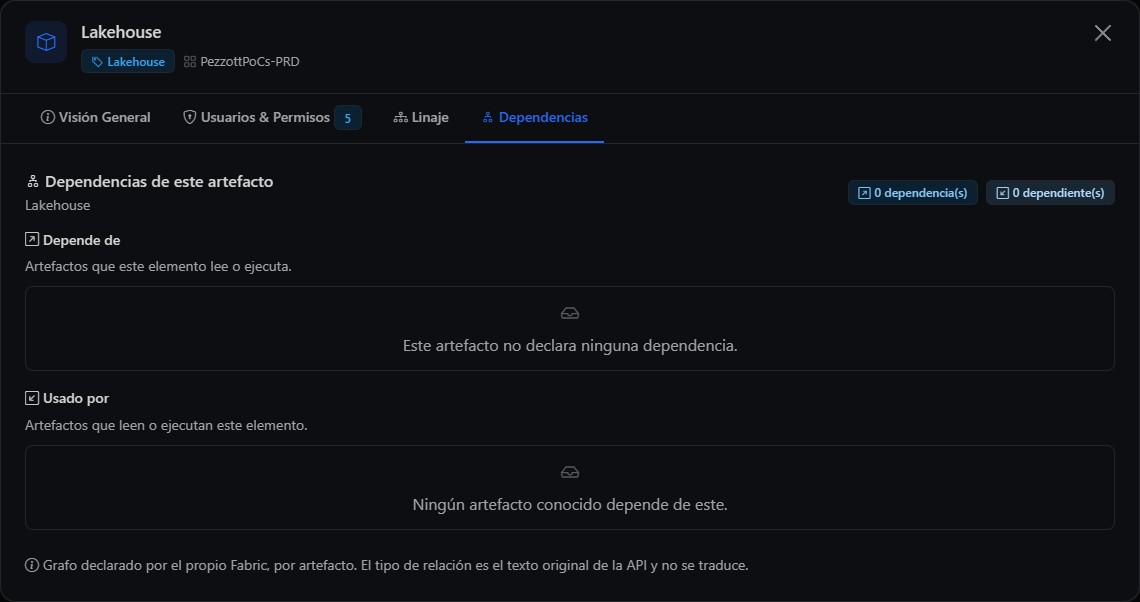
**Qué es:** la pestaña **Dependencias** del modal (**Dependencias de este artefacto**) muestra las relaciones que el propio Fabric declara entre el elemento y otros artefactos, en dos listas: **Depende de** (artefactos que este elemento lee o ejecuta) y **Usado por** (artefactos que leen o ejecutan este elemento).

**Para qué sirve:** descubrir qué pipelines, notebooks, Dataflows, Copy Jobs y otros elementos escriben o leen en el Lakehouse/Warehouse; complementa el linaje inverso, que cubre modelos semánticos e informes.

<figure><picture><source srcset="../../assets/pm-governanca-armazenamento-modal-dependencias-es-dark.png" media="(prefers-color-scheme: dark)"><img src="../../assets/pm-governanca-armazenamento-modal-dependencias-es.png" alt="Pestaña Dependencias con los contadores de dependencias y dependientes y las listas Depende de y Usado por"></picture><figcaption><p>Pestaña Dependencias</p></figcaption></figure>

**Cómo usar:**

1. Haga clic en la fila del elemento para abrir el modal de detalles.
2. Haga clic en la pestaña **Dependencias**.
3. Vea los contadores "*N* dependencia(s)" y "*N* dependiente(s)" y revise las listas **Depende de** y **Usado por**, con las columnas **Artefacto**, **Tipo**, **Tipo de relación** e **Identificador**.

**Cómo funciona:**

* El grafo proviene de las dependencias declaradas por Fabric para cada artefacto. El **Tipo de relación** es el texto original de la API y no se traduce.
* Cuando el otro extremo está fuera del alcance monitoreado (workspace no monitoreado, tipo no recopilado o elemento aún no escaneado), aparece como "Artefacto no identificado", con el GUID, y el contador "*N* fuera del alcance monitoreado". La dependencia es real; solo el nombre no está disponible.
* Un elemento que no declara ninguna dependencia y al que ningún otro hace referencia muestra "No hay grafo de dependencias para este artefacto."

### Roles de OneLake y Permisos SQL

**Qué es:** dos pestañas del modal, visibles solo para **Administradores**: **Roles de OneLake**, la última pestaña del modal de un **Lakehouse**, y **Permisos SQL**, la última pestaña del modal de un **Warehouse**. Ambas gestionan el acceso a los datos a partir de reglas.

**Para qué sirve:**

* **Roles de OneLake:** crear, cambiar o eliminar roles de acceso a datos de OneLake, definiendo qué tablas y carpetas (`Tables/...`, `Files/...` o el elemento completo) ve cada rol y quiénes son los miembros.
* **Permisos SQL:** conceder (GRANT), denegar (DENY) o quitar (REVOKE) permisos T-SQL explícitos (SELECT, INSERT, UPDATE, DELETE, EXECUTE) de usuarios y grupos en esquemas y objetos del Warehouse.

**Cómo usar:**

1. Haga clic en la fila del Lakehouse o del Warehouse y, en el modal, haga clic en la pestaña **Roles de OneLake** o **Permisos SQL**.
2. Haga clic en **Nueva regla**, complete el rol (nombre, rutas y miembros) o el permiso (usuario o grupo, esquema u objeto, estado y permisos) y haga clic en **Guardar regla**.
3. Haga clic en **Aplicar reglas**, revise la ventana de confirmación y haga clic en **Confirmar**. Los cambios de alto riesgo (roles **DefaultReader**/**DefaultReadWriter**, miembros por permiso de elemento y cualquier **DENY**) exigen marcar la casilla **Confirmación de alto riesgo**.
4. Siga el resultado en la parte superior de la tarjeta **Reglas** y en la tarjeta **Historial**.

**Cómo funciona:**

* Los cambios los hace el Service Principal de la organización, que debe ser Miembro (o superior) del workspace del Lakehouse, o Admin, Member o Contributor del workspace del Warehouse.
* En **Roles de OneLake**, las rutas que todavía no existen en el Lakehouse se señalan con la insignia **No existe hoy en el Lakehouse**, sin impedir la aplicación: el rol da acceso cuando se cree la ruta. Los roles con seguridad de nivel de fila o columna (RLS/CLS) no se reescriben.
* En **Permisos SQL**, la pestaña muestra solo permisos explícitos; los nombres de esquema y objeto distinguen entre mayúsculas y minúsculas y se verifican al aplicar.
* Los accesos sin regla nunca se eliminan automáticamente. Las reglas, la confirmación, el historial y los límites se detallan en [Acceso Directo](acesso-direto.md#pestana-roles-de-onelake-lakehouse) y [Acceso Directo › Permisos SQL](acesso-direto.md#pestana-permisos-sql-warehouse).

### Acceso al Análisis de rendimiento

**Qué es:** la opción **Análisis de rendimiento** del menú **⋮**, disponible para **Warehouses** y **Lakehouses**.

**Para qué sirve:** investigar las consultas T-SQL, el consumo de Capacity Units y las tareas programadas de un Warehouse o del SQL analytics endpoint de un Lakehouse. Consulte la página [Análisis de rendimiento](analise-de-performance-sql.md).

**Cómo usar:**

1. Haga clic en la tarjeta **Warehouses** o **Lakehouses** y localice el elemento.
2. Haga clic en el botón **⋮** de la fila y elija **Análisis de rendimiento** (debajo del divisor del menú). La opción no aparece para SQL DB, KQL DB ni Event Stream.
3. La página del análisis se abre con el período **Últimas 24 horas**. Para volver, use el enlace **Almacenamiento** en la ruta de la parte superior de la página.

**Cómo funciona:** el Análisis de rendimiento se abre **solo** desde este menú (no tiene un elemento propio en el menú lateral) y sigue el mismo acceso de la pantalla de Almacenamiento, incluido el bloqueo de página por usuario.

### Mensajes de error de carga

**Qué es:** avisos que se muestran en la esquina superior derecha cuando uno de los tipos de almacenamiento no se pudo cargar, por ejemplo "Error al cargar los warehouses.".

**Para qué sirve:** saber que la lista está incompleta en ese momento, sin perder los demás tipos.

**Cómo funciona:** cada tipo se carga de forma independiente. Si uno falla, los demás siguen en la lista y en las tarjetas; recargue la página para volver a intentarlo.

## Reglas y comportamiento

* Solo aparecen elementos de **workspaces monitoreados**; los elementos eliminados en el tenant salen de la lista y pasan a [Artefactos Eliminados](artefatos-excluidos.md).
* Los usuarios con alcance restringido ven solo los elementos de los workspaces habilitados para ellos.
* El inventario se actualiza mediante los escaneos de inventario; consulte [Escaneo de Inventario](../mapeamento/inventarios.md).
* La pantalla no tiene exportación propia (CSV, Excel, PNG ni PDF).
* Las pestañas **Roles de OneLake** y **Permisos SQL** son exclusivas de Administradores y aparecen solo en Lakehouses y Warehouses con los identificadores de Fabric registrados en el inventario.

## Preguntas frecuentes

<details>

<summary>¿Por qué la Mirrored Database ya no aparece aquí?</summary>

Las bases de datos reflejadas tienen ahora una pantalla dedicada, con el estado de sincronización: [Fabric Mirroring](fabric-mirroring.md).

</details>

<details>

<summary>Se eliminó un Lakehouse en Fabric, pero todavía aparece en la lista.</summary>

La eliminación la detecta el escaneo de inventario. Después del siguiente ciclo que alcance el workspace, el elemento sale de la lista y pasa a aparecer en [Artefactos Eliminados](artefatos-excluidos.md).

</details>

<details>

<summary>¿Por qué no veo la opción Análisis de rendimiento para una SQL Database?</summary>

El Análisis de rendimiento se basa en Query Insights del SQL analytics endpoint y está disponible para **Warehouses** y **Lakehouses**.

</details>

<details>

<summary>¿Por qué no puedo abrir los detalles de una base de datos KQL?</summary>

Las bases de datos KQL aparecen solo en el inventario: no tienen modal de detalles ni menú de acciones en esta pantalla.

</details>

<details>

<summary>Filtré por Creado el y los Warehouses desaparecieron.</summary>

El inventario de Fabric no informa la fecha de creación de los Warehouses. Los elementos sin la fecha quedan fuera cuando el filtro de esa fecha está completado; use **Modificado el** para ellos.

</details>

<details>

<summary>La pestaña Linaje de un Lakehouse está vacía, pero sé que hay informes que lo usan.</summary>

Verifique que los modelos semánticos que leen del Lakehouse estén en workspaces monitoreados y que ya hayan pasado por el escaneo de mapeo de modelos. Los modelos que se conectan mediante una dirección de servidor diferente del SQL endpoint registrado (por ejemplo, a través de un alias) no se pueden relacionar.

</details>

## Páginas relacionadas

* [Análisis de rendimiento](analise-de-performance-sql.md)
* [Acceso Directo](acesso-direto.md)
* [Fabric Mirroring](fabric-mirroring.md)
* [Tiempo Real](tempo-real.md)
* [Modelos Semánticos](modelos-semanticos.md)
* [Linaje de Datos](../qualidade-de-dados/linhagem-de-dados.md)