> For the complete documentation index, see [llms.txt](https://docs.powermonitor.com.br/llms.txt). Markdown versions of documentation pages are available by appending `.md` to page URLs; this page is available as [Markdown](https://docs.powermonitor.com.br/es/power-monitor/governanca/armazenamento/analise-de-performance-sql.md).

# Análisis de Rendimiento

Diagnóstico de rendimiento de Warehouses y del SQL analytics endpoint de Lakehouses -consultas T-SQL, puntuación de impacto, diagnósticos, regresiones, concurrencia, caché, errores, SQL Pool, tareas p

El **Análisis de rendimiento** es un diagnóstico completo de un **Warehouse** o del **SQL analytics endpoint de un Lakehouse** de Microsoft Fabric. Lee el historial de consultas T-SQL del propio elemento (Query Insights), lo cruza con el consumo registrado en Capacity Metrics y con las tareas programadas relacionadas, y responde las preguntas que se hace un administrador cuando "el Warehouse está lento" o "está consumiendo demasiado": *qué se ejecutó, quién lo ejecutó, qué empeoró, qué pesa más y por dónde empezar a optimizar*.

**Cómo acceder:** en *Gobernanza › Almacenamiento*, abra el menú **⋮** de un **Warehouse** o **Lakehouse** y elija **Análisis de rendimiento**. También se abre desde el menú *Rendimiento › Lakehouse y Warehouse*, donde se elige el elemento por nombre (vea [Lakehouse y Warehouse](/es/power-monitor/performance/lakehouse-e-warehouse.md)). El acceso es el mismo de la pantalla Almacenamiento: todos los perfiles pueden usarla, dentro de su alcance de workspaces. La página es **de solo lectura**: ninguna acción modifica el elemento ni Fabric.

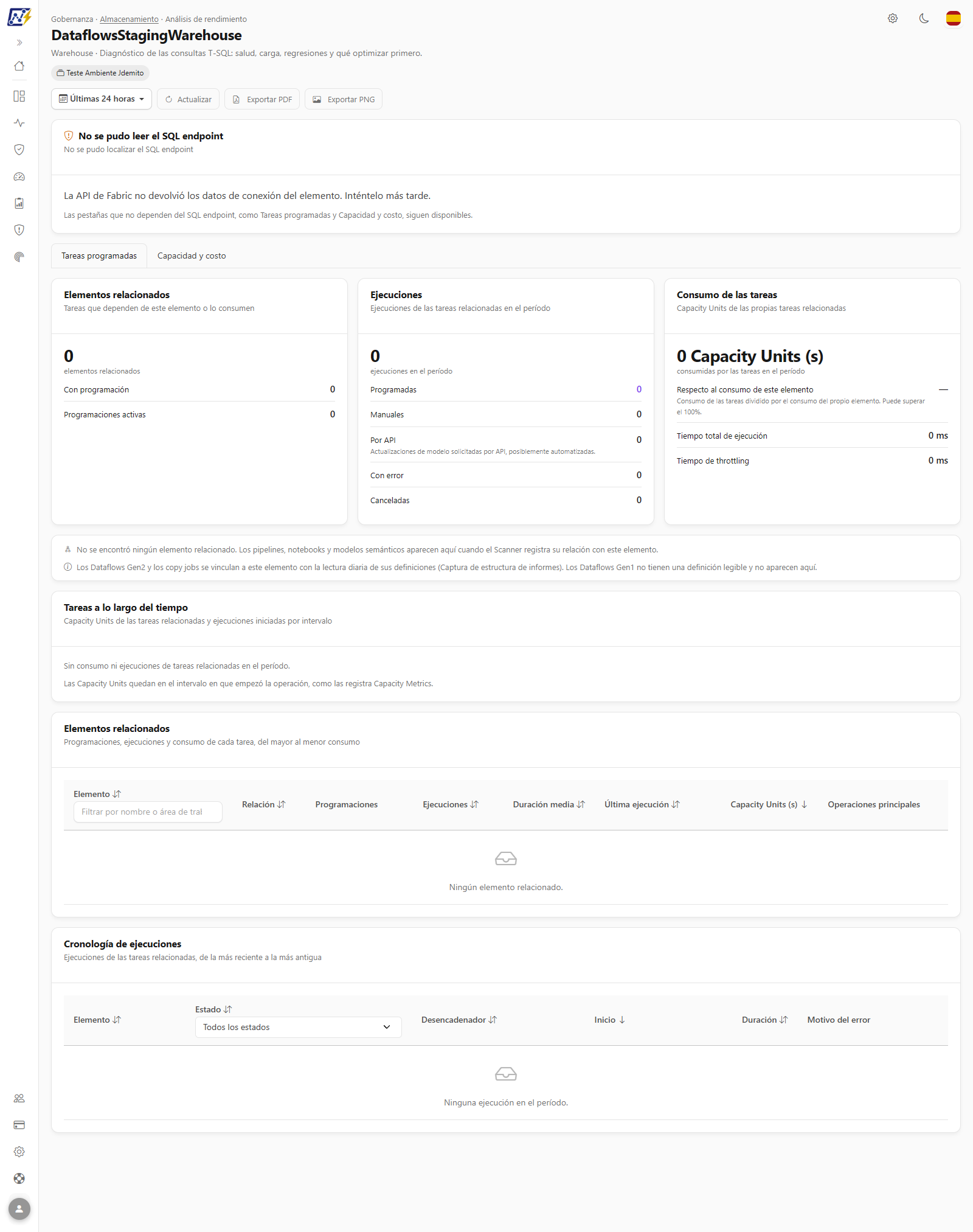
<figure><picture><source srcset="/files/C0pAHYCT02ulRRZb0mzi" media="(prefers-color-scheme: dark)"><img src="https://4061945739-files.gitbook.io/~/files/v0/b/gitbook-x-prod.appspot.com/o/spaces%2FHiNRgoZ8eJ4rcnrLAoso%2Fuploads%2Fgit-blob-ffa006fca9cb0121a17bb672f96c841fcfb7b40e%2Fpm-governanca-analise-performance-tarefas-es.png?alt=media" alt="Análisis de rendimiento de un Warehouse con el encabezado, el selector de período, los botones Actualizar y Exportar y las pestañas disponibles"></picture><figcaption><p>Análisis de rendimiento de un Warehouse</p></figcaption></figure>
{% hint style="warning" %}
La página muestra **texto de consultas SQL, logins, nombres de programas y hosts** del entorno. Tenga cuidado al copiar, pegar o compartir capturas y fragmentos de consultas, sobre todo cuando contienen datos de clientes. El texto SQL no se incluye en las exportaciones a PNG/PDF.
{% endhint %}

## Para qué sirve

* **Priorizar optimizaciones:** la *puntuación de impacto* ordena los patrones de consulta según el peso real que tienen en el elemento (CPU, tiempo, lectura, errores, regresión), para que usted ataque primero lo que más importa.
* **Entender una lentitud:** descubrir si el problema es la lectura remota (caché fría), la CPU, la presión en el SQL Pool, la concurrencia, la regresión de una consulta o la "muerte por mil cortes".
* **Investigar un pico:** seleccionar un intervalo en el gráfico y ver exactamente qué se ejecutó en esa ventana.
* **Atribuir consumo:** ver quién (login) y qué (aplicación cliente) consume más el Warehouse, y cuántas Capacity Units gastó el elemento.
* **Dar seguimiento a las tareas:** pipelines, notebooks, Dataflows Gen2, Copy Jobs y modelos semánticos relacionados con el elemento, con programaciones, ejecuciones y consumo.

## Requisitos previos

* El **Service Principal** de Power Monitor debe ser **administrador del workspace** del elemento (use **Agregar Service Principal** en [Workspaces](/es/power-monitor/governanca/workspaces.md) o en Configuración › Permisos adicionales) y el tenant debe permitir que los Service Principals accedan a Fabric.
* El elemento debe tener **Query Insights** (predeterminado en los Warehouses y SQL analytics endpoints de Fabric).
* Para las pestañas **Capacidad y costo** y **Tareas programadas**, Power Monitor usa datos que ya recopila: consumo de Capacity Metrics, ejecuciones de Fabric Jobs y actualizaciones de modelos semánticos. Esos monitoreos deben estar activos.
* Para ver **todas** las sesiones en la pestaña *En vivo*, el Service Principal necesita permiso para ver el estado de la base de datos (por ejemplo, `VIEW DATABASE STATE`); sin él, solo ve sus propias sesiones y la página avisa "Visibilidad limitada".

## Funcionalidades

### Encabezado e identificación del elemento

**Qué es:** la parte superior de la página, con la ruta *Gobernanza · Almacenamiento · Análisis de rendimiento* (o *Rendimiento · Lakehouse y Warehouse*, cuando se abre desde el menú Rendimiento), el nombre del elemento, el subtítulo según el tipo y los chips de contexto. En un Lakehouse, el título del tipo es **SQL Analytics Performance**.

**Para qué sirve:** confirmar qué elemento se está analizando, en qué workspace está y con qué visibilidad pudo leer Power Monitor el SQL endpoint.

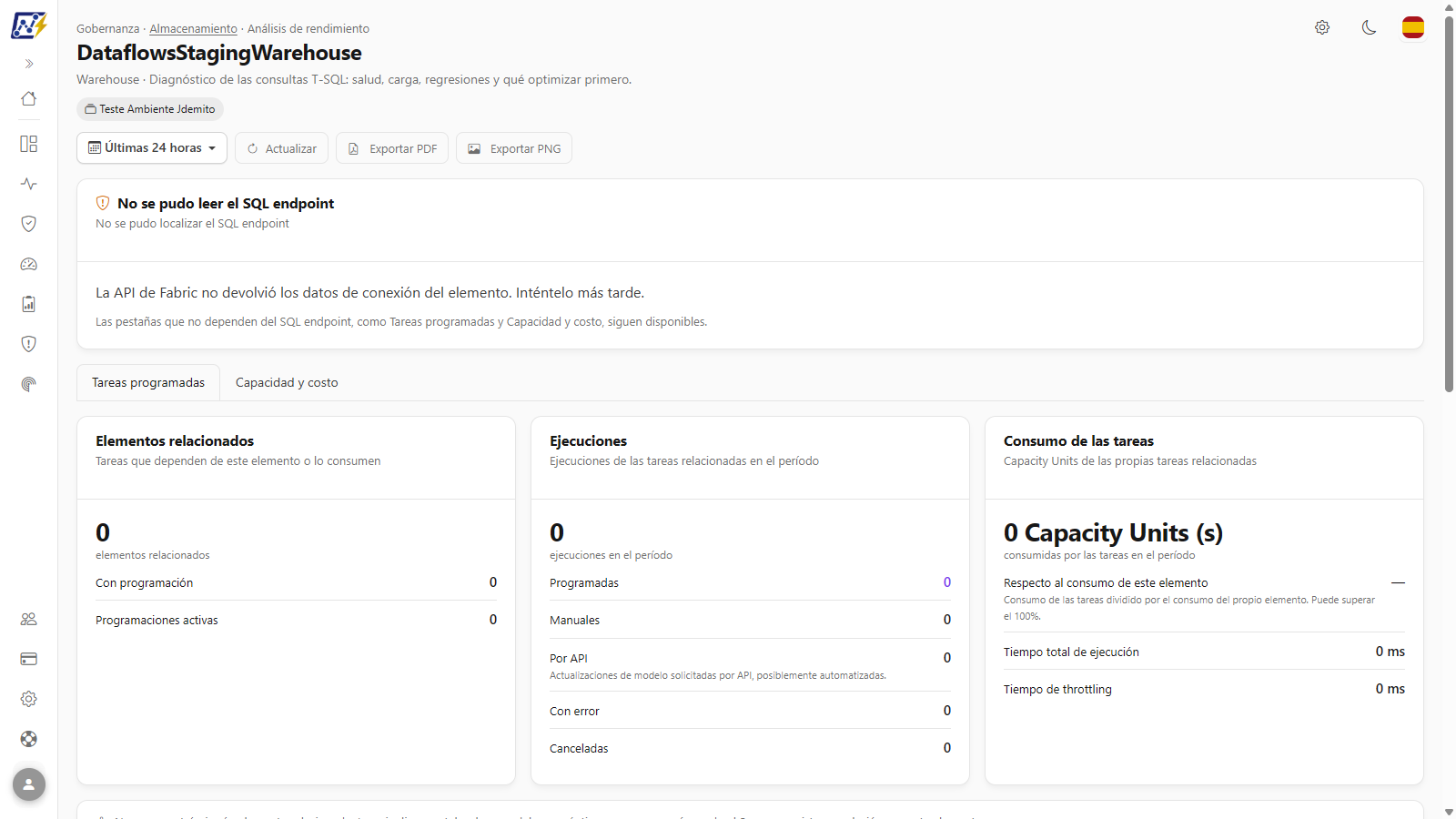
<figure><picture><source srcset="/files/oVbXvuptW5HX00sHGXei" media="(prefers-color-scheme: dark)"><img src="https://4061945739-files.gitbook.io/~/files/v0/b/gitbook-x-prod.appspot.com/o/spaces%2FHiNRgoZ8eJ4rcnrLAoso%2Fuploads%2Fgit-blob-fbff2b883929a9fdf088cd0d760a4c26a9d58d57%2Fpm-governanca-analise-performance-bloqueio-es.png?alt=media" alt="Encabezado del Análisis de rendimiento con la ruta de navegación, chips de workspace y endpoint, selector de período y botones Actualizar y Exportar"></picture><figcaption><p>Encabezado, período y acciones</p></figcaption></figure>

**Cómo usar:**

1. Revise el nombre del elemento y el subtítulo (Warehouse: diagnóstico de las consultas T-SQL; Lakehouse: vista del Lakehouse con el SQL endpoint agrupado).
2. Pase el mouse sobre los chips para ver qué representa cada uno: **Workspace**, **Endpoint SQL (host / base de datos)** y **Visibilidad** (*completa*, *limitada* o *desconocida*).
3. Haga clic en **Almacenamiento** en la ruta superior para volver a la lista (cuando el análisis se abrió desde Almacenamiento). Cuando se abre desde el menú *Rendimiento › Lakehouse y Warehouse*, el campo **Analizar otro elemento** queda encima de las pestañas para cambiar de elemento sin volver al selector.

**Cómo funciona:** en el Lakehouse, una nota fija recuerda que Spark, los notebooks y OneLake aparecen a través del consumo registrado en Capacity Metrics y de las tareas relacionadas; las pestañas del grupo **SQL endpoint** cubren solo el T-SQL ejecutado en el SQL analytics endpoint.

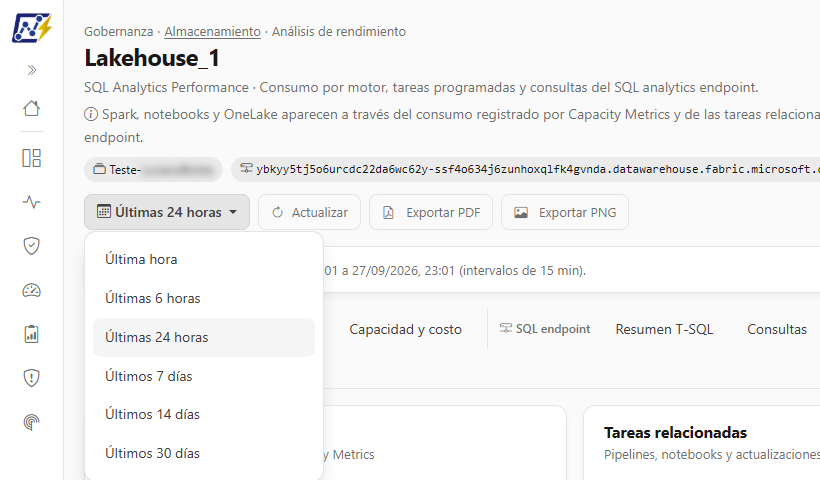
### Selector de período

**Qué es:** el botón con ícono de calendario que muestra el período actual y abre la lista de períodos.

**Para qué sirve:** analizar desde la última hora (un incidente en curso) hasta los últimos 30 días (tendencia y regresiones).

<figure><picture><source srcset="/files/uGJLzR2qvfQzv70oEOB7" media="(prefers-color-scheme: dark)"><img src="https://4061945739-files.gitbook.io/~/files/v0/b/gitbook-x-prod.appspot.com/o/spaces%2FHiNRgoZ8eJ4rcnrLAoso%2Fuploads%2Fgit-blob-664dd987b3f1f3d221793cd81494eda336efd551%2Fpm-governanca-analise-performance-periodo-es.png?alt=media" alt="Selector de período abierto con las opciones de Última hora a Últimos 30 días"></picture><figcaption><p>Selector de período</p></figcaption></figure>

**Cómo usar:**

1. En la parte superior de la página, haga clic en el selector de período.
2. Elija **Última hora**, **Últimas 6 horas**, **Últimas 24 horas**, **Últimos 7 días**, **Últimos 14 días** o **Últimos 30 días**.
3. Las pestañas se recalculan para el nuevo período (vuelve a aparecer la pantalla de progreso). El aviso "Período analizado: … (intervalos de *N* min)" confirma el recorte.

**Cómo funciona:**

* El valor predeterminado al abrir la página es **Últimas 24 horas**.
* El período también define el tamaño de los intervalos de los gráficos: 1 min (1 h), 5 min (6 h), 15 min (24 h), 60 min (7 y 14 días) y 1 día (30 días, a partir de la medianoche local).
* La pestaña **En vivo** no depende del período y no se vuelve a leer al cambiarlo.
* El selector y las pestañas quedan deshabilitados mientras la lectura está en curso. Los períodos largos (7 a 30 días) pueden tardar algunos minutos en elementos con muchas consultas.

### Actualizar

**Qué es:** el botón **Actualizar** del encabezado.

**Para qué sirve:** volver a leer los datos después de corregir un permiso, o para incluir las consultas más recientes.

**Cómo usar:** haga clic en **Actualizar**. Todas las lecturas se rehacen (T-SQL, capacidad, tareas programadas y **En vivo**) para el período seleccionado.

**Cómo funciona:** cuando la pestaña ya tenía datos del mismo período, siguen visibles y una barra fina encima del contenido indica el progreso de la nueva lectura. El botón queda deshabilitado durante la lectura.

### Exportar PDF y PNG

**Qué es:** los botones **Exportar PDF** y **Exportar PNG** del encabezado.

**Para qué sirve:** adjuntar el análisis a un ticket, a un acta de reunión o a un informe de capacidad.

**Cómo usar:**

1. Abra la pestaña que desea registrar y espere a que termine la carga (los botones quedan deshabilitados durante la lectura).
2. Haga clic en **Exportar PDF** o **Exportar PNG**. El botón muestra **Exportando…** mientras genera el archivo.
3. El navegador descarga el archivo.

**Cómo funciona:** el archivo contiene la pestaña actual, sin los controles de la pantalla (selectores, botones, barra de pestañas) y sin el texto de las consultas. En caso de error, la pantalla indica "No se pudo exportar el panel. Inténtelo de nuevo.".

### Avisos de lectura

**Qué es:** la franja de avisos justo debajo del encabezado.

**Para qué sirve:** saber exactamente qué recorte de tiempo se está mostrando y qué limitaciones se aplican a los números.

**Cómo funciona:** los avisos posibles son:

* "Período analizado: … (intervalos de *N* min).": el recorte efectivo;
* en las pestañas T-SQL, el recordatorio de que Query Insights tarda **unos 15 minutos** en registrar las consultas (las ejecuciones a partir de una hora indicada pueden no aparecer todavía);
* "El período se limitó a la retención de 30 días de Query Insights.";
* **Visibilidad limitada**, cuando el Service Principal ve solo una parte de las sesiones.

### Pantalla de progreso

**Qué es:** la pantalla que ocupa el lugar del contenido de la pestaña mientras se leen los datos.

**Para qué sirve:** dar seguimiento a lecturas demoradas en períodos largos, sabiendo en qué etapa está el análisis.

**Cómo funciona:** muestra las etapas reales del análisis (localizar el elemento, autenticar el Service Principal, conectarse al SQL endpoint, leer Query Insights ("*X* de *Y* consultas completadas"), calcular diagnósticos y puntuación, leer el consumo y obtener las tareas programadas) y el tiempo transcurrido. La página se actualiza sola al terminar; no es necesario recargarla.

### Pestañas por tipo de elemento

**Qué es:** la barra de pestañas debajo de los avisos. Warehouse y Lakehouse tienen conjuntos de pestañas diferentes.

**Para qué sirve:** navegar entre los ángulos del análisis (consultas, tendencia, caché, usuarios, errores, pool, tareas, capacidad y sesiones en vivo).

<figure><picture><source srcset="/files/OliScDwPNSTQZKBRK4vp" media="(prefers-color-scheme: dark)"><img src="https://4061945739-files.gitbook.io/~/files/v0/b/gitbook-x-prod.appspot.com/o/spaces%2FHiNRgoZ8eJ4rcnrLAoso%2Fuploads%2Fgit-blob-87cb4d7b0cd12428dcec43b41906a32cc4c5acdf%2Fpm-governanca-analise-performance-abas-es.png?alt=media" alt="Barra de pestañas del Análisis de rendimiento"></picture><figcaption><p>Barra de pestañas</p></figcaption></figure>

| Warehouse                    | Lakehouse                                                                                                                                                                           |
| ---------------------------- | ----------------------------------------------------------------------------------------------------------------------------------------------------------------------------------- |
| **Resumen** (T-SQL)          | **Resumen** (vista del Lakehouse)                                                                                                                                                   |
| **Consultas**                | **Tareas programadas**                                                                                                                                                              |
| **Tendencia y concurrencia** | **Capacidad y costo**                                                                                                                                                               |
| **Caché y almacenamiento**   | Grupo **SQL endpoint**: **Resumen T-SQL**, **Consultas**, **Tendencia y concurrencia**, **Caché y almacenamiento**, **Usuarios y orígenes**, **Errores**, **SQL Pool**, **En vivo** |
| **Usuarios y orígenes**      |                                                                                                                                                                                     |
| **Errores**                  |                                                                                                                                                                                     |
| **SQL Pool**                 |                                                                                                                                                                                     |
| **Tareas programadas**       |                                                                                                                                                                                     |
| **Capacidad y costo**        |                                                                                                                                                                                     |
| **En vivo**                  |                                                                                                                                                                                     |

**Cómo usar:**

1. Haga clic en el nombre de la pestaña deseada (en pantallas estrechas, las pestañas se convierten en una lista desplegable).
2. **Lakehouse:** empiece por **Resumen**, **Tareas programadas** y **Capacidad y costo**; las pestañas T-SQL están agrupadas en **SQL endpoint**. En el Resumen del Lakehouse, los accesos directos **Abrir las pestañas del SQL endpoint →** y **Ver capacidad y costo →** llevan directamente a esas pestañas.

**Cómo funciona:**

* La pestaña activa queda registrada en la dirección de la página: al copiar el enlace del navegador, quien lo abra (con acceso al elemento) llega a la misma pestaña.
* Cuando no se puede leer el SQL endpoint, solo aparecen las pestañas que no dependen de él: **Tareas programadas** y **Capacidad y costo** (y, en el Lakehouse, también el **Resumen**).

### Resumen: tarjetas de KPI

**Qué es:** la franja de seis tarjetas en la parte superior del **Resumen** (Warehouse) o del **Resumen T-SQL** (Lakehouse), con los números del período.

**Para qué sirve:** tener, de un vistazo, el volumen, la latencia, el costo de CPU, la lectura y la presión del elemento.

| Tarjeta                    | Valor principal                               | Detalles                                                                                                                  |
| -------------------------- | --------------------------------------------- | ------------------------------------------------------------------------------------------------------------------------- |
| **Ejecuciones**            | ejecuciones en el período                     | Completadas, Errores y Canceladas (cantidad y %). Una cancelación no siempre es un error.                                 |
| **Duración**               | P95 (el 95% termina por debajo)               | Media, Mediana (P50), P99, Máxima, Tiempo total sumado.                                                                   |
| **CPU**                    | tiempo de CPU sumado                          | Media y P95 por ejecución, **Intensidad de CPU** (CPU ÷ duración; puede superar 1× porque la consulta se paraleliza).     |
| **Lectura de datos**       | volumen leído en total                        | OneLake (remoto), Caché en memoria, Caché en disco, Leído de la caché local, Filas devueltas.                             |
| **Patrones y usuarios**    | consultas distintas (hashes)                  | Usuarios y sesiones distintos, ejecuciones distribuidas, ejecuciones aceleradas, reutilización de la caché de resultados. |
| **Presión y concurrencia** | % de las ejecuciones con el pool bajo presión | Ejecuciones bajo presión, pico y promedio de concurrencia, ejecuciones superpuestas.                                      |

**Cómo funciona:** los valores que no se pudieron leer aparecen como "-", nunca como 0.

### Lo que llama la atención

**Qué es:** el bloque de hallazgos automáticos del período, cada uno con gravedad **Crítico**, **Atención** o **Informativo** y el nivel de evidencia.

**Para qué sirve:** saber por dónde empezar sin tener que leer todas las pestañas.

**Cómo usar:** lea los hallazgos de arriba hacia abajo; haga clic en un hallazgo que tenga consultas relacionadas para abrir el [Detalle de la consulta](#detalle-de-la-consulta) de la primera de ellas.

**Cómo funciona:** los hallazgos estadísticos requieren al menos 20 ejecuciones en el período.

| Hallazgo                                 | Cuándo aparece                                                                                                                  |
| ---------------------------------------- | ------------------------------------------------------------------------------------------------------------------------------- |
| Concentración de CPU                     | El 10% de las consultas más pesadas suma el 50% o más de la CPU (Atención a partir del 70%).                                    |
| Login con más CPU                        | Un único login concentra el 40% o más de la CPU.                                                                                |
| Muerte por mil cortes                    | Hay consultas con el patrón "mil cortes".                                                                                       |
| Lectura remota alta                      | El 60% o más de la lectura provino de OneLake, con al menos 1 GB leído.                                                         |
| Regresión                                | Alguna consulta empeoró (Crítico si hay evidencia fuerte).                                                                      |
| Lentitud bajo presión                    | El 30% o más de las ejecuciones lentas ocurrió con el pool bajo presión.                                                        |
| Tasa de error alta                       | 5% o más de errores (Crítico a partir del 20%).                                                                                 |
| Presión en el pool                       | El pool estuvo bajo presión en el período (Atención a partir del 20% del tiempo).                                               |
| Oportunidad de caché                     | Consultas repetidas que nunca usaron la caché de resultados.                                                                    |
| Visibilidad limitada / aviso de latencia | Parte de los datos no se pudo leer, o el período termina ahora (es posible que las consultas recientes no se hayan registrado). |

### Gráfico Actividad a lo largo del tiempo

**Qué es:** el gráfico del **Resumen** / **Resumen T-SQL** con la evolución de una métrica por intervalo. Las franjas ámbar marcan los momentos con el **SQL Pool bajo presión**.

**Para qué sirve:** ver cuándo ocurrió la carga y seleccionar el tramo exacto de una queja de lentitud para investigarlo.

**Cómo usar:**

1. En el selector **Métrica**, elija **Ejecuciones**, **CPU**, **Duración media**, **Duración P95**, **Lectura de OneLake**, **Errores**, **Cancelaciones**, **Usuarios activos** o **Concurrencia**. El gráfico se vuelve a dibujar.
2. Para investigar un tramo, arrastre el mouse sobre el gráfico (o haga clic en un punto para seleccionar ese intervalo). Debajo del gráfico aparece "Seleccionado: *inicio* a *fin*".
3. Haga clic en **Investigar ventana** para abrir [Qué se ejecutó en esta ventana](#que-se-ejecuto-en-esta-ventana).

### Consultas que más merecen investigación y Aceleración

**Qué es:** en el **Resumen**, la lista de hasta 8 patrones de consulta con mayor [puntuación de impacto](#puntuacion-de-impacto) y la tarjeta **Aceleración**.

**Para qué sirve:** tener la lista corta de las consultas a optimizar primero, con el porqué de cada una.

**Cómo usar:**

1. Revise, para cada consulta, los diagnósticos, las ejecuciones, la participación en CPU y la duración P95.
2. Haga clic en **Explicar puntuación** para abrir [¿Por qué esta puntuación?](#por-que-esta-puntuacion).
3. Haga clic en **Investigar** para abrir el [Detalle de la consulta](#detalle-de-la-consulta).

**Cómo funciona:** la tarjeta **Aceleración** compara las ejecuciones aceleradas y no aceleradas (duración y CPU medias y razones), cuando hay al menos 3 de cada lado. Es correlación, no causalidad.

### Resumen de tareas programadas en el Resumen

**Qué es:** en el Warehouse, la tarjeta **Tareas programadas** al final del **Resumen**, con los elementos relacionados, las ejecuciones en el período, las ejecuciones con error, el consumo de las propias tareas y los mayores consumidores.

**Para qué sirve:** recordar que los pipelines, notebooks y actualizaciones de modelo también consumen capacidad y pueden explicar la carga del elemento.

**Cómo usar:** haga clic en **Ver tareas programadas →** para abrir la pestaña [Tareas programadas](#tareas-programadas).

### Consultas

**Qué es:** la pestaña con la tabla de los **patrones de consulta** (*query hash*: consultas con el mismo texto normalizado), 15 filas por página.

**Para qué sirve:** comparar todos los patrones por criterio (CPU, tiempo, lectura, errores, regresión) y elegir qué investigar.

**Cómo usar:**

{% stepper %}
{% step %}

#### Elija el ranking

Abra el selector **Ranking** y elija un criterio: *Todas las consultas*, *Mayor impacto*, *Más CPU total*, *Más tiempo total*, *Más lectura de OneLake*, *Más lectura total*, *Más ejecutadas*, *Más errores*, *Más cancelaciones*, *Mayor CPU en una ejecución*, *Ejecución más larga*, *Más ejecuciones bajo presión*, *Mayor tasa de error* o *Mayor regresión*. La tabla muestra el top 10 de ese criterio; **Todas las consultas** vuelve a la lista completa.
{% endstep %}

{% step %}

#### Filtre

Escriba parte del hash o el tipo de comando (por ejemplo, `SELECT`) en el cuadro *Hash o tipo*, debajo del título **Consulta (hash)**. La tabla se filtra automáticamente.
{% endstep %}

{% step %}

#### Ordene y abra

Haga clic en el título de una columna numérica para ordenar (el primer clic, en orden descendente; vuelva a hacer clic para invertirlo). Las columnas **Diagnósticos** y **Señales** no se pueden ordenar. Haga clic en la puntuación para abrir **¿Por qué esta puntuación?** o en una fila para abrir el **Detalle de la consulta**.
{% endstep %}
{% endstepper %}

**Cómo funciona:** las columnas son **Consulta (hash)** y tipo de comando, **Ejecuciones**, **CPU total** y **Tiempo total** (con la participación %), **Duración media**, **Duración P95**, **Lectura OneLake** (con el % remoto), **Tasa de error**, **Puntuación de impacto**, **Diagnósticos** y **Señales** (*Mil cortes*, *Empeoró* / *Mejoró*, *Inestable*).

{% hint style="info" %}
Para mantener el análisis rápido, entran en la tabla los patrones de consulta que están entre los 25 primeros de al menos uno de los criterios de ranking. Los patrones irrelevantes en todos los criterios no se listan.
{% endhint %}

### Tendencia y concurrencia

**Qué es:** la pestaña que compara el comportamiento reciente con el anterior y mide la simultaneidad de las consultas.

**Para qué sirve:** descubrir qué empeoró, qué es inestable y qué sufre cuando muchas consultas se ejecutan juntas.

**Cómo usar:** desplácese por los bloques y haga clic en el hash de una consulta para abrir el detalle.

**Cómo funciona:**

* **Qué empeoró**: compara el tramo reciente del período (último 25%) con el anterior, por patrón de consulta: *Situación* (Empeoró, Mejoró, Estable, Indeterminado), *Antes*, *Reciente*, *Variación* y **Factores que cambiaron a la vez** (más lectura remota, menos reutilización de caché, más concurrencia, más presión en el pool, más filas, cambió la aceleración). Son factores correlacionados, no necesariamente la causa.
* **Rendimiento inestable**: consultas con gran dispersión de duración: mediana, P95, P99, P95 ÷ mediana y coeficiente de variación.
* **Concurrencia**: consultas simultáneas por intervalo (pico y media). En volúmenes extremos (más de 2 millones de ejecuciones superpuestas), el cálculo se omite y el pico aparece como desconocido, no como cero.
* **Sensibles a la concurrencia**: consultas cuya duración crece con la concurrencia en el momento en que comienzan (correlación).
* **Muerte por mil cortes**: consultas rápidas que, por su frecuencia, suman una parte relevante de la carga.

### Caché y almacenamiento

**Qué es:** la pestaña sobre la reutilización de la caché de resultados y el origen físico de la lectura.

**Para qué sirve:** encontrar consultas que podrían aprovechar la caché y consultas lentas por leer de OneLake (caché fría).

**Cómo funciona:**

* **Caché de resultados:** cuántas ejecuciones reutilizaron, crearon o no usaron un resultado en caché, y la lista de **Consultas repetidas que nunca usaron la caché** (SELECT ejecutados 5 veces o más que nunca crearon ni reutilizaron caché).
* **Origen de la lectura:** OneLake (remoto), memoria, disco local y caché local: el dato bruto leído, no la caché de resultados. Incluye las listas **Consultas con alta lectura remota** (60% o más remoto) y **La duración sigue a la lectura remota** (correlación de 0,5 o más en al menos 10 ejecuciones).
* **API externas** (cuando corresponda): llamadas, reintentos, espera externa, volumen enviado/recibido y filas con problemas.

### Usuarios y orígenes

**Qué es:** la pestaña que distribuye la carga por login y por aplicación cliente.

**Para qué sirve:** saber quién y qué consume más el elemento; por ejemplo, un informe de Power BI, una herramienta de ETL o un usuario en SSMS.

**Cómo funciona:**

* **Usuarios** (carga por login) y **Orígenes** (carga por aplicación cliente): ejecuciones, CPU total, tiempo total, lecturas, errores/cancelaciones, consultas distintas y última ejecución.
* Cada login se clasifica según su formato en **Persona**, **Service Principal**, **Posible cuenta de servicio**, **Sistema** o **No identificado** (el motivo aparece en el tooltip).
* Los orígenes se reconocen por el nombre del programa cliente: Power BI, SSMS, Azure Data Studio, VS Code, Editor SQL de Fabric, .NET SqlClient, ODBC, JDBC, Conector Spark, Data Factory, dbt, Excel, Tableau, Python y otros; algunos aparecen como "(por confirmar)".
* **Tipos de comando** (SELECT, INSERT, CTAS…) y **Sesiones** (sesiones, logins distintos, cerradas normalmente o a la fuerza, con error, duración media).

### Errores

**Qué es:** la pestaña con los errores y las cancelaciones del período.

**Para qué sirve:** identificar errores recurrentes y quién o qué los provoca.

**Cómo funciona:** tarjetas **Errores** y **Cancelaciones** agrupadas por estado y código de error (ocurrencias, consultas y logins distintos, última ejecución) y la tabla **Detalle de errores** por consulta, login y programa.

### SQL Pool

**Qué es:** la pestaña **Salud del SQL Pool**.

**Para qué sirve:** saber si la lentitud se debió a la falta de recursos del pool, y qué se ejecutaba en esos momentos.

**Cómo usar:**

1. Vea durante cuánto tiempo estuvo el pool **bajo presión** en el período.
2. En **Eventos de presión**, haga clic en **¿Qué se ejecutó?** en el evento deseado.
3. El modal [Qué se ejecutó en esta ventana](#que-se-ejecuto-en-esta-ventana) muestra las consultas y ejecuciones que estaban en curso durante el evento.

**Cómo funciona:** la pestaña también muestra el tiempo medido, el máximo de recursos, la capacidad del workspace, si el pool está optimizado para lectura y los cambios de configuración. Fabric solo registra la presión cuando se sostiene durante al menos 1 minuto.

### En vivo

**Qué es:** la pestaña con las solicitudes en ejecución **ahora** en el SQL endpoint.

**Para qué sirve:** ver lo que se está ejecutando en este momento (Query Insights tiene unos 15 minutos de retraso) e identificar bloqueos entre sesiones.

**Cómo usar:**

1. Haga clic en la pestaña **En vivo**. El subtítulo indica la hora de la captura ("Capturado el …") y el resumen "*N* solicitudes en *N* sesiones de *N* logins.".
2. Haga clic en **Actualizar ahora** para una nueva captura.
3. Use los botones **Todas**, **En ejecución**, **En espera** y **Bloqueadas** (cada uno con el conteo) para filtrar, y **Ordenar por** (**Más antiguas primero** o **Mayor CPU**) para ordenar.
4. Una sesión marcada con **Bloqueando N** está bloqueando a otras; el estado **Bloqueada por la sesión X** indica quién bloquea.

**Cómo funciona:** las columnas son **Sesión**, **Estado**, **Comando** (con el hash de la consulta), **Duración**, **CPU**, **Lecturas**, **Espera**, login, origen e **Inicio**, hasta 200 solicitudes. La captura se hace al abrir la página, al hacer clic en **Actualizar** en la parte superior y en **Actualizar ahora**; no hay actualización automática, y cambiar el período no rehace la captura. Las consultas del propio Power Monitor se excluyen. Si aparece "Visibilidad limitada…", el Service Principal ve solo una parte de las sesiones (vea *Requisitos previos*).

### Tareas programadas

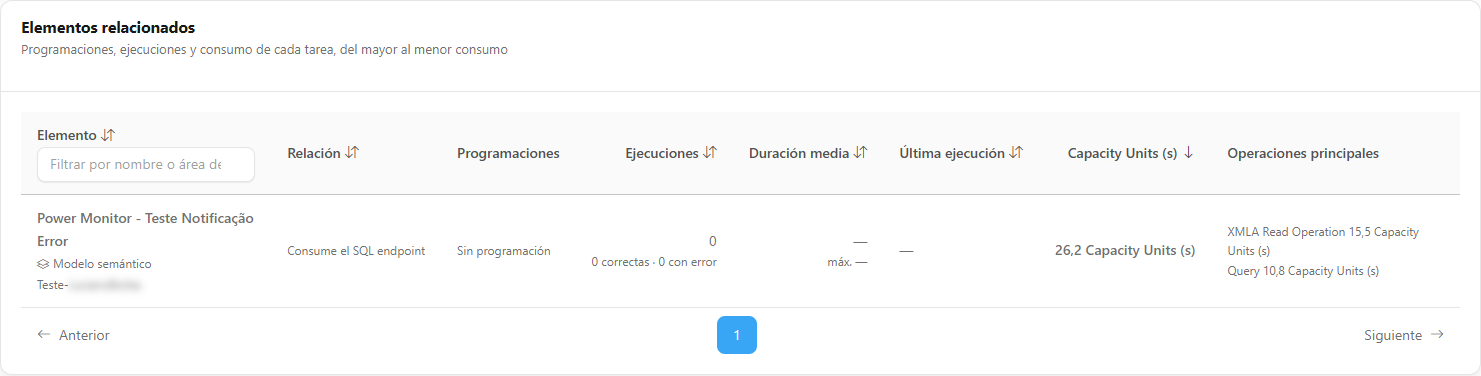
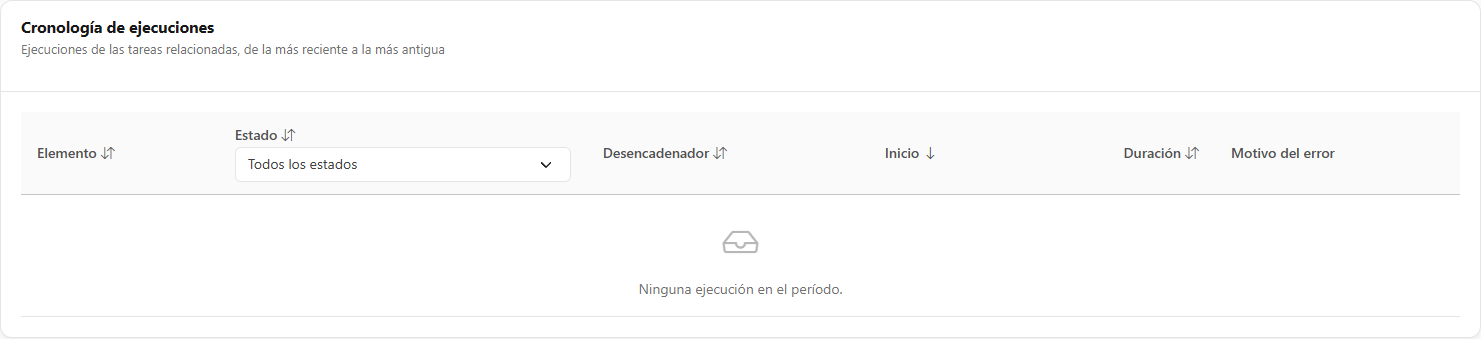
**Qué es:** la pestaña con los elementos relacionados con el Warehouse/Lakehouse (**pipelines, notebooks, Dataflows Gen2 y Copy Jobs** (según las relaciones declaradas por Fabric) y **modelos semánticos** (según el linaje de almacenamiento: SQL endpoint u OneLake)) con sus programaciones, ejecuciones y consumo.

**Para qué sirve:** saber qué alimenta o lee el elemento, cuándo se ejecuta, cuánto consume y qué falló. Funciona incluso cuando no se puede leer el SQL endpoint.

<figure><picture><source srcset="/files/C0pAHYCT02ulRRZb0mzi" media="(prefers-color-scheme: dark)"><img src="https://4061945739-files.gitbook.io/~/files/v0/b/gitbook-x-prod.appspot.com/o/spaces%2FHiNRgoZ8eJ4rcnrLAoso%2Fuploads%2Fgit-blob-ffa006fca9cb0121a17bb672f96c841fcfb7b40e%2Fpm-governanca-analise-performance-tarefas-es.png?alt=media" alt="Pestaña Tareas programadas con KPIs de elementos relacionados, ejecuciones y consumo, gráfico y tabla de elementos relacionados"></picture><figcaption><p>Pestaña Tareas programadas</p></figcaption></figure>

**Cómo usar:**

{% stepper %}
{% step %}

#### Abra la pestaña

Haga clic en **Tareas programadas** (en el Resumen del Warehouse, la tarjeta de resumen tiene el acceso directo **Ver tareas programadas →**).
{% endstep %}

{% step %}

#### Revise los avisos de cobertura

Si aparece el aviso de monitoreo desactivado, use **Abrir Elementos de Fabric** o **Abrir Modelos semánticos** para ir a la pantalla donde se activa la recolección; sin ella, las ejecuciones no aparecen.
{% endstep %}

{% step %}

#### Filtre los elementos relacionados

En la tabla **Elementos relacionados**, escriba en *Filtrar por nombre o área de trabajo* debajo del título **Elemento**. La tabla ya viene ordenada del mayor al menor consumo; haga clic en los títulos de las columnas para cambiar el orden.
{% endstep %}

{% step %}

#### Filtre las ejecuciones

En la **Cronología de ejecuciones**, elija un estado en el filtro de la columna **Estado** (**Todos los estados**, **Correcta**, **Error**, **Cancelada**, **En curso**, **Desconocido**) para, por ejemplo, listar solo los errores y leer el **Motivo del error**.
{% endstep %}
{% endstepper %}

<figure><picture><source srcset="/files/zdMPFrldb6FL5VOQcEjU" media="(prefers-color-scheme: dark)"><img src="https://4061945739-files.gitbook.io/~/files/v0/b/gitbook-x-prod.appspot.com/o/spaces%2FHiNRgoZ8eJ4rcnrLAoso%2Fuploads%2Fgit-blob-e7f08cfa92d32d3f6d5648684fbfef0d2f2a1d41%2Fpm-governanca-analise-performance-tarefas-itens-es.png?alt=media" alt="Tabla Elementos relacionados con el filtro por nombre o área de trabajo y las columnas Relación, Programaciones, Ejecuciones, Duración media, Última ejecución, Capacity Units y Operaciones principales"></picture><figcaption><p>Elementos relacionados</p></figcaption></figure>

<figure><picture><source srcset="/files/80ce9rGvtETE8WAQxHOq" media="(prefers-color-scheme: dark)"><img src="https://4061945739-files.gitbook.io/~/files/v0/b/gitbook-x-prod.appspot.com/o/spaces%2FHiNRgoZ8eJ4rcnrLAoso%2Fuploads%2Fgit-blob-d9e38efc6ffe62322373ff92b498ca7f6a85a561%2Fpm-governanca-analise-performance-tarefas-execucoes-es.png?alt=media" alt="Cronología de ejecuciones con el filtro de estado y las columnas Elemento, Desencadenador, Inicio, Duración y Motivo del error"></picture><figcaption><p>Cronología de ejecuciones</p></figcaption></figure>

**Cómo funciona:**

* **KPIs:** *Elementos relacionados* (con programación, programaciones activas); *Ejecuciones* (programadas, manuales, por API, desencadenador desconocido, con error, canceladas, en curso); *Consumo de las tareas* (Capacity Units consumidas por las tareas, relación con el consumo del propio elemento (puede superar el 100%), tiempo total de ejecución, tiempo de throttling).
* **Tareas a lo largo del tiempo:** Capacity Units de las tareas y ejecuciones iniciadas por intervalo. Las Capacity Units quedan en el intervalo en el que comenzó la operación, tal como las registra Capacity Metrics.
* **Elementos relacionados:** **Elemento**, **Relación** (*Relación del Scanner*, *Consume el SQL endpoint*, *Consume OneLake*, *Otra relación*), **Programaciones** (tipo de recurrencia y próximas ejecuciones en UTC; *Sin programación* o *Desactivada*), **Ejecuciones** (correctas/con error), **Duración media** (y máxima), **Última ejecución**, **Capacity Units (s)** y **Operaciones principales**.
* **Cronología de ejecuciones:** **Elemento**, **Estado** (*Correcta*, *Error*, *Cancelada*, *En curso*, *Desconocido*), **Desencadenador** (*Programada*, *Manual*, *API*, *Desencadenador desconocido*), **Inicio**, **Duración** y **Motivo del error**, de la más reciente a la más antigua.
* **Los avisos de cobertura** aparecen cuando el monitoreo de Fabric Jobs o de modelos semánticos está desactivado (con enlaces a [Elementos de Microsoft Fabric](/es/power-monitor/monitoramento/itens-do-microsoft-fabric.md) y [Modelos Semánticos](/es/power-monitor/monitoramento/modelos-semanticos.md)), cuando hay modelos vinculados a través de un SQL endpoint compartido (verifique la relación antes de sacar conclusiones), cuando la lista de ejecuciones se truncó (máximo de 1.000), cuando las ejecuciones antiguas no informan el desencadenador, y para los Dataflows Gen1, que no están cubiertos. Los Dataflows Gen2 y los Copy Jobs se vinculan al elemento mediante la lectura diaria de sus definiciones.

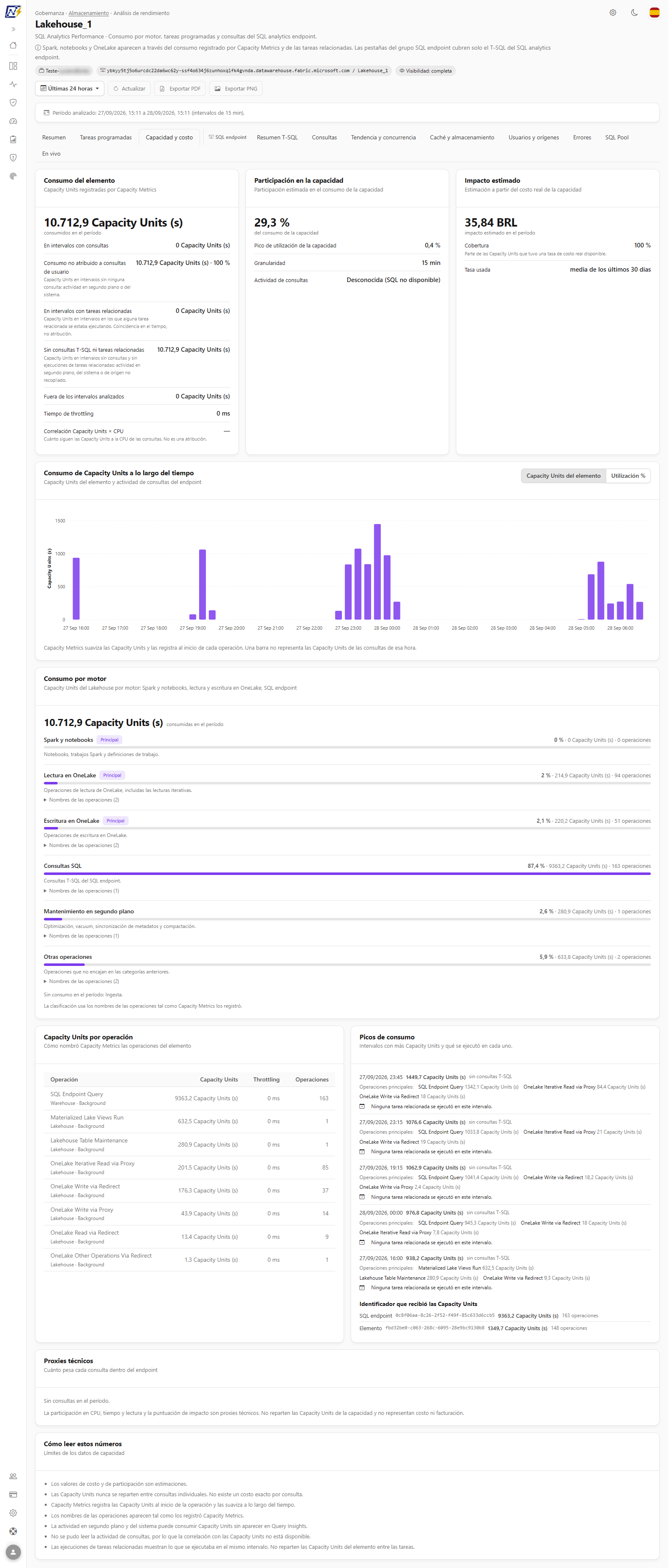
### Capacidad y costo

**Qué es:** la pestaña con el consumo de **Capacity Units (CU)** del elemento, a partir de Capacity Metrics. Funciona incluso cuando no se puede leer el SQL endpoint.

**Para qué sirve:** saber cuánto pesa el elemento en la capacidad, cuándo ocurrieron los picos y cuánto representa eso en valor estimado.

<figure><picture><source srcset="/files/i5qWuPFhNo8YbvGjWJJA" media="(prefers-color-scheme: dark)"><img src="https://4061945739-files.gitbook.io/~/files/v0/b/gitbook-x-prod.appspot.com/o/spaces%2FHiNRgoZ8eJ4rcnrLAoso%2Fuploads%2Fgit-blob-ae894d09c0417ecf894a6988335ba9fae655fdef%2Fpm-governanca-analise-performance-capacidade-es.png?alt=media" alt="Pestaña Capacidad y costo con las tarjetas de consumo, participación e impacto estimado, el gráfico de consumo y los picos"></picture><figcaption><p>Pestaña Capacidad y costo</p></figcaption></figure>

#### Consumo, participación e impacto estimado

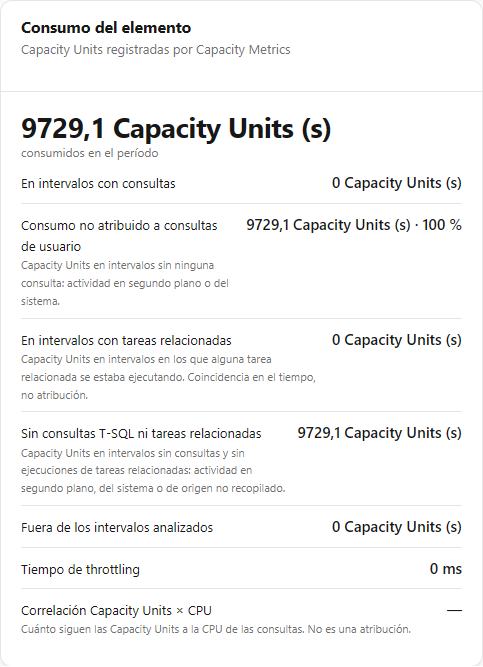
<figure><picture><source srcset="/files/uhP53yDzsV3WbzoMAiEg" media="(prefers-color-scheme: dark)"><img src="https://4061945739-files.gitbook.io/~/files/v0/b/gitbook-x-prod.appspot.com/o/spaces%2FHiNRgoZ8eJ4rcnrLAoso%2Fuploads%2Fgit-blob-0122f8555fc948dd1f12b7bc2370ae331852fd16%2Fpm-governanca-analise-performance-capacidade-resumo-es.png?alt=media" alt="Tarjeta Consumo del elemento con el total de Capacity Units y la división por intervalos con consultas, con tareas y sin ninguno de los dos"></picture><figcaption><p>Tarjeta Consumo del elemento</p></figcaption></figure>

* **Consumo del elemento:** total consumido en el período; cuánto ocurrió **en intervalos con consultas**, **en intervalos con tareas relacionadas** (coincidencia en el tiempo, no atribución) y **sin consultas T-SQL ni tareas relacionadas** (actividad de fondo o del sistema); tiempo de throttling; **Correlación Capacity Units × CPU** de las consultas.
* **Participación en la capacidad:** % del consumo de la capacidad, pico de utilización de la capacidad y granularidad de los datos.
* **Impacto estimado:** valor estimado del consumo, calculado con la **tarifa de costo real** de la capacidad (media de los últimos 30 días), nunca con el precio de lista, y la **Cobertura** (parte de las Capacity Units que tuvo una tarifa de costo disponible). Sin costo real configurado, la pantalla muestra solo Capacity Units.

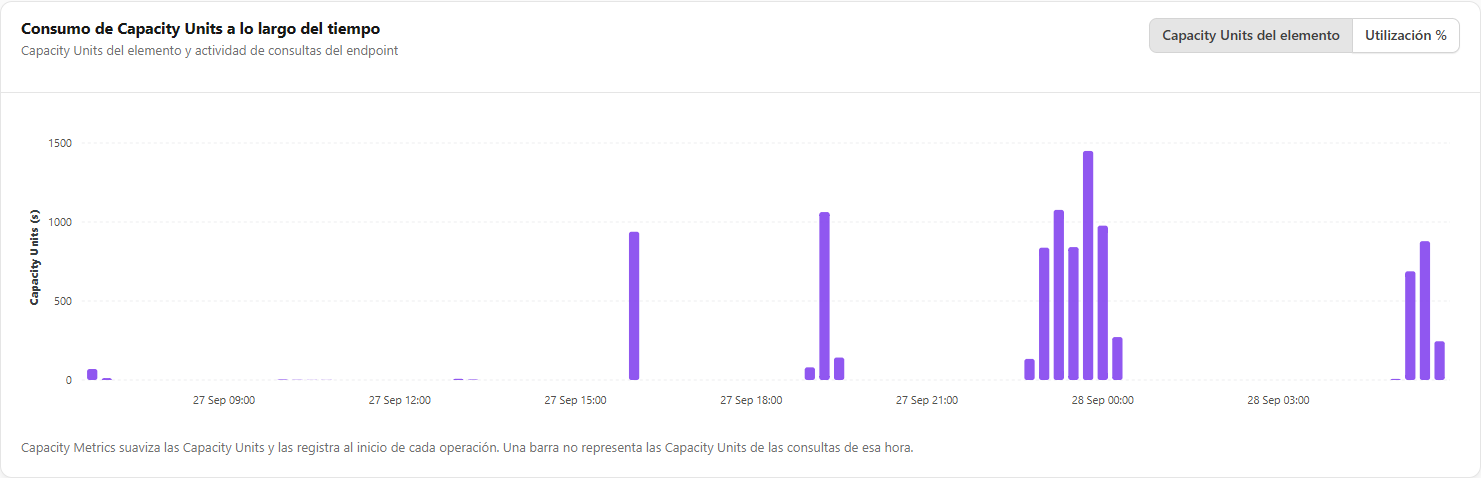
#### Consumo de Capacity Units a lo largo del tiempo

<figure><picture><source srcset="/files/V5JFW3mA2jpEUQN3BlYQ" media="(prefers-color-scheme: dark)"><img src="https://4061945739-files.gitbook.io/~/files/v0/b/gitbook-x-prod.appspot.com/o/spaces%2FHiNRgoZ8eJ4rcnrLAoso%2Fuploads%2Fgit-blob-15188f7032a08b89a0bf092aa204c65c6a3e7030%2Fpm-governanca-analise-performance-capacidade-grafico-es.png?alt=media" alt="Gráfico Consumo de Capacity Units a lo largo del tiempo con los botones Capacity Units del elemento y Utilización %"></picture><figcaption><p>Gráfico de consumo a lo largo del tiempo</p></figcaption></figure>

1. En la tarjeta **Consumo de Capacity Units a lo largo del tiempo**, haga clic en **Capacity Units del elemento** (columnas de consumo, con la línea de ejecuciones cuando hay datos de consultas) o en **Utilización %** (utilización de la capacidad).
2. La vista **Utilización %** solo se muestra para períodos de hasta 7 días; en períodos mayores, la pantalla informa que la utilización de la capacidad solo se muestra para períodos de hasta 7 días.

#### Consumo por motor y por operación

* **Consumo por tipo de operación/motor** (en el Lakehouse: Spark y notebooks, lectura y escritura en OneLake, consultas SQL).
* **Capacity Units por operación**: cómo nombró Capacity Metrics las operaciones del elemento, con Capacity Units, throttling y número de operaciones.
* **Identificador que recibió las Capacity Units**: separa el consumo registrado en el elemento y en el SQL endpoint.

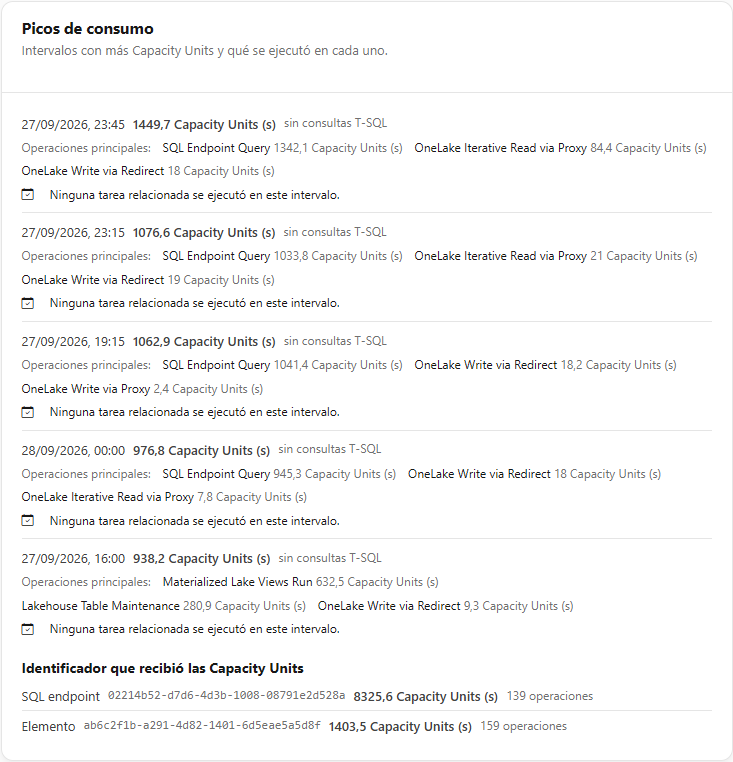
#### Picos de consumo

<figure><picture><source srcset="/files/hMh9tBrcYahj5SosyIs1" media="(prefers-color-scheme: dark)"><img src="https://4061945739-files.gitbook.io/~/files/v0/b/gitbook-x-prod.appspot.com/o/spaces%2FHiNRgoZ8eJ4rcnrLAoso%2Fuploads%2Fgit-blob-fe2b7ea6dbf6c6a13870e755909167b38b125706%2Fpm-governanca-analise-performance-capacidade-picos-es.png?alt=media" alt="Tarjeta Picos de consumo con los intervalos de mayor consumo y qué se ejecutó en cada uno"></picture><figcaption><p>Picos de consumo</p></figcaption></figure>

1. En **Picos de consumo**, vea los 5 intervalos con más Capacity Units: hora, Capacity Units, consultas T-SQL, operaciones principales y ejecuciones de tareas relacionadas en el intervalo.
2. Haga clic en **Investigar** en el pico (disponible cuando hubo consultas T-SQL en el intervalo) para abrir [Qué se ejecutó en esta ventana](#que-se-ejecuto-en-esta-ventana).

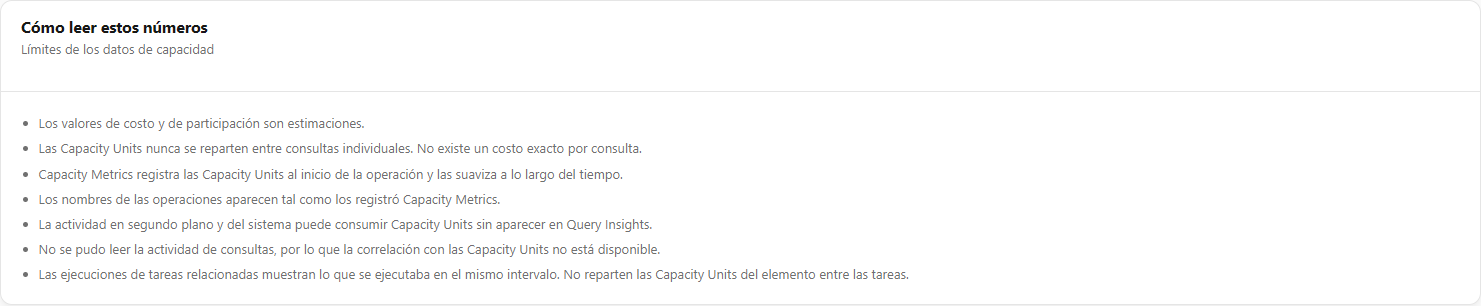
#### Proxies técnicos y Cómo leer estos números

<figure><picture><source srcset="/files/6n0myK3xMlEdN9LXBQs5" media="(prefers-color-scheme: dark)"><img src="https://4061945739-files.gitbook.io/~/files/v0/b/gitbook-x-prod.appspot.com/o/spaces%2FHiNRgoZ8eJ4rcnrLAoso%2Fuploads%2Fgit-blob-fe4783134dfa408f1e1eddb02f058ff7db4234ce%2Fpm-governanca-analise-performance-capacidade-como-ler-es.png?alt=media" alt="Tarjeta Cómo leer estos números con los límites de los datos de capacidad"></picture><figcaption><p>Tarjeta Cómo leer estos números</p></figcaption></figure>

* **Proxies técnicos:** top 10 consultas por participación en CPU, tiempo y lectura dentro del endpoint.
* **Cómo leer estos números:** lista los límites de los datos mostrados (estimaciones, suavizado, actividad de fondo, truncamiento).

{% hint style="info" %}
**Cómo leer estos números:** Capacity Metrics suaviza el consumo y lo registra al inicio de cada operación. Las Capacity Units **nunca** se distribuyen entre consultas individuales: no existe un costo exacto por consulta. La puntuación y la participación son indicadores técnicos para priorizar, no costo ni facturación.
{% endhint %}

### Resumen del Lakehouse

**Qué es:** la primera pestaña de un Lakehouse, centrada en el elemento y no solo en el T-SQL.

**Para qué sirve:** ver de una vez el consumo del Lakehouse, las tareas que lo alimentan y un resumen del SQL analytics endpoint.

**Cómo usar:**

1. Lea la franja de tarjetas **Consumo del Lakehouse**, **Tareas relacionadas** y **SQL analytics endpoint** (consultas T-SQL, errores, P95, CPU, usuarios).
2. Haga clic en **Abrir las pestañas del SQL endpoint →** para ir al grupo T-SQL, o en **Ver capacidad y costo →** para ir a la pestaña de capacidad.
3. Debajo, vea el consumo por motor, los 5 mayores consumidores entre las tareas programadas y los picos de consumo.

**Cómo funciona:** el Resumen se abre sin esperar la lectura T-SQL, que continúa en segundo plano; la tarjeta del SQL analytics endpoint se completa cuando termina.

### Detalle de la consulta

**Qué es:** el modal **Detalle de la consulta**, que se abre al hacer clic en un hash en cualquier pestaña, en una fila de la pestaña **Consultas**, en el botón **Investigar** de la lista de consultas o en un hallazgo de **Lo que llama la atención**.

**Para qué sirve:** entender a fondo un patrón de consulta y comparar ejecuciones rápidas y lentas.

**Cómo usar:**

{% stepper %}
{% step %}

#### Lea el resumen

En la parte superior del modal, vea la puntuación (haga clic en ella para abrir **¿Por qué esta puntuación?**), la variabilidad, el **Texto de la última ejecución**, las métricas y los diagnósticos.
{% endstep %}

{% step %}

#### Compare ejecuciones

En la tabla **Ejecuciones**, haga clic en el título de una columna (**Envío**, **Duración**, **CPU**, **OneLake**, **Filas**, **Concurrencia al inicio**) para ordenar. Haga clic en una ejecución para ver el **Texto de la ejecución seleccionada** justo debajo.
{% endstep %}

{% step %}

#### Revise las vistas de Fabric

Al final del modal, **Consultas largas** y **Consultas frecuentes** muestran cómo registró la consulta el propio Fabric en los últimos 30 días.
{% endstep %}
{% endstepper %}

**Cómo funciona:** el modal incluye métricas (ejecuciones/errores/canceladas, mediana, P95, P99, coeficiente de variación, CPU, lectura remota), diagnósticos completos con los hechos que los sustentan, un gráfico de dispersión de la duración a lo largo del tiempo (*Completadas* × *Errores y cancelaciones*) y la tabla de ejecuciones (hasta 200, con estado, uso de la caché de resultados, aceleración, login, origen y pool). Ciérrelo con la **X**, con la tecla Esc o haciendo clic fuera de él.

{% hint style="warning" %}
El modal muestra el **texto SQL** de las consultas, que puede contener datos sensibles o de clientes. Tenga cuidado al copiar, pegar o compartir ese contenido.
{% endhint %}

### ¿Por qué esta puntuación?

**Qué es:** el modal que explica la [puntuación de impacto](#puntuacion-de-impacto) de una consulta.

**Para qué sirve:** saber si la puntuación alta proviene de la CPU, el tiempo, la lectura, los errores, la regresión u otro factor y, por lo tanto, qué tipo de optimización atacar.

**Cómo usar:**

1. Haga clic en la puntuación de una consulta (pestaña **Consultas** o **Detalle de la consulta**) o en el botón **Explicar puntuación** (lista **Consultas que más merecen investigación**).
2. Vea, en barras, los puntos de cada componente, el peso efectivo y los **Componentes sin datos (fuera del cálculo)**.
3. Haga clic en **Investigar** para abrir el **Detalle de la consulta**.

### Qué se ejecutó en esta ventana

**Qué es:** el modal de investigación de una ventana de tiempo, que se abre con **Investigar ventana** (gráfico de actividad), **¿Qué se ejecutó?** (evento de presión del SQL Pool) o **Investigar** (pico de consumo).

**Para qué sirve:** mostrar qué se ejecutó en un intervalo específico; por ejemplo, la hora en que los usuarios se quejaron de lentitud.

**Cómo usar:**

1. Abra el modal por uno de los caminos anteriores.
2. Lea los totales de la ventana y la tabla **Participación estimada en el consumo de la ventana**.
3. Haga clic en el hash de una consulta para abrir el **Detalle de la consulta**. Cierre el modal con la **X**, con la tecla Esc o haciendo clic fuera de él.

**Cómo funciona:**

* La ventana tiene como máximo 24 horas, dentro de la retención de 30 días; las selecciones mayores se recortan, con el aviso "La ventana se limitó a 24 horas, dentro de la retención de 30 días.".
* El modal muestra las ejecuciones, las consultas y los logins distintos, la **CPU estimada en la ventana**, el tiempo superpuesto, la lectura remota estimada, los errores y la concurrencia media; la participación estimada (impacto en la ventana ponderando CPU 50%, tiempo 30% y ejecuciones 20%); las ejecuciones que más CPU consumieron; y la salud del SQL Pool en la ventana.
* La CPU de la ventana se estima suponiendo que la CPU de cada ejecución se distribuye de manera uniforme a lo largo de su duración.

### Tarjeta de bloqueo del SQL endpoint

**Qué es:** la tarjeta **No se pudo leer el SQL endpoint**, que se muestra en lugar de los avisos cuando Power Monitor no puede leer el elemento. El subtítulo indica el motivo y el cuerpo, la sugerencia de corrección.

**Para qué sirve:** indicar exactamente por qué no aparecen las pestañas T-SQL y qué hacer para habilitarlas.

<figure><picture><source srcset="/files/oVbXvuptW5HX00sHGXei" media="(prefers-color-scheme: dark)"><img src="https://4061945739-files.gitbook.io/~/files/v0/b/gitbook-x-prod.appspot.com/o/spaces%2FHiNRgoZ8eJ4rcnrLAoso%2Fuploads%2Fgit-blob-fbff2b883929a9fdf088cd0d760a4c26a9d58d57%2Fpm-governanca-analise-performance-bloqueio-es.png?alt=media" alt="Tarjeta No se pudo leer el SQL endpoint con el motivo y la sugerencia de corrección"></picture><figcaption><p>Tarjeta de bloqueo con motivo y sugerencia</p></figcaption></figure>

**Cómo usar:**

{% stepper %}
{% step %}

#### Lea el motivo

La tarjeta indica el motivo (por ejemplo, **El Service Principal no tiene acceso al workspace**) y la sugerencia de corrección. Consulte la tabla siguiente.
{% endstep %}

{% step %}

#### Corrija el acceso

Si falta acceso, un administrador agrega el Service Principal como administrador del workspace (**Agregar Service Principal**, en [Workspaces](/es/power-monitor/governanca/workspaces.md) o en Configuración › Permisos adicionales). Para los demás motivos, siga la sugerencia de la tarjeta.
{% endstep %}

{% step %}

#### Vuelva a intentarlo

Haga clic en **Actualizar**. Si el acceso se corrigió, las pestañas T-SQL vuelven a aparecer.
{% endstep %}
{% endstepper %}

**Cómo funciona:** mientras dure el bloqueo, siguen disponibles las pestañas que no dependen del SQL endpoint: **Tareas programadas** y **Capacidad y costo** (y, en el Lakehouse, también el **Resumen**).

| Motivo                                                         | Qué hacer                                                                                                 |
| -------------------------------------------------------------- | --------------------------------------------------------------------------------------------------------- |
| **El Service Principal no tiene acceso al workspace**          | Haga que el Service Principal sea administrador del workspace (**Agregar Service Principal**).            |
| **No se pudo obtener el token del Service Principal**          | Verifique que el secreto del App Registration no haya expirado.                                           |
| **Configuración de la organización incompleta**                | Complete la configuración del App Registration en Configuración.                                          |
| **Inicio de sesión en el SQL endpoint rechazado**              | Confirme el acceso del Service Principal y que el uso de Service Principals esté habilitado en el tenant. |
| **Permiso denegado en el SQL endpoint**                        | Conceda permiso de lectura en el elemento o el rol Contributor en el workspace.                           |
| **SQL endpoint no disponible**                                 | La capacidad puede estar pausada o sobrecargada.                                                          |
| **SQL analytics endpoint en aprovisionamiento**                | Espere unos minutos y vuelva a intentarlo.                                                                |
| **No se pudo localizar el SQL endpoint**                       | La API de Fabric no devolvió los datos de conexión del elemento; inténtelo más tarde.                     |
| **Elemento sin SQL endpoint**                                  | El elemento no expone un SQL analytics endpoint.                                                          |
| **Dirección del SQL endpoint no válida**                       | La dirección devuelta por Fabric no es un host SQL de Fabric reconocido.                                  |
| **Tiempo agotado al consultar el SQL endpoint**                | Pruebe con un período más corto.                                                                          |
| **Límite de solicitudes de Fabric alcanzado**                  | Espere unos minutos y actualice.                                                                          |
| **Elemento no encontrado en Fabric**                           | El elemento puede haberse eliminado o movido; ejecute un nuevo escaneo de inventario.                     |
| **Query Insights no disponible**                               | El elemento no expone las vistas de Query Insights.                                                       |
| **Error al leer el SQL endpoint** / **Motivo no identificado** | Error inesperado; inténtelo más tarde.                                                                    |

### Enlace no válido y Elemento no encontrado

**Qué es:** tarjetas de estado que se muestran cuando la página se abre sin identificar un elemento válido.

**Para qué sirve:** explicar por qué no se cargó nada al abrir un enlace antiguo o incompleto.

<figure><picture><source srcset="/files/N5E6hblPqqihLaneOAy3" media="(prefers-color-scheme: dark)"><img src="https://4061945739-files.gitbook.io/~/files/v0/b/gitbook-x-prod.appspot.com/o/spaces%2FHiNRgoZ8eJ4rcnrLAoso%2Fuploads%2Fgit-blob-c0f741b32077549e2cb1bf123dd9e54b6fdca4dc%2Fpm-governanca-analise-performance-link-invalido-es.png?alt=media" alt="Tarjeta Enlace no válido que indica abrir el Análisis de rendimiento desde el menú de acciones de Almacenamiento"></picture><figcaption><p>Estado Enlace no válido</p></figcaption></figure>

**Cómo funciona:**

* **Enlace no válido:** la página se abrió sin venir del menú de Almacenamiento (faltan los datos del elemento en la dirección). Ábrala desde el menú **⋮** de un Warehouse o Lakehouse en *Gobernanza › Almacenamiento* o busque el elemento en *Rendimiento › Lakehouse y Warehouse*.
* **Elemento no encontrado:** el Warehouse o Lakehouse no existe en la organización o está fuera de su alcance de workspaces.

## Puntuación de impacto

La **puntuación de impacto** (0 a 100) se calcula para cada patrón de consulta e indica cuánto pesa en el elemento en el período, combinando 12 componentes:

| Componente                     | Peso | Cómo se normaliza                                                 |
| ------------------------------ | ---- | ----------------------------------------------------------------- |
| CPU acumulada                  | 15   | Participación en el total (el 20% del total ya obtiene el máximo) |
| Tiempo acumulado               | 12   | Participación en el total                                         |
| CPU por ejecución              | 8    | Posición (percentil) entre las consultas analizadas               |
| Duración P95                   | 8    | Percentil                                                         |
| Lectura remota                 | 8    | % remoto                                                          |
| Lectura acumulada              | 8    | Participación en el total                                         |
| Tasa de error                  | 8    | Tasa                                                              |
| Regresión                      | 8    | Cuánto superó la duración reciente a la anterior                  |
| Frecuencia                     | 7    | Participación en las ejecuciones                                  |
| Variabilidad                   | 6    | Coeficiente de variación                                          |
| Presión del pool               | 6    | % de las ejecuciones bajo presión                                 |
| Sensibilidad a la concurrencia | 6    | Correlación con la concurrencia                                   |

| Rango        | Puntuación  |
| ------------ | ----------- |
| **Crítico**  | 75 o más    |
| **Alto**     | 50 a 74     |
| **Moderado** | 25 a 49     |
| **Bajo**     | menos de 25 |

Los componentes sin datos **no cuentan como cero**: quedan fuera del cálculo y el peso de los demás se redistribuye. La **Cobertura del modelo** (p. ej., "Cobertura del modelo: 88%") indica cuánto del peso total se pudo calcular. El modal [¿Por qué esta puntuación?](#por-que-esta-puntuacion) muestra la composición de cada puntuación.

## Diagnósticos

Cada patrón de consulta recibe diagnósticos con un nivel de evidencia: **Evidencia fuerte**, **Causa posible** o **No se pudo determinar** (cuando faltan datos para evaluar).

| Diagnóstico                     | Evidencia fuerte                                                                | Causa posible                                      |
| ------------------------------- | ------------------------------------------------------------------------------- | -------------------------------------------------- |
| **Limitada por lectura**        | Lectura media ≥ 1 GB por ejecución y ≥ 10% de la lectura total                  | ≥ 256 MB por ejecución o ≥ 10% de la lectura total |
| **Limitada por CPU**            | Intensidad de CPU ≥ 4×                                                          | ≥ 2×                                               |
| **Lectura remota (caché fría)** | ≥ 80% remoto y ≥ 100 MB remotos por ejecución                                   | ≥ 60% remoto                                       |
| **Presión de recursos**         | ≥ 50% de las ejecuciones con el pool bajo presión                               | ≥ 20%                                              |
| **Sensible a la concurrencia**  | Correlación ≥ 0,5 (mínimo de 20 ejecuciones)                                    | ≥ 0,3                                              |
| **Alta frecuencia**             | Patrón "mil cortes"                                                             | 100 o más ejecuciones con mediana ≤ 1 s            |
| **Regresión de rendimiento**    | Duración reciente ≥ 2× la anterior (mínimo de 5 ejecuciones en cada tramo)      | ≥ 1,5×                                             |
| **Rendimiento inestable**       | Coeficiente de variación ≥ 1 **y** P95 ÷ mediana ≥ 3 (mínimo de 10 ejecuciones) | Una de las dos señales                             |
| **Patrón de errores**           | Tasa de error ≥ 20% con 5 o más errores                                         | ≥ 5% con 2 o más errores                           |

**"Mil cortes"** (muerte por mil cortes) es el patrón de consulta rápida (mediana ≤ 1 s), ejecutada con mucha frecuencia (como mínimo 100 veces y entre el 10% más ejecutado) y que suma al menos el 5% de la CPU o del tiempo total.

## Reglas y comportamiento

* **Lectura a pedido:** los datos T-SQL se leen **directamente del SQL endpoint** del elemento cada vez que usted abre la página, cambia el período o hace clic en **Actualizar**; Power Monitor no recopila nada periódicamente ni lo almacena. La capacidad y las tareas provienen de datos que Power Monitor ya recopila.
* **Retraso y retención:** Query Insights registra las consultas con unos 15 minutos de retraso y las conserva durante 30 días.
* **Tiempo límite:** las lecturas muy pesadas pueden superar el tiempo límite; la sección afectada muestra "Tiempo agotado": pruebe con un período más corto.
* **Fallas aisladas:** cada sección tiene su propio estado (*Disponible*, *Sin datos en el período*, *No disponible en este endpoint*, *No ejecutado*, *Error de lectura*, *Tiempo agotado*). Una sección que falla no afecta a las demás, y los valores desconocidos aparecen como "-", nunca como 0.

## Paso a paso: descubrir por qué un Warehouse se volvió lento hoy

{% stepper %}
{% step %}

#### Abra el análisis

En *Gobernanza › Almacenamiento*, abra el menú **⋮** del Warehouse y haga clic en **Análisis de rendimiento**. Mantenga el período **Últimas 24 horas**.
{% endstep %}

{% step %}

#### Lea los hallazgos

En **Lo que llama la atención**, vea si hay regresión, presión en el pool, lectura remota alta o concentración de CPU.
{% endstep %}

{% step %}

#### Investigue el momento de la lentitud

En el gráfico **Actividad a lo largo del tiempo**, seleccione el intervalo en el que los usuarios se quejaron y haga clic en **Investigar ventana** para ver las consultas que más consumieron en ese tramo.
{% endstep %}

{% step %}

#### Profundice en la consulta

Haga clic en el hash de la consulta para abrir el **Detalle de la consulta**, revise los diagnósticos y compare las ejecuciones rápidas y lentas (lectura remota, caché, concurrencia al inicio).
{% endstep %}

{% step %}

#### Registre

Use **Exportar PDF** para adjuntar el análisis al ticket. El texto SQL no se incluye en el archivo.
{% endstep %}
{% endstepper %}

## Preguntas frecuentes

<details>

<summary>Las consultas de los últimos minutos no aparecen.</summary>

Query Insights tarda unos 15 minutos en registrar las consultas. Use la pestaña **En vivo** para ver lo que se está ejecutando ahora.

</details>

<details>

<summary>¿Por qué no puedo analizar más de 30 días?</summary>

Query Insights de Fabric conserva el historial durante 30 días; el período se limita a esa retención.

</details>

<details>

<summary>Solo aparecen las pestañas Tareas programadas y Capacidad y costo.</summary>

No se pudo leer el SQL endpoint. La tarjeta **No se pudo leer el SQL endpoint** en la parte superior indica el motivo y la corrección; después de corregirlo, haga clic en **Actualizar**.

</details>

<details>

<summary>La pestaña En vivo muestra pocas sesiones.</summary>

Sin permiso para ver el estado de la base de datos, el Service Principal ve solo sus propias sesiones; la página muestra el aviso de visibilidad limitada. Conceda el permiso adecuado al Service Principal en el elemento.

</details>

<details>

<summary>¿El "Impacto estimado" es el costo real de cada consulta?</summary>

No. Es una estimación del valor del consumo **del elemento** en el período, usando la tarifa de costo real de la capacidad. Power Monitor no distribuye las Capacity Units entre consultas individuales, porque Fabric no proporciona ese dato.

</details>

<details>

<summary>La página tarda en cargar.</summary>

En períodos largos (7 a 30 días) y en elementos con muchas consultas, la lectura de Query Insights puede tardar algunos minutos. La pantalla de progreso muestra en qué etapa está el análisis. Los períodos más cortos cargan más rápido.

</details>

## Páginas relacionadas

* [Almacenamiento](/es/power-monitor/governanca/armazenamento.md)
* [Workspaces](/es/power-monitor/governanca/workspaces.md)
* [Elementos de Microsoft Fabric](/es/power-monitor/monitoramento/itens-do-microsoft-fabric.md)
* [Evaluación de Rendimiento](/es/power-monitor/performance/avaliacao-de-performance.md) (modelos semánticos)


---

# Agent Instructions
This documentation is published with GitBook. GitBook is the documentation platform designed so that both humans and AI agents can read, navigate, and reason over technical content effectively. Learn more at gitbook.com.

## Querying This Documentation
If you need additional information that is not directly available in this page, you can query the documentation by asking a question.

Perform an HTTP GET request on the following URL with the `ask` and `goal` query parameters:

```
GET https://docs.powermonitor.com.br/es/power-monitor/governanca/armazenamento/analise-de-performance-sql.md?ask=<question>&goal=<user_goal>
```

`ask` is the immediate question: it should be specific, self-contained, and written in natural language.
`goal` is what the user is ultimately trying to achieve, the reason they need the answer. Sharing it helps GitBook give you a better, more relevant answer. A goal is most helpful when it describes the outcome the user wants rather than restating the question. For example, with `ask=how do I create an API token`, a goal like `automate deployments from our CI pipeline` lets GitBook tailor the answer to that use case.

The response will contain a direct answer to the question and relevant excerpts and sources from the documentation.

Use this mechanism when the answer is not explicitly present in the current page, you need clarification or additional context, or you want to retrieve related documentation sections.