> For the complete documentation index, see [llms.txt](https://docs.powermonitor.com.br/llms.txt). Markdown versions of documentation pages are available by appending `.md` to page URLs; this page is available as [Markdown](https://docs.powermonitor.com.br/es/power-monitor/governanca/conformidade/convencao-de-nomes.md).
# Convención de nombres
Defina reglas de nomenclatura (prefijo, sufijo, expresión regular, palabras prohibidas y caracteres permitidos) y vea qué workspaces, informes, modelos y otros elementos del entorno no las siguen.
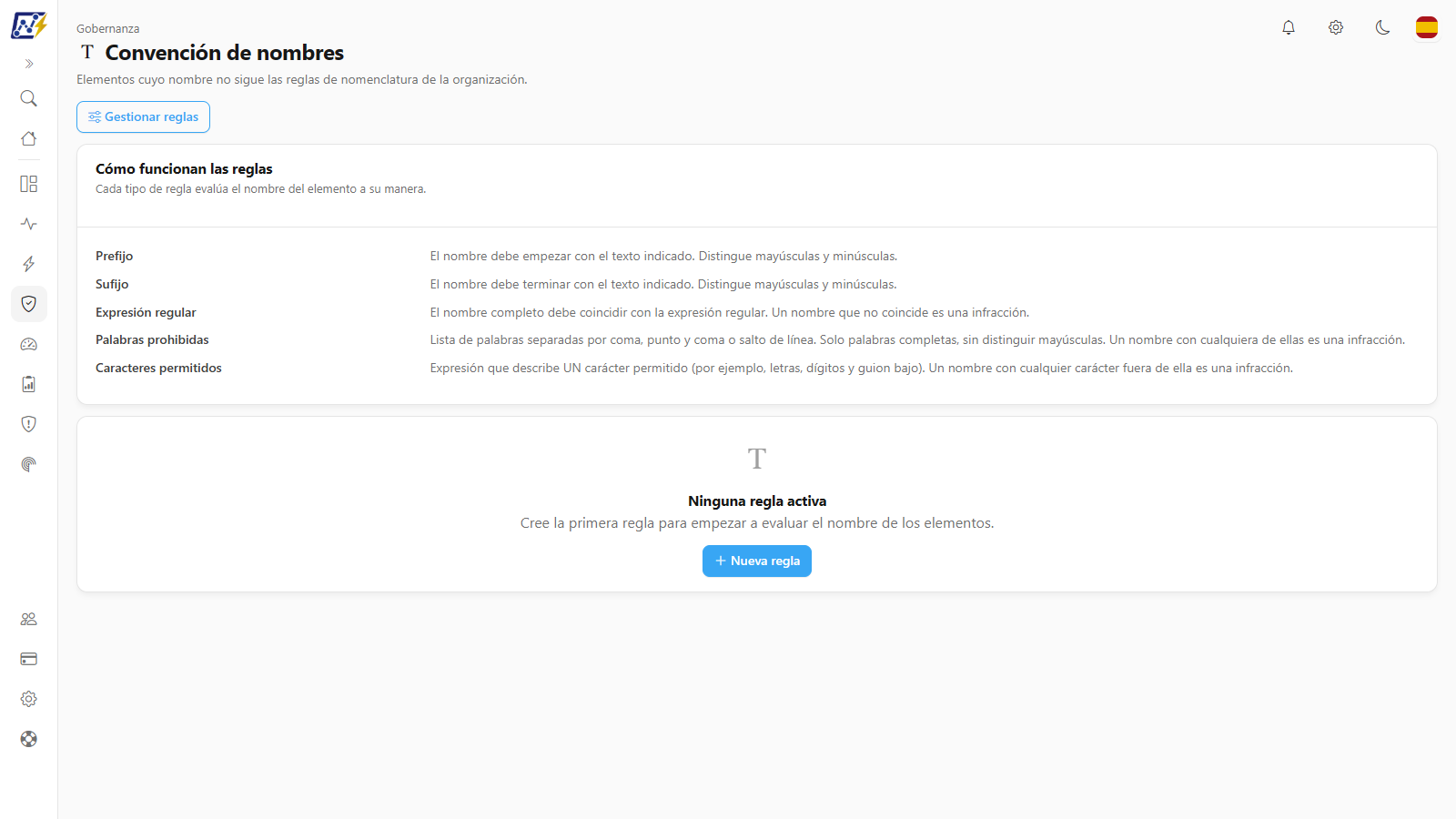
La pantalla **Convención de nombres** muestra los elementos de su entorno (workspaces, informes, modelos semánticos, dataflows, lakehouses, notebooks, data pipelines y warehouses) cuyo **nombre no sigue las reglas de nomenclatura de la organización**. Un Administrador registra las reglas; la pantalla calcula las infracciones sobre el inventario ya recolectado y las presenta en indicadores, gráficos y una lista.
**Cómo acceder:** menú *Gobernanza › Cumplimiento › Convención de nombres*.
**Quién puede usarla:** la lectura está abierta a **todos los perfiles**, dentro del **alcance de workspaces** de cada usuario. El botón **Gestionar reglas** es de **Administradores** (para los demás, el aviso es *Solo los administradores gestionan las reglas.*). Un administrador puede bloquear la página para usuarios específicos en [Usuarios](/es/power-monitor/usuarios.md).
Gobernanza › Cumplimiento › Convención de nombres
## Para qué sirve
* **Estandarizar** nombres para facilitar la búsqueda, la gobernanza y la lectura de informes (por ejemplo, el prefijo *PRD\_* en elementos de producción).
* **Evitar el desorden** como las palabras *prueba*, *copia* o *final* en elementos oficiales.
* **Seguir la adherencia** a la convención en el tiempo y priorizar lo que corregir.
## Componentes de la pantalla
1. **Encabezado** con **Gestionar reglas**.
2. Tarjeta **Cómo funcionan las reglas** (*Cada tipo de regla evalúa el nombre del elemento a su manera*), siempre visible justo debajo del encabezado, con una línea que explica cada tipo de regla (**Prefijo**, **Sufijo**, **Expresión regular**, **Palabras prohibidas** y **Caracteres permitidos**).
3. **Aviso de artefactos estándar de Microsoft** ignorados, cuando corresponda (vea [Privacidad y cumplimiento](/es/power-monitor/governanca/conformidade/privacidade-e-conformidade.md#los-artefactos-estandar-de-microsoft-quedan-fuera)). Para los Administradores, el aviso trae el botón **Configurar**, que abre la ventana **Artefactos estándar de Microsoft**, con el interruptor **Ignorar artefactos estándar de Microsoft** y los patrones de nombre de la organización.
4. **Avisos** de evaluación limitada (vea abajo).
5. **Tarjetas de indicadores.**
6. **Por regla** y **Por tipo de elemento.**
7. **Lista de infracciones.**
Sin ninguna regla activa, la pantalla muestra **Ninguna regla activa**: los Administradores ven *Cree la primera regla para empezar a evaluar el nombre de los elementos.* y los demás, *Pida a un administrador que configure las reglas de nomenclatura.*
### Tarjetas de indicadores
| Tarjeta | Qué muestra |
| ---------------------------------------------------------------- | ------------------------------------------------------------------------------------------------------------------------------------- |
| **Infracciones** (*Elementos fuera de la convención*) | **Total de infracciones**, con el detalle por **Error** y **Advertencia**. La tarjeta cambia a tono de alerta cuando hay infracciones |
| **Reglas activas** (*Reglas en evaluación*) | Número de reglas |
| **Elementos evaluados** (*Elementos que pasaron por las reglas*) | Número de elementos |
### Por regla y por tipo de elemento
Dos gráficos de barras: **Por regla** (*Reglas con más infracciones*) y **Por tipo de elemento** (*Dónde se concentran las infracciones*). Sin infracciones, cada uno muestra *Ninguna infracción.*
### Lista de infracciones
Cada fila es una combinación de elemento y regla infringida.
| Columna | Contenido |
| ------------- | ------------------------------------------------------------------------------------------------------------------------------ |
| **Elemento** | Nombre del elemento y, debajo, el workspace al que pertenece |
| **Tipo** | **Workspace**, **Informe**, **Modelo semántico**, **Dataflow**, **Lakehouse**, **Notebook**, **Data pipeline** o **Warehouse** |
| **Regla** | Regla infringida |
| **Severidad** | **Advertencia** o **Error** |
| **Motivo** | Explicación de la infracción |
Ninguna columna es ordenable. Los filtros están en los encabezados de la tabla: búsqueda por **Elemento, workspace o regla**, **Todos los tipos** y **Todas las reglas**; cambiar un filtro vuelve a la primera página. El menú **Más acciones** (también abierto con clic derecho en la fila) ofrece **Abrir en Power BI** (habilitado solo para elementos de tipo workspace; para los demás la sugerencia es *Disponible solo para workspaces.*) y **Copiar nombre**.
La tabla está paginada (25 elementos por defecto, con el selector **Elementos por página**) y el menú de exportación genera **CSV** o **JSON** de la página mostrada, con las columnas Elemento, Tipo, Workspace, Regla, Severidad y Motivo.
### Avisos de evaluación
| Aviso | Cuándo aparece |
| -------------------------------------------------------------------------------------- | ------------------------------------------------------------------------ |
| *La evaluación se limitó a N elementos. Puede haber infracciones fuera de ese límite.* | La organización tiene más elementos que el límite de evaluación (50.000) |
| *Se ignoraron N regla(s) no válida(s). Revise su patrón.* | Una regla guardada dejó de pasar la validación y no se ejecutó |
| *N regla(s) superaron el tiempo de evaluación y quedaron incompletas.* | Una expresión regular muy lenta se desactivó durante la evaluación |
### Gestionar reglas (Administrador)
Reglas de nomenclatura
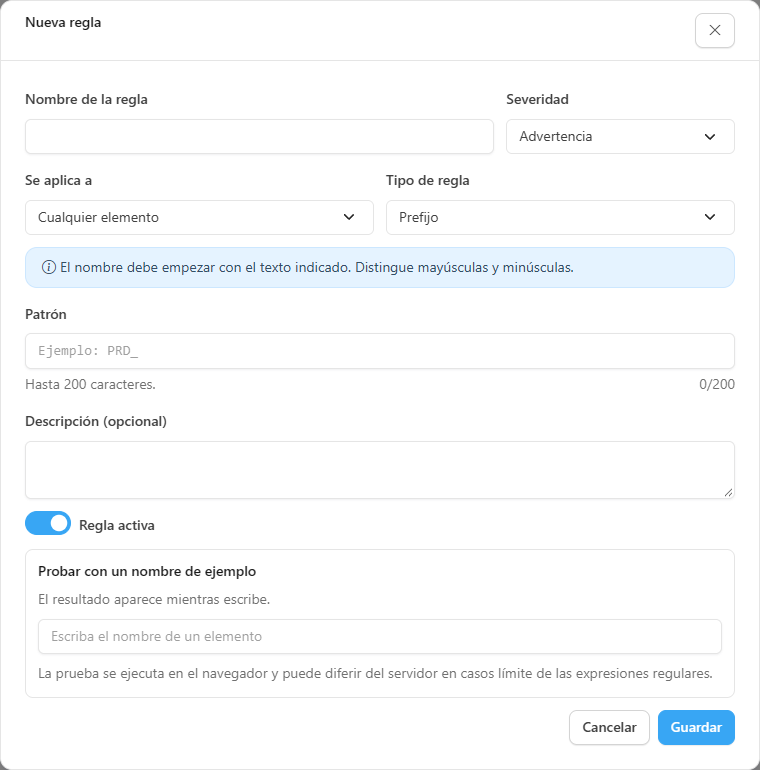
El botón **Gestionar reglas** abre la ventana **Reglas de nomenclatura** (*N de 100 reglas*), con la lista de reglas (activar o desactivar con el interruptor, **Editar regla**, eliminar) y el botón **Nueva regla**. Eliminar una regla la retira de la evaluación y sus infracciones desaparecen de la lista.
| Campo | Observaciones |
| -------------------------- | --------------------------------------------------------------------------------- |
| **Nombre de la regla** | Hasta 120 caracteres |
| **Severidad** | **Advertencia** o **Error** |
| **Se aplica a** | Un tipo de elemento o **Cualquier elemento** (los ocho tipos, incluido workspace) |
| **Tipo de regla** | Vea la tabla de abajo |
| **Patrón** | Hasta 200 caracteres |
| **Descripción (opcional)** | Hasta 500 caracteres |
| **Regla activa** | Activa o desactiva la evaluación |
| Tipo de regla | El nombre infringe cuando... |
| ------------------------- | ----------------------------------------------------------------------------------------------------------------------------------------------------------------------------------------------- |
| **Prefijo** | No empieza con el texto indicado. Distingue mayúsculas de minúsculas |
| **Sufijo** | No termina con el texto indicado. Distingue mayúsculas de minúsculas |
| **Expresión regular** | El nombre completo no coincide con la expresión |
| **Palabras prohibidas** | Contiene alguna palabra de la lista (separadas por coma, punto y coma o salto de línea; hasta 50 palabras de 100 caracteres). Vale la palabra completa, sin distinguir mayúsculas de minúsculas |
| **Caracteres permitidos** | Contiene algún carácter fuera de la expresión indicada, que describe **un** carácter permitido (por ejemplo, `[A-Za-z0-9_]`) |
El bloque **Probar con un nombre de ejemplo** muestra al instante si el nombre *cumple la regla* o *incumple la regla* (para expresiones regulares, haga clic en **Probar**). La prueba se ejecuta en el navegador y puede diferir del servidor en casos límite; el servidor valida el patrón al guardar y rechaza las expresiones que trabarían la evaluación.
## Reglas y comportamiento
* Las infracciones **no se guardan**: se calculan en la lectura, sobre el último inventario recolectado. No existe historial de infracciones ni la fecha en que un elemento pasó a infringir.
* El resultado queda en caché por cerca de 1 minuto y se recalcula cuando cambian las reglas.
* Los elementos sin nombre se ignoran. Los elementos eliminados no entran.
* Los **artefactos estándar de Microsoft** quedan fuera.
* Los usuarios con alcance de workspaces restringido ven solo infracciones de su alcance.
## Paso a paso
### Cómo crear la primera regla (Administrador)
{% stepper %}
{% step %}
### Abra el gestor
En *Gobernanza › Cumplimiento › Convención de nombres*, haga clic en **Gestionar reglas** y luego en **Nueva regla**.
{% endstep %}
{% step %}
### Defina la regla
Póngale un nombre (por ejemplo, *Los informes de producción empiezan con PRD\_*), elija **Se aplica a** *Informe*, el tipo **Prefijo** y el patrón `PRD_`.
{% endstep %}
{% step %}
### Pruebe
Escriba un nombre de ejemplo en **Probar con un nombre de ejemplo** y revise el resultado.
{% endstep %}
{% step %}
### Guarde
Guarde. La lista de infracciones se actualiza con los elementos que no empiezan con `PRD_`.
{% endstep %}
{% endstepper %}
## Preguntas frecuentes
¿La pantalla altera los nombres de mis elementos?
No. Es de solo lectura: Power Monitor señala las infracciones, pero los nombres se corrigen en Power BI/Fabric.
¿Por qué una regla no genera infracciones?
Verifique que esté activa, que **Se aplica a** corresponda al tipo correcto y que no haya aviso de regla no válida o que superó el tiempo. Para expresiones regulares, recuerde que no hay ancla automática: use `^` y `$`.
Cambié un nombre en Power BI y la infracción continúa.
La evaluación usa el último inventario recolectado. La infracción desaparece después de la próxima recolección del inventario.
## Páginas relacionadas
* [Privacidad y cumplimiento](/es/power-monitor/governanca/conformidade/privacidade-e-conformidade.md)
* [Cumplimiento](/es/power-monitor/governanca/conformidade.md)
* [Etiquetas y Certificación](/es/power-monitor/governanca/conformidade/rotulos-e-certificacao.md)
* [Workspaces](/es/power-monitor/governanca/workspaces.md)
* [Modelos Semánticos](/es/power-monitor/governanca/modelos-semanticos.md)
* [Usuarios](/es/power-monitor/usuarios.md)
---
# Agent Instructions
This documentation is published with GitBook. GitBook is the documentation platform designed so that both humans and AI agents can read, navigate, and reason over technical content effectively. Learn more at gitbook.com.
## Querying This Documentation
If you need additional information that is not directly available in this page, you can query the documentation by asking a question.
Perform an HTTP GET request on the following URL with the `ask` and `goal` query parameters:
```
GET https://docs.powermonitor.com.br/es/power-monitor/governanca/conformidade/convencao-de-nomes.md?ask=&goal=
```
`ask` is the immediate question: it should be specific, self-contained, and written in natural language.
`goal` is what the user is ultimately trying to achieve, the reason they need the answer. Sharing it helps GitBook give you a better, more relevant answer. A goal is most helpful when it describes the outcome the user wants rather than restating the question. For example, with `ask=how do I create an API token`, a goal like `automate deployments from our CI pipeline` lets GitBook tailor the answer to that use case.
The response will contain a direct answer to the question and relevant excerpts and sources from the documentation.
Use this mechanism when the answer is not explicitly present in the current page, you need clarification or additional context, or you want to retrieve related documentation sections.