> For the complete documentation index, see [llms.txt](https://docs.powermonitor.com.br/llms.txt). Markdown versions of documentation pages are available by appending `.md` to page URLs; this page is available as [Markdown](https://docs.powermonitor.com.br/es/power-monitor/governanca/conformidade/descoberta-de-dados-pessoais.md).
# Descubrimiento de datos personales
Encuentre modelos semánticos con columnas que parecen datos personales (documento de identidad, correo, salud y más), identificadas por el nombre de la columna, y vea si tienen etiqueta, RLS y exposic
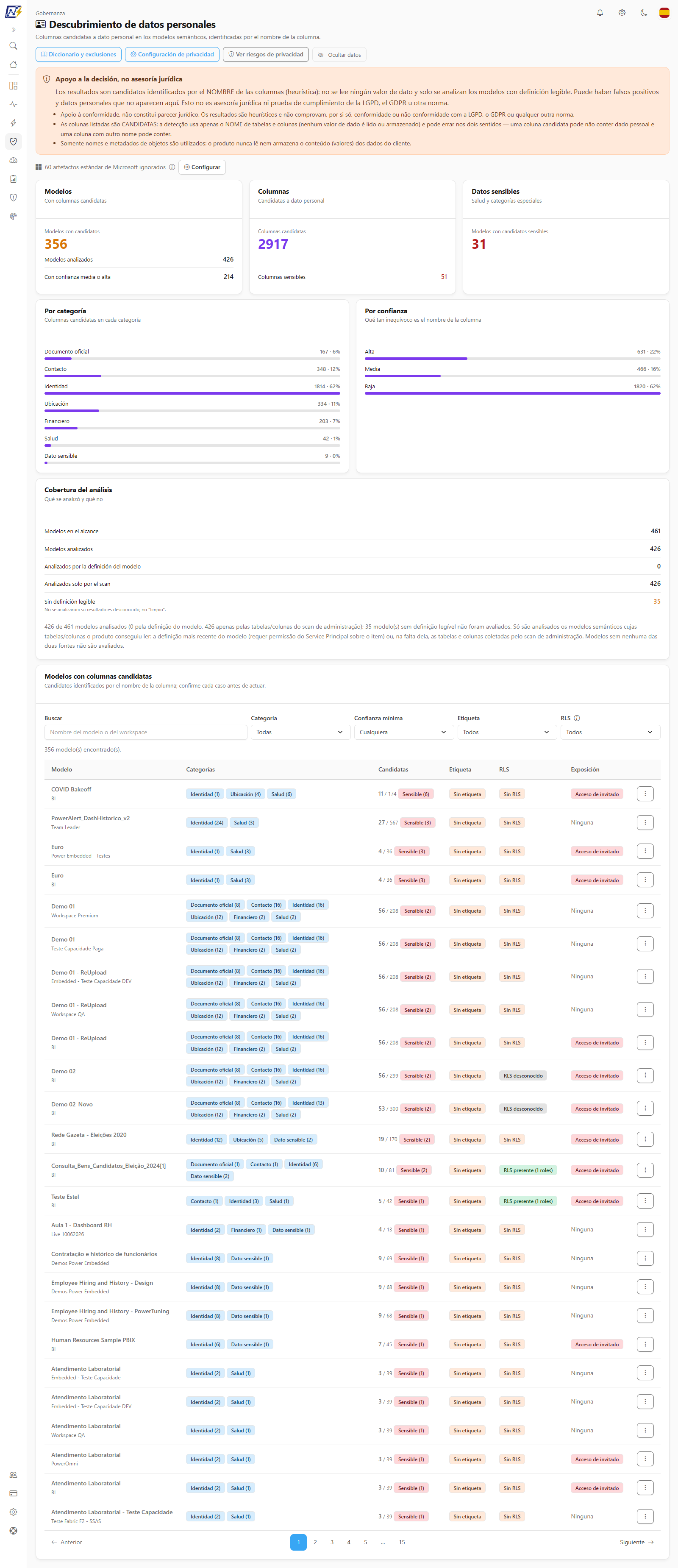
La pantalla **Descubrimiento de datos personales** señala, entre los modelos semánticos de su entorno, cuáles tienen **columnas candidatas a dato personal**: documentos de identidad, correo, teléfono, dirección, fecha de nacimiento, información de salud y otras categorías previstas en la LGPD y en el GDPR. La identificación se hace por el **nombre de la columna**: Power Monitor **nunca lee los valores** de sus datos.
**Cómo acceder:** menú *Gobernanza › Cumplimiento › Descubrimiento de datos personales*.
**Quién puede usarla:** todos los perfiles pueden ver la pantalla. Los botones **Diccionario y exclusiones** y **Configuración de privacidad** aparecen para todos, pero solo los **Administradores** pueden usarlos (para los demás quedan atenuados, con el aviso *Solo los administradores pueden gestionar el diccionario y la configuración de privacidad.*). La pantalla respeta el **alcance de workspaces** de cada usuario: un modelo de un workspace fuera de su alcance simplemente no aparece, y los números reflejan solo su recorte. Un administrador puede bloquear la página para usuarios específicos en [Usuarios](/es/power-monitor/usuarios.md); el bloqueo vale también para [Riesgos de privacidad](/es/power-monitor/governanca/conformidade/riscos-de-privacidade.md), que comparte el mismo control de acceso.
Gobernanza › Cumplimiento › Descubrimiento de datos personales
{% hint style="warning" %}
**Apoyo a la decisión, no asesoría jurídica.** Los resultados son candidatos (una heurística sobre nombres de columna): puede haber falsos positivos y datos personales que no aparecen aquí. La pantalla no es asesoramiento jurídico ni prueba de cumplimiento de la LGPD, el GDPR u otra norma. Confirme cada caso antes de actuar.
{% endhint %}
## Para qué sirve
* **Mapear dónde puede haber datos personales** en sus modelos semánticos, sin abrir modelo por modelo.
* **Priorizar la protección:** ver qué modelos con candidatos están **sin etiqueta de sensibilidad**, **sin RLS** o expuestos a invitados, enlaces públicos o enlaces para toda la organización.
* **Encontrar datos sensibles** (salud, biometría, origen racial o étnico, religión y otras categorías especiales), que merecen cuidado redoblado.
* **Preparar respuestas** al delegado de protección de datos (DPO) y a auditorías, junto con la [Postura de cumplimiento](/es/power-monitor/governanca/conformidade/postura-de-conformidade.md).
## Componentes de la pantalla
De arriba hacia abajo:
1. **Encabezado** con los botones **Diccionario y exclusiones**, **Configuración de privacidad**, **Ver riesgos de privacidad** y **Ocultar datos**.
2. **Aviso "Apoyo a la decisión, no asesoría jurídica".**
3. **Aviso de artefactos estándar de Microsoft** (cuando corresponda). Vea [Privacidad y cumplimiento](/es/power-monitor/governanca/conformidade/privacidade-e-conformidade.md#los-artefactos-estandar-de-microsoft-quedan-fuera).
4. **Tarjetas de indicadores.**
5. **Por categoría** y **Por confianza**.
6. **Cobertura del análisis.**
7. **Modelos con columnas candidatas**, la lista con filtros.
### Tarjetas de indicadores
| Tarjeta | Qué muestra |
| ----------------------------------------------------- | -------------------------------------------------------------------------------------------------- |
| **Modelos** (*Con columnas candidatas*) | **Modelos con candidatos**, con las líneas **Modelos analizados** y **Con confianza media o alta** |
| **Columnas** (*Candidatas a dato personal*) | **Columnas candidatas**, con la línea **Columnas sensibles** |
| **Datos sensibles** (*Salud y categorías especiales*) | **Modelos con candidatos sensibles** |
La tarjeta **Modelos** queda amarilla cuando hay candidatos y la tarjeta **Datos sensibles** queda roja; sin ningún candidato, ambas quedan verdes.
### Por categoría y por confianza
Dos gráficos de barras con el número de columnas candidatas:
* **Por categoría:** **Documento oficial**, **Contacto**, **Identidad**, **Ubicación**, **Financiero**, **Salud** y **Dato sensible**.
* **Por confianza** (*Qué tan inequívoco es el nombre de la columna*): **Alta**, **Media** y **Baja**.
La confianza indica cuán claro deja el nombre de la columna que se trata de un dato personal:
| Confianza | Cuándo ocurre |
| --------- | --------------------------------------------------------------------------------------------------------------------------------------------------------------------------------------------------------------------------------------------------------------------------------------------- |
| **Alta** | Término inequívoco, escrito como palabra completa o como compuesto conocido (por ejemplo, *FechaNacimiento*, *DNI\_Cliente*) |
| **Media** | Coincidencia parcial (por ejemplo, *telefonocliente*) o término ambiguo por naturaleza |
| **Baja** | Palabra genérica, como *nombre* o *cuenta*. Se descarta cuando la columna trae contexto no personal (por ejemplo, *NombreProducto*). Aparece en esta pantalla, pero **no alimenta** los cruces de [Riesgos de privacidad](/es/power-monitor/governanca/conformidade/riscos-de-privacidade.md) |
Un modelo se considera **candidato** cuando tiene al menos una columna de confianza **Media** o **Alta**.
### Cobertura del análisis
La tarjeta **Cobertura del análisis** (*Qué se analizó y qué no*) muestra:
| Línea | Significado |
| ------------------------------------------- | -------------------------------------------------------------------------- |
| **Modelos en el alcance** | Modelos que usted puede ver |
| **Modelos analizados** | Cuántos fueron evaluados |
| **Analizados por la definición del modelo** | El análisis usó la definición completa del modelo (tablas y columnas) |
| **Analizados solo por el scan** | El análisis usó solo la lista de columnas de la recolección del inventario |
| **Sin definición legible** | **No se analizaron**: su resultado es desconocido, no "limpio" |
{% hint style="info" %}
La definición de un modelo solo puede leerse cuando el Service Principal de Power Monitor tiene permiso de escritura en él. Los modelos sin definición legible quedan en **Sin definición legible** y nunca se tratan como libres de datos personales.
{% endhint %}
Si la organización tiene más modelos que el límite de análisis, aparece el aviso *El análisis se detuvo en el límite de N modelos. Los números de abajo son parciales.*
### Lista "Modelos con columnas candidatas"
Cada fila es un modelo semántico. Los filtros están sobre la tabla:
| Filtro | Opciones |
| -------------------- | ------------------------------------------ |
| **Buscar** | Nombre del modelo o del workspace |
| **Categoría** | Todas o una de las categorías de arriba |
| **Confianza mínima** | Cualquiera, Baja, Media o Alta |
| **Etiqueta** | Todos, **Con etiqueta** o **Sin etiqueta** |
| **RLS** | Todos, **Con RLS** o **Sin RLS** |
**Limpiar filtros** restaura la lista completa. Las columnas son:
| Columna | Contenido |
| -------------- | --------------------------------------------------------------------------------------------------------------------------------------------------------------------------------------------------------------------------------------------------------------------------------------------------------------- |
| **Modelo** | Nombre del modelo y del workspace |
| **Categorías** | Categorías de los candidatos encontrados (los sensibles llevan la insignia **Sensible**) |
| **Candidatas** | Número de columnas candidatas |
| **Etiqueta** | **Con etiqueta**, **Sin etiqueta** o **No evaluado** |
| **RLS** | **RLS presente (N roles)**, **Sin RLS** o **RLS desconocido** |
| **Exposición** | **Acceso de invitado** (hay invitados con acceso al modelo o al workspace) o **Ninguna**. Los vínculos públicos y los vínculos para toda la organización no aparecen aquí: se cruzan en [Riesgos de privacidad](/es/power-monitor/governanca/conformidade/riscos-de-privacidade.md), en el corte **Exposición** |
Detalles de la tabla:
* La columna **Categorías** muestra una insignia por categoría con el número de columnas, por ejemplo *Contacto (3)*, o *Ningún candidato*.
* La columna **Candidatas** muestra *candidatas / analizadas* (por ejemplo, *4 / 120*) y la insignia roja **Sensible (N)** cuando hay columnas sensibles.
* La columna **Etiqueta** muestra el nombre de la etiqueta de sensibilidad aplicada, cuando existe.
* Las columnas no se pueden ordenar: el orden de la lista llega listo desde el servidor.
* La lista está paginada (25 elementos por defecto) y tiene el selector **Elementos por página** (10, 25, 50 o 100). Sobre la tabla aparece el recuento *N modelo(s) encontrado(s).* Sin resultados, el mensaje es *Ningún modelo coincide con los filtros.*
* La búsqueda espera una breve pausa al escribir antes de filtrar. Cuando hay algún filtro activo, aparece el botón **Limpiar filtros**.
* El icono de información junto al filtro **RLS** recuerda que *RLS presente significa que existen roles de RLS en el modelo. No prueba que las reglas protejan los datos.*
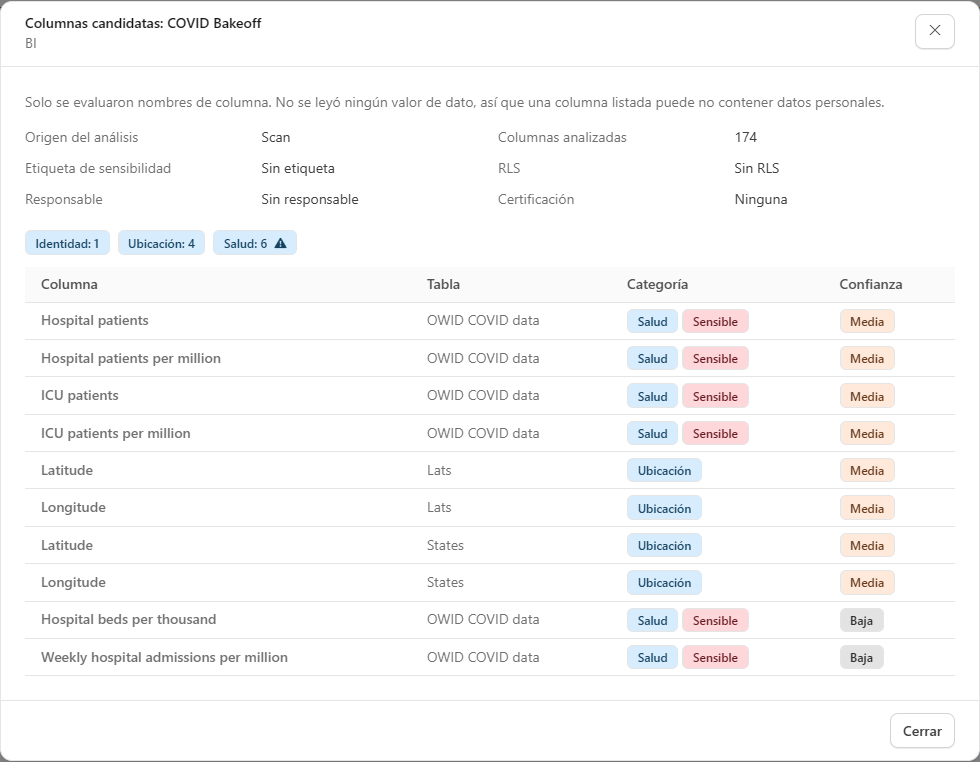
* Hacer clic en la fila abre **Ver columnas candidatas**. El menú **Más acciones** (o el clic con el botón derecho) ofrece **Ver columnas candidatas**, **Abrir en Power BI** y **Copiar nombre**. **Abrir en Power BI** aparece atenuado, con la sugerencia *No hay identificadores suficientes para abrir este elemento en Power BI.*, cuando faltan los identificadores del modelo.
Columnas candidatas de un modelo
**Ver columnas candidatas** abre una ventana con el **Origen del análisis** (*Definición del modelo* o *Scan*, con la fecha de captura), las **Columnas analizadas**, la **Etiqueta de sensibilidad**, el **RLS**, el **Responsable** (*Sin responsable* cuando no hay; enmascarado por **Ocultar datos**), la **Certificación**, las insignias de categoría (con un icono de alerta en las sensibles) y la tabla de columnas con **Columna**, **Tabla**, **Categoría** (con la insignia **Sensible**) y **Confianza**. La ventana recuerda: *Solo se evaluaron nombres de columna. No se leyó ningún valor de dato, así que una columna listada puede no contener datos personales.*
La ventana lista las **10 columnas candidatas** más relevantes del modelo; cuando hay más, aparece *Mostrando 10 de N columnas candidatas.* Power Monitor considera como máximo 500 candidatas por modelo. En esta ventana, la etiqueta muestra solo **Con etiqueta** (o el nombre de la etiqueta) y **Sin etiqueta**; el estado **No evaluado** aparece en la tabla principal.
{% hint style="info" %}
**Etiqueta "No evaluado".** Cuando Power Monitor no tiene permiso para leer el catálogo de etiquetas de confidencialidad (o el catálogo no está disponible), no puede afirmar que un modelo está sin etiqueta. En ese caso la columna **Etiqueta** muestra **No evaluado** y la pantalla explica el motivo.
{% endhint %}
### Diccionario y exclusiones (Administrador)
El botón **Diccionario y exclusiones** abre una ventana para ajustar la heurística a la realidad de la organización:
Diccionario y exclusiones
* **Términos:** el diccionario estándar del producto (en portugués, inglés y español) no puede editarse, pero usted puede agregar **términos propios**: un fragmento de nombre de columna (por ejemplo, *matricula* o *dni\_titular*), la **Categoría**, la **Confianza** y si debe **tratarse como sensible**. Es posible activar o desactivar (interruptor en cada fila), editar y eliminar (con confirmación) cada término. El límite es de 500 términos propios, que se muestra en la propia ventana (*N de M términos propios*); al alcanzarlo, el botón **Nuevo término** queda desactivado. Un término tiene hasta 100 caracteres y 6 palabras. Al elegir la categoría de un término nuevo, **Tratar como sensible** viene marcado en las categorías sensibles (usted puede cambiarlo). La ventana informa también cuántos términos tiene el diccionario estándar del producto, y las pestañas **Términos** y **Exclusiones** muestran un contador.
* **Exclusiones:** patrones de nombre de columna a **ignorar** (falsos positivos conocidos), con **Patrón del nombre de la columna** y **Motivo** obligatorio. El único comodín es `*` (cualquier secuencia de caracteres), por ejemplo `*_interno` o `Producto*`; no se aceptan expresiones regulares. El patrón debe tener letras o números además del comodín, hasta 200 caracteres y hasta 5 comodines; el motivo tiene hasta 300 caracteres. El límite es de 500 exclusiones. Las columnas que coinciden con una exclusión vuelven a evaluarse si usted la elimina.
Después de guardar, los candidatos se recalculan.
### Configuración de privacidad (Administrador)
El botón **Configuración de privacidad** guarda el contexto de la organización que usan los cortes de [Riesgos de privacidad](/es/power-monitor/governanca/conformidade/riscos-de-privacidade.md#acceso-entre-fronteras):
| Campo | Para qué sirve |
| ---------------------------------------------------------------- | --------------------------------------------------------------------------------------------------------------------------------------------------------------------------------------------------------------------------------------------------------------------------------------------------------------------- |
| **Países de origen** | Países donde la organización opera legítimamente. El país del registro de la organización siempre se considera. Los accesos desde fuera de ellos entran en el corte **Acceso entre fronteras** |
| **Países adicionales permitidos** | Países que también se aceptan como origen de acceso, por ejemplo por contrato o decisión de adecuación. Cada lista admite hasta 50 países |
| **Nota sobre la base legal** | Texto libre corto (hasta 500 caracteres, con contador) sobre la base legal del tratamiento. La ventana advierte: *No introduzca datos personales en este campo.* Alimenta el control **Base legal documentada** de la [Postura de cumplimiento](/es/power-monitor/governanca/conformidade/postura-de-conformidade.md) |
| **Correo de contacto del delegado de protección de datos (DPO)** | Alimenta el control **Delegado de protección de datos (DPO) designado** |
| **La LGPD se aplica** / **El GDPR se aplica** | Registra qué normas considera aplicables la organización |
Los países se eligen en una lista (**Añadir país**) y se quitan con el botón de cada insignia. En la parte superior de la ventana aparece **Países considerados:** y de dónde vinieron (*definido en la configuración*, *del registro de la organización* o *ningún país definido*); mientras no haya ninguno, la ventana advierte *Ningún país de origen definido. Indique los países de origen o complete el registro de la organización para habilitar el corte de acceso entre fronteras.* El correo del delegado debe ser válido (hasta 254 caracteres). Los botones son **Cancelar** y **Guardar**; al guardar, la pantalla de riesgos se recalcula.
### Cómo se calcula esto
En la pantalla [Riesgos de privacidad](/es/power-monitor/governanca/conformidade/riscos-de-privacidade.md#como-se-calcula-esto) está la tarjeta contraíble **Cómo se calcula esto** (botón **Mostrar**), con las reglas, las ventanas y los límites que usan el descubrimiento y los cortes de riesgo.
## Reglas y comportamiento
* **De dónde viene el dato:** el inventario de modelos semánticos que Power Monitor ya recolectó (columnas capturadas en el scan y, cuando el Service Principal puede leerla, la definición del modelo). No se hace ninguna consulta a sus datos.
* **Qué no se usa:** valores de datos, expresiones DAX o M, filtros de RLS, nombres de tablas y de medidas. Solo los **nombres de columna** entran en la detección.
* **Cómo detecta:** el nombre de la columna se compara, **palabra completa**, con un diccionario en portugués, inglés y español, sin distinguir acentos, mayúsculas y separadores (camelCase, snake\_case, espacios). Por ejemplo, *zip* nunca coincide dentro de *unzipped*.
* **Actualización:** los resultados acompañan al inventario y se guardan en caché por 5 minutos por organización y alcance de workspaces.
* **Los artefactos estándar de Microsoft** quedan fuera del análisis.
* **RLS presente** significa que el modelo tiene roles de RLS; eso no prueba que las reglas protejan los datos.
## Paso a paso
### Cómo priorizar los modelos con datos personales
{% stepper %}
{% step %}
### Vea el panorama
Abra *Gobernanza › Cumplimiento › Descubrimiento de datos personales* y lea las tarjetas **Modelos** y **Datos sensibles**.
{% endstep %}
{% step %}
### Enfóquese en lo que importa
En **Confianza mínima**, elija **Media** y, en **Etiqueta**, **Sin etiqueta**. Para datos más críticos, filtre también **Sin RLS**.
{% endstep %}
{% step %}
### Confirme cada caso
Abra **Ver columnas candidatas** y valide con el dueño del modelo si las columnas realmente contienen datos personales.
{% endstep %}
{% step %}
### Actúe
Aplique etiquetas de confidencialidad y RLS en Power BI y siga la evolución en [Riesgos de privacidad](/es/power-monitor/governanca/conformidade/riscos-de-privacidade.md) y en la [Postura de cumplimiento](/es/power-monitor/governanca/conformidade/postura-de-conformidade.md).
{% endstep %}
{% endstepper %}
### Cómo reducir falsos positivos (Administrador)
1. Haga clic en **Diccionario y exclusiones**.
2. En la pestaña **Exclusiones**, haga clic en **Nueva exclusión**, indique el patrón del nombre de la columna (por ejemplo, `*_interno`) y el motivo, y guarde.
3. La lista se recalcula y las columnas que coinciden con el patrón dejan de ser candidatas.
## Preguntas frecuentes
¿Power Monitor lee los datos de mis tablas?
No. La detección usa solo el nombre de las columnas. Ningún valor de dato se lee ni se guarda.
Un modelo no aparece en la lista. ¿Significa que no tiene datos personales?
No necesariamente. El modelo puede estar fuera de su alcance de workspaces, no tener definición legible (vea la tarjeta **Cobertura del análisis**) o tener datos personales en columnas con nombres que la heurística no reconoce. La ausencia de resultado nunca es prueba de cumplimiento.
¿Por qué la columna Etiqueta muestra "No evaluado"?
Power Monitor no pudo leer el catálogo de etiquetas de confidencialidad (falta de permiso o indisponibilidad). Sin el catálogo, no afirma que el modelo esté "sin etiqueta".
¿Puedo agregar términos de mi negocio?
Sí, un Administrador puede registrar términos propios en **Diccionario y exclusiones**, con categoría y confianza, y también excluir nombres de columna que sean falsos positivos conocidos.
## Páginas relacionadas
* [Privacidad y cumplimiento](/es/power-monitor/governanca/conformidade/privacidade-e-conformidade.md): visión general del conjunto de pantallas
* [Riesgos de privacidad](/es/power-monitor/governanca/conformidade/riscos-de-privacidade.md)
* [Postura de cumplimiento](/es/power-monitor/governanca/conformidade/postura-de-conformidade.md)
* [Etiquetas y Certificación](/es/power-monitor/governanca/conformidade/rotulos-e-certificacao.md)
* [Exposición de Datos](/es/power-monitor/qualidade-de-dados/exposicao-de-dados.md)
* [Usuarios](/es/power-monitor/usuarios.md)
---
# Agent Instructions
This documentation is published with GitBook. GitBook is the documentation platform designed so that both humans and AI agents can read, navigate, and reason over technical content effectively. Learn more at gitbook.com.
## Querying This Documentation
If you need additional information that is not directly available in this page, you can query the documentation by asking a question.
Perform an HTTP GET request on the following URL with the `ask` and `goal` query parameters:
```
GET https://docs.powermonitor.com.br/es/power-monitor/governanca/conformidade/descoberta-de-dados-pessoais.md?ask=&goal=
```
`ask` is the immediate question: it should be specific, self-contained, and written in natural language.
`goal` is what the user is ultimately trying to achieve, the reason they need the answer. Sharing it helps GitBook give you a better, more relevant answer. A goal is most helpful when it describes the outcome the user wants rather than restating the question. For example, with `ask=how do I create an API token`, a goal like `automate deployments from our CI pipeline` lets GitBook tailor the answer to that use case.
The response will contain a direct answer to the question and relevant excerpts and sources from the documentation.
Use this mechanism when the answer is not explicitly present in the current page, you need clarification or additional context, or you want to retrieve related documentation sections.