> For the complete documentation index, see [llms.txt](https://docs.powermonitor.com.br/llms.txt). Markdown versions of documentation pages are available by appending `.md` to page URLs; this page is available as [Markdown](https://docs.powermonitor.com.br/es/power-monitor/governanca/conformidade/links-para-toda-a-organizacao.md).

# Enlaces para Toda la Organización

Inventario de los enlaces de uso compartido "Personas de su organización" activos en el tenant de Power BI, con el permiso concedido, quién compartió y la etiqueta de confidencialidad, y exportación e

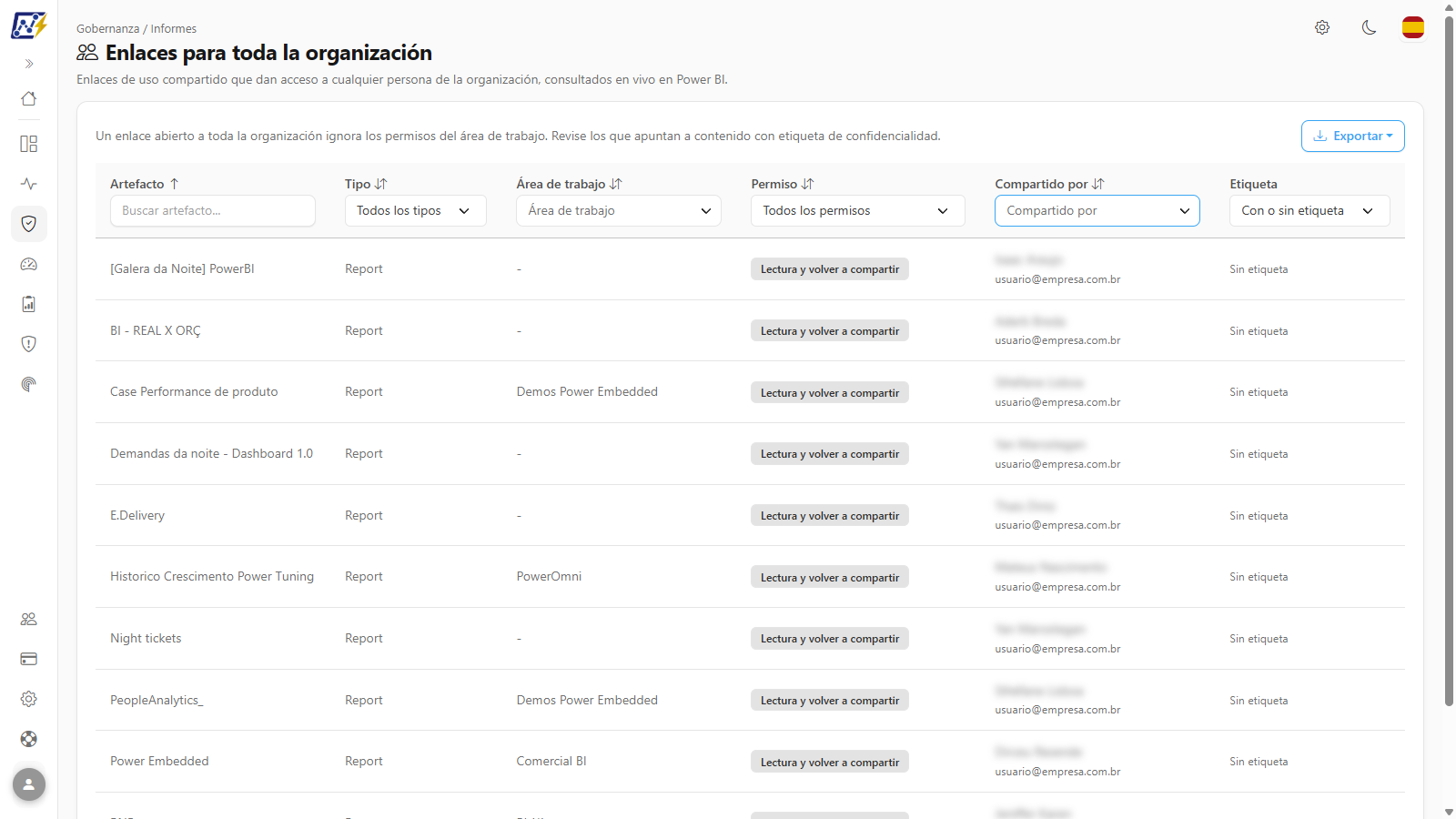
La pantalla **Enlaces para Toda la Organización** lista los enlaces de uso compartido de Power BI configurados como **Personas de su organización**: enlaces que dan acceso al contenido a **cualquier persona del tenant** que tenga el enlace, independientemente de los permisos del workspace. La lista se consulta en vivo en Power BI y muestra, para cada enlace, el artefacto, el workspace, el nivel de permiso concedido, quién compartió y si el contenido tiene etiqueta de confidencialidad.

**Cómo acceder:** menú *Gobernanza › Cumplimiento › Enlaces para Toda la Organización* (justo debajo de [Enlaces Públicos](/es/power-monitor/governanca/conformidade/links-publicos.md)). Disponible para todos los perfiles, respetando el alcance de workspaces y el bloqueo de páginas de cada usuario (consulte [Reglas y comportamiento](#reglas-y-comportamiento)).

<figure><picture><source srcset="/files/y7xRQBkM8SeP2KoPCBIJ" media="(prefers-color-scheme: dark)"><img src="https://4061945739-files.gitbook.io/~/files/v0/b/gitbook-x-prod.appspot.com/o/spaces%2FHiNRgoZ8eJ4rcnrLAoso%2Fuploads%2Fgit-blob-c42f6fc7f4833f068accdca4b538d91e1a15be66%2Fpm-governanca-links-para-toda-a-organizacao-es.png?alt=media" alt="Pantalla Enlaces para toda la organización con la tabla de artefactos compartidos por enlace, las columnas Permiso y Etiqueta y el botón Exportar"></picture><figcaption><p>Enlaces de uso compartido abiertos a toda la organización</p></figcaption></figure>

{% hint style="warning" %}
**Un enlace abierto a toda la organización ignora los permisos del workspace.** Cualquier colaborador que reciba el enlace (por correo, chat o reenvío) puede abrir el contenido. Preste especial atención a las filas con **Con etiqueta** en la columna **Etiqueta**: son contenidos clasificados como confidenciales que están accesibles para toda la organización.
{% endhint %}

## Para qué sirve

* **Revisión de acceso amplio:** descubrir qué informes están accesibles para toda la organización mediante un enlace, y no solo para las personas y grupos con permiso en el workspace.
* **Contenido sensible expuesto internamente:** filtrar los enlaces sobre contenido con etiqueta de confidencialidad, el escenario de mayor riesgo de esta pantalla.
* **Permisos excesivos:** identificar enlaces que conceden más que lectura (por ejemplo, volver a compartir), lo que permite que el acceso se extienda aún más.
* **Cumplimiento (LGPD) y auditorías:** exportar la lista como evidencia o como base para un proceso periódico de revisión con los responsables.

La pantalla sigue la [estructura común de las listas de Gobernanza](/es/power-monitor/governanca/relatorios.md#estructura-comun-de-las-listas), pero es de **solo lectura**: no tiene KPI, modal de detalles, menú de acciones, selección masiva ni enlace para abrir el artefacto.

## Funcionalidades

Todas las funcionalidades siguientes parten del menú *Gobernanza › Cumplimiento › Enlaces para Toda la Organización* y están disponibles para todos los perfiles (dentro del alcance de workspaces de cada usuario).

### Encabezado y orientación

**Qué es:** la parte superior de la pantalla, con la ruta *Gobernanza / Informes*, el título **Enlaces para toda la organización**, el subtítulo "Enlaces de uso compartido que dan acceso a cualquier persona de la organización, consultados en vivo en Power BI." y, encima de la tabla, un texto de orientación.

**Para qué sirve:** recordar a quien revisa la lista que el enlace ignora los permisos del workspace y que los enlaces sobre contenido con etiqueta de confidencialidad merecen una revisión prioritaria.

**Cómo usarlo:** lea la orientación antes de empezar la revisión; resume el criterio de riesgo de la pantalla.

**Cómo funciona:** el texto es fijo y aparece siempre que la lista se carga correctamente.

### Tabla de enlaces

**Qué es:** la lista de los artefactos compartidos mediante un enlace abierto a toda la organización, con el nivel de permiso concedido, quién compartió y si el contenido tiene etiqueta de confidencialidad.

**Para qué sirve:** ver, en un solo lugar, todo el contenido que cualquier colaborador puede abrir si tiene el enlace, independientemente de los permisos del workspace.

**Cómo usarlo:** lea las columnas; la tabla muestra 10 filas por página y comienza ordenada por **Artefacto**, en orden alfabético.

**Cómo funciona:**

| Columna             | Descripción                                                                                                                                                                                                                                            |
| ------------------- | ------------------------------------------------------------------------------------------------------------------------------------------------------------------------------------------------------------------------------------------------------ |
| **Artefacto**       | Nombre del contenido compartido. Cuando el artefacto está en el inventario de Power Monitor, aparece el nombre del inventario; de lo contrario, el nombre informado por Power BI.                                                                      |
| **Tipo**            | Tipo del artefacto informado por Power BI (normalmente informe).                                                                                                                                                                                       |
| **Área de trabajo** | Workspace del artefacto, cuando Power Monitor lo conoce. Aparece "-" cuando el escaneo todavía no recolectó el artefacto.                                                                                                                              |
| **Permiso**         | Nivel de acceso que concede el enlace, por ejemplo **Lectura**, **Lectura y volver a compartir** o **Lectura, escritura y exploración**. Los valores nuevos de Microsoft que Power Monitor todavía no traduce aparecen tal como los devuelve Power BI. |
| **Compartido por**  | Nombre y, justo debajo, correo de quien creó el enlace. Aparece "No informado" cuando Power BI no devuelve esa información.                                                                                                                            |
| **Etiqueta**        | Indica si el contenido tiene etiqueta de confidencialidad. Si la tiene, muestra una etiqueta destacada con el nombre de la etiqueta (o **Con etiqueta**, cuando no se puede obtener el nombre); si no la tiene, muestra **Sin etiqueta**.              |

Cuando no se encuentra ningún enlace, la tabla muestra "No se encontraron enlaces para toda la organización".

### Filtros y ordenación

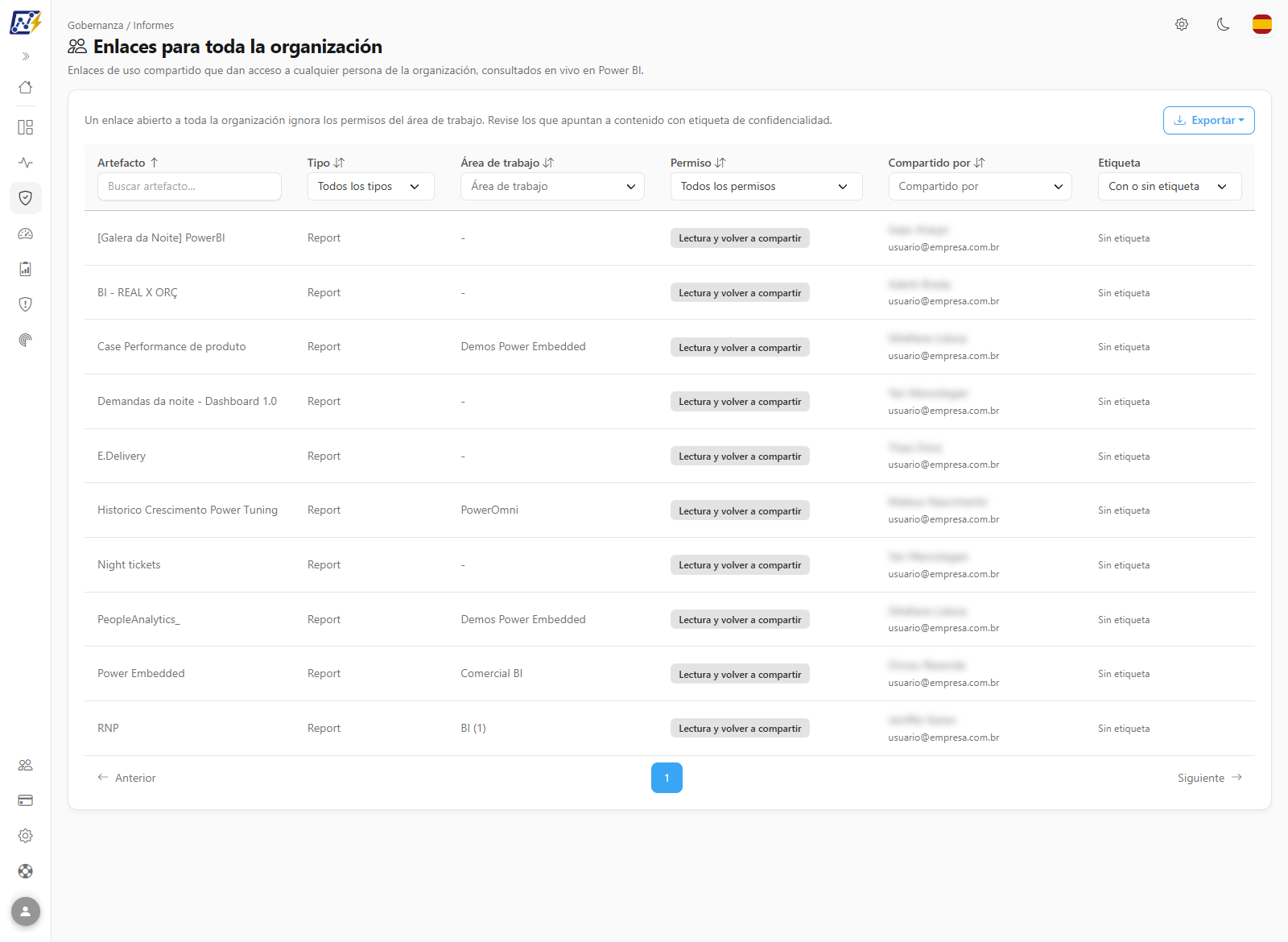
**Qué es:** los filtros justo debajo del título de cada columna (texto en **Artefacto**, selección múltiple con búsqueda en **Área de trabajo** y **Compartido por**, y listas de opción única en **Tipo**, **Permiso** y **Etiqueta**) y la ordenación por el título de las columnas.

**Para qué sirve:** armar conjuntos de revisión: los enlaces de un área, los creados por una persona, los que conceden más que lectura o los que exponen contenido etiquetado.

<figure><picture><source srcset="/files/X75LBkARELtOcDWdox3Y" media="(prefers-color-scheme: dark)"><img src="https://4061945739-files.gitbook.io/~/files/v0/b/gitbook-x-prod.appspot.com/o/spaces%2FHiNRgoZ8eJ4rcnrLAoso%2Fuploads%2Fgit-blob-20aca8fb4768860fa4e30d28d9e978db04c2e5c7%2Fpm-governanca-links-para-toda-a-organizacao-filtro-compartilhado-por-es.png?alt=media" alt="Lista de selección múltiple del filtro Compartido por abierta, con búsqueda"></picture><figcaption><p>Filtro Compartido por</p></figcaption></figure>

**Cómo usarlo:**

1. Escriba parte del nombre en el cuadro *Buscar artefacto...*, debajo del título de la columna **Artefacto**. La tabla se filtra automáticamente mientras escribe.
2. En las columnas **Área de trabajo** y **Compartido por**, abra la lista, escriba para localizar y marque uno o más valores. En las columnas **Tipo**, **Permiso** y **Etiqueta**, elija un valor en la lista (*Todos los tipos*, *Todos los permisos*, *Con o sin etiqueta*).
3. Haga clic en el título de una columna para ordenar (excepto **Etiqueta**). Al hacer clic en otra columna, el primer clic ordena de forma descendente y el segundo invierte el orden.

**Cómo funciona:** las opciones de los filtros de selección se construyen a partir de los valores presentes en la lista cargada. Los filtros se combinan entre sí y, con cada cambio, la tabla vuelve a la primera página. La columna **Etiqueta** no se puede ordenar.

### Filtro por etiqueta de confidencialidad

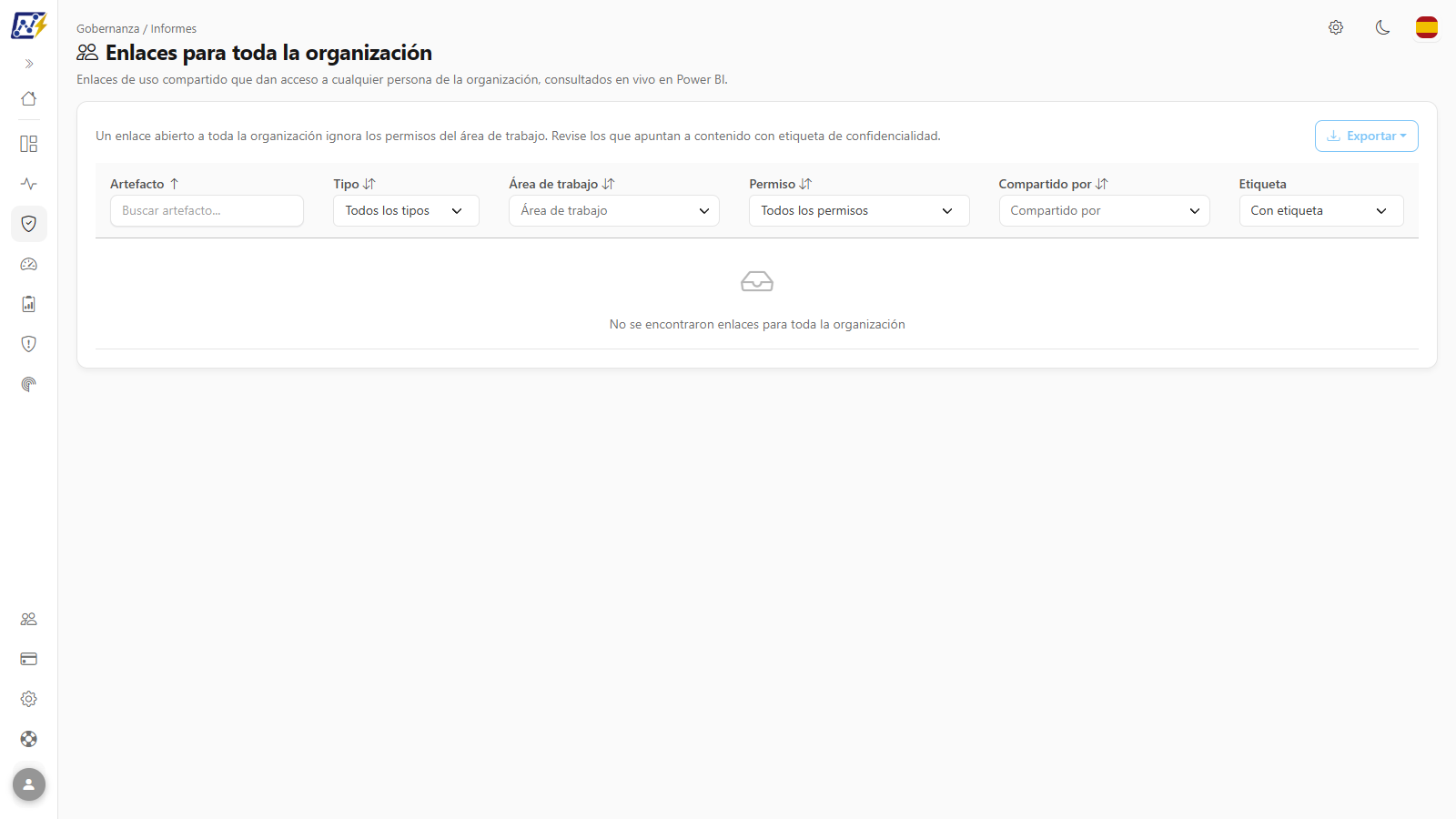
**Qué es:** el filtro de la columna **Etiqueta**, con las opciones **Con etiqueta** y **Sin etiqueta** (*Con o sin etiqueta* quita el filtro).

**Para qué sirve:** encontrar el escenario de mayor riesgo de esta pantalla: contenido clasificado como confidencial accesible para toda la organización.

<figure><picture><source srcset="/files/I95ItlZuiUBZ2PkZoLtp" media="(prefers-color-scheme: dark)"><img src="https://4061945739-files.gitbook.io/~/files/v0/b/gitbook-x-prod.appspot.com/o/spaces%2FHiNRgoZ8eJ4rcnrLAoso%2Fuploads%2Fgit-blob-39cfbc732fa6b46f9aff8951683bf52f30767252%2Fpm-governanca-links-para-toda-a-organizacao-filtro-rotulo-es.png?alt=media" alt="Filtro de la columna Etiqueta con la opción Con etiqueta seleccionada; en este ejemplo ningún enlace apunta a contenido etiquetado y la tabla muestra No se encontraron enlaces para toda la organización"></picture><figcaption><p>Filtro Etiqueta › Con etiqueta (sin enlaces sobre contenido etiquetado en este entorno)</p></figcaption></figure>

**Cómo usarlo:**

{% stepper %}
{% step %}

#### Filtre por la etiqueta

En el filtro de la columna **Etiqueta**, seleccione **Con etiqueta**. La tabla pasa a mostrar solo los enlaces sobre contenido clasificado.
{% endstep %}

{% step %}

#### Evalúe la etiqueta y el permiso

Revise el nombre de la etiqueta en el distintivo de cada fila y el nivel de acceso en la columna **Permiso**. Los enlaces que permiten volver a compartir o escribir sobre contenido confidencial son los de mayor prioridad.
{% endstep %}

{% step %}

#### Identifique al responsable

Use la columna **Compartido por** para saber quién creó cada enlace y contactarlo.
{% endstep %}
{% endstepper %}

**Cómo funciona:** la etiqueta proviene del inventario de Power Monitor (último escaneo) y el nombre de la etiqueta depende del permiso opcional de Microsoft Graph (consulte [Reglas y comportamiento](#reglas-y-comportamiento)).

### Filtro por permiso

**Qué es:** el filtro de la columna **Permiso** (*Todos los permisos*), con los niveles de acceso presentes en la lista.

**Para qué sirve:** identificar enlaces que conceden más que lectura (por ejemplo, volver a compartir), que permiten que el acceso se extienda aún más.

**Cómo usarlo:**

1. Abra el filtro de la columna **Permiso** (*Todos los permisos*).
2. Seleccione un nivel que vaya más allá de **Lectura** (por ejemplo, **Lectura y volver a compartir**) y repita para los demás niveles que aparezcan en la lista.
3. Revise las filas resultantes: estos enlaces permiten que quien los recibe también comparta (o modifique) el contenido.

**Cómo funciona:** la lista muestra los niveles traducidos; los valores aún no traducidos aparecen tal como los devuelve Power BI.

### Exportar

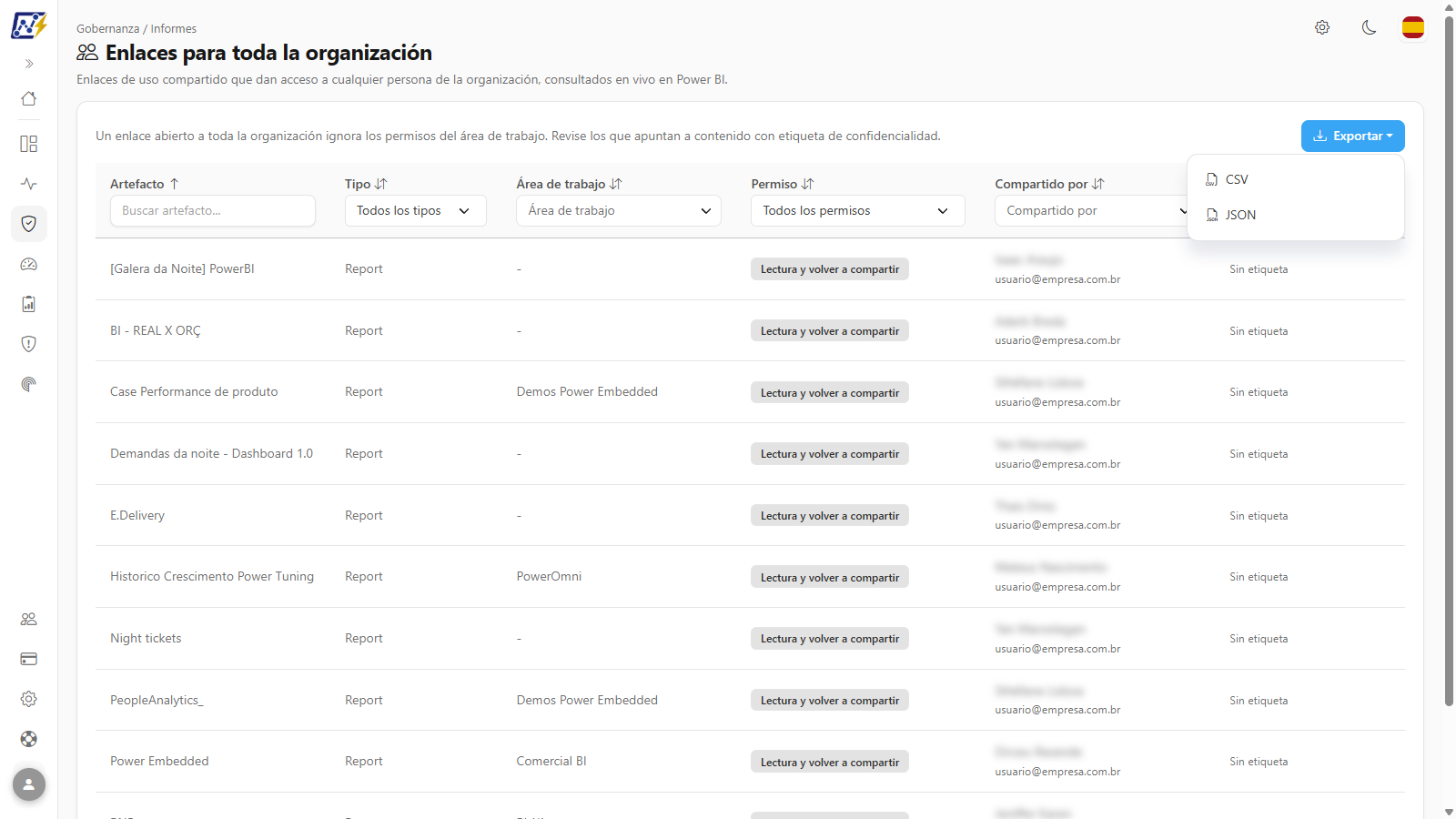
**Qué es:** el botón **Exportar** (encima de la tabla, a la derecha), con las opciones **CSV** y **JSON**.

**Para qué sirve:** generar un archivo para un proceso de revisión o para evidenciar la situación en una auditoría.

<figure><picture><source srcset="/files/yAk4TSs2NzX21YKXASSB" media="(prefers-color-scheme: dark)"><img src="https://4061945739-files.gitbook.io/~/files/v0/b/gitbook-x-prod.appspot.com/o/spaces%2FHiNRgoZ8eJ4rcnrLAoso%2Fuploads%2Fgit-blob-55fe4f3c247bba99c82447428926e9b5b2291459%2Fpm-governanca-links-para-toda-a-organizacao-exportar-es.png?alt=media" alt="Menú Exportar abierto con las opciones CSV y JSON"></picture><figcaption><p>Menú Exportar de la pantalla Enlaces para toda la organización</p></figcaption></figure>

**Cómo usarlo:**

1. (Opcional) Aplique los filtros deseados: la exportación incluye **todas las filas visibles con los filtros aplicados**, no solo la página actual.
2. Haga clic en **Exportar**, encima de la tabla, y elija **CSV** o **JSON**.
3. El navegador descarga el archivo `links-toda-organizacao-AAAA-MM-DD`.

**Cómo funciona:**

* El botón queda deshabilitado cuando no hay filas visibles.
* **CSV:** columnas Artefacto, Tipo, Área de trabajo, Permiso (traducido), Compartido por (nombre y correo) y Etiqueta (nombre de la etiqueta, **Con etiqueta** o **Sin etiqueta**).
* **JSON:** los registros completos, incluidos los identificadores del artefacto, del workspace y de la etiqueta, y el nivel de permiso en el formato original de Power BI (por ejemplo, `ReadReshare`). Útil para integrarlo con otras herramientas.

{% hint style="warning" %}
El archivo exportado contiene nombres y correos de colaboradores. Trátelo como información interna y tenga cuidado al compartirlo o pegarlo en otras herramientas.
{% endhint %}

### Revisar y restringir enlaces abiertos a la organización

**Qué es:** el flujo recomendado de revisión periódica, que combina los filtros y la exportación de esta pantalla con el ajuste en Power BI.

**Para qué sirve:** reducir el acceso amplio al mínimo necesario, priorizando el contenido confidencial.

**Cómo usarlo:**

{% stepper %}
{% step %}

#### Exporte la lista

Haga clic en **Exportar › CSV** para generar la lista actual; si lo prefiere, filtre antes por **Con etiqueta** para priorizar el contenido confidencial.
{% endstep %}

{% step %}

#### Valide con los responsables

Use la columna **Compartido por** para confirmar con quien creó cada enlace si el acceso amplio sigue siendo necesario y si el permiso concedido es adecuado.
{% endstep %}

{% step %}

#### Ajuste en Power BI

Para los enlaces que no deberían existir, elimine el enlace o reemplácelo por un uso compartido con personas específicas en el propio Power BI (administración de permisos del informe). Los administradores de Power BI también pueden restringir este tipo de enlace en la configuración del tenant.
{% endstep %}

{% step %}

#### Revise el resultado

Vuelva a abrir la pantalla: como la lista se consulta en vivo, el enlace eliminado deja de aparecer.
{% endstep %}
{% endstepper %}

**Cómo funciona:** Power Monitor no modifica ni revoca enlaces; el cambio siempre se realiza en Power BI.

### Avisos de error

**Qué es:** el aviso que reemplaza la tabla cuando la lista no se puede cargar.

**Para qué sirve:** indicar la causa probable y el camino para resolverla.

**Cómo usarlo:**

1. Si aparece **Complete la instalación para usar esta auditoría**, un Administrador debe hacer clic en **Ir a Configuración** y completar la configuración del Service Principal de la organización (consulte [Organización](/es/power-monitor/configuracoes/organizacao.md)).
2. Vuelva a la pantalla y haga clic en **Reintentar**.
3. Si aparece **No se pudo cargar la auditoría**, confirme que el Service Principal tenga permiso de lectura en las API de administración de Power BI y haga clic en **Reintentar**.

**Cómo funciona:**

| Aviso                                                | Cuándo aparece                                                                                                                                                | Acciones                                                             |
| ---------------------------------------------------- | ------------------------------------------------------------------------------------------------------------------------------------------------------------- | -------------------------------------------------------------------- |
| **Complete la instalación para usar esta auditoría** | El Service Principal de la organización no está configurado.                                                                                                  | **Ir a Configuración** (solo para Administradores) y **Reintentar**. |
| **No se pudo cargar la auditoría**                   | Falla en la consulta a Power BI, por ejemplo, el Service Principal sin permiso para las API de administración o una indisponibilidad momentánea del servicio. | **Reintentar**.                                                      |

## Reglas y comportamiento

* **Consulta en vivo:** la lista se lee directamente de Power BI (API de administración) cada vez que se abre la pantalla; no depende del escaneo de inventario y refleja el estado actual del tenant. Para ver los cambios realizados en Power BI, basta con volver a abrir la pantalla.
* **Enriquecimiento con el inventario:** el nombre, el workspace y la etiqueta de confidencialidad provienen del inventario de Power Monitor. Por eso, un informe recién creado o ubicado en un workspace no monitoreado puede aparecer sin workspace y como **Sin etiqueta** hasta que el escaneo lo recolecte. La etiqueta que se muestra es la registrada en el último escaneo, no una lectura en vivo.
* **Nombre de la etiqueta:** el nombre de la etiqueta de confidencialidad (en el formato "Principal / Secundaria") se obtiene del catálogo de Microsoft Purview y depende del permiso opcional de Microsoft Graph para la lectura de las etiquetas (consulte [Permisos adicionales](/es/power-monitor/configuracoes/permissoes-adicionais.md)). Sin ese permiso, la columna muestra solo **Con etiqueta**.
* **Alcance de workspaces:** los usuarios con visibilidad restringida a algunos workspaces ven solo los enlaces de artefactos de esos workspaces. Los enlaces cuyo workspace Power Monitor no conoce quedan ocultos para esos usuarios, ya que pueden estar fuera de su alcance. Los usuarios sin restricción ven el tenant completo.
* **Bloqueo de páginas:** la página se puede bloquear para usuarios específicos en el control de acceso por página; el perfil de acceso **Audit** la trae bloqueada de forma predeterminada.
* **Requisito previo:** el Service Principal de Power Monitor debe estar configurado y tener permiso de lectura en las API de administración de Power BI, el mismo que usa el escaneo de inventario.
* **Solo lectura:** no es posible revocar un enlace ni cambiar su permiso desde Power Monitor. Hágalo en el propio Power BI, en la opción de administración de permisos del informe.

## Preguntas frecuentes

<details>

<summary>La lista está vacía. ¿Significa que no hay enlaces para toda la organización?</summary>

Si no hay mensaje de error y usted no tiene restricción de workspaces, sí: Power BI no devolvió ningún enlace de este tipo. Si su usuario tiene visibilidad restringida a algunos workspaces, verá solo los enlaces de sus workspaces.

</details>

<details>

<summary>¿Cuál es la diferencia con la pantalla Enlaces Públicos?</summary>

[Enlaces Públicos](/es/power-monitor/governanca/conformidade/links-publicos.md) lista los informes en **Publicar en la Web**, accesibles para cualquier persona en internet, sin inicio de sesión. Esta pantalla lista los enlaces **Personas de su organización**, que exigen inicio de sesión, pero permiten el acceso a cualquier colaborador del tenant que tenga el enlace, sin pasar por los permisos del workspace.

</details>

<details>

<summary>¿Por qué un artefacto aparece sin workspace o como "Sin etiqueta"?</summary>

El workspace y la etiqueta provienen del inventario de Power Monitor. Si el escaneo todavía no recolectó el artefacto (por ejemplo, porque se creó recientemente o está en un workspace no monitoreado), el workspace queda en blanco y la etiqueta no se conoce. Después del próximo escaneo, la información pasa a aparecer.

</details>

<details>

<summary>¿Por qué aparece "Con etiqueta" en lugar del nombre de la etiqueta?</summary>

El nombre de la etiqueta depende del permiso opcional de Microsoft Graph para la lectura de las etiquetas de confidencialidad. Sin él, Power Monitor sabe que el contenido tiene etiqueta, pero no puede mostrar el nombre. Un Administrador puede concederlo en [Permisos adicionales](/es/power-monitor/configuracoes/permissoes-adicionais.md).

</details>

<details>

<summary>¿Por qué no hay un botón para abrir o copiar el enlace?</summary>

La API de Power BI informa el artefacto, el permiso y quién compartió, pero no la URL del enlace. Para administrarlo, use la opción de administración de permisos del informe en Power BI.

</details>

## Páginas relacionadas

* [Informes](/es/power-monitor/governanca/relatorios.md)
* [Enlaces Públicos](/es/power-monitor/governanca/conformidade/links-publicos.md)
* [Etiquetas y Certificación](/es/power-monitor/governanca/conformidade/rotulos-e-certificacao.md): contenido etiquetado expuesto mediante Publicar en la Web o mediante un enlace para toda la organización
* [Uso Compartido Directo](/es/power-monitor/auditoria/compartilhamento-direto.md)
* [Auditoría de Permisos](/es/power-monitor/auditoria/auditoria-de-permissoes.md)
* [Permisos adicionales](/es/power-monitor/configuracoes/permissoes-adicionais.md)


---

# Agent Instructions
This documentation is published with GitBook. GitBook is the documentation platform designed so that both humans and AI agents can read, navigate, and reason over technical content effectively. Learn more at gitbook.com.

## Querying This Documentation
If you need additional information that is not directly available in this page, you can query the documentation by asking a question.

Perform an HTTP GET request on the following URL with the `ask` and `goal` query parameters:

```
GET https://docs.powermonitor.com.br/es/power-monitor/governanca/conformidade/links-para-toda-a-organizacao.md?ask=<question>&goal=<user_goal>
```

`ask` is the immediate question: it should be specific, self-contained, and written in natural language.
`goal` is what the user is ultimately trying to achieve, the reason they need the answer. Sharing it helps GitBook give you a better, more relevant answer. A goal is most helpful when it describes the outcome the user wants rather than restating the question. For example, with `ask=how do I create an API token`, a goal like `automate deployments from our CI pipeline` lets GitBook tailor the answer to that use case.

The response will contain a direct answer to the question and relevant excerpts and sources from the documentation.

Use this mechanism when the answer is not explicitly present in the current page, you need clarification or additional context, or you want to retrieve related documentation sections.