> For the complete documentation index, see [llms.txt](https://docs.powermonitor.com.br/llms.txt). Markdown versions of documentation pages are available by appending `.md` to page URLs; this page is available as [Markdown](https://docs.powermonitor.com.br/es/power-monitor/governanca/conformidade/links-publicos.md).
# Enlaces Públicos
Inventario de los enlaces "Publicar en la Web" activos en el tenant de Power BI (informes expuestos públicamente en internet), con exportación en CSV y JSON.
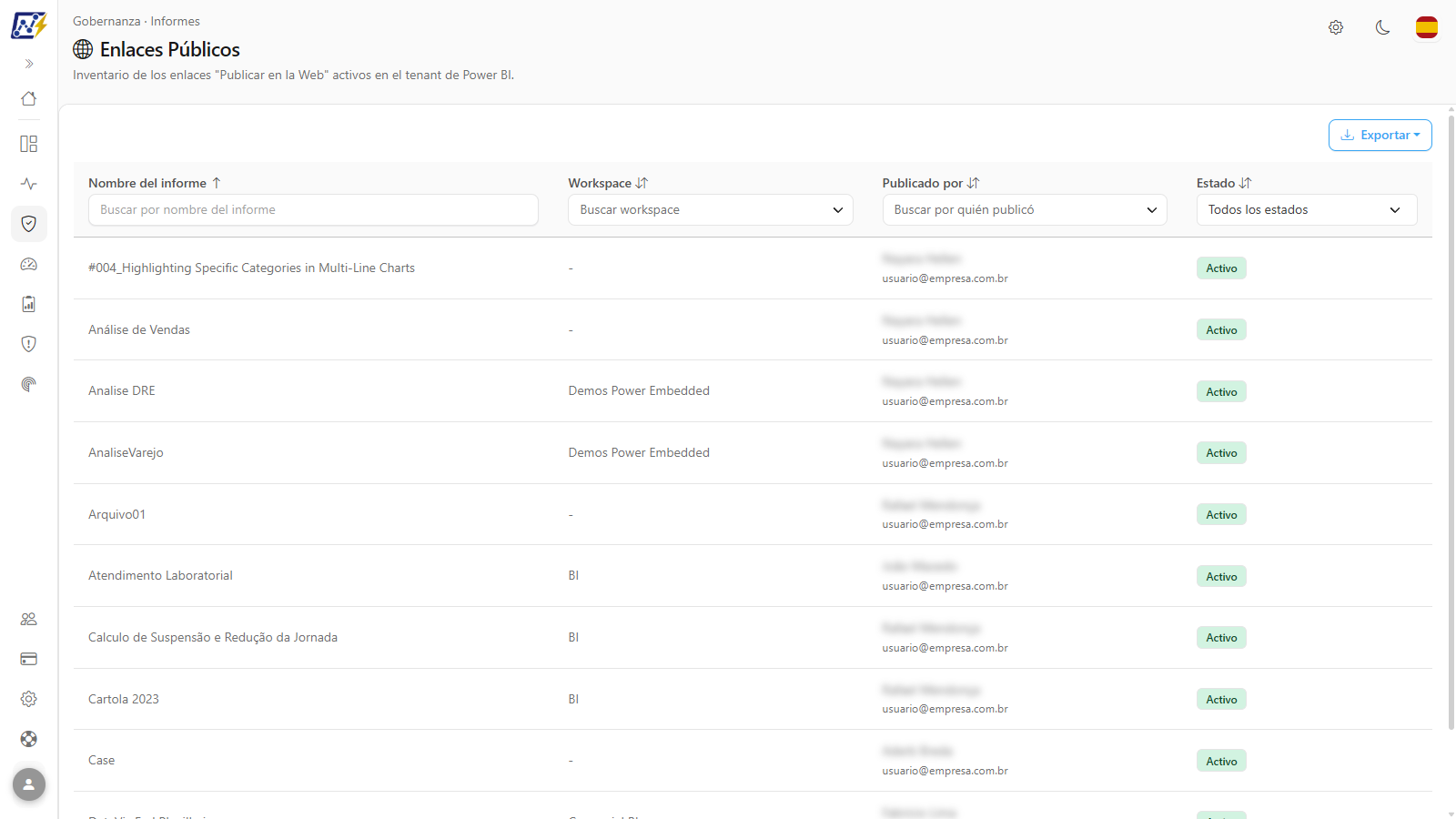
La pantalla **Enlaces Públicos** lista los enlaces de **Publicar en la Web** (*Publish to Web*) activos en el tenant de Power BI: informes que cualquier persona en internet, sin iniciar sesión, puede abrir mediante un enlace o un código para insertar. Es la misma lista que el administrador de Power BI ve en *Portal de administración › Códigos para insertar*, disponible aquí sin necesidad del rol de administrador de Fabric.
**Cómo acceder:** menú *Gobernanza › Cumplimiento › Enlaces Públicos*. Disponible para todos los perfiles.
Enlaces "Publicar en la Web" activos en el tenant
{% hint style="danger" %}
**Publicar en la Web expone los datos del informe públicamente, sin autenticación y sin seguridad de nivel de fila.** Revise esta lista periódicamente: cada fila es un informe que puede estar accesible para cualquier persona en internet. Al compartir el archivo exportado, recuerde que contiene nombres y correos de colaboradores; trátelo como información interna.
{% endhint %}
## Para qué sirve
* **Auditoría de exposición de datos:** descubrir qué informes son públicos y quién los publicó.
* **Cumplimiento (LGPD):** evidenciar, en auditorías, que no hay datos sensibles publicados en la Web, o identificar los que deben revocarse.
* **Seguimiento:** exportar la lista para un proceso periódico de revisión con los propietarios de los informes.
La pantalla sigue la [estructura común de las listas de Gobernanza](/es/power-monitor/governanca/relatorios.md#estructura-comun-de-las-listas), pero es de **solo lectura**: no tiene modal de detalles, menú de acciones, selección masiva ni enlace para abrir el informe.
## Funcionalidades
Todas las funcionalidades siguientes parten del menú *Gobernanza › Cumplimiento › Enlaces Públicos* y están disponibles para todos los perfiles.
### Tabla de enlaces públicos
**Qué es:** la lista de los informes con un enlace de Publicar en la Web activo, con el workspace, quién publicó y la situación del enlace.
**Para qué sirve:** tener, en un solo lugar, todos los informes expuestos en internet y el responsable de cada exposición.
**Cómo usarlo:** lea las columnas de la tabla; comienza ordenada por **Nombre del informe**, en orden alfabético, con 10 filas por página.
**Cómo funciona:**
| Columna | Descripción |
| ---------------------- | ------------------------------------------------------------------------------ |
| **Nombre del informe** | Informe publicado en la Web. |
| **Workspace** | Workspace del informe, cuando Power Monitor lo conoce. |
| **Publicado por** | Nombre y correo de quien creó el enlace. |
| **Estado** | Situación del enlace. Actualmente, Power BI devuelve solo enlaces **Activos**. |
La lista se lee en vivo desde Power BI cada vez que se abre la pantalla (consulte [Reglas y comportamiento](#reglas-y-comportamiento)).
### Filtros y ordenación
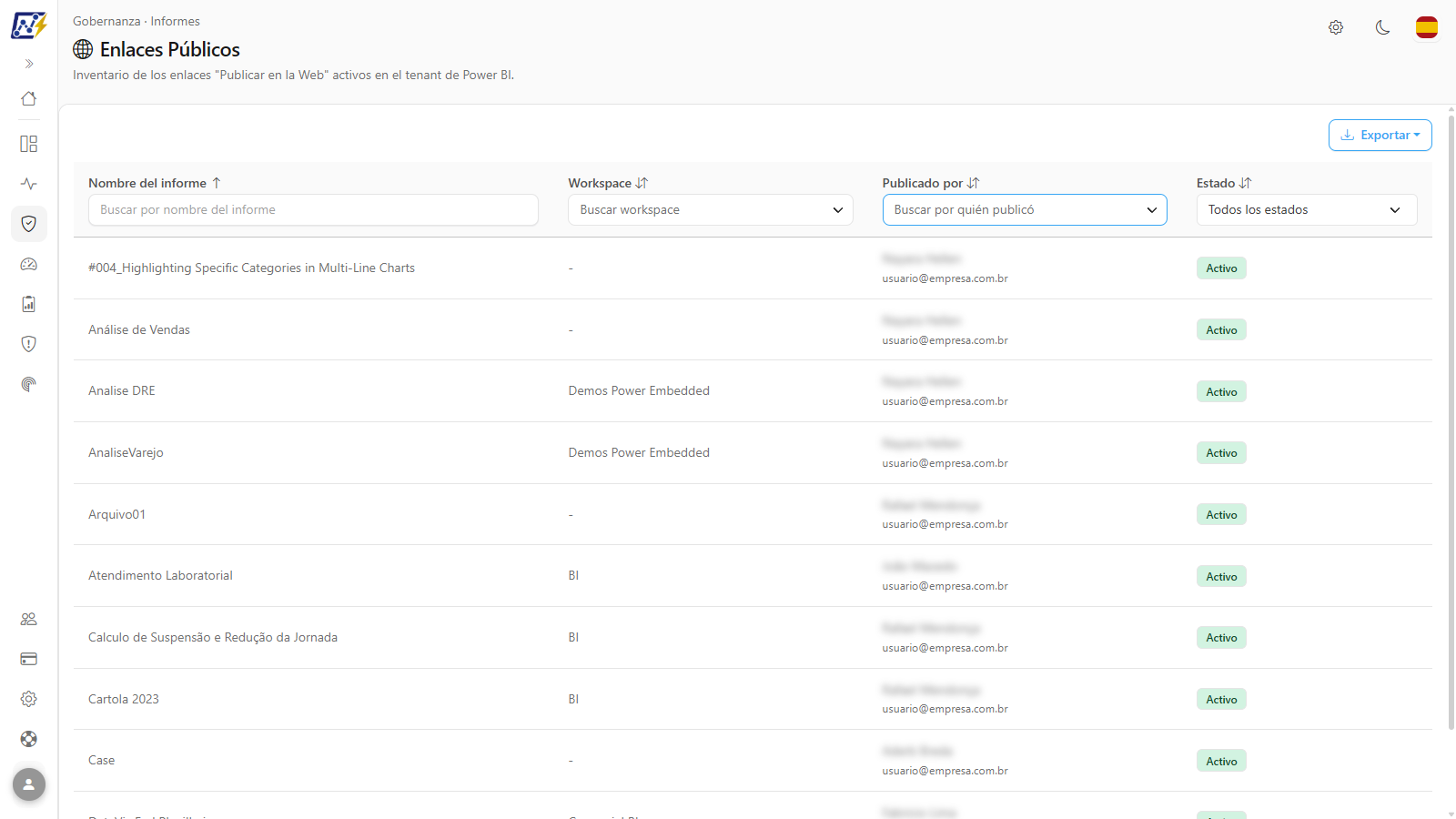
**Qué es:** el filtro de texto de la columna **Nombre del informe**, las listas de selección múltiple con búsqueda de las columnas **Workspace** y **Publicado por**, la lista **Estado** y la ordenación por el título de las columnas.
**Para qué sirve:** separar los enlaces de un área (workspace) o de una persona para solicitar la revisión directamente al responsable.
Filtro Publicado por
**Cómo usarlo:**
1. Escriba el término en el cuadro de filtro debajo del título de la columna **Nombre del informe** (*Buscar por nombre del informe*). La tabla se filtra automáticamente.
2. En las columnas **Workspace** (*Buscar workspace*) y **Publicado por** (*Buscar por quién publicó*), abra la lista, escriba para localizar y marque uno o más valores. En la columna **Estado**, elija un valor en *Todos los estados*.
3. Haga clic en el título de la columna para ordenar. Al hacer clic en otra columna, el primer clic ordena de forma descendente y el segundo invierte el orden.
**Cómo funciona:** las opciones de las listas se construyen a partir de los valores presentes en la lista cargada. Los filtros se combinan entre sí y se aplican sobre la lista ya cargada, sin una nueva consulta a Power BI.
### Exportar
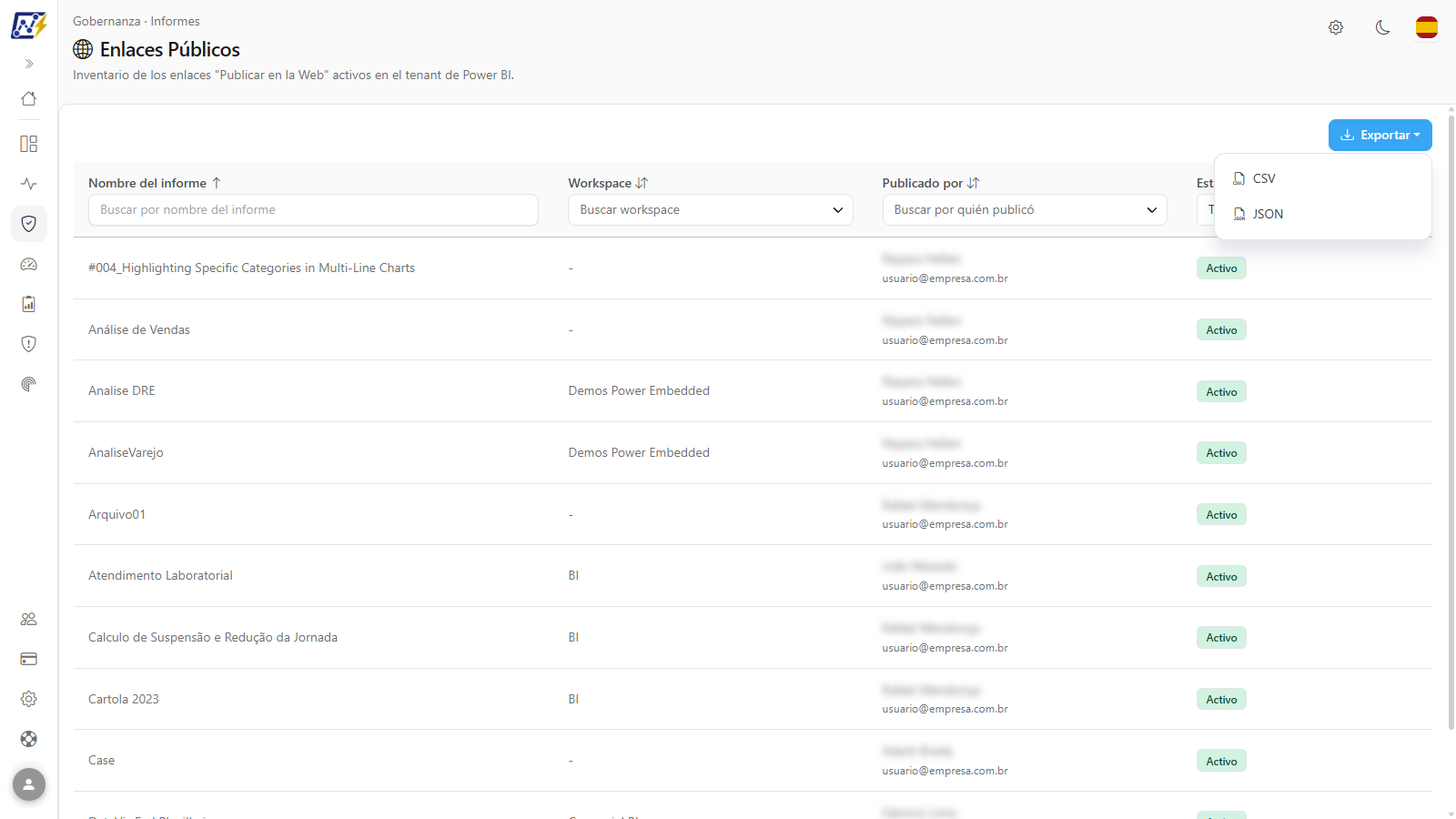
**Qué es:** el botón **Exportar**, en la parte superior de la tabla, con las opciones **CSV** y **JSON**.
**Para qué sirve:** generar un archivo para un proceso de revisión con los responsables o para evidenciar la situación en una auditoría.
Menú Exportar de la pantalla Enlaces Públicos
**Cómo usarlo:**
1. (Opcional) Aplique los filtros deseados: la exportación incluye **todas las filas visibles con los filtros aplicados**, no solo la página actual.
2. Haga clic en **Exportar**, en la parte superior de la tabla, y elija **CSV** o **JSON**.
3. El navegador descarga el archivo.
**Cómo funciona:** el archivo incluye las columnas Nombre del informe, Workspace, Publicado por y Estado.
{% hint style="warning" %}
El archivo exportado contiene nombres y correos de colaboradores. Trátelo como información interna y tenga cuidado al compartirlo o pegarlo en otras herramientas.
{% endhint %}
### Revisar y revocar enlaces públicos
**Qué es:** el flujo recomendado de revisión periódica, que combina la exportación de esta pantalla con la revocación en Power BI.
**Para qué sirve:** mantener en internet solo lo que realmente puede ser público.
**Cómo usarlo:**
{% stepper %}
{% step %}
#### Exporte la lista
Haga clic en **Exportar › CSV** para generar la lista actual de enlaces públicos.
{% endstep %}
{% step %}
#### Valide con los responsables
Use la columna **Publicado por** para contactar a quien creó cada enlace y confirmar si la publicación sigue siendo necesaria y si el contenido puede ser público.
{% endstep %}
{% step %}
#### Revoque en Power BI
Para los enlaces que no deberían existir, elimine el código para insertar en Power BI (*Portal de administración › Códigos para insertar*, o en la configuración del informe). Al volver a abrir esta pantalla, el enlace ya no aparece.
{% endstep %}
{% endstepper %}
**Cómo funciona:** la revocación no se realiza desde Power Monitor, porque la API de Power BI no ofrece esa operación.
## Reglas y comportamiento
* **Consulta en vivo:** la lista se lee directamente de Power BI (API de administración) cada vez que se abre la pantalla; no depende del escaneo de inventario. Por eso refleja el estado actual del tenant.
* **Requisito previo:** el Service Principal de Power Monitor debe estar configurado con permiso de lectura en las API de administración de Power BI. Sin eso, la pantalla muestra "No se pudieron cargar los enlaces públicos." con el botón **Reintentar**.
* **Tenant completo:** la lista abarca todo el tenant, incluidos los informes en workspaces no monitoreados. El nombre y el workspace se complementan con el inventario de Power Monitor; cuando el informe no está en el inventario, aparece el nombre informado por Power BI y el workspace queda en blanco.
* **Revocar un enlace** no es posible desde Power Monitor: la API de Power BI no ofrece esa operación. Revoque el código para insertar en el propio Power BI (*Portal de administración › Códigos para insertar*, o en la configuración del informe).
## Preguntas frecuentes
La lista está vacía. ¿Significa que no hay enlaces públicos?
Si no hay mensaje de error, sí: Power BI no devolvió ningún enlace activo. Si aparece "No se pudieron cargar los enlaces públicos", verifique la configuración del Service Principal y el permiso de uso de las API de administración en el tenant.
¿Por qué no hay un botón para abrir o copiar el enlace público?
La API de Power BI no devuelve la URL pública del enlace, solo el informe y quién lo publicó. Para ver el enlace, use el portal de administración de Power BI.
## Páginas relacionadas
* [Informes](/es/power-monitor/governanca/relatorios.md)
* [Exposición de Datos](/es/power-monitor/qualidade-de-dados/exposicao-de-dados.md)
* [Auditoría de Permisos](/es/power-monitor/auditoria/auditoria-de-permissoes.md)
---
# Agent Instructions
This documentation is published with GitBook. GitBook is the documentation platform designed so that both humans and AI agents can read, navigate, and reason over technical content effectively. Learn more at gitbook.com.
## Querying This Documentation
If you need additional information that is not directly available in this page, you can query the documentation by asking a question.
Perform an HTTP GET request on the following URL with the `ask` and `goal` query parameters:
```
GET https://docs.powermonitor.com.br/es/power-monitor/governanca/conformidade/links-publicos.md?ask=&goal=
```
`ask` is the immediate question: it should be specific, self-contained, and written in natural language.
`goal` is what the user is ultimately trying to achieve, the reason they need the answer. Sharing it helps GitBook give you a better, more relevant answer. A goal is most helpful when it describes the outcome the user wants rather than restating the question. For example, with `ask=how do I create an API token`, a goal like `automate deployments from our CI pipeline` lets GitBook tailor the answer to that use case.
The response will contain a direct answer to the question and relevant excerpts and sources from the documentation.
Use this mechanism when the answer is not explicitly present in the current page, you need clarification or additional context, or you want to retrieve related documentation sections.