> For the complete documentation index, see [llms.txt](https://docs.powermonitor.com.br/llms.txt). Markdown versions of documentation pages are available by appending `.md` to page URLs; this page is available as [Markdown](https://docs.powermonitor.com.br/es/power-monitor/governanca/conformidade/postura-de-conformidade.md).
# Postura de cumplimiento
Puntuación indicativa de 0 a 100 sobre seguridad, privacidad, gobernanza, transferencia e incidentes, con 32 controles, cobertura de gobernanza e higiene de credenciales. Apoyo a la decisión, no dicta
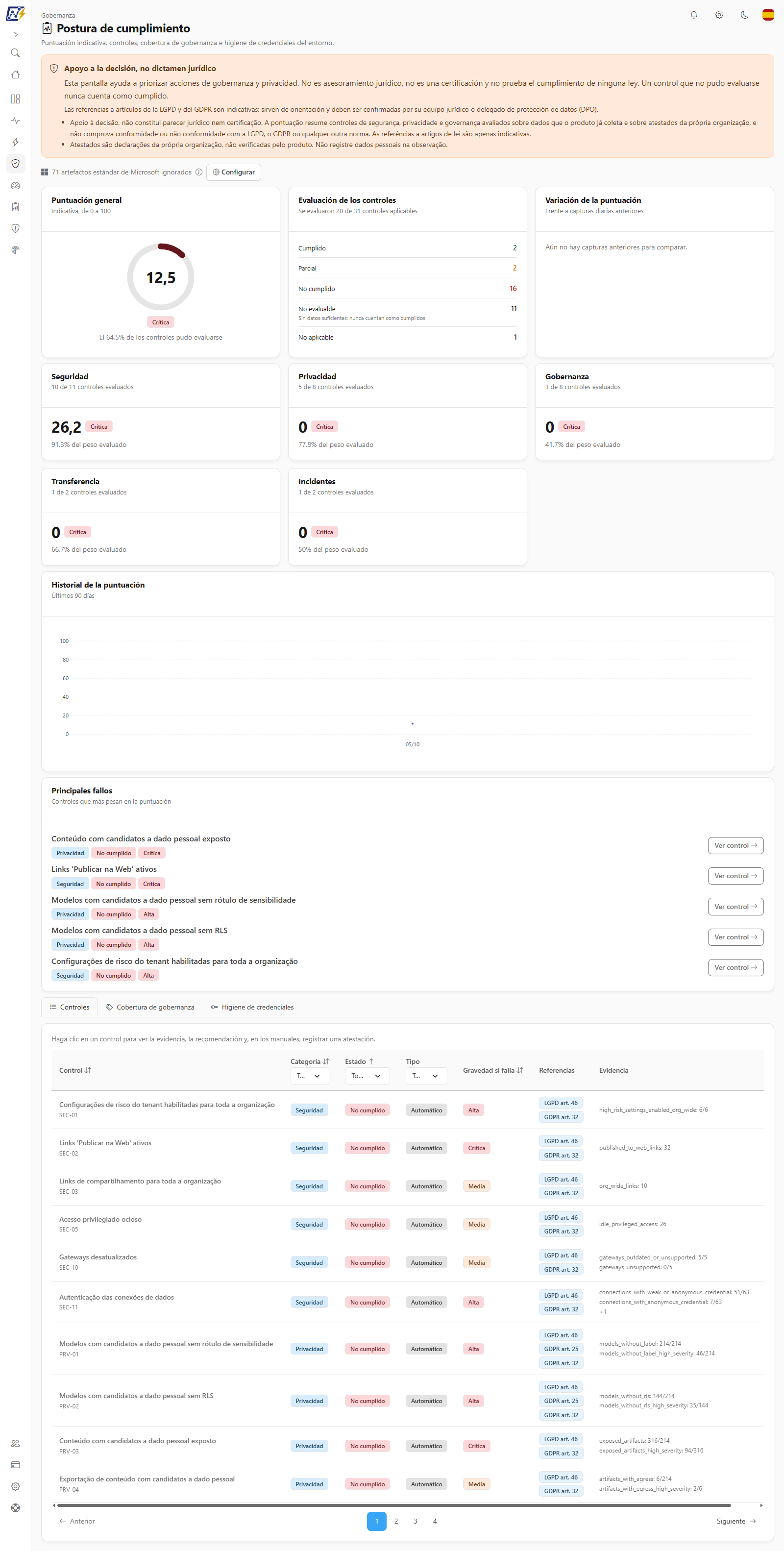
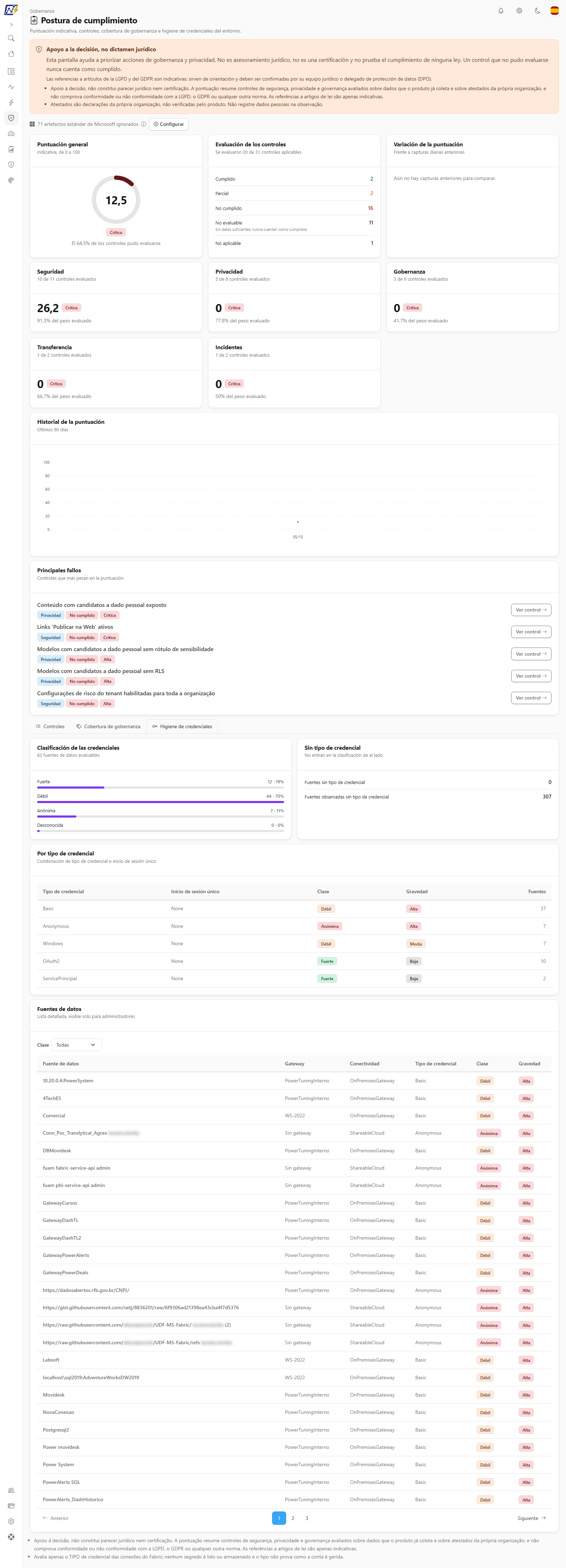
La pantalla **Postura de cumplimiento** resume, en una **puntuación indicativa de 0 a 100**, cómo está su entorno de Power BI/Fabric frente a un conjunto de **32 controles** de seguridad, privacidad, gobernanza, transferencia internacional y respuesta a incidentes. También muestra la **cobertura de gobernanza** (cuánto del entorno tiene etiqueta, aprobación, responsable y criticidad) y la **higiene de las credenciales** de las fuentes de datos.
**Cómo acceder:** menú *Gobernanza › Cumplimiento › Postura de cumplimiento*.
**Quién puede usarla:** todos los perfiles ven la pantalla. Para usuarios con visibilidad restringida a algunos workspaces, la puntuación y los conteos reflejan solo ese recorte (aparece el aviso *Solo ve los workspaces de su alcance...*). Registrar o eliminar **atestaciones** manuales es exclusivo de **Administradores**, y la lista detallada de fuentes de datos de la pestaña **Higiene de credenciales** solo se muestra a ellos. Un administrador puede bloquear la página para usuarios específicos en [Usuarios](/es/power-monitor/usuarios.md).
Gobernanza › Cumplimiento › Postura de cumplimiento
{% hint style="warning" %}
**Apoyo a la decisión, no dictamen jurídico.** La puntuación ayuda a priorizar acciones de gobernanza y privacidad. No es asesoramiento jurídico, no es una certificación y no prueba el cumplimiento de ninguna ley. **Un control que no pudo evaluarse nunca cuenta como cumplido.** Las referencias a artículos de la LGPD y del GDPR son indicativas y deben ser confirmadas por su equipo jurídico o delegado de protección de datos (DPO).
{% endhint %}
## Para qué sirve
* **Tener un termómetro** simple de la postura de seguridad y privacidad, con variación en el tiempo.
* **Priorizar**: la lista **Principales fallos** muestra los controles que más pesan en la puntuación.
* **Documentar** lo que el sistema no puede medir (como la política de retención y la capacitación del equipo) mediante **atestaciones** de Administradores.
* **Responder a auditorías** con evidencias: cada control trae la evidencia, la recomendación y las referencias indicativas (LGPD y GDPR).
## Componentes de la pantalla
1. **Encabezado**, aviso **Apoyo a la decisión, no dictamen jurídico** y aviso de [artefactos estándar de Microsoft](/es/power-monitor/governanca/conformidade/privacidade-e-conformidade.md#los-artefactos-estandar-de-microsoft-quedan-fuera) ignorados (con el botón **Configurar** para Administradores). Esta pantalla no tiene el botón **Ocultar datos**: no muestra nombres de personas.
2. **Puntuación general**, **Evaluación de los controles** y **Variación de la puntuación**.
3. **Tarjetas por categoría.**
4. **Historial de la puntuación.**
5. **Principales fallos.**
6. **Tres pestañas:** **Controles**, **Cobertura de gobernanza** y **Higiene de credenciales**. En pantallas angostas, las pestañas pasan a ser una lista desplegable. Las pestañas **Cobertura de gobernanza** y **Higiene de credenciales** solo cargan sus datos en la primera apertura y permanecen cargadas al cambiar de pestaña.
Cada bloque carga de forma independiente: si uno falla, aparece un mensaje con el botón **Reintentar** solo en ese bloque, y los demás siguen visibles.
### Puntuación general
El medidor **Puntuación general** (*Indicativa, de 0 a 100*) es un arco circular con el valor en el centro, una insignia con el nombre de la franja y la frase *El N% de los controles pudo evaluarse*. Cuando no hay puntuación, el centro muestra **No evaluable** y la tarjeta explica *Ningún control pudo evaluarse, por lo que no hay puntuación. Esto no significa cumplimiento ni su falta.* La franja de color y el nombre siguen esta tabla:
| Franja | Puntuación |
| ---------------- | -------------------------------------------------------------------------------------------- |
| **Excelente** | 85 o más |
| **Buena** | 70 a 84,9 |
| **Atención** | 50 a 69,9 |
| **Crítica** | menos de 50 |
| **No evaluable** | Ningún control pudo evaluarse: no hay puntuación (eso no significa cumplimiento ni su falta) |
Cómo se calcula la puntuación: cada control tiene un **peso** y el resultado **Cumplido** vale 100%, **Parcial** vale 50% y **No cumplido** vale 0%. La puntuación es el promedio ponderado **solo de los controles evaluados**; los controles **No evaluable** y **No aplicable** quedan fuera, y por eso la pantalla muestra también cuántos controles pudieron evaluarse (*El N% de los controles pudo evaluarse*).
### Evaluación de los controles
La tarjeta **Evaluación de los controles** (*Se evaluaron N de M controles aplicables*) cuenta los controles por estado:
| Estado | Significado |
| ---------------- | -------------------------------------------------------------------------------------------------------- |
| **Cumplido** | El control está en orden |
| **Parcial** | Cumplimiento parcial |
| **No cumplido** | Hay un problema |
| **No evaluable** | Sin datos suficientes: nunca cuenta como cumplido y no entra en la puntuación |
| **No aplicable** | No se aplica (por ejemplo, sin claves de API o sin gateways en el entorno, o atestado como no aplicable) |
### Variación de la puntuación
La tarjeta **Variación de la puntuación** (*Frente a capturas diarias anteriores*) compara la puntuación actual con capturas diarias anteriores, en puntos (*En relación con hace 7 días* y *En relación con hace 30 días*; aumento en verde y caída en rojo). Sin captura anterior, la fila muestra **Sin base** y, si no hay ninguna, aparece *Aún no hay capturas anteriores para comparar.*
### Tarjetas por categoría
Una tarjeta por categoría, con su propia puntuación y franja (**Excelente**, **Buena**, **Atención**, **Crítica** o **No evaluable**), *N de M controles evaluados* y *N% del peso evaluado*: **Seguridad**, **Privacidad**, **Gobernanza**, **Transferencia** e **Incidentes**. Una categoría sin control evaluable muestra **No evaluable**, nunca puntuación cero.
### Historial de la puntuación
Gráfico de líneas de la **Puntuación general** de los últimos 90 días (*Últimos 90 días*; la retención es de 400 días), en una escala de 0 a 100 y con una sugerencia al pasar el mouse sobre cada día. Un día sin puntuación aparece como un hueco en la línea, nunca como cero; sin ningún día con puntuación, aparece *Aún no hay días con puntuación en el período.* El historial existe **solo para toda la organización**: para usuarios con acceso restringido a algunos workspaces no se muestra (*El historial solo existe para toda la organización y no se muestra cuando su acceso está restringido a algunos workspaces.*). Los días sin puntuación no significan riesgo cero.
### Principales fallos
Los controles **No cumplidos** o **Parciales** que más pesan en la puntuación (hasta 5), cada uno con las insignias de categoría, estado y gravedad y el botón **Ver control**, que abre el detalle en la pestaña **Controles**. Los controles no evaluables no aparecen en esta lista; si no hay ninguno, aparece *Ningún control evaluado está fallando.*
### Pestaña Controles
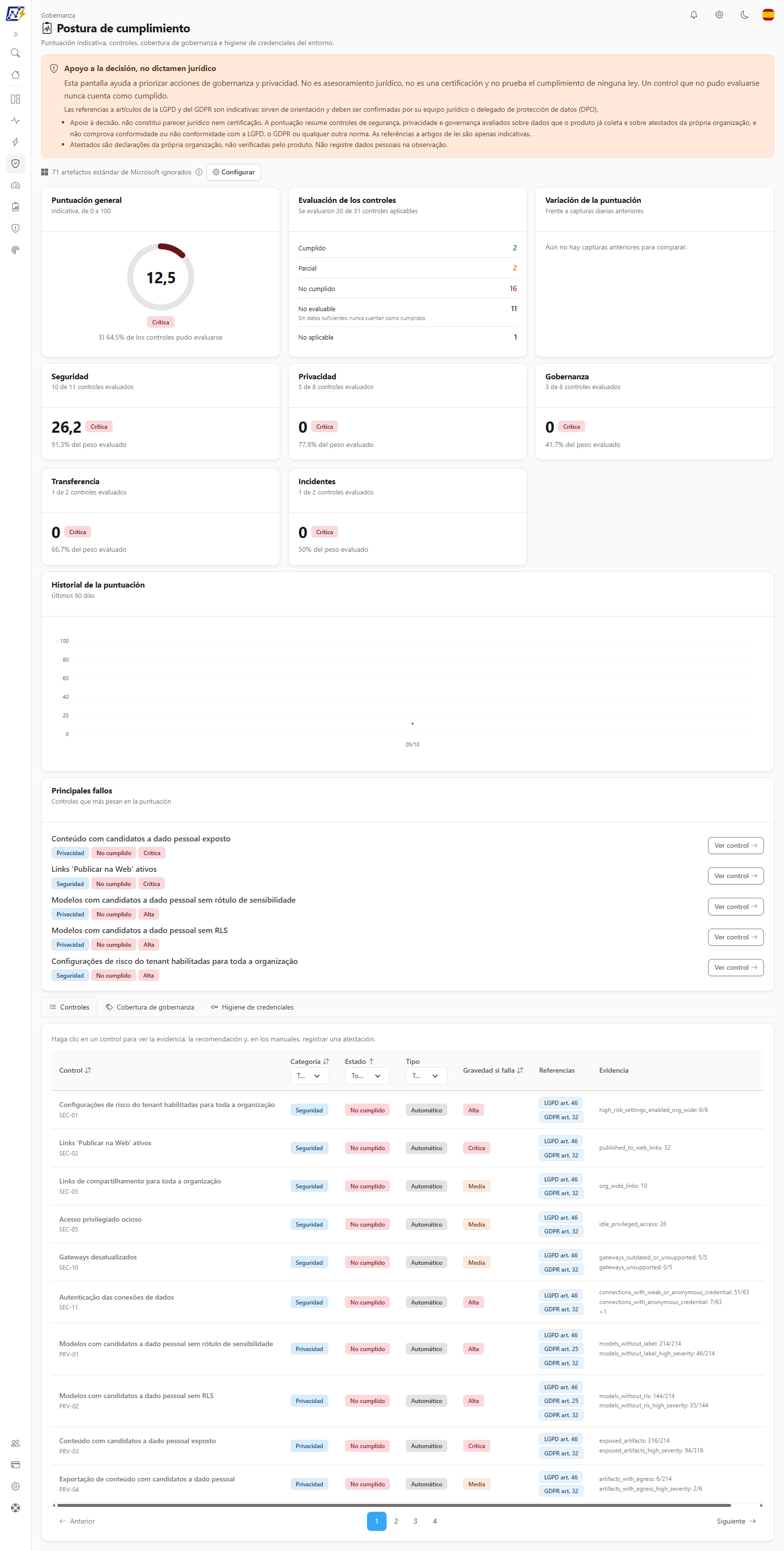
Pestaña Controles
La tabla lista los 32 controles con las columnas **Control** (el título y, debajo, el código del control), **Categoría**, **Estado**, **Tipo** (**Automático** o **Manual**), **Gravedad si falla**, **Referencias** (hasta tres insignias y un contador *+N*; la sugerencia recuerda que la referencia es indicativa y debe confirmarse con su equipo jurídico o DPO) y **Evidencia** (un resumen de las principales métricas usadas). Los filtros están en el encabezado de las columnas **Categoría**, **Estado** y **Tipo** (opción **Todos**). La tabla abre ordenada por estado, está paginada (10 por defecto, con el selector **Elementos por página**) y se puede ordenar por control, categoría, estado y gravedad. Haga clic en un control (o en el botón de ojo de la fila, **Ver detalles del control**) para abrir el detalle. Sin resultados, aparece *No se encontraron controles con los filtros actuales.*
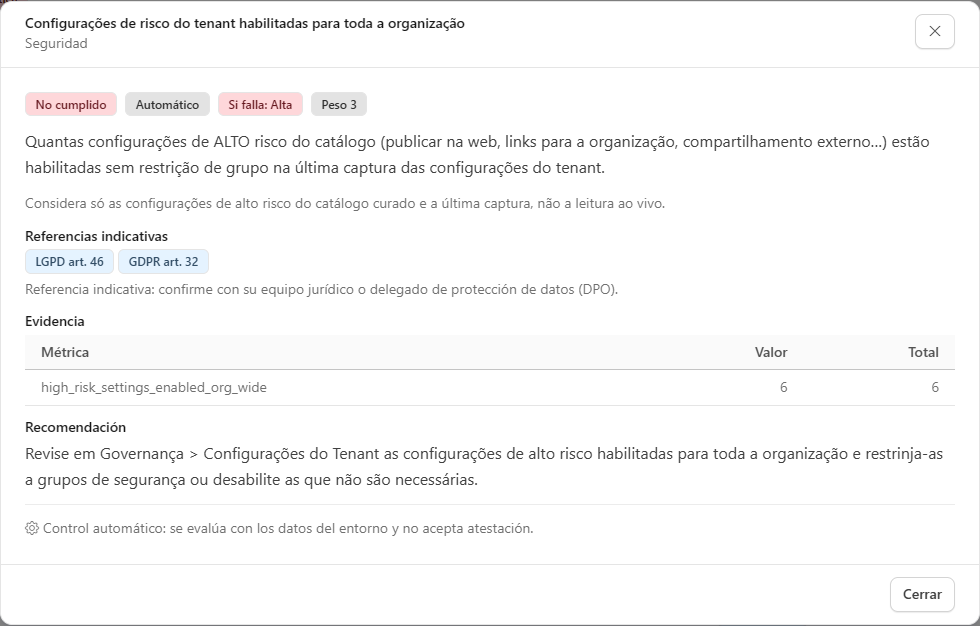
Detalle de un control
El detalle trae las insignias de estado, tipo, gravedad si falla (*Si falla: Alta*) y **Peso**, la descripción del control, la **Evidencia** (tabla **Métrica**, **Valor** y **Total**; *Sin total* cuando no hay denominador), la **Recomendación**, las **Referencias indicativas** (artículos de la LGPD y del GDPR) y, al final, el bloque **Atestación manual** (controles manuales) o el aviso *Control automático: se evalúa con los datos del entorno y no acepta atestación.* Un control **No evaluable** muestra el aviso *Este control no pudo evaluarse con los datos disponibles. No cuenta como cumplido y no entra en la puntuación.*
{% hint style="info" %}
Los textos del catálogo de controles (nombres, evidencias y recomendaciones) los entrega el servidor y aparecen en portugués.
{% endhint %}
#### Catálogo de controles
| Categoría | Controles | Tipo |
| ----------------- | ------------------------------------------------------------------------------------------------------------------------------------------------------------------------------------------------------------------------------------------------------------------------------------------------------------------------------------------------------------------------------------------------------------------------------------------------------------------------------------------------------------------------------------------- | ---------- |
| **Seguridad** | Configuraciones de riesgo del tenant habilitadas para toda la organización; enlaces "Publicar en la web" activos; enlaces de uso compartido para toda la organización; invitados con acceso a workspaces críticos; acceso privilegiado inactivo; cuentas desactivadas con acceso; secret del Service Principal próximo a vencer; higiene de las claves de API; credenciales de fuentes de datos del gateway; gateways desactualizados; autenticación de las conexiones de datos; configuraciones del tenant conformes con el estado deseado | Automático |
| **Privacidad** | Modelos con candidatos a dato personal sin etiqueta; sin RLS; contenido con candidatos expuesto; exportación de contenido con candidatos; candidatos detenidos o sin responsable | Automático |
| **Privacidad** | Base legal documentada; proceso de atención a derechos de los titulares; política de retención definida | Manual |
| **Gobernanza** | Cobertura de etiquetas de sensibilidad; modelos con responsable definido; workspaces clasificados | Automático |
| **Gobernanza** | Delegado de protección de datos (DPO) designado; registro de las actividades de tratamiento (RoPA); evaluación de impacto (DPIA); capacitación del equipo; contratos con encargados y proveedores | Manual |
| **Transferencia** | Acceso a candidatos a dato personal desde otros países | Automático |
| **Transferencia** | Transferencias internacionales documentadas | Manual |
| **Incidentes** | Cobertura del registro de actividad | Automático |
| **Incidentes** | Plan de respuesta a incidentes | Manual |
Dos controles manuales tienen una **señal automática** que puede reemplazar la atestación: **Base legal documentada** (cumplido cuando hay una nota de base legal en la [Configuración de privacidad](/es/power-monitor/governanca/conformidade/descoberta-de-dados-pessoais.md#configuracion-de-privacidad-administrador)) y **Delegado de protección de datos (DPO) designado** (cumplido cuando hay correo del delegado en la misma configuración).
#### Atestación manual (Administrador)
Para los controles que el sistema no puede medir, un Administrador **declara la situación y su vigencia**. Es una declaración de la organización, no una prueba: el producto nunca la verifica.
| Campo | Regla |
| ----------------------- | ------------------------------------------------------------------------------------------------------- |
| **Situación declarada** | **Cumplido**, **No cumplido** o **No aplicable** |
| **Vigencia** | Obligatoria para **Cumplido**; opcional en los demás. Debe ser una fecha futura, dentro de **365 días** |
| **Nota (opcional)** | Hasta 500 caracteres. No indique datos personales |
El campo de vigencia se llama **Vigencia (obligatoria para Cumplido)** o **Vigencia (opcional)**, según la situación elegida. Haga clic en **Guardar atestación** para registrar o en **Eliminar atestación** (con la confirmación *¿Eliminar la atestación?*) para volver a la evaluación sin la declaración. El bloque muestra la **Atestación actual:** (situación, *Registrada el ...*, *Válida hasta ...* y la nota) o *Ninguna atestación registrada.* Una atestación **Vencida** deja de valer y el control vuelve a tratarse como sin evidencia. Los controles automáticos no aceptan atestación. Los demás perfiles ven el bloque deshabilitado, con la sugerencia *Solo los administradores pueden registrar o eliminar atestaciones.* Al guardar o eliminar, la puntuación y la lista de controles se recalculan.
### Pestaña Cobertura de gobernanza
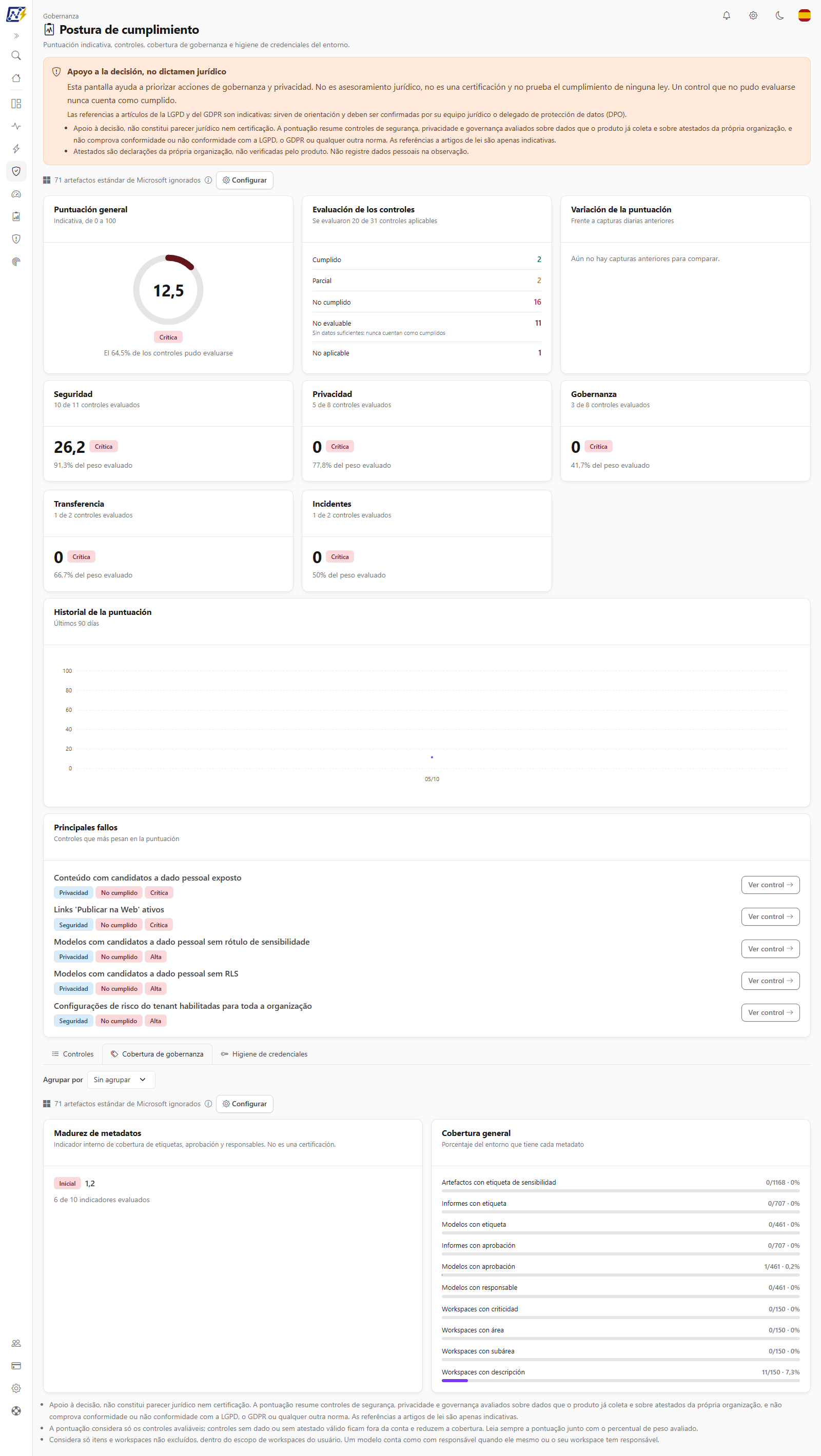
Pestaña Cobertura de gobernanza
Muestra cuánto del entorno tiene cada metadato de gobernanza:
* **Madurez de metadatos** (*indicador interno de cobertura de etiquetas, aprobación y responsables; no es una certificación*): **Inicial**, **En desarrollo**, **Definido**, **Gestionado** o **No evaluable**, con la puntuación y el conteo *N de 10 indicadores evaluados*.
* **Cobertura general** (*Porcentaje del entorno que tiene cada metadato*): una barra por indicador, con el formato *cubiertos/total · porcentaje*: **artefactos con etiqueta de sensibilidad**, **informes con etiqueta**, **modelos con etiqueta**, **informes con aprobación**, **modelos con aprobación**, **modelos con responsable**, **workspaces con criticidad**, **con área**, **con subárea** y **con descripción**.
* **Indicadores no evaluables**: faltó dato o denominador; **no cuentan como cubiertos** (en el indicador, aparece **No evaluable** en lugar de 0%).
* **Agrupar por**: **Sin agrupar**, **Área** o **Workspace**. Con agrupación, aparece una tabla con **Nombre**, **Workspaces**, **Informes**, **Modelos semánticos** y una columna de porcentaje para cada uno de los diez indicadores; todas las columnas se pueden ordenar (el orden inicial es por nombre) y la tabla está paginada (10 por defecto, con el selector **Elementos por página**). La vista por workspace muestra hasta 200 grupos.
Si la organización tiene muchos workspaces, la lectura se limita (5.000) y los números quedan parciales, con el aviso *La lectura se limitó a N workspaces, por lo que los números son parciales.* Para usuarios con alcance restringido de workspaces, aparece el aviso de alcance, y el aviso de artefactos estándar de Microsoft también aparece en esta pestaña, cuando corresponda.
### Pestaña Higiene de credenciales
Pestaña Higiene de credenciales
Clasifica las credenciales de las fuentes de datos del entorno:
| Clase | Significado |
| --------------- | ---------------------------------------------------------------------------------------------------------------------------------------------------- |
| **Fuerte** | Autenticación basada en identidad: OAuth2, Service Principal, Workspace Identity o cualquier credencial con inicio de sesión único (excepto anónima) |
| **Débil** | Credencial básica (gravedad alta), por clave o firma de acceso compartido, o Windows almacenada (gravedad media) |
| **Anónima** | Credencial anónima (gravedad alta) |
| **Desconocida** | Tipo de credencial no reconocido |
La pestaña muestra:
* **Clasificación de las credenciales** (*N fuentes de datos evaluables*): barras con la cantidad de fuentes **Fuerte**, **Débil**, **Anónima** y **Desconocida**.
* **Sin tipo de credencial** (*No entran en la clasificación de al lado*): **Fuentes sin tipo de credencial** y **Fuentes observadas sin tipo de credencial**.
* **Por tipo de credencial** (*Combinación de tipo de credencial e inicio de sesión único*): tabla con **Tipo de credencial**, **Inicio de sesión único**, **Clase**, **Gravedad** y **Fuentes** (cantidad).
* **Fuentes de datos**, la lista detallada (*Lista detallada, visible solo para administradores*), con **Fuente de datos**, **Gateway** (*Sin gateway* cuando no hay), **Conectividad**, **Tipo de credencial**, **Clase** y **Gravedad**, el filtro **Clase** (**Todas** o una de las cuatro clases) y paginación (25 por defecto, con el selector **Elementos por página**). Para los demás perfiles, la lista se reemplaza por *La lista detallada de fuentes solo se muestra a los administradores. Los conteos de arriba valen para todos.*
Sin datos, nada se clasifica como fuerte. Cuando no hay fuente evaluable o la recolección de credenciales aún no existe, la pestaña muestra un aviso (*Ninguna fuente de datos con credencial evaluable...* o *La recolección de credenciales aún no está disponible. No se evaluó nada.*) en lugar de conteos en cero.
## Reglas y comportamiento
* **Cálculo bajo demanda y captura diaria:** la puntuación y los controles se calculan en el momento en que usted abre la pantalla, a partir de datos que Power Monitor ya recolecta; los resultados quedan en caché hasta 5 minutos. Una **captura diaria** de la puntuación (una por organización y por día) alimenta el historial y la variación. Esa grabación diaria puede desactivarse en *Configuración › Monitoreo* (**Cálculo de la postura de cumplimiento**); eso no desactiva la lectura de la pantalla.
* **Esta pantalla no activa nada:** solo lee datos de otras recolecciones (configuraciones del tenant, enlaces públicos, privacidad, permisos, credenciales, registro de actividad, claves de API etc.). Si una fuente no fue recolectada, el control queda **No evaluable**.
* **Estado deseado del tenant:** el control de configuraciones del tenant conformes con el estado deseado usa el [Estado deseado](/es/power-monitor/governanca/tenant/configuracoes-do-tenant.md#pestana-estado-deseado) definido por la organización.
* Los **artefactos estándar de Microsoft** quedan fuera del cálculo.
* Una atestación es una declaración: los controles manuales **solo cuentan** cuando están atestados y dentro de la vigencia.
## Paso a paso
### Cómo mejorar la puntuación
{% stepper %}
{% step %}
### Vea lo que más pesa
Abra *Gobernanza › Cumplimiento › Postura de cumplimiento* y lea **Principales fallos**.
{% endstep %}
{% step %}
### Abra el control
Haga clic en **Ver control** y lea la **Evidencia** y la **Recomendación**.
{% endstep %}
{% step %}
### Corrija en el origen
Siga la recomendación (por ejemplo, quitar un enlace público, etiquetar modelos o renovar un secret). La pantalla no altera nada en su tenant.
{% endstep %}
{% step %}
### Verifique el resultado
La pantalla calcula en el momento; la variación frente a 7 y 30 días aparece a medida que se acumulan las capturas diarias.
{% endstep %}
{% endstepper %}
### Cómo atestar un control manual (Administrador)
1. En la pestaña **Controles**, haga clic en el control (por ejemplo, *Política de retención definida*).
2. En el bloque **Atestación manual**, elija la **Situación declarada**.
3. Si elige **Cumplido**, indique la **Vigencia** (fecha futura, dentro de 365 días).
4. Opcionalmente, escriba una **Nota** (sin datos personales) indicando dónde está el documento.
5. Haga clic en **Guardar atestación**.
## Preguntas frecuentes
¿La puntuación es una certificación de cumplimiento de la LGPD o del GDPR?
No. Es un indicador interno para priorizar acciones. No es certificación, ni dictamen jurídico, ni prueba de cumplimiento de ninguna ley.
¿Por qué la puntuación aparece como "No evaluable"?
Ningún control pudo evaluarse con los datos disponibles (por ejemplo, aún no corrió ninguna recolección). Eso no significa cumplimiento ni su falta.
¿Por qué no me aparece el historial de la puntuación?
El historial solo existe para toda la organización. Cuando su acceso está restringido a algunos workspaces, no se muestra.
¿Por qué un control manual está "No evaluable"?
Depende de una atestación de Administrador (o de una señal automática, cuando existe) y todavía no hay una válida. Los controles no evaluables nunca cuentan como cumplidos.
## Páginas relacionadas
* [Privacidad y cumplimiento](/es/power-monitor/governanca/conformidade/privacidade-e-conformidade.md)
* [Descubrimiento de datos personales](/es/power-monitor/governanca/conformidade/descoberta-de-dados-pessoais.md)
* [Riesgos de privacidad](/es/power-monitor/governanca/conformidade/riscos-de-privacidade.md)
* [Configuración del Inquilino](/es/power-monitor/governanca/tenant/configuracoes-do-tenant.md)
* [Revisiones de acceso](/es/power-monitor/governanca/conformidade/revisoes-de-acesso.md)
* [Etiquetas y Certificación](/es/power-monitor/governanca/conformidade/rotulos-e-certificacao.md)
---
# Agent Instructions
This documentation is published with GitBook. GitBook is the documentation platform designed so that both humans and AI agents can read, navigate, and reason over technical content effectively. Learn more at gitbook.com.
## Querying This Documentation
If you need additional information that is not directly available in this page, you can query the documentation by asking a question.
Perform an HTTP GET request on the following URL with the `ask` and `goal` query parameters:
```
GET https://docs.powermonitor.com.br/es/power-monitor/governanca/conformidade/postura-de-conformidade.md?ask=&goal=
```
`ask` is the immediate question: it should be specific, self-contained, and written in natural language.
`goal` is what the user is ultimately trying to achieve, the reason they need the answer. Sharing it helps GitBook give you a better, more relevant answer. A goal is most helpful when it describes the outcome the user wants rather than restating the question. For example, with `ask=how do I create an API token`, a goal like `automate deployments from our CI pipeline` lets GitBook tailor the answer to that use case.
The response will contain a direct answer to the question and relevant excerpts and sources from the documentation.
Use this mechanism when the answer is not explicitly present in the current page, you need clarification or additional context, or you want to retrieve related documentation sections.