> For the complete documentation index, see [llms.txt](https://docs.powermonitor.com.br/llms.txt). Markdown versions of documentation pages are available by appending `.md` to page URLs; this page is available as [Markdown](https://docs.powermonitor.com.br/es/power-monitor/governanca/conformidade/responsaveis-desligados.md).

# Responsables Dados de Baja

Encuentre workspaces, modelos semánticos y flujos de datos que dependen de cuentas bloqueadas o eliminadas de Microsoft Entra ID, antes de que la actualización falle o el workspace se quede sin admini

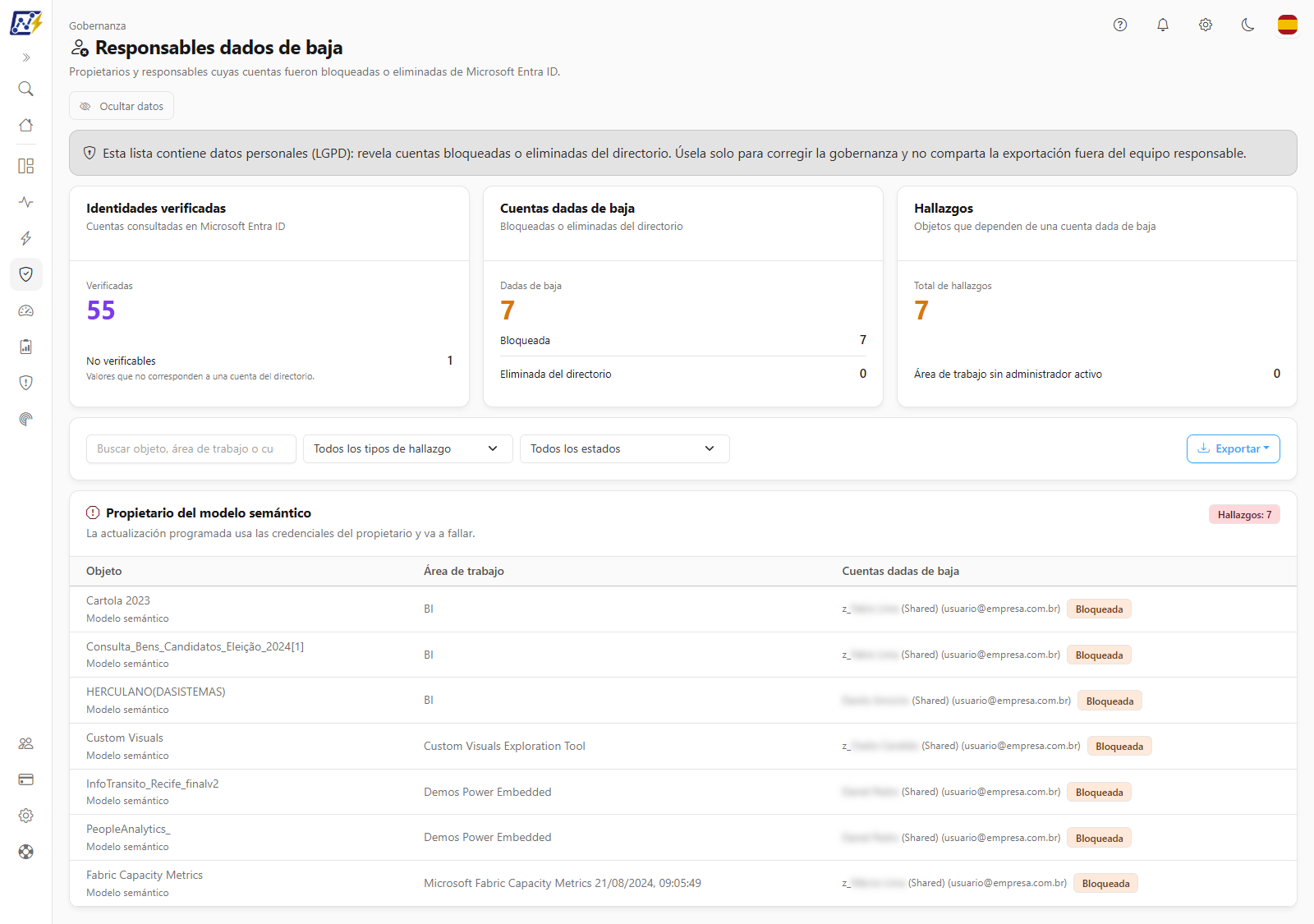
La pantalla **Responsables Dados de Baja** cruza las personas que Power Monitor conoce como propietarias, responsables o administradoras de sus artefactos con el estado de su cuenta en **Microsoft Entra ID**. Cuando una cuenta está **bloqueada** o fue **eliminada del directorio**, normalmente porque la persona dejó la empresa, cada objeto que depende de ella aparece aquí como un **hallazgo**, agrupado por tipo de problema.

**Cómo acceder:** menú *Gobernanza › Cumplimiento › Responsables Dados de Baja*. La pantalla es exclusiva del perfil **Administrador**: el elemento ni siquiera aparece en el menú para los demás perfiles, y el acceso directo por la dirección también se deniega.

{% hint style="warning" %}
**¿Por qué solo administradores?** La lista revela qué cuentas de la organización fueron bloqueadas o eliminadas, es decir, indica quién dejó la empresa. Se trata de datos personales protegidos por la LGPD. Por eso la consulta está restringida a administradores, la propia pantalla muestra un aviso de privacidad fijo y la exportación requiere el mismo cuidado: use la lista solo para corregir la gobernanza y no comparta el archivo fuera del equipo responsable.
{% endhint %}

<figure><picture><source srcset="/files/jlw3W624PvYr0iP85NSA" media="(prefers-color-scheme: dark)"><img src="https://4061945739-files.gitbook.io/~/files/v0/b/gitbook-x-prod.appspot.com/o/spaces%2FHiNRgoZ8eJ4rcnrLAoso%2Fuploads%2Fgit-blob-d78fca9cfd712c89d1a4bed6684ef9ed37733955%2Fpm-governanca-responsaveis-desligados-es.png?alt=media" alt="Pantalla Responsables Dados de Baja con el aviso de privacidad, los tres KPI, los filtros y los grupos de hallazgos"></picture><figcaption><p>Gobernanza › Cumplimiento › Responsables Dados de Baja</p></figcaption></figure>

## Para qué sirve

* **Evitar fallas de actualización**: la actualización programada de un modelo semántico o flujo de datos usa las credenciales del propietario. Si su cuenta fue bloqueada, la próxima actualización fallará. La pantalla muestra estos casos antes de que el problema llegue a los usuarios.
* **No perder la administración de un workspace**: detecta workspaces en los que **todos** los administradores son personas con la cuenta dada de baja, sin ningún grupo o aplicación administradora. En esos casos nadie puede seguir administrando el acceso al workspace.
* **Mantener actualizados los metadatos de gobernanza**: señala los responsables técnicos y de negocio (registrados en Power Monitor en Workspaces y Modelos Semánticos) que ya no están en la empresa.
* **Apoyar el proceso de baja de colaboradores**: después de la salida de colaboradores, el administrador revisa la lista, transfiere la propiedad de los artefactos y actualiza los responsables.

## Visión general de la pantalla

1. **Encabezado** con el título **Responsables dados de baja**, el subtítulo *Propietarios y responsables cuyas cuentas fueron bloqueadas o eliminadas de Microsoft Entra ID.* y el botón **Ocultar datos**.
2. **Aviso de privacidad (LGPD)**, siempre visible.
3. **KPI**: **Identidades verificadas**, **Cuentas dadas de baja** y **Hallazgos**.
4. **Barra de filtros**: búsqueda, **Tipo de hallazgo**, **Estado de la cuenta** y **Exportar**.
5. **Tarjetas de hallazgos**, una por tipo de problema, cada una con su tabla.

## Funcionalidades

### Aviso de privacidad (LGPD)

**Qué es:** una franja fija justo debajo del título: *Esta lista contiene datos personales (LGPD): revela cuentas bloqueadas o eliminadas del directorio. Úsela solo para corregir la gobernanza y no comparta la exportación fuera del equipo responsable.*

**Para qué sirve:** recordar a quien consulta que la lista indica quién dejó la empresa y que debe usarse solo para corregir la gobernanza.

<figure><picture><source srcset="/files/1ae2cUHeSlGOzyZRioTE" media="(prefers-color-scheme: dark)"><img src="https://4061945739-files.gitbook.io/~/files/v0/b/gitbook-x-prod.appspot.com/o/spaces%2FHiNRgoZ8eJ4rcnrLAoso%2Fuploads%2Fgit-blob-6b6ac1457dbcd4fd89436d47f41ac9745e94b545%2Fpm-governanca-responsaveis-desligados-aviso-lgpd-es.png?alt=media" alt="Franja de aviso de privacidad LGPD de la pantalla Responsables Dados de Baja"></picture><figcaption><p>Aviso de privacidad fijo</p></figcaption></figure>

**Cómo funciona:** el aviso siempre está visible, independientemente de los datos, y también se aplica a la exportación.

### Tarjeta Identidades verificadas

**Qué es:** muestra en **Verificadas** cuántas cuentas distintas se consultaron en Microsoft Entra ID y, en **No verificables**, cuántas no pudieron tener su estado confirmado (pie: *Valores que no corresponden a una cuenta del directorio.*).

**Para qué sirve:** dar la dimensión de la verificación y mostrar si hubo cuentas que quedaron sin respuesta en esta consulta.

<figure><picture><source srcset="/files/rIK9F9w010Dhz7dJwYsN" media="(prefers-color-scheme: dark)"><img src="https://4061945739-files.gitbook.io/~/files/v0/b/gitbook-x-prod.appspot.com/o/spaces%2FHiNRgoZ8eJ4rcnrLAoso%2Fuploads%2Fgit-blob-4289afe91336281cb24f8f2540bd7e0392cdb7ba%2Fpm-governanca-responsaveis-desligados-kpis-es.png?alt=media" alt="Tarjetas Identidades verificadas, Cuentas dadas de baja y Hallazgos"></picture><figcaption><p>KPI de la pantalla Responsables Dados de Baja</p></figcaption></figure>

**Cómo usarla:** lea los dos números al abrir la pantalla. Si **No verificables** es alto, recargue la página unos minutos después.

**Cómo funciona:** las cuentas no verificables **nunca** generan hallazgos y no entran en la caché: se vuelven a consultar la próxima vez que se abre la pantalla. Los KPI consideran el resultado completo de la consulta; los filtros afectan solo a la lista de hallazgos y a la exportación.

### Tarjeta Cuentas dadas de baja

**Qué es:** total de cuentas bloqueadas o eliminadas (valor **Dadas de baja**), con el desglose **Bloqueada** y **Eliminada del directorio**.

**Para qué sirve:** saber cuántas personas dadas de baja siguen vinculadas a artefactos del entorno, un indicador directo de la calidad del proceso de baja.

**Cómo usarla:** lea el total y el desglose. La tarjeta se muestra en **verde** cuando el total es cero y en **alerta** (amarillo) cuando hay cuentas dadas de baja.

**Cómo funciona:** consulte los estados **Bloqueada** y **Eliminada del directorio** en [Reglas y comportamiento](#reglas-y-comportamiento).

### Tarjeta Hallazgos

**Qué es:** total de objetos que dependen de una cuenta dada de baja (**Total de hallazgos**). Debajo, **Área de trabajo sin administrador activo** muestra cuántos workspaces están en esa situación, en **rojo** cuando es mayor que cero.

**Para qué sirve:** priorizar el trabajo: un workspace sin administrador activo es el caso más urgente.

**Cómo usarla:** si **Área de trabajo sin administrador activo** está en rojo, filtre **Tipo de hallazgo** por ese tipo y empiece por él (consulte [Cómo resolver un workspace sin administrador activo](#como-resolver-un-workspace-sin-administrador-activo)).

### Búsqueda

**Qué es:** el campo *Buscar objeto, área de trabajo o cuenta...* filtra los hallazgos por texto libre.

**Para qué sirve:** ver todo lo que depende de una persona específica que dejó la empresa, o los hallazgos de un workspace.

<figure><picture><source srcset="/files/e8lfzNabliyT2j05y5SK" media="(prefers-color-scheme: dark)"><img src="https://4061945739-files.gitbook.io/~/files/v0/b/gitbook-x-prod.appspot.com/o/spaces%2FHiNRgoZ8eJ4rcnrLAoso%2Fuploads%2Fgit-blob-ac70a39ad21813ca03bdce14efea4c6b66a4ca00%2Fpm-governanca-responsaveis-desligados-filtros-es.png?alt=media" alt="Barra con la búsqueda, los filtros Tipo de hallazgo y Estado de la cuenta y el botón Exportar"></picture><figcaption><p>Búsqueda, filtros y Exportar</p></figcaption></figure>

**Cómo usarla:**

1. Escriba parte del nombre del objeto, del workspace, del correo o del nombre de la persona.
2. La lista se filtra en cuanto deja de escribir; solo permanecen las tarjetas con hallazgos coincidentes.
3. Borre el texto para volver a la lista completa.

**Cómo funciona:** la búsqueda busca en el nombre del objeto, el nombre del workspace, el correo/identificador de la cuenta y el nombre para mostrar de la persona, sin distinguir mayúsculas de minúsculas.

### Filtro Tipo de hallazgo

**Qué es:** selector con **Todos los tipos de hallazgo** o uno de los siete tipos de hallazgo.

**Para qué sirve:** tratar un tipo de problema a la vez (por ejemplo, solo los propietarios de modelos semánticos antes de la próxima ventana de actualización).

**Cómo usarlo:** en **Tipo de hallazgo**, elija el tipo. Solo la tarjeta de ese tipo sigue visible. Vuelva a **Todos los tipos de hallazgo** para ver todo.

### Filtro Estado de la cuenta

**Qué es:** selector con **Todos los estados**, **Bloqueada** o **Eliminada del directorio**.

**Para qué sirve:** separar las bajas recientes (cuentas todavía **Bloqueadas**) de las cuentas ya eliminadas del directorio, o de correos registrados incorrectamente, que también aparecen como **Eliminada del directorio**.

**Cómo usarlo:** en **Estado de la cuenta**, elija el estado. Permanecen los hallazgos en los que **al menos una** cuenta está en el estado elegido.

### Tarjetas de hallazgos

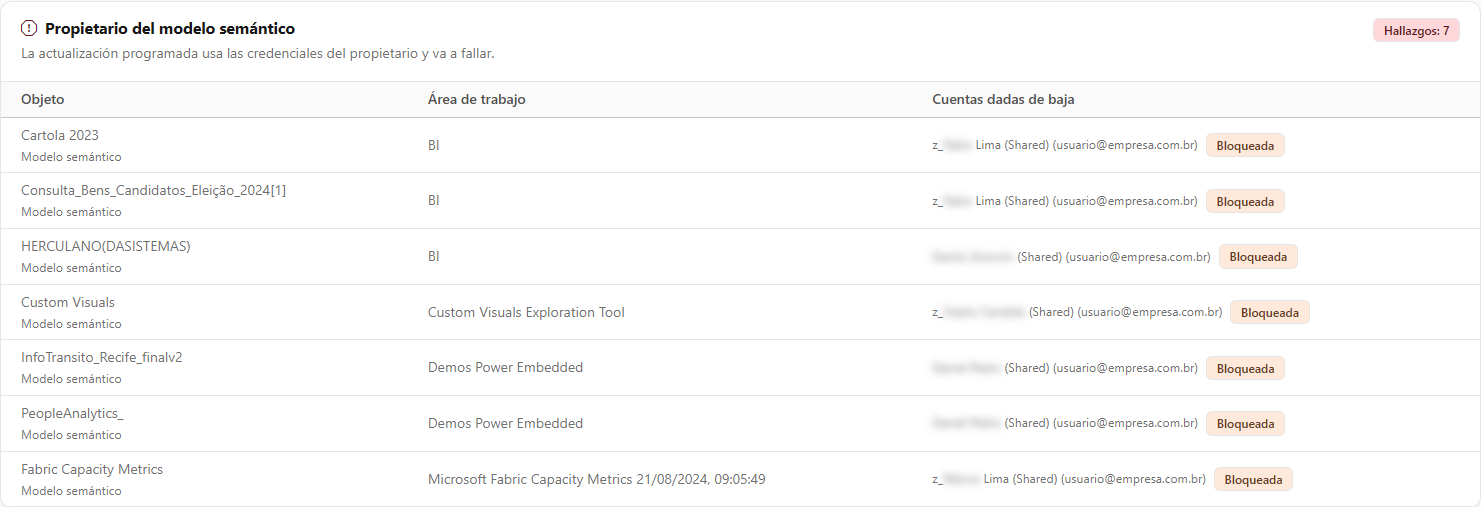
**Qué es:** los hallazgos aparecen en tarjetas, una por tipo, en este orden (primero lo que ya compromete la operación y después lo que es un metadato desactualizado). Cada tarjeta muestra el título del tipo, una breve explicación del impacto y el distintivo **Hallazgos: N**. Solo aparecen las tarjetas de los tipos que tienen hallazgos.

**Para qué sirve:** entender el impacto de cada cuenta dada de baja y saber dónde corregir.

<figure><picture><source srcset="/files/aOcoPgETPOAMoeOEL6xo" media="(prefers-color-scheme: dark)"><img src="https://4061945739-files.gitbook.io/~/files/v0/b/gitbook-x-prod.appspot.com/o/spaces%2FHiNRgoZ8eJ4rcnrLAoso%2Fuploads%2Fgit-blob-f95f287bec36259c505626e691d81dddf25cbb0d%2Fpm-governanca-responsaveis-desligados-grupo-achados-es.png?alt=media" alt="Tarjeta de un tipo de hallazgo con las columnas Objeto, Área de trabajo y Cuentas dadas de baja"></picture><figcaption><p>Tarjeta de hallazgos con cuentas bloqueadas y eliminadas</p></figcaption></figure>

| Tipo de hallazgo                                | Cuándo aparece                                                                                                                                                      | Impacto                                                                                                                       |
| ----------------------------------------------- | ------------------------------------------------------------------------------------------------------------------------------------------------------------------- | ----------------------------------------------------------------------------------------------------------------------------- |
| **Área de trabajo sin administrador activo**    | Todos los administradores del workspace son usuarios con la cuenta bloqueada o eliminada, y no hay ningún grupo, aplicación o Service Principal como administrador. | Nadie puede administrar el acceso al workspace.                                                                               |
| **Propietario del modelo semántico**            | El propietario del modelo semántico en Power BI (quien configuró el modelo) tiene la cuenta dada de baja.                                                           | La actualización programada usa las credenciales del propietario y va a fallar.                                               |
| **Propietario del flujo de datos**              | El propietario del flujo de datos tiene la cuenta dada de baja.                                                                                                     | La actualización programada del flujo de datos va a fallar.                                                                   |
| **Responsable técnico del área de trabajo**     | Algún correo en **Correo del Responsable** del workspace pertenece a una cuenta dada de baja.                                                                       | Metadato de gobernanza desactualizado. Corríjalo en [Workspaces](/es/power-monitor/governanca/workspaces.md).                 |
| **Responsable de negocio del área de trabajo**  | Algún correo en **Correo del Responsable del Área de Negocio** del workspace pertenece a una cuenta dada de baja.                                                   | Metadato de gobernanza desactualizado. Corríjalo en [Workspaces](/es/power-monitor/governanca/workspaces.md).                 |
| **Responsable técnico del modelo semántico**    | Algún correo en **Correo del Responsable** del modelo semántico pertenece a una cuenta dada de baja.                                                                | Metadato de gobernanza desactualizado. Corríjalo en [Modelos Semánticos](/es/power-monitor/governanca/modelos-semanticos.md). |
| **Responsable de negocio del modelo semántico** | Algún correo en **Correo del Responsable del Área de Negocio** del modelo semántico pertenece a una cuenta dada de baja.                                            | Metadato de gobernanza desactualizado. Corríjalo en [Modelos Semánticos](/es/power-monitor/governanca/modelos-semanticos.md). |

**Cómo usarlas (leer la tarjeta):**

1. Recorra las tarjetas de arriba hacia abajo. Los tres primeros tipos (que afectan la operación) tienen ícono y distintivo en **rojo**; los de metadatos de gobernanza, en **amarillo**.
2. En cada fila, lea las columnas **Objeto**, **Área de trabajo** y **Cuentas dadas de baja** (tabla siguiente).
3. Siga el procedimiento de corrección correspondiente al tipo, en [Cómo usar: tareas comunes](#como-usar-tareas-comunes).

| Columna                   | Descripción                                                                                                                                                                                                                                                                                              |
| ------------------------- | -------------------------------------------------------------------------------------------------------------------------------------------------------------------------------------------------------------------------------------------------------------------------------------------------------- |
| **Objeto**                | Nombre del workspace, modelo semántico o flujo de datos y, debajo, el tipo de objeto.                                                                                                                                                                                                                    |
| **Área de trabajo**       | Workspace en el que se encuentra el objeto.                                                                                                                                                                                                                                                              |
| **Cuentas dadas de baja** | Cada cuenta dada de baja vinculada al objeto: nombre para mostrar y, entre paréntesis, el correo (las cuentas eliminadas del directorio muestran solo el correo o el identificador, porque ya no hay nombre que leer), con el distintivo **Bloqueada** (amarillo) o **Eliminada del directorio** (rojo). |

**Cómo funciona:** dentro de cada tarjeta, la lista está ordenada por workspace y, después, por objeto. Cada cuenta de la columna **Cuentas dadas de baja** tiene el botón **⋮** (**Más acciones**), que también se abre con el clic derecho, con **Ver detalles de la cuenta** (vea a continuación). La corrección se realiza en Power BI/Fabric o en las pantallas de gobernanza indicadas.

### Detalles de la cuenta

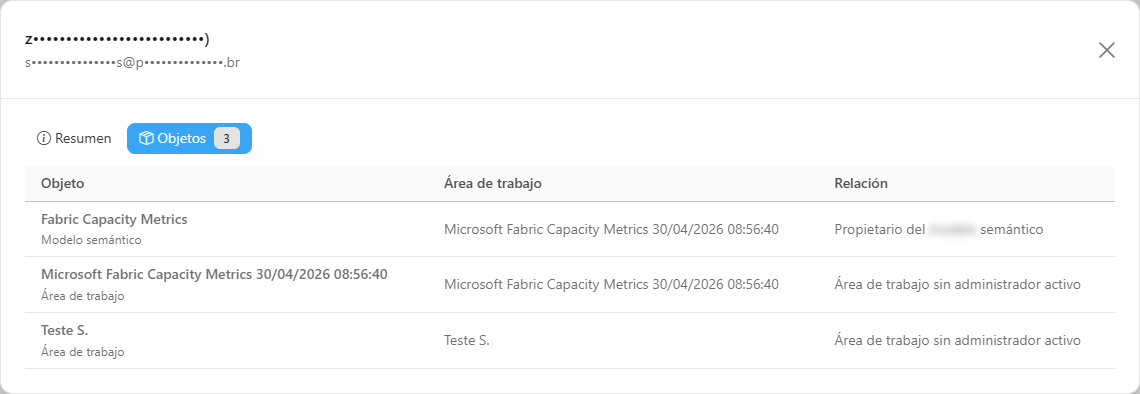
**Qué es:** el modal de una cuenta dada de baja, abierto por **⋮ › Ver detalles de la cuenta**, con las pestañas **Resumen** y **Objetos**.

**Para qué sirve:** ver, a partir de una persona que salió, **todo** lo que aún depende de ella, sin tener que recorrer tarjeta por tarjeta.

<figure><picture><source srcset="/files/FrW7n6Ppif0aFfEWJzS4" media="(prefers-color-scheme: dark)"><img src="https://4061945739-files.gitbook.io/~/files/v0/b/gitbook-x-prod.appspot.com/o/spaces%2FHiNRgoZ8eJ4rcnrLAoso%2Fuploads%2Fgit-blob-ed82515c176ef6e416fc3760e48132f4e44d1a6d%2Fpm-governanca-responsaveis-desligados-modal-objetos-es.png?alt=media" alt="Pestaña Objetos del modal de una cuenta dada de baja, con las columnas Objeto, Workspace y Relación"></picture><figcaption><p>Objetos vinculados a una cuenta dada de baja</p></figcaption></figure>

**Cómo usar:**

1. En la columna **Cuentas dadas de baja** de cualquier tarjeta, haga clic en el botón **⋮** junto a la cuenta (o haga clic con el botón derecho) y elija **Ver detalles de la cuenta**.
2. Lea la pestaña **Resumen**: los indicadores **Objetos afectados**, **Workspaces afectados** y **Tipos de hallazgo**, la sección **Cuenta** (Nombre, Identidad y Estado de la cuenta) y la sección **Hallazgos en esta lista**.
3. Haga clic en la pestaña **Objetos** para ver cada objeto vinculado a la cuenta, con **Objeto**, **Workspace** y **Relación** (el tipo de hallazgo).

**Cómo funciona:**

* El **Resumen** sigue la [estructura común](/es/power-monitor/governanca/relatorios.md#la-pestana-vision-general) y usa la lista completa de la pantalla, sin los filtros aplicados.
* La pestaña **Objetos** se carga la primera vez que usted la abre. Si la cuenta ya no aparece como dada de baja, la pestaña pide actualizar la página; si la consulta falla, muestra "No se pudieron consultar los objetos de esta cuenta ahora.".
* Con **Ocultar datos** activado, el nombre y la identidad de la cuenta aparecen enmascarados en el encabezado y en el Resumen.

### Exportar (CSV o JSON)

**Qué es:** el botón **Exportar** ofrece **CSV** y **JSON** con los hallazgos visibles con los filtros actuales.

**Para qué sirve:** armar un plan de acción para el equipo que realizará las correcciones.

**Cómo usarlo:**

1. Aplique los filtros deseados (la exportación respeta la lista visible).
2. Haga clic en **Exportar** y elija:
   * **CSV**: una fila por combinación de hallazgo y cuenta, con las columnas **Tipo de hallazgo**, **Tipo de objeto**, **Objeto**, **Área de trabajo**, **Nombre**, **Cuenta** y **Estado de la cuenta**.
   * **JSON**: los hallazgos filtrados con todos los campos, incluidos los identificadores de los objetos y workspaces.
3. El archivo se descarga con un nombre que comienza con `responsaveis-desligados`.

**Cómo funciona:** el botón queda deshabilitado cuando no hay hallazgos en la lista. Con el botón **Ocultar datos** del encabezado activado, los nombres y correos de las cuentas salen enmascarados en el CSV y el JSON, igual que en pantalla.

{% hint style="danger" %}
El archivo exportado contiene datos personales (nombres y correos de personas dadas de baja). Guárdelo en un lugar con acceso restringido, compártalo solo con el equipo que realizará las correcciones y descártelo cuando la gobernanza esté ajustada.
{% endhint %}

### Botón Ocultar datos

**Qué es:** el botón **Ocultar datos**, en el encabezado, enmascara en pantalla los nombres para mostrar y los correos/identificadores de la columna **Cuentas dadas de baja**, y también en la exportación (CSV y JSON).

**Para qué sirve:** compartir la pantalla en una reunión o grabación sin exponer quién dejó la empresa.

**Cómo funciona:** el enmascaramiento vale solo para la visualización y la exportación: la búsqueda sigue comparando con los datos reales. Los nombres de objetos y de workspaces no se enmascaran.

### Estados especiales de la pantalla

**Qué es:** mensajes que se muestran en lugar de los KPI y de la lista cuando no hay hallazgos, falta un permiso o la consulta falla.

**Para qué sirve:** saber qué está impidiendo la verificación y cómo corregirlo.

| Estado                               | Qué aparece                                                                                                                                            | Qué hacer                                                                                                                                                                                                          |
| ------------------------------------ | ------------------------------------------------------------------------------------------------------------------------------------------------------ | ------------------------------------------------------------------------------------------------------------------------------------------------------------------------------------------------------------------ |
| **Sin hallazgos**                    | *No se encontraron responsables dados de baja* (o *Ningún hallazgo coincide con los filtros*, cuando los filtros ocultan todos).                       | Nada, o ajuste los filtros.                                                                                                                                                                                        |
| **Falta permiso en Microsoft Graph** | Tarjeta **Se requiere permiso de lectura de usuarios**, con el botón **Abrir Permisos Adicionales**. En este caso no se pudo verificar ninguna cuenta. | Conceda la tarjeta **Importación de usuarios de Entra ID** en [Permisos adicionales](/es/power-monitor/configuracoes/permissoes-adicionais.md) (consulte *Cómo habilitar la verificación (primer uso)* más abajo). |
| **Service Principal no configurado** | *Complete la instalación para usar esta auditoría*, con **Ir a Configuración** y **Reintentar**.                                                       | Complete la instalación del Service Principal en Configuración.                                                                                                                                                    |
| **Acceso denegado**                  | *Acceso restringido a administradores*.                                                                                                                | Solicítelo a un administrador de la organización.                                                                                                                                                                  |
| **Error de carga**                   | *No se pudo cargar la auditoría*, con **Reintentar**.                                                                                                  | Vuelva a intentarlo en unos instantes.                                                                                                                                                                             |

## Reglas y comportamiento

* **Qué es una cuenta "dada de baja".** Solo dos estados generan hallazgos:

  * **Bloqueada**: la cuenta existe en Entra ID, pero el inicio de sesión está deshabilitado.
  * **Eliminada del directorio**: ninguna cuenta de Entra ID corresponde al correo o identificador informado.

  Las cuentas activas no aparecen, y las cuentas cuyo estado no se pudo confirmar (**No verificables**) nunca se tratan como dadas de baja.
* **Quién se verifica.** Power Monitor reúne, a partir de los datos que ya recolecta y de los metadatos registrados:
  * el propietario de cada modelo semántico y de cada flujo de datos, según lo informado por Power BI;
  * los correos del responsable técnico y del responsable de negocio de los workspaces y de los modelos semánticos, registrados en [Workspaces](/es/power-monitor/governanca/workspaces.md) y [Modelos Semánticos](/es/power-monitor/governanca/modelos-semanticos.md);
  * los administradores directos de cada workspace (rol **Administrador** asignado en el propio workspace, la misma información de [Auditoría de Permisos](/es/power-monitor/auditoria/auditoria-de-permissoes.md)).
* **Los Service Principals y los grupos no se evalúan como personas.** Los propietarios sin formato de correo (normalmente un Service Principal o una aplicación) se ignoran, para no generar falsos "eliminados". Un workspace que tiene un grupo, una aplicación o un Service Principal entre sus administradores nunca se clasifica como **Área de trabajo sin administrador activo**.
* **Cómo se localiza la cuenta.** Cada identidad se busca en Entra ID por el identificador del usuario, por el nombre principal (UPN) y, si todavía no se encuentra, por el correo. Así también se reconocen los invitados (B2B) y las cuentas cuyo correo difiere del UPN.
* **Consulta bajo demanda.** La verificación se realiza en el momento en que se abre la pantalla, leyendo Microsoft Graph con el Service Principal de la organización. No hay recolección programada.
* **Caché de 15 minutos.** Para no repetir la consulta a Entra ID cada vez que se abre la pantalla, el estado de las cuentas se reutiliza durante hasta 15 minutos. Una cuenta bloqueada en este momento puede tardar hasta ese tiempo en aparecer. Las cuentas no verificables no entran en la caché y se vuelven a consultar la próxima vez que se abre la pantalla.
* **Los artefactos eliminados quedan fuera.** Solo se incluyen los workspaces, modelos semánticos y flujos de datos que todavía existen en el entorno (los detectados como eliminados están en [Artefactos Eliminados](/es/power-monitor/governanca/operacao/artefatos-excluidos.md)).
* **Alcance de workspaces.** Si su usuario tiene visibilidad restringida a algunos workspaces, la verificación considera solo los objetos de esos workspaces.
* **Requisitos previos:**
  * Service Principal de la organización configurado (instalación completada).
  * Permiso de aplicación de Microsoft Graph para lectura de usuarios: **User.Read.All** (o **Directory.Read.All**), concedido mediante la tarjeta **Importación de usuarios de Entra ID** en [Permisos adicionales](/es/power-monitor/configuracoes/permissoes-adicionais.md).
  * Perfil **Administrador** en Power Monitor.

{% hint style="info" %}
**"Eliminada del directorio" también puede ser un correo mal escrito.** Como el estado significa "ninguna cuenta corresponde al correo", una dirección con un error de escritura o ajena al tenant registrada como responsable también aparece como eliminada. Conviene revisar el registro antes de concluir que la persona dejó la empresa.
{% endhint %}

## Cómo usar: tareas comunes

Todas las tareas siguientes requieren el perfil **Administrador** y comienzan en *Gobernanza › Cumplimiento › Responsables Dados de Baja*.

### Cómo habilitar la verificación (primer uso)

Si la pantalla muestra **Se requiere permiso de lectura de usuarios**, el Service Principal todavía no puede leer las cuentas de Entra ID.

{% stepper %}
{% step %}

#### Abra Permisos Adicionales

Haga clic en **Abrir Permisos Adicionales**. Se le dirige a *Configuración › Permisos adicionales*.
{% endstep %}

{% step %}

#### Conceda la lectura de usuarios

En la tarjeta **Importación de usuarios de Entra ID**, haga clic en **Conceder permisos** y complete la ventana de consentimiento de Microsoft. Se necesita una cuenta **Administrador global** o **Administrador de roles con privilegios** en el tenant. Consulte los detalles en [Cómo conceder los permisos de Microsoft Graph](/es/power-monitor/configuracoes/permissoes-adicionais.md#como-conceder-los-permisos-de-microsoft-graph).
{% endstep %}

{% step %}

#### Vuelva a la pantalla

Abra de nuevo *Gobernanza › Cumplimiento › Responsables Dados de Baja*. Los KPI y los hallazgos pasan a mostrarse. Si el permiso se acaba de conceder y el aviso continúa, espere unos minutos y recargue la página.
{% endstep %}
{% endstepper %}

### Cómo revisar los hallazgos

{% stepper %}
{% step %}

#### Lea los KPI

Revise **Cuentas dadas de baja** y **Hallazgos**. Si **Área de trabajo sin administrador activo** está en rojo, empiece por él.
{% endstep %}

{% step %}

#### Recorra las tarjetas de arriba hacia abajo

Las tarjetas en rojo (**Área de trabajo sin administrador activo**, **Propietario del modelo semántico**, **Propietario del flujo de datos**) indican un riesgo operativo inmediato. Las amarillas son responsables de gobernanza que deben actualizarse.
{% endstep %}

{% step %}

#### Identifique la cuenta

En la columna **Cuentas dadas de baja**, vea el nombre, el correo y el distintivo **Bloqueada** o **Eliminada del directorio** de cada cuenta.
{% endstep %}
{% endstepper %}

### Cómo ver todo lo que depende de una persona que dejó la empresa

{% stepper %}
{% step %}

#### Busque la cuenta

Escriba el correo (o el nombre) de la persona en la **búsqueda**.
{% endstep %}

{% step %}

#### Deje todos los tipos

Mantenga seleccionado **Todos los tipos de hallazgo**: las tarjetas que queden muestran todos los workspaces, modelos semánticos y flujos de datos vinculados a esa cuenta.
{% endstep %}

{% step %}

#### Exporte, si necesita un plan de acción

Use **Exportar › CSV** para llevar la lista al equipo que realizará las correcciones (consulte el cuidado con los datos personales en **Exportar (CSV o JSON)**).
{% endstep %}
{% endstepper %}

### Cómo resolver un workspace sin administrador activo

{% stepper %}
{% step %}

#### Localice el workspace

En **Tipo de hallazgo**, seleccione **Área de trabajo sin administrador activo** y anote el workspace.
{% endstep %}

{% step %}

#### Asigne un nuevo administrador

Como ningún administrador del workspace está activo, la asignación debe realizarla un **administrador de Fabric/Power BI** del tenant (por ejemplo, desde el portal de administración de Fabric, en la lista de workspaces). Es preferible asignar un **grupo de seguridad** como administrador, para que el workspace no dependa de una sola persona.
{% endstep %}

{% step %}

#### Revise el resultado

El nuevo rol se refleja en Power Monitor después de la próxima recolección de permisos. A continuación, vuelva a abrir la pantalla: el workspace deja de aparecer en la tarjeta.
{% endstep %}
{% endstepper %}

### Cómo resolver el propietario dado de baja de un modelo semántico o flujo de datos

{% stepper %}
{% step %}

#### Localice el artefacto

En **Tipo de hallazgo**, seleccione **Propietario del modelo semántico** o **Propietario del flujo de datos** y anote el objeto y el workspace.
{% endstep %}

{% step %}

#### Asuma la propiedad en Power BI

En Power BI/Fabric, abra la configuración del modelo semántico (o del flujo de datos) y use la opción para **asumir** la propiedad (*Take over*) con una cuenta activa o una cuenta de servicio. Después, revise las credenciales de los orígenes de datos, que pasan a ser las del nuevo propietario.
{% endstep %}

{% step %}

#### Revise el resultado

Después de la próxima recolección de inventario, el nuevo propietario queda registrado en Power Monitor y el hallazgo desaparece.
{% endstep %}
{% endstepper %}

### Cómo actualizar un responsable de gobernanza dado de baja

{% stepper %}
{% step %}

#### Identifique el objeto

En las tarjetas **Responsable técnico del área de trabajo**, **Responsable de negocio del área de trabajo**, **Responsable técnico del modelo semántico** o **Responsable de negocio del modelo semántico**, anote el objeto y la cuenta.
{% endstep %}

{% step %}

#### Edite los metadatos

Para los workspaces, siga [Cómo editar los metadatos de gobernanza](/es/power-monitor/governanca/workspaces.md#como-editar-los-metadatos-de-gobernanza) en *Gobernanza › Workspaces*. Para los modelos semánticos, use **Editar gobernanza** en el menú **⋮** del modelo en *Gobernanza › Modelos Semánticos* (o **Editar gobernanza en masa** para varios a la vez). Quite el correo de la cuenta dada de baja en los campos **Correo del Responsable** o **Correo del Responsable del Área de Negocio**, agregue el nuevo y guarde.
{% endstep %}

{% step %}

#### Revise el resultado

Abra de nuevo *Gobernanza › Cumplimiento › Responsables Dados de Baja*: el objeto deja de aparecer en la tarjeta.
{% endstep %}
{% endstepper %}

### Cómo actualizar la verificación

La pantalla consulta Entra ID cada vez que se abre. Para actualizar, recargue la página (o salga y vuelva desde el menú). Recuerde que el estado de las cuentas se reutiliza durante hasta 15 minutos. Si la pantalla muestra un error de carga, haga clic en **Reintentar**.

## Preguntas frecuentes

<details>

<summary>¿Por qué no veo el elemento Responsables Dados de Baja en el menú?</summary>

La pantalla es exclusiva del perfil **Administrador**, porque revela quién dejó la empresa (datos personales protegidos por la LGPD). Para los demás perfiles, el elemento no aparece en el menú y el acceso directo se deniega.

</details>

<details>

<summary>Una persona fue dada de baja hoy y todavía no aparece. ¿Por qué?</summary>

El estado de las cuentas se reutiliza durante hasta 15 minutos. Además, la cuenta solo aparece si está vinculada a algún objeto: como propietaria de un modelo semántico o flujo de datos, como responsable registrada en los metadatos de gobernanza o como administradora directa de un workspace sin otro administrador activo.

</details>

<details>

<summary>¿Cuál es la diferencia entre "Bloqueada" y "Eliminada del directorio"?</summary>

**Bloqueada** significa que la cuenta todavía existe en Entra ID, pero el inicio de sesión está deshabilitado (situación común justo después de la baja). **Eliminada del directorio** significa que ninguna cuenta corresponde al correo o identificador, ya sea porque fue eliminada o porque la dirección registrada es incorrecta o ajena al tenant.

</details>

<details>

<summary>¿Qué son las identidades "No verificables"?</summary>

Son cuentas cuyo estado no se pudo confirmar en esta consulta, por ejemplo, por una falla momentánea en la comunicación con Microsoft Graph. Nunca generan hallazgos y se vuelven a consultar la próxima vez que se abre la pantalla.

</details>

<details>

<summary>El modelo semántico pertenece a un Service Principal. ¿Puede aparecer aquí?</summary>

No. Los propietarios sin formato de correo, como los Service Principals y las aplicaciones, se ignoran en la verificación.

</details>

<details>

<summary>Un workspace tiene un administrador dado de baja, pero no aparece como "sin administrador activo".</summary>

Este hallazgo solo aparece cuando **todos** los administradores directos del workspace son usuarios dados de baja y no hay ningún grupo, aplicación o Service Principal como administrador. Si hay al menos un administrador activo, o un grupo, el workspace sigue siendo administrable.

</details>

<details>

<summary>¿Necesito conceder algún permiso nuevo en Microsoft Graph?</summary>

Es necesario que el Service Principal tenga el permiso de lectura de usuarios (**User.Read.All** o **Directory.Read.All**). Se concede mediante la tarjeta **Importación de usuarios de Entra ID** en [Permisos adicionales](/es/power-monitor/configuracoes/permissoes-adicionais.md), la misma que habilita la importación de usuarios en la pantalla Usuarios. Si ya se concedió, no se necesita nada más.

</details>

<details>

<summary>¿Puedo tomar capturas de pantalla o compartir esta pantalla?</summary>

Trate la pantalla y la exportación como datos personales: evite compartirlas fuera del equipo responsable de la gobernanza y, en presentaciones o documentación, anonimice los nombres y correos.

</details>

## Páginas relacionadas

* [Workspaces](/es/power-monitor/governanca/workspaces.md)
* [Canalizaciones de Implementación](/es/power-monitor/governanca/operacao/pipelines-de-implantacao.md): canalizaciones huérfanas, sin administrador
* [Modelos Semánticos](/es/power-monitor/governanca/modelos-semanticos.md)
* [Artefactos Eliminados](/es/power-monitor/governanca/operacao/artefatos-excluidos.md)
* [Configuración › Permisos adicionales](/es/power-monitor/configuracoes/permissoes-adicionais.md)
* [Auditoría › Auditoría de Permisos](/es/power-monitor/auditoria/auditoria-de-permissoes.md)
* [Usuarios](/es/power-monitor/usuarios.md)


---

# Agent Instructions
This documentation is published with GitBook. GitBook is the documentation platform designed so that both humans and AI agents can read, navigate, and reason over technical content effectively. Learn more at gitbook.com.

## Querying This Documentation
If you need additional information that is not directly available in this page, you can query the documentation by asking a question.

Perform an HTTP GET request on the following URL with the `ask` and `goal` query parameters:

```
GET https://docs.powermonitor.com.br/es/power-monitor/governanca/conformidade/responsaveis-desligados.md?ask=<question>&goal=<user_goal>
```

`ask` is the immediate question: it should be specific, self-contained, and written in natural language.
`goal` is what the user is ultimately trying to achieve, the reason they need the answer. Sharing it helps GitBook give you a better, more relevant answer. A goal is most helpful when it describes the outcome the user wants rather than restating the question. For example, with `ask=how do I create an API token`, a goal like `automate deployments from our CI pipeline` lets GitBook tailor the answer to that use case.

The response will contain a direct answer to the question and relevant excerpts and sources from the documentation.

Use this mechanism when the answer is not explicitly present in the current page, you need clarification or additional context, or you want to retrieve related documentation sections.