> For the complete documentation index, see [llms.txt](https://docs.powermonitor.com.br/llms.txt). Markdown versions of documentation pages are available by appending `.md` to page URLs; this page is available as [Markdown](https://docs.powermonitor.com.br/es/power-monitor/governanca/conformidade/revisoes-de-acesso.md).
# Revisiones de acceso
Campañas de revisión de acceso: los responsables de cada workspace confirman, persona por persona, quién debe seguir con acceso. Power Monitor registra las decisiones y exporta la lista de remoción, p
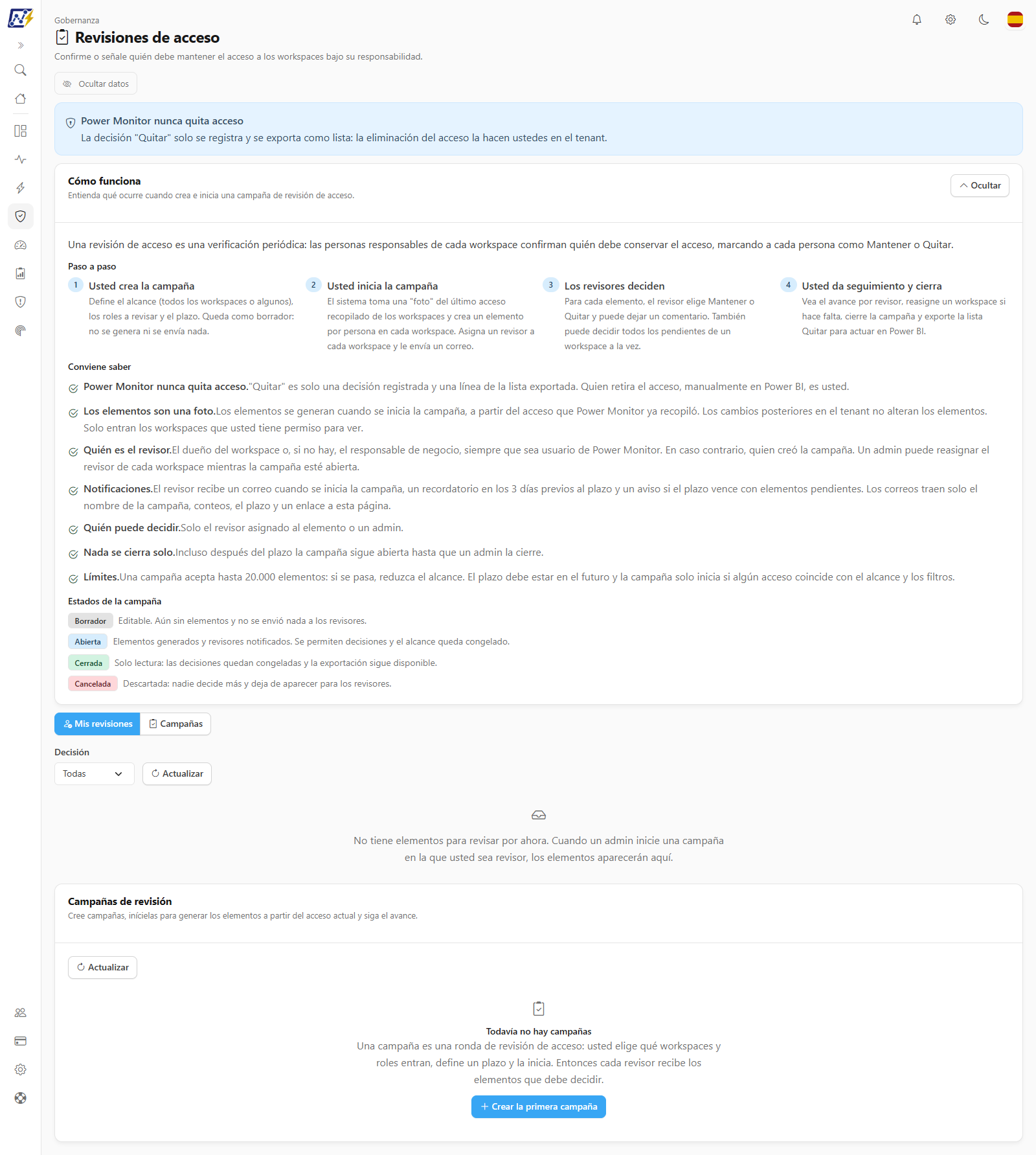
La pantalla **Revisiones de acceso** organiza la verificación periódica de **quién tiene acceso a qué workspaces**. Un Administrador crea una **campaña** (eligiendo workspaces, niveles de acceso y plazo), Power Monitor genera un elemento por cada persona con acceso y envía los elementos al **revisor** de cada workspace, que marca a cada persona como **Mantener** o **Quitar**. Al final, el Administrador exporta la lista de remoción y retira los accesos en Power BI.
{% hint style="info" %}
**Power Monitor nunca quita acceso.** La decisión **Quitar** solo se registra y se exporta como lista: la eliminación del acceso la hacen ustedes, manualmente, en el tenant. Esta pantalla no altera nada en Power BI/Fabric.
{% endhint %}
**Cómo acceder:** menú *Gobernanza › Cumplimiento › Revisiones de acceso*. El correo de notificación del revisor apunta a esta misma pantalla.
**Quién puede usarla:** la pantalla está abierta a **todos los perfiles**, porque el revisor no es necesariamente un Administrador. Un Administrador puede bloquear la página para un perfil o usuario en [Usuarios](/es/power-monitor/usuarios.md); en ese caso desaparece del menú y la dirección directa lleva a la pantalla **No permitido** (los Administradores nunca son bloqueados).
| Pestaña | Quién la ve | Qué hace |
| ------------------ | ------------------------ | ---------------------------------------------- |
| **Mis revisiones** | Todos los perfiles | Elementos asignados a usted como revisor |
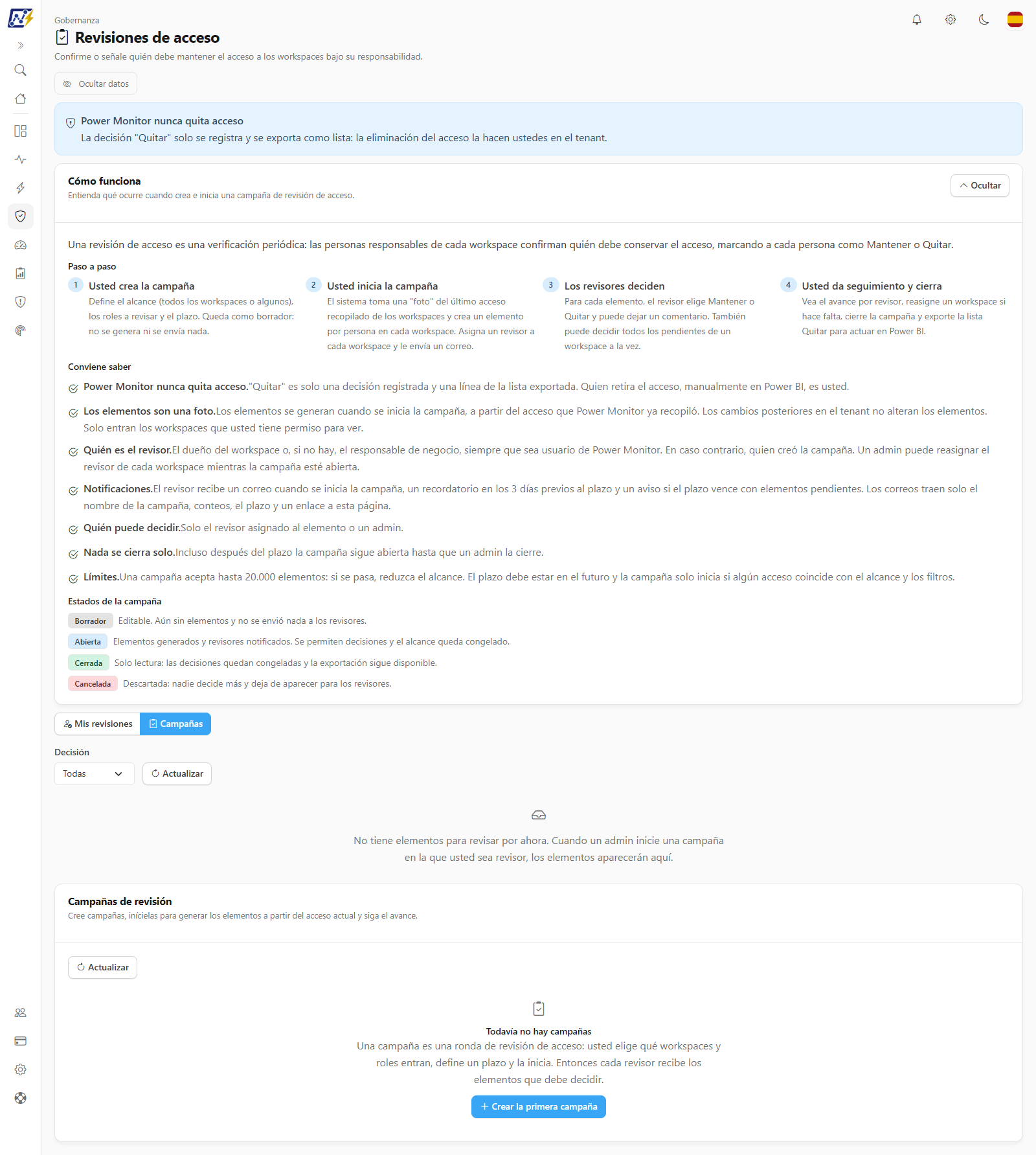
| **Campañas** | Solo **Administradores** | Crea, inicia, sigue, cierra y exporta campañas |
Gobernanza › Cumplimiento › Revisiones de acceso
## Para qué sirve
* Cumplir el principio del **menor privilegio** y responder a auditorías (LGPD, ISO 27001, SOC 2) con registro de quién revisó y decidió qué.
* Hacer la **limpieza periódica** de accesos: personas que cambiaron de área, salieron de la empresa o invitados externos que ya no necesitan acceso.
* Delegar la decisión a quien **conoce el workspace**, en vez de concentrarla en el equipo de TI.
## La tarjeta "Cómo funciona"
La tarjeta contraíble **Cómo funciona** explica el proceso según su rol (para Administradores: *Entienda qué ocurre cuando crea e inicia una campaña de revisión de acceso*; para revisores: *Qué debe hacer cuando recibe elementos para revisar*). Resumen para el Administrador:
1. **Usted crea la campaña:** define el alcance (todos los workspaces o algunos), los niveles de acceso a revisar y el plazo. Queda como **Borrador**: no se genera ni se envía nada.
2. **Usted inicia la campaña:** el sistema toma una "foto" del último acceso recopilado de los workspaces y crea un elemento por persona en cada workspace. Asigna un revisor a cada workspace y le envía un correo.
3. **Los revisores deciden:** para cada elemento, eligen **Mantener** o **Quitar** y pueden dejar un comentario. También pueden decidir todos los pendientes de un workspace a la vez.
4. **Usted da seguimiento y cierra:** vea el avance por revisor, reasigne un workspace si hace falta, cierre la campaña y exporte la lista **Quitar** para actuar en Power BI.
## Pestaña Mis revisiones (todos los perfiles)
Pestaña Mis revisiones
Muestra los elementos asignados a usted, agrupados por **campaña** y **workspace**, con el plazo (*Vence: fecha*), el contador **Pendientes: N** y la insignia **Atrasada** cuando el plazo pasó. Para cada persona aparecen el **Principal** (usuario, grupo o aplicación; los invitados tienen la insignia **Invitado**), el **Rol** (**Administrador**, **Miembro**, **Colaborador**, **Lector** u **Otro**), la **Decisión** (**Pendiente**, **Mantener** o **Quitar**) y el **Comentario** (campo de texto de hasta 500 caracteres). Debajo del nombre del principal aparece su tipo (**Usuario**, **Grupo**, **Aplicación** u **Otro**).
* **Decidir un elemento:** haga clic en **Mantener** o **Quitar** (el comentario es opcional) y la decisión queda registrada.
* **Decidir en lote:** en un workspace, use **Mantener pendientes** o **Quitar pendientes** (con **Comentario para la decisión en lote**). La confirmación recuerda: *No se quita ningún acceso en el tenant.* El lote vale para los elementos pendientes cargados en pantalla; use **Cargar más** para traer el resto.
* **Filtro Decisión:** **Todas**, **Pendiente**, **Mantener** o **Quitar**.
* **Ocultar datos** enmascara el nombre del principal en pantalla.
* En campañas que no están abiertas, las decisiones son de **solo lectura**.
Si usted no tiene elementos, la pantalla explica: *Cuando un admin inicie una campaña en la que usted sea revisor, los elementos aparecerán aquí.*
## Pestaña Campañas (Administrador)
Pestaña Campañas
La lista **Campañas de revisión** muestra **Campaña**, **Estado**, **Alcance** (**Todos los workspaces** o **N workspaces**), **Vencimiento** y **Elementos**, con el selector **Elementos por página** en el pie (las columnas no son ordenables). Hacer clic en una fila abre el avance de la campaña justo debajo; el clic derecho abre el mismo menú de acciones del botón **Más acciones**. Sin campañas, la pantalla muestra *Todavía no hay campañas* y el botón **Crear la primera campaña**. El botón **Nueva campaña** crea una campaña y el menú **Más acciones** de cada fila ofrece las acciones permitidas para su estado:
| Estado | Significado | Acciones |
| ------------- | ------------------------------------------------------------------------------------------------ | ------------------------------------------------------------------------------------- |
| **Borrador** | Editable. Aún sin elementos y no se envió nada a los revisores | **Ver detalles**, **Editar**, **Iniciar campaña**, **Cancelar campaña**, **Eliminar** |
| **Abierta** | Elementos generados y revisores notificados. Se permiten decisiones y el alcance queda congelado | **Ver detalles**, **Cerrar campaña**, **Cancelar campaña** |
| **Cerrada** | Solo lectura: las decisiones quedan congeladas y la exportación sigue disponible | **Ver detalles** |
| **Cancelada** | Descartada: nadie decide más y deja de aparecer para los revisores | **Ver detalles**, **Eliminar** |
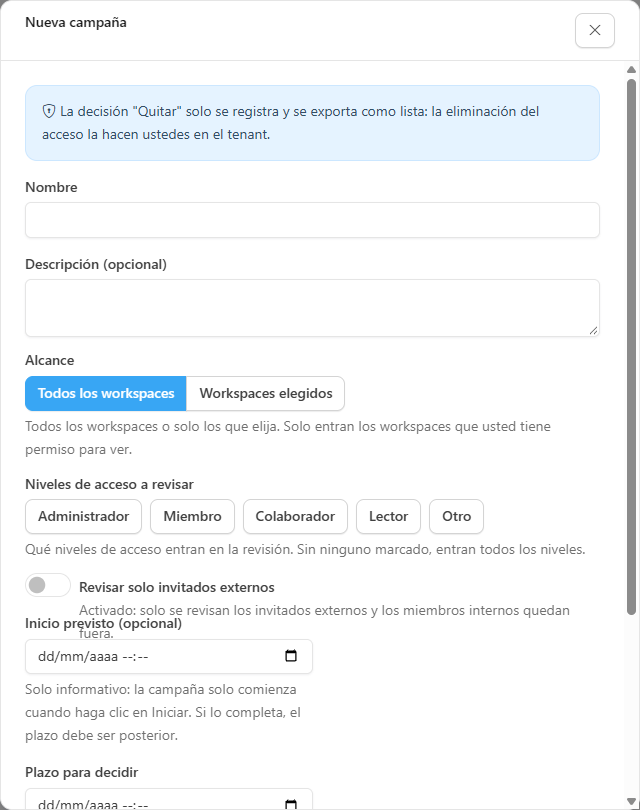
### Crear o editar una campaña
Nueva campaña
| Campo | Observaciones |
| ----------------------------------- | ------------------------------------------------------------------------------------------------------------------------------------- |
| **Nombre** | Obligatorio |
| **Descripción (opcional)** | |
| **Alcance** | **Todos los workspaces** o **Workspaces elegidos**, con búsqueda. Solo entran los workspaces que usted tiene permiso para ver |
| **Niveles de acceso a revisar** | Qué niveles de acceso entran en la revisión. Sin ninguno marcado, entran todos los niveles |
| **Revisar solo invitados externos** | Activado: solo se revisan los invitados externos y los miembros internos quedan fuera |
| **Inicio previsto (opcional)** | Solo informativo: la campaña solo comienza cuando usted hace clic en **Iniciar campaña**. Si lo completa, el plazo debe ser posterior |
| **Plazo para decidir** | Obligatorio y en el futuro. Los revisores reciben recordatorios por correo antes del plazo y un aviso si vence |
No se envía ni se genera nada hasta que usted inicie la campaña.
### Iniciar, cerrar, cancelar y eliminar
* **Iniciar campaña:** genera los elementos a partir del acceso actual de los workspaces del alcance, notifica a los revisores por correo y **congela el alcance**. Una campaña acepta hasta **20.000 elementos**: si se pasa, reduzca el alcance. Solo inicia si algún acceso coincide con el alcance y los filtros.
* **Cerrar campaña:** las decisiones quedan congeladas y la campaña pasa a ser de solo lectura. Los elementos pendientes siguen sin decisión y la exportación sigue disponible.
* **Cancelar campaña:** descarta la campaña; deja de aparecer para los revisores y todavía puede eliminarse después.
* **Eliminar:** borra la campaña de forma definitiva (no se puede deshacer). Solo está disponible para campañas en **Borrador** o **Cancelada**: las cerradas quedan guardadas como registro.
En todos los casos, **no se altera nada en Power BI**. La campaña **nunca se cierra sola**: incluso después del plazo, sigue abierta hasta que un Administrador la cierre.
### Seguir una campaña
El detalle (**Avance de** *nombre de la campaña*) muestra:
* **Estado de esta campaña** y **Próximo paso** (por ejemplo, *Esperando a los revisores: N elementos pendientes*, *El plazo venció y aún hay N elementos pendientes* o *Todos los elementos fueron decididos (100%). Ya puede cerrar la campaña y exportar la lista Quitar.*);
* el aviso **Campaña atrasada** cuando hay pendientes después del plazo;
* los indicadores **Elementos**, **Pendiente** y **Completado** (porcentaje), el conteo por decisión (**Mantener**, **Quitar**, **Pendiente**) y las barras **Por revisor** (decididos/total de cada revisor, con la parte de **Mantener** y la de **Quitar**);
* la lista de elementos con los filtros **Workspace** (*Todos los workspaces*), **Revisor** (*Todos los revisores*) y **Decisión** (columnas **Principal**, **Workspace**, **Rol**, **Revisor**, **Decisión** y **Decidido el**, ninguna ordenable), con el selector **Elementos por página** y el botón **Cargar más** para traer el resto;
* **Reasignar revisor del workspace**: en el menú **Más acciones** de cualquier fila (o con clic derecho), habilitado solo mientras la campaña está abierta. Elija el **Nuevo revisor** entre los usuarios de Power Monitor: los elementos **pendientes** de ese workspace pasan al nuevo revisor y los ya decididos no cambian;
* **Exportar CSV** (todos los elementos) y **Exportar lista de remoción** (solo las decisiones **Quitar**). Ambos solo se habilitan en campañas **Abierta** o **Cerrada**.
Con **Ocultar datos** activado, los nombres de los principales y los correos de los revisores se enmascaran en pantalla.
{% hint style="warning" %}
El CSV exportado viene del servidor con los **correos reales**, incluso con **Ocultar datos** activado. Trate el archivo como dato personal.
{% endhint %}
## Reglas y comportamiento
* **Quién es el revisor de cada workspace:** el dueño del workspace o, si no hay, el responsable de negocio, siempre que sea usuario de Power Monitor. En caso contrario, quien creó la campaña. Un Administrador puede reasignar el revisor de cada workspace mientras la campaña esté abierta.
* **Quién puede decidir un elemento:** solo el revisor asignado a él o un Administrador.
* **Los elementos son una foto:** se generan cuando se inicia la campaña, a partir del acceso que Power Monitor ya recolectó. Los cambios hechos después en el tenant no alteran los elementos.
* **Notificaciones:** el revisor recibe un correo cuando se inicia la campaña, un **recordatorio en los 3 días previos al plazo** y un aviso si el plazo vence con elementos pendientes. Los correos traen solo el nombre de la campaña, conteos, el plazo y un enlace a esta página. El envío se verifica una vez por día.
* Los **artefactos estándar de Microsoft** no entran en las campañas.
* **Alcance:** la campaña solo incluye workspaces que su creador puede ver.
## Paso a paso
### Cómo realizar una revisión de acceso (Administrador)
{% stepper %}
{% step %}
### Cree la campaña
En *Gobernanza › Cumplimiento › Revisiones de acceso › Campañas*, haga clic en **Nueva campaña**, defina el nombre, el alcance, los niveles de acceso y el plazo, y guarde.
{% endstep %}
{% step %}
### Inicie
En el menú de la campaña, haga clic en **Iniciar campaña** y confirme. Los revisores reciben un aviso por correo.
{% endstep %}
{% step %}
### Siga
Abra **Ver detalles** y siga el avance por revisor. Reasigne los workspaces cuyo revisor no responde.
{% endstep %}
{% step %}
### Cierre y exporte
Cuando todo esté decidido (o el plazo pase), haga clic en **Cerrar campaña** y luego en **Exportar lista de remoción**.
{% endstep %}
{% step %}
### Quite los accesos
Retire manualmente, en Power BI, los accesos de la lista. Power Monitor no realiza esta etapa.
{% endstep %}
{% endstepper %}
### Cómo responder a una revisión (revisor)
1. Abra el enlace del correo (o *Gobernanza › Cumplimiento › Revisiones de acceso*) y vaya a **Mis revisiones**.
2. En cada workspace, elija **Mantener** (la persona debe seguir con acceso) o **Quitar** (la persona ya no debería tener acceso).
3. Si corresponde, deje un comentario y use **Mantener pendientes** para decidir el resto de una vez.
4. Decida hasta el plazo de la campaña.
## Preguntas frecuentes
Si marco "Quitar", ¿se retira el acceso?
No. La decisión solo queda registrada. Un Administrador exporta la lista y retira el acceso manualmente en Power BI.
¿Puedo editar el alcance de una campaña ya iniciada?
No. Al iniciar, el alcance se congela y se generan los elementos. Para cambiar el alcance, cancele la campaña y cree otra.
No recibí elementos para revisar.
Usted solo ve elementos de campañas **abiertas** en las que sea revisor. Si usted es el dueño o el responsable de negocio de un workspace y usuario de Power Monitor, se le asignará cuando una campaña lo incluya.
La campaña pasó del plazo. ¿Se cierra sola?
No. Sigue abierta, con el aviso de atraso, hasta que un Administrador la cierre.
## Páginas relacionadas
* [Privacidad y cumplimiento](/es/power-monitor/governanca/conformidade/privacidade-e-conformidade.md)
* [Historial de permisos](/es/power-monitor/auditoria/historico-de-permissoes.md)
* [Auditoría de Permisos](/es/power-monitor/auditoria/auditoria-de-permissoes.md)
* [Panel de Permisos](/es/power-monitor/dashboards/dashboard-de-permissoes.md)
* [Postura de cumplimiento](/es/power-monitor/governanca/conformidade/postura-de-conformidade.md)
* [Responsables Dados de Baja](/es/power-monitor/governanca/conformidade/responsaveis-desligados.md)
* [Usuarios](/es/power-monitor/usuarios.md)
---
# Agent Instructions
This documentation is published with GitBook. GitBook is the documentation platform designed so that both humans and AI agents can read, navigate, and reason over technical content effectively. Learn more at gitbook.com.
## Querying This Documentation
If you need additional information that is not directly available in this page, you can query the documentation by asking a question.
Perform an HTTP GET request on the following URL with the `ask` and `goal` query parameters:
```
GET https://docs.powermonitor.com.br/es/power-monitor/governanca/conformidade/revisoes-de-acesso.md?ask=&goal=
```
`ask` is the immediate question: it should be specific, self-contained, and written in natural language.
`goal` is what the user is ultimately trying to achieve, the reason they need the answer. Sharing it helps GitBook give you a better, more relevant answer. A goal is most helpful when it describes the outcome the user wants rather than restating the question. For example, with `ask=how do I create an API token`, a goal like `automate deployments from our CI pipeline` lets GitBook tailor the answer to that use case.
The response will contain a direct answer to the question and relevant excerpts and sources from the documentation.
Use this mechanism when the answer is not explicitly present in the current page, you need clarification or additional context, or you want to retrieve related documentation sections.