

La pantalla Riesgos de privacidad toma los modelos semánticos con candidatos a dato personal (vea Descubrimiento de datos personales) y los cruza con otras señales del entorno en seis cortes de riesgo: falta de etiqueta de sensibilidad, falta de RLS, exposición, exportaciones, accesos desde otros países y datos detenidos. El objetivo es responder "entre los modelos con posibles datos personales, ¿cuál merece atención primero?".
Cómo acceder: menú Gobernanza › Cumplimiento › Riesgos de privacidad, o el botón Ver riesgos de privacidad de la pantalla de descubrimiento.
Quién puede usarla: todos los perfiles pueden ver la pantalla, dentro de su alcance de workspaces (aparece el aviso Solo ve los workspaces de su alcance. Los números reflejan solo ese recorte.). El botón Configuración de privacidad es de Administradores. El control de acceso es el mismo de Descubrimiento de datos personales: bloquear una de las dos páginas para un usuario en Usuarios bloquea las dos.
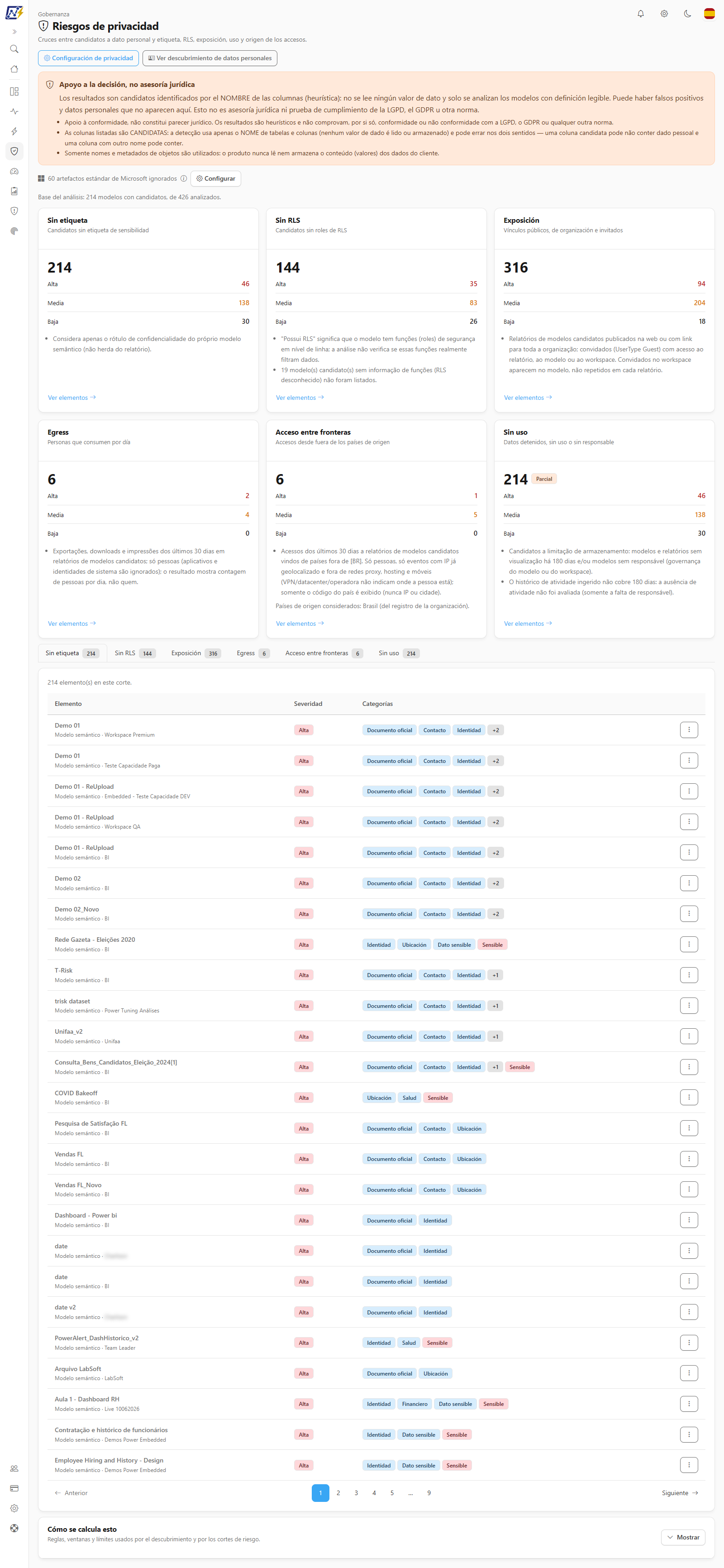
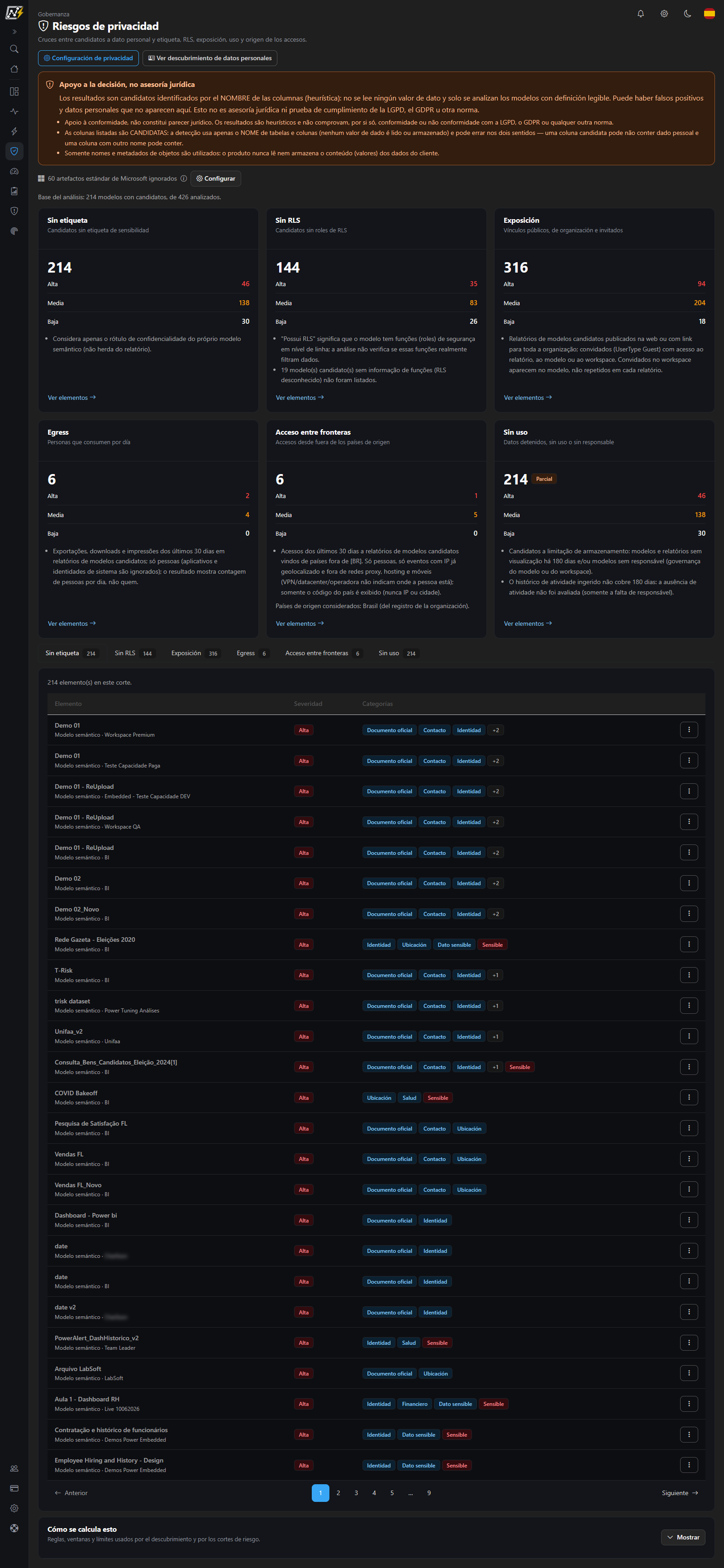
Gobernanza › Cumplimiento › Riesgos de privacidad
Apoyo a la decisión, no asesoría jurídica. Los cortes dependen de candidatos identificados por el nombre de las columnas y de datos que Power Monitor ya recolecta. Confirme cada caso antes de actuar; la pantalla no prueba cumplimiento ni incumplimiento.
Para qué sirve
- Priorizar el tratamiento de datos personales: un modelo candidato, sin etiqueta, sin RLS y publicado en la web es mucho más urgente que los demás.
- Detectar exposición (enlaces públicos, enlaces para toda la organización e invitados) de informes que usan modelos con posibles datos personales.
- Observar la salida de datos (exportar, descargar, imprimir) y los accesos desde fuera de los países esperados.
- Encontrar datos detenidos, sin uso o sin responsable, que contrarían la minimización y la limitación de almacenamiento.
Componentes de la pantalla
- Encabezado con Configuración de privacidad (para los demás perfiles el botón aparece atenuado, con la sugerencia Solo los administradores pueden gestionar el diccionario y la configuración de privacidad.) y Ver descubrimiento de datos personales. Esta pantalla no tiene el botón Ocultar datos: muestra solo conteos y nombres de elementos, nunca nombres de personas.
- Aviso "Apoyo a la decisión, no asesoría jurídica" y, si hay, el aviso de artefactos estándar de Microsoft ignorados.
- Base del análisis (N modelos con candidatos, de M analizados).
- Seis tarjetas de corte, cada una con el subtítulo del corte, el total, el conteo por severidad (Alta, Media y Baja) y el enlace Ver elementos, que abre la pestaña correspondiente. Cuando el corte no está completo, la tarjeta muestra la etiqueta Parcial o No disponible y las notas del servidor.
- Pestañas por tipo de riesgo (una lista de elementos por corte, con el total de cada corte en el contador).
- Cómo se calcula esto, tarjeta contraíble con la metodología.
Los seis cortes
| Corte | Qué cuenta | Ventana |
|---|---|---|
| Sin etiqueta (Candidatos sin etiqueta de sensibilidad) | Modelo con candidato de confianza media o alta y sin etiqueta de confidencialidad | Estado actual |
| Sin RLS (Candidatos sin roles de RLS) | Modelo candidato cuyos roles de RLS son conocidos y son cero. Un modelo con roles desconocidos no entra: desconocido no es "sin RLS" | Estado actual |
| Exposición (Vínculos públicos, de organización e invitados) | Informe de modelo candidato publicado en la web o con vínculo para toda la organización; invitado con acceso al informe, al modelo o al workspace | Estado actual |
| Egress (Personas que consumen por día) | Eventos de exportar, descargar o imprimir en informes de modelos candidatos, contados en personas distintas por día | Últimos 30 días |
| Acceso entre fronteras (Accesos desde fuera de los países de origen) | Visualizaciones de informes de modelos candidatos hechas por personas desde países fuera de la lista de países de origen | Últimos 30 días |
| Sin uso (Datos detenidos, sin uso o sin responsable) | Modelo candidato sin ninguna visualización de informe hace 180 días y/o sin responsable; informe de modelo candidato sin visualización hace 180 días | Últimos 180 días |
Severidad
La severidad base de cada elemento depende de lo que contiene el modelo: Alta cuando hay candidato de categoría especial (salud, biométrico y otros sensibles) o documento oficial de confianza alta; Media cuando hay otro candidato de confianza alta; Baja en los demás casos. Algunos cortes suben un nivel:
- Exposición: publicado en la web es siempre Alta; vínculo para toda la organización sube un nivel; los invitados mantienen la severidad base.
- Egress: sube un nivel cuando 5 o más personas distintas actúan el mismo día.
- Acceso entre fronteras: sube un nivel con 3 o más personas distintas de fuera.
- Sin uso: sube un nivel cuando el modelo no tiene actividad y no tiene responsable.
Situación del corte: Completo, Parcial o No disponible
Cada tarjeta puede mostrar una insignia:
| Insignia | Significado |
|---|---|
| (ninguna) o Completo | Se leyeron todas las fuentes |
| Parcial | Falta una fuente o se cortó: los números son un mínimo (pueden ser mayores) |
| No disponible | No hay datos para este corte; la nota de abajo lo explica |
Acceso entre fronteras
Este corte solo funciona cuando existe una lista de países de origen. Power Monitor usa el país del registro de la organización y los países que un Administrador indique en Configuración de privacidad (vea Descubrimiento de datos personales). Sin ningún país, el corte queda No disponible y la tarjeta muestra el botón Configurar países de origen (para Administradores) o la orientación Pida a un administrador que indique los países de origen en "Configuración de privacidad".
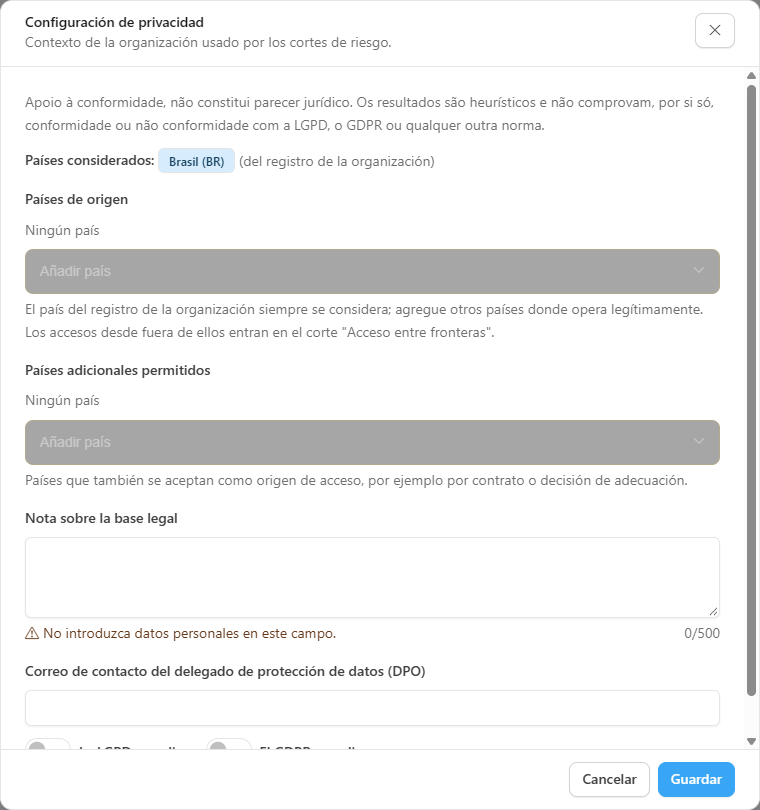
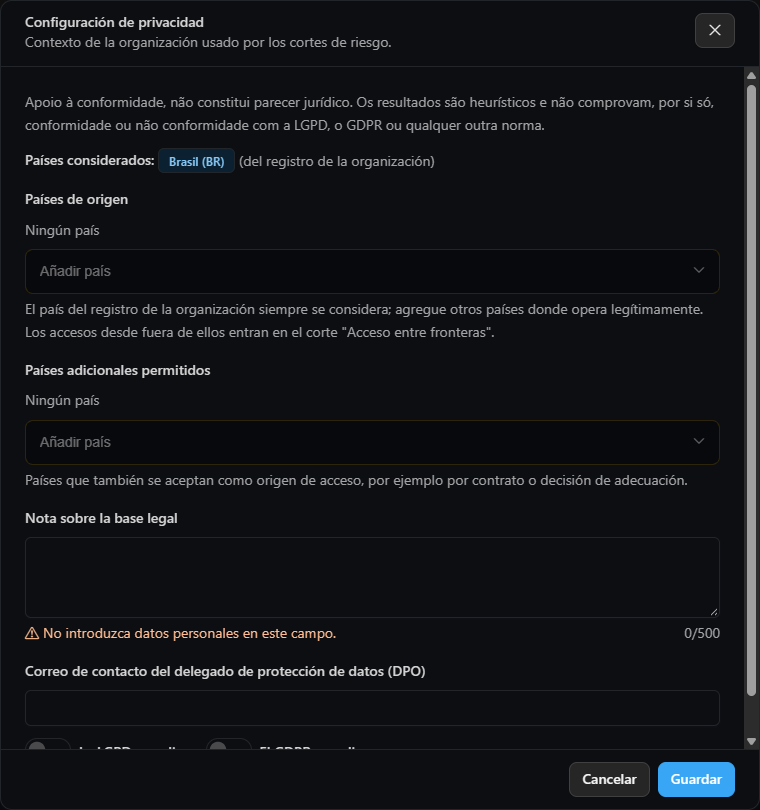
Configuración de privacidad: países de origen
Detalles importantes:
- Solo entran eventos cuya IP ya fue geolocalizada y no pertenece a redes de proxy, alojamiento (datacenter) u operadoras móviles. VPN y datacenter, por lo tanto, no indican dónde está realmente la persona.
- Solo se consideran personas; aplicaciones, Service Principals y accesos vía Power BI Embedded se ignoran.
- La pantalla muestra solo el código del país, nunca la IP ni la ciudad.
- La tarjeta muestra Países de origen considerados: ... (definido en la configuración / del registro de la organización).
Pestañas y lista de elementos
Cada pestaña corresponde a un corte y trae un contador. En pantallas angostas, las pestañas pasan a ser una lista desplegable. Todas las pestañas tienen las columnas Elemento (nombre, tipo, Modelo semántico o Informe, y workspace), Severidad y Categorías de los candidatos (hasta tres insignias y un contador +N para el resto; las sensibles llevan la insignia Sensible). Cada pestaña agrega una columna propia:
| Pestaña | Columna específica |
|---|---|
| Sin etiqueta y Sin RLS | Ninguna además de las comunes |
| Exposición | Exposición: Publicado en la web, Vínculo para toda la organización e Invitados: N |
| Egress | Personas por día: un minigráfico (cada barra es un día, y la sugerencia muestra la fecha y el número de personas), el pico (Pico: N/día) y el total de eventos. Muestra conteo de personas, nunca la lista de quién exportó |
| Acceso entre fronteras | Países de origen de los accesos, con el formato País: N (número de personas; hasta cinco países, y +N para el resto) |
| Sin uso | Uso: Sin actividad en la ventana, N días sin uso, Sin responsable o Uso no evaluado |
Sobre la tabla aparece el recuento N elemento(s) en este corte. Sin elementos, el mensaje es Ningún elemento en este corte. La lista está paginada (25 por defecto) y tiene el selector Elementos por página (10, 25, 50 o 100). Las columnas no se pueden ordenar.
Cuando el corte está Parcial o No disponible, un aviso sobre la tabla muestra la etiqueta, la explicación (Falta una fuente o se cortó: los números son un piso. o Sin datos para este corte. Vea la nota de abajo.) y las notas del corte; en el estado No disponible la tabla no se muestra.
El menú Más acciones de cada fila (o el clic con el botón derecho) ofrece Abrir en Power BI (atenuado, con la sugerencia No hay identificadores suficientes para abrir este elemento en Power BI., cuando faltan identificadores) y Copiar nombre.
Cómo se calcula esto
La tarjeta contraíble Cómo se calcula esto (Reglas, ventanas y límites usados por el descubrimiento y por los cortes de riesgo), que empieza cerrada (botón Mostrar / Ocultar) y carga su contenido solo en la primera apertura, reúne:
- la versión de la metodología y el aviso del servidor;
- las heurísticas (cómo se compara el nombre de la columna con el diccionario) y Lo que no se usa (valores de datos, expresiones DAX y M, filtros de RLS, nombres de tablas y medidas);
- las categorías con el número de términos estándar y ejemplos;
- los niveles de confianza;
- la regla de cada corte de riesgo;
- los límites: máximo de 20.000 modelos, 50.000 informes, 500 candidatos por modelo, 100.000 filas de actividad, ventanas de egress y de acceso entre fronteras de 30 días, ventana de falta de uso de 180 días y caché de 300 segundos.
Reglas y comportamiento
- Los cortes Sin etiqueta, Sin RLS y Exposición reflejan el estado actual del inventario (último scan); los enlaces públicos y para toda la organización se leen en vivo desde la API de administración, con caché de 5 minutos. Egress, Acceso entre fronteras y Sin uso usan el registro de actividad de Power BI/Fabric.
- En el corte Sin uso, la ausencia de actividad solo se afirma cuando el historial del registro cubre toda la ventana de 180 días; de lo contrario, solo se evalúa la falta de responsable y el corte aparece como Parcial. El uso fuera de informes (por ejemplo, Analizar en Excel) no lo ve el análisis.
- La etiqueta considerada es la del propio modelo; la etiqueta heredada del informe no se evalúa.
- Los artefactos estándar de Microsoft no entran en los conteos.
- La pantalla es de solo lectura: Power Monitor no altera etiquetas, RLS ni enlaces.
Paso a paso
Cómo investigar un modelo expuesto
-
Revise el contenido
Use Abrir en Power BI para validar el informe y, en Descubrimiento de datos personales, las columnas candidatas del modelo.
-
Corrija en el origen
Quite el enlace público o restrinja el uso compartido en Power BI. Vea también Enlaces Públicos y Enlaces para Toda la Organización.
Cómo habilitar el corte de acceso entre fronteras (Administrador)
- Haga clic en Configuración de privacidad.
- En Países de origen, agregue los países donde opera la organización.
- Si hay países aceptados por contrato o decisión de adecuación, inclúyalos en Países adicionales permitidos.
- Guarde. El corte pasa a calcularse.
Preguntas frecuentes
Un corte aparece como "Parcial". ¿Puedo confiar en los números?
Trátelos como un mínimo: la cantidad real puede ser mayor, porque faltaba una fuente o se cortó por un límite. La nota en la tarjeta explica qué fuente faltó.
El corte "Acceso entre fronteras" no está disponible.
No hay ningún país de origen definido. Un Administrador debe indicar los países en Configuración de privacidad (o completar el registro de la organización).
¿El Egress muestra quién exportó?
No. Muestra el número de personas por día, nunca la lista de quién exportó.
Un modelo sin RLS aparece como "RLS desconocido".
Power Monitor todavía no pudo leer los roles de RLS del modelo (por falta de captura o de definición legible). Desconocido no se trata como "sin RLS" en los cortes.