> For the complete documentation index, see [llms.txt](https://docs.powermonitor.com.br/llms.txt). Markdown versions of documentation pages are available by appending `.md` to page URLs; this page is available as [Markdown](https://docs.powermonitor.com.br/es/power-monitor/governanca/conformidade/rotulos-e-certificacao.md).

# Etiquetas y Certificación

Etiquetas de confidencialidad de Microsoft Purview, respaldo (certificado/promocionado) y exposición (Publicar en la Web y enlaces para toda la organización) de cada artefacto, con los hallazgos de ma

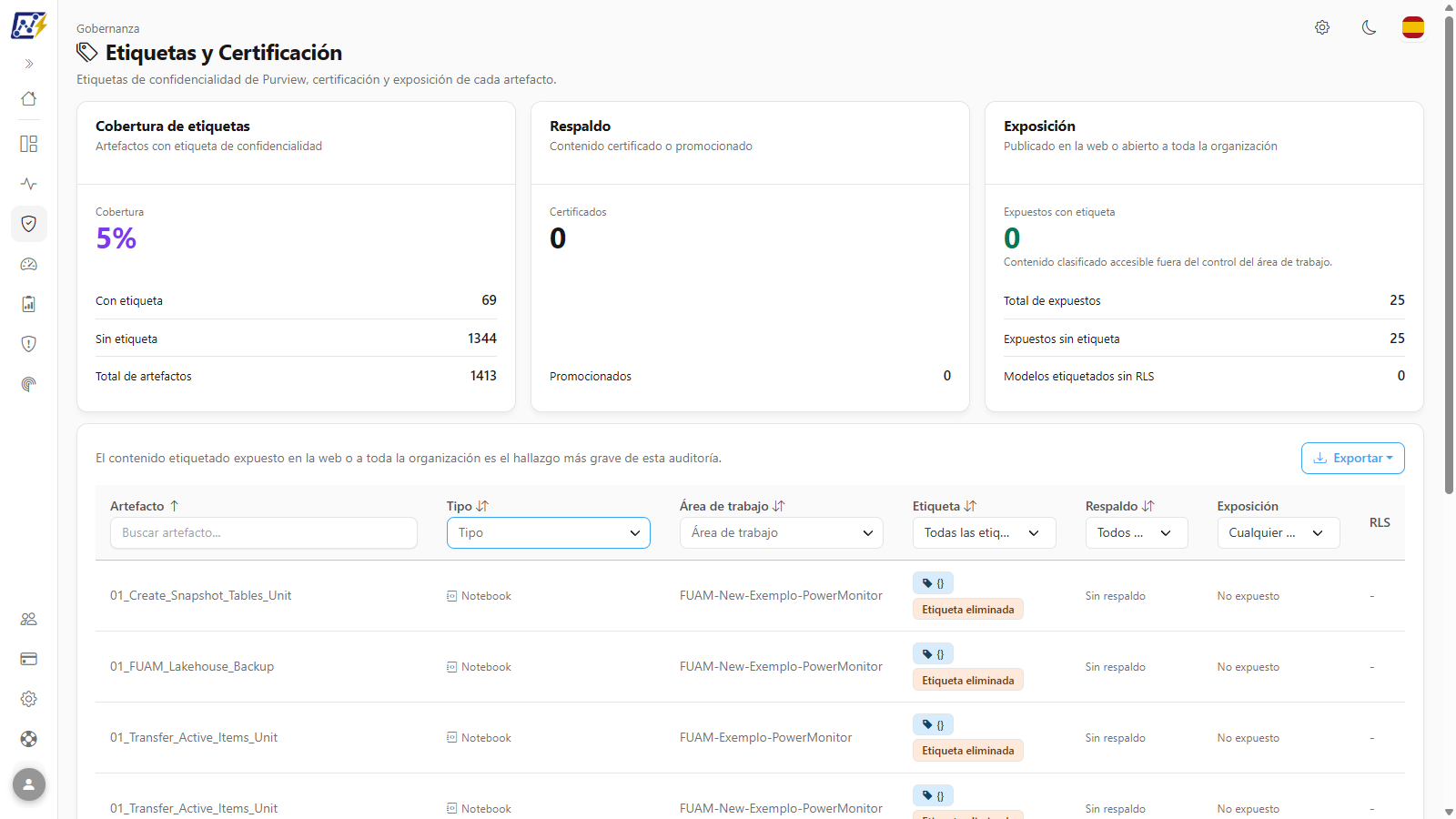
La pantalla **Etiquetas y Certificación** reúne, en una sola lista, tres datos de gobernanza de cada artefacto de su entorno de Microsoft Fabric/Power BI:

* la **etiqueta de confidencialidad** de Microsoft Purview aplicada al elemento;
* el **respaldo** del elemento (**Certificado** o **Promocionado**) y quién lo certificó;
* la **exposición** del elemento: si está **publicado en la web** (Publicar en la Web) o compartido mediante un **enlace para toda la organización**.

El cruce de estos datos revela el hallazgo más grave de esta auditoría: **contenido clasificado (con etiqueta) expuesto en la web o a toda la organización**, es decir, accesible fuera del control de acceso del workspace.

**Cómo acceder:** menú *Gobernanza › Cumplimiento › Etiquetas y Certificación* (justo después de **Enlaces para Toda la Organización**). La pantalla es de **solo lectura** y está disponible para **todos los perfiles** de usuario. No tiene acciones de escritura: desde aquí no se modifica nada en Fabric/Power BI.

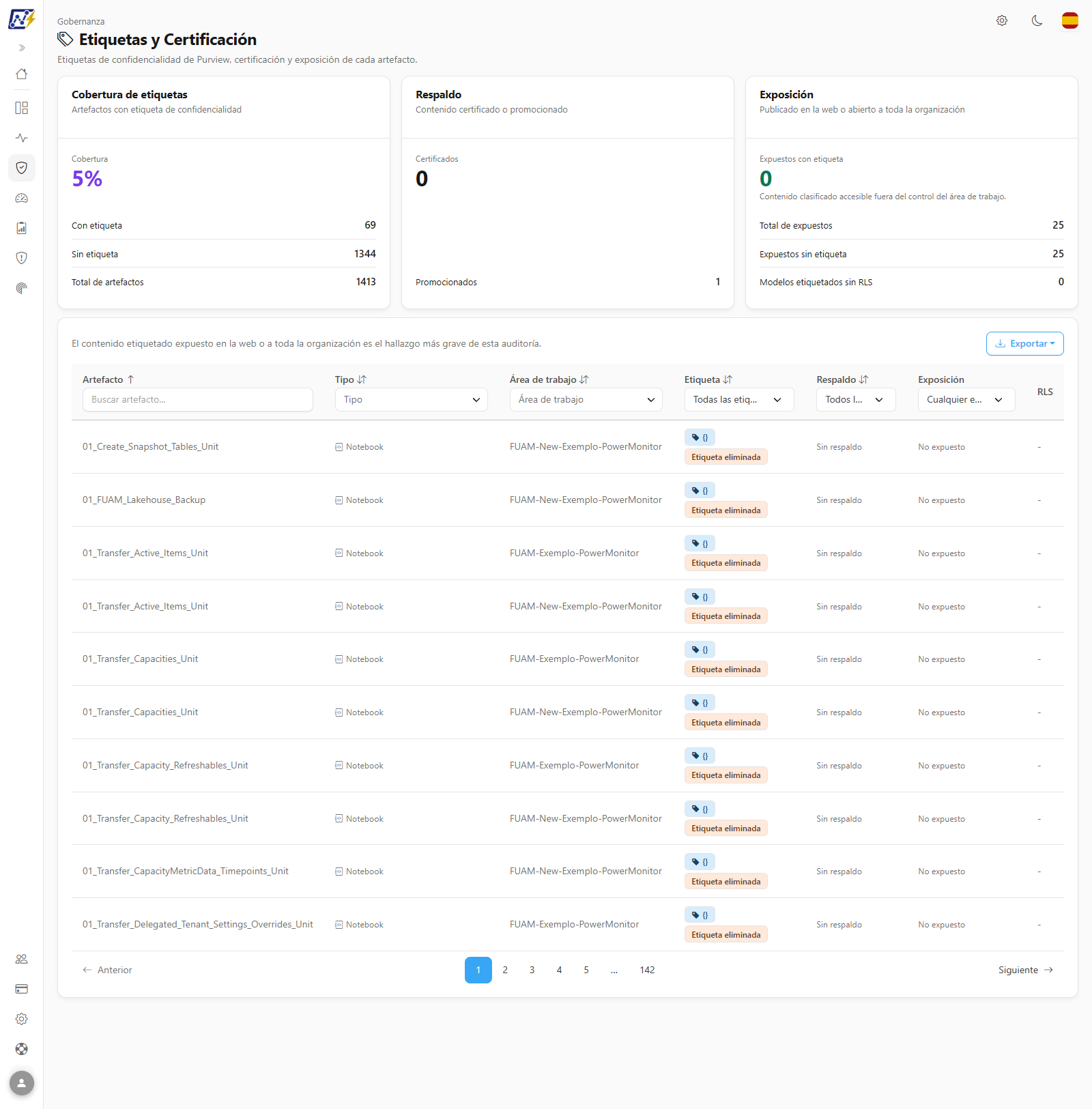
<figure><picture><source srcset="/files/vHt4dkZaUz1g9FSIq2NS" media="(prefers-color-scheme: dark)"><img src="https://4061945739-files.gitbook.io/~/files/v0/b/gitbook-x-prod.appspot.com/o/spaces%2FHiNRgoZ8eJ4rcnrLAoso%2Fuploads%2Fgit-blob-a03a3d47ae71fba07f229e991d4dbc1ee159d737%2Fpm-governanca-rotulos-e-certificacao-es.png?alt=media" alt="Pantalla Etiquetas y Certificación con las tarjetas Cobertura de etiquetas, Respaldo y Exposición y la tabla de artefactos"></picture><figcaption><p>Gobernanza › Cumplimiento › Etiquetas y Certificación</p></figcaption></figure>

## Para qué sirve

* **Medir la cobertura de etiquetas:** saber qué porcentaje del contenido ya se clasificó en Purview y qué artefactos siguen **Sin etiqueta**.
* **Encontrar contenido clasificado expuesto:** listar informes, modelos y demás elementos con etiqueta que están publicados en la web o abiertos mediante un enlace a toda la organización, para revocar la exposición o revisar la clasificación.
* **Encontrar exposición sin clasificación:** elementos publicados en la web o abiertos a la organización que ni siquiera tienen etiqueta.
* **Hacer seguimiento del programa de certificación:** ver cuántos artefactos están **Certificados** o **Promocionados**, y quién certificó cada elemento.
* **Revisar la seguridad de los modelos etiquetados:** identificar modelos semánticos con etiqueta de confidencialidad que **no tienen RLS** (seguridad de nivel de fila) definida.
* **Detectar etiquetas obsoletas:** elementos que apuntan a una etiqueta que **ya no existe** en Purview.
* **Generar evidencias para auditoría y LGPD:** exportar la lista filtrada en CSV o JSON.

## Visión general de la pantalla

1. **Encabezado**: ruta **Gobernanza**, título **Etiquetas y Certificación** y el subtítulo *Etiquetas de confidencialidad de Purview, certificación y exposición de cada artefacto.*
2. **Tarjetas de indicadores**: **Cobertura de etiquetas**, **Respaldo** y **Exposición**.
3. **Avisos** (cuando algún dato opcional no se pudo obtener).
4. **Tabla de artefactos** con filtros en el encabezado de las columnas, la sugerencia *El contenido etiquetado expuesto en la web o a toda la organización es el hallazgo más grave de esta auditoría.* y el botón **Exportar**.

## Funcionalidades

### Tarjeta Cobertura de etiquetas

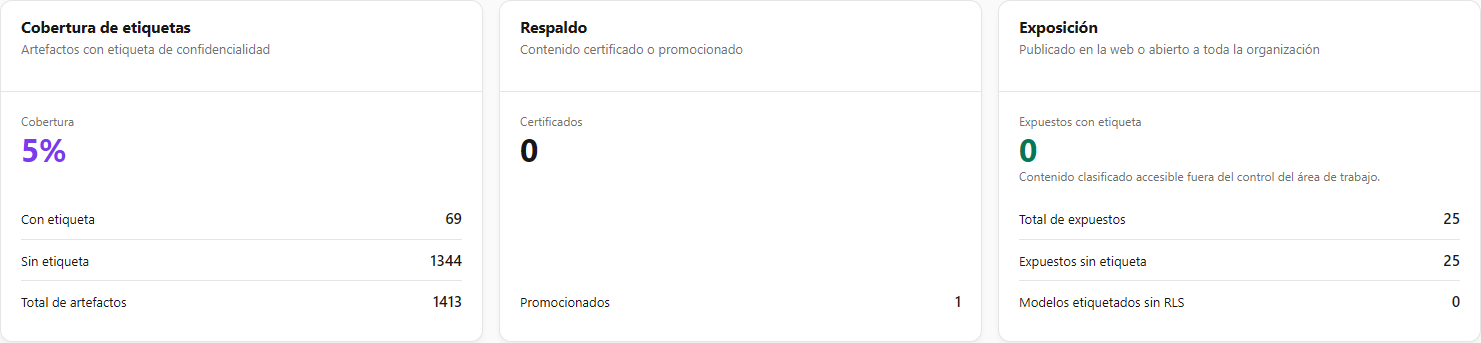
**Qué es:** la tarjeta **Cobertura de etiquetas** (*Artefactos con etiqueta de confidencialidad*) muestra, en **Cobertura**, el porcentaje de artefactos que tienen etiqueta, y en las líneas de detalle **Con etiqueta**, **Sin etiqueta** y **Total de artefactos**.

**Para qué sirve:** hacer seguimiento de la evolución del programa de clasificación de la información (por ejemplo, la meta de etiquetar el 100 % del contenido de áreas sensibles) y dimensionar el trabajo pendiente.

<figure><picture><source srcset="/files/O64vWcHpYI0d2jUX8Sgq" media="(prefers-color-scheme: dark)"><img src="https://4061945739-files.gitbook.io/~/files/v0/b/gitbook-x-prod.appspot.com/o/spaces%2FHiNRgoZ8eJ4rcnrLAoso%2Fuploads%2Fgit-blob-d9b70e97027806603b50ea7b6f3b406e4a40f607%2Fpm-governanca-rotulos-e-certificacao-kpis-es.png?alt=media" alt="Tarjetas Cobertura de etiquetas, Respaldo y Exposición"></picture><figcaption><p>Tarjetas de indicadores</p></figcaption></figure>

**Cómo usarla:**

1. Abra *Gobernanza › Cumplimiento › Etiquetas y Certificación*.
2. Lea el porcentaje en **Cobertura** y la cantidad en **Sin etiqueta**.
3. Para ver qué elementos no tienen etiqueta, use el filtro de la columna **Etiqueta** › **Sin etiqueta** (consulte [Filtro y columna Etiqueta](#filtro-y-columna-etiqueta)).

**Cómo funciona:** Cobertura = artefactos con etiqueta ÷ total de artefactos, redondeado al entero más cercano. Sin artefactos, muestra "—". Las cifras de las tres tarjetas consideran **todos los artefactos visibles para usted** (respetando su alcance de workspaces) y **no cambian** con los filtros de la tabla.

### Tarjeta Respaldo

**Qué es:** la tarjeta **Respaldo** (*Contenido certificado o promocionado*) muestra la cantidad de artefactos **Certificados** y, en la línea de detalle, **Promocionados**.

**Para qué sirve:** medir el alcance del programa de certificación de contenido: cuánto del contenido publicado es "oficial" (certificado) o recomendado (promocionado).

**Cómo usarla:** lea las cifras de la tarjeta; para listar los elementos, use el filtro de la columna **Respaldo**.

**Cómo funciona:** cuenta los artefactos con respaldo **Certificado** y **Promocionado** informado por Microsoft. Microsoft solo informa el respaldo de **informes**, **modelos semánticos** y **flujos de datos** (consulte [Reglas y comportamiento](#reglas-y-comportamiento)).

### Tarjeta Exposición

**Qué es:** la tarjeta **Exposición** (*Publicado en la web o abierto a toda la organización*) destaca **Expuestos con etiqueta** e incluye, en las líneas de detalle, **Total de expuestos**, **Expuestos sin etiqueta** y **Modelos etiquetados sin RLS**.

**Para qué sirve:** es el termómetro de riesgo de la pantalla. **Expuestos con etiqueta** cuenta el contenido clasificado que está accesible fuera del control del workspace; **Modelos etiquetados sin RLS** señala modelos sensibles que entregan todas las filas a quien tiene acceso.

**Cómo usarla:**

1. Observe el valor de **Expuestos con etiqueta**: en **verde** (cero) no hay hallazgos; en **rojo**, hay elementos que tratar. El pie explica: *Contenido clasificado accesible fuera del control del área de trabajo.*
2. Observe **Modelos etiquetados sin RLS**, que se muestra en **ámbar** cuando hay al menos un modelo.
3. Para listar los elementos, use el filtro de la columna **Exposición** (consulte [Filtro y columna Exposición](#filtro-y-columna-exposicion)).

**Cómo funciona:**

* "Expuesto" = publicado en la web **o** con enlace para toda la organización.
* **Modelos etiquetados sin RLS** = modelos semánticos con etiqueta cuyos roles de RLS fueron leídos por el escaneo y están vacíos.
* Si la exposición no se pudo verificar en esa consulta (consulte [Avisos](#avisos)), las cifras de exposición aparecen como "—" (no concluyentes). El indicador **Modelos etiquetados sin RLS** se sigue mostrando, ya que no depende de la exposición.

### Avisos

**Qué es:** franjas que se muestran debajo de las tarjetas cuando un dato **opcional** no se pudo obtener. La pantalla sigue funcionando con el resto de los datos.

**Para qué sirve:** explicar por qué la columna **Etiqueta** muestra códigos o por qué la exposición figura como **No verificado**, e indicar cómo corregirlo.

| Aviso                                                                                                                    | Cuándo aparece                                                                                                                                        | Efecto en la pantalla                                                                                                                                                                                                                                                        |
| ------------------------------------------------------------------------------------------------------------------------ | ----------------------------------------------------------------------------------------------------------------------------------------------------- | ---------------------------------------------------------------------------------------------------------------------------------------------------------------------------------------------------------------------------------------------------------------------------- |
| *Los nombres de las etiquetas de confidencialidad requieren el permiso SensitivityLabels.Read.All de Microsoft Graph...* | El Service Principal de Power Monitor no tiene el permiso para leer el catálogo de etiquetas de Purview.                                              | La columna **Etiqueta** muestra el **identificador** (GUID) de la etiqueta en lugar del nombre. Los administradores ven el botón **Conceder permiso**; los demás perfiles ven la indicación *Pida a un administrador que lo conceda en Configuración, Permisos Adicionales.* |
| *El catálogo de etiquetas de Purview no respondió ahora...*                                                              | La lectura del catálogo de etiquetas falló por otro motivo (indisponibilidad temporal). Puede incluir un **Detalle técnico** con el código del error. | La columna **Etiqueta** muestra el identificador cuando el nombre no está disponible.                                                                                                                                                                                        |
| *No se pudo verificar la exposición (Publicar en la web y enlaces para toda la organización) en esta consulta...*        | La consulta de exposición a las API de administración de Power BI no respondió (o el Service Principal no está configurado).                          | Las cifras de exposición pasan a "—" y la columna **Exposición** muestra **No verificado** en todas las filas.                                                                                                                                                               |

**Cómo usarlos (aviso de permiso):** un **Administrador** hace clic en **Conceder permiso** en el aviso y sigue el procedimiento [Cómo conceder el permiso para ver los nombres de las etiquetas](#como-conceder-el-permiso-para-ver-los-nombres-de-las-etiquetas). En los demás avisos, recargue la página unos minutos después.

### Aviso de artefactos estándar de Microsoft

**Qué es:** la línea discreta **N artefactos estándar de Microsoft ignorados**, con un ícono de ayuda, que aparece cuando algún artefacto quedó fuera del análisis.

**Para qué sirve:** informar que los elementos creados por la propia Microsoft en el tenant (como el Fabric Capacity Metrics, los modelos de métricas de uso y el workspace *Admin monitoring*) **no entran** en los conteos y listas de esta pantalla, porque no forman parte de su negocio y distorsionarían los totales de cobertura de etiquetas, aprobación y exposición.

**Cómo usar:** pase el mouse (o toque) sobre el ícono de ayuda para leer la explicación. Los **Administradores** ven también el botón **Configurar**, que abre la ventana **Artefactos estándar de Microsoft**, donde es posible desactivar la regla o agregar patrones de nombre propios (vea [Privacidad y cumplimiento](/es/power-monitor/governanca/conformidade/privacidade-e-conformidade.md#los-artefactos-estandar-de-microsoft-quedan-fuera)). Al guardar, la pantalla recarga los números.

### Búsqueda por artefacto

**Qué es:** el campo **Buscar artefacto...**, en el encabezado de la columna **Artefacto**, filtra la tabla por el nombre del elemento.

**Para qué sirve:** revisar rápidamente la etiqueta, el respaldo y la exposición de un informe o modelo específico; por ejemplo, antes de aprobar una publicación.

**Cómo usarla:**

1. Escriba parte del nombre en **Buscar artefacto...**.
2. Si hay elementos con el mismo nombre en distintos workspaces, use también el filtro **Área de trabajo**.
3. Borre el texto para volver a la lista completa.

**Cómo funciona:** la búsqueda no distingue mayúsculas de minúsculas, considera solo el nombre del artefacto y se aplica aproximadamente medio segundo después de que deja de escribir, volviendo a la primera página.

### Filtros Tipo y Área de trabajo

**Qué es:** filtros de **selección múltiple** en los encabezados de las columnas **Tipo** y **Área de trabajo**, con un campo de búsqueda interno.

**Para qué sirve:** centrar el análisis en un tipo de contenido (por ejemplo, solo **Modelo semántico** para revisar RLS) o en un área de negocio (los workspaces de un departamento).

<figure><picture><source srcset="/files/IjfBPSfVfwkp77KTTfR9" media="(prefers-color-scheme: dark)"><img src="https://4061945739-files.gitbook.io/~/files/v0/b/gitbook-x-prod.appspot.com/o/spaces%2FHiNRgoZ8eJ4rcnrLAoso%2Fuploads%2Fgit-blob-7d7497e09b5d0bc7b3f00e63b23b45b2b9b6cc0e%2Fpm-governanca-rotulos-e-certificacao-filtro-tipo-es.png?alt=media" alt="Filtro de selección múltiple de la columna Tipo abierto con los tipos de artefacto"></picture><figcaption><p>Filtro de selección múltiple de la columna Tipo</p></figcaption></figure>
**Cómo usarlos:**

1. Haga clic en el selector **Tipo** (o **Área de trabajo**) en el encabezado de la columna.
2. Marque uno o más valores; use el cuadro de búsqueda del panel para encontrar un valor en listas largas.
3. Para limpiar, haga clic en la **x** junto al selector.

**Cómo funciona:** las listas muestran solo los valores que existen en sus datos. Los tipos cubiertos son **Informe**, **Informe paginado**, **Modelo semántico**, **Panel**, **Flujo de datos**, **Warehouse**, **Notebook** y **Canalización de datos**, cada uno con su ícono en la columna **Tipo**.

### Filtro y columna Etiqueta

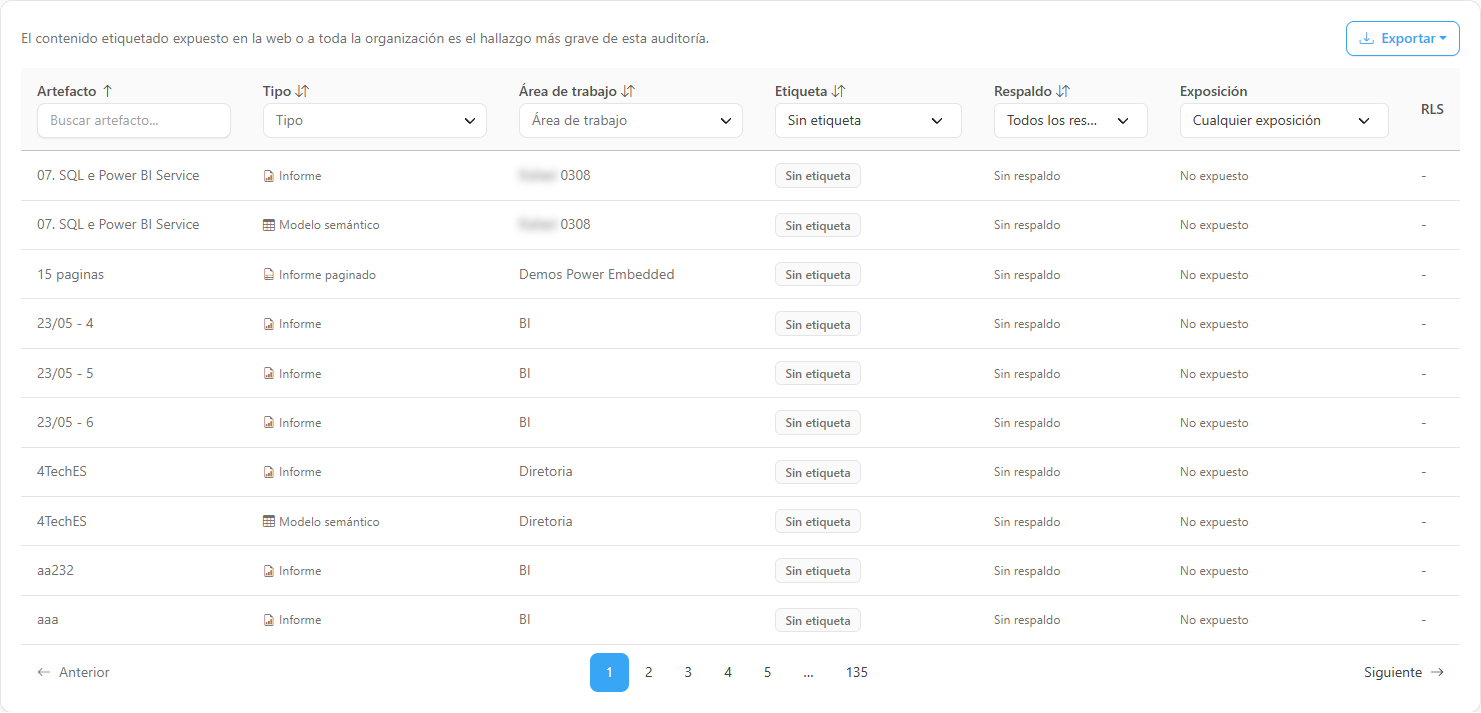
**Qué es:** la columna **Etiqueta** muestra un distintivo con el nombre de la etiqueta de confidencialidad (el nombre completo aparece al pasar el mouse), **Sin etiqueta** cuando el elemento no está clasificado y, cuando corresponde, el distintivo ámbar **Etiqueta eliminada**. El filtro del encabezado ofrece **Todas las etiquetas**, **Sin etiqueta** y cada etiqueta presente en la lista.

**Para qué sirve:** listar lo que falta clasificar, revisar todos los elementos de una etiqueta específica (por ejemplo, "Confidencial") y encontrar elementos que apuntan a etiquetas que ya no existen.

<figure><picture><source srcset="/files/Exy6WxSRPO7okuZM5jlp" media="(prefers-color-scheme: dark)"><img src="https://4061945739-files.gitbook.io/~/files/v0/b/gitbook-x-prod.appspot.com/o/spaces%2FHiNRgoZ8eJ4rcnrLAoso%2Fuploads%2Fgit-blob-eb269be1c1c153608462f7023a6e80d3f7596fcf%2Fpm-governanca-rotulos-e-certificacao-filtro-sem-rotulo-es.png?alt=media" alt="Tabla filtrada por Sin etiqueta en la columna Etiqueta"></picture><figcaption><p>Filtro Etiqueta = Sin etiqueta</p></figcaption></figure>

**Cómo usarlo:**

1. En el encabezado de la columna **Etiqueta**, elija **Sin etiqueta** o una etiqueta específica.
2. Haga clic en el título de la columna **Etiqueta** para ordenar por la sensibilidad de la etiqueta (el primer clic ordena de la más sensible a la menos sensible).
3. Pase el mouse sobre el distintivo **Etiqueta eliminada** para leer *Esta etiqueta ya no existe en Purview.*

**Cómo funciona:**

* La ordenación usa la prioridad (sensibilidad) de la etiqueta en Purview; los elementos sin etiqueta quedan al final en el orden ascendente.
* Si no se concedió el permiso de lectura del catálogo, el distintivo muestra el identificador (GUID) en lugar del nombre.
* El distintivo **Etiqueta eliminada** solo aparece cuando el catálogo de Purview se leyó correctamente y la etiqueta del elemento no está en él (por ejemplo, una etiqueta eliminada o despublicada después de la clasificación del elemento).
* Si Microsoft devuelve más de un identificador de etiqueta para un elemento, la pantalla considera el primero.

### Filtro y columna Respaldo

**Qué es:** la columna **Respaldo** muestra el distintivo **Certificado** (verde, con ícono de sello) o **Promocionado** (azul), o **Sin respaldo**. El filtro ofrece **Todos los respaldos**, **Sin respaldo**, **Certificado** y **Promocionado**.

**Para qué sirve:** revisar el contenido oficial de la empresa y saber quién certificó cada elemento.

**Cómo usarlo:**

1. En el encabezado de la columna **Respaldo**, elija **Certificado**, **Promocionado** o **Sin respaldo**.
2. Pase el mouse sobre un distintivo **Certificado** para ver *Certificado por* y el nombre de quien certificó.
3. Para obtener una lista con el certificador de cada elemento, exporte en **CSV** (columna **Certificado por**).

**Cómo funciona:** **Certificado por** solo se completa para los elementos certificados. Los valores de respaldo distintos de Certificado/Promocionado (cuando existen en su tenant) aparecen con el texto original de Microsoft.

### Filtro y columna Exposición

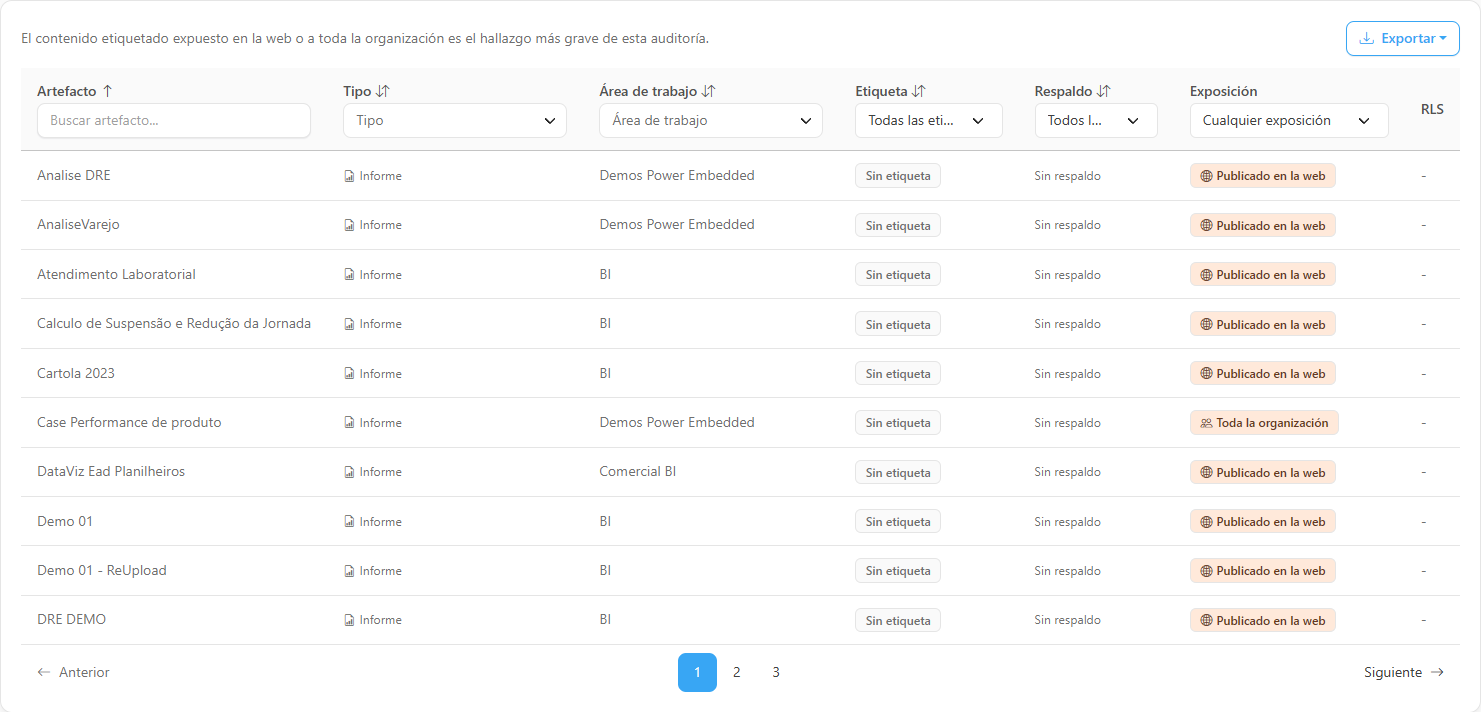
**Qué es:** la columna **Exposición** muestra los distintivos **Publicado en la web** y/o **Toda la organización**. Los distintivos se muestran en **rojo** cuando el elemento también tiene etiqueta (hallazgo más grave) y en **ámbar** cuando no la tiene. Muestra **No expuesto** cuando no hay exposición y **No verificado** cuando la exposición no se pudo consultar.

**Para qué sirve:** encontrar y priorizar el contenido abierto fuera del control del workspace.

<figure><picture><source srcset="/files/siDrKEeaDv1syvzQCB5p" media="(prefers-color-scheme: dark)"><img src="https://4061945739-files.gitbook.io/~/files/v0/b/gitbook-x-prod.appspot.com/o/spaces%2FHiNRgoZ8eJ4rcnrLAoso%2Fuploads%2Fgit-blob-b9a1ddd50ef455ebb0839f6ed28d6565de892bc7%2Fpm-governanca-rotulos-e-certificacao-expostos-com-rotulo-es.png?alt=media" alt="Tabla filtrada por la opción Cualquier exposición de la columna Exposición, con los distintivos de publicación en la web y de enlace para toda la organización"></picture><figcaption><p>Filtro Exposición = Cualquier exposición</p></figcaption></figure>

**Cómo usarlo:** en el encabezado de la columna **Exposición**, elija una de las opciones:

| Opción                                                    | Muestra                                                                                  |
| --------------------------------------------------------- | ---------------------------------------------------------------------------------------- |
| **Cualquier exposición** (primera opción, predeterminada) | Todos los elementos, sin filtrar por exposición                                          |
| **Expuestos con etiqueta**                                | Elementos con etiqueta **y** publicados en la web o con enlace para toda la organización |
| **Cualquier exposición** (segunda opción)                 | Elementos publicados en la web **o** con enlace para toda la organización                |
| **Publicados en la web**                                  | Solo elementos con Publicar en la Web                                                    |
| **Enlace para toda la organización**                      | Solo elementos con enlace para toda la organización                                      |
| **No expuestos**                                          | Elementos sin ninguna de las dos exposiciones                                            |

{% hint style="info" %}
En el filtro **Exposición**, el texto **Cualquier exposición** aparece dos veces: la primera opción (predeterminada) no filtra nada; la segunda muestra solo los elementos expuestos.
{% endhint %}

**Cómo funciona:** la exposición se consulta en vivo en las API de administración de Power BI, y el resultado se reutiliza durante hasta **10 minutos**. La columna **Exposición** no se puede ordenar.

### Columna RLS

**Qué es:** solo para modelos semánticos, la columna **RLS** muestra **Sí** (el modelo tiene roles de seguridad de nivel de fila) o **No** (el modelo no tiene roles). Muestra "-" en los demás tipos y en los modelos cuyos roles todavía no se leyeron.

**Para qué sirve:** junto con la columna **Etiqueta**, identificar modelos clasificados que no restringen filas por usuario.

**Cómo usarla:** filtre **Tipo** por **Modelo semántico** y observe la columna **RLS** de los modelos con etiqueta. Para ver los roles, miembros y filtros, use la pantalla [Seguridad de Nivel de Fila](/es/power-monitor/auditoria/seguranca-em-nivel-de-linha.md).

**Cómo funciona:** **Sí** = al menos un rol; **No** = el escaneo leyó el modelo y no encontró roles; "-" = el escaneo todavía no trajo esta información (el modelo **no** entra en **Modelos etiquetados sin RLS**). La columna no se puede ordenar ni filtrar.

### Ordenación y paginación

**Qué es:** la tabla se abre ordenada por **Artefacto** (A–Z) y está paginada con **10 elementos por página**.

**Para qué sirve:** organizar la lista según el criterio del análisis (por ejemplo, primero la etiqueta más sensible).

**Cómo usarla:**

1. Haga clic en el título de una columna ordenable (**Artefacto**, **Tipo**, **Área de trabajo**, **Etiqueta**, **Respaldo**) para ordenar por ella. Al hacer clic en una columna nueva, la ordenación comienza en forma descendente; haga clic de nuevo para invertirla.
2. Use los controles de página debajo de la tabla para navegar.

**Cómo funciona:** cualquier cambio de filtro vuelve a la primera página. No hay modal de detalles ni menú de acciones por fila. Si el resultado no tiene elementos, la tabla muestra *No se encontraron artefactos*.

### Exportar (CSV o JSON)

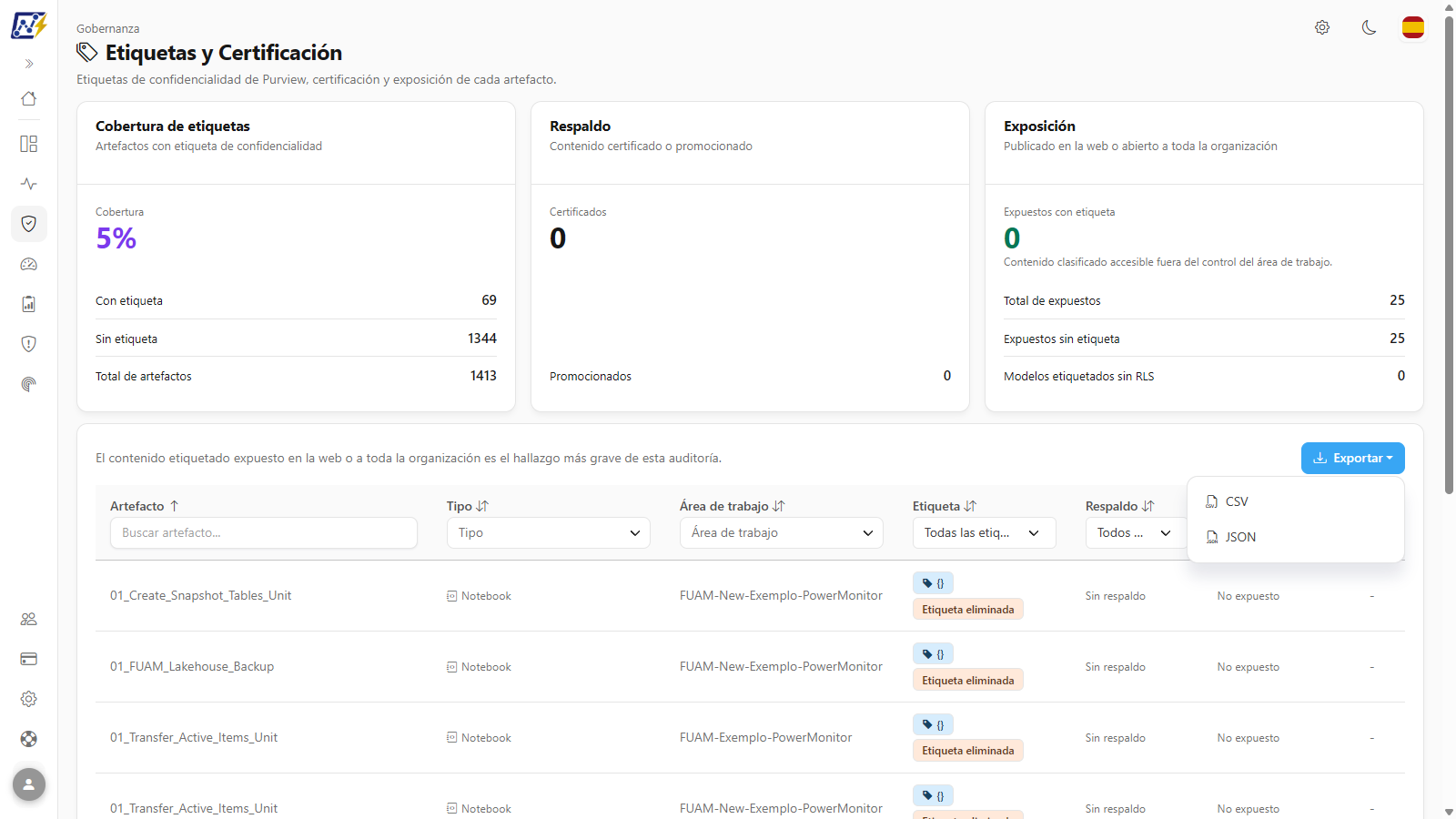
**Qué es:** el botón **Exportar**, encima de la tabla, ofrece **CSV** y **JSON**.

**Para qué sirve:** generar evidencias para auditorías y LGPD, y enviar listas de pendientes a los responsables.

<figure><picture><source srcset="/files/xbJyEdI8X1b3K99bPNnk" media="(prefers-color-scheme: dark)"><img src="https://4061945739-files.gitbook.io/~/files/v0/b/gitbook-x-prod.appspot.com/o/spaces%2FHiNRgoZ8eJ4rcnrLAoso%2Fuploads%2Fgit-blob-9943f4d2563bf564472dee887daeb83fe3ff25c7%2Fpm-governanca-rotulos-e-certificacao-exportar-es.png?alt=media" alt="Menú Exportar abierto con las opciones CSV y JSON"></picture><figcaption><p>Menú Exportar</p></figcaption></figure>

**Cómo usarlo:**

1. Aplique los filtros deseados (la exportación los respeta todos).
2. Haga clic en **Exportar** y elija **CSV** (para hojas de cálculo, con los textos de la pantalla) o **JSON** (registros sin procesar, para integración).
3. La descarga comienza de inmediato con el archivo `rotulos-e-certificacao`. Si el botón está deshabilitado, el resultado filtrado está vacío.

**Cómo funciona:** exporta **todas las filas del resultado filtrado** (no solo la página actual).

| Formato  | Contenido                                                                                                                                                                                                                                                    |
| -------- | ------------------------------------------------------------------------------------------------------------------------------------------------------------------------------------------------------------------------------------------------------------ |
| **CSV**  | Columnas **Artefacto**, **Tipo**, **Área de trabajo**, **Etiqueta**, **Etiqueta eliminada de Purview** ("Sí" cuando la etiqueta ya no existe), **Respaldo**, **Certificado por**, **Exposición** y **RLS**, con los textos tal como aparecen en la pantalla. |
| **JSON** | Los registros sin procesar de cada fila (identificadores del artefacto, del workspace y de la etiqueta, nombre de la etiqueta, prioridad, respaldo, certificador, indicadores de exposición y de RLS).                                                       |

{% hint style="warning" %}
La columna **Certificado por** puede contener nombres o correos de personas de su organización. Trate el archivo exportado como información interna y tenga cuidado al compartirlo, especialmente con terceros.
{% endhint %}

### Estado de error

**Qué es:** si la consulta principal falla, la pantalla muestra la tarjeta *No se pudo cargar la auditoría* con el botón **Reintentar**.

**Cómo usarlo:** haga clic en **Reintentar** después de unos instantes. Las fallas de los datos opcionales (nombres de las etiquetas y exposición) **no** generan error: aparecen como los [avisos](#avisos) descritos arriba.

## Cómo usar: tareas comunes

### Cómo conceder el permiso para ver los nombres de las etiquetas

Úselo cuando la columna **Etiqueta** muestre identificadores (GUID) y aparezca el aviso de permiso. Requisitos previos: perfil **Administrador** en Power Monitor y una cuenta de Microsoft **Administrador global** o **Administrador de roles con privilegios** de Microsoft Entra ID para dar el consentimiento.

{% stepper %}
{% step %}

### Abra la pantalla

En el menú, acceda a *Gobernanza › Cumplimiento › Etiquetas y Certificación* y localice el aviso *Los nombres de las etiquetas de confidencialidad requieren el permiso SensitivityLabels.Read.All de Microsoft Graph...*.
{% endstep %}

{% step %}

### Vaya a Permisos adicionales

Haga clic en **Conceder permiso** en el propio aviso. Se le dirige a *Configuración › Permisos adicionales*. (Los usuarios que no son administradores no ven el botón y deben solicitarlo a un administrador).
{% endstep %}

{% step %}

### Conceda el permiso

En la tarjeta **Etiquetas de confidencialidad**, haga clic en **Conceder permisos** y complete la ventana de consentimiento de Microsoft con la cuenta de administrador de Entra ID. Consulte los detalles en [Permisos adicionales](/es/power-monitor/configuracoes/permissoes-adicionais.md#como-conceder-los-permisos-de-microsoft-graph).
{% endstep %}

{% step %}

### Revise el resultado

Vuelva a *Gobernanza › Cumplimiento › Etiquetas y Certificación* y recargue la página. El aviso deja de aparecer y la columna **Etiqueta** pasa a mostrar los nombres. Si siguen apareciendo identificadores, espere unos minutos (la concesión puede tardar en surtir efecto y el catálogo permanece en memoria durante hasta 1 hora) y vuelva a recargar.
{% endstep %}
{% endstepper %}

### Cómo encontrar y tratar contenido clasificado expuesto

Es la verificación más importante de esta pantalla: elementos con etiqueta de confidencialidad que cualquier persona en internet (Publicar en la Web) o toda la organización (enlace) puede abrir.

{% stepper %}
{% step %}

### Revise la tarjeta Exposición

En *Gobernanza › Cumplimiento › Etiquetas y Certificación*, observe el valor **Expuestos con etiqueta**. En verde (cero), no hay hallazgos; en rojo, hay elementos que tratar.
{% endstep %}

{% step %}

### Filtre la tabla

En el encabezado de la columna **Exposición**, elija **Expuestos con etiqueta**. La tabla pasa a listar solo esos elementos, con los distintivos de exposición en rojo.
{% endstep %}

{% step %}

### Priorice por las etiquetas más sensibles

Haga clic en el encabezado de la columna **Etiqueta** para ordenar por la sensibilidad de la etiqueta (el primer clic ordena de la más sensible a la menos sensible). Compruebe en la columna **Exposición** si el elemento está **Publicado en la web**, con enlace para **Toda la organización**, o ambos.
{% endstep %}

{% step %}

### Trate cada elemento

En Fabric/Power BI, revoque el código para insertar de Publicar en la Web o el enlace de uso compartido con la organización, o revise la clasificación del elemento. Para ver los detalles de los enlaces, use [Enlaces Públicos](/es/power-monitor/governanca/conformidade/links-publicos.md) y [Enlaces para Toda la Organización](/es/power-monitor/governanca/conformidade/links-para-toda-a-organizacao.md).
{% endstep %}

{% step %}

### Confirme la corrección

La exposición se consulta en vivo, pero el resultado se reutiliza durante hasta 10 minutos. Pasado ese intervalo, recargue la página: el elemento debe salir del filtro **Expuestos con etiqueta**.
{% endstep %}
{% endstepper %}

### Cómo listar los artefactos sin etiqueta

{% stepper %}
{% step %}

### Filtre por Sin etiqueta

En *Gobernanza › Cumplimiento › Etiquetas y Certificación*, en el encabezado de la columna **Etiqueta**, elija **Sin etiqueta**.
{% endstep %}

{% step %}

### Refine por tipo y workspace (opcional)

Use los filtros **Tipo** (por ejemplo, solo **Informe** y **Modelo semántico**) y **Área de trabajo** para centrarse en un área. Para ver primero lo que está expuesto, combínelo con **Exposición** = **Cualquier exposición** (la segunda opción de la lista).
{% endstep %}

{% step %}

### Exporte la lista

Haga clic en **Exportar** › **CSV** para enviar la lista a los responsables. El archivo incluye todas las filas filtradas.
{% endstep %}
{% endstepper %}

### Cómo revisar el respaldo (certificados y promocionados)

1. En *Gobernanza › Cumplimiento › Etiquetas y Certificación*, en el encabezado de la columna **Respaldo**, elija **Certificado** o **Promocionado** (o **Sin respaldo** para ver lo que todavía no está respaldado).
2. Pase el mouse sobre el distintivo **Certificado** para ver *Certificado por* y el nombre de quien certificó.
3. Para obtener una lista con el certificador de cada elemento, exporte en **CSV**: la columna **Certificado por** viene completada para los elementos certificados.

{% hint style="info" %}
Los paneles, warehouses, notebooks y canalizaciones de datos siempre aparecen como **Sin respaldo**, ya que Microsoft no informa el respaldo para esos tipos. Para revisar solo lo que se puede respaldar, filtre **Tipo** por **Informe**, **Informe paginado**, **Modelo semántico** y **Flujo de datos**.
{% endhint %}

### Cómo encontrar modelos etiquetados sin RLS

Los modelos semánticos con etiqueta de confidencialidad y sin seguridad de nivel de fila entregan todos los datos a quien tenga acceso al modelo, lo que merece una revisión.

{% stepper %}
{% step %}

### Revise el indicador

En la tarjeta **Exposición**, observe **Modelos etiquetados sin RLS** (en ámbar cuando hay al menos uno).
{% endstep %}

{% step %}

### Filtre la tabla

En el filtro **Tipo**, marque **Modelo semántico**. Haga clic en el encabezado de la columna **Etiqueta** para ordenar por sensibilidad, de modo que los modelos sin etiqueta queden al final.
{% endstep %}

{% step %}

### Identifique los modelos

Los modelos con etiqueta y **No** en la columna **RLS** son los que componen el indicador. Los modelos con "-" todavía no tuvieron sus roles leídos por el escaneo y no entran en el conteo.
{% endstep %}

{% step %}

### Profundice el análisis

Para ver los roles, miembros y filtros de cada modelo, use la pantalla [Seguridad de Nivel de Fila](/es/power-monitor/auditoria/seguranca-em-nivel-de-linha.md) del menú Auditoría.
{% endstep %}
{% endstepper %}

### Cómo encontrar elementos con etiqueta eliminada de Purview

1. En *Gobernanza › Cumplimiento › Etiquetas y Certificación*, recorra la columna **Etiqueta** buscando el distintivo ámbar **Etiqueta eliminada** (al pasar el mouse: *Esta etiqueta ya no existe en Purview.*).
2. Para obtener la lista completa, haga clic en **Exportar** › **CSV** y filtre en Excel la columna **Etiqueta eliminada de Purview** = "Sí".
3. Vuelva a clasificar esos elementos en Fabric/Power BI con una etiqueta vigente. El cambio aparece aquí después del próximo escaneo.

{% hint style="info" %}
El distintivo **Etiqueta eliminada** solo se muestra cuando el catálogo de etiquetas se leyó correctamente, es decir, cuando se concedió el permiso **SensitivityLabels.Read.All**.
{% endhint %}

## Reglas y comportamiento

* **Origen de los datos:**
  * **La etiqueta, el respaldo y los roles de RLS** provienen del escaneo de metadatos del tenant (el mismo que alimenta las demás pantallas de Gobernanza). Por lo tanto, reflejan el **último escaneo**: un cambio realizado en Fabric/Power BI aparece aquí después del próximo escaneo que lea el workspace.
  * **Los nombres de las etiquetas** provienen del catálogo de etiquetas de Microsoft Purview, leído mediante Microsoft Graph. El escaneo trae solo el identificador de la etiqueta. El catálogo permanece en memoria durante hasta **1 hora**.
  * **La exposición** (Publicar en la Web y enlaces para toda la organización) se consulta **en vivo** en las API de administración de Power BI, y el resultado se reutiliza durante hasta **10 minutos** para no consumir la cuota de esas API en cada recarga.
* **Tipos cubiertos:** informes, informes paginados, modelos semánticos, paneles, flujos de datos, warehouses, notebooks y canalizaciones de datos. Los elementos detectados como eliminados no aparecen (consulte [Artefactos Eliminados](/es/power-monitor/governanca/operacao/artefatos-excluidos.md)).
* **Respaldo por tipo:** Microsoft solo informa el respaldo de **informes**, **modelos semánticos** y **flujos de datos**. Los paneles, warehouses, notebooks y canalizaciones de datos siempre aparecen como **Sin respaldo**.
* **Actualización de la pantalla:** los datos se cargan al abrir la página. Para volver a buscarlos, recargue la página en el navegador.
* **Alcance de workspaces:** si su usuario tiene visibilidad restringida a algunos workspaces, la lista y todos los indicadores consideran solo los elementos de esos workspaces.
* **Bloqueo de páginas:** un administrador puede bloquear esta página para un usuario específico en [Usuarios](/es/power-monitor/usuarios.md); en ese caso desaparece del menú y se rechaza el acceso directo por la dirección.

### Requisitos previos

| Dato                                                           | Qué se necesita                                                                                                                                                                                                                                                                                                                                                                                   | Sin eso                                                                           |
| -------------------------------------------------------------- | ------------------------------------------------------------------------------------------------------------------------------------------------------------------------------------------------------------------------------------------------------------------------------------------------------------------------------------------------------------------------------------------------- | --------------------------------------------------------------------------------- |
| Lista de artefactos, etiquetas (identificador), respaldo y RLS | Service Principal configurado y escaneos de metadatos en ejecución (instalación completada).                                                                                                                                                                                                                                                                                                      | La lista queda vacía o desactualizada.                                            |
| Nombres de las etiquetas                                       | Permiso de aplicación **SensitivityLabels.Read.All** de Microsoft Graph concedido al Service Principal, en la tarjeta **Etiquetas de confidencialidad** de *Configuración › Permisos adicionales*. El permiso solo lee las definiciones de las etiquetas, nunca el contenido etiquetado. **Directory.Read.All no cubre** este permiso: aunque la aplicación ya lo tenga, es necesario concederlo. | La columna **Etiqueta** muestra el identificador (GUID).                          |
| Exposición                                                     | Service Principal con acceso a las API de administración (solo lectura) de Power BI, el mismo que usa el escaneo.                                                                                                                                                                                                                                                                                 | La exposición aparece como **No verificado** y las cifras de exposición como "—". |

## Preguntas frecuentes

<details>

<summary>¿Por qué la columna Etiqueta muestra un código en lugar del nombre?</summary>

El escaneo de Power BI informa solo el identificador de la etiqueta. El nombre se lee del catálogo de Microsoft Purview, lo que requiere el permiso **SensitivityLabels.Read.All** de Microsoft Graph en el Service Principal. Un administrador puede concederlo en *Configuración › Permisos adicionales*, tarjeta **Etiquetas de confidencialidad** (consulte [Cómo conceder el permiso para ver los nombres de las etiquetas](#como-conceder-el-permiso-para-ver-los-nombres-de-las-etiquetas)). Si el permiso ya se concedió y el aviso es *El catálogo de etiquetas de Purview no respondió ahora*, se trata de una falla temporal: recargue la página más tarde.

</details>

<details>

<summary>La aplicación ya tiene Directory.Read.All. ¿Necesito conceder otro permiso?</summary>

Sí. **Directory.Read.All** no incluye la lectura de etiquetas de confidencialidad. El permiso **SensitivityLabels.Read.All** debe concederse por separado.

</details>

<details>

<summary>¿El permiso le da a Power Monitor acceso al contenido de los informes etiquetados?</summary>

No. **SensitivityLabels.Read.All** solo permite leer las definiciones de las etiquetas (nombre y prioridad). Power Monitor no lee el contenido etiquetado.

</details>

<details>

<summary>¿Por qué la exposición aparece como "No verificado"?</summary>

La consulta de Publicar en la Web y de enlaces para toda la organización a las API de administración de Power BI no respondió en esa carga. Verifique que el Service Principal esté configurado con acceso a las API de administración (el mismo requisito del escaneo) y recargue la página unos minutos después. Los demás datos de la pantalla siguen siendo válidos.

</details>

<details>

<summary>Quité Publicar en la Web de un informe, pero sigue apareciendo como expuesto.</summary>

El resultado de la consulta de exposición se reutiliza durante hasta **10 minutos**. Espere ese intervalo y recargue la página.

</details>

<details>

<summary>Apliqué una etiqueta (o certifiqué un elemento) en Power BI y la pantalla no cambió.</summary>

La etiqueta, el respaldo y la RLS provienen del escaneo de metadatos. El cambio aparece después del próximo escaneo que lea el workspace del elemento.

</details>

<details>

<summary>¿Por qué las tarjetas no cambian cuando filtro la tabla?</summary>

Las tarjetas resumen todos los artefactos visibles para usted (dentro de su alcance de workspaces), independientemente de los filtros. Los filtros afectan solo a la tabla y a la exportación.

</details>

<details>

<summary>¿Por qué un panel o notebook aparece "Sin respaldo" aunque esté certificado?</summary>

Microsoft solo informa el respaldo de informes, modelos semánticos y flujos de datos en el inventario que lee Power Monitor. Para los demás tipos, la pantalla siempre muestra **Sin respaldo**.

</details>

<details>

<summary>¿Qué significa "-" en la columna RLS?</summary>

Para los elementos que no son modelos semánticos, la columna no aplica. Para los modelos semánticos, "-" indica que el escaneo todavía no trajo los roles de ese modelo; no se cuenta como "sin RLS".

</details>

## Páginas relacionadas

* [Gobernanza](/es/power-monitor/governanca.md): visión general de las pantallas de gobernanza, permisos y alcance
* [Enlaces Públicos](/es/power-monitor/governanca/conformidade/links-publicos.md): informes publicados en la web
* [Enlaces para Toda la Organización](/es/power-monitor/governanca/conformidade/links-para-toda-a-organizacao.md): elementos compartidos mediante un enlace con toda la organización
* [Seguridad de Nivel de Fila](/es/power-monitor/auditoria/seguranca-em-nivel-de-linha.md): roles, miembros y filtros de RLS de los modelos
* [Modelos Semánticos](/es/power-monitor/governanca/modelos-semanticos.md): inventario de modelos semánticos
* [Informes](/es/power-monitor/governanca/relatorios.md): inventario de informes
* [Artefactos Eliminados](/es/power-monitor/governanca/operacao/artefatos-excluidos.md): elementos que dejaron de existir en el entorno
* [Permisos adicionales](/es/power-monitor/configuracoes/permissoes-adicionais.md): concesión del permiso de etiquetas de confidencialidad
* [Usuarios](/es/power-monitor/usuarios.md): perfiles, alcance de workspaces y bloqueo de páginas


---

# Agent Instructions
This documentation is published with GitBook. GitBook is the documentation platform designed so that both humans and AI agents can read, navigate, and reason over technical content effectively. Learn more at gitbook.com.

## Querying This Documentation
If you need additional information that is not directly available in this page, you can query the documentation by asking a question.

Perform an HTTP GET request on the following URL with the `ask` and `goal` query parameters:

```
GET https://docs.powermonitor.com.br/es/power-monitor/governanca/conformidade/rotulos-e-certificacao.md?ask=<question>&goal=<user_goal>
```

`ask` is the immediate question: it should be specific, self-contained, and written in natural language.
`goal` is what the user is ultimately trying to achieve, the reason they need the answer. Sharing it helps GitBook give you a better, more relevant answer. A goal is most helpful when it describes the outcome the user wants rather than restating the question. For example, with `ask=how do I create an API token`, a goal like `automate deployments from our CI pipeline` lets GitBook tailor the answer to that use case.

The response will contain a direct answer to the question and relevant excerpts and sources from the documentation.

Use this mechanism when the answer is not explicitly present in the current page, you need clarification or additional context, or you want to retrieve related documentation sections.