> For the complete documentation index, see [llms.txt](https://docs.powermonitor.com.br/llms.txt). Markdown versions of documentation pages are available by appending `.md` to page URLs; this page is available as [Markdown](https://docs.powermonitor.com.br/es/power-monitor/governanca/dados-e-engenharia/desenvolvimento.md).

# Desarrollo

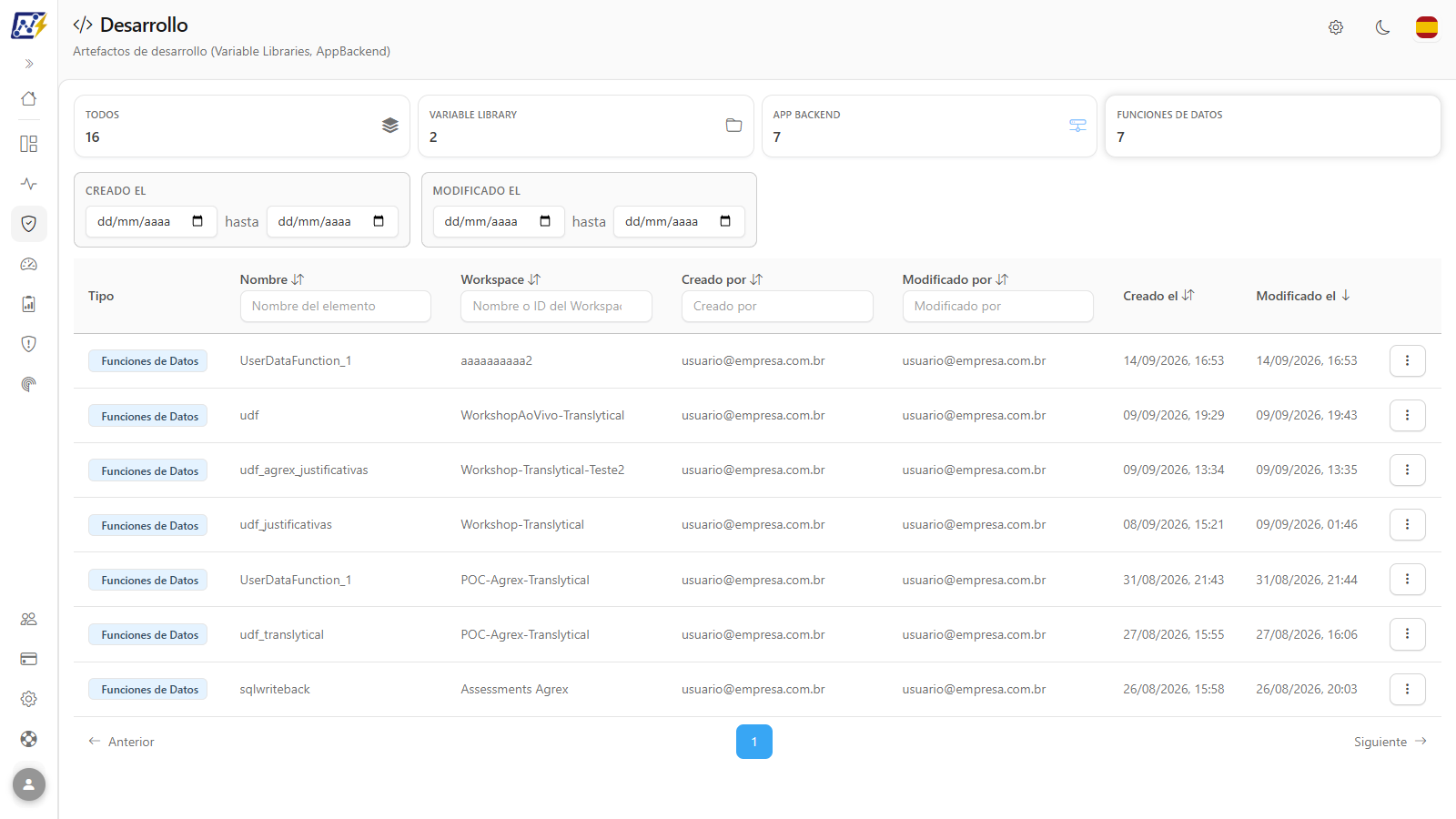
Inventario de los artefactos de desarrollo de Microsoft Fabric: Variable Libraries, App Backend y Funciones de Datos (User Data Functions).

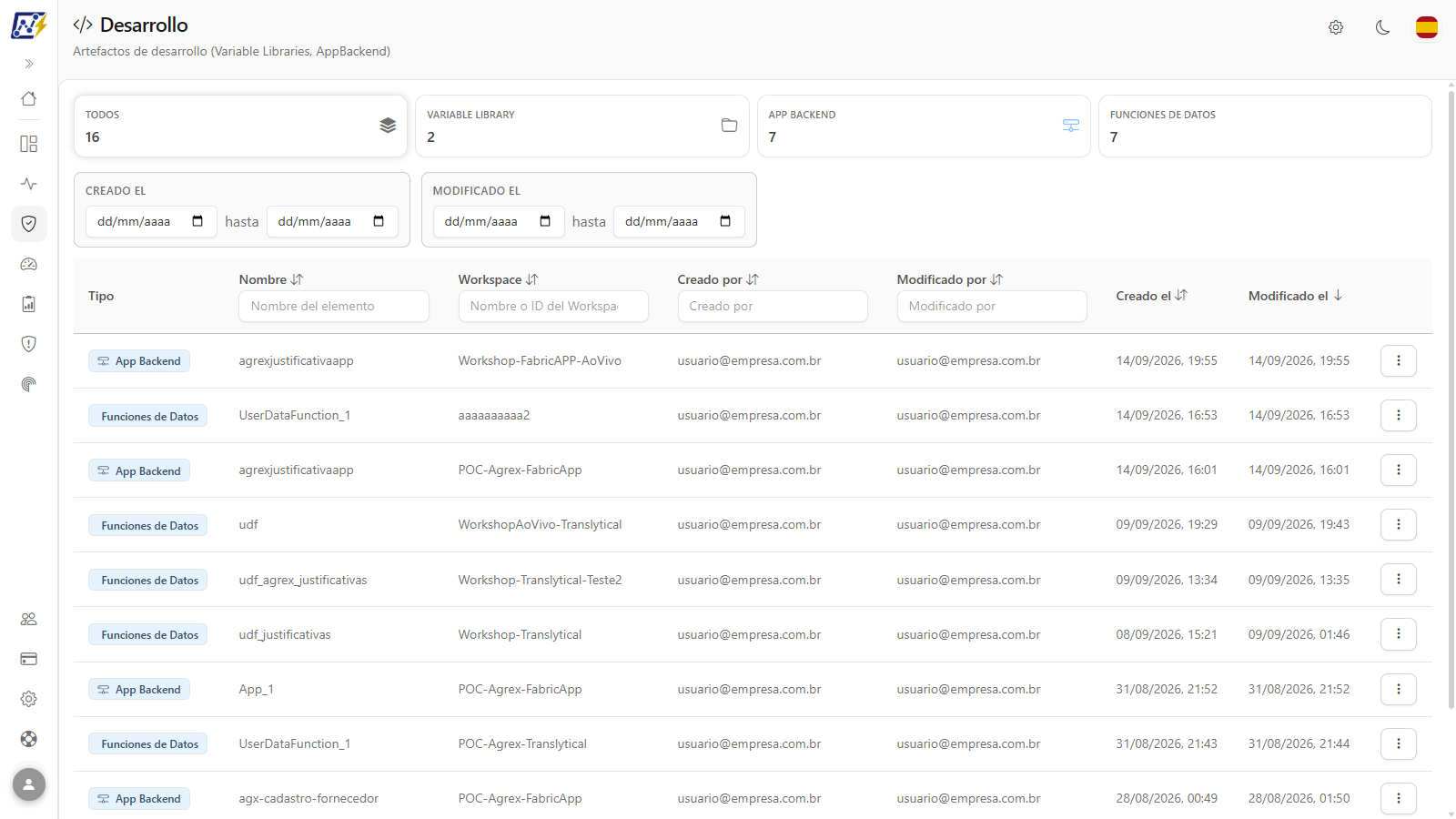
La pantalla **Desarrollo** muestra los artefactos de apoyo al desarrollo publicados en su tenant de Microsoft Fabric: bibliotecas de variables, backends de aplicaciones y funciones de datos, con el workspace, el autor y las fechas de cada uno.

**Cómo acceder:** menú *Gobernanza › Datos e Ingeniería › Desarrollo*. La pantalla es de solo lectura y está disponible para todos los perfiles de usuario.

<figure><picture><source srcset="/files/tXqukWCo3ZFxHaSzZhDU" media="(prefers-color-scheme: dark)"><img src="https://4061945739-files.gitbook.io/~/files/v0/b/gitbook-x-prod.appspot.com/o/spaces%2FHiNRgoZ8eJ4rcnrLAoso%2Fuploads%2Fgit-blob-c31687425bc043b2888d55c6605ea88f55ce2929%2Fpm-governanca-desenvolvimento-es.png?alt=media" alt="Pantalla Desarrollo con las tarjetas por tipo y la tabla unificada"></picture><figcaption><p>Gobernanza › Datos e Ingeniería › Desarrollo</p></figcaption></figure>

## Para qué sirve

* **Saber dónde están las Variable Libraries** usadas para parametrizar pipelines y notebooks entre entornos (desarrollo, pruebas, producción).
* **Mapear las Funciones de Datos** (User Data Functions) publicadas y quién las mantiene.
* **Identificar al responsable** de un componente compartido antes de modificarlo o eliminarlo.
* **Revisar accesos:** verificar, en el modal de detalles, quién tiene acceso a cada artefacto.

## Funcionalidades

### Tarjetas por tipo de artefacto

**Qué es:** la franja de tarjetas en la parte superior de la pantalla, una por tipo, cada una con la cantidad de elementos. Hacer clic en una tarjeta filtra la tabla por ese tipo.

**Para qué sirve:** ver cuántos artefactos de cada tipo existen y enfocarse en un tipo, por ejemplo, solo en las Variable Libraries.

<figure><picture><source srcset="/files/Jh8ztjzNtgFKPcoWNgjq" media="(prefers-color-scheme: dark)"><img src="https://4061945739-files.gitbook.io/~/files/v0/b/gitbook-x-prod.appspot.com/o/spaces%2FHiNRgoZ8eJ4rcnrLAoso%2Fuploads%2Fgit-blob-3a22aacc9bf7e4651e717f8b33b3d27581a08f06%2Fpm-governanca-desenvolvimento-cards-es.png?alt=media" alt="Tarjetas Todos, Variable Library, App Backend y Funciones de Datos con la cantidad de cada tipo"></picture><figcaption><p>Tarjetas por tipo de artefacto</p></figcaption></figure>

| Tarjeta                | Qué cuenta                         |
| ---------------------- | ---------------------------------- |
| **Todos**              | Total de los tres tipos siguientes |
| **Variable Library**   | Bibliotecas de variables de Fabric |
| **App Backend**        | Backends de aplicaciones           |
| **Funciones de Datos** | User Data Functions de Fabric      |

**Cómo usar:**

1. Haga clic en la tarjeta del tipo deseado (por ejemplo, **Variable Library**).
2. La tarjeta queda resaltada y la tabla pasa a mostrar solo los elementos de ese tipo, volviendo a la primera página. Los filtros de columna ya completados siguen vigentes.
3. Para volver a la lista completa, haga clic en **Todos**.

<figure><picture><source srcset="/files/7AU56zjduTvvZT6j33ij" media="(prefers-color-scheme: dark)"><img src="https://4061945739-files.gitbook.io/~/files/v0/b/gitbook-x-prod.appspot.com/o/spaces%2FHiNRgoZ8eJ4rcnrLAoso%2Fuploads%2Fgit-blob-212c6c7f3ef6c38a362c833903a658b9b0769410%2Fpm-governanca-desenvolvimento-card-filtrado-es.png?alt=media" alt="Tarjeta Funciones de Datos seleccionada y tabla mostrando solo funciones de datos"></picture><figcaption><p>Tabla filtrada por la tarjeta Funciones de Datos</p></figcaption></figure>

**Cómo funciona:** los contadores muestran el total de cada tipo, **sin considerar los filtros de columna**. Por eso, al filtrar la tabla, los números de las tarjetas no cambian.

### Tabla de inventario

**Qué es:** una única tabla con los tres tipos de artefacto, un elemento por fila.

**Para qué sirve:** tener el inventario completo de artefactos de desarrollo en un solo lugar, con workspace y autoría.

| Columna            | Descripción                                |
| ------------------ | ------------------------------------------ |
| **Tipo**           | Distintivo con ícono y nombre del tipo     |
| **Nombre**         | Nombre del artefacto                       |
| **Workspace**      | Workspace donde está publicado el elemento |
| **Creado por**     | Quién creó el elemento                     |
| **Modificado por** | Quién hizo el último cambio                |
| **Creado el**      | Fecha y hora de creación                   |
| **Modificado el**  | Fecha y hora de la última modificación     |
| **⋮**              | Menú de acciones de la fila                |

**Cómo usar:**

1. Recorra la lista. Use **Anterior**, **Siguiente** o el número de página, en el pie, para navegar (10 elementos por página).
2. Haga clic en cualquier punto de una fila para abrir el modal de detalles.

**Cómo funciona:**

* Mientras se cargan los tres tipos, la pantalla muestra "Cargando..." encima de la tabla.
* Cuando Fabric no informa un dato, la celda muestra "-" (o "No informado", en las columnas de fecha).
* Si ningún elemento cumple los filtros, la tabla muestra "No se encontraron artefactos de desarrollo".

### Filtros de texto (Nombre, Workspace, Creado por, Modificado por)

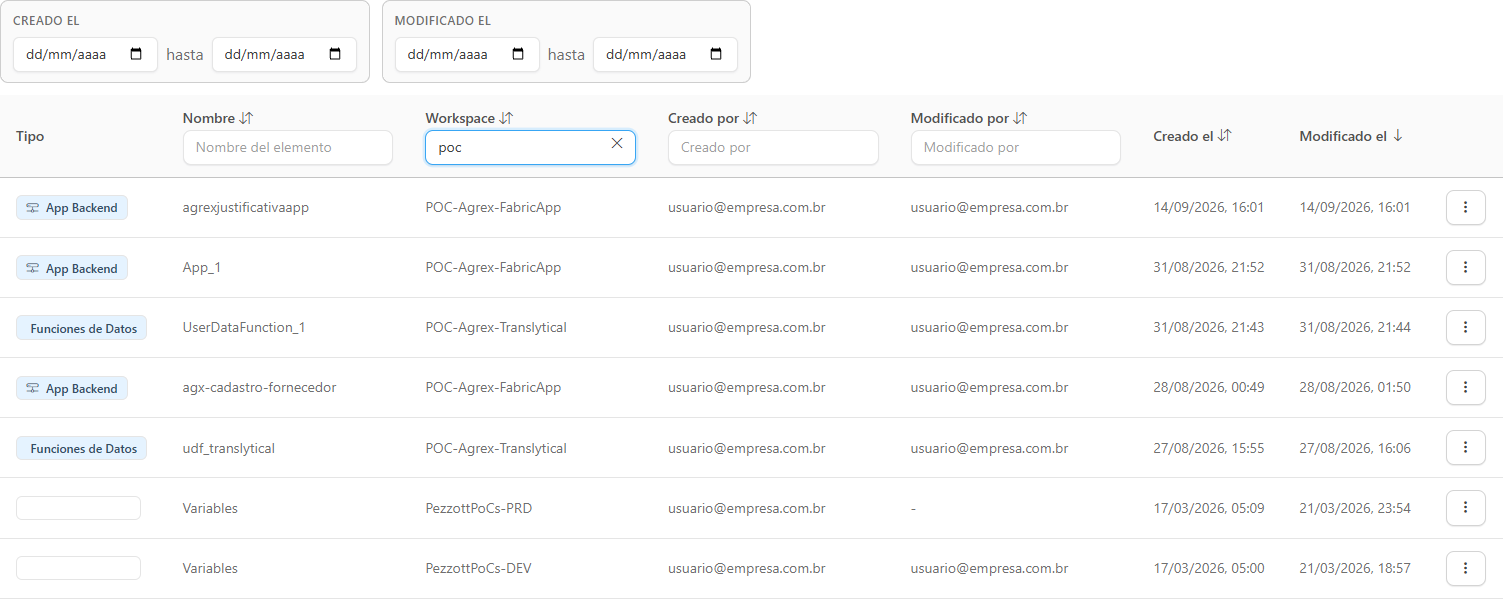
**Qué es:** cuadros de búsqueda justo debajo del título de las columnas **Nombre** (*Nombre del elemento*), **Workspace** (*Nombre o ID del Workspace*), **Creado por** y **Modificado por**.

**Para qué sirve:** localizar un artefacto por nombre, listar los elementos de un workspace o los que mantiene una persona.

<figure><picture><source srcset="/files/oVvYEmNOQdG2OCslVVMF" media="(prefers-color-scheme: dark)"><img src="https://4061945739-files.gitbook.io/~/files/v0/b/gitbook-x-prod.appspot.com/o/spaces%2FHiNRgoZ8eJ4rcnrLAoso%2Fuploads%2Fgit-blob-ee794ddb5daa7d6819fd5e6594f958eae869dc2b%2Fpm-governanca-desenvolvimento-filtro-workspace-es.png?alt=media" alt="Tabla de Desarrollo filtrada por un fragmento del nombre del workspace"></picture><figcaption><p>Filtro de texto en la columna Workspace</p></figcaption></figure>

**Cómo usar:**

1. Escriba un fragmento del texto en el cuadro de la columna deseada. En la columna **Workspace**, puede escribir el nombre o el ID del workspace.
2. La tabla se filtra automáticamente, justo después de que deja de escribir, y vuelve a la primera página.
3. Borre el texto para quitar el filtro.

**Cómo funciona:** la búsqueda es por fragmento y no distingue mayúsculas de minúsculas. Los filtros de columnas diferentes se suman y se mantienen al cambiar de tarjeta.

### Filtro por período (Creado el y Modificado el)

**Qué es:** los cuadros **Creado el** y **Modificado el**, encima de la tabla, cada uno con una fecha inicial y una fecha final (**hasta**).

**Para qué sirve:** encontrar artefactos publicados o modificados en un período, por ejemplo, después de una implementación.

<figure><picture><source srcset="/files/95dKYuyfx35awCx7dALc" media="(prefers-color-scheme: dark)"><img src="https://4061945739-files.gitbook.io/~/files/v0/b/gitbook-x-prod.appspot.com/o/spaces%2FHiNRgoZ8eJ4rcnrLAoso%2Fuploads%2Fgit-blob-fed80a10f61479ee1128c1eeb44737cf51eb2dfc%2Fpm-governanca-armazenamento-filtros-data-es.png?alt=media" alt="Cuadros de período Creado el y Modificado el con fecha inicial y fecha final"></picture><figcaption><p>Filtro por período</p></figcaption></figure>

**Cómo usar:**

1. En el cuadro **Creado el** (o **Modificado el**), complete la fecha inicial, la fecha final o ambas.
2. La tabla pasa a mostrar solo los elementos dentro del intervalo.
3. Borre las fechas para quitar el filtro.

**Cómo funciona:**

* Las fechas se interpretan en la zona horaria de su navegador, desde el inicio del día inicial hasta el final del día final. Los elementos sin la fecha informada no aparecen cuando hay un intervalo completado.
* Al completar un intervalo, la tabla pasa a ordenarse por la fecha correspondiente: del más antiguo al más reciente cuando hay fecha inicial; del más reciente al más antiguo cuando solo está completada la fecha final.

### Ordenación

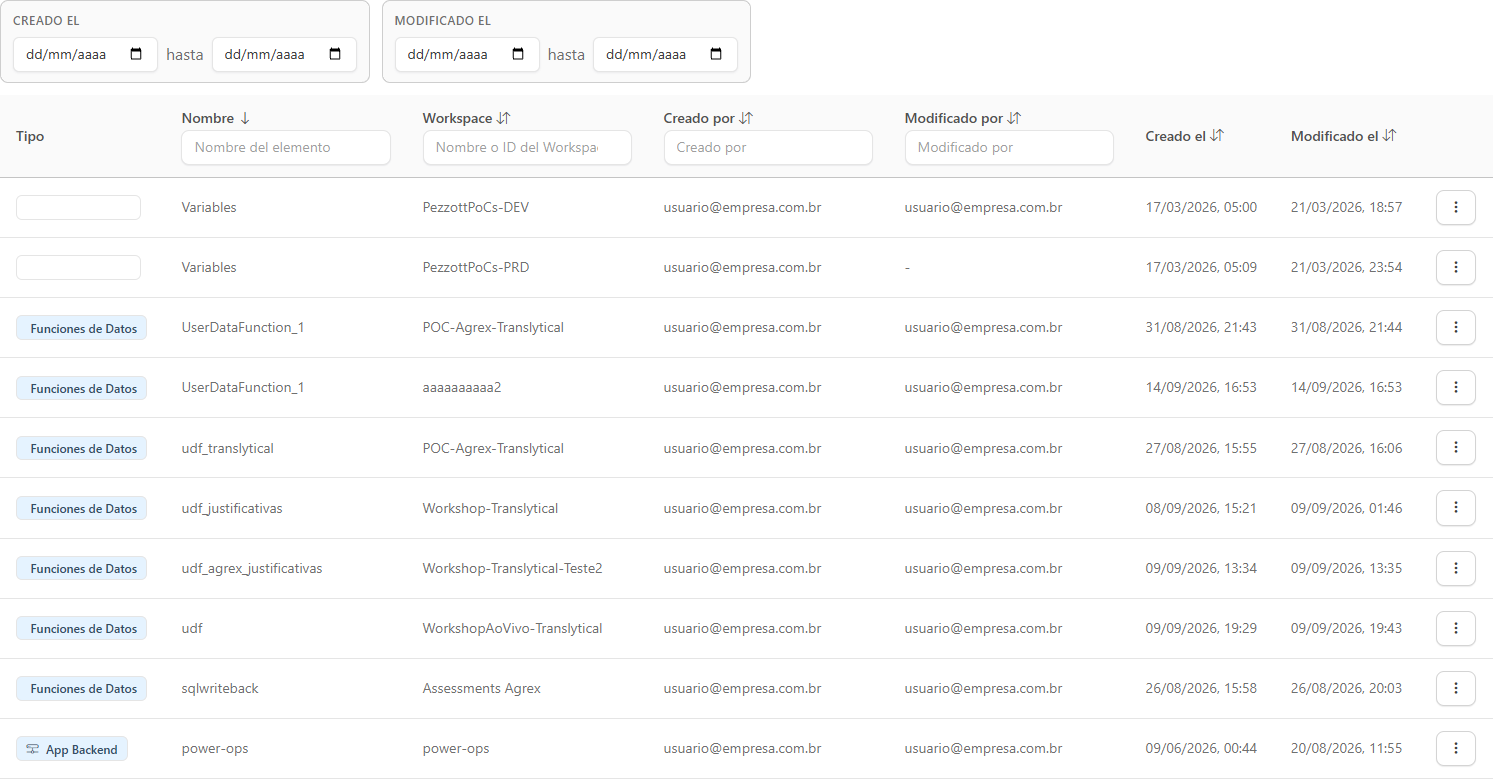
**Qué es:** la ordenación de la tabla al hacer clic en el título de una columna.

**Para qué sirve:** agrupar los artefactos por workspace o por autor, o llevar arriba los modificados más recientemente.

<figure><picture><source srcset="/files/TP92YJHFg0vkDIc77ATY" media="(prefers-color-scheme: dark)"><img src="https://4061945739-files.gitbook.io/~/files/v0/b/gitbook-x-prod.appspot.com/o/spaces%2FHiNRgoZ8eJ4rcnrLAoso%2Fuploads%2Fgit-blob-74a0c50ff171f0835e1bddab0df1115caf02e695%2Fpm-governanca-desenvolvimento-ordenacao-es.png?alt=media" alt="Tabla de Desarrollo ordenada por la columna Nombre"></picture><figcaption><p>Tabla ordenada por la columna Nombre</p></figcaption></figure>

**Cómo usar:**

1. Haga clic en el título de la columna. El primer clic ordena de forma descendente.
2. Haga clic de nuevo para invertir el orden. La flecha junto al título indica la dirección.

**Cómo funciona:** la ordenación predeterminada es por **Modificado el**, del más reciente al más antiguo. La columna **Tipo** no es ordenable (use las tarjetas para separar los tipos).

### Menú de acciones de la fila (⋮)

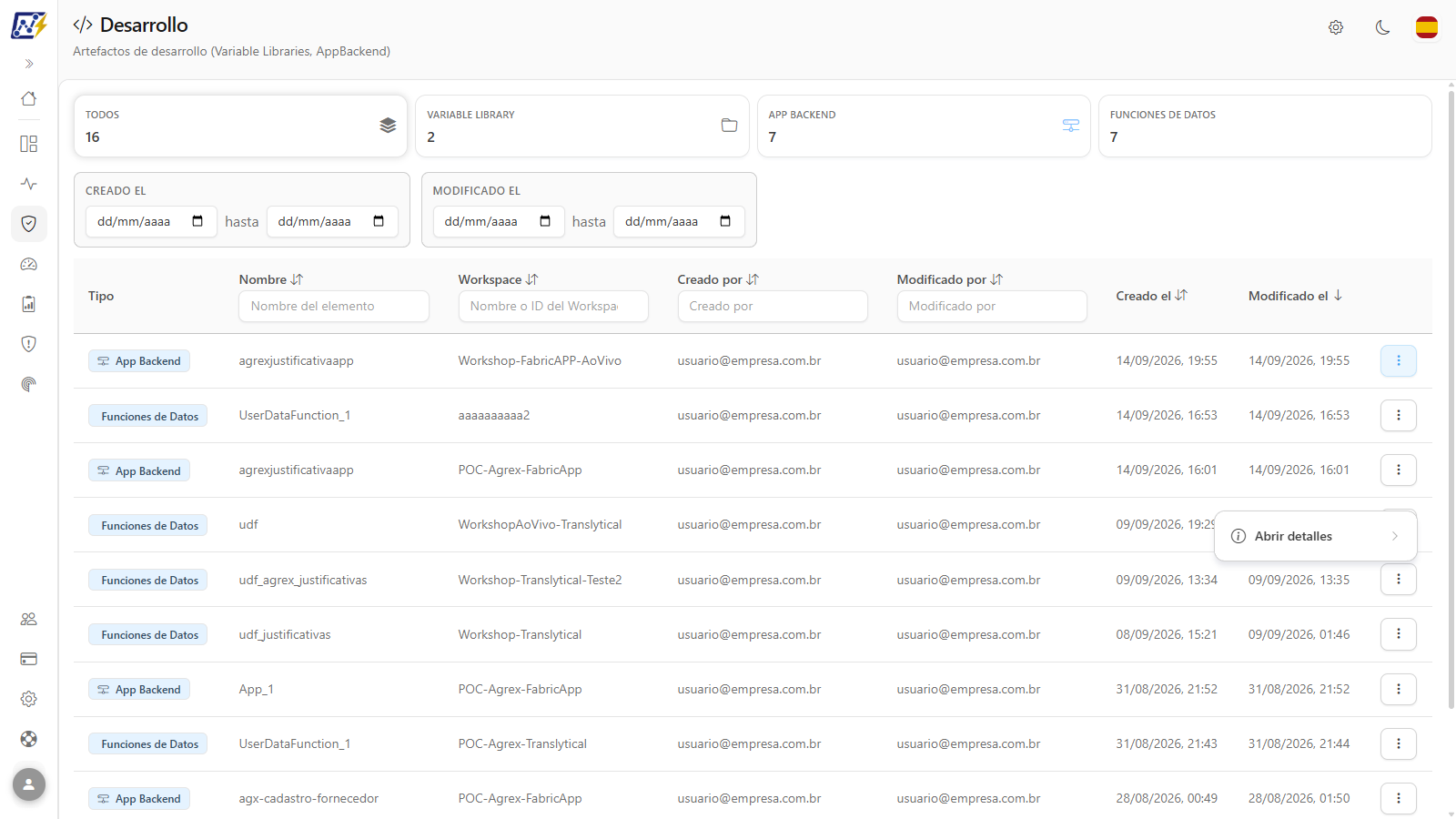
**Qué es:** el menú que se abre con el botón **⋮** al final de la fila, o con el clic derecho sobre ella. Tiene el elemento **Abrir detalles**, con un submenú de las pestañas del modal.

**Para qué sirve:** abrir el modal de detalles ya en la pestaña de interés.

<figure><picture><source srcset="/files/tXqukWCo3ZFxHaSzZhDU" media="(prefers-color-scheme: dark)"><img src="https://4061945739-files.gitbook.io/~/files/v0/b/gitbook-x-prod.appspot.com/o/spaces%2FHiNRgoZ8eJ4rcnrLAoso%2Fuploads%2Fgit-blob-f18047d7536f3888602652fce7f386943a14a15a%2Fpm-governanca-desenvolvimento-menu-acoes-es.png?alt=media" alt="Menú de acciones de la fila con el submenú Abrir detalles"></picture><figcaption><p>Menú de acciones con el submenú de pestañas del modal</p></figcaption></figure>

**Cómo usar:**

1. Haga clic en **⋮** en la fila (o haga clic con el botón derecho sobre ella).
2. Haga clic en **Abrir detalles** para abrir el modal en la pestaña **Visión General**, o pase el mouse sobre el elemento y elija **Visión General** o **Usuarios & Permisos** en el submenú.

### Modal de detalles: Visión General

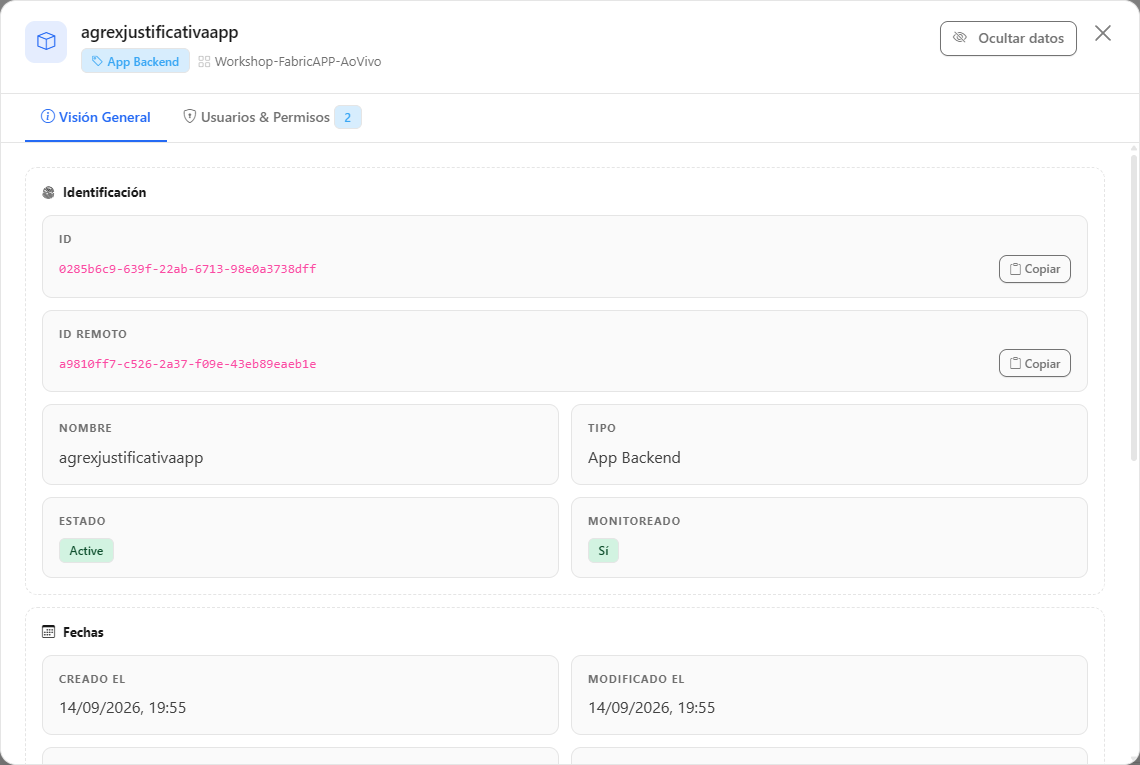
**Qué es:** la primera pestaña del modal de detalles, con los datos de registro del artefacto.

**Para qué sirve:** verificar el identificador y la autoría del elemento, por ejemplo, para localizarlo en Fabric o hablar con el responsable.

<figure><picture><source srcset="/files/PPZjUwSWTf8j0Sau7vdR" media="(prefers-color-scheme: dark)"><img src="https://4061945739-files.gitbook.io/~/files/v0/b/gitbook-x-prod.appspot.com/o/spaces%2FHiNRgoZ8eJ4rcnrLAoso%2Fuploads%2Fgit-blob-e3cb882a7413c0b6d3f8da2696f84e95b51b28d7%2Fpm-governanca-desenvolvimento-modal-visao-geral-es.png?alt=media" alt="Modal de detalles de una Variable Library"></picture><figcaption><p>Modal de detalles: pestaña Visión General</p></figcaption></figure>

**Cómo usar:**

1. Haga clic en la fila (o en **⋮** › **Abrir detalles**).
2. Verifique **ID**, **Nombre**, **Tipo**, **Workspace**, **Creado el**, **Modificado el**, **Creado por**, **Modificado por** y, cuando existan, **Etiquetas**.
3. Para copiar el identificador, haga clic en **Copiar** junto al **ID**; el botón cambia a **¡Copiado!**.
4. Cierre con la **X** o haciendo clic fuera del modal.

### Modal de detalles: Usuarios & Permisos

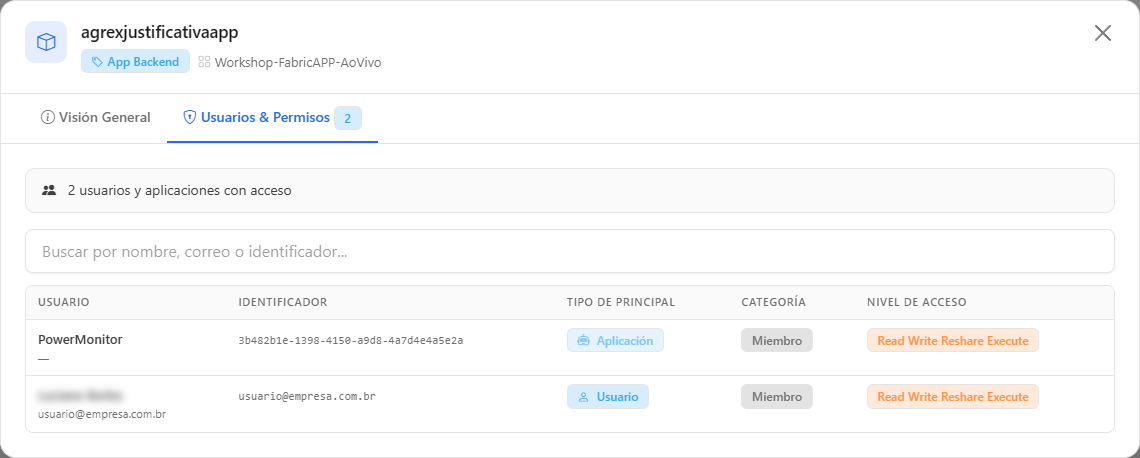
**Qué es:** la pestaña que lista usuarios, grupos y aplicaciones con acceso al elemento.

**Para qué sirve:** saber quién más puede modificar una Variable Library o una Función de Datos antes de cambiar algo compartido, incluidos los invitados externos.

<figure><picture><source srcset="/files/ZPFZqv3g1kCFEOnuZz8P" media="(prefers-color-scheme: dark)"><img src="https://4061945739-files.gitbook.io/~/files/v0/b/gitbook-x-prod.appspot.com/o/spaces%2FHiNRgoZ8eJ4rcnrLAoso%2Fuploads%2Fgit-blob-5d8566b5d8103267fc716c40172a733a71922134%2Fpm-governanca-desenvolvimento-modal-usuarios-es.png?alt=media" alt="Pestaña Usuarios &#x26; Permisos del modal de un artefacto de desarrollo"></picture><figcaption><p>Pestaña Usuarios &#x26; Permisos</p></figcaption></figure>

**Cómo usar:**

{% stepper %}
{% step %}

#### Abra la pestaña

Haga clic en el botón **⋮** de la fila y elija **Abrir detalles** › **Usuarios & Permisos**.
{% endstep %}

{% step %}

#### Busque una entidad de seguridad

Escriba en el cuadro **Buscar por nombre, correo o identificador...** para localizar un usuario, grupo o aplicación.
{% endstep %}

{% step %}

#### Evalúe el acceso

Verifique las columnas **Usuario**, **Identificador**, **Tipo de Principal** (**Usuario**, **Grupo** o **Aplicación**), **Categoría** (**Miembro** o **Invitado/Externo**) y **Nivel de Acceso** de cada fila.
{% endstep %}
{% endstepper %}

**Cómo funciona:** el total de usuarios y aplicaciones con acceso aparece en la parte superior de la pestaña. El distintivo de **Nivel de Acceso** usa rojo para administración o propietario, amarillo para escritura y azul para lectura; los invitados externos tienen la **Categoría** resaltada en amarillo.

## Reglas y comportamiento

* **Origen de los datos:** los artefactos se recopilan mediante el [Escaneo de Inventario](/es/power-monitor/mapeamento/inventarios.md). La fecha de modificación refleja la última republicación del elemento en el workspace y se actualiza en la siguiente ejecución del scan.
* **Solo workspaces monitoreados:** la lista muestra los artefactos de los workspaces que la organización eligió monitorear; no hay opción para incluir workspaces no monitoreados.
* **Alcance de workspaces:** si su usuario tiene visibilidad restringida a algunos workspaces, verá solo los artefactos de estos.
* **Los elementos eliminados** en Fabric salen de esta lista y pasan a aparecer en [Artefactos Eliminados](/es/power-monitor/governanca/operacao/artefatos-excluidos.md).
* **Sin pestañas de dependencias ni de programaciones:** el modal de estos tipos tiene solo **Visión General** y **Usuarios & Permisos**, porque Fabric no declara dependencias para ellos.
* **Las fechas** se muestran en la zona horaria de su navegador.

## Paso a paso

### Cómo localizar las Variable Libraries de un workspace

Útil antes de promover un conjunto de pipelines y notebooks entre entornos, para saber qué bibliotecas de variables acompañan al workspace y quién las mantiene.

{% stepper %}
{% step %}

#### Filtre el tipo

En *Gobernanza › Datos e Ingeniería › Desarrollo*, haga clic en la tarjeta **Variable Library**.
{% endstep %}

{% step %}

#### Filtre el workspace

Escriba el nombre o el ID del workspace en el cuadro **Nombre o ID del Workspace**, debajo del título de la columna **Workspace**.
{% endstep %}

{% step %}

#### Identifique a los responsables

Verifique **Creado por**, **Modificado por** y **Modificado el** de cada biblioteca. Para saber quién más puede modificarla, abra **⋮** › **Abrir detalles** › **Usuarios & Permisos**.
{% endstep %}
{% endstepper %}

### Cómo ver lo que se publicó después de una implementación

1. En el cuadro **Modificado el**, complete la fecha inicial con el día de la implementación.
2. La tabla pasa a mostrar solo los elementos modificados a partir de esa fecha, del más antiguo al más reciente.
3. Haga clic en una tarjeta para ver solo un tipo, si es necesario.

## Preguntas frecuentes

<details>

<summary>Modifiqué una Variable Library y la fecha de modificación no cambió.</summary>

La fecha mostrada es la que Fabric informa para el elemento y se actualiza en la siguiente ejecución del Escaneo de Inventario. Espere el próximo ciclo del scan.

</details>

<details>

<summary>¿Puedo ver el contenido (variables o código) de los artefactos?</summary>

No. La pantalla muestra los metadatos de gobernanza (nombre, workspace, autoría, fechas y accesos), no el contenido de los artefactos.

</details>

<details>

<summary>Filtré la tabla, pero el número de las tarjetas no cambió.</summary>

Es el comportamiento esperado: en esta pantalla las tarjetas muestran el total de cada tipo, sin considerar los filtros de columna.

</details>

## Páginas relacionadas

* [Ingeniería de Datos](/es/power-monitor/governanca/dados-e-engenharia/engenharia-de-dados.md)
* [Ciencia de Datos](/es/power-monitor/governanca/dados-e-engenharia/ciencia-de-dados.md)
* [Tiempo Real](/es/power-monitor/governanca/dados-e-engenharia/tempo-real.md)
* [Artefactos Eliminados](/es/power-monitor/governanca/operacao/artefatos-excluidos.md)
* [Mapeo › Inventario](/es/power-monitor/mapeamento/inventarios.md)


---

# Agent Instructions
This documentation is published with GitBook. GitBook is the documentation platform designed so that both humans and AI agents can read, navigate, and reason over technical content effectively. Learn more at gitbook.com.

## Querying This Documentation
If you need additional information that is not directly available in this page, you can query the documentation by asking a question.

Perform an HTTP GET request on the following URL with the `ask` and `goal` query parameters:

```
GET https://docs.powermonitor.com.br/es/power-monitor/governanca/dados-e-engenharia/desenvolvimento.md?ask=<question>&goal=<user_goal>
```

`ask` is the immediate question: it should be specific, self-contained, and written in natural language.
`goal` is what the user is ultimately trying to achieve, the reason they need the answer. Sharing it helps GitBook give you a better, more relevant answer. A goal is most helpful when it describes the outcome the user wants rather than restating the question. For example, with `ask=how do I create an API token`, a goal like `automate deployments from our CI pipeline` lets GitBook tailor the answer to that use case.

The response will contain a direct answer to the question and relevant excerpts and sources from the documentation.

Use this mechanism when the answer is not explicitly present in the current page, you need clarification or additional context, or you want to retrieve related documentation sections.