> For the complete documentation index, see [llms.txt](https://docs.powermonitor.com.br/llms.txt). Markdown versions of documentation pages are available by appending `.md` to page URLs; this page is available as [Markdown](https://docs.powermonitor.com.br/es/power-monitor/governanca/dados-e-engenharia/engenharia-de-dados.md).

# Ingeniería de Datos

Inventario de los artefactos de integración y transformación de datos de Microsoft Fabric: pipelines, dataflows, copy jobs, notebooks, environments, dbt, Spark y Airflow.

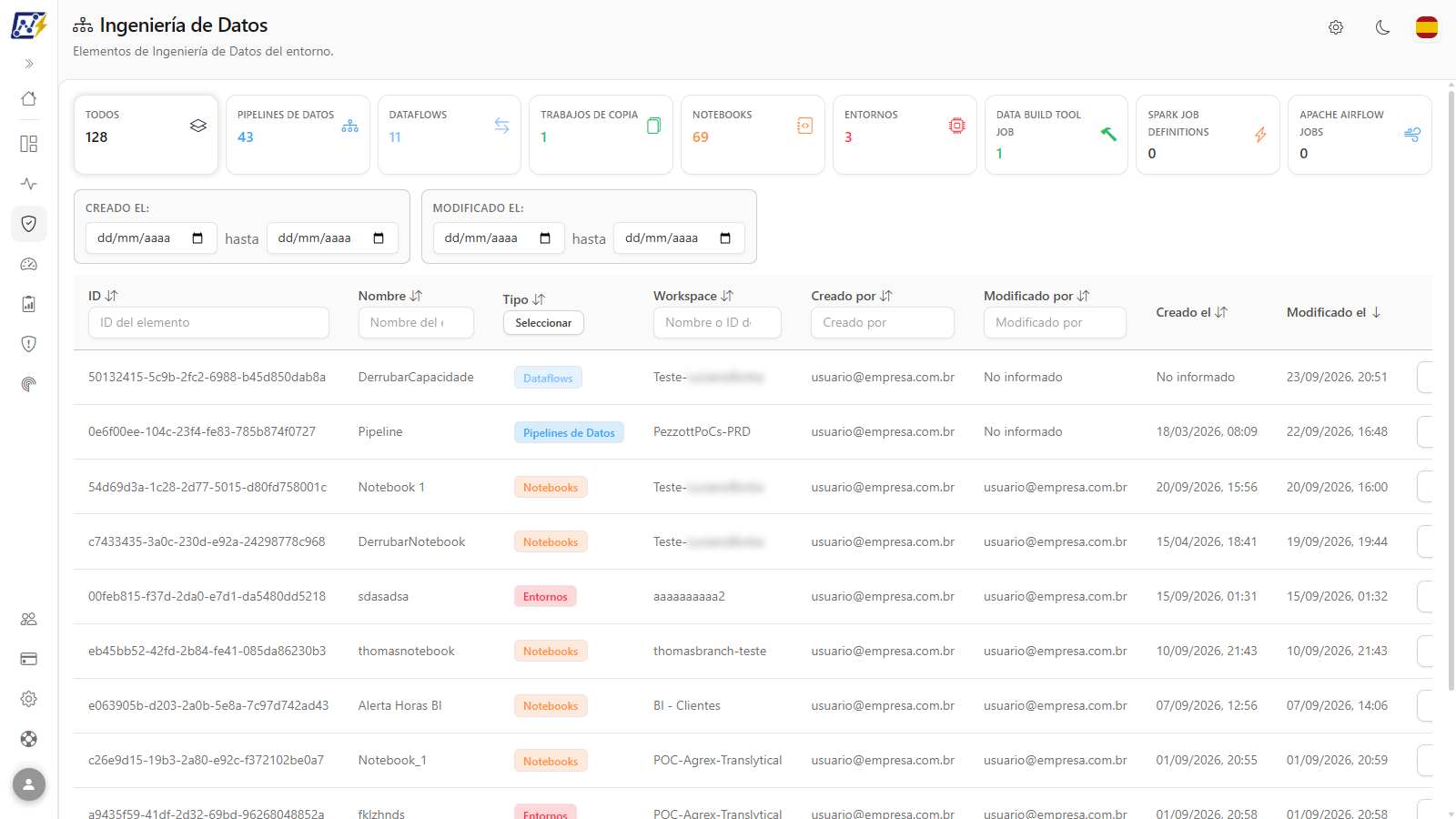
La pantalla **Ingeniería de Datos** reúne, en un solo lugar, el inventario de los artefactos de integración, orquestación y transformación de datos de su tenant de Microsoft Fabric: quién los creó, quién los modificó por última vez, en qué workspace están y cuándo se modificaron.

**Cómo acceder:** menú *Gobernanza › Datos e Ingeniería › Ingeniería de Datos*. La pantalla está disponible para todos los perfiles de usuario (respetando el alcance de workspaces y el bloqueo de páginas configurados para su usuario). Las acciones de escritura (editar la gobernanza de un elemento, activar el monitoreo de desvío de tiempo de ejecución y agregar, editar o eliminar programaciones) son exclusivas de **Administradores**.

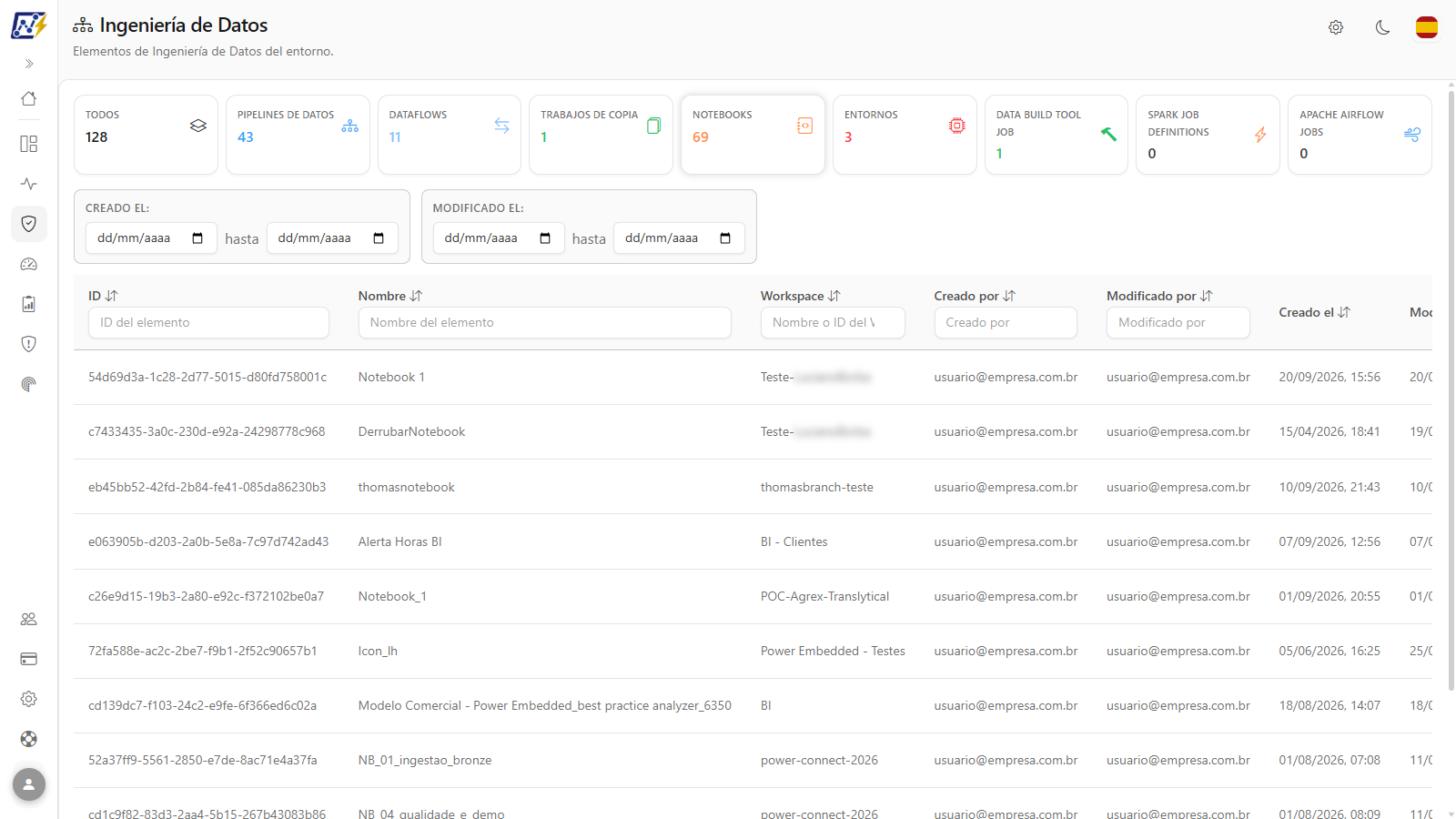
<figure><picture><source srcset="/files/OFEInLO0HxtMUEAidZIY" media="(prefers-color-scheme: dark)"><img src="https://4061945739-files.gitbook.io/~/files/v0/b/gitbook-x-prod.appspot.com/o/spaces%2FHiNRgoZ8eJ4rcnrLAoso%2Fuploads%2Fgit-blob-ace31cabe59a25125c8c72139ab79719cf437a9c%2Fpm-governanca-engenharia-de-dados-es.png?alt=media" alt="Pantalla Ingeniería de Datos con las tarjetas por tipo de artefacto y la tabla de inventario"></picture><figcaption><p>Gobernanza › Datos e Ingeniería › Ingeniería de Datos</p></figcaption></figure>

## Para qué sirve

* **Catalogar el patrimonio de ETL/ELT** de la empresa: cuántos pipelines, dataflows, notebooks y jobs existen y dónde están publicados.
* **Identificar responsables**: descubrir quién creó o modificó por última vez un pipeline antes de un cambio, una migración o un incidente.
* **Encontrar artefactos abandonados**: filtrar por fecha de modificación para localizar elementos sin mantenimiento desde hace meses.
* **Auditar la distribución por workspace**: verificar si los notebooks y pipelines de producción están en los workspaces correctos.
* **Llegar rápidamente a las programaciones, los permisos y las dependencias** de un elemento, sin salir de Power Monitor.
* **Clasificar la criticidad y los responsables** de pipelines, copy jobs, notebooks y dataflows Gen2, información usada por los filtros de notificación por criticidad de *Configuración › Notificaciones*.

{% hint style="info" %}
Esta pantalla trata del **registro** de los artefactos. Para seguir ejecuciones, fallas, cancelaciones y duración de los jobs, use [Monitoreo › Elementos Fabric](/es/power-monitor/monitoramento/itens-do-microsoft-fabric.md).
{% endhint %}

## Visión general de la pantalla

De arriba hacia abajo, la pantalla tiene:

1. **Tarjetas por tipo de artefacto**, que funcionan como selector de la vista (Todos o un tipo específico).
2. **Filtros de período** (**Creado el** y **Modificado el**), encima de la tabla.
3. **Tabla de inventario** de la vista elegida, con filtros de texto bajo el título de las columnas, ordenación, paginación y el menú de acciones **⋮** en cada fila.
4. **Modal de detalles** del artefacto, que se abre desde la fila o desde el menú, con las pestañas **Visión General**, **Usuarios & Permisos**, **Programaciones** y **Dependencias** (según el tipo).

Mientras se carga la lista, aparece un indicador de carga en lugar de la tabla. Cuando la vista no tiene elementos, la tabla muestra un mensaje de lista vacía.

## Funcionalidades

### Tarjetas por tipo de artefacto

**Qué es:** una tarjeta por tipo de artefacto, con la cantidad de elementos. La tarjeta seleccionada queda resaltada y define qué tabla se muestra.

**Para qué sirve:** ver de un vistazo el tamaño del patrimonio de ingeniería de datos y aislar un tipo; por ejemplo, revisar solo los notebooks.

<figure><picture><source srcset="/files/qGtWqOThGFV4YdIMogMg" media="(prefers-color-scheme: dark)"><img src="https://4061945739-files.gitbook.io/~/files/v0/b/gitbook-x-prod.appspot.com/o/spaces%2FHiNRgoZ8eJ4rcnrLAoso%2Fuploads%2Fgit-blob-482b6942c0c3b5808b2841ab579dc38dfa86dca9%2Fpm-governanca-engenharia-de-dados-cards-es.png?alt=media" alt="Tarjetas Todos, Pipelines de Datos, Dataflows, Trabajos de Copia, Notebooks, Entornos, Data Build Tool Job, Spark Job Definitions y Apache Airflow Jobs"></picture><figcaption><p>Tarjetas por tipo de artefacto</p></figcaption></figure>

**Cómo usar:**

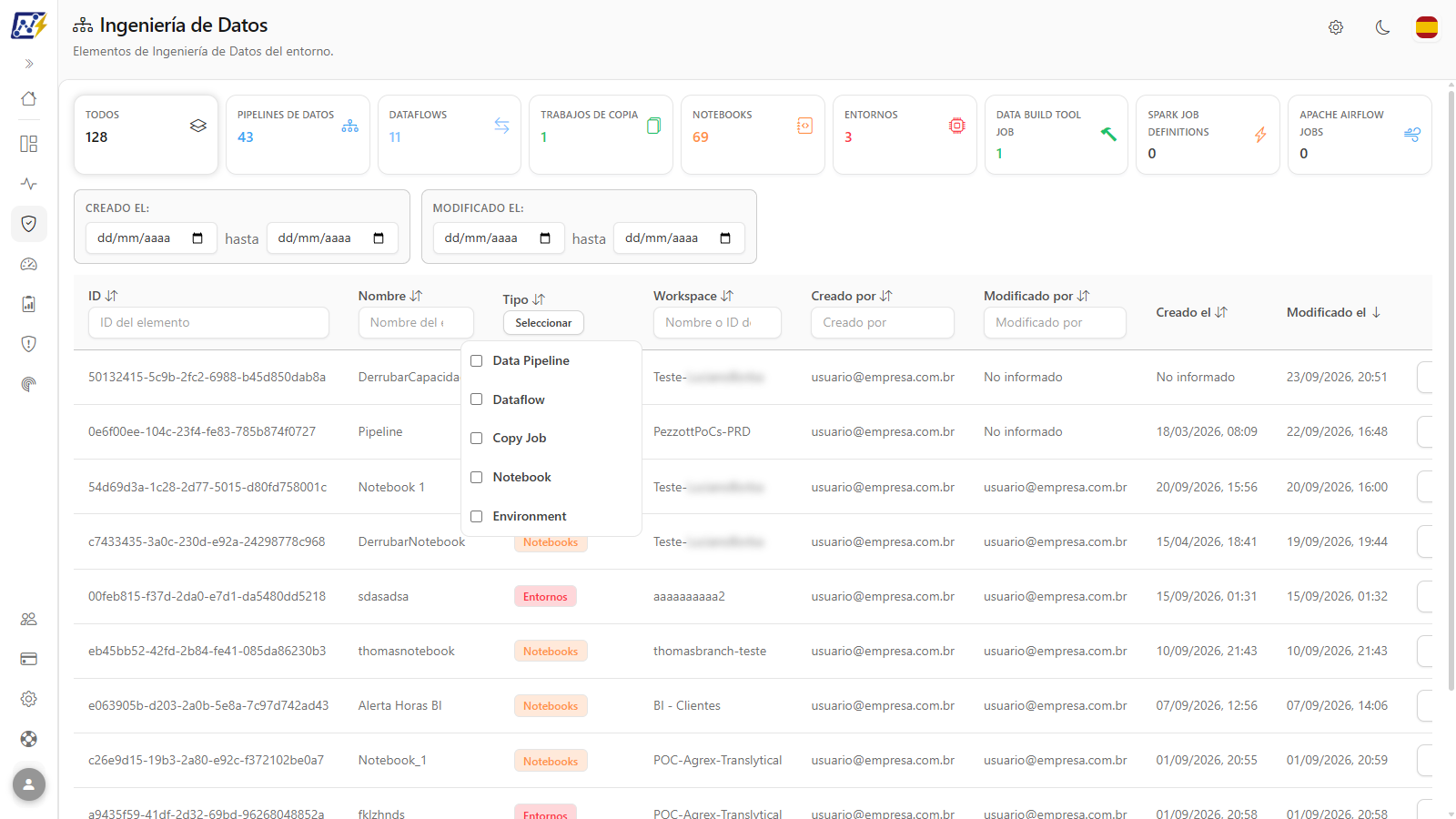
1. En *Gobernanza › Datos e Ingeniería › Ingeniería de Datos*, haga clic en la tarjeta del tipo deseado (por ejemplo, **Notebooks**).
2. La tarjeta queda resaltada y la tabla pasa a mostrar solo los elementos de ese tipo, con sus columnas propias.
3. Para volver a la lista completa, haga clic en la tarjeta **Todos**.

<figure><picture><source srcset="/files/KN5uOBxCxG1MVMv6SVgk" media="(prefers-color-scheme: dark)"><img src="https://4061945739-files.gitbook.io/~/files/v0/b/gitbook-x-prod.appspot.com/o/spaces%2FHiNRgoZ8eJ4rcnrLAoso%2Fuploads%2Fgit-blob-be04480217d195af1cad3b52447a503db5f8d98a%2Fpm-governanca-engenharia-de-dados-filtro-tipo-es.png?alt=media" alt="Tarjeta Notebooks seleccionada y la tabla mostrando solo notebooks"></picture><figcaption><p>Tarjeta Notebooks seleccionada</p></figcaption></figure>

**Cómo funciona:**

| Tarjeta                   | Qué cuenta                                                                                    |
| ------------------------- | --------------------------------------------------------------------------------------------- |
| **Todos**                 | Data Pipelines, Dataflows, Copy Jobs, Notebooks, Environments y Data Build Tool Jobs, sumados |
| **Pipelines de Datos**    | Pipelines de orquestación de Data Factory en Fabric                                           |
| **Dataflows**             | Dataflows (Gen1 y Gen2)                                                                       |
| **Trabajos de Copia**     | Jobs de copia de datos (Copy Jobs)                                                            |
| **Notebooks**             | Notebooks de Spark                                                                            |
| **Entornos**              | Entornos de Spark (Environments: bibliotecas y configuraciones compartidas)                   |
| **Data Build Tool Job**   | Jobs de dbt (Data Build Tool)                                                                 |
| **Spark Job Definitions** | Definiciones de job de Spark                                                                  |
| **Apache Airflow Jobs**   | Jobs de Apache Airflow                                                                        |

{% hint style="warning" %}
**Spark Job Definitions** y **Apache Airflow Jobs** tienen tarjeta y tabla propias, pero **no** entran en la vista **Todos**. Para consultarlos, haga clic en la tarjeta correspondiente.
{% endhint %}

{% hint style="info" %}
**Cambiar de tarjeta borra los filtros**: al hacer clic en otra tarjeta, se borran los filtros de columna y de período completados. Elija primero la tarjeta y luego aplique los filtros.
{% endhint %}

### Filtro de tipo en la vista Todos

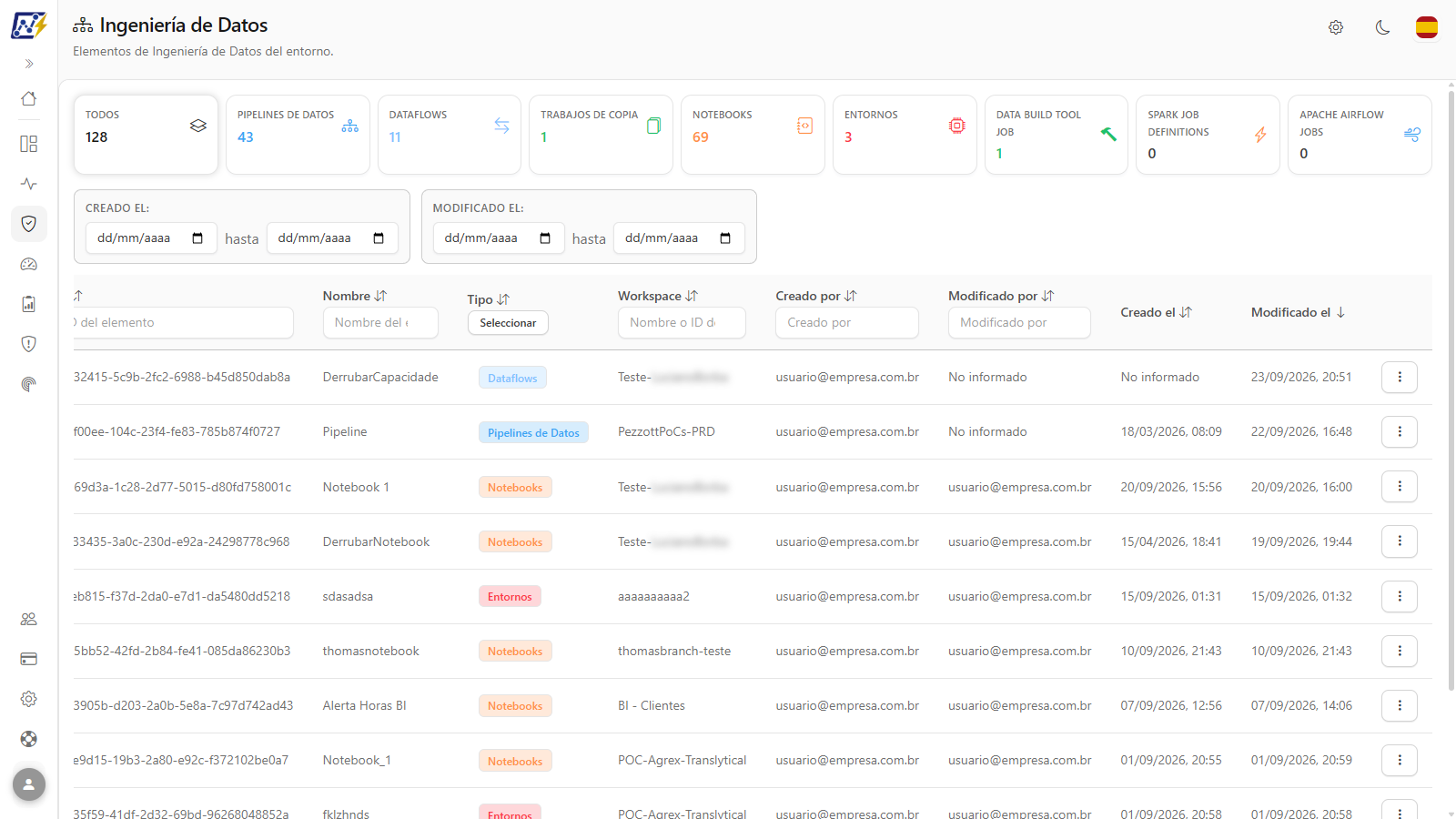
**Qué es:** en la vista **Todos**, debajo del título de la columna **Tipo**, el botón **Seleccionar** abre una lista de selección múltiple con **Data Pipeline**, **Dataflow**, **Copy Job**, **Notebook** y **Environment**.

**Para qué sirve:** combinar varios tipos en la misma lista (por ejemplo, Data Pipelines y Notebooks juntos) sin perder la vista consolidada.

<figure><picture><source srcset="/files/mwwp8QHqErERHltKEnOt" media="(prefers-color-scheme: dark)"><img src="https://4061945739-files.gitbook.io/~/files/v0/b/gitbook-x-prod.appspot.com/o/spaces%2FHiNRgoZ8eJ4rcnrLAoso%2Fuploads%2Fgit-blob-7a9c478d15e67f629c8c0d23e4a4c68db2727fd8%2Fpm-governanca-engenharia-de-dados-filtro-tipo-todos-es.png?alt=media" alt="Lista de selección de tipos abierta en la columna Tipo de la vista Todos"></picture><figcaption><p>Selección múltiple de tipos en la vista Todos</p></figcaption></figure>

**Cómo usar:**

{% stepper %}
{% step %}

#### Abra la vista Todos

Haga clic en la tarjeta **Todos**.
{% endstep %}

{% step %}

#### Abra la lista de tipos

Haga clic en el botón **Seleccionar**, debajo del título de la columna **Tipo**.
{% endstep %}

{% step %}

#### Marque los tipos

Marque las casillas de los tipos deseados (**Data Pipeline**, **Dataflow**, **Copy Job**, **Notebook**, **Environment**). La tabla se actualiza automáticamente; desmarque para quitar el tipo del filtro.
{% endstep %}
{% endstepper %}

### Filtros de texto por columna

**Qué es:** cuadros de texto justo debajo del título de las columnas **ID** (*ID del elemento*), **Nombre** (*Nombre del elemento*), **Workspace** (*Nombre o ID del Workspace*), **Creado por** (o **Configurado por**, en Dataflows) y **Modificado por**.

**Para qué sirve:** localizar un elemento por nombre o GUID, listar todo lo que está en un workspace o todo lo que una persona creó o modificó.

<figure><picture><source srcset="/files/sYPRIz8j6ub3yig2CTXQ" media="(prefers-color-scheme: dark)"><img src="https://4061945739-files.gitbook.io/~/files/v0/b/gitbook-x-prod.appspot.com/o/spaces%2FHiNRgoZ8eJ4rcnrLAoso%2Fuploads%2Fgit-blob-fd8cc169bf6f269db50632938296441a57a3a233%2Fpm-governanca-engenharia-de-dados-filtros-coluna-es.png?alt=media" alt="Encabezado de la tabla con los cuadros de filtro ID del elemento, Nombre del elemento, Nombre o ID del Workspace, Creado por y Modificado por"></picture><figcaption><p>Filtros de texto bajo el título de las columnas</p></figcaption></figure>

**Cómo usar:**

1. Escriba el término en el cuadro de filtro de la columna deseada (por ejemplo, parte del nombre en **Nombre del elemento**).
2. La tabla se actualiza automáticamente mientras escribe.
3. Para quitar el filtro, borre el texto del cuadro.

**Cómo funciona:**

* La búsqueda es por **fragmento** del texto y **no distingue mayúsculas de minúsculas**.
* En la columna **Workspace**, puede escribir el nombre o el ID del workspace.
* Los filtros de columnas diferentes se suman.

{% hint style="info" %}
En las vistas **Data Build Tool Job**, **Spark Job Definitions** y **Apache Airflow Jobs**, la lista se refina solo con los filtros de período (**Creado el** y **Modificado el**). En estas tres vistas, los filtros de texto de las columnas y la ordenación por el título de la columna no modifican la lista.
{% endhint %}

### Filtros de período (Creado el y Modificado el)

**Qué es:** selectores de intervalo de fechas mostrados encima de la tabla (**Creado el** y **Modificado el**), cada uno con una fecha inicial y una fecha final (*… hasta …*).

**Para qué sirve:** encontrar elementos creados en un período (por ejemplo, en el último proyecto) o elementos sin mantenimiento desde hace meses.

<figure><picture><source srcset="/files/8YtAlph8XsMbiABOKjsy" media="(prefers-color-scheme: dark)"><img src="https://4061945739-files.gitbook.io/~/files/v0/b/gitbook-x-prod.appspot.com/o/spaces%2FHiNRgoZ8eJ4rcnrLAoso%2Fuploads%2Fgit-blob-7dfa8a0b16087de719d86daa4deb2b15cef32e91%2Fpm-governanca-engenharia-de-dados-filtros-periodo-es.png?alt=media" alt="Selectores de período Creado el y Modificado el encima de la tabla"></picture><figcaption><p>Filtros de período</p></figcaption></figure>

**Cómo usar:**

1. Encima de la tabla, complete la fecha inicial y/o la fecha final de **Creado el** o **Modificado el**.
2. La tabla pasa a mostrar solo los elementos dentro del intervalo y se reordena por esa fecha.
3. Para quitar el filtro, borre las fechas.

**Cómo funciona:**

* Al completar un período, la tabla pasa a ordenarse por la fecha correspondiente (del más antiguo al más reciente cuando hay fecha inicial).
* En la vista **Dataflows** solo existe el filtro **Modificado el**, porque Fabric no informa la fecha de creación de los dataflows.

### Ordenación

**Qué es:** la ordenación de la tabla al hacer clic en el título de una columna; un ícono de flecha junto al título indica la columna ordenada y el sentido.

**Para qué sirve:** llevar arriba los elementos modificados más recientemente, agrupar por workspace o por autor.

**Cómo usar:**

1. Haga clic en el título de la columna (por ejemplo, **Modificado el**). El primer clic ordena de forma **descendente**.
2. Haga clic nuevamente en el mismo título para invertir.

**Cómo funciona:** la ordenación predeterminada es por **Modificado el**, del más reciente al más antiguo.

### Tabla de inventario y distintivo de criticidad

**Qué es:** la tabla de la vista seleccionada, con una fila por artefacto.

**Para qué sirve:** consultar dónde está cada artefacto, quién lo creó y modificó y, en los tipos con gobernanza, cuál es su criticidad.

**Cómo funciona:**

| Columna            | Descripción                                                                                                                                                                                                   |
| ------------------ | ------------------------------------------------------------------------------------------------------------------------------------------------------------------------------------------------------------- |
| **ID**             | Identificador (GUID) del elemento en Fabric                                                                                                                                                                   |
| **Nombre**         | Nombre del artefacto. En Data Pipelines, Copy Jobs, Notebooks y Dataflows Gen2 con criticidad definida, un distintivo de color junto al nombre muestra el nivel (**Baja**, **Media**, **Alta** o **Crítica**) |
| **Tipo**           | Distintivo con el tipo del artefacto (solo en la vista **Todos**)                                                                                                                                             |
| **Workspace**      | Workspace donde está publicado el elemento                                                                                                                                                                    |
| **Creado por**     | Quién creó el elemento. En la vista **Dataflows** la columna se llama **Configurado por**, que es la información que Power BI proporciona para los dataflows                                                  |
| **Modificado por** | Quién hizo el último cambio                                                                                                                                                                                   |
| **Creado el**      | Fecha de creación (no se muestra en la vista **Dataflows**)                                                                                                                                                   |
| **Modificado el**  | Fecha de la última modificación                                                                                                                                                                               |

Cuando Fabric no proporciona la información, la celda muestra **No informado**. El distintivo de criticidad refleja lo que se registró en **Editar gobernanza** (en el elemento o en cascada desde el workspace).

### Paginación

**Qué es:** la navegación entre páginas en el pie de la tabla, con 10 elementos por página.

**Para qué sirve:** recorrer inventarios grandes sin sobrecargar la pantalla.

<figure><picture><source srcset="/files/znWBW8LKLZFGriTfDwmi" media="(prefers-color-scheme: dark)"><img src="https://4061945739-files.gitbook.io/~/files/v0/b/gitbook-x-prod.appspot.com/o/spaces%2FHiNRgoZ8eJ4rcnrLAoso%2Fuploads%2Fgit-blob-a854dc8a976bc8c1edfe779956cda67ce4f40082%2Fpm-governanca-engenharia-de-dados-paginacao-es.png?alt=media" alt="Pie de la tabla con la navegación entre páginas"></picture><figcaption><p>Paginación de la tabla</p></figcaption></figure>

**Cómo usar:** use los controles del pie para avanzar, retroceder o ir a una página específica.

### Menú de acciones de la fila (⋮)

**Qué es:** el botón **⋮** al final de la fila (o el clic con el botón derecho sobre ella) abre el menú con **Abrir detalles** y, para los Administradores, **Editar gobernanza**.

**Para qué sirve:** ir directamente a la pestaña del modal de interés o editar los metadatos de gobernanza del elemento.

<figure><picture><source srcset="/files/AgjatLuXS0UT6dUxorQZ" media="(prefers-color-scheme: dark)"><img src="https://4061945739-files.gitbook.io/~/files/v0/b/gitbook-x-prod.appspot.com/o/spaces%2FHiNRgoZ8eJ4rcnrLAoso%2Fuploads%2Fgit-blob-eff40aca768df60351932d1bb222d8525b5b1746%2Fpm-governanca-engenharia-de-dados-menu-acoes-es.png?alt=media" alt="Menú de acciones de la fila con el submenú Abrir detalles"></picture><figcaption><p>Menú de acciones con el submenú de pestañas del modal</p></figcaption></figure>

**Cómo usar:**

1. Haga clic en el **⋮** de la fila (o haga clic con el botón derecho sobre ella).
2. Haga clic en **Abrir detalles** para abrir el modal en la pestaña **Visión General**, **o** pase el mouse sobre **Abrir detalles** y elija la pestaña en el submenú:
   * **Visión General**
   * **Usuarios & Permisos**
   * **Programaciones**: solo para Data Pipelines, Dataflows, Copy Jobs y Notebooks, los tipos que Fabric permite programar.
3. Los Administradores también ven **Editar gobernanza** en Data Pipelines, Copy Jobs, Notebooks y Dataflows **Gen2** (los tipos cuyas fallas generan alertas); vea [Editar gobernanza](#editar-gobernanza-responsables-y-criticidad).

Hacer clic en cualquier punto de la fila también abre el modal de detalles, en la pestaña **Visión General**.

### Modal de detalles: pestaña Visión General
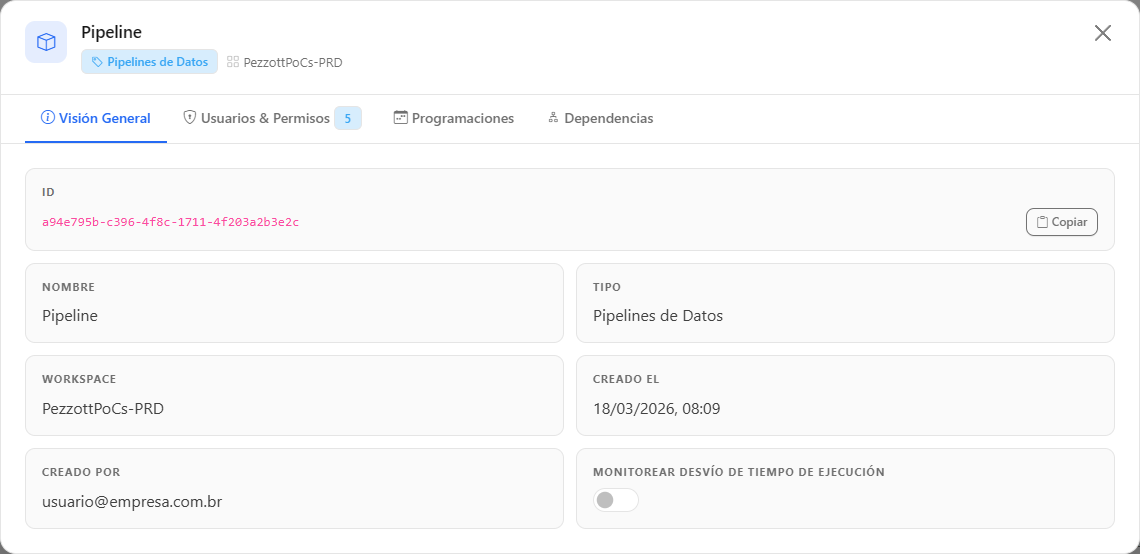
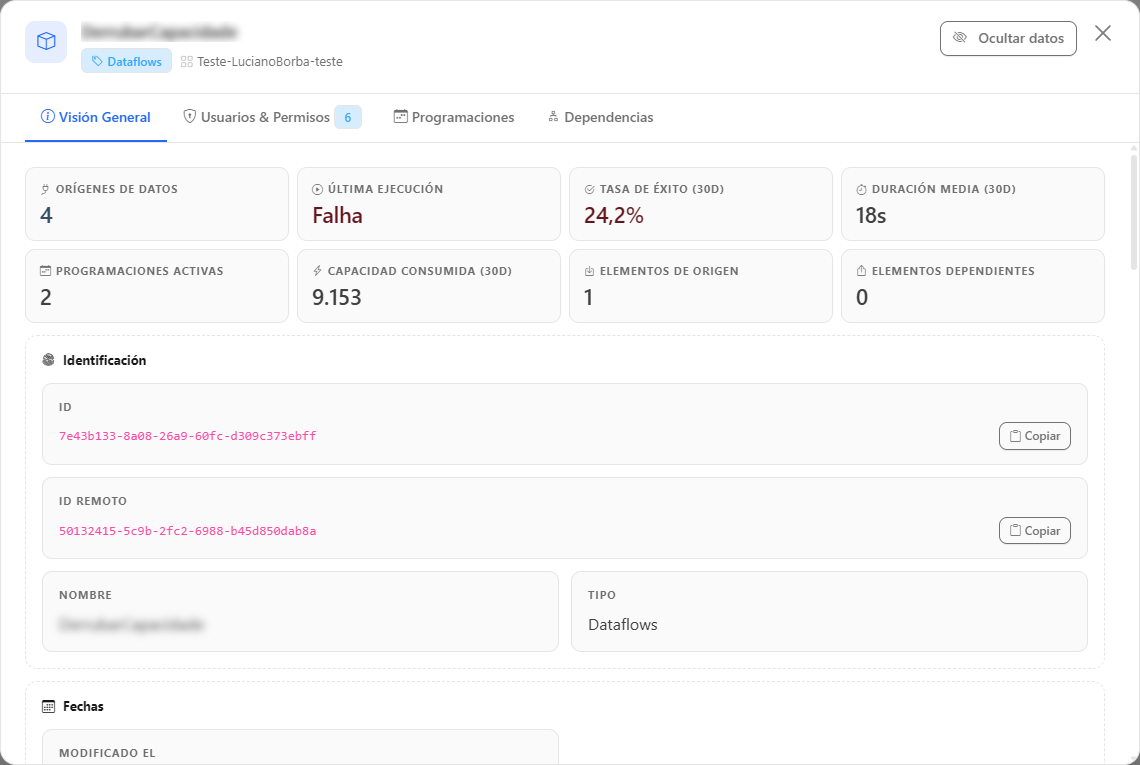
**Qué es:** el registro del artefacto: **ID** (con botón **Copiar**), **Nombre**, **Tipo**, **Workspace**, **Creado el**, **Modificado el**, **Creado por**, **Modificado por**, **Etiquetas** y, cuando están completados, los metadatos de **Gobernanza** (**Responsable**, **Contacto del Área de Negocio**, **Criticidad**, **Área de Negocio** y **Subárea de Negocio**).

**Para qué sirve:** verificar los datos y los responsables de un elemento y copiar el identificador para usarlo en el portal de Fabric, en scripts o en tickets de soporte.

<figure><picture><source srcset="/files/VJLhHwboyDPL0ZxUIFqN" media="(prefers-color-scheme: dark)"><img src="https://4061945739-files.gitbook.io/~/files/v0/b/gitbook-x-prod.appspot.com/o/spaces%2FHiNRgoZ8eJ4rcnrLAoso%2Fuploads%2Fgit-blob-f964ced580a8eef64b86bc784e2e43a5a6e91c28%2Fpm-governanca-engenharia-de-dados-modal-visao-geral-es.png?alt=media" alt="Modal de detalles de un Data Pipeline en la pestaña Visión General"></picture><figcaption><p>Modal de detalles: pestaña Visión General</p></figcaption></figure>

**Cómo usar:**

1. Haga clic en una fila de la tabla, o en el botón **⋮** › **Abrir detalles**.
2. Consulte los campos y la sección **Gobernanza**.
3. Para copiar el identificador del elemento, haga clic en **Copiar** junto al **ID**; el botón cambia a **¡Copiado!**.
4. Para cerrar, haga clic en la **X** del encabezado o fuera del modal.

**Cómo funciona:** los campos sin valor no se muestran. Para Data Pipelines, Dataflows, Copy Jobs y Notebooks, la pestaña también incluye el interruptor **Monitorear desvío de tiempo de ejecución** (descrito a continuación).

### Monitorear desvío de tiempo de ejecución

**Qué es:** un interruptor en la pestaña **Visión General** de **Data Pipelines, Dataflows, Copy Jobs y Notebooks**. Activado, Power Monitor pasa a seguir si las ejecuciones del elemento tardan más que su tiempo promedio habitual.

**Para qué sirve:** recibir un aviso cuando un pipeline o notebook importante empiece a volverse lento, antes de que el retraso afecte la actualización de los informes.

<figure><picture><source srcset="/files/IJNFfd1M6WJWT8psJLSe" media="(prefers-color-scheme: dark)"><img src="https://4061945739-files.gitbook.io/~/files/v0/b/gitbook-x-prod.appspot.com/o/spaces%2FHiNRgoZ8eJ4rcnrLAoso%2Fuploads%2Fgit-blob-a406233c71d6d8a2ac27f08e2fe191b50424cf57%2Fpm-governanca-engenharia-de-dados-modal-desvio-tempo-es.png?alt=media" alt="Pestaña Visión General de un Data Pipeline con el interruptor Monitorear desvío de tiempo de ejecución"></picture><figcaption><p>Interruptor Monitorear desvío de tiempo de ejecución</p></figcaption></figure>

**Cómo usar:**

{% hint style="info" %}
Requiere perfil **Administrador**. El interruptor solo aparece cuando el modal se abre desde la tarjeta del tipo (**Pipelines de Datos**, **Dataflows**, **Trabajos de Copia** o **Notebooks**), y no desde la vista **Todos**.
{% endhint %}

{% stepper %}
{% step %}

#### Seleccione el tipo

Haga clic en la tarjeta del tipo del elemento, por ejemplo **Pipelines de Datos**.
{% endstep %}

{% step %}

#### Abra el elemento

Haga clic en la fila del elemento para abrir el modal en la pestaña **Visión General**.
{% endstep %}

{% step %}

#### Active el interruptor

Active el interruptor **Monitorear desvío de tiempo de ejecución**. El cambio se guarda en el momento; para desactivarlo, haga clic en el interruptor nuevamente.
{% endstep %}

{% step %}

#### Siga el resultado

El elemento pasa a seguirse en [Rendimiento › Tiempo Medio de Ejecución](/es/power-monitor/performance/tempo-medio-de-execucao.md). Si el guardado falla, el interruptor vuelve al estado anterior y aparece el mensaje "Error al actualizar el monitoreo de desvío de tiempo de ejecución.".
{% endstep %}
{% endstepper %}

**Cómo funciona:** para los demás perfiles el interruptor aparece deshabilitado, con la sugerencia "Acción restringida a los administradores de la organización.".

### Modal de detalles: pestaña Usuarios & Permisos
**Qué es:** la lista de usuarios, grupos y aplicaciones con acceso al elemento, con el total en la parte superior y el contador en el título de la pestaña.

**Para qué sirve:** revisar quién puede editar o ejecutar un pipeline o notebook, incluidos los invitados externos.

<figure><picture><source srcset="/files/Lf4hAyBVj8mAbsBISicH" media="(prefers-color-scheme: dark)"><img src="https://4061945739-files.gitbook.io/~/files/v0/b/gitbook-x-prod.appspot.com/o/spaces%2FHiNRgoZ8eJ4rcnrLAoso%2Fuploads%2Fgit-blob-f3235cec052caf4a4547754fb771dbbb93b869f5%2Fpm-governanca-engenharia-de-dados-modal-usuarios-es.png?alt=media" alt="Pestaña Usuarios y Permisos del modal de un artefacto de ingeniería de datos"></picture><figcaption><p>Modal de detalles: pestaña Usuarios &#x26; Permisos</p></figcaption></figure>

**Cómo usar:**

{% stepper %}
{% step %}

#### Abra la pestaña

Haga clic en el botón **⋮** de la fila y elija **Abrir detalles** › **Usuarios & Permisos**.
{% endstep %}

{% step %}

#### Busque una entidad de seguridad

Escriba en el cuadro **Buscar por nombre, correo o identificador...** para localizar un usuario, grupo o aplicación.
{% endstep %}

{% step %}

#### Evalúe el acceso

Verifique las columnas **Usuario**, **Identificador**, **Tipo de Principal** (**Usuario**, **Grupo** o **Aplicación**), **Categoría** (**Miembro** o **Invitado/Externo**) y **Nivel de Acceso** de cada fila.
{% endstep %}
{% endstepper %}

### Modal de detalles: pestaña Programaciones

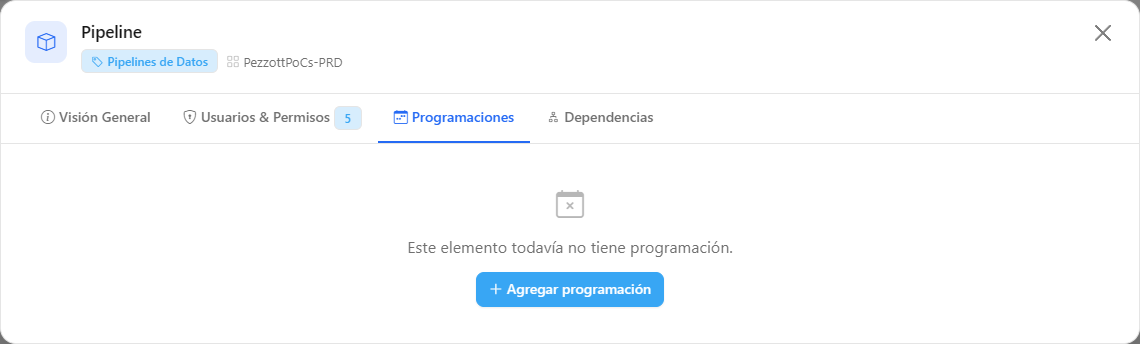
**Qué es:** la lista de las programaciones del elemento, leída **directamente de Fabric** en el momento en que se abre la pestaña, con la recurrencia, el estado (**Activo** o **Pausado**) y la zona horaria. Aparece para Data Pipelines, Dataflows, Copy Jobs y Notebooks.

**Para qué sirve:** verificar cuándo se ejecuta un elemento sin abrir el portal de Fabric y, para los Administradores, crear, modificar, pausar o eliminar programaciones.

<figure><picture><source srcset="/files/x3333x5pYnNLWOZHVhXG" media="(prefers-color-scheme: dark)"><img src="https://4061945739-files.gitbook.io/~/files/v0/b/gitbook-x-prod.appspot.com/o/spaces%2FHiNRgoZ8eJ4rcnrLAoso%2Fuploads%2Fgit-blob-cbea92bac4a0a5e901bd4e4a7c8f74bcc370f6a9%2Fpm-governanca-engenharia-de-dados-modal-agendamentos-es.png?alt=media" alt="Pestaña Programaciones del modal de un Data Pipeline"></picture><figcaption><p>Pestaña Programaciones: lectura en vivo de las programaciones del elemento en Fabric</p></figcaption></figure>

#### Cómo consultar las programaciones de un elemento

1. Haga clic en el botón **⋮** de la fila y elija **Abrir detalles** › **Programaciones**.
2. Espere a que desaparezca el mensaje "Verificando el acceso del service principal…".
3. Verifique cada programación: la recurrencia, el estado (**Activo** o **Pausado**) y la zona horaria. Si el elemento no tiene programación, la pestaña muestra "Este elemento todavía no tiene programación.".

{% hint style="warning" %}
Si el Service Principal de la organización no tiene acceso al workspace del elemento, la pestaña informa que no es posible leer ni crear programaciones. Haga clic en **Conceder acceso al service principal** para abrir el flujo de permisos, o conceda el acceso manualmente en el workspace. Si la organización no tiene un Service Principal configurado, la pestaña indica que debe configurarse en Configuración.
{% endhint %}

#### Cómo agregar una programación

{% hint style="info" %}
Requiere perfil **Administrador** y que el Service Principal de la organización tenga acceso al workspace del elemento.
{% endhint %}

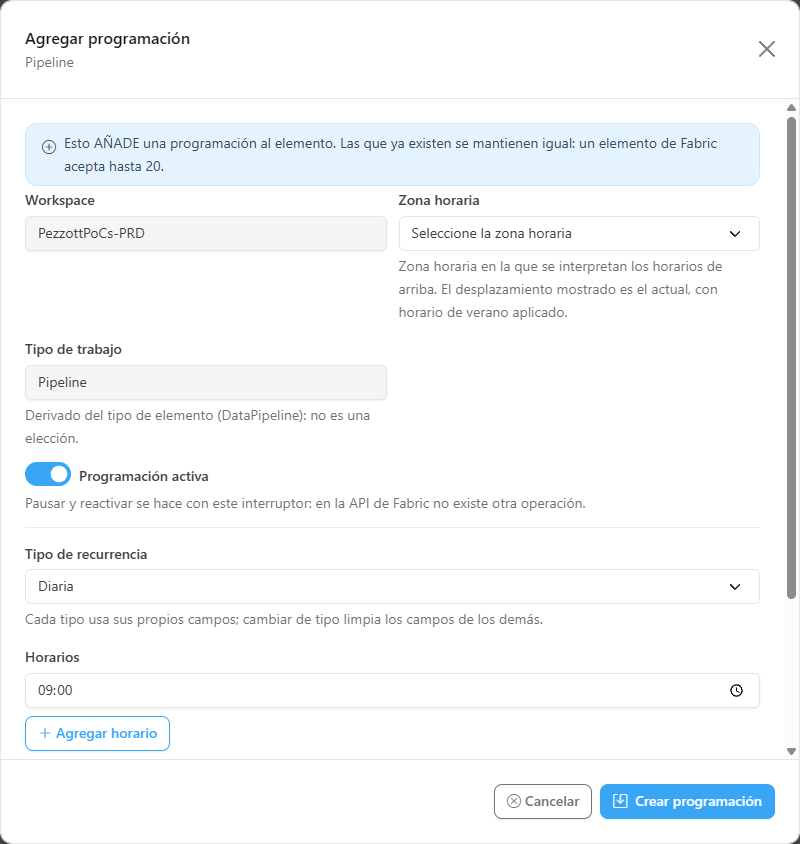
<figure><picture><source srcset="/files/bovGfdW7Vcf2kQyXGkkG" media="(prefers-color-scheme: dark)"><img src="https://4061945739-files.gitbook.io/~/files/v0/b/gitbook-x-prod.appspot.com/o/spaces%2FHiNRgoZ8eJ4rcnrLAoso%2Fuploads%2Fgit-blob-38e6320c65a91936e76abc3bcf1d72b1d78f5e32%2Fpm-governanca-engenharia-de-dados-agendamento-formulario-es.png?alt=media" alt="Formulario Agregar programación abierto desde la pestaña Programaciones de un elemento"></picture><figcaption><p>Formulario Agregar programación</p></figcaption></figure>

{% stepper %}
{% step %}

#### Abra la pestaña Programaciones

Haga clic en el botón **⋮** de la fila y elija **Abrir detalles** › **Programaciones**.
{% endstep %}

{% step %}

#### Inicie el registro

Haga clic en **Agregar programación**. Se abre el formulario **Agregar programación**, con el tipo de job ya definido a partir del tipo del elemento.
{% endstep %}

{% step %}

#### Complete el formulario

Defina la recurrencia, los horarios, la **Zona horaria** y, opcionalmente, el **Inicio de validez** y el **Fin de validez**. Los campos del formulario se detallan en [Programaciones](/es/power-monitor/governanca/operacao/agendamentos.md).
{% endstep %}

{% step %}

#### Guarde

Haga clic en **Crear programación**. La nueva programación se agrega al elemento en Fabric (las programaciones existentes se mantienen como están) y pasa a aparecer en la lista de la pestaña.
{% endstep %}
{% endstepper %}

#### Cómo editar o eliminar una programación

{% hint style="info" %}
Requiere perfil **Administrador**.
{% endhint %}

1. En la pestaña **Programaciones** del elemento, localice la programación.
2. Para modificarla, haga clic en **Editar**, ajuste los campos en el formulario **Editar programación** y haga clic en **Guardar**. Fabric reemplaza la configuración completa de la programación por lo que usted envíe. Para pausarla o reactivarla, use el selector **Programación activa**/**Programación pausada** del formulario.
3. Para eliminarla, haga clic en **Eliminar**, verifique la programación en el formulario **Eliminar programación** y haga clic en **Eliminar programación** (el propio formulario es la confirmación). Solo se elimina esa programación, y la acción no se puede deshacer.

### Modal de detalles: pestaña Dependencias

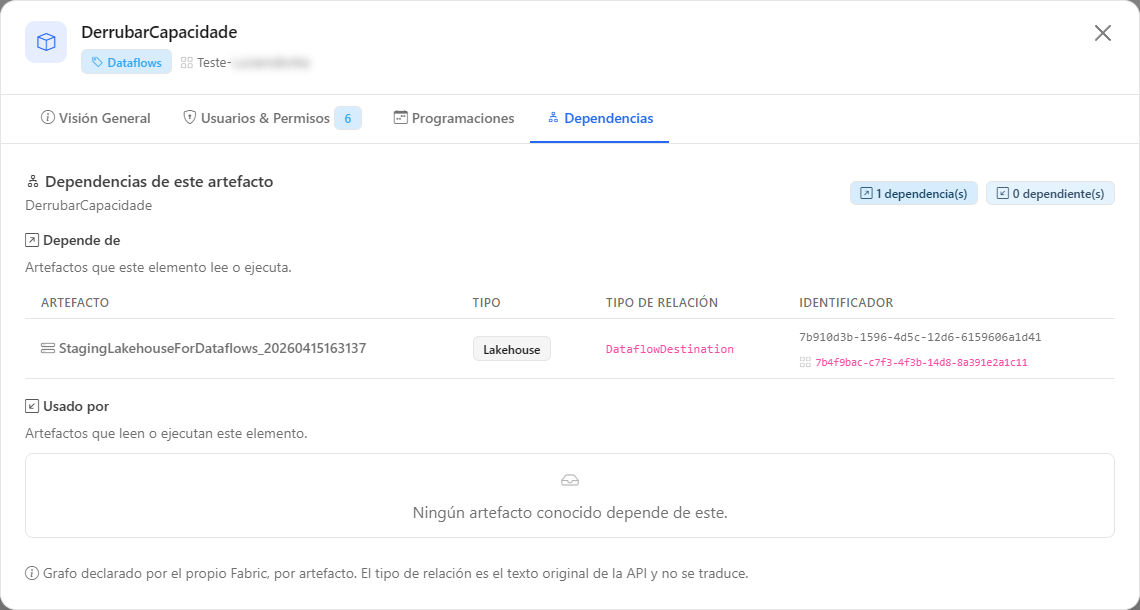
**Qué es:** el grafo de dependencias declarado por el propio Fabric, con las secciones **Depende de** (artefactos que el elemento lee o ejecuta) y **Usado por** (artefactos que leen o ejecutan el elemento). Aparece para Data Pipelines, Notebooks, Dataflows y Copy Jobs.

**Para qué sirve:** evaluar el impacto antes de modificar o eliminar un elemento; por ejemplo, descubrir qué pipelines ejecutan un notebook.

<figure><picture><source srcset="/files/aHgrNwxVE7c9m89zfDmL" media="(prefers-color-scheme: dark)"><img src="https://4061945739-files.gitbook.io/~/files/v0/b/gitbook-x-prod.appspot.com/o/spaces%2FHiNRgoZ8eJ4rcnrLAoso%2Fuploads%2Fgit-blob-d1348bd74b5a77b88ac793012ec65c75dfb5c01a%2Fpm-governanca-engenharia-de-dados-modal-dependencias-es.png?alt=media" alt="Pestaña Dependencias del modal de un Data Pipeline, con las secciones Depende de y Usado por"></picture><figcaption><p>Pestaña Dependencias</p></figcaption></figure>

**Cómo usar:**

1. Haga clic en la fila del elemento para abrir el modal de detalles.
2. Haga clic en la pestaña **Dependencias**.
3. Consulte las secciones **Depende de** y **Usado por**.

**Cómo funciona:** una fila **Artefacto no identificado** indica una dependencia real con un artefacto fuera del alcance monitoreado (workspace no monitoreado, tipo no recopilado o aún no escaneado): solo el nombre no está disponible.

### Editar gobernanza (responsables y criticidad)

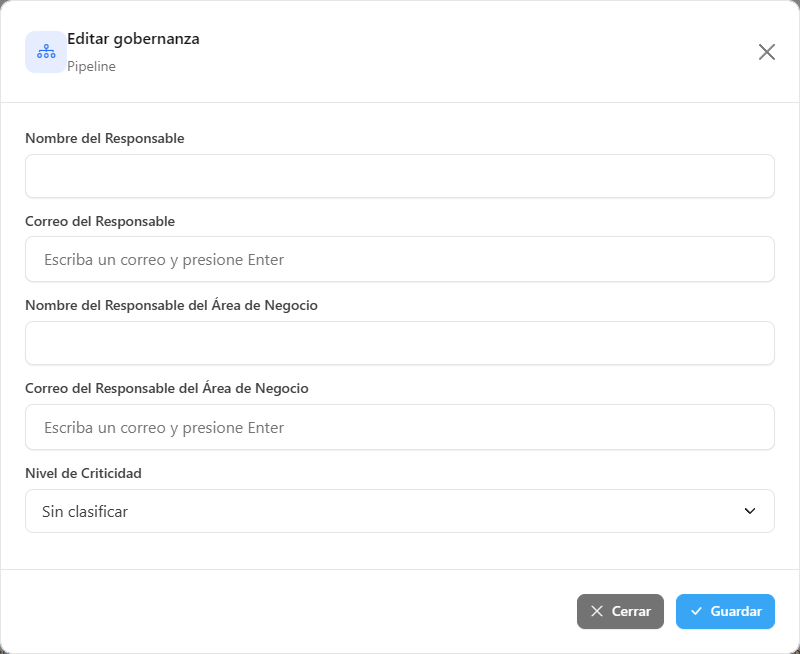
**Qué es:** el modal de metadatos de gobernanza de un elemento de Fabric, que se abre con el elemento **Editar gobernanza** del menú **⋮**. Disponible para Data Pipelines, Copy Jobs, Notebooks y Dataflows **Gen2**.

**Para qué sirve:** registrar el responsable técnico, el contacto de negocio y la criticidad del elemento; por ejemplo, para que las fallas de los elementos **Críticos** se notifiquen incluso cuando el workspace no es crítico.

<figure><picture><source srcset="/files/OifLCAeDbfagaDnSLWcj" media="(prefers-color-scheme: dark)"><img src="https://4061945739-files.gitbook.io/~/files/v0/b/gitbook-x-prod.appspot.com/o/spaces%2FHiNRgoZ8eJ4rcnrLAoso%2Fuploads%2Fgit-blob-194960bf955977161bc96ac550d714be0674b19f%2Fpm-governanca-engenharia-de-dados-editar-governanca-es.png?alt=media" alt="Modal Editar gobernanza de un Data Pipeline con responsables y nivel de criticidad"></picture><figcaption><p>Edición de la gobernanza de un elemento de Fabric</p></figcaption></figure>

#### Cómo editar la gobernanza de un elemento de Fabric

Requiere perfil **Administrador**.

{% stepper %}
{% step %}

#### Abra el menú de la fila

En *Gobernanza › Datos e Ingeniería › Ingeniería de Datos*, haga clic en la tarjeta del tipo (por ejemplo, **Pipelines de Datos**), localice el elemento y haga clic en el **⋮** al final de la fila (o haga clic con el botón derecho sobre ella).
{% endstep %}

{% step %}

#### Elija Editar gobernanza

Haga clic en **Editar gobernanza**. La opción solo aparece para Administradores y para los tipos con gobernanza (los Dataflows Gen1 no la tienen).
{% endstep %}

{% step %}

#### Complete los campos

Informe **Nombre del Responsable** y **Correo del Responsable**, **Nombre del Responsable del Área de Negocio** y **Correo del Responsable del Área de Negocio** y el **Nivel de Criticidad** (**Baja**, **Media**, **Alta**, **Crítica** o **Sin clasificar**). En los campos de correo, escriba cada dirección y presione **Enter**.
{% endstep %}

{% step %}

#### Guarde

Haga clic en **Guardar**. El mensaje de éxito confirma el guardado, el modal se cierra y el distintivo de criticidad aparece junto al nombre del elemento. Si el elemento fue eliminado en Fabric o cambió de tipo, aparece *Uno o más elementos no se encontraron en la organización (pueden haber sido eliminados o haber cambiado de tipo). No se modificó nada.*
{% endstep %}
{% endstepper %}

**Cómo funciona:**

* Los mismos campos pueden completarse en cascada desde el workspace: edite la gobernanza del workspace en [Workspaces](/es/power-monitor/governanca/workspaces.md#como-editar-los-metadatos-de-gobernanza) y marque **Aplicar a todos los elementos del workspace**; los valores se guardan en los modelos semánticos y también en los pipelines, copy jobs, notebooks y dataflows Gen2 del workspace.
* La criticidad del elemento la usa el filtro **Criticidad del elemento de Fabric** de las notificaciones de falla ([Configuración › Notificaciones](/es/power-monitor/configuracoes/notificacoes.md#como-se-evaluan-los-filtros)).
* Área y Subárea existen solo en el workspace. Los Dataflows Gen1, Environments, dbt, Spark Job Definitions y Airflow Jobs no tienen gobernanza por elemento.

## Reglas y comportamiento

* **Origen de los datos:** los artefactos se recopilan mediante el [Escaneo de Inventario](/es/power-monitor/mapeamento/inventarios.md) (API de administración de Power BI/Fabric). Los cambios hechos en Fabric aparecen aquí después de la siguiente ejecución del scan.
* **Solo workspaces monitoreados:** la lista muestra los artefactos de los workspaces que la organización eligió monitorear; no hay opción para incluir workspaces no monitoreados.
* **Alcance de workspaces:** si su usuario tiene visibilidad restringida a algunos workspaces, verá solo los artefactos de estos.
* **Los elementos eliminados no aparecen.** Cuando un artefacto deja de existir en Fabric, sale de esta pantalla y pasa a listarse en [Artefactos Eliminados](/es/power-monitor/governanca/operacao/artefatos-excluidos.md). Lo mismo vale para los elementos de un workspace eliminado.
* **Las fechas** se muestran en la zona horaria de su navegador.
* La pestaña **Programaciones** consulta Fabric en tiempo real usando el Service Principal de la organización; la demás información proviene del inventario recopilado por el scan.

## Paso a paso: tareas comunes

### Cómo descubrir quién mantiene un pipeline

{% stepper %}
{% step %}

#### Filtre por tipo

Haga clic en la tarjeta **Pipelines de Datos**.
{% endstep %}

{% step %}

#### Localice el pipeline

Escriba parte del nombre en el filtro de la columna **Nombre** (o el nombre del workspace en la columna **Workspace**).
{% endstep %}

{% step %}

#### Consulte a los responsables

Vea **Creado por** y **Modificado por** en la propia fila. Para los responsables de negocio (metadatos de gobernanza), abra el modal desde la fila y verifique la sección **Gobernanza** de la pestaña **Visión General**.
{% endstep %}
{% endstepper %}

### Cómo encontrar notebooks sin mantenimiento

{% stepper %}
{% step %}

#### Seleccione el tipo

Haga clic en la tarjeta **Notebooks**.
{% endstep %}

{% step %}

#### Defina el período

En el filtro **Modificado el**, informe una fecha final antigua (por ejemplo, hace seis meses) para listar solo los elementos sin cambios desde entonces.
{% endstep %}

{% step %}

#### Evalúe la lista

Ordene por **Modificado el** y verifique, en la pestaña **Dependencias** del modal, si algún otro artefacto aún depende del notebook antes de proponer su eliminación.
{% endstep %}
{% endstepper %}

## Preguntas frecuentes

<details>

<summary>¿Por qué la suma de las tarjetas no coincide con la tarjeta "Todos"?</summary>

La tarjeta **Todos** suma solo Data Pipelines, Dataflows, Copy Jobs, Notebooks, Environments y Data Build Tool Jobs. **Spark Job Definitions** y **Apache Airflow Jobs** se cuentan solo en sus propias tarjetas.

</details>

<details>

<summary>Creé un pipeline en Fabric y todavía no aparece. ¿Por qué?</summary>

La lista se alimenta del Escaneo de Inventario. El elemento aparece después de la siguiente ejecución del scan, siempre que el workspace esté monitoreado, cubierto por el scan y dentro de su alcance de visualización.

</details>

<details>

<summary>¿Por qué la pestaña Programaciones no aparece para Environments, dbt, Spark o Airflow?</summary>

Power Monitor solo ofrece la pestaña para los tipos que la API de Fabric permite programar: Data Pipelines, Dataflows, Copy Jobs y Notebooks.

</details>

<details>

<summary>No puedo activar el interruptor "Monitorear desvío de tiempo de ejecución".</summary>

El interruptor es exclusivo de **Administradores**. Además, solo aparece cuando el modal se abre desde la tarjeta del tipo (Pipelines de Datos, Dataflows, Trabajos de Copia o Notebooks), y no desde la vista **Todos**.

</details>

<details>

<summary>No veo el botón "Agregar programación" en la pestaña Programaciones.</summary>

Agregar, editar y eliminar programaciones es exclusivo de **Administradores**. Los demás perfiles solo consultan las programaciones. Si la pestaña muestra un aviso de acceso, el Service Principal de la organización necesita recibir acceso al workspace del elemento.

</details>

<details>

<summary>¿Por qué un Dataflow no muestra "Creado por" y "Creado el"?</summary>

Para los dataflows, Power BI informa quién **configuró** el dataflow y la fecha de modificación, pero no la fecha de creación. Por eso la vista muestra **Configurado por** y no tiene la columna **Creado el**.

</details>

<details>

<summary>No veo la opción "Editar gobernanza" en el menú de la fila.</summary>

La opción es exclusiva de **Administradores** y aparece solo para Data Pipelines, Copy Jobs, Notebooks y Dataflows **Gen2**, los tipos cuyas fallas generan alertas. Los Environments, dbt, Spark Job Definitions, Airflow Jobs y Dataflows Gen1 no tienen gobernanza por elemento.

</details>

<details>

<summary>Completé un filtro y desapareció cuando cambié de tarjeta. ¿Es normal?</summary>

Sí. Al cambiar de tarjeta, se borran los filtros de columna y de período. Elija primero la tarjeta y luego aplique los filtros.

</details>

## Páginas relacionadas

* [Programaciones](/es/power-monitor/governanca/operacao/agendamentos.md)
* [Artefactos Eliminados](/es/power-monitor/governanca/operacao/artefatos-excluidos.md)
* [Workspaces](/es/power-monitor/governanca/workspaces.md)
* [Monitoreo › Elementos Fabric](/es/power-monitor/monitoramento/itens-do-microsoft-fabric.md)
* [Rendimiento › Tiempo Medio de Ejecución](/es/power-monitor/performance/tempo-medio-de-execucao.md)
* [Configuración › Notificaciones (filtros por criticidad)](/es/power-monitor/configuracoes/notificacoes.md)
* [Mapeo › Inventario](/es/power-monitor/mapeamento/inventarios.md)


---

# Agent Instructions
This documentation is published with GitBook. GitBook is the documentation platform designed so that both humans and AI agents can read, navigate, and reason over technical content effectively. Learn more at gitbook.com.

## Querying This Documentation
If you need additional information that is not directly available in this page, you can query the documentation by asking a question.

Perform an HTTP GET request on the following URL with the `ask` and `goal` query parameters:

```
GET https://docs.powermonitor.com.br/es/power-monitor/governanca/dados-e-engenharia/engenharia-de-dados.md?ask=<question>&goal=<user_goal>
```

`ask` is the immediate question: it should be specific, self-contained, and written in natural language.
`goal` is what the user is ultimately trying to achieve, the reason they need the answer. Sharing it helps GitBook give you a better, more relevant answer. A goal is most helpful when it describes the outcome the user wants rather than restating the question. For example, with `ask=how do I create an API token`, a goal like `automate deployments from our CI pipeline` lets GitBook tailor the answer to that use case.

The response will contain a direct answer to the question and relevant excerpts and sources from the documentation.

Use this mechanism when the answer is not explicitly present in the current page, you need clarification or additional context, or you want to retrieve related documentation sections.